Работа с PDF файлами
Яндекс Браузер имеет «из коробки» предустановленный плагин для открытия и просмотра файлов PDF формата, причём как локальных, так и из сети.
Если не открываются PDF
Если Яндекс Браузер сразу предлагает сохранить pdf-файл на локальный диск, то в настройках просто не выставлена соответствующая опция для просмотра. Чтобы её вернуть необходимо:
- Перейти в подраздел настроек «Просмотр файлов», 2 способа:
- по ссылке browser://settings/tools?search=pdf
- меню → «Настройки» → «Инструменты» → «Просмотр файлов»
- Убедиться, что отмечен пункт «Открывать в браузере PDF-файлы»
Взаимодействие с Adobe Acrobat Reader
Многие пользователи хотели бы открывать PDF в сторонней программе, минуя плагин Яндекс Браузера. Одно из наиболее популярных приложений в этой нише — Acrobat Reader, поэтому мы рассмотрим возможные варианты на примере этого продукта.
- Автоматический запуск стороннего PDF просмотрщика при загрузке файла:
- убедитесь, что именно Acrobat Reader (любая аналогичная программа) установлен как приложение по умолчанию для просмотра формата PDF в Windows
- перейдите в подраздел настроек «Просмотр файлов» одним из 2 способов:
- по ссылке browser://settings/tools?search=pdf
- меню → «Настройки» → «Инструменты» → «Просмотр файлов»
- убедитесь, что отключены оба пункт работы с PDF
- скачайте любой PDF-файл, откройте список загрузок, нажмите на загруженный файл ПКМ и в контекстном меню включите пункт «Открывать PDF автоматически»
- теперь сразу после скачивания PDF-документа он будет открываться в программе по умолчанию
- Расширение от Adobe для перехвата ссылок PDF-документов:
- установите официальное расширение «Adobe Acrobat» по ссылке
- при помощи появившейся иконки справа вверху окна браузера активируйте опцию «Использование Acrobat в Chrome»
- теперь PDF будут открываться в собственном просмотрщике расширения, а программу можно будет запускать по кнопке «Открыть в приложении для ПК»
Как сохранить PDF
При условии, что программа настроена на автоматическое открытие PDF для просмотра, есть 3 варианта сохранения файла в Яндекс Браузере:
- Универсальной комбинацией Ctrl + S
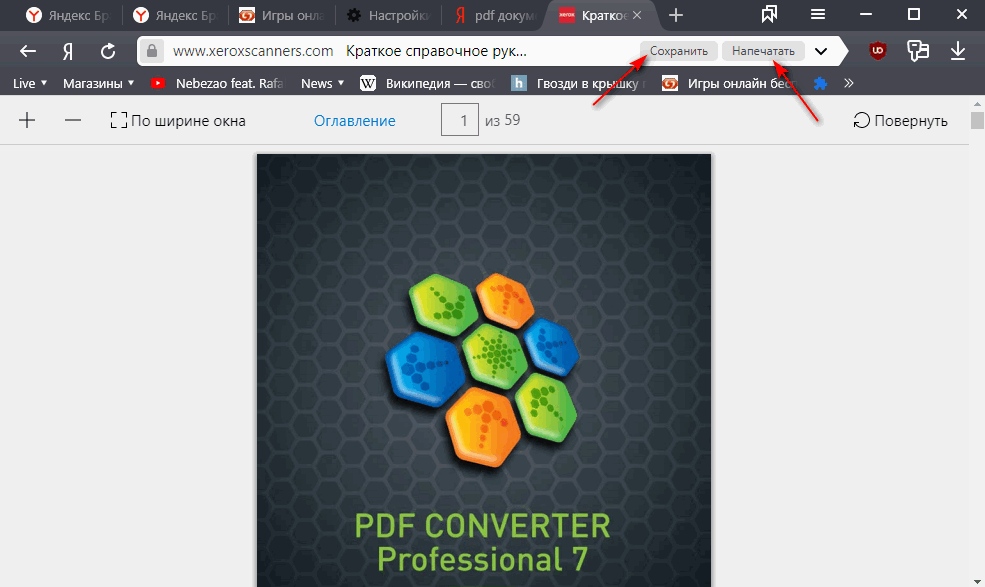
- С помощью кнопки «Сохранить» справа в адресной строке
- Если файл открыт через Яндекс Диск, нажимайте на иконку в правом верхнем углу окна
Как открыть PDF с диска
Можно использовать Яндекс Браузер как штатную программу просмотра PDF непосредственно с диска компьютера. Открыть документ таким образом можно:
- Комбинацией Ctrl + O , далее выбрав нужный файл на локальном диске
- Просто перетащив файл PDF формата в окно приложения, а точнее прямо на строку адреса, он автоматически будет запущен
Интеграция с Яндекс.Диск
По умолчанию Яндекс Браузер настроен так, что любые файлы офисных электронных документов — doc , xls , ppt , исключая PDF, будут загружаться в выбранную вами папку на локальный диск. Однако, можно настроить и так, чтобы приложение сразу открывало любой из них через просмотрщик Яндекс Диска, где можно:
- пролистать документ (презентацию)
- сохранить на Яндекс Диск
- отредактировать, внеся нужные изменения, и открыть доступ к новой версии файла для других
Включить просмотр документов на Яндекс.Диске
- Перейти в подраздел настроек «Просмотр файлов» любым из 2 методов:
- по ссылке browser://settings/tools?search=pdf
- меню → «Настройки» → «Инструменты» → «Просмотр файлов»
- Отметить пункт «Открывать офисных форматов в браузере (для этого они загружаются на Яндекс.Диск)»
Логично, что для отключения открытия документов на Я.Диске нужно убрать указанную выше галочку
Альтернативный вариант использования Яндекс.Диска
Можно легко обойтись и без настройки, описанной выше, если вы используете в качестве поисковика Яндекс. Тогда в выдаче для документов соответствующих типов можно будет увидеть 2 кнопки :
- Посмотреть
- Сохранить на Яндекс.Диск
Печать PDF
Укажем все варианты печати PDF документа в контексте Яндекс Браузера:
- универсальной комбинацией Ctrl + P
- меню → «Дополнительно» → «Печать»
- через иконки с изображением принтера справа вверху окна программы:
- если используется встроенный просмотрщик PDF →
- если PDF открыт через Яндекс.Диск →
Как сохранить страницу в PDF
В случае необходимости в Яндекс Браузере можно сделать экспорт текущей страницы сайта, видимой части или целиком, в виде удобного многостраничного PDF-документа. Для этой цели можно использовать один из 2 следующих методов:
- упоминаемый ранее модуль печати с правильными настройками:
- Вызовите стандартный интерфейс печати браузера:
- комбинацией Ctrl + P
- меню → «Дополнительно» → «Печать»
- В открывшемся окне выберите следующие параметры :
- «Принтер» → «Сохранить как PDF»
- «Страницы»:
- «Все»: по умолчанию будет выполнен экспорт всей страницы сайта с прокруткой
- «Некоторые»: вариант , если нужны конкретные страницы, их нужно будет указать вручную
- Нажмите «Сохранить»
- Вызовите стандартный интерфейс печати браузера:
- стандартная функция сохранения страницы, где только у Яндекс Браузера среди конкурентов есть и PDF вариант
1-й метод имеет более тонкие опции создания PDF, где можно выбрать конкретные страницы экспорта, 2-й всегда делает многостраничник
Настройте браузер на использование модуля Adobe PDF для открытия онлайн-файлов PDF
Решение проблем с PDF путем перенастройки браузера для работы с расширением Acrobat или Reader.
Проблемы с PDF
Многие современные версии браузеров имеют собственные расширения PDF, которые автоматически заменяют расширения Adobe Acrobat и Reader. Установка Firefox 19 или более поздней версии, например, может привести к отключению и замене расширения Adobe. Расширения браузеров обычно не поддерживают все возможности PDF или обладают не полной функциональностью. Рекомендуем вернуться к использованию расширения Adobe, если у вас возникли следующие проблемы:
- Не отображаются части PDF
- Ухудшение производительности или качества изображения
- Большие размеры файлов при печати в PDF
- Не отображаются 3D-модели
- Встроенные файлы SWF не воспроизводятся
Решение: вернуться к использованию расширения Adobe PDF
Выберите браузер и операционную систему:
Плагин пдф отключен – как включить в Яндекс.Браузере
В Яндекс.Браузере есть масса дополнительных функций, одна из которых – возможность открывать документы формата PDF. Эту возможность предоставляет предустановленный плагин. Открывать можно документы как с компьютера, так и из сети.

Что делать, если PDF-документы не открываются
Иногда при открытии PDF-документов из интернета, браузер сразу же предлагает сохранить их на жесткий диск. Это значит, что плагин, позволяющий открывать эти файлы, отключен. Чтобы вернуть возможно просматривать документы сразу из браузера, следует включить опцию. Для этого существует два способа. Чтобы воспользоваться первым, следует перейти по ссылке: browser://settings/tools?search=pdf.
Второй способ более привычен:
- Откройте «Меню».
- Выберите «Настройки».
- Перейдите во вкладку «Инструменты».
- Зайдите в меню «Просмотр файлов».
- Отметьте пункт «Открывать в браузере PDF-файлы».

Чтобы проверить, попытайтесь открыть любой из документов нужного формата. Если файл откроется в браузере, то вы все сделали правильно. Если такой опции нет – рекомендуется обновить версию браузера.
Читайте файлы PDF в другой программе
Для открытия и чтения PDF-документов существует множество приложений. Если вас не устраивает открытие их в браузере, то плагин нужно просто отключить. Для того, чтобы открывать документы PDF-формата в сторонней программе всегда, необходимо установить ее, как приложение по умолчанию для открытия PDF-файлов. После этого следует отключить опцию просмотра этих документов в самом браузере. Сделать это можно двумя способами. Первый – это перейти по ссылке: browser://settings/tools?search=pdf. Воспользоваться вторым можно, сделав несколько кликов:
- Откройте «Меню».
- Перейдите в «Настройки».
- Выберите «инструменты».
- Кликните «Просмотр файлов».
- Отключите оба пункта работы с PDF.

После этого попытайтесь открыть любой файл с нужным расширение из интернета. Если браузер предлагает сохранить его на компьютер, то вы все сделали верно.
Расширение Adobe для открытия PDF-документов в браузере

Если по каким-либо причинам вы не желаете использовать встроенный плагин Яндекс.Браузера, а открывать файлы в формате ПДФ желаете все-таки в программе, то можно установить специальное расширение Adobe Acrobat. Оно скачивается из магазина, встроенного в браузер, а потому просто включается. Для включения следует использовать опцию «Использование Acrobat в Chrome». Теперь все файлы формата PDF будут открываться в собственном окне.
Как сохранить файлы PDF
При включенном плагине просмотрщика PDF-файлов существует 3 варианта сохранения документов из Яндекс-Браузера:
- Сочетанием клавиш Ctrl+S.
- Специальной кнопкой «Сохранить», которая расположена в адресной строке браузера.
- Если файл открыт с Яндекс.Диска, то следует нажать иконку в правом верхнем углу экрана.
Открываются файлы стандартно – двойным (или одиночным) кликом. Также можно просто перетащить файл в окно браузера.
Как включить плагин pdf в яндекс браузере
Лидер российского рынка по распространению средств криптографической защиты информации, электронной подписи и развитию инфраструктуры открытых ключей на основе российских криптографических алгоритмов
- О компании
- Контакты
- Схема проезда
- Новости
- Лицензии
- Аккредитация
- Реквизиты
- Вакансии
- КриптоПро CSP
- Использование
- КриптоПро CSP Lite
- КриптоПро TLS c ГОСТ
- КриптоПро Java CSP
- КриптоПро Winlogon
- Считыватели
- История версий
- Сравнение версий
- Совместимость реализаций X.509 и CMS
- Загрузка файлов
- КриптоПро JTLS
- КриптоПро Java CSP
- Загрузка файлов
- Описание
- Платёжный HSM
- Использование
- Информационные материалы
- Мобильные приложения
- Тестовый СЭП
- КриптоПро DSS Lite
- КриптоПро CloudCSP
- Загрузка файлов
- VPN-сервер NGate
- TLS-сервер NGate
- Сервер портального доступа
- IPsec VPN-шлюз NGate
- Общая информация
- Информационные материалы
- Аппаратные платформы
- Загрузка файлов
- КриптоПро УЦ 1.5
- КриптоПро УЦ 2.0
- КриптоПро Службы УЦ
- Задачи
- Развёртывание
- Консалтинг
- Обучение
- Техническая поддержка
- КриптоПро Шлюз УЦ-СМЭВ
- Использование
- Совместимость реализаций IPsec
- Загрузка файлов
- Браузер Chromium-Gost
- КриптоПро ЭЦП Browser plug-in
- Приложение cryptcp
- КриптоПро Office Signature
- КриптоПро PDF
- КриптоПро AirKey
- Защищенная мобильность
- КриптоПро Stunnel
- stunnel-msspi
- КриптоПро SPR 4.0
- Secure Pack Rus (SPR 3.0)
- КриптоПро Шлюз УЦ-СМЭВ
- КриптоПро ЭЦП
- КриптоАРМ ГОСТ
- КриптоПро CRM
- КриптоПро SSF
- КриптоПро HLF
- Электронные замки
- Считыватели смарт-карт
- USB-токены
- Услуги УЦ
- Сервис электронной подписи
- Консалтинг
- CRM решения для УЦ
- Защита информации
- Блокчейн (распределённый реестр)
- Обучение
- Дилеры
- Дистрибьюторы
- Стать дилером
- Вход для дилеров
- Решения партнёров
- Портал технической поддержки
- Центр загрузки
- Тестовый УЦ
- База знаний (FAQ)
- Документация
- Поиск
- Проверка лицензии
- Проверка возможности обновления
- Юридические лица
- Форма заказов
- Оплата
- Доставка
- Форма заказов
- Оплата
- Доставка
- Форма заказов
- Доставка
- Оплата
- Условия возврата
- Форма заказов
- Доставка
- Оплата
- Условия возврата
- Order form
- Payment methods
- Delivery
- Как оформить заказ
- Как скачать
- Как установить
- Как ввести лицензию
Дополнительное ПО
- Браузер Chromium-Gost
- КриптоПро ЭЦП Browser plug-in
- Приложение cryptcp
- КриптоПро Office Signature
- КриптоПро PDF
- КриптоПро AirKey
- Защищенная мобильность
- КриптоПро Stunnel
- stunnel-msspi
- КриптоПро SPR 4.0
- Secure Pack Rus (SPR 3.0)
- КриптоПро Шлюз УЦ-СМЭВ
- КриптоПро ЭЦП
- Использование
- КриптоПро ЭЦП SDK
- Загрузка файлов
Вход
Купить
Услуги УЦ
Услуги СЭП
Подписка
КриптоПро ЭЦП Browser plug-in
КриптоПро ЭЦП Browser plug-in предназначен для создания и проверки электронной подписи (ЭП) на веб-страницах и поддерживает работу с широким набором алгоритмов, как встроенных в операционную систему, так и доустановленных дополнительно.

Вниманию пользователей браузеров на основе Chromium
Для стабильной работы браузерного расширения рекомендуется обновить браузер до последней версии (104+). Причина описана на форуме.Для работы плагина выполните следующие шаги
1 Установите криптопровайдер
Для создания и проверки электронных подписей по алгоритмам ГОСТ требуется обязательная установка криптопровайдера, поддерживающего ГОСТ (мы рекомендуем КриптоПро CSP).
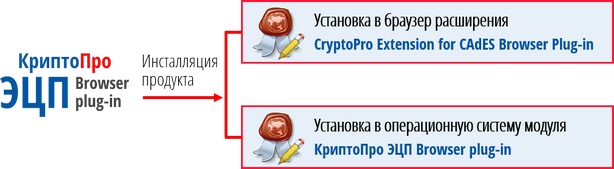
2 Установите КриптоПро ЭЦП Browser plug-in
Приложение осуществляет взаимодействие веб-страниц в вашем браузере с криптопровайдером в операционной системе и предназначено для создания и проверки электронной подписи на веб-страницах. Рекомендуем воспользоваться инструкцией по установке
3 Проверьте работу установленного плагина
Чтобы убедиться, что всё установлено верно и все элементы системы надёжно взаимодействуют, мы создали специальную площадку для тестирования и проверки создания электронной подписи.
Описание принципов работы плагина
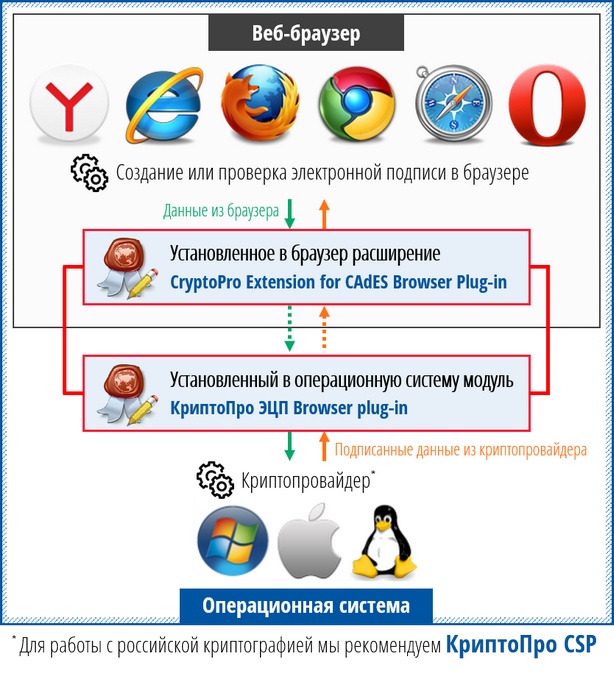
КриптоПро ЭЦП Browser plug-in легко встраивается и применим в любом из современных браузеров с поддержкой сценариев JavaScript:
- Яндекс.Браузер
- Internet Explorer
- Microsoft Edge (на базе Chromium версии 104+)
- Mozilla Firefox
- Google Chrome (в том числе Chromium-Gost. На базе Chromium версии 104+)
- Apple Safari
- Opera
Поддерживаемые операционные системы:
- Microsoft Windows (инструкция по установке);
- Linux (инструкция по установке);
- Apple MacOS (инструкция по установке).
КриптоПро ЭЦП Browser plug-in позволяет подписывать различные типы данных:
- электронный документ;
- данные веб-формы;
- файл, загруженный с компьютера пользователя;
- текстовое сообщение и т.п.
С точки зрения бизнес-функций, плагин позволяет использовать ЭП:
- на клиентских порталах;
- в системах интернет-банкинга;
- в электронных офисах с доступом через web и т.п.
Например: В онлайн-банке подтверждение операции по переводу средств усовершенствованной электронной цифровой подписью обеспечит гарантию того, что счетом распорядился владелец в конкретный (подтвержденный) момент времени и сертификат ключа подписи на момент совершения транзакции был действителен.
КриптоПро ЭЦП Browser plug-in позволяет создавать и проверять как обычную электронную подпись, так и усовершенствованную электронную подпись. Поскольку плагин является частью стандарта применения усовершенствованной электронной цифровой подписи, автоматически решаются задачи:
- доказательство момента подписи документа и действительности сертификата ключа подписи на этот момент;
- отсутствие необходимости сетевых (онлайн) обращений при проверке подписи;
- архивное хранение электронных документов.
Создание и проверка подписи происходят на стороне пользователя. При создании подписи с помощью КриптоПро ЭЦП Browser plug-in, электронная подпись может быть либо добавлена к подписываемым данным (присоединенная ЭП), либо создана отдельно (отделенная ЭП).
КриптоПро ЭЦП Browser plug-in распространяется бесплатно (лицензионное соглашение).
На нашем сайте доступна демо-страница для пробной работы с КриптоПро ЭЦП Browser plug-in. Полная инструкция по установке доступна по ссылке.
Скачать актуальную версию КриптоПро ЭЦП Browser plug-in:
- версия 2.0 для пользователей (автоматическая загрузка версии плагина, соответствующей Вашей ОС)
- Актуальная, развивающаяся версия.
- Поддерживает работу с алгоритмами ГОСТ Р 34.10/11-2012 (при использовании с КриптоПро CSP 4.0 и выше).
- Для Microsoft Windows совместима с КриптоПро CSP версии 3.6 R4 и выше, для других ОС – с КриптоПро CSP версии 4.0 и выше.
- Компоненты КриптоПро TSP Client 2.0 и КриптоПро OCSP Client 2.0, входящие в данную версию, не принимают лицензию от версий 1.x.
- Для работы в Firefox версии 52 и выше требуется дополнительно установить расширение для браузера.
Подробное описание КриптоПро ЭЦП Browser plug-in приведено в Руководстве разработчика КриптоПро ЭЦП SDK.