Как настроить микрофон на Windows 7?
Для настройки микрофона, подключите его к компьютеру — на звуковой карте гнездо для микрофона обычного розовый цвета. Часто присутствует значок микрофона или надпись “Line In”. Если вы используете ноутбук со встроенным микрофоном, можно сразу переходить к настройкам.
В Windows 7 для настройки микрофона откройте “Панель управления”, через меню “Пуск”. Перейдите в раздел “Звук”. При необходимости, можно воспользоваться поиском в верхней правом углу “Панели управления”.
Перейдите во вкладку “Запись”. Тут отображены подключенные микрофоны (если к компьютеру подключено более одного устройства с микрофоном). Нажмите на иконку с необходимым микрофоном.
Если встроенный микрофон не отображается в этом меню, убедитесь в наличии драйвера звуковой карты на вашем компьютере и их корректной установке.
Во вкладке “Уровни” можно настроить уровень принимаемого сигнала и уровень усиления при помощи ползунков. В большинстве случаев достаточно уровня усиления 20дБ. При увеличение этого значения будут расти шумы.
Бороться с шумами можно во вкладке “Улучшения”, попробуйте установить флажок на пункте “Подавление шума”.
Протестировать работу микрофона можно во вкладке “Прослушать”. Установите флажок на пункте “Прослушать с данного устройства”, нажмите “Применить”. После прослушивания не забудьте отключить эту функцию.
Вы можете также ограничить громкость воспроизведение системных звуков при разговорах по микрофону в разделе “Звук” > “Сеть”. Установите желаемый уровень уменьшения громкости системных звуках при использовании микрофона.
Настройка и проверка микрофонов в Windows
Чтобы установить новый микрофон, выполните указанные ниже действия:
- Убедитесь, что микрофон подключен к компьютеру.
- Выберите Начните >Параметры >Системный >Звук.
- В параметрах звука перейдите в параметры ввода, чтобы увидеть подключенные микрофоны. Если это микрофон Bluetooth, выберите Добавить устройство.
Чтобы проверить уже установленный микрофон:
- Убедитесь, что микрофон подключен к компьютеру.
- Выберите Начните >Параметры >Системный >Звук.
- В входнойзаписи выберите микрофон, который вы хотите проверить.
- В параметрах вводапосмотрите на громкость ввода при разговоре в микрофон. Если во время выступления вы перемещаетсяе, микрофон работает правильно.
- Если вы не видите передавлив его, перейдите к тесту микрофона и выберите Начать проверку.
Чтобы установить новый микрофон, выполните указанные ниже действия:
- Убедитесь, что микрофон подключен к компьютеру.
- Выберите Начните >Параметры >Системный >Звук.
- В окте Параметры звука перейдите в параметры input (Вход), а затем в списке Выберите устройство ввода выберите нужный микрофон или устройство записи.
Проверка уже установленного микрофона
- Убедитесь, что микрофон подключен к компьютеру.
- Выберите Начните >Параметры >Системный >Звук.
- В параметрах звука перейдите на вкладку Ввод и в области Проверка микрофона найдитесинюю муку, которая поднимится и упадет, когда вы говорите в микрофон. Если отрезок двигается, микрофон работает как следует.
- Если отрезок не двигается, перейдите в Устранение неисправностей , чтобы исправить проблемы с микрофоном.
Микрофон Не Работает В Windows 7 – Руководство
Узнайте, как проверить, работает ли ваш микрофон, и если нет, исправить настройки.
Choose a language
Updated 26 мая, 2023
Вот несколько сценариев. Пожалуйста, нажмите на тот, который похож на ваш случай, и вы будете отправлены в соответствующий раздел в руководстве.
Если вы не можете выбрать, просто следуйте инструкциям, и в какой-то момент ваша проблема будет решена.
Случай 1: Вы просто хотите проверить, правильно ли настроен ваш микрофон в Windows 7.
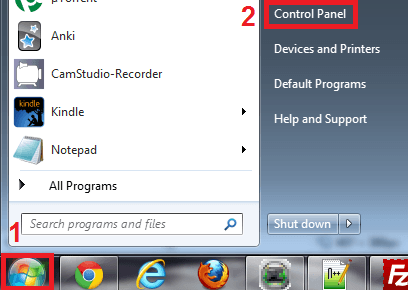
Шаг 1: Нажмите кнопку с логотипом Windows в левом нижнем углу экрана, чтобы открыть меню «Пуск», а затем нажмите «Панель управления» (Control Panel).
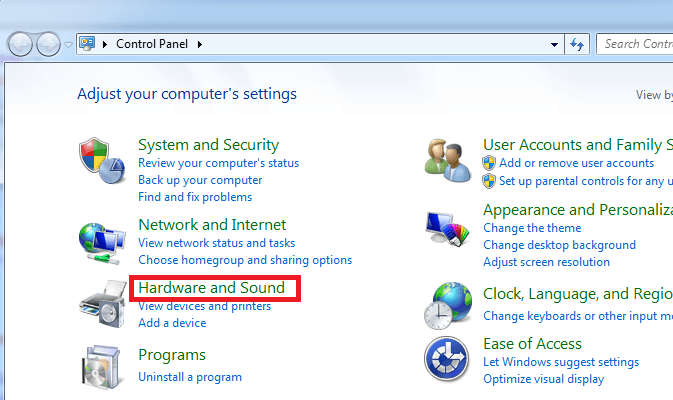
Шаг 2: Нажмите «Оборудование и звук» (Hardware and Sound).
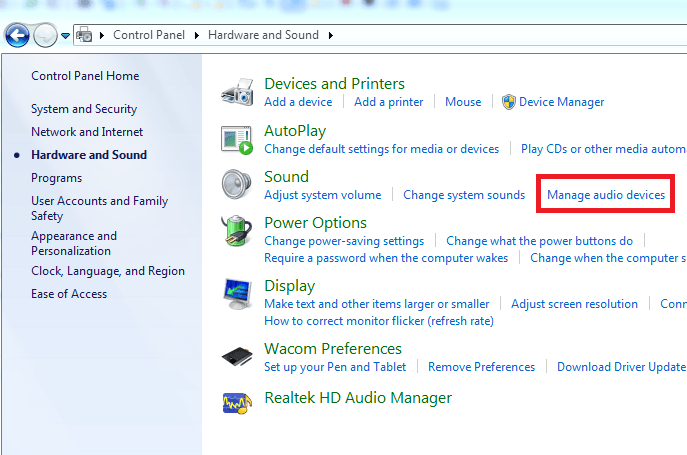
Шаг 3: В разделе «Звук»(Sound) нажмите «Управление аудиоустройствами» (Manage audio devices).
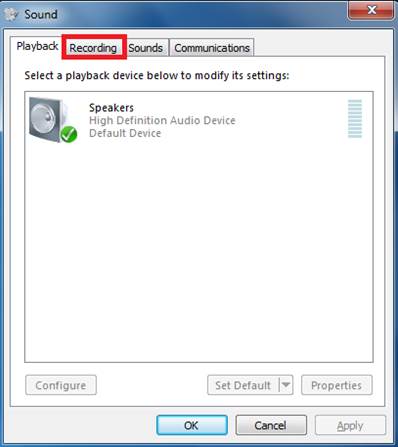
Шаг 4: Нажмите на вкладку «Запись» (Recording), чтобы просмотреть список записывающих устройств.
Шаг 5: Теперь вы увидите список ваших записывающих устройств. Попробуйте говорить в микрофон и обратите внимание на зеленые полоски, поднимающиеся во время разговора.
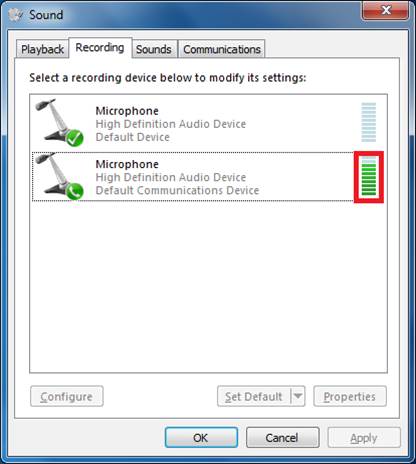
Шаг 6 : Если во время разговора вы видите зеленые полоски, это означает, что ваш микрофон настроен правильно.
Случай 2: Вы видите зеленые полоски в окне настроек микрофона, но ваш компьютер, похоже, не улавливает ваш голос.
Если ваш микрофон отображает зеленые полоски, но вы по-прежнему не можете записать свой голос, убедитесь, что он уже является вашим устройством по умолчанию, или сделайте это самостоятельно, щелкнув его правой кнопкой мыши, а затем выберите «Установить как устройство по умолчанию» (Set as Default Device).
Случай 3: Ваш микрофон есть в списке настроек, но при разговоре зеленые полоски не поднимаются.
Шаг 1: Посмотрите, сможете ли вы распознать, какое из устройств в списке является вашим микрофоном. Выполните следующие инструкции для этого. Если это не сработает или вы не уверены, какое устройство является вашим микрофоном, выполните инструкции для всех устройств по одному.
Шаг 2: Нажмите на соответствующее устройство, чтобы выделить его, а затем нажмите «Установить по умолчанию» (Set Default).
Шаг 3: Дважды щелкните устройство и в открывшемся окне щелкните вкладку «Громкость» (Levels).
Шаг 4: Перетащите ползунок «Микрофон» (Microphone) до упора вправо, пока рядом с ним не отобразится число «100». Перетащите ползунок «Усиление микрофона» (Microphone Boost), чтобы сделать его выше среднего.
Шаг 5: Теперь нажмите на вкладку «Дополнительно» (Advanced) и снимите флажок «Разрешить приложениям получать эксклюзивный контроль над этим устройством» (Allow applications to take exclusive control of this device). Это гарантирует, что ни одно приложение не получит контроль над вашим микрофоном и не отключит его намеренно. После этого нажмите «Применить» (Apply), затем «Ок».
Теперь снова проверьте, поднимаются ли зеленые полоски, когда вы говорите в микрофон: если да, значит, ваш микрофон настроен правильно. Если ваш микрофон не работает в какой-то программе, то теперь вы знаете, что Windows настроен правильно и может «слышать» ваш микрофон, а используемая вами программа — нет. (чтобы убедиться в этом, проверьте свой микрофон с помощью нашего инструмента для проверки микрофона — и вы увидите, что браузер обнаруживает сигнал с микрофона). Обычно программа, с которой вы работаете, может «слушать» не тот микрофон. Попробуйте изучить ее настройки звука и попытаться изменить устройство записи по умолчанию. Если вы все еще испытываете трудности, вам следует связаться с ее службой поддержки, чтобы они помогли вам в настройке.
Случай 4: Вашего микрофона нет в списке настроек.
В этом случае проблема либо в том, что вашего микрофона нет в списке, либо в вашем аудиодрайвере.
Давайте начнем с перечисления всех ваших записывающих устройств, даже отключенных, щелкнув правой кнопкой мыши пустую область в списке записывающих устройств и включив «Показать отключенные устройства» (Show Disabled Devices) и «Показать отсоединенные устройства» (Show Disconnected devices).
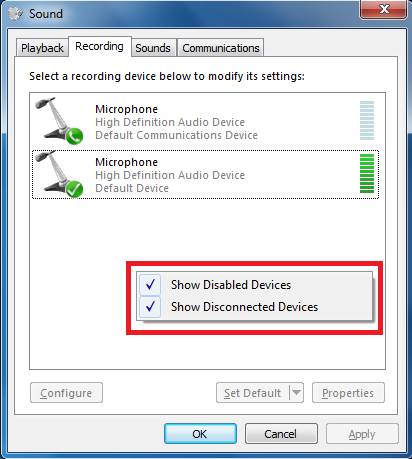
Если появится новый микрофон, попробуйте его, установив его по умолчанию и увеличив его уровень и усиление, как объяснялось ранее. Вторая возможность — проблема с вашим аудиодрайвером. Мы можем начать с устранения неполадок в настройках звука, и если это не сработает, мы можем переустановить драйвер. Вот как использовать устранение неполадок для решения проблемы:
Шаг 1: Откройте «Панель управления» (Control Panel) из меню «Пуск» (Menu).
Как включить микрофон в компьютере windows 7
Оцените статью
Добавить комментарий Отменить ответ
Владимир 07.01.2023 в 16:31
При нажатии на клавишу запись значок микрофона не появляется
Вам также может понравиться

У пользователя вопрос, как точно узнать модель (ревизию) материнской платы компьютера

Если пользователь столкнулся с проблемой, когда не открывается устройства и

Перегрев видеоадаптера часто приводит к выводу из строя этого дорогостоящего

В случае когда неожиданно пропадает звук у ноутбука или стационарного компьютера

Удаленный доступ к ресурсам компьютера – мечта любого пользователя.

Ни один современный монитор не работает с памятью компьютера напрямую.

Случается, что после перезагрузки Windows 7 неожиданно исчезает звучание в динамиках компьютера.

Многие ПК уже оснащены динамиками, но обычно низкое качество и громкость звука