Как включить fps monitor в игре

Ez a téma ki van emelve, tehát valószínűleg fontos.
[Fejlesztő] 2018. nov. 19., 16:43
FPS Monitor F.A.Q. на Русском
О программе / возможности / обновления
Q: Чем отличается FPS Monitor от других игровых оверлеев?
В отличии от других оверлеев FPS Monitor прост и функционален одновременно, он показывает все возможные (ну или почти все) сенсоры вашего ПК + несколько уникальных, имеет возможность подсвечивать критические значения (например температур) и самую удобную и гибкую настройку отображения оверлея, а так-же множество дополнительных функций. Программа регулярно обновляется и расширяет функционал оставаясь лёгкой и простой в настройке. А еще у нас есть различные графики, диаграммы, возможность вставить картинки, делать скриншоты и даже симпатичные часики 🙂
Q: FPS Monitor показывает датчики только в играх?
Вы можете создать оверлей для отображения любых датчиков прямо на рабочем столе в виде виджета. Этот виджет можно свободно перемещать по рабочему столу даже если у вас несколько мониторов, а так-же настраивать прозрачность, цвет подложки и всё остальное как и в обычном оверлее.
Q: Зачем покупать FPS Monitor?
Потому что разработчики тоже люди и хотят кушать когда работают над очередным обновлением программы. А еще, мы регулярно платим различные лицензионные отчисления, что бы всё работало быстро и показывало актуальную информацию как для старого, так и для самого нового железа.
Q: Насколько FPS Monitor нагружает систему?
Во время редактирования оверлея немного нагружается CPU и GPU. Во время игры программа не нагружает видеокарту и обычно использует
Q: У FPS Monitor есть возможность залочить FPS?
Да, у нас есть такая возможность, так-что вы сможете не только снизить нагрузку на вашу систему и добиться более плавного геймплея но и сэкономить на электричестве. Мы не шутим, например в Battlefield на мощной системе лок FPS на 120 во время игры всего по 3 часа в день — полностью окупает покупку FPS Monitor всего за 5-7 месяцев снижая потребление ПК на ~100-150w. Ваш блок питания/процессор и видеокарта тоже скажут спасибо и будут меньше шуметь 🙂 Кстати, многие современные БП и ИБП предоставляют данные о потреблении системы в реальном времени и вы сможете проверить это сами — датчики будут видны в FPS Monitor!
Q: В FPS Monitor есть горячие клавиши?
Конечно — включайте и отключайте отображение как всего оверлея, так и отдельных групп сенсоров, переключайте сцены налету, делайте скриншоты, сбрасывайте статистику сенсоров (например минимального/среднего/максимального FPS) и значений редких событий 1%/0.1%.
Q: Как часто выходят обновления?
Мы стараемся выпускать обновления примерно раз в неделю, бывает и чаще, а бывает сосредоточившись на добавлении очередной полезной но сложной вундервафли работаем над ней дольше.
Q: Как скачать beta-версию через Steam?
Зайдите в свойства FPS Monitor в Steam > щелкните на вкладке «бета версии» и выберите бета-версию. Последняя бета-версия автоматически скачается вместо основной.
Взаимодействие с железом, играми и другим ПО
Q: Меня не забанят за использование FPS Monitor?
Играйте честно и всё будет в порядке. О нас знают все известные разработчики анти-читов и издатели игр, FPS Monitor уже воспользовались более 1,000,000 человек из разных стран и нам не известно ни одного случая бана за использование оверлея.
Q: Мой антивирус ругается на FPS Monitor, в чём дело?
FPS Monitor прошёл все проверки специалистами Steam и программа никак не могла появиться здесь если-бы с ней было что-то не так. А самое главное — нам не выгодно, что-бы наши пользователи потеряли к нашей работе доверие — было-бы очень глупо внедрять в программу какое-то вредоносное ПО. Программа работает с системой и некоторым антивирусам иногда это кажется подозрительным. Да и кто будет продлевать лицензию антивируса, если он никогда не будет создавать видимости работы даже на чистой системе? (с) 🙂
Q: В каких играх работает FPS Monitor?
Если коротко — почти во всех, за исключением очень старых и очень небольшого числа современных. Например оверлеев не будет в Destiny 2 и некоторых играх из магазина Microsoft, потому-что разработчики этих игр блокировали отображение любых оверлеев.
Q: У меня всё равно нет оверлея, хотя у друга он в этой игре есть!
Вероятно вы используете одновременно с FPS Monitor какой-то другой оверлей и программы конфликтуют используя одинаковые способы вывода информации на экран. Так или иначе такое встречается чрезвычайно редко, просто закройте другой оверлей.
Q: FPS Monitor отобразился у меня в Skype!
Мы уже добавили в «чёрный список» многие популярные программы использующие ускорение работы интерфейса с помощью GPU, но если всё-же что-то отобразилось не там где нужно — вы всегда можете отредактировать список исключений FPS Monitor добавив туда любое приложение. Хотя, может быть и наоборот, например если вы хотите знать сколько кушает Photoshop или AutoCAD во время работы!
- (x64) https://www.microsoft.com/en-us/download/details.aspx?id=46148
- (x32) https://www.microsoft.com/en-us/download/details.aspx?id=46078
Q: У меня всё равно что-то не работает!
Как ни банально — попробуйте перезагрузить ПК и переустановить программу удалив всё из C:\ProgramData\FPSMonitor. А еще проверьте не запущена ли у вас утилита HWInfo, MSI Afterburner или другой мониторинг. Иногда они могут конфликтовать. Всегда старайтесь использовать последнюю версию FPS Monitor, большинство проблем о которых нам пишут просто решается установкой актуальной версии.
Q: Как ускорить загрузку датчиков в FPS Monitor?
Нажмите «Настройки > Расширение sysinfo 2.0» и выключите сенсоры дисков. Перезапустите программу.
Q: Можно-ли запускать FPS Monitor не запуская Steam?
Можно, после установки создайте ярлык на C:\Program Files (x86)\Steam\steamapps\common\FPS Monitor\FPSMonitor.exe и пользуйтесь даже не запуская Steam. А если вы хотите что-бы FPS Monitor стартовал с системой — добавьте этот ярлык в автозагрузку.
Q: Где лежат настройки FPS Monitor? Я бы хотел сделать резервную копию!
Настройки программы, а так-же сцены тут: C:\ProgramData\FPSMonitor — пожалуйста имейте в виду что папка ProgramData скрытая, что бы ее увидеть, нужно включить отображение скрытых папок. А еще в эту папку можно попасть из меню «Помощь» в FPS Monitor.
Сообщество FPS Monitor / Ключи
Q: Я создал красивую и информативную сцену, как поделиться ей с другими?
Просто пришлите тому с кем вы хотите поделиться файл из папки /scenes/, а еще лучше — пришлите его нам через сообщения группы https://vk.com/fpsmonitor и возможно он появится в одном из следующих обновлений FPS Monitor!
Q: Как получить ключ бесплатно в обмен на отзыв?
Steam учитывает оценки только от официально купленных в Steam лицензий.
Q: Я видел вашу программу у известного блогера!
FPS Monitor используют многие известные it-блогеры, некоторые из них сами купили ключи, некоторым мы подарили. Но почти все постоянно забывают поставить на нас ссылочку, редиски 🙂
Q: Я хочу ключик взамен на то что буду рассказывать о вас!
Не проблема, если у вас есть активная аудитория в несколько тысяч человек — пишите нам в сообщения группы https://vk.com/fpsmonitor, это касается не только ютуберов, но и авторов блогов, форумов, групп — если вы готовы помочь нам — мы будем вам благодарны. Но пожалуйста имейте в виду, нам не интересны просто хвалебные обзоры, пишите только если вам нравится наш софт и вы его используете на постоянной основе.
Q: Я хочу получать бета-версии и участвовать в развитии программы!
Тогда вам в нашу группу https://vk.com/fpsmonitor, ну или просто включите обновление бета-версий в Steam (клик на FPS Monitor > Свойства > Бета версии).
Q: Можно-ли обменять купленный на сайте FPS Monitor ключ на Steam-версию?
В данный момент нет, так-как мы уже раздали лимит ключей выданный стимом. Если ключи еще появятся — мы сообщим об этом в группе.
Q: У меня есть вопрос / проблема / предложение!
Вам в нашу группу, пишите в сообщения группы, ссылочка чуть выше, если проблема серьёзная — пишите сразу на contact@fpsmon.com и прикрепляйте лог-файл fpsmonitor.txt из папки «Документы».
Q: Какие у вас планы на развитие FPS Monitor?
Грандиозные! Планов действительно много, от маленьких но полезных, до по настоящему больших и об этом вы обязательно узнаете приобретя FPS Monitor и этим поучаствовав в его развитии, спасибо!
Q: Я купил FPS Monitor в Steam!
Мы очень благодарны вам за поддержку нашей работы, теперь вы будите получать автоматические обновления программы и знать всё о своём ПК! Оцените программу, расскажите о нас другим и пользуйтесь на здоровье вас и вашего железа, а мы позаботимся об остальном! 🙂
FPS Monitor

Программа для отображения FPS и других параметров компьютера в играх
Яндекс.Браузер — быстрый браузер с защитой от мошенников и вредоносных сайтов.
- Windows 11
- Windows 10
- Windows 8.1
- Windows 8
- Windows 7
Тип лицензии:
Условно-бесплатное
Языки: Английский, Русский
Полезные статьи
Снимки экрана 4


FPS Monitor — программа-счетчик для измерения и отображения в компьютерных играх значений FPS (количества кадров в секунду) видеокарты. Кроме того, приложение позволяет получать значения текущей температуры нагрева и нагрузки на графический и центральный процессоры, количество занятой физической памяти (ОЗУ), скорость вращения вентиляторов охлаждения и другие.
Для работы программы требуется Windows 7 или выше (32 или 64-битные). Интерфейс имеет поддержку русского языка.
КАК ВКЛЮЧИТЬ И ПОЛЬЗОВАТЬСЯ FPS MONITOR?
Основная функция программы FPS Monitor — вывод информации о состоянии устройств компьютера на экран при запуске любой игры в виде оверлеев (графические слои, накладываемые поверх 3D-изображения). Таким образом, пользователь может просматривать интересующие его параметры графической карты, процессора, ОЗУ непосредственно в самой игре. Это помогает определить производительность конкретного устройства или компьютера в целом в зависимости от того, что в данный момент происходит в игре — онлайн-баталии в ММОРПГ, скоростная езда или простаивание игрового персонажа.
Выводимые на экран компьютера значения параметров работы тех или иных устройств чаще всего используются геймерами и оверлокерами (специалисты, занимающиеся разгоном компьютера) для создания видеороликов игровых процессов, чтобы показать другим заинтересованным пользователям мощность своего ПК при установке новой видеокарты, разгона процессора и т.д.
ЗАЧЕМ НУЖНА ПРОГРАММА-СЧЕТЧИК FPS MONITOR?
Утилита FPS Monitor отличается возможностью тонкой настройки оформления оверлеев. Тогда как многие подобные программы позволяют лишь изменять размер и местоположение информативных блоков со значениями FPS, температуры и т.д., FPS Monitor предоставляет возможность создания собственного уникального дизайна их оформления.
Так, пользователь может выбрать один из заранее настроенных оверлеев, именуемых в приложении сценами. К примеру, при выборе сцены «BENCHMARK 3» на экране (в игре) отобразится компактный информативный блок со значениями следующих параметров работы устройств ПК:
- FPS (один из ключевых показателей производительности видеокарты).
- AVG/MIN/MAX (усредненные, минимальные и максимальные значения FPS, наблюдавшиеся в течение какого-то промежутка времени).
- Текущие значения тактовой частоты, температуры нагрева, скорости вращения кулеров, величины подаваемого питания, нагрузки на графический и центральный процессор.
- Тип и версия используемого игрой API (DirectX, OpenGL).
- Текущее разрешение экрана.
- А также анимированные графики FPS и прочих мониторящихся параметров.
При необходимости пользователь может самостоятельно изменить дизайн любых из составляющих элементов оверлея:
- Размер и местоположение, как всего оверлея, так и любого из составляющих элементов.
- Шрифт и цвет любого текстового поля (надписи, подписи, значения и т.п.).
- Текстовое наполнение (т.е. вместо FPS можно написать любой текст).
- Цвета оформления границ и наполнения блоков с возможность настройки прозрачности и т.д.
Помимо широких возможностей по оформлению оверлеев, FPS Monitor имеет и другие полезные функции:
- Возможность создания скриншотов игры при нажатии горячих клавиш.
- Наложение на игру произвольного текста и изображений.
- Параллельный вывод оверлея на рабочий стол, который будет отображаться при сворачивании игры.
- Возможность ограничения игрового FPS и другие.
ПОЛНАЯ ВЕРСИЯ FPS MONITOR
Программа FPS Monitor распространяется бесплатно и не имеет ограничений по функционалу, но в базовой версии у пользователя отображается watermark и надпись снизу по центру экрана, что это Демо-версия.
FPS MONITOR НЕ ОТОБРАЖАЕТСЯ В ИГРЕ
Отсутствие оверлея, размещаемого программой FPS Monitor в играх, может быть связано с несколькими причинами:
- Несовместимость FPS Monitor с запущенной игрой. Вообще, программа поддерживает все игры, кроме очень старых и тех, у которых их создателями заблокирована возможность вывода оверлеев. Например, в игре Destiny 2 утилита FPS Monitor не может вывести оверлей, т.к. это запрещено разработчиками. Такая же проблема с игрой Forza Horizon 4. Все остальные игры о заверению разработчика FPS Monitor поддерживаются.
- Отсутствие/повреждение файлов. Наиболее эффективное решение этой проблемы — переустановка FPS Monitor (предварительно уже имеющуюся программу следует удалить).
- Некорректные настройки программы. Решение: либо переустановка утилиты, либо удаление файлов конфигурации вручную. Данные файлы по умолчанию находятся в папке «C:\ProgramData\FPSMonitor». Папка «ProgramData» обычно скрыта от пользователей, т.к. является системной. Чтобы попасть в папку с конфигурацией FPS Monitor, просто скопируйте указанный путь в адресную строку «Проводника Windows» или в самой программе откройте меню «Помощь», откуда уже можно перейти в требуемый каталог (пункт меню «Показать каталог с файлами настроек»). Удалите все содержимое этой папки.
- Сбои в работе оверлеев, созданных любителями. Если вы устанавливали оверлею, загруженные из интернета, и после этого программа начала сбоить, удалите добавленный контент или переустановите FPS Monitor.
- Блокировка действия программы FPS Monitor антивирусом. Некоторые антивирусные программы могут определить FPS Monitor как червь или иной тип вредоносного ПО. Вследствие чего антивирусом может блокироваться та или иная функция утилиты. Решение: добавление FPS Monitor в список исключений антивирусной программы.
- Конфликт FPS Monitor с аналогичным по функционалу приложением (например, FRAPS ). Обычно это наблюдается в случае, если параллельно с FPS Monitor работает другая оверлей-программа, процесс которой постоянно висит в памяти. Решение: завершение работы процесса или удаление программы с оверлей-функционалом.
КАК НАСТРОИТЬ FPS MONITOR?
Программа FPS Monitor в большинстве случае не требует никакой предварительной настройки. Сразу после установки и запуска программа начнет отображать в играх FPS и прочие параметры. Однако пользователь может настроить, какой именно оверлей выводить на экран, и какие параметры компьютера отображать в нем:
- Откройте меню «Сцены» и кликните по элементу «Менеджер сцен».
- Выберите любую сцену из представленного списка и нажмите кнопку «Загрузить».
- В левой части окна программы отобразится список используемых в оверлее элементов. Вы можете удалить («-«) ненужные либо добавить («+») дополнительные элементы.
- В центре окна FPS Monitor отображается конечный вид оверлея. Кликните по любому из них правой кнопкой мыши и выберите «Настройка элемента».
- В отобразившемся окне вы можете изменить дизайн элемента — стиль/цвет текста, способ обрисовки тени и т.д.
Выбранный, отредактированный или созданный вручную оверлей будет автоматически отображаться в запускаемых играх. Однако для его включения/выключения можно использовать горячие клавиши. Чтобы настроить их, кликните по кнопке с изображением клавиатуры, затем кликните по элементу «Кнопка включить/выключить оверлеи» и задайте желаемую комбинация клавиш.
КАК В FPS MONITOR УБРАТЬ НАДПИСЬ DEMO В ИГРАХ?
Программа FPS Monitor распространяется по условно-бесплатной модели. Бесплатная версия утилиты автоматически накладывает в качестве оверлея надпись «demo». Чтобы ее убрать, требуется приобрести лицензию на официальном сайте разработчико
КАК СБРОСИТЬ НАСТРОЙКИ FPS MONITOR?
В FPS Monitor отсутствует привычная функция сброса настроек до заводских значений, однако это можно сделать вручную, удалив все содержимое папки с файлами конфигурации.
Чтобы попасть в эту папку, откройте меню «Помощь», затем выберите пункт «Показать каталог с файлами настроек». Удалите все файлы и папки, расположенные в отрытом каталоге. Возможно, у вас не получится удалить библиотеку «fpsmon64.dll» или «fpsmon32.dll». Эти файлы можно оставить на диске, они не все равно отвечают за хранение настроек.
Если FPS Monitor невозможно запустить из-за некорректных настроек, а, следовательно, невозможно перейти из программы в каталог с файлами конфигурации, тогда скопируйте в адресную строку «Проводника Windows» адрес «C:\ProgramData\FPSMonitor» и нажмите Enter. Вместо «C» может быть другая буква локального диска (D, E, F и т.д.). Подставьте вместо «C» ту букву локального диска, на который установлена операционная система. Для удаления файлов конфигурации могут потребоваться права администратора.
Как включить счетчик FPS в игре с помощью MSI Afterburner
MSI Afterburner – одна из самых мощных программ для управления видеокартой. С ее помощью можно выполнять разгон, управлять кулерами, записывать видео, делать скриншоты и многое другое. Но, чаще всего, ее используют просто для вывода различной информации на экран игры. Например, с помощью MSI Afterburner можно вывести информацию о процессоре, видеокарте, оперативной памяти и текущей частоте кадров (FPS).
В этой инструкции мы рассмотрим именно вариант с частотой кадров. Здесь вы узнаете, как включить FPS в игре при помощи программы MSI Afterburner.
Где находятся настройки FPS в MSI Afterburner
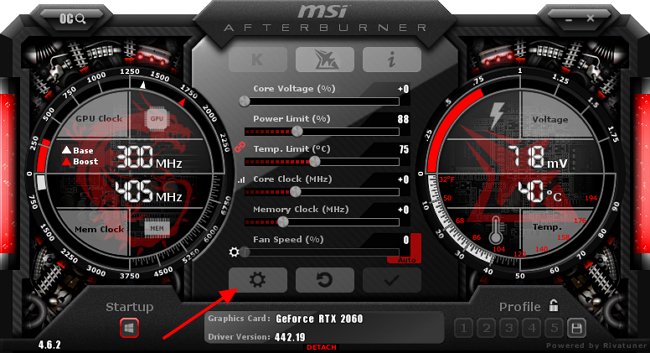
Для того чтобы включить счетчик FPS в MSI Afterburner нужно сначала зайти в настройки данной программы. Для этого можно воспользоваться комбинацией клавиш CTRL-S или нажать на кнопку « Settings » в нижней части главного окна.
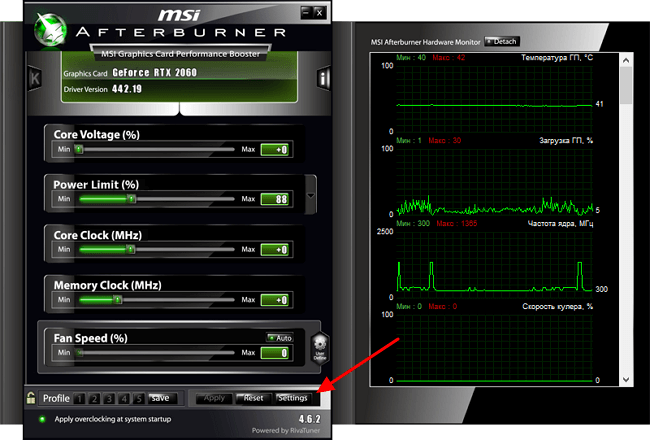
Если в вашем случае интерфейс программы выглядит по-другому и кнопки « Settings » нет, то нужно поискать кнопку с иконкой в виде шестеренки.
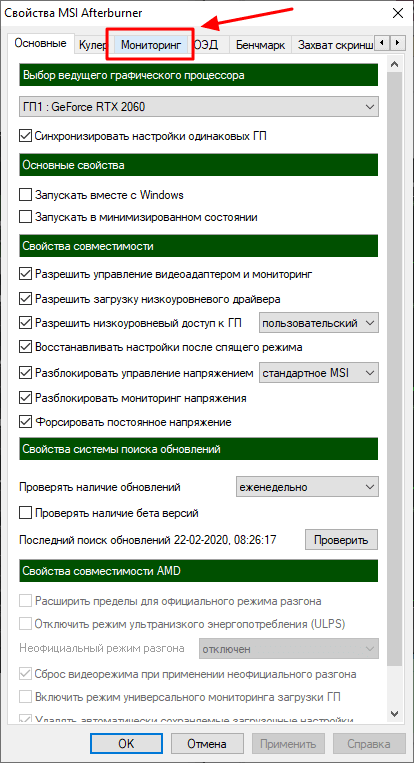
После этого перед вами появится окно с настройками программы MSI Afterburner. Здесь нужно перейти на вкладку « Мониторинг ».
На вкладке «Мониторинг» нужно настроить оверлей, который будет отображаться поверх игры. Делается это при помощи списка « Активные графики мониторинга », а также опции « Показывать в ОЭД ». Настройка происходит следующим образом:
- Находим нужный график в списке;
- Устанавливаем напротив него отметку;
- Включаем для него опцию «Показывать в ОЭД»;
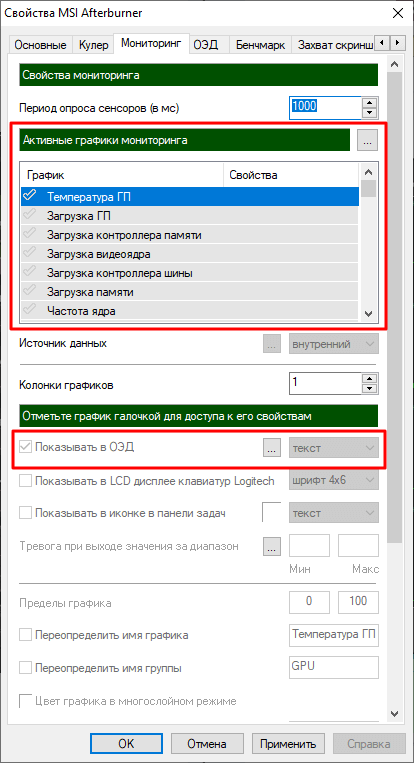
Внизу мы более подробно рассмотрим этот процесс на примере включения FPS в играх.
Как включить FPS в игре через MSI Afterburner
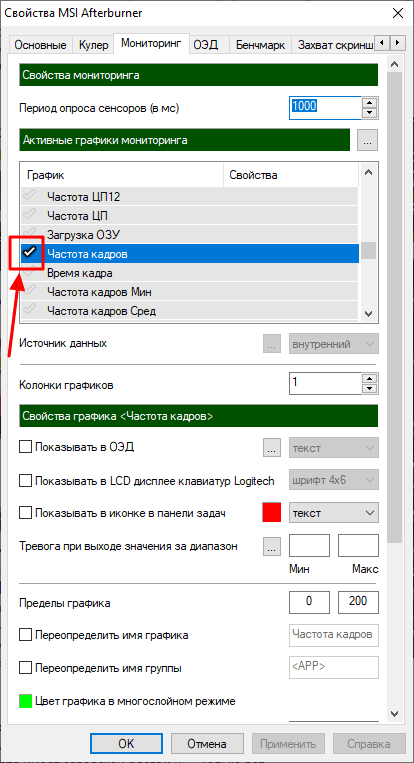
Если вы хотите включить FPS в играх, то вам нужно пролистать список графиков на вкладке « Мониторинг » и найти там пункт « Частота кадров ». Для того чтобы активировать данный график установите рядом с ним отметку.
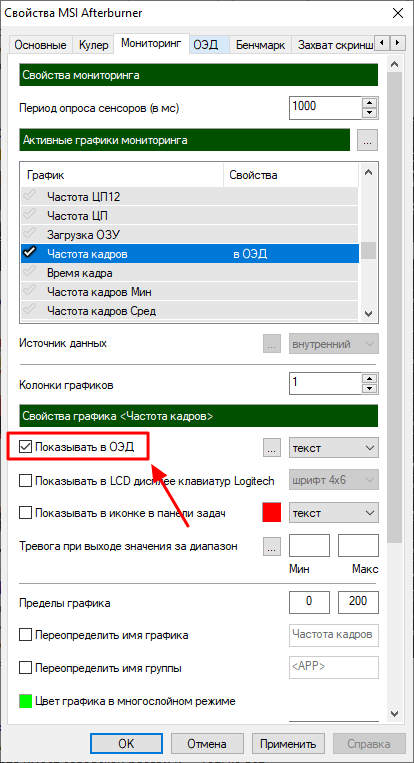
После включения графика внизу окна станет доступной опция « Показывать в ОЭД ». Установите рядом с ней отметку, для того чтобы включить.
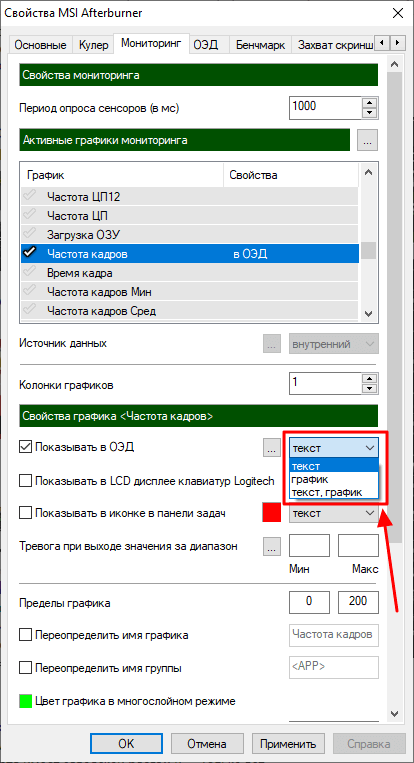
Дальше нужно выбрать способ отображения для графика. Здесь доступно три варианта:
- Текст – отображение графика в только текстовом виде.
- График – отображение полноценного графика;
- Текст + график – отображение текстовой информации и графика одновременно;
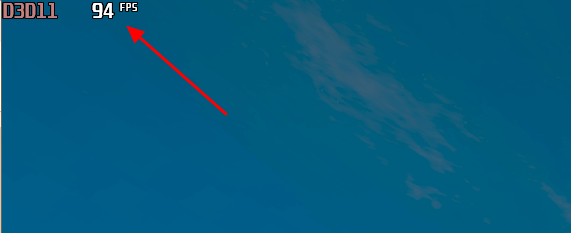
Для наблюдения за FPS будет достаточно варианта « Текст ». В этом случае счетчик кадров будет отображаться просто числом в левом верхнем углу экрана.
Этих настроек достаточно, для того чтобы включить FPS в играх. Сохраните изменения нажатием на кнопку «ОК» и запустите игру для проверки.
В данном случае отображение FPS в игре будет выглядеть так как на скриншоте внизу.
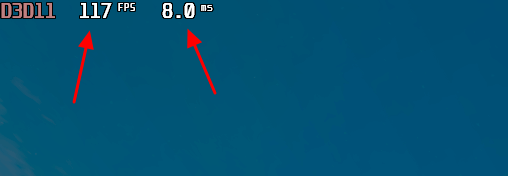
При необходимости, с помощью MSI Afterburner на экран игры можно добавить любую понадобившуюся информацию. Например, вы можете добавить время кадра. Для этого находим в списке пункт « Время кадра », включаем его отметкой, включаем опцию « Показывать в ОЭД » и сохраняем настройки.
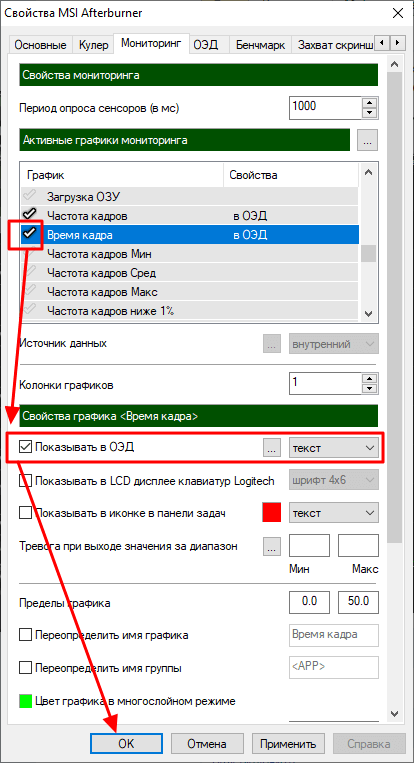
В результате, в игре начинает отображаться не только FPS, но и время кадра.
Как включить графики в MSI Afterburner
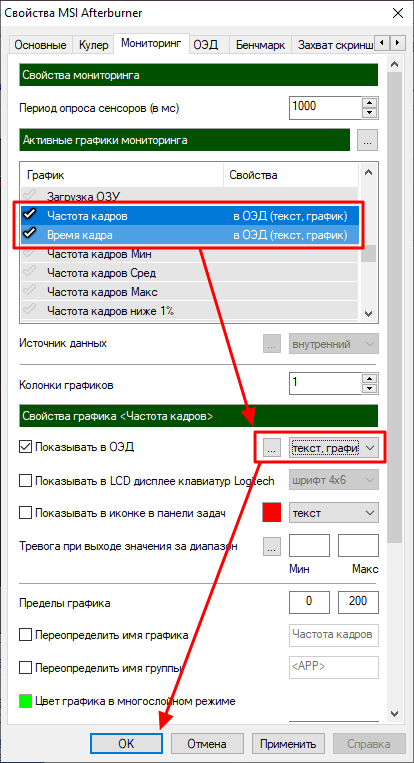
При желании мы можем включить и отображение реального графика. Для этого выделяем пункты (через CTRL ), переключаем их в режим « текст + график » и сохраняем настройки.
Например, чтобы включить график FPS и график фреймтайма нужно выделить пункты « Частота кадров » и « Время кадра », включить режим « текст + график » и нажать режим « ОК ».
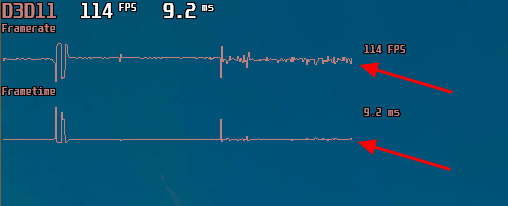
После сохранения настроек в игре, кроме текстового отображения FPS, дополнительно появляется график, которые изменяется в реальном времени. На скриншоте показано, как выглядит график FPS и график фреймтайма от MSI Afterburner.
Аналогичным образом с помощью MSI Afterburner на экран игры можно вывести любую информацию. Это может быть загрузка процессора и видеокарты, их температуры, а также многие другие параметры.
Как включать и отключать показ FPS в игре
Также для удобства можно настроить комбинации клавиш, с помощью которых можно будет быстро включать и отключать показ FPS и других счетчиков. Для этого нужно открыть настройки MSI Afterburner, перейти на вкладку « ОЭД » и указать клавиши для параметров:
- « Переключить видимость ОЭД » — включение и отключение показа FPS и других счетчиков;
- « Показать ОЭД » — включение показа FPS и других счетчиков;
- « Спрятать ОЭД » — отключение показа FPS и других счетчиков.
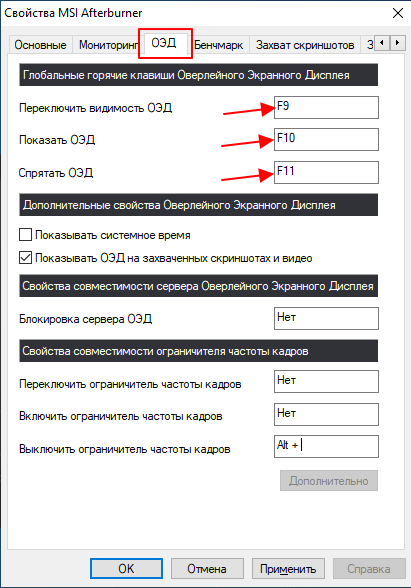
Обратите внимание, некоторые клавиши или комбинации клавиш могут быть зарезервированы системой и не будут работать в Afterburner. В таких случаях нужно просто выбрать другие клавиши.
Возможно, вам будет интересно :
- Другие программы для отображения FPS в играх;
- Как включить счетчик FPS в NVIDIA Experience.
- MSI Afterburner: как включить мониторинг в игре
- Как увеличить скорость вращения кулера на видеокарте
- Как разогнать видеокарту через MSI Afterburner
- Как настроить и пользоваться MSI Afterburner
- Программы для мониторинга системы в играх
Создатель сайта comp-security.net, автор более 2000 статей о ремонте компьютеров, работе с программами, настройке операционных систем.
Остались вопросы?
Задайте вопрос в комментариях под статьей или на странице «Задать вопрос» и вы обязательно получите ответ.
19 комментариев — Добавьте свой
Михаил 19.07.2020
Добрый день. Все настройки как у вас, специально проверил.
Но чек-боксы частота кадров и далее остаются «серыми» и не позволяют отметить их.
Версия windows 10 2004, видеокарта GeForce GTX 960 4Gb
Все обновления стоят.
admin 19.07.2020
А вы кликаете по самому чекбоксу или по надписи рядом с ним? Нужно нажимать на сам чекбокс (на флажок), тогда он активируется. Сделал GIF-анимацию, чтобы было понятней.
Купить Оверлеи для игр НАБОР (?)
FPS Monitor отслеживает состояние вашего ПК и отображает эту информацию в игровом оверлее. Узнайте всё о своём процессоре, видеокарте, материнской плате и других компонентах в реальном времени! А главное — FPS Monitor практически не нагружает ваш ПК.
FPS Monitor не требует настройки и отображает всю самую полезную информацию сразу после установки, а так-же обладает богатым функционалом для тех кто предпочитает настроить всё так как ему нравится.
FPS Monitor — это первый специальный программный инструмент, который не только показывает счетчик FPS, похожий на старый добрый Fraps™, но также может отображать множество других параметров. Это дает четкое представление о том, как ваше оборудование работает во время игры.
Основные функции
- Поддерживает игры на основе DirectX 9, 10, 11, 12, OpenGL и Vulkan.
- Может показывать информацию прямо в виджете рабочего стола.
- Может показывать подробную информацию в реальном времени о процессоре, видеокарте, оперативной памяти, сети, жестких дисках и т.д.
- Может показывать подробную информацию в реальном времени о любых других датчиках, таких как температуры, напряжения, скорости вращения кулеров и т.д.
- Может отображать информацию в реальном времени в различной графической форме (например в графиках и диаграммах).
- Аппаратные оповещения — программное обеспечение предупредит вас, когда ваше оборудование работает в опасном или близком к критическому состоянии (например температуры выходят за пределы нормы).
- Ну и конечно, FPS Monitor может показывать FPS, ее минимальные / максимальные / средние значения, время кадра, 0,1%/1% FPS.
Удобство
- Вы можете настроить шрифт, размер, стиль, цвета и другие параметры рендеринга для каждого значения датчика прямо в программе.
- Вы можете добавлять текст, изображения, заливку цветом и текущее время (часы).
- Вы можете подготовить набор разных сцен и переключаться между ними даже во время игры используя горячие клавиши.
- Вы можете делать скриншоты из игр.
- Вы можете зафиксировать максимальный FPS (FPS Lock).
Системные требования
-
Минимальные:
- ОС *: Windows 7
- Оперативная память: 1 GB ОЗУ
- Видеокарта: Intel/AMD/NVidia graphics card
- DirectX: версии 11
- Место на диске: 15 MB
- Дополнительно: Administrator rights to run software are mandatory.