Объединяйте изображения вместе с XnView
Большинство пользователей компьютеров, вероятно, используют GIMP, Adobe Photoshop или Paint.Net, когда дело касается редактирования изображений в их системах. Иногда, хотя этих программ слишком много, и часто доступны более простые решения, которые вы можете использовать для достижения тех же результатов.
Моя проблема возникла, когда я попытался преобразовать интернет-статью в файл Pdf. Я успешно захватил две отдельные страницы в виде файлов изображений и немного их очистил. Следующим шагом было как-то соединить два изображения вместе. Я думал использовать GIMP, но мне это показалось слишком сложным. Затем я посмотрел на XnView.
Я использую XnView уже много лет, но в основном использовал его только как средство просмотра изображений. Я лишь смутно знал о некоторых других его особенностях. Я провел быстрый поиск и обнаружил, что это программное обеспечение может довольно эффективно объединять изображения. У него есть опция под названием Panorama, которая выполняет свою работу.
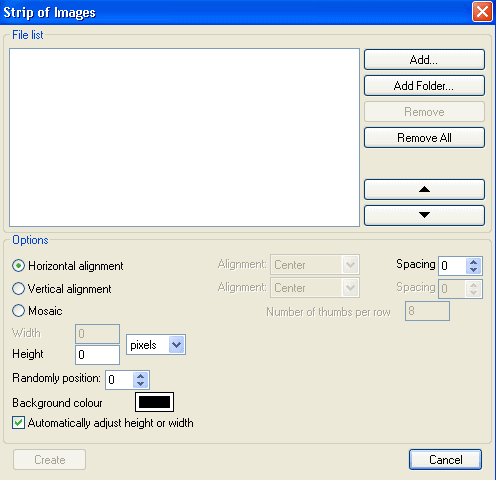
Использовать функцию «Панорама» довольно просто. Вы просто переходите в Инструменты> Создать> Панорама. В более новых версиях XnView процедура немного отличается. Вы идете в Create> Strip of Images. При любом варианте появляется диалоговое окно с просьбой выбрать изображения, к которым вы хотите присоединиться. Убедитесь, что изображения расположены в правильном порядке, иначе окончательное изображение будет выглядеть странно. Следующий шаг — выбрать, хотите ли вы, чтобы изображения были соединены по горизонтали или по вертикали. Если ваши изображения имеют разное разрешение, вы можете указать для них общее разрешение. Вы также можете изменить выравнивание отдельных изображений. В моем случае оба изображения имели одинаковое разрешение и выравнивание, поэтому мне не пришлось менять какие-либо настройки.
Когда вы закончите настройку, просто нажмите кнопку «Создать». Вы получите результирующее объединенное изображение. Если вас устраивает результат, выберите «Файл»> «Сохранить как» и сохраните файл изображения в любом месте.
Хотя я использовал XnView, я уверен, что есть много других приложений, которые делают то же самое. Мне любопытно узнать, какие методы вы используете для объединения изображений. Кроме того, может кто-нибудь объяснить, как это сделать с GIMP? Я не мог этого понять.
Смотрите так же:
- Повысьте безопасность Windows, закрыв открытые порты
- 20+ программ, которые вы должны регулярно запускать на своем ПК
- Функция потоковой синхронизации Dropbox улучшает синхронизацию больших файлов
- Обновление VeraCrypt 1.0f-2 устраняет уязвимость аудита TrueCrypt
Создание многостраничного файла в XnView
Стандартные графические файлы, обладающие расширением jpg, png и др., обычно состоят из одной страницы. Но имеется возможность создать документ, включающий сразу несколько страниц. Такие изображения встречаются крайне редко, но иногда требуется при работе с документами.
Для формирования оригинального многостраничного файла можно пользоваться популярной и простой для изучения программой XnView.
- 1 Что это такое
- 2 Особенности работы в программе
- 2.1 Создание файла в формате tiff
- 2.2 В формате PDF
Что это такое
Он включает не одну страницу с каким-либо изображением, а сразу несколько страниц. Наиболее часто для этих целей используются форматы: tiff или PDF. Для создания многостраничного документа актуально пользоваться простой и удобной программой XnView. С ее помощью можно собрать воедино несколько фотографий. Процесс требуется часто офисным работникам, которые сканируют многостраничные документы.
Отсканированные документы часто нужно отправлять по электронной почте другим людям, поэтому целесообразно сделать всего один файл вместо множества изображений.
Программа XnView считается компактной и удобной, а также она обладает продуманным интерфейсом. Ее можно установить на любой компьютер, поскольку не предъявляются жесткие системные требования.
Особенности работы в программе
Перед созданием документа актуально изучить особенности данного ПО. XnView – это мультиплатформенный софт, который предназначен как для просмотра, так и для корректировки графических рисунков.

Его можно устанавливать на разные операционные системы. Программа обладает проприетарным исходным кодом. Она предлагается бесплатно, если планируется ее использовать для образования или некоммерческих целей. К особенностям XnView относится:
- обеспечивается поддержка более 400 форматов;
- работать можно с разными проектами и альбомами;
- программа весит очень мало, поскольку достаточно только 256 Мб ОЗУ и 128 Мб GDDR;
- допускается работать даже с Photoshop-изображениями;
- установка возможна не только на ОС Windows, но и на UNIX-системы и MacOS;
- имеется функция конвертирования, позволяющая менять формат;
- предлагается пакетная обработка нескольких рисунков, для чего заранее задается сценарий;
- имеется функция создания презентаций с применением оригинальных эффектов, анимации, переходов и аудио;
- открывать через программу XnView можно документы в формате PDF;
- доступна возможность взаимодействовать с веб-страницами;
- предлагается возможность сжатия изображений;
- даже при наличии устаревшего процессора не возникает сложностей с использованием ПО;
- через приложение открываются архивы, поэтому можно корректировать файлы без предварительного извлечения.
С помощью программы можно просматривать и изменять графические файлы, работать со сканером, создавать презентации, а также применять эффекты, мета-данные и водяные знаки. При необходимости отправляются и объединяются изображения.
Программу легко скачать с официального сайта. Для работы на ОС Windows выбирается версия XnView Classic, а для других систем рекомендуется версия XnView MP. Эти приложения не обладают отличиями по функциям.
Создание файла в формате tiff
При первом запуске программы XnView осуществляется настройка конфигурации, для чего выбирается язык, место для хранения изображений, а также параметры интеграции. После этого можно сразу приступать к формированию файла в формате tiff, предназначенного для растровых изображений. Такой документ содержит сразу несколько рисунков, сканов или фотографий.
Для открытия выполняются следующие действия:
- нажимается раздел «Файл»;
- выбирается функция «Открыть»;
- выбирается нужный документ в формате tiff;
- если он содержит уже несколько страниц, то появляется небольшое окно, содержащее информацию о правилах пролистывания листов;
- для перехода с одной страницы на другую можно пользоваться клавишами клавиатуры или мышкой.
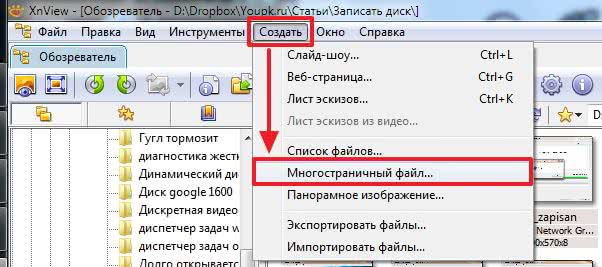
Если нужно создать файл с несколькими страницами, то выполняются действия:
- открывается программа XnView;
- выбирается раздел «Инструменты»;
- надо найти функцию «Создать многостраничный файл»;
- всплывает окно, в котором ставится нужный формат tiff;
- выбирается папка, куда будет сохраняться проект, а также можно создать новую папку с подходящим названием;
- нажимается кнопка «Добавить»;
- выбирается папка, откуда будут загружаться отдельные страницы;
- зажимается кнопка CTRL, после чего надо нажать на все нужные документы;
- нажимается кнопка «ОК»;
- после добавление страниц можно изменить место их расположения;
- при необходимости можно сжать изображения, для чего открывается кнопка «Опции»
- после настройки нажимается кнопка «Создать», после чего моментально формируется нужный файл.
Дополнительно имеется возможность для изменения TIFF-файла, для чего его нужно открыть и отредактировать. Для этого меняются местами разные страницы, изменяется их масштаб или выполняются другие аналогичные действия.
Процесс не занимает много времени и не требует существенных усилий. Допускается даже удалять лишние изображения или добавлять новые страницы. Во время сохранения готового документа указывается место, где он будет храниться.
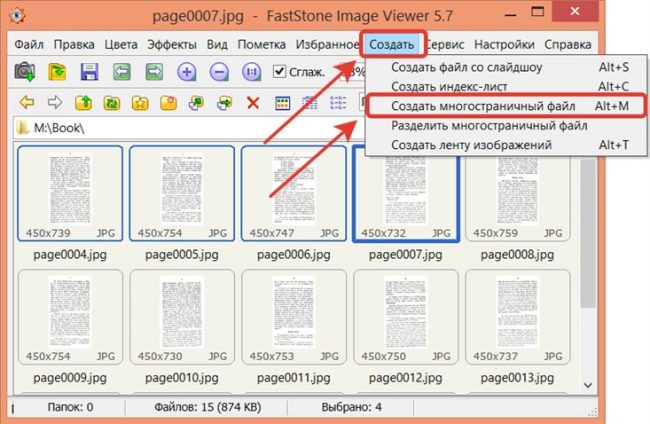
Программа XnView позволяет даже разбить файл на отдельные рисунки, для чего выбирается папка для извлечения документов.
В формате PDF
Благодаря удобному приложению XnView формируются файлы с любым количеством листов, которые сохраняются в формате PDF. Процесс делится на этапы:
- открывается программа;
- стандартным образом загружаются сканы или рисунки;
- среди имеющихся листов выбираются страницы, которые нужно преобразить в формат PDF;
- если нажать клавиши Ctrl+A, то выделяются все страницы, причем это удобно, если загружено множество изображений;
- после выделения всех листов, на панели инструментов нажимается функция «Создать»;
- выбирается пункт «Многостраничный файл»;
- появляется диалоговое меню, где нужно задать наименование будущего файла;
- выбирается формат PDF;
- при нажатии кнопки «Опции» можно сжать документ.
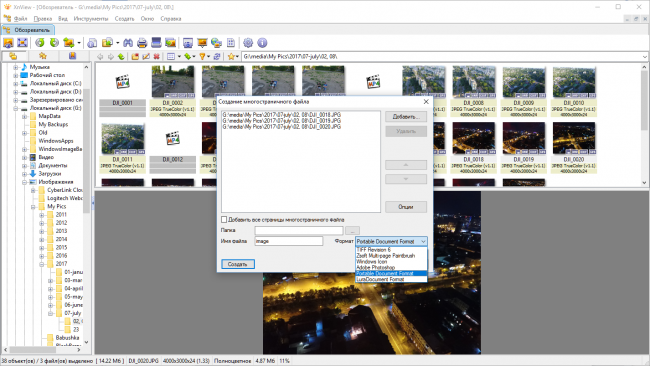
Во время выбора формата сжатия можно выбрать несколько форматов, но самым распространенным считается JPEG, но при использовании данной функции теряется качество изображения, хотя уменьшается размер документа.
Если нужно сжать изображения, то рекомендуется попробовать несколько форматов, чтобы оценить конечный результат, который будет соответствовать требованиям по размеру и качеству. После настройки всех параметров нажимается опция «Создать».
Работа с программой XnView считается простой как для профессионалов, так и для любителей. Она отличается простым интерфейсом, а также полностью русифицирована, поэтому не составит труда разобраться во всех функциях.
Заключение
С помощью приложения XnView легко создать многостраничный файл, содержащий большое количество листов. Оно является легким и удобным для применения, а также несложно разобраться в правилах его применения. Программа позволяет не только изменять количество страниц, но и даже сжимать их, что сказывается на размере и качестве изображения.
Фотолаборатория
В 7 части обзора я рассказывал о создании слайд-шоу в программе FastStone Image Viewer, бесплатного графического просмотрщика и редактора с возможностью создания слайд-шоу. Еще один достойный пример также бесплатного просмотрщика/редактора — программа XnView, имеющая большой набор инструментов для обработки фотографий, создания разнообразных эффектов, добавления текста, преобразования JPEG без потерь, снятия скриншотов и др. Причем «джентльменский набор» программы по многим параметрам превосходит возможности аналогичных платных собратьев. Например, в этой программе не сложно сделать панораму из нескольких снимков, создать контрольный отпечаток с миниатюрами фотографий, подготовить изображения для Web, выполнить пакетное переименование файлов и, конечно же, отсканировать или распечатать изображение. Создание слайд-шоу в XnView также не представляет трудностей.
Последнюю версию программы можно бесплатно скачать с сайта разработчика Pierre-e Gougellet. Лучше использовать полную версию — Complete version, загрузив ее с соответствующей страницы сайта. Программа русифицирована. Кстати, для работы предлагается на выбор 38 языков, авторы русского перевода А. Горбылев и И. Алкин.
В отличие от FastStone Image Viewer, программа XnView (версия 1.96) позволяет сохранять слайд-шоу не только в виде проекта для просмотра на компьютере, но и в нескольких видеоформатах для дальнейшей записи на диск и просмотра на плеере. Для записи, правда, потребуется сторонний конвертер, например, Magic DVD Creator (см. статью «Запись на DVD «домашнего видео»).
Интерфейс программы традиционный и понятный — рис.1. Для выбора русского языка используйте команду Tools — Options — Interface — Language (Инструменты — Опции — Интерфейс — Язык).

Рис.1. Рабочее окно программы XnViewДля создания слайд-шоу командой меню Файл — Открыть загружаем в проект папку с фотографиями и видеоклипами. Программа понимает практически любые графические форматы, включая фотошоповский PSD, и различные видеоформаты. Для этого установите в меню Инструменты — Опции — Основные — Включить все доступные форматы.
Далее последовательно просматриваем снимки, щелкая по ним левой кнопкой мыши, и, при необходимости, поворачиваем их, нажимая соответствующую кнопку в строке инструментов. Поворот сразу отражается в окне просмотра.
Естественно, вы можете откорректировать любой кадр, перейдя из окна просмотра в редактор: правый щелчок по выбранному кадру — команда Открыть. Замечу, что редактор XnView предлагает не только стандартные инструменты обработки снимков, но и множество оригинальных эффектов. Заглянув в пункты меню Рисунок и Фильтр, вы сможете подобрать интересные для применения в слайд-шоу.
Отобрав необходимые снимки и видеоклипы, выбираем в меню Создание — Слайд шоу. или щелкаем по пиктограмме (рис.1) и устанавливаем основные параметры слайд-шоу (рис.2 ). Здесь можно добавить, убрать и переставить местами изображения для слайд-шоу, выставить длительность показа кадров (пункт Использовать таймер), порядок их следования и т.д.

Рис.2. Установка параметров слайд-шоу в программе XnViewКнопкой «Сортировка>>» можно расположить изображения для слайд-шоу по возрастанию/убыванию даты, имени или размера.
В разделе Переходы устанавливаем эффекты для смены кадров слайд-шоу. Можно выбрать «растворение» (этот вид почему-то так и называется Переход) или любые из 25 различных типов переходов. Для этого установите Все эффекты и нажмите кнопку «Конфигурирование. «
Кнопкой «Еще опции. » задаем дополнительные параметры проекта — рис.3:

Рис.3. Дополнительные параметры слайд-шоуКнопка «Установки текста. » определяет вывод надписей и их параметры: шрифт, цвет, фон, расположение и прозрачность. Кнопкой «Вставить>>» можно ввести свой текст, а также задать вывод любой информации о кадре из впечатляющего обширного списка. На рис.4 приведена лишь малая его часть!

Рис.4. Установки вывода информации о кадрах слайд-шоуК сожалению, программа XnView (версия 1.96) располагает очень скромными возможностями добавления музыкального сопровождения в слайд-шоу. Можно выбрать только один аудиоклип (пункт «Играть звук» на рис.2) и задать его повторение, отметив галкой пункт «Аудио цикл» (рис.3). О синхронизации видео и аудио я уж и не говорю. Так что здесь приходится исхитряться. Определяем общую длительность демонстрации видео, которая равна (длительность показа кадра+1), умноженная на количество кадров в слайд-шоу. В соответствии с полученным значением подбираем подходящий по времени аудиоклип.
Если подобрать аудиоклип подходящей длительности не удается, то можно создать один аудиофайл из нескольких клипов с помощью простой бесплатной утилиты InAudio 1.0. Эта небольшая программа позволяет объединить в один аудиофайл несколько отдельных клипов, выполнить обрезку музыкальных фрагментов для изменения их длительности и установить плавное нарастание звука в начале и затухание в конце фильма. Работа с ней описана в статье «Подготовка музыкального сопровождения слайд-шоу «.
Напомню, что программа XnView позволяет создавать комбинированное слайд-шоу из фотографий и видеоклипов. Так как большинство фотоаппаратов поддерживают видеосъемку, то вы всегда можете «оживить» созданное слайд-шоу, вставив в проект 5-10 секундный видеоролик. Видеоклип добавляется в слайд-шоу так же, как и файлы фотографий.
По завершении создания слайд-шоу нажимаем кнопку «Выполнить» (рис.2) и смотрим полученный фильм.
В последней версии программы (версия 1.96) появилась функция сохранения слайд-шоу в стандартных видеоформатах для последующей записи на DVD и просмотра на экране телевизора с бытового плеера. Для этого нажимаем кнопку «Создать видео. » (рис.2) и в открывшемся окне задаем необходимые параметры — рис.5. Кнопка «Конфигурирование» определяет тип кодека.

Рис.5. Установка параметров видеозаписи слайд-шоуТак как работа с видеофайлами не является базовой функцией графических просмотрщиков (это же не видеоредакторы!), то здесь еще много недоработок: не записываются эффекты переходов, а при кодировании в DivX программа XnView иногда зависает и др. Кстати, проблемы с сохранением видео слайд-шоу есть и у аналогичной программы FastStone Image Viewer. Надеюсь, в следующих версиях программы XnView разработчики устранят эти недостатки и можно будет создавать полноценное слайд-шоу, не выходя из графического редактора.
В заключение, хочу еще раз отметить великолепные возможности бесплатной программы XnView для просмотра и редактирования фотографий и создания различных проектов. Надеюсь, что вы с интересом познакомитесь с этой программой, а может быть, и станете использовать ее в работе.
Как в xnview объединить в один файл

XnView Classic
Актуальная версия — 2. 51.5 (03.10.2023)XnView — программа для просмотра графики. Программа базируется на Gfl SDK который и определяет его возможности. XnView может производить такие операции над графикой, как обрезка, изменение размера, гаммы-контраста-яркости-баланса, печать, допускает применение к изображению разнообразных фильтров и проделывать над файлами многое другое, причем все эти операции и фильтры (в любом сочетании) можно применять сразу к большому количеству файлов, а преднастройки — сохранять в качестве сценариев и использовать позже.
Для просмотра файлов PS/EPS/PDF/AI дополнительно требуется установка Ghostscript.
Программа обладает мощными средствами для работы с файлами — предпросмотр, thumbnails (уменьшенные копии), поддержка файлов с описаниями, автоматическое создание списка файлов, копирование/вставка файлов через буфер обмена, просмотр не-графических файлов, поддержка Drag&Drop и интеграция с операционной системой.
Кроме своей основной функции — качественного показа графики и ее конвертирования из одного формата в другой, программа обладает и множеством дополнительных: работа со сканером, создание html-страниц с графикой, подсчет использованных в картинке цветов и, даже такой вроде бы мелкой, но полезной опцией, как установка картинки в качестве обоев на рабочий стол. Наконец, XnView позволяет захватывать изображения (весь экран, активное окно или пользовательскую область), а также имеет отдельную утилиту для использования практически всех возможностей XnView при работе из командной строки.
XnView MP
Актуальная версия — 1.6.2 (22.10.2023)XnViewMP — новая версия XnView, мощный кроссплатформенный медиа-браузер, просмотрщик и конвертер. Поддерживает более 500 форматов. В отличие от оригинального XnView улучшена производительность и кэширование, увеличена скорость загрузки, поддержка Unicode, поддержка многоядерных процессоров, 32 и 64-битные версии для Windows, Linux, macOS. Включает в себя XnConvert.
Для просмотра PDF/EPS/PS/AI файлов требуется AGPL GhostScript v9.x. Новейшие версии движка могут не поддерживаться.
Для Windows 7 и более ранних версий ОС необходимо установить драйвер из DirectX 2010 SDK для корректной работы QtAV (audio/видео)
Условия лицензии: бесплатно для личного (не предусматривающего получение материальной выгоды или иной формы дохода) использования дома. Для всех остальных вариантов применения требуется платная лицензия.
Голосование: Лучший просмотрщик (viewer) картинок (2D-графики) — 2021
Невозможно ОБЪЕДИНИТЬ файлы в один (именно эта операция важна),
невозможно даже загрузить файл и тут же сохранить его (например, под другим именем),
во всех случаях выдаётся ОШИБКА:Предполагал, что дело в Акробате, но НЕТ.
То же самое происходило и со старой версией акробата и с самой последней.
При этом файлы PDF полученные в старой версии XnViewMP (примерно 1,5 годовой давности),
объединяются и старой и новой версией Акробата без проблем.
Значит причина в XnViewMP!Цитата:
52Kadra, видимо, что-то не так с созданием pdf файлов и возможно лучше поднять этот вопрос на форуме xnview.
Можете выложить пару небольших pdf от последней версии и пару со старой?Да, могу.
Только не знаю ссылки на этот форум, который просматривают разработчики ПО.papanja_084:
Цитата:
Цитата:
Посмотрите внимательнее в шапку Актуальная версия — 2.49.1. То о чём вы пишете называется не так.Да, вы правы, я не точно указал программу. Должна быть не XnView, а XnViewMP.
В предыдущем посте я исправил ошибку. Но актуального форума отдельно по ней я не нашел.К тому же перед ней стояла и XnView (года два назад).
Когда в ней появился такой дефект (который я обнаружил не сразу), я перешёл на XnViewMP.
Дефект исчез, но не надолго.«Объединять» PDF-файлы в один общий мне надо редко, а программы на компьютере обновляются, устанавливаются новые .
Поэтому достоверно указать КОГДА и по какой причине вдруг перестало работать — не могу.Цитата:
Да, могу. файлы я предлагал выложить здесь, хочу посмотреть структуру pdf.
Цитата:
файлы я предлагал выложить здесь, хочу посмотреть структуру pdf. Все файлы я закачал в одном каталоге:
=https://dropmefiles.com/sUsC8
Теперь опишу их (что есть что).
1) Сканирование программой XnViewMP.
Вначале покажу «Настройку программы сохранения в формате PDF»:Или файл из каталога:
XnView=Настройки записи в формате PDF.jpgФайлы, отсканированные XnViewMP и сохраненные в формате PDF:
XnViewMP1.pdf
XnViewMP2.pdfРезультат «объединения» файлов XnViewMP1.pdf + XnViewMP2.pdf:
Итог=XnViewMP1—XnViewMP2.pdf2) Сканирование программой FineReader.
Файлы, отсканированные FineReader и сохраненные в формате PDF:
FR1.pdf
FR2.pdfРезультат «объединения» файлов FR1.pdf + FR2.pdf:
Итог=FR1—FR2.pdfРезультат «объединения» файлов FR1.pdf + FR2.pdf + XnViewMP1.pdf + XnViewMP2.pdf:
Итог=FR1—FR2—XnViewMP1—XnViewMP2.pdfВЫВОДЫ:
1) После сканирования FineReader (файлы FR1, FR2) их можно объединять в любом порядке с каким угодно файлами PDF.
2) После сканирования XnViewMP (файлы XnViewMP1, XnViewMP2) отдельно каждый по себе файлы читаются, распечатываются, …
Но их НЕЛЬЗЯ «сохранять», «объединять» и т.п.
К нормальным файлам (FR1, FR2) можно присоединить только 1 файл XnViewMP тот, который первым будет за «нормальными» файлами (см. Итог=FR1—FR2—XnViewMP1—XnViewMP2.pdf).
Отсюда есть подозрение, что в них что-то с концовкой файла не в порядке.
После «плохого» файла уже ничего добавить нельзя.
Вот пример:
Итог=FR1—FR2—XnViewMP1—XnViewMP2—FR1—FR2.pdf
Всё заканчивается на XnViewMP1.Цитата:
52Kadra,
Файлы XnViewMP1.pdf и XnViewMP2.pdf содержат несколько различных ошибок их можно объединить различными программами, но более правильно сообщить о проблеме на форуме xnview.Большое Вам спасибо за проведённый «анализ» причин.
Я уже зарегистрировался на форуме XnView.
Надо немного подумать как описать этот «баг» и перевести на англ.яз.
Ведь то же самое было и с программой XnView.Вопрос по работе программы. Предположим я создал в XnView несколько картинок, например скриншотов. Эти скриншоты находятся каждый на своей вкладке. Теперь я хочу их все одновременно сохранить через ‘Файл-Сохранить открытые файлы. ‘. Файлы в этом случае сохраняются в формате *.png, не предлагая самому выбрать формат. Я хочу, чтоб они сохранялись по умолчанию в *.jpeg. Где это можно настроить?
Подскажите пожалуйста такой вопрос. Использую Xnview для скана документов. После сканирования документов, если сохранять все документы через опцию «Сохранить открытые файлы», файлы почему-то сохраняются в формате .png, как изменить на .jpeg?
Ну, можно попробовать 0.94 beta 3, но она а) только для Win64; б) идёт исключительно в Zip архиве т.е. нужно распаковать вложенный каталог XnviewMP и работать из него. Анонс от 14.10.2019 на форуме в подразделе анонсов раздела бета тестирования. Баг-репорты отправлять так же на форум в раздел баг-репортов тестовых версий.
Ну, ваш вопрос простой — Sntrl-Shift-S и в списке доступных выберите желаемый формат, в вашем случае JPEG. После именно он будет использован по умолчанию для всех операций сохранения до его явной смены пользователем.
Копия анонса, линк специально убран — информация для ознакомления.
Необходимо закрыть XnView, затем в секцию [Start] файла xnview.ini добавить параметр
Код:FormatSaveAll=jpeg Теперь файлы будут сохранятся в .jpg вместо .png
В XnViewMP работает. С момента его появления работало. XnViewMP это развитие простого XnView и изначально умел значительно больше него.
Страницы: 1 2 3 4 5 6 7 8 9 10 11 12 13 14 15 16 17 18 19 20 21 22 23 24 25 26 27 28 29 30 31 32 33 34 35 36 37 38 39 40 41 42 43 44 45 46 47 48 49 50 51 52 53 54 55 56 57 58 59 60 61 62 63 64 65 66 67 68 69 70 71 72 73 74 75 76 77 78 79 80 81 82 83 84 85 86 87 88 89 90 91 92 93 94 95 96 97 98 99 100 101 102 103 104 105 106 107 108 109 110 111 112 113 114 115 116 117 118 119 120 121 122 123 124 125 126 127 128 129 130 131 132 133 134 135 136 137 138 139 140 141 142 143 144 145 146 147 148 149 150 151 152 153 154 155 156 157 158 159 160 161 Компьютерный форум Ru.Board » Компьютеры » Программы » XnView Реклама на форуме Ru.Board.
Powered by Ikonboard «v2.1.7b» © 2000 Ikonboard.com
Modified by Ru.B0ard
© Ru.B0ard 2000-2023