Как напечатать объявление в Word. Инструкция и готовые шаблоны объявлений
В этой статье вы узнаете, как напечатать объявление в Word и можете скачать готовые шаблоны (ниже).
Почти у каждого человека хоть раз в жизни возникает потребность создания объявления в Word’е. Кому-то они нужны для личных целей, кому-то – для рабочих. И если простое объявление в Ворде набрать может каждый, то отрывные листочки создать может не каждый. Кто хочет научиться их создавать, читайте статью, а у кого нет времени, переходите в конец страницы и качайте готовые объявы.
Объявления бывают двух видов – простое информационное и с отрывными листочками, чтобы тот, кто заметил объявление, мог сорвать кусочек и позвонить в удобном месте в удобное время.
Как напечатать простое объявление в Word
Определитесь с размером листа. Вы можете расположить на листе одно крупное объявление или 2 более мелких. Конечно, можно разместить на листе и 4 объявы, но тогда придётся их печатать мелким незаметным шрифтом. Нам же надо проинформировать как можно больше народу.
В новом документе выберите меню Файл | Параметры страницы…. На первой вкладке «Поля» укажите все поля по 1 сантиметру. Там же выберите альбомную ориентацию.
Отцентрируйте текст – нажмите кнопку выравнивания по центру или выберите меню Формат | Абзац… и в поле «Выравнивание» выберите «По центру».
Выберите крупный размер шрифта, например 36. Не используйте в объявлениях рукописные, декоративные и другие вычурные шрифты – здесь главное, чтобы проходящий человек быстро прочитал и понял текст. Рекомендую использовать стандартные шрифты – «Arial», «Times» или «Calibri». Не используйте большое количество шрифтов – максимум 2. Если у вас цветной принтер, не увлекайтесь раскраской текста. Максимум можно использовать пару цветов, например выделить что-то красным цветом.
Наберите текст, выделите ключевые места жирным шрифтом, но не увлекайтесь, это мешает чтению. Курсив, а особенно жирный курсив, лучше вообще не использовать. Не используйте множество восклицательных знаков. Это некрасиво.
Укажите ваши координаты – главное – это крупный номер телефона. Затем можно уже мельче добавить, как вас зовут, когда можно звонить, указать адрес сайта, ICQ, странички в контакте и т.д.
Это всё просто. Теперь часть посложнее, на которой спотыкаются некоторые создатели объявлений. Часто видно, что человек набрал текст в Ворде, а отрывние листочки написал от руки. И ладно, если ещё листы отксерокопировал, а не подписал всё вручную.
Вставьте таблицу с 7 колонками. Выберите меню Таблица | Вставить | Таблица…. В поле «Число столбцов» укажите 7, в поле «Число строк» укажите 1. Нажмите OK.
В первой ячейке вставленной таблицы нажмите правую кнопку мыши, выберите меню Направление текста…. В появившемся диалоге выберите нужную ориентацию – снизу вверх.
Наберите в ячейке номер телефона и очень коротко содержание объявления.
Когда всё будет готово, щёлкните в ячейке 3 раза, чтобы выделить её всю. Теперь продублируйте этот текст на остальные ячейки – нажмите и держите клавишу Ctrl, нажмите левую кнопку мыши на выделенном тексте и тащите текст в соседнюю ячейку. Теперь кнопку мыши можно отпустить, а затем и клавишу. Всё, текст скопирован в соседнюю ячейку. Так же заполните остальные ячейки. Для ускорения можете выделить для дублирования сразу 2–3 ячейки подряд.
Объявление готово! Распечатайте, вырежьте отрывные кусочки. Можете даже сорвать один отрывной кусочек, чтобы мотивировать читающего сорвать тоже. А как и куда клеить листы, вы уже разберётесь сами.
Также вы можете скачать шаблон объявления в Word, чтобы не набирать всё самому. В архиве приложено 2 образца шаблона – на один лист обычного формата A4 и на пол-листа (2 объявления на странице).
Как сделать объявление в Ворде
Здравствуйте, уважаемые читатели сайта Comp-Profi! Если Вы хотите продать, купить, снять, взять напрокат какую-нибудь вещь или предмет, нужно, чтобы об этом знали не только Вы, но и другие люди. Для этого необходимо сделать объявление.
Разместить его можно в Интернете, например, на OLX, или, например, заказать в газете. Но в данной статье мы поговорим не об этом. Мы с Вами все сделаем самостоятельно на компьютере, используя программу MS Word.
Как напечатать объявление
Если Вы хотите сообщить людям какую-либо информацию, тогда достаточно просто напечатать нужный текст, крупным шрифтом.
Создайте новый документ в Ворд. Затем внизу, используя ползунок, подберите такой масштаб страницы, чтобы лист был виден полностью. Ориентацию страницы так и оставим книжной.

Напечатайте текст и выделите его полностью – нажмите на клавиатуре Ctrl+A .

После выделения, на вкладке «Главная» выбираем нужный вид шрифта и размер, у меня «Calibri» и «28» .
Теперь отдельно выделите заголовок. Давайте сделаем его по центру – на вкладке «Главная» в разделе «Абзац» нажмите на кнопку с изображением полосок посередине. Теперь сделаем, чтобы все написанное было по ширине листа – выделите слова и нажмите кнопку со всеми одинаковыми полосками.
Можете распечатывать. Если объявление заняло только половину листа, то продублируйте его еще раз чуть ниже – скопируйте и вставьте надпись. Тогда можно будет разрезать листочек пополам, и вместо одного будет два.

Если в объявлении не должно быть много написано, а нужен просто короткий текст, чтобы люди обращали на него внимание, тогда делаем следующие.
Сначала изменим ориентацию листа на альбомную. Подробно об этом можете прочитать в статье: как сделать одну страницу в Ворд альбомной. А если вкратце, тогда открываем вкладку «Разметка страницы» и в разделе «Параметры страницы» нужно нажать «Ориентация» .
Снова подберите масштаб, используя ползунок внизу справа, таким образом, чтобы лист был виден полностью. После чего напечатайте нужные слова.

Выделите их полностью – нажмите Ctrl+A . Выбираем нужный вид шрифта и его размер. Поместим написанное по центру, нажав на кнопку с соответствующим изображением полосок. Если хотите можно сделать текст жирным, или курсивом – для этого нажмите на кнопку с буквой «Ж» или «К» .
В выпадающем списке с размером шрифта, максимальный 72, если нужно сделать надпись большего размера, тогда кликните по самому числу два раза левой кнопкой мыши и наберите нужное значение, у меня 85.

Обычное объявление с текстом мы сделали. Печатайте его, разместите по центру, выделите жирным важные слова.
Как сделать отрывные объявления
Если Вам нужно, чтобы в объявлении можно было отрывать листики, тогда использовать для этого нужно таблицу и подходящее направление текста.
Откройте текстовый редактор, перейдите на вкладку «Вставка» и кликните по пункту «Таблица» . Выделите мышкой квадратики, из которых она будет состоять. У меня это 10х2, то есть получится 10 отрывных листиков. Можете сделать и меньше и больше. Чтобы добавить выбранный размер таблицы на страницу, жмем мышкой, в той области, которую выбрали, по правому нижнему квадрату.
Подробно о том, как сделать таблицу в Word, можно прочесть, перейдя по ссылке.

После того, как таблица появится на листе, нужно сделать так, чтобы вверху можно было напечатать нужные слова. Для этого объединим все верхние ячейки в одну.
Сначала выделите их – жмите левую кнопку мышки на левом поле листа напротив верхней строки с ячейками. Дальше перейдите на вкладку «Работа с таблицами» – «Макет» . В разделе «Объединение» выберите «Объединить ячейки» .

Когда вверху вместо 10 будет 1 ячейка, напишите в ней что нужно. Затем поставьте курсор на первую ячейку во второй строке.

Кликните правой кнопкой мышки по первой ячейке второй строки и выберите из контекстного меню «Направление текста» .

В следующем окне в разделе «Ориентация» выберите один из вертикальных вариантов и нажмите по нему. Затем жмите «ОК» .

Поменяйте таким же образом ориентацию для надписей и в остальных ячейках.
Затем введите те данные, которые должны быть на листиках, чтобы люди их отрывали. Чаще всего, это номер телефона, по которому с Вами можно связаться, и краткая информация о товаре или услуге, которую Вы предоставляете.

Выделяем напечатанное в первой ячейке и копируем его – нажмите Ctrl+C

Вставьте скопированное в остальные ячейки – ставьте курсор в ячейку и нажимайте Ctrl+V .

После того, как заполните все отрывные листочки, выделите их – поместите курсив мышки на поле и нажмите левую кнопку.
Теперь давайте сделаем, чтобы текст в небольших прямоугольничках, был размещен по центру. Перейдите на вкладку «Работа с таблицами» – «Макет» . В разделе «Выравнивание» выберите из представленных кнопок ту, в которой полоски размешены по центру.
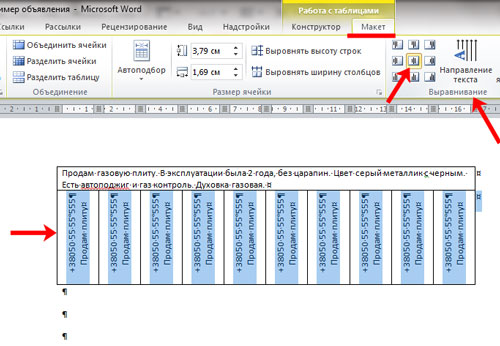
Если текста не много, тогда можно уменьшить ширину данных ячеек.
Не снимая выделение с ячеек, жмите по любой правой кнопкой, и выберите из контекстного меню «Свойства таблицы» .

В следующем окне перейдите на вкладку «Столбец» . Видите, вверху указано, с какими столбцами мы работаем: «Столбцы 1-10» . Поставьте галочку в поле «Ширина» . Впишите подходящую ширину, у меня 1,9 см, в поле «единицы» выберите «Сантиметры» . Нажмите «ОК» .
Подбирайте подходящее значение ширины для ячеек с отрывными частями. Если там очень много информации, тогда можно или сделать их меньше, в примере 10, а Вы сделайте 7, или можно уменьшить размер шрифта для данного текста.

Часть объявления, в которой указаны номера телефонов, уже готова. Теперь давайте разберемся с верхней ячейкой, в которой необходимо дать основную информацию.
Выделите ее и перейдите на вкладку «Главная» . Можно увеличить шрифт, я поставила 18, изменить вид шрифта, я так и оставила «Calibri» . Разместите текст по центру – это кнопка, на которой все полоски нарисованы по центру.

Чтобы текст не был слишком близко к краям таблицы, и не смотрелся забито, отодвиньте нижнюю границу немного вниз – наведите курсор на нее, и когда он примет вид стрелочек, зажмите левую кнопку мыши и потяните вниз.
Теперь нужно, чтобы надпись находилась не сверху, а посередине ячейки. Перейдите на вкладку «Работа с таблицами» – «Макет» . Дальше кликните «Выравнивание» и выберите кнопку с изображением всех полос по центру.

Объявление с отрывными листочками в Word готово. На одном листе можно сделать не одно, а несколько штук. Для этого выделите его целиком – наведите на него курсор и нажмите на стрелочки в левом верхнем углу таблицы. Скопируйте таблицу – Ctrl+C .
После этого вставьте их на лист еще нужное количество раз – Ctrl+V . У меня на одном листе поместилось 3 штуки.

Сделать объявления с отрывными листочками можно по-разному. Вот еще один пример. Здесь всего 7 частей с номерами телефонов, но на одном листе их поместилось аж 6.

Если Вы хотите скачать то, что мы сделали во время написания статьи, тогда предлагаю файл, он так и называется «пример объявления» .
Скачать его можно с Яндекс Диска, перейдя по ссылке: https://yadi.sk/i/6a8WKA5f3GXiPh.
В нем Вы найдете все четыре типа объявлений, про которые я рассказывала.

Надеюсь, у Вас все получилось. Если остались вопросы, и у Вас не получилось создать объявление в Ворде, тогда пишите в комментариях.
Как в ворде напечатать объявление

Оголошення для Українців
- Головна

- Статті
- Эффективные объявления
- Образец объявления для расклейки (скачать)
Образец объявления для расклейки (скачать)

В данной статье вы можете скачать шаблоны объявлений для расклейки в текстовом документе формата MS Word (Ворд). Также Вы можете скачать все одним архивом.
- Скачайте текстовый файл формата DOC.
- Откройте через Microsoft Word.
- Отредактируйте — замените номера и картинки.
- Распечатайте и разрежьте объявлений с отрывными листочками
- Расклейте в районе продаваемой квартиры/гаража/предлагаемой Вами услуги.
Преимущество рекламных объявлений для расклейки в том что Вы можете охватить необходимую Вам область. Например Ваш район, поселок или гаражный кооператив. Но если Вы хотите охватить большее количество людей используйте сайт — Доска бесплатных объявлений — Weleno.com
Вы можете уже сейчас написать свое первое эффективное объявление нажав на кнопку
Пожалуйста, помогите нам своим репостом! Наш бесплатный проект нуждается в Вашей помощи!
Создание документов и работа с ними на Mac

Вы можете использовать приложения macOS, например Pages или TextEdit, а также различные приложения из Mac App Store, чтобы создавать отчеты, эссе, таблицы, финансовые графики, презентации, слайдшоу и так далее.
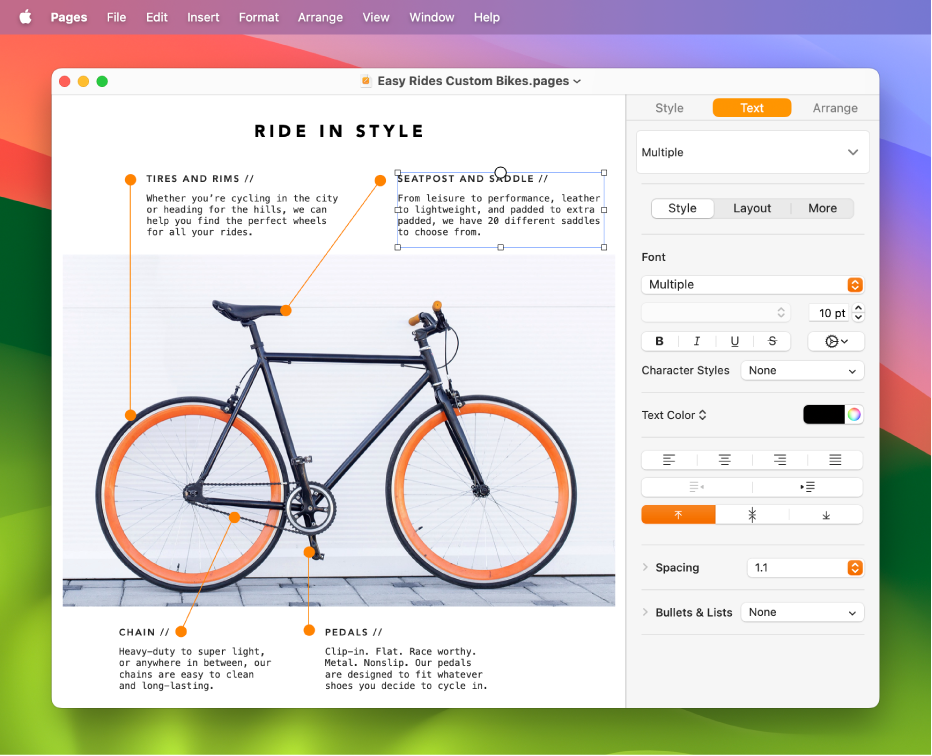
Совет. Если у Вас возникли вопросы по использованию приложений, например Pages или TextEdit, выберите «Справка» в строке меню во время работы в приложении, затем просмотрите информацию в руководстве пользователя этого приложения.
Создание документов
- На Mac, откройте одно из приложений, в котором можно создавать документы. Например, откройте TextEdit для создания документа в виде простого текста, форматированного текста или HTML.
- Нажмите «Новый документ» в диалоговом окне «Открыть» или выберите «Файл» > «Новый».
На многих компьютерах Mac уже установлены указанные ниже приложения Apple, которые можно использовать для создания отчетов, электронных таблиц, презентаций и других документов.
- Pages. Создавайте письма, отчеты, объявления, плакаты и многое другое. Pages включает в себя множество шаблонов, облегчающих создание прекрасных документов. См. Руководство пользователя Pages.
- Numbers. Создавайте электронные таблицы для систематизации и представления данных. Начните с шаблона, затем измените его по своему желанию — добавьте формулы, диаграммы, изображения и многое другое. См. Руководство пользователя Numbers.
- Keynote. Создавайте превосходные презентации с изображениями, медиа, диаграммами, анимациями и многим другим. См. Руководство пользователя Keynote.
Если на Вашем компьютере Mac не установлены приложения Pages, Numbers или Keynote, Вы можете загрузить их из App Store.
Эти приложения также доступны для устройств iOS и iPadOS (из App Store) и на сайте iCloud.com.
Форматирование документов
Есть несколько способов форматирования и работы с текстом в документах на Mac.
- Изменение шрифтов и стилей. В документе выберите «Формат» > «Показать шрифты», «Формат» > «Шрифт» > «Показать шрифты» или «Формат» > «Стиль». См. раздел Форматирование текста в документах с использованием шрифтов.
- Изменение цветов. В документе выберите «Формат» > «Показать цвета» или «Формат» > «Шрифт» > «Показать цвета». См. раздел Использование цветов в документах.
- Ввод различных символов. Вы можете вводить буквы со знаками ударения и другими диакритическими знаками.
- Как проверить правописание: В большинстве приложений правописание проверяется по мере ввода текста и ошибки исправляются автоматически. Вы можете выключить эти функции или использовать другие настройки. См. раздел Проверка правописания и грамматики.
- Проверка определений. В документе выберите текст, который нужно проверить, нажмите его при нажатой клавише Control, затем выберите «Найти в словаре». См. раздел Поиск слов.
- Перевод. В документе выберите текст, который нужно перевести, нажмите его при нажатой клавише Control, затем выберите «Перевести». См. раздел Перевод текста.
Сохранение документов
Многие приложения на Mac сохраняют документы автоматически по ходу работы. Вы можете сами сохранить документ в любое время.

- Сохранение документа. В документе выберите меню «Файл» > «Сохранить», введите имя, выберите место сохранения документа (чтобы отобразить другие папки, нажмите стрелку вниз ), затем нажмите «Сохранить». При сохранении документа можно добавить теги, чтобы было проще найти документ позже. В некоторых случаях можно сохранить документ в iCloud Drive — он будет доступен на всех Ваших компьютерах и устройствах iOS и iPadOS, где настроена функция iCloud Drive.
- Сохранение документа под другим именем. В документе выберите «Файл» > «Сохранить как» и введите новое имя. Если в меню нет пункта «Сохранить как», нажмите меню «Файл» еще раз при нажатой клавише Option.
- Сохранение копии документа. В документе выберите «Файл» > «Дублировать» или «Файл» > «Сохранить как».