Отправляем музыку с iPhone через WhatsApp, Telegram и почту

В закладки
В сегодняшней статье мы найдем ответ на вопрос: «как передать песню через WhatsApp и Telegram». Без джейлбрейка и платного софта.
Мобильная операционная система iOS имеет целый ряд ограничений. Компания Apple доступ пользователя к файловой системе решила закрыть, а список файлов, которые вы можете передать со смартфона, ограничивается фотографиями, видео и документами. Но так хочется отправить несколько треков из iTunes, поделится настроением, которое навевает окружающая обстановка. Не буду медлить, а сразу перейду к делу.
Отправляем музыку через WhatsApp, Telegram и Почту
1. В App Store cкачиваем приложение iTransfer. Lite-версия с навязчивой рекламой распространяется абсолютно бесплатно. Избавиться от докучающих всплывающих окон можно за 219 рублей.
iTransfer
Жанр: Утилиты, Работа с файлами
Издатель: ComcSoft
Версия: 3.11
iPhone: Бесплатно [Скачать из App Store]
Включает встроенные покупки
2. Запустите iTransfer и выберите пункт Music Library. Откроется список загруженной в iTunes музыки, с привычным распределением по альбомам, плейлистам и исполнителям.
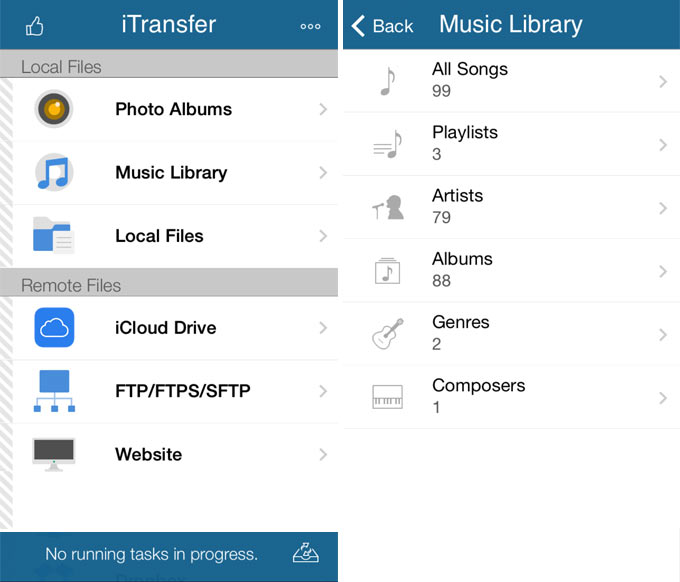
3. Откройте требуемый плейлист и в верхнем правом углу нажмите Select. Выберите песню.
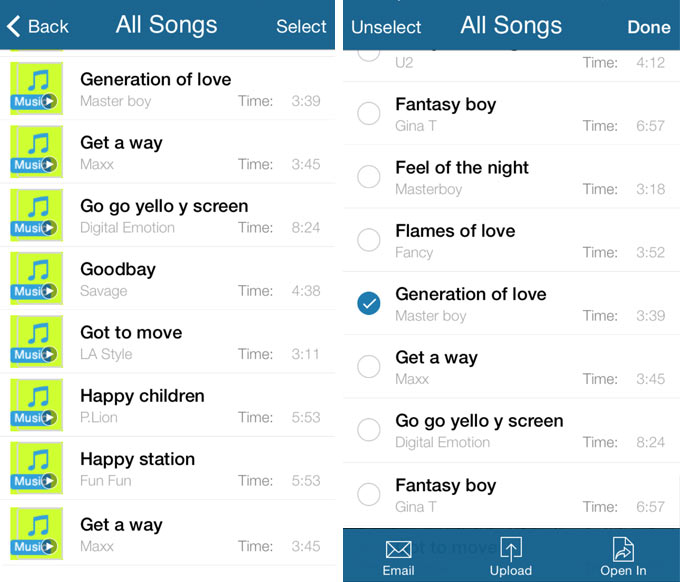
4. В нижнем правом углу выберите пункт Open In (Открыть в). Откроется список доступных приложений, среди которых будет WhatsApp, Telegram, Почта и еще несколько (список зависит от программ, установленных на вашем iPhone).
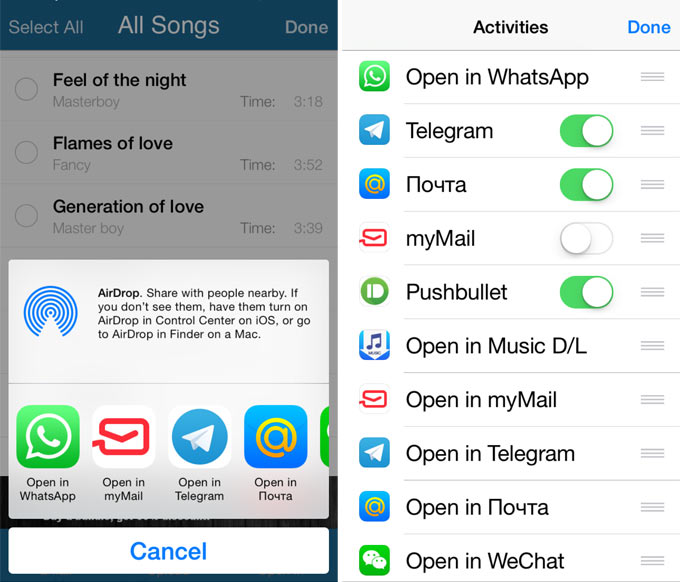
Если требуемое приложение не отобразилось, свайпом справа-налево откройте список приложений и включите недостающие.
5. После выбора требуемого приложения, откроется список последних чатов и контактов в приложении WhatsApp (Telegram).
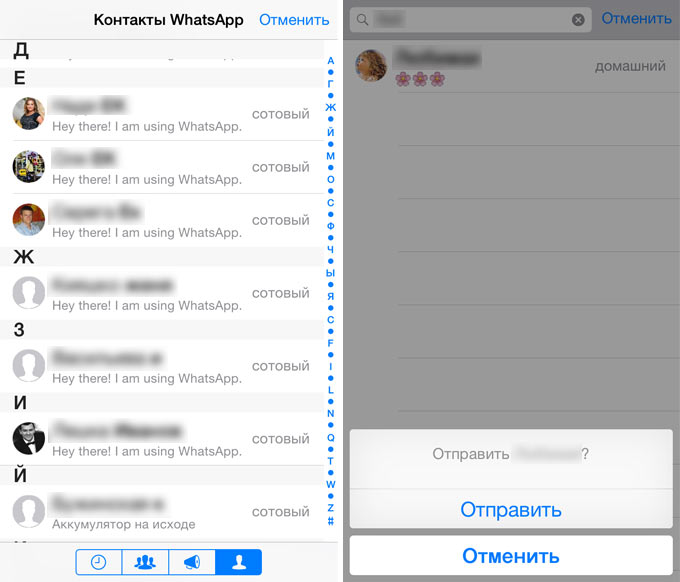
Выберите контакт и подтвердите отправку.
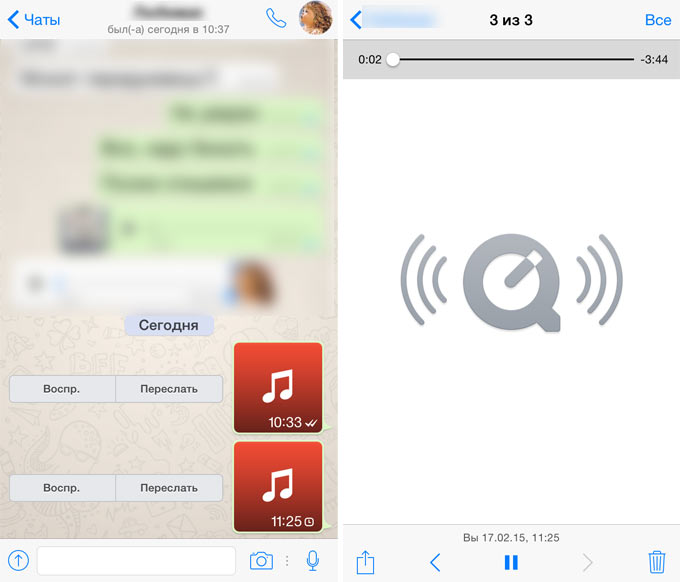
Адресат тут же получит отправленную вами композицию. Использовать данный способ можно и для отправки песен через почтовые клиенты. На сегодняшний день поддерживаются такие мессенджеры, как: WhatsApp, Telegram, WeChat. Стандартное приложение Почта, клиенты myMail и Mail.Ru также в почете.
(18 голосов, общий рейтинг: 4.39 из 5)
�� Хочешь ещё? Читай больше в Telegram
�� Ищешь ответ на вопрос? Приходи на Форум
В сегодняшней статье мы найдем ответ на вопрос: «как передать песню через WhatsApp и Telegram». Без джейлбрейка и платного софта. Мобильная операционная система iOS имеет целый ряд ограничений. Компания Apple доступ пользователя к файловой системе решила закрыть, а список файлов, которые вы можете передать со смартфона, ограничивается фотографиями, видео и документами. Но так хочется отправить.
Как поделиться музыкой с iPhone в WhatsApp
Хотя следует признать, что с тех пор, как Facebook купил WhatsApp, приложение обновляется чаще и включает много интересных новостей, вы всегда можете запросить гораздо больше от самого популярного приложения для обмена сообщениями на планете. Например, поскольку он позволяет нам отправлять документы, это не повредит делиться музыкой с iPhone через WhatsApp. Но если вы не можете официально, мы всегда можем найти небольшую хитрость, позволяющую пропустить определенное ограничение.
Не секрет, что iOS не такая открытая система, как Android, что иногда заставляет нас делать больше шагов для выполнения той же задачи, но отправить музыку Использование WhatsApp с нашего iPhone — не сложная и дорогая задача, поскольку мы можем делиться песнями с помощью бесплатных приложений, таких как Documents 5. Здесь мы предлагаем несколько способов отправки песен с iPhone через WhatsApp.
- 1 Отправить MP3 с помощью WhatsApp с документами 5
- 2 Отправляйте песни через WhatsApp с помощью Workflow
- 3 Отправляйте MP3 через WhatsApp с помощью сторонних приложений, которые это позволяют
- 4 Как сохранить песни, полученные WhatsApp
Отправить MP3 с помощью WhatsApp с документами 5
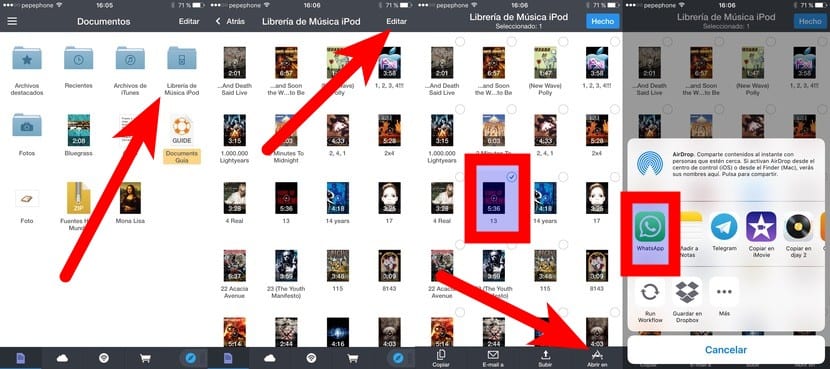
Как я уже упоминал в предыдущем абзаце, одно из приложений, которое позволит нам отправлять музыку через WhatsApp и совершенно бесплатно, это Документы 5, программа для просмотра всех видов документов, которая также позволяет нам делиться ими. Хотя, как только мы это узнаем, процесс кажется простым, я должен признать, что он может быть не таким интуитивным, как другие методы. Чтобы избежать путаницы, ниже я подробно описываю шаги, которые необходимо выполнить для отправки песен через WhatsApp с использованием Документов 5:
- По логике вещей, если у нас не установлено приложение, первым делом нужно загрузить Documents 5 из App Store и установить приложение (скачать).
- Теперь открываем Документы 5.
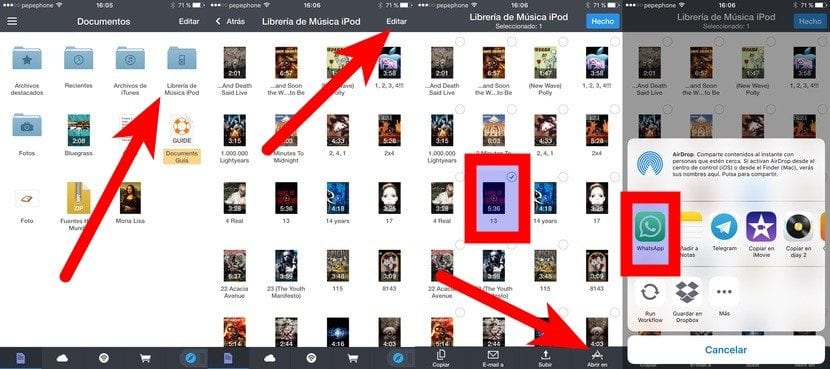
- На следующем шаге мы открываем папку «iPod Music Library».
- Оказавшись внутри папки, касаемся «Редактировать».
- Выбираем песни, которые хотим отправить.
- Касаемся «Открыть в».
- Затем из вариантов, которые они нам показывают, мы выбираем «WhatsApp».
- Наконец, мы выбираем контакт, которому хотим отправить песню.
Отправляйте песни через WhatsApp с помощью Workflow
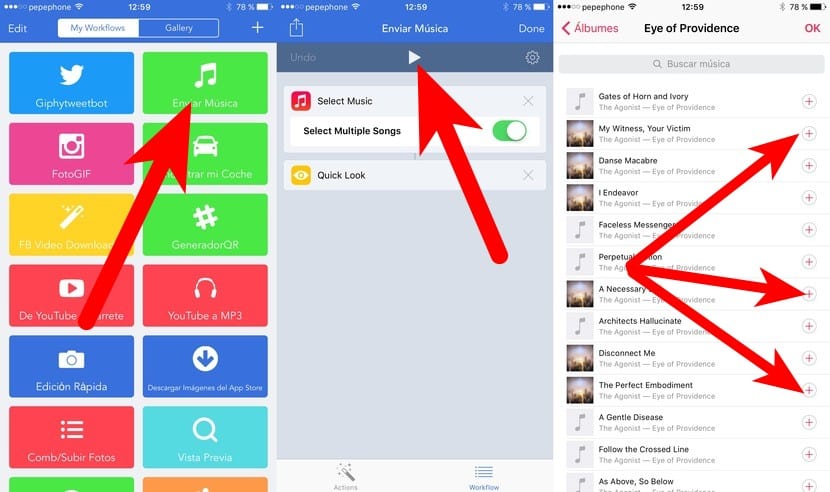
Хорошо. Мы уже говорили о бесплатном способе отправки песен через WhatsApp. Теперь настала очередь способа оплаты, который я обычно использую. Речь идет о том, чтобы сделать это с помощью Рабочий процесс, очень мощное приложение, которое мы можем описать как Automator для iOS. На момент написания этой статьи в Workflow был цена 2.99 €, но это стоит каждого пенни, который они просят нас. На самом деле я заплатил 4.99 евро, и это все еще кажется дешевым. Вот шаги, которые необходимо выполнить, чтобы отправить песни через WhatsApp с помощью Workflow.
- Если у нас не установлен Workflow, как в случае с Documents 5, первым делом нужно перейти в App Store и установить его. Вы можете скачать его с ЗДЕСЬ.
- Нам также нужно будет создать рабочий процесс, который позволит нам извлекать песни, которые мы храним локально, и делиться ими. Некоторое время назад я создал простую, но эффективную программу, которую вы можете найти ЗДЕСЬ. Вы должны открыть его с помощью Workflow.
- Затем мы открываем Рабочий процесс и запускаем рабочий процесс «Отправить музыку», который мы загрузили на шаге 2. Чтобы запустить его, нам нужно будет коснуться кнопки воспроизведения, указанной на изображении.
- Затем откроется интерфейс, аналогичный интерфейсу приложения iOS Music. Здесь мы должны выбрать песни, которые хотим отправить. При желании можем выбрать несколько.
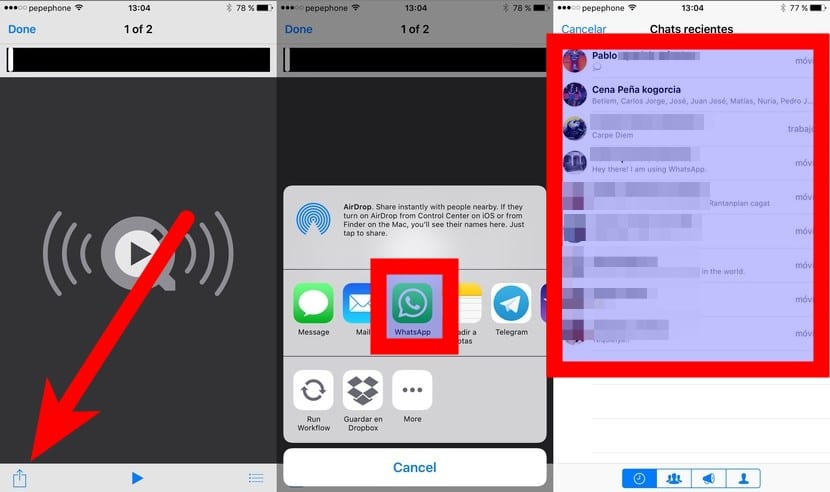
- Хорошая вещь в этом рабочем процессе — это то, чем я обычно заканчиваю, и это то, что последний шаг — это предварительный просмотр, то есть мы могли бы воспроизвести песню, если бы нажали на кнопку воспроизведения. Я говорю, что это хорошо, потому что, нажав на значок общего доступа, мы можем отправить песню через WhatsApp, а также через любое другое совместимое приложение. После объяснения этого, на этом этапе мы должны коснуться значка общего доступа.
- На следующем шаге выбираем WhatsApp.
- Наконец, мы выбираем контакт, которому хотим отправить песню.
Отправляйте MP3 через WhatsApp с помощью сторонних приложений, которые это позволяют
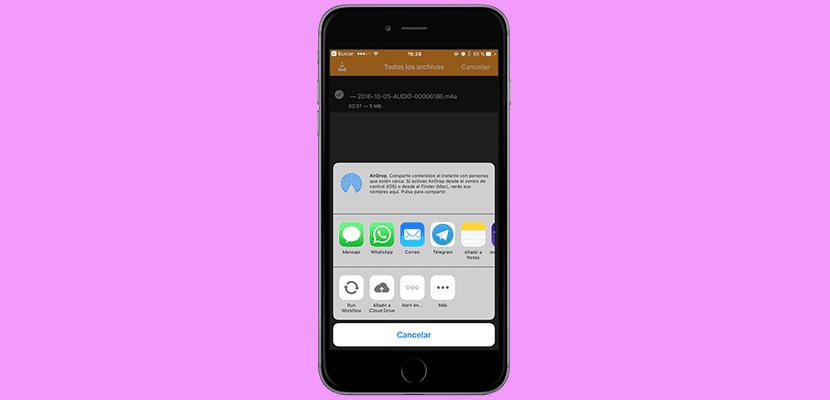
По правде говоря, приложение Apple Music — одно из немногих, которое не позволяет делиться музыкой прямо из приложения. Что это значит? Хорошо что если у нас есть песня, сохраненная в другом приложении, например VLC или Ace Player, мы можем коснуться кнопки поделиться чтобы появились приложения, куда мы можем их отправить, среди которых будет WhatsApp.
Способ отправки песен из сторонних приложений может отличаться, но все они имеют одну общую черту: мы должны найдите значок общего доступа и нажмите на него а затем выберите WhatsApp в качестве пункта назначения. Например, в VLC нам нужно сначала коснуться «Редактировать», затем пометить файл и, наконец, коснуться значка «Поделиться».
Как сохранить песни, полученные WhatsApp
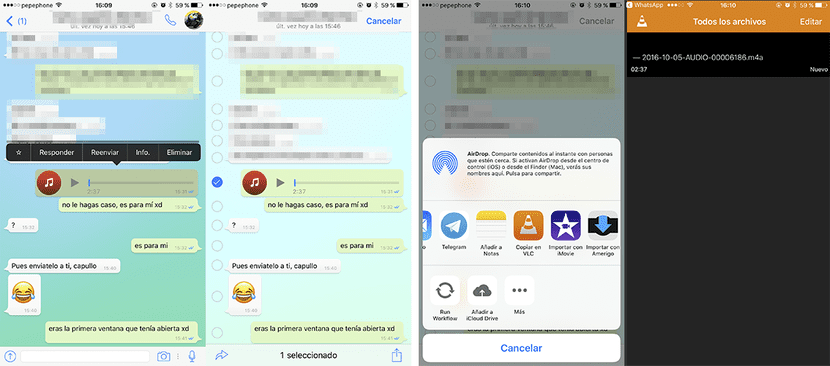
Сохраните песни То, что они прислали нам через WhatsApp, — не сложная задача, но нам также нужно будет перейти в App Store, чтобы получить его. Я объясню, как сохранить их, используя VLC (бесплатный мультимедийный проигрыватель) в качестве примера, но его можно сохранить в любом другом совместимом приложении или облаке. Нам нужно будет выполнить следующие шаги:
- Мы касаемся и удерживаем полученный аудиофайл, чтобы увидеть варианты. Если у вас iPhone с 3D Touch, будьте осторожны с силой нажатия; если мы зайдем слишком далеко, он не поймет, чего мы хотим, и, поскольку нет соответствующего жеста 3D Touch, он ничего не сделает. Вы должны касаться с той же силой, с которой мы вибрируем приложения, чтобы переместить / удалить их с главного экрана.
- Из появившихся опций мы касаемся Вперед.
- Если мы коснемся стрелки внизу слева, он попытается повторно отправить его через WhatsApp. Если мы хотим сохранить его (или отправить через другое приложение), мы коснемся кнопки «Поделиться», которая находится на другой стороне экрана.
- Наконец, мы выбираем приложение, в котором хотим его сохранить. В VLC он сохраняется, но наказание заключается в том, что без обложки или каких-либо метаданных, которые включают имя, то есть не появляется ни название песни, ни исполнитель, ни диск и т. Д. Конечно, такие плееры, как VLC, позволяют редактировать название песни. Это что-то.
У вас возникли вопросы или вы уже знаете, как отправлять / сохранять песни с помощью WhatsApp с iPhone? Если вы знаете другой способ перенести музыку на iPhone из WhatsApp или чтобы отправить mp3 с помощью этого клиента обмена сообщениями, оставьте нам комментарий с использованием метода, который вы используете.
Содержание статьи соответствует нашим принципам редакционная этика. Чтобы сообщить об ошибке, нажмите здесь.
Полный путь к статье: Я с Mac » Apple » Учебники » Как поделиться музыкой с iPhone в WhatsApp
10 комментариев, оставьте свой
Как отправлять песни или сохранять полученные из WhatsApp
Со вчерашнего дня мы можем отправлять и получать документы с помощью WhatsApp без необходимости в том, чтобы они были в формате PDF или конвертировать их в этот формат. Благодаря этой новинке мы можем отправлять документы Word, Excel, PowerPoint или обычный текст. И не только это, мы также можем отправлять песни, что, по крайней мере, я, всегда использующий приложение Native Music, никогда не делал. Вы хотите знать, как отправлять и скачивать песни, полученные в WhatsApp? Что ж, продолжайте читать.
Прежде всего, я хотел бы сказать, что я провел небольшое исследование и обнаружил, что песни можно отправлять через WhatsApp в течение длительного времени, но с использованием других приложений и более дорогостоящими методами. Здесь мы также научим вас отправлять их с помощью сторонних приложений, но теперь все намного проще. Мы также покажем вам, как сохраните их на свой iPhone чтобы иметь возможность воспроизвести их, даже если вы удалите чат, в котором вы их получили. У вас есть вся информация ниже.
- 1 Как отправлять песни через WhatsApp
- 1.1 С Workflow (оплачивается)
- 1.2 С Документами 5 (бесплатно)
- 1.3 Из других приложений
Как отправлять песни через WhatsApp
С Workflow (оплачивается)
ОТПРАВИТЬ песни в формате .mp3 или m4a (другие форматы пока не пробовал) очень просто. Первое, что нам нужно, это разместить песни на сайте, который позволяет нам делиться этим типом контента, например в бесплатном приложении VLC. Но есть приложение, которое позволяет делать все, и я всегда буду рекомендовать вашу покупку. Это рабочий процесс, из которого мы также можем восстановить песни, которые есть в собственном музыкальном приложении. Процесс отправки песен через WhatsApp с помощью Workflow выглядит следующим образом:
- По логике вещей, если у нас не установлен Workflow, мы переходим в App Store и устанавливаем его. Вы можете скачать его с ЭТА ССЫЛКА.
- Теперь вам понадобится рабочий процесс для извлечения песен из музыкального приложения и их отправки. Я создал тот, который у вас есть в ЭТА ССЫЛКА. Вы должны открыть его в рабочем процессе.
- Установив приложение и скачав рабочий процесс, мы открываем Рабочий процесс и запускаем рабочий процесс «Отправить музыку».
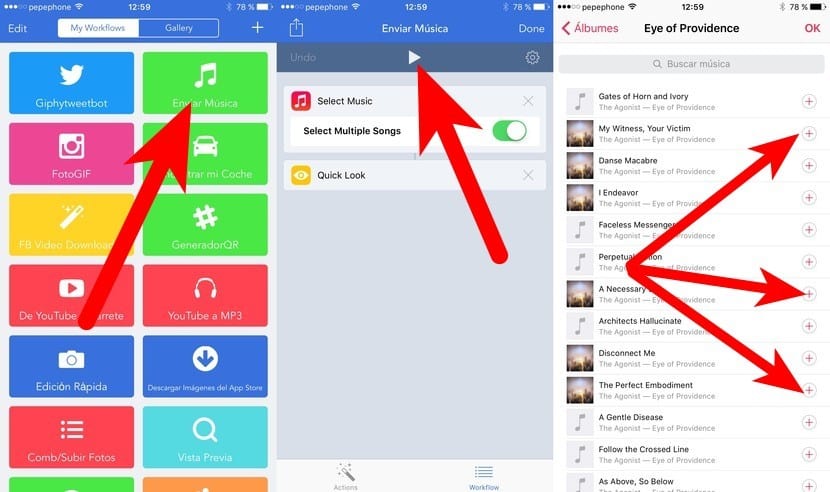
- Он очень прост в использовании: нам просто нужно найти песню или песни, которые мы хотим отправить и принять.
- Последним этапом рабочего процесса и этого метода является совместное использование, которое позволит нам отправить песню через WhatsApp и другими способами.

С Документами 5 (бесплатно)
Такой же простой вариант, как и предыдущий, но который может быть лучше, потому что он бесплатный, — это отправить песни с помощью приложения Documents 5. Этот метод очень прост, и нам нужно будет только сделать следующее:
- Мы загружаем Documents 5, если он у нас не установлен (скачать).
- По логике, теперь мы открываем Документы 5.
- Открываем «iPod Music Library».
- Теперь касаемся «Редактировать».
- Выбираем песни, которые хотим отправить.
- Касаемся «Открыть в».
- Наконец, мы выбираем «WhatsApp», а затем контакт, которому хотим отправить песню.
Из других приложений
Если у нас есть песня в VLC или другом мультимедийном приложении, мы можем предоставить вам напрямую поделиться и выбрать WhatsApp. Но мне кажется более интересным иметь возможность отправлять те, которые есть на нашем iPhone. Если в мультимедийном приложении, в котором есть песня, доступно действие «Поделиться» (
), но это не позволяет нам отправлять его через WhatsApp, мы можем использовать ЭТО РАБОЧИЙ ПОТОК. Это самый простой из всех, поскольку он похож на Mac Preview, средство просмотра всех видов документов, но с его помощью у нас есть гораздо более мощный вариант совместного использования, который позволит нам отправлять песни через WhatsApp.
Как скачать песни, полученные WhatsApp
Обратной стороной просмотра песен в WhatsApp является то, что их нельзя скачать. Нет? Немного. Есть уловка, которая нам поможет сохранить аудио в WhatsApp. Следующий способ не самый привлекательный, и я предполагаю, что в будущем не нужно будет так много обходить, но он работает. Мы сделаем это, выполнив следующие действия:
- Мы играем и держим песню, полученную WhatsApp. Мы увидим, что появляется опция «Отправить повторно».
- Нажимаем на «Отправить повторно».
- Теперь касаемся значка поделиться (
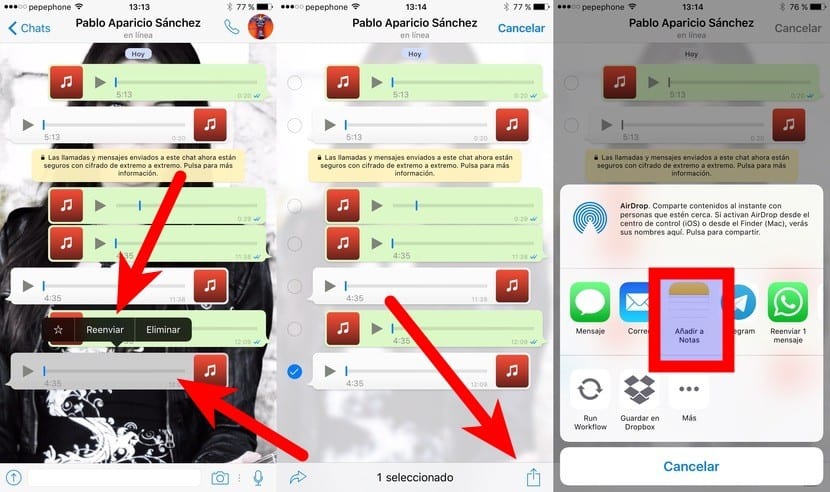
- Записку принимаем, называть не нужно.
- Теперь мы открываем приложение Notes и получаем доступ к созданной заметке.
- Мы играем и держимся за песню.
- Из появившихся опций выбираем «Поделиться».
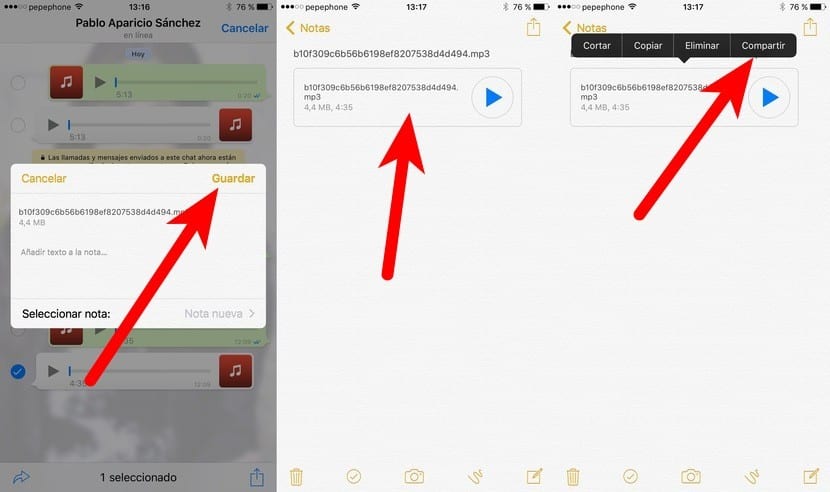
- Теперь нам нужно нажать на «Быстрый просмотр».
- Снова касаемся значка поделиться (
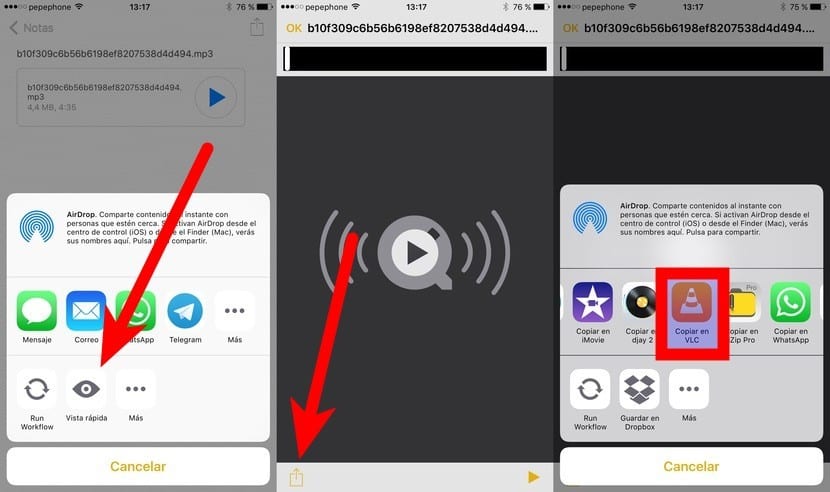
- Как они говорят нам в комментариях, но я предпочел добавить сюда собственный и бесплатный вариант, если у вас есть рабочий процесс, мы также можем запустить рабочий процесс предварительного просмотра (Quick Look), чтобы сохранить его где угодно. Мы могли бы также запустить другие рабочие процессы, это уже по вкусу потребителя.
Как видите, это не метод из нескольких шагов, но он работает и разрешает сомнения где на iPhone хранятся аудиофайлы WhatsApp. Плохо то, что песня отправляется и сохранить с очень длинным именем, но такие приложения, как VLC, позволяют переименовать файл. Что вы думаете об этих методах отправки и сохранения песен из WhatsApp?
Содержание статьи соответствует нашим принципам редакционная этика. Чтобы сообщить об ошибке, нажмите здесь.
Полный путь к статье: Новости iPhone » iPhone » Учебники и руководства » Как отправлять песни или сохранять полученные из WhatsApp
12 комментариев, оставьте свой
Оставьте свой комментарий Отменить ответ

Хуан Фран (@ Juan_Fran_88) сказал
тому назад 8 лет
Хорошая информацияанонимный сказал
тому назад 8 лет
Интересно . А есть альтернатива, но бесплатная?Пабло Апарисио сказал
тому назад 8 лет
Привет, Аноним. Вы имеете в виду отправить их? Как я уже сказал, важно иметь их в приложении с расширением общего ресурса. Например, вы можете отправить песню из VLC, нажав кнопку «Поделиться». Если вы хотите отправить их со своего барабана, вы можете попробовать iZip (у него бесплатная версия), у которого есть доступ к музыкальной библиотеке. Я исследую это и добавлю информацию. Приветствие. Изменить: нет, iZip не работает, если его нет в версии Pro. Я посмотрю, найду ли я какое-либо другое приложение, у которого есть доступ к песням в библиотеке. Изменить 2: Документы 5 позволяют это. Добавляю в пост.
Иисус Хайме Гамез сказал
тому назад 8 лет
Некоторое время существует приложение, которое работает как браузер с проигрывателем памяти для хранения загруженных песен. Я использую его с конца iPhone 5s, оно называется idownloader, очень хорошо попробуйте
Algo сказал
тому назад 8 лет
Вы также можете восстановить Dropbox с помощью рабочего процесса вместо того, чтобы давать заметки, которые вы даете запустить рабочий процесс, и если у вас есть рецепт, вы можете загрузить и сохранить его в любом месте.
рамки сказал
тому назад 8 лет
что-то, у вас есть этот рецепт, который можно скачать и сохранить где угодно?Пабло Апарисио сказал
тому назад 8 лет
Привет, Маркос. Если у вас есть приложение Workflow, я добавил ссылку на Preview. Это расширение, которое запускается с помощью кнопки «Поделиться». Если вы предоставите его для совместного использования из WhatsApp, выберите «Запустить рабочий процесс» и выберите «Предварительный просмотр», вы сможете просмотреть файл, но вас интересует то, что если вы снова нажмете кнопку «Поделиться», вы сможете делать все, что захотите. с ним, например, сохранив его в VLC, в Dropbox . Приветствие.
Хшио Роджон сказал
тому назад 8 лет
Он у меня есть, но как передать его вам?Пабло Математик сказал
тому назад 8 лет
Привет тезка,
Я хотел сказать вам, что мне нравится ваш пост. Аккуратно, искренне и полезно. Workflow — это приложение, которое заставило меня перейти на iOS 8 с моим текущим iPhone 4s (который все еще борется с iOS 9.3). Он не получил столько превью, сколько с этими двумя потоками. Всего наилучшего.Patri сказал
тому назад 7 лет
Если на моем iphone нет возможности добавить в заметки, как мне это сделать?Густаво сказал
тому назад 7 лет
Здравствуйте, когда я вхожу в музыкальную библиотеку своего iPhone через Documents 5, из-за этого у меня нет возможности редактировать. (У меня iphone 5s)
привет ПаблоАсеретРико сказал
Как в ватсап отправить музыку на айфоне
WhatsApp Messenger
Версия для
Вопросы и ответы по «WhatsApp Messenger»
Вопрос и ответы были вам полезны?

Да

Нет
Попробуйте также:

Похожие вопросы :
- Здравствуйте, можно ли отправить пустое сообщение по ватсапу? (Ответов: 12)
- Хочу отправить аудио файл, жму на скрепку, далее аудио, но программа предлагает мне. (Ответов: 1)
- Здравствуйте. Отправила человеку фото в Вацапе. И там вышли две белые галочки. (Ответов: 1)
- Приветствую. Отправил сообщение человеку,появились две галочки, что сообщение. (Ответов: 0)
- Не поддерживается формат файла в клонированном приложении при отправке. (Ответов: 0)
- Если я отправил смс челу в телеграмме, и заблокировал к нему придёт смс он сможет. (Ответов: 0)
- Как объединить два чата в один? (Ответов: 0)
- Если я сменила номер, но перед этим отправила смс со старого, будет ли мне видно. (Ответов: 0)
- Сообщение не отправилось, а я его удалила. Что увидит абонент? (Ответов: 1)