Настройка прокси в Google Chrome на Windows
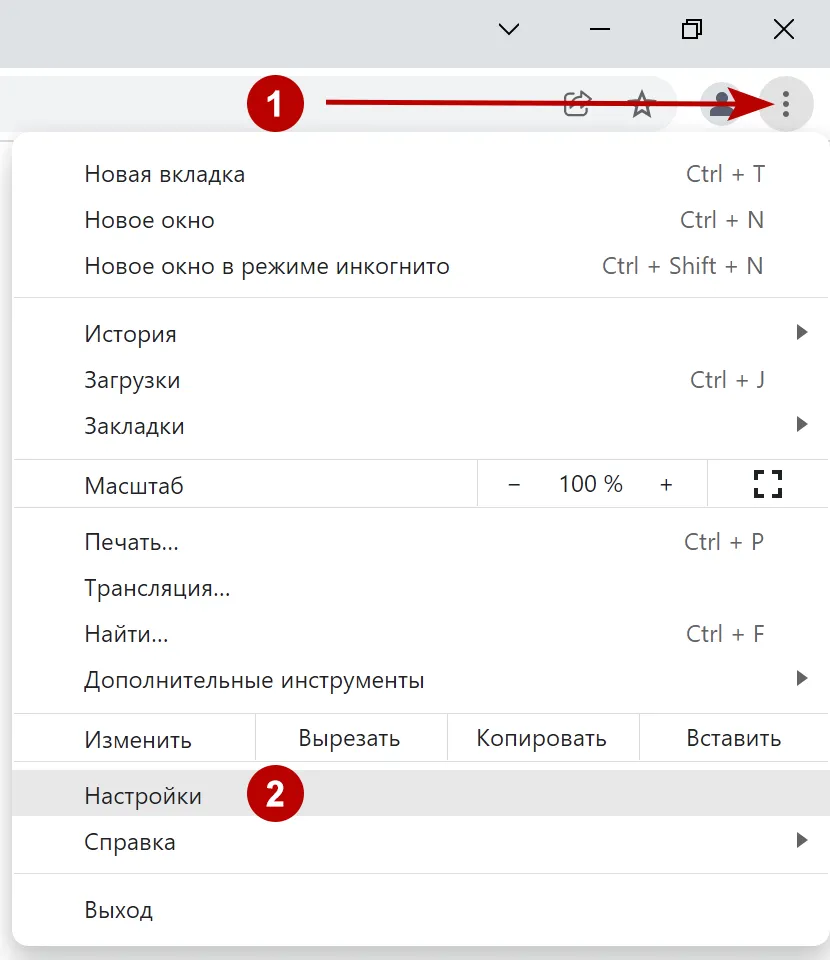
Для настройки HTTP или Socks прокси в браузере Google Chrome на Windows зайдите в раздел Настройки.
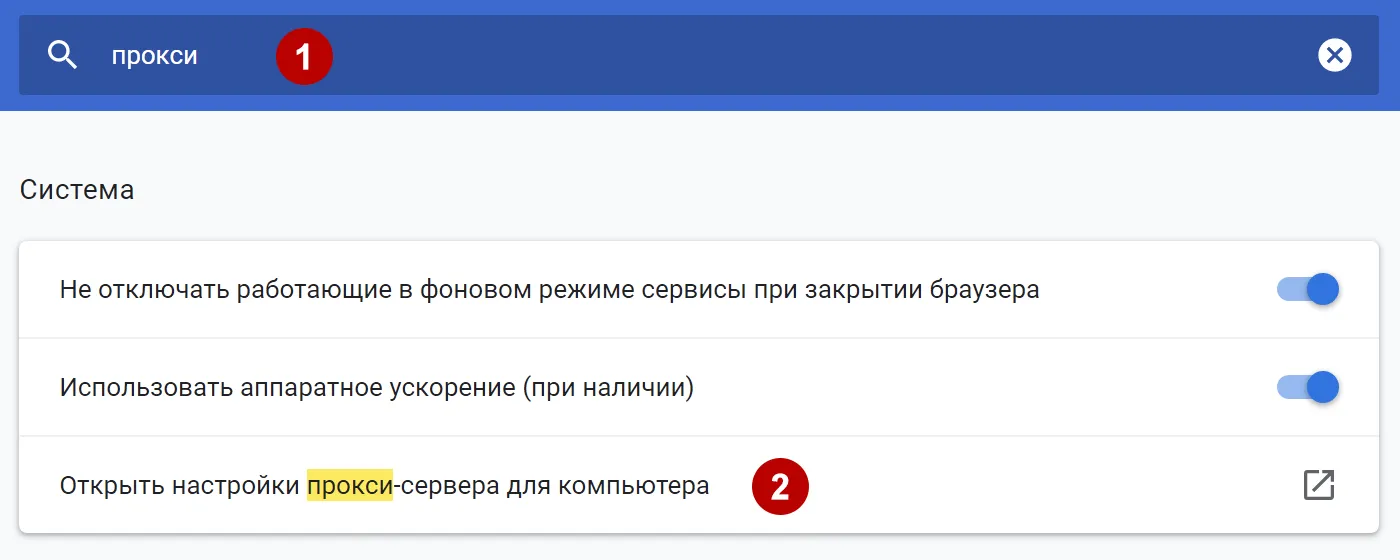
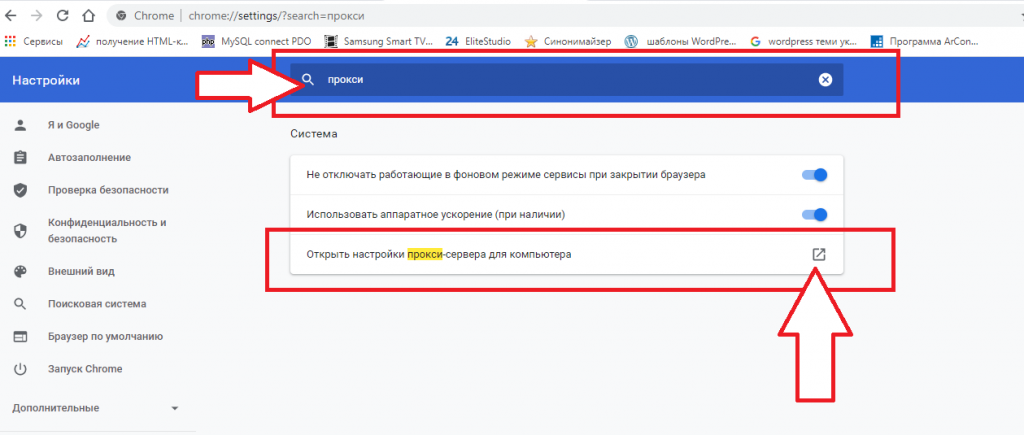
В строке поиска введите «прокси» и откройте настройки прокси-сервера.
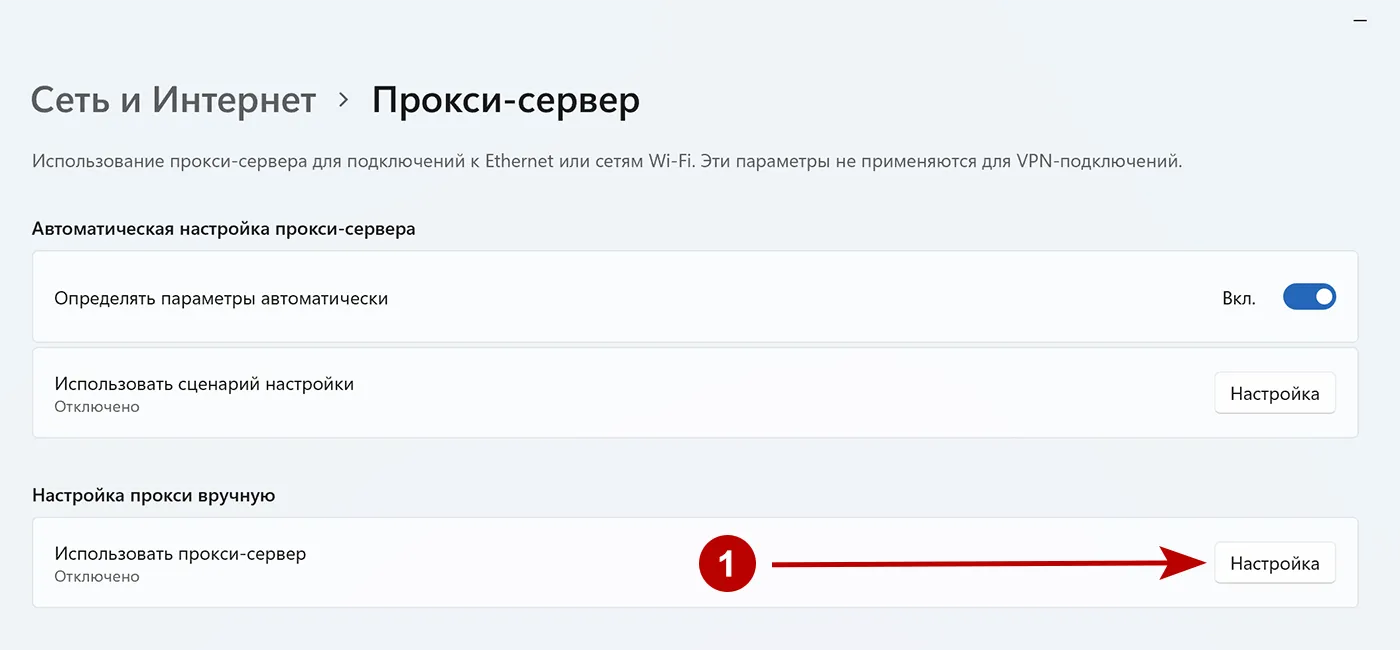
Внешний вид следующего окна может отличаться в зависимости от версии Windows. Нажмите на кнопку.
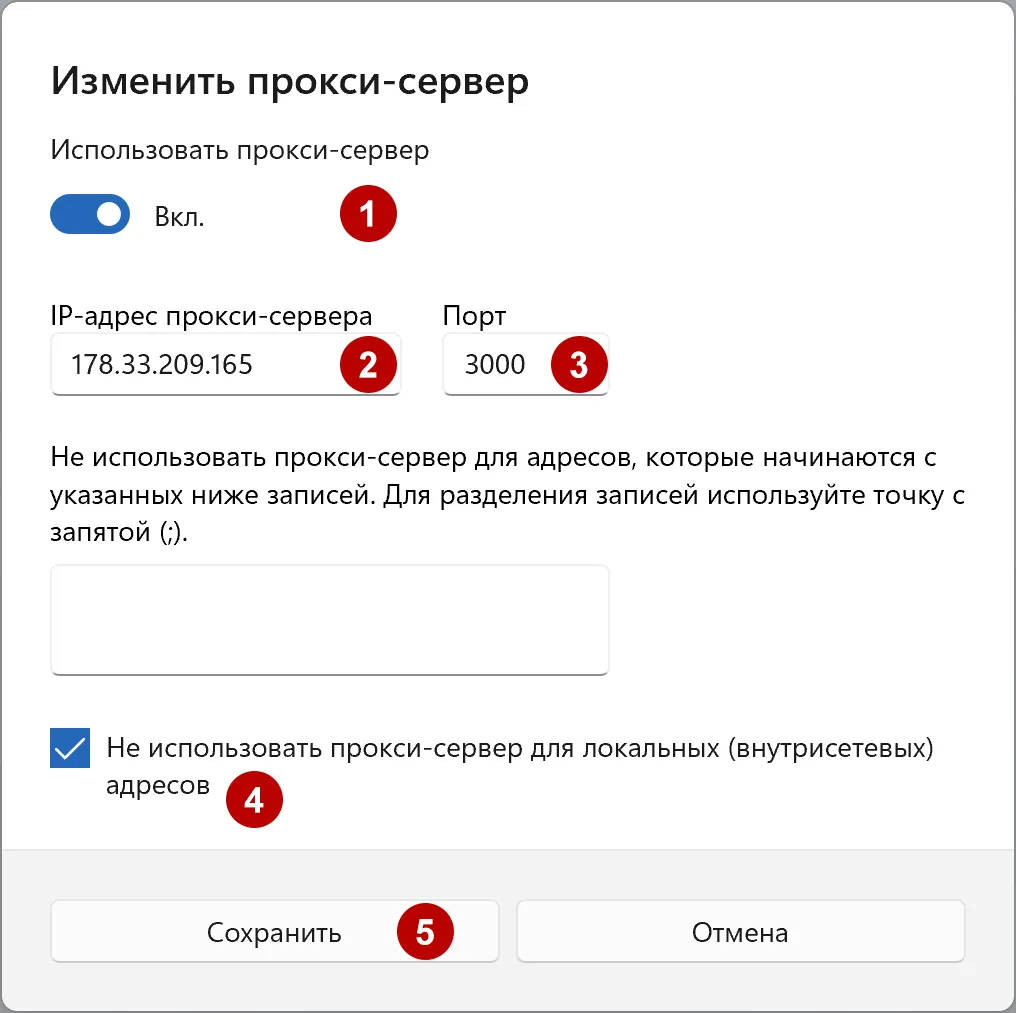
Выполните следующие шаги:
- Включите прокси
- IP адрес подключения
- Порт подключения
- Отметьте галку
- Сохраните прокси
Прокси с авторизацией по логину и паролю
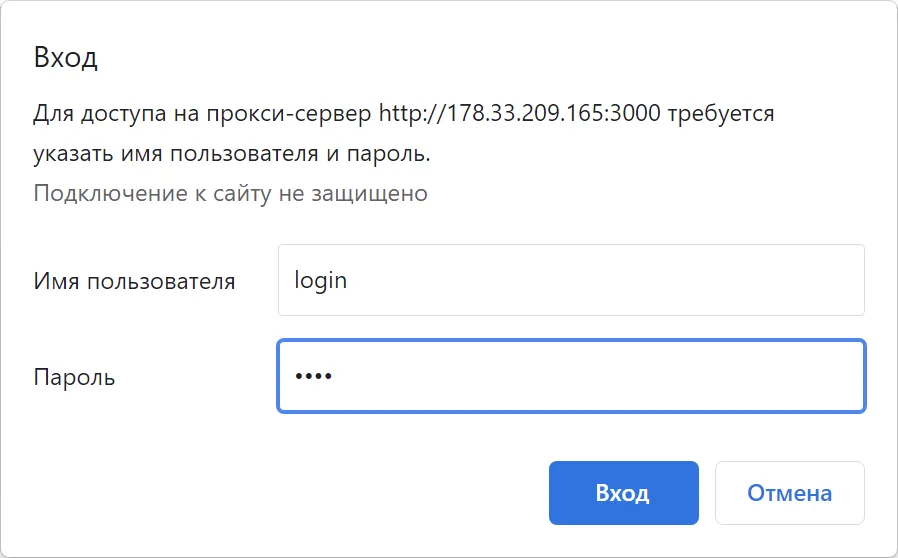
Если используется прокси с авторизацией, то окно с вводом логина и пароля появится сразу, как только откроете любой сайт в Интернете.
Рекомендации от сервиса TheSafety.US
Хотим обратить внимание на то, что настройка прокси производится непосредственно в самой операционной системе Windows.
Если вы используете VPN, то возникнет нежелательная ситуация, когда трафик сначала пойдет на прокси сервер и только затем на VPN (цепочка: прокси + VPN). Хотя оптимальным вариантом с точки зрения безопасности и анонимности считается цепочка: VPN + прокси.
Socks прокси с авторизацией может не работать в Windows.
VPN и прокси сервис защищает своих клиентов с 2006 года, используя надежные технологии в области анонимности передачи данных в Интернете.
Настройка прокси в Chrome
Google выпустила Chrome 14 лет назад. Компания позиционировала его как «свежий взгляд на браузер». Первоначально он запущен как бета-приложение только для Windows, но через год появился на Linux и macOS.

С самого начала Chrome поддерживал прокси, которые тогда стали одним из важных инструментов. На рубеже десятилетий частные компании стали ограничивать доступ к веб-ресурсам для отдельных стран, городов и конкретных абонентов. К тому же, людей стало беспокоить обилие контекстной рекламы. Очевидно, что интернет начинает отслеживать твои действия и это внимание для большинства нежелательно. « Купить прокси » — такой запрос все чаще стали делать в поисковиках.
Chrome же быстро стал ведущим браузером в мире. Это неудивительно, когда за дело берется корпорация мирового уровня. В создании браузера Google использовал компоненты WebKit от Apple и Firefox от Mozilla, чтобы вдохнуть жизнь в Chrome, и сделал весь исходный код Chrome открытым в виде проекта Chromium. На основе этого кода создали с десяток браузеров.
Настройка прокси в Chrome
В Chrome нет встроенных настроек прокси. Браузер принимает параметры прокси, установленные в ОС. Разберемся, как настроить прокси, зайдя в параметры через браузер и через Windows.
1. Введите в поиске «Параметры» и откройте соответствующий ярлык.

2. В открывшемся окне выберите «Сеть и Интернет».

3. Далее в левом меню выберите «Прокси-сервер».

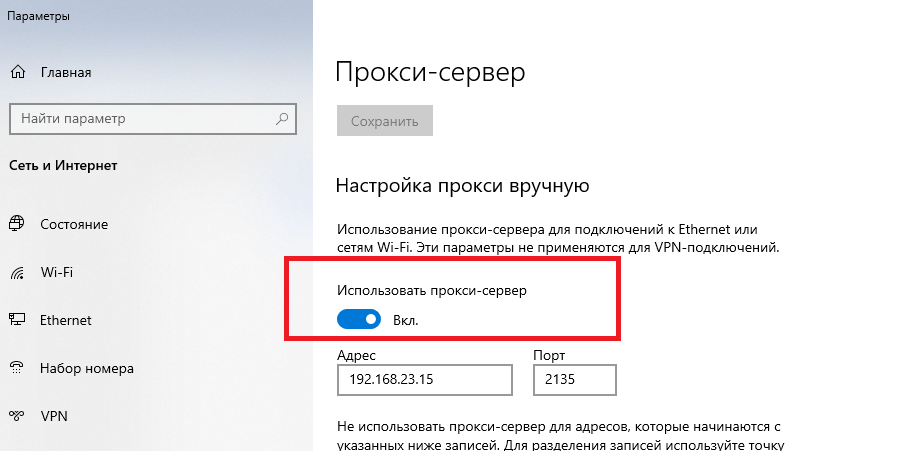
4. Перед вами настройки прокси в Windows. Нас интересует часть с ручной настройкой. Включите тумблер «Использовать прокси-сервер», чтобы он сдвинулся вправо.

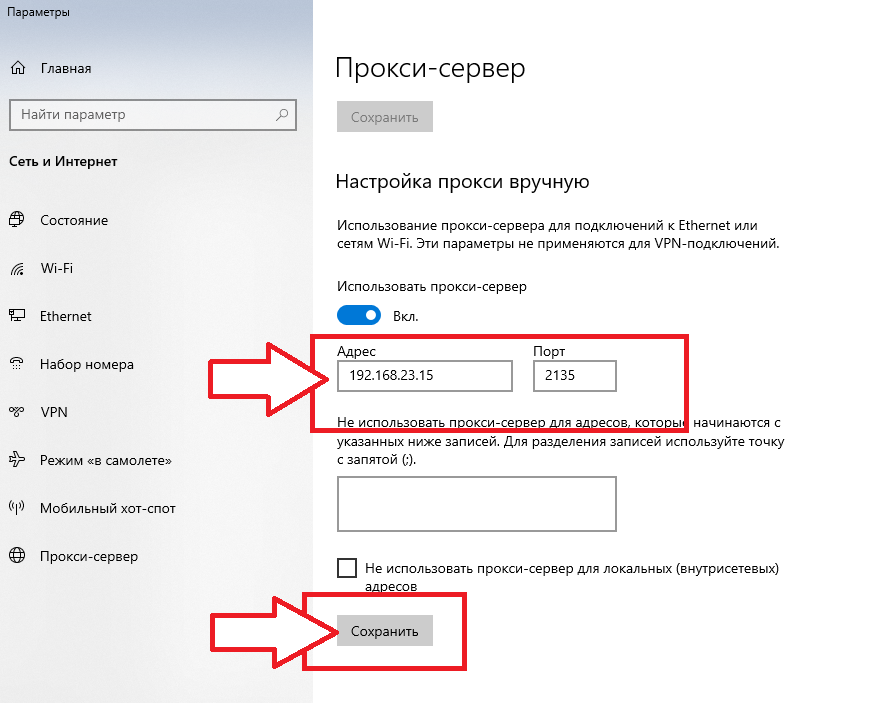
5. Впишите IP и порт прокси-сервера. В поле ниже вы можете указать веб-адреса, на которые вы не хотите заходить через прокси. Это могут быть как главные страницы сайтов, так и отдельные страницы.

6. Теперь Chrome будет использовать указанные значения прокси. Если вы используете частный прокси, то программа предложит ввести логин и пароль во всплывающем окне. Введите их и проверьте, изменился ли IP. Для этого зайдите на сайт 2ip.ru , который позволяет проверить ваш IP-адрес. Если он отображает новый IP, то вы настроили прокси правильно.

Теперь посмотрим как зайти в те же настройки прокси Windows через браузер Chrome.
1. Запустите программу и кликните по значку в виде трех вертикально выстроенных в ряд точек.

2. В открывшемся меню выберите пункт «Настройки».

3. В настройках введите в строке поиска «Прокси» и кликните по строке «Открыть настройки прокси-сервера для компьютера».

4. Далее для настройки прокси повторите шаги 4-6 из инструкции выше.
Как видите, настройка не заняла более 5 минут. К сожалению, это не лучший способ работать с прокси. Во-первых, указанные параметры прокси будут работать для всех браузеров и других программ, которые взаимодействуют с интернетом. Это минус, если вы хотите проксифицировать отдельный софт. Во-вторых, использовать несколько прокси будет неудобно. Придется вновь заходить в настройки и вписывать значение нового прокси. Очевидно, что нужен более комфортный способ работы с прокси-серверами, который:
- Позволит пользователю настроить прокси в отдельном браузере.
- Добавить много прокси и переключаться между ними, без необходимости вновь и вновь вводить данные прокси.
Для Chrome и других браузеров доступно расширение ProxyControl . С его помощью вы добавите список нужных прокси и будете переключать их в браузере без его перезагрузки.
Настройка прокси в Chrome с помощью расширения ProxyControl
Вот как установить и настроить ProxyControl в Chrome:
Скачайте расширение из магазина Chrome.

После установки его значок появится в верхней правой панели браузера. Нажмите на него и выберите: «Перейти к настройкам».

Вы увидите страницу настроек. Нам предлагают три способа вписать значения прокси. Начнем с первого. В подзаголовке «Добавить новый прокси» впишите предложенные значения в соответствующие строки: IP, порт, логин, пароль. Заполнив, кликните на зеленую кнопку «Добавить новый прокси».

Имейте в виду, что для работы с браузером и посещения большинства сайтов нам подходят только прокси-серверы версии IPv4 с сетевым протоколом HTTPs. SOCKS не подходит для браузера, а IPv6 поддерживается далеко не всеми сайтами.
Второй способ. Под заголовкам «Добавить новый прокси (быстро)» впишите значения прокси одной строкой. Либо «IP:порт», если пользуетесь прокси без аутентификации или «IP:порт логин:пароль», если используете частный арендованный прокси.

Далее проверьте, принял ли браузер настройки. Зайдите на сайт, который отображает IP, например на 2ip. Он покажет новый IP-адрес и страну.
Переключайте прокси одним кликом, выбрав их в списке ProxyControl.

Самое актуальное в рубрике: Интересно
Больше интересного в жанре: Новости
Как настроить прокси сервер в Google Chrome
Google Chrome один из самых популярных браузеров в мире, ежедневно его используют миллионы человек для доступа к любимым веб-сайтам. Множество из них стыкаются с проблемой отсутствия доступа, другие желают скрыть информацию о себе, повысить уровень безопасности. А есть и такие которые получили бан по региональным или другим признакам. Что же делать в таком случае? Решение есть — используйте прокси сервера.
Как быстро и без проблем настроить прокси сервер для браузера Google Chrome мы расскажем Вам дальше. Выполняя пошаговую инструкцию, Вы сможете сделать это в течение одной минуты. Используя качественные прокси, вы не только получите доступ к желаемому ресурсу, но и существенно увеличить скорость соединения с ним.
Видео руководство настройки прокси в Chrome
Пошаговая инструкция настройки прокси в Google Chrome
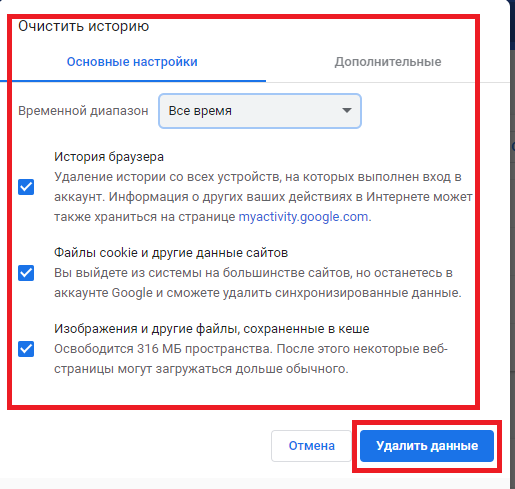
Прежде чем приступить непосредственно к стройкам нужно сделать небольшую подготовительную операцию. Дело в том, что множество веб-сайтов идентифицируют пользователей не только по IP-адресу, но и по истории браузера, файлах cookies и кешу, поэтому их надо почистить.
Очистка истории браузера кэша и cookies
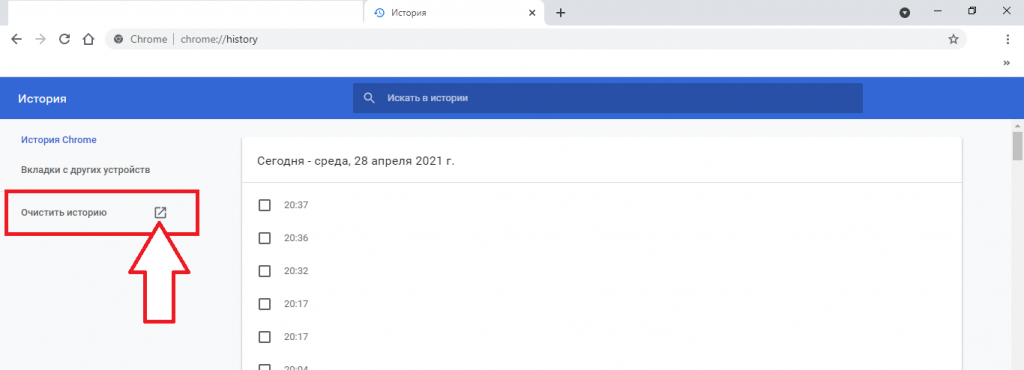
- В любом из окон браузера Google Chrome нажмите комбинацию клавиш «CTRL+H», она откроет окно «История».
- Кликните на иконку «Очистить историю».
Теперь можно переходить к непосредственным настройкам прокси-сервера в Google Chrome.
Настройка прокси в Google Chrome — метод первый
- Откройте настройки Google Chrome кликнув на три вертикальные точки в правом верхнем углу браузера и выберите меню «Настройки».
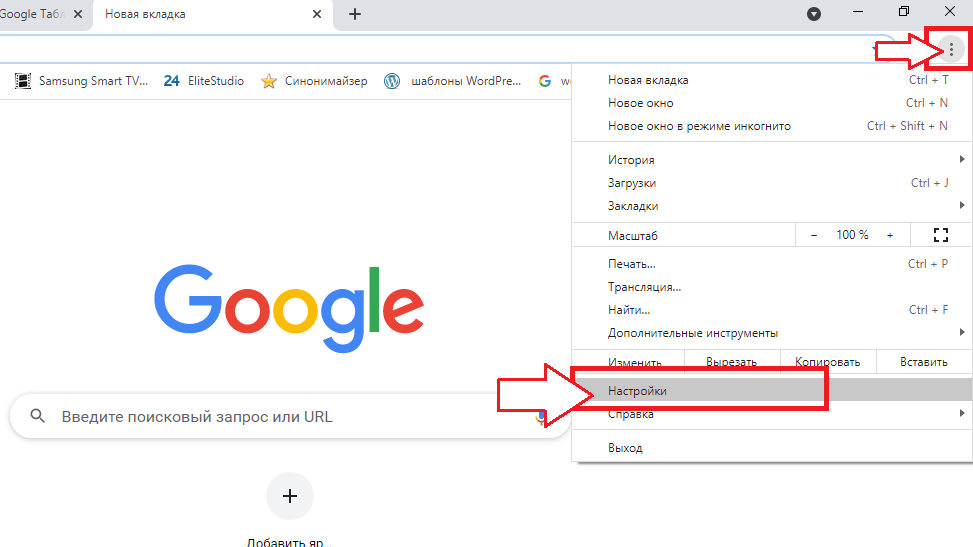
- В поиске настроек введите слово «Прокси», после чего кликните на иконку «Открыть настройки прокси-сервера для компьютера».

- Прокрутить окно настроек до раздела «Настройка прокси вручную» и активируйте их нажав на переключатель.
- Введите IP-адрес своего прокси-сервера и его порт, после чего нажмите на кнопку «Сохранить» для вступления изменений в силу.
Если по каким-то причинам Вам нужно отключить использование прокси-сервера, используйте тот же способ и просто деактивируйте настройки переключателем.
Настройка прокси в Google Chrome — метод второй
Метод предусматривает использование «Свойств браузера» для настроек прокси-сервера. Он нужен если Ваш прокси использует более продвинутые протоколы соединения (например, Socks5) и по каким-то причинам Windows автоматически не смог связаться с предоставленным IP-адресом.
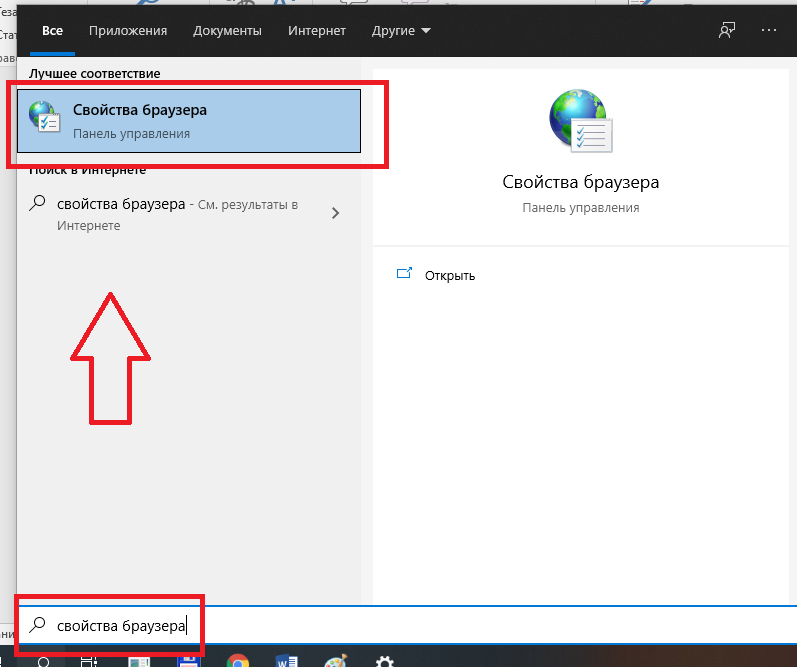
- В поиске Windows введите запрос «Свойства браузера» с последующим их открытием.
- Выберите вкладку «Подключения» и нажмите на кнопку «Настройка сети».
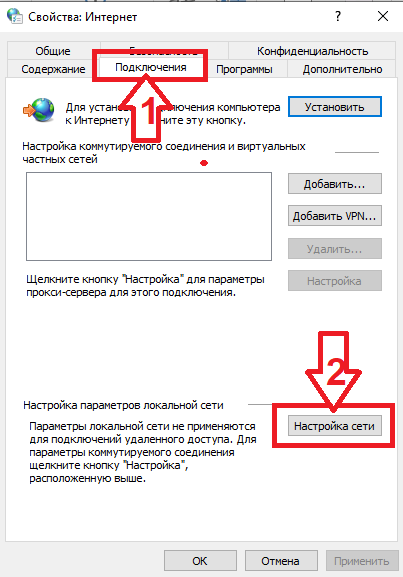
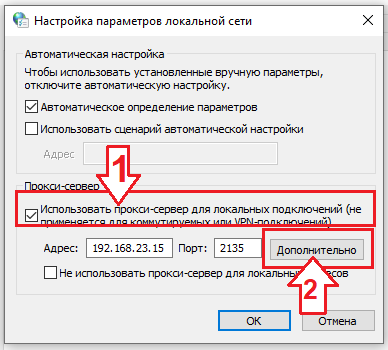
- Установите переключатель напротив «Использовать прокси-сервер…..», после чего заполните поля IP-адрес и порт, а для выбора протокола соединения жмите на кнопку «Дополнительно».
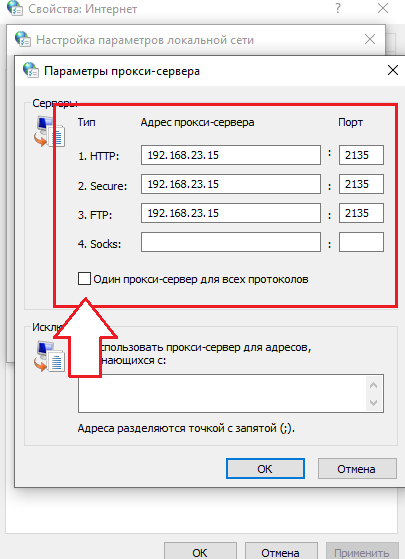
- Уберите галочку напротив «Один прокси-сервер для всех протоколов» и заполните поля для Socks соединения. После чего трижды кликаете на кнопку «OK» для вступления настроек в силу.
Отключить прокси сервер можно таким же способом просто убрав галочку напротив «Использовать прокси-сервер…..»
Следует отметить, что данный метод работает в версиях Windows 7,8,10, но он займет чуть дольше времени по сравнению с первым.
Вывод
Если Вы выполнили все шаги как указано выше, то настройка прокси-сервера для Google Chrome займет у вас от одной до двух минут. Важно также понимать, что гарантии доступа, высокий уровень анонимности и защиту личных данных может обеспечить только использование качественных прокси-серверов, которые Вы можете найти на нашем сайте, как и множество другой полезной информации, связанной с настройкой и использованием прокси-серверов.
Как в хроме включить прокси
Which web browser do you need help with?
Examples: Chrome, Firefox, Edge
Введите ваш адрес электронной почты
Please enter a valid email address.
Сотрудник службы поддержки скоро свяжется с вами по данному вопросу.
Submit Feedback
Читайте также
- Chromebook (app setup)
- Spoof your geolocation in Google Chrome
Эта статья помогла вам?
Нам очень жаль слышать это. Скажите, как мы могли бы это исправить?
Какой контент вы хотели бы видеть на этой странице?
Which web browser do you need help with?
Examples: Chrome, Firefox, Edge
Введите ваш адрес электронной почты
Please enter a valid email address.
Сотрудник службы поддержки скоро свяжется с вами по данному вопросу.
Submit Feedback
- Скачать VPN
- VPN для Mac
- VPN для ПК с Windows
- VPN для iPhone (iOS)
- VPN для Android
- VPN для Linux
- VPN для роутеров
- Apple TV VPN
- Fire Stick VPN
- Android TV VPN
- VPN-расширение для Chrome
- Функции
- VPN в пробном режиме
- VPN для реалити-шоу
- Тарифные планы и цены
- 105 страны
- VPN для США
- VPN для Британии
- VPN для Канады
- VPN для Австралии
- Продукты
- Менеджер паролей Keys
- Роутер Aircove
- Инструменты
- Мой IP-адрес
- Проверка на утечку DNS
- Проверка на утечку через WebRTC
- Генератор паролей
- О компании
- Защита безопасности
- Аудиты безопасности
- Отзывы об ExpressVPN
- Пресса
- Вакансии
- Программы
- Партнерская программа
- Инфлюенсеры
- Партнеры
- Грант в $5 000
- Центр поддержки
- Установка и настройка VPN
- ЧаВо
- Связаться с нами
- Купить подписку на VPN
- Дополнительная информация
- Что такое VPN?
- 5 способов использовать VPN
- Блог
- Русский
© 2023 ExpressVPN. Все права защищены.