Автозаполнение в Chrome и Firefox: как удалить ненужные варианты
Firefox и Chrome, как известно, умеют запоминать все данные, которые пользователь вводит в адресной строке, в строке поиска и даже в отдельных полях на различных сайтах. Эти данные браузеры сохраняют в памяти компа (планшета или смартфона) и в следующий раз подставляют их автоматически. Это называется «автозаполнение».
Система сама по себе очень удобная и, как мы знаем, экономит уйму времени.
Набираем пару-тройку символов, далее браузер предлагает готовый вариант (адрес, ник, реквизиты банковских карт и прочие данные), по которому достаточно просто кликнуть мышкой, тапнуть или выбрать с клавиатуры, а вводить повторно его уже не нужно.
Однако со временем значительная часть таких данных теряет актуальность и/или в памяти браузера сохраняется слишком много некорректных вариантов (пропущен символ, фраза и т.д.).
Из-за них автозаполнение перестает работать, как надо, и неправильные варианты приходится удалять. Как правило, поодиночке и правым кликом.
А если нужно «почистить» автозаполнение основательно, то с этим возникает проблемка. Поскольку ни в настройках Firefox, ни в настройках Chrome не предусмотрено отдельных разделов со списками вариантов автозаполнения, из которых все ненужное/неправильное удалить можно было бы, так сказать, оптом.
Потому, если надо привести в порядок автозаполнение браузера, то надо либо удалять ненужные варианты по одному, либо чистить всю историю поиска, притом с обязательной очисткой раздела данных для заполнения (опция по умолчанию отключена). Собственно, об этом дальше и пойдет речь.
как удалить отдельные неправильное автозаполнение в браузере
… а именно, в адресной строке, в строке поиска и даже в отдельных полях на различных сайтах. Значит:
в Firefox на компе
- стрелочками «вверх/вниз» с клавиатуры выделяем ненужную строку в списке автозаполнения;
- жмем кнопку Delete (либо, если просто Delete не срабатывает, то Shift + Delete).
в Chrome на компе
- стрелочками «вверх/вниз» с клавиатуры выделяем ненужную строку в списке автозаполнения;
- жмем кнопки Shift + Delete.
Напомним, чтобы открыть список автозаполения в строке поиска или в поле формы на сайте можно ничего не набирать, а просто поставить туда курсор и потом нажать стрелку «вниз» на клавиатуре.
- Как отключить картинки в подсказках Chrome?
- Как убрать подсказки в Проводнике и окне «Выполнить» Windows
- Подсказки Chrome в адресной строке: как удалять лишние просто мышкой
как очистить данные для автозаполнения в браузере
Данная операция предусматривает полное удаление всех данных, которые ранее были введены в текстоых формах на различных сайтах и хранятся в памяти браузера. Чтобы полностью очистить данные для автозаполнения:
в Firefox
- в адресной строке вводим about:preferences#privacy
- на странице «Приватность и защита» настроек браузера жмем кнопку «Удалить историю«;
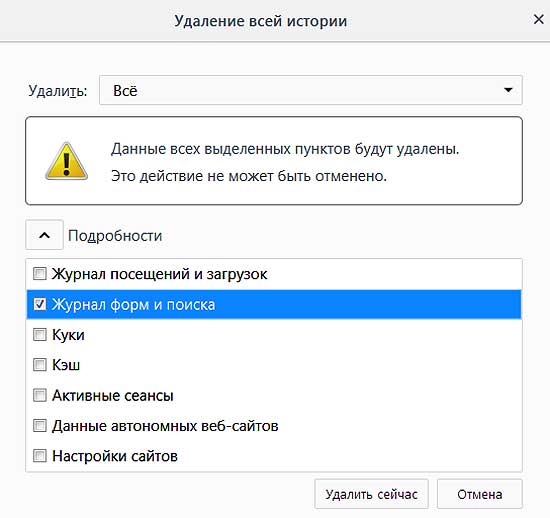
- в появившемся окне кликаем «Подробности«, ставим флажок в чек-боксе «Журнал форм и поиска» (и снимаем флажки во всех остальных чек-боксах, если кроме данных автозаполнения больше ничего удалять не нужно);
- в меню удалить выше устанавливаем «Всё«;
- и внизу окна жмем кнопку «Удалить сейчас«:
в Chrome
- в адресной строке вводим chrome://settings/clearBrowserData
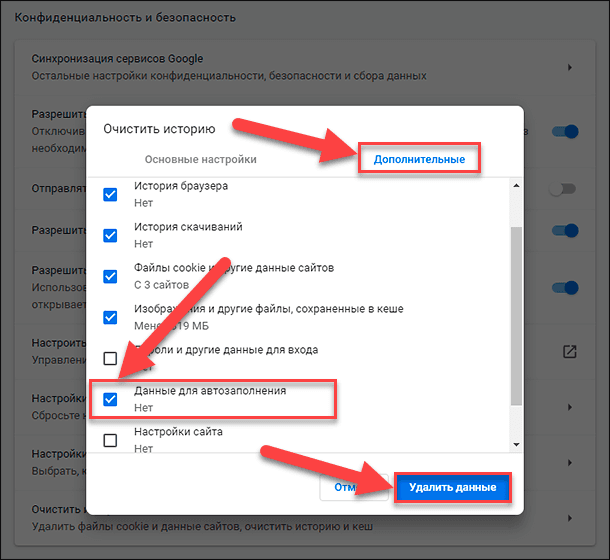
- в окне «Очистить историю» открываем вкладку «Дополнительные«;
- стави флажок в чек-боксе «Данные для автозаполнения» (а также флажки в других чек-боксах, если попутно надо удалить другие данные, которые хранит браузер);
- жмем кнопку «Удалить данные» внизу окна:

как отключить функцию сохранения данных форм на сайтах в браузере
Таковая в Chrome и в Firefox тоже предусмотрена и с её помощью можно сделать так, чтобы браузер не запоминал все те данные, которые вы вводите в текстовых формах. Для этого:
в Firefox
- в адресную строку браузера копируем about:preferences#privacy и жмем Enter;
- на странице «Приватность и защита» в разделе «История» в выпадающем меню сначала выбираем опцию «будет использовать ваши настройки хранения истории«;
а затем снимаем флажок в чек-боксе «Помнить историю поиска данных и форм«.

в Google Chrome
- в адресную строку браузера копируем chrome://settings/autofill и жмем Enter;
- в открывшемся окне отключаем опцию «Заполнять формы автоматически«.
Как отключить автоматическое заполнение адресов в «Google Chrome»?
Читайте о настройках автозаполнения в браузере «Google Chrome». Как включить или отключить автозаполение адресов, где расположено данное меню настроек и как им пользоваться.
- Введение
- Как отключить автоматическое заполнение формы ввода данных?
- Как удалить данные из сохраненных вариантов автозаполнения «Google Chrome»?
- Заключение
- Вопросы и ответы
- Комментарии
Введение
Одним из основных векторов развития браузера Google Chrome является повышение его функциональности для уменьшения пользовательских затрат времени, выраженном в использовании дополнительных расширений, одно из которых отвечает за помощь при внесении текстовых данных на удаленных сетевых ресурсах. При заполнении пользователями стандартных форм в сети, «Google Chrome» способен сохранять введенную информацию и использовать ее в следующий раз для ускорения процесса, исключая монотонный повторный набор данных. Если необходимости в данной функции нет, и пользователи не желают хранить личные данные в «Google Chrome», то ее можно легко отключить, используя простой, представленный далее, способ.
Перейти к просмотру

Перейти к просмотру
Как отключить автоматическое заполнение формы ввода данных?
Процедура отключения функции веб-браузера «Google Chrome», направленной на автоматическое заполнение соответствующих полей страниц сайтов в сети «Интернет», проста и потребует от пользователей исполнения нескольких последовательных действий.
Шаг 1. Откройте веб-браузер «Google Chrome».
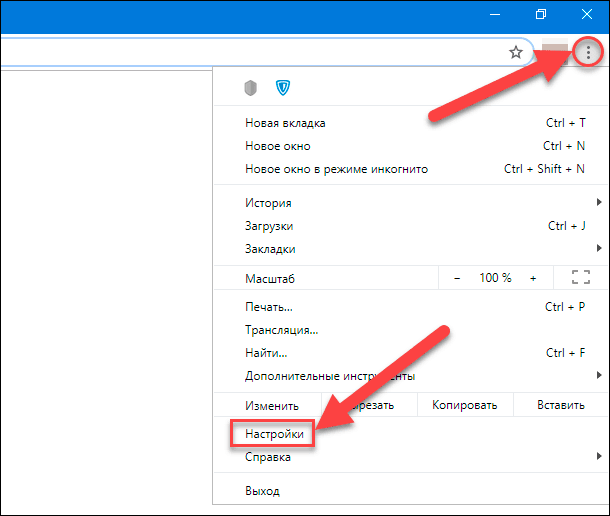
Шаг 2. В правом верхнем углу окна приложения нажмите на кнопку «Настройка и управление Google Chrome», расположенную после адресной строки в крайне правом положении, и представленную в виде прямой линии из трех вертикальных точек.
Примечание. Для быстрого прямого перехода на страницу настроек «Google Chrome» можно воспользоваться способом, при котором необходимо в адресной строке обозревателя ввести следующую фразу: «chrome://settings/», нажать на клавиатуре клавишу «Ввод» и искомая страница будет запущена незамедлительно.
Шаг 3. Во всплывающем контекстном меню отыщите и выберите, из доступных вариантов возможных характеристик, раздел «Настройки».
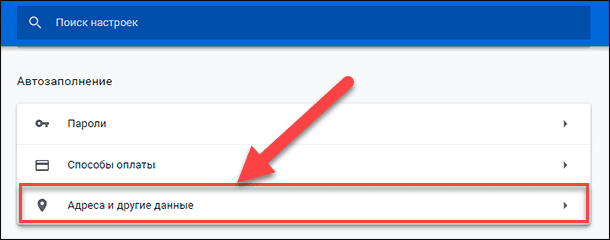
Шаг 4. На главной странице настроек, перемещаясь при помощи бегунка полосы прокрутки или колеса управления компьютерной мыши, найдите панель «Автозаполнение», и выберите из представленных вариантов раздел «Адреса и другие данные».
Шаг 5. На следующей связанной странице нажмите левой кнопкой мыши на переключатель строки «Сохранять и автоматически подставлять адреса» и поменяйте положение графического тумблера (в подтверждение действий пользователей цветовая окраска переключателя будет изменена с синего цвета на нейтральный серый, означающий отключение выбранной функции).
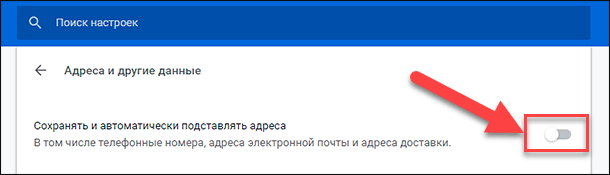
По завершению указанных шагов, функция автоматического заполнения форм пользовательскими данными будет отключена с последующей приостановкой сохранения и передачи данных в «Google Chrome».
Как удалить данные из сохраненных вариантов автозаполнения «Google Chrome»?
Если пользователи желают обезопасить свои личные данные и удалить варианты образцов автоматически подставляемых адресов, сохраненных ранее в обозревателе «Google Chrome», после того, как функция автозаполнения была принудительно отключена, то безопасно стереть данные можно из настроек веб-браузера. Для ручной корректировки сохраненной информации необходимо воспользоваться следующим пошаговым алгоритмом.
Шаг 1. Заново откройте обозреватель «Google Chrome».
Шаг 2. Нажмите на кнопку доступа к внутренним системным настройкам обозревателя «Настройка и управление Google Chrome», представленную в виде трех вертикальных точек, расположенных одна над другой в правом верхнем углу окна запущенного приложения.
Шаг 3. Среди вариантов доступа к разрешенным параметрам управления обозревателя выберите раздел «Настройки».
Шаг 4. Задействуйте колесо управления манипулятора (компьютерной мыши) или бегунок полосы прокрутки для поиска, среди возможных вариантов, панели «Автозаполнение», в которой щелкните раздел «Адреса и другие данные» левой кнопкой мыши для непосредственного перехода.
Примечание. Для мгновенного доступа на страницу автоматического заполнения адресов и других данных наберите в адресной строке веб-браузера «Google Chrome» прямой адрес требуемой страницы «chrome://settings/addresses» и нажмите на клавишу «Ввод» на клавиатуре для подтверждения.
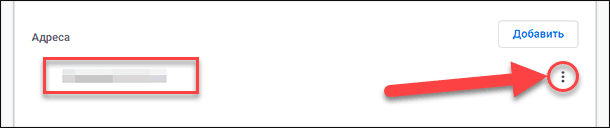
Шаг 5. Теперь, на странице управления параметрами автоматического заполнения адресов и других данных, отыщите раздел «Адреса», выберите любую строку, содержащую сохраненную информацию в памяти обозревателя «Google Chrome» для последующего перемещения в поле формы, и нажмите на кнопку «Другие действия» (кнопка представлена в виде трех вертикально расположенных точек в правом конце строки).
Шаг 6. Затем во всплывающем контекстном меню выберите раздел «Удалить», ответственный за полную очистку данных.
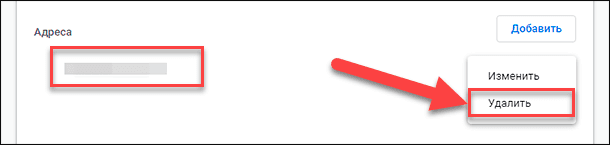
Отмеченная информационная запись удаляется незамедлительно, без дополнительного напоминания или предостерегающего предупреждения, и способа отменить выбранное действие у пользователей не будет. Поэтому необходимо убедиться, что выбрана действительно верная информация, которую следует безвозвратно удалить.
Теперь, чтобы окончательно завершить процесс удаления пользовательских данных, можно задействовать функцию «Очистить историю», чтобы гарантировано стереть возможные отдельные фрагменты информации, которые, по-прежнему, могут быть представлены и доступны для просмотра в веб-браузере. С этой целью пользователям потребуется исполнить простой последовательный порядок пошаговых действий.
Шаг 1. Повторно выполните запуск приложения «Google Chrome» для беспрепятственного доступа к сети «Интернет» на своем компьютерном устройстве.
Шаг 2. Откройте всплывающее контекстное меню перехода к доступным вариантам настроек веб-браузера, нажав на кнопку «Настройка и управление Google Chrome» (три вертикальные точки) в правом верхнем углу окна приложения после адресной строки «Google Chrome».
Шаг 3. Выберите из представленных образцов разделов управления параметрами обозревателя вариант «Настройки». Или сразу введите в адресной строке веб-браузера фразу «chrome://settings/» и нажмите на клавишу «Ввод» для непосредственного перехода к искомой странице напрямую.
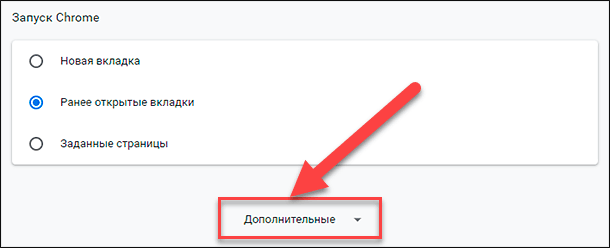
Шаг 4. На представленной странице, используя бегунок полосы прокрутки или колесо управления компьютерной мыши, перейдите в самый низ доступных вкладок настроек обозревателя и нажмите на текстовую ссылку «Дополнительные», ответственную за отображение скрытых параметров веб-браузера.
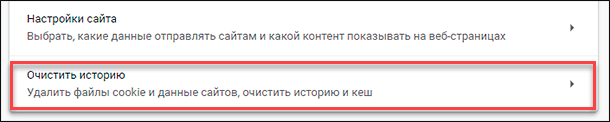
Шаг 5. Теперь, среди отображенных вариантов дополнительных настроек, отыщите вкладку «Конфиденциальность и безопасность» и нажмите на строку «Очистить историю».
Шаг 6. Система управления настройками веб-браузера «Google Chrome» отобразит всплывающее окно, содержащее перечень данных, которые можно беспрепятственно очистить без каких-либо неприятных последствий для полноценного функционирования обозревателя. Перейдите в представленном окне на вкладку настроек «Дополнительные», а затем, перемещая бегунок полосы прокрутки или колесо компьютерной мыши, отыщите строку «Данные для автозаполнения», и установите в соответствующей ячейке индикатор выбора («галочку»). Дополнительно проверьте оставшиеся ячейки и снимите индикатор выбора в тех из них, данные которых удалять не планируется. В противном случае, информация отмеченных строк, такая как «История браузера», «История скачиваний», «Файлы cookie и другие данные сайтов» и остальные виды выделенных сохраненных данных будут принудительно очищены. По завершению проверки и выбора необходимых для удаления ячеек, нажмите на кнопку «Удалить данные».
По истечению определенного промежутка времени, напрямую зависящего от количества безвозвратно очищаемой информации, все отмеченные данные будут стерты из памяти веб-браузера «Google Chrome». И в следующий раз, когда потребуется заполнить собственными данными любую форму, пользователям придется вручную выполнить всю процедуру набора информации без дополнительных подсказок со стороны обозревателя.
Заключение
Повсеместное использование пользователями современных персональных компьютерных устройств для решения разнообразных задач, связанных с созданием, обработкой и хранением цифровых данных, существенно облегчает их исполнение. А массовое применение международной сети «Интернет» значительно повышает скорость и увеличивает варианты распространения и удаленного доступа к разнообразным данным.
Перейти к просмотру
Благодаря внедрению инновационных разработок при создании программного обеспечения, последующее взаимодействие пользователей с ресурсами компьютерной сети «Интернет» упрощается. И сетевые обозреватели выполняют за пользователей часть их однообразных действий, при условии активации соответствующих расширений браузера.
Одним из инструментов снижения нагрузки от выполнения однотипных действий является использование функции автоматического заполнения адресов и других данных в веб-браузере «Google Chrome». Ответственная служба обозревателя сохраняет данные пользователя и предлагает их для заполнения при необходимости. Функция довольно удобна и позволяет исключить повторный набор одинаковых данных на сайтах в сети «Интернет». Однако, для повышения уровня безопасности пользовательских данных, функцию можно отключить, использую простой алгоритм последовательных действий, описанный в нашей статье. А также быстро и, полностью безвозвратно, очистить ранее сохраненные образцы данных в памяти веб-браузера «Google Chrome».

Автор: Andrey Mareev, Технический писатель
В далеком 2005 году, я получил диплом по специальности «Прикладная математика» в Восточноукраинском национальном университете. А уже в 2006 году, я создал свой первый проект по восстановлению данных. С 2012 года, начал работать в компании «Hetman Software», отвечая за раскрутку сайта, продвижение программного обеспечения компании, и как специалист по работе с клиентами.

Редактор: Michael Miroshnichenko, Технический писатель
Мирошниченко Михаил – одни из ведущих программистов в Hetman Software. Опираясь на пятнадцатилетний опыт разработки программного обеспечения он делится своими знаниями с читателями нашего блога. По мимо программирования Михаил является экспертом в области восстановления данных, файловых систем, устройств хранения данных, RAID массивов.
- Обновлено:
- 19.10.2023 10:54
- На других языках:
- Английский
- Метки:
- Google Chrome браузер
- Интернет
- История браузера
Как включить и управлять автозаполнением паролей в Google Chrome
В Google Chrome есть менеджер паролей для хранения, генерации и автоматического заполнения ваших паролей. Он отлично справляется с отслеживанием ваших имен пользователей и связанных паролей. Однако многие пользователи столкнулись с проблемой, что Chrome не будет автоматически заполнять пароли. Вы столкнулись с той же ситуацией, когда Google Chrome не может запомнить и автоматически заполнить ваши пароли, когда вы хотите войти на некоторые определенные веб-сайты?
Этот пост поможет вам узнать Chrome Password Manager. Вы можете узнать, как включать и отключать Автозаполнение паролей Chrome. Более того, в нем содержатся советы по устранению неполадок. Chrome больше не заполняет пароли автоматически.
- Часть 1. Пароли автозаполнения Chrome на компьютере
- Часть 2. Автозаполнение паролей в Chrome на Android и iPhone
- Часть 3. Часто задаваемые вопросы об автозаполнении паролей Chrome
Часть 1. Как включить / выключить автозаполнение паролей Chrome на ПК с Windows и Mac
В Google Chrome есть функция управления паролями, позволяющая запоминать ваши учетные записи и пароли. Эти пароли сохраняются в вашей учетной записи Google. Вы можете перейти в диспетчер паролей, чтобы проверить, изменить или удалить их.
Включите и используйте автозаполнение паролей в Chrome
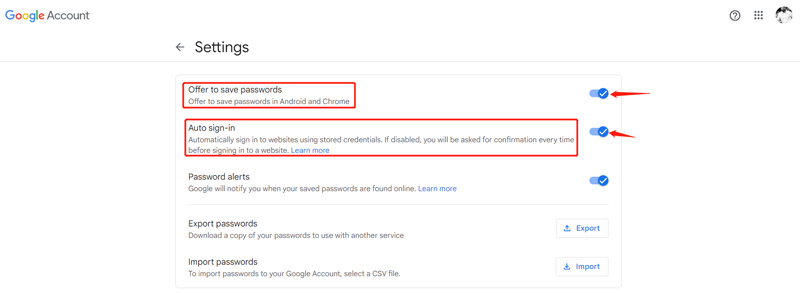
Используете ли вы браузер Google Chrome на ПК с Windows 7/8/10/11 или Mac, Автоматический вход и Предлагаем сохранить пароли функции включены по умолчанию. Вам будет предложено сохранить имя пользователя и пароль при входе на веб-сайт в Chrome. Вы можете нажать Save. для хранения данных пароля к вашей учетной записи Google.
Запретить автозаполнение пароля Chrome
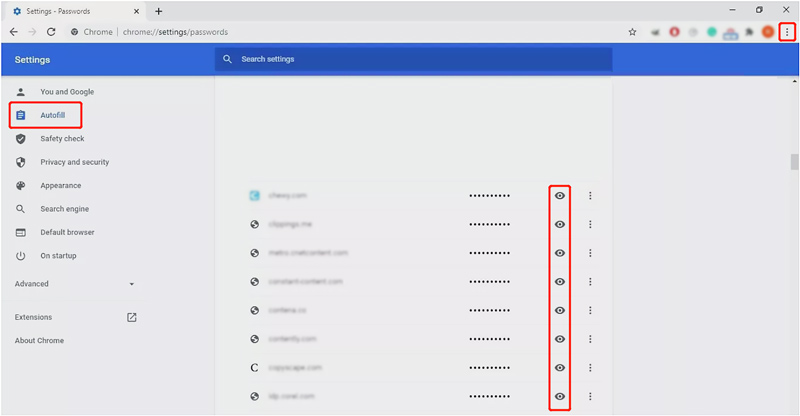
Если вы хотите отключить эту функцию, вы можете нажать на 3 точки Больше значок в правом верхнем углу, выберите Настройки , перейдите в Автозаполнитель , а затем поверните Предлагаем сохранить пароли на странице диспетчера паролей. Вы можете отключить Автоматический вход чтобы предотвратить автозаполнение пароля Chrome на этом этапе.
Проверяйте и редактируйте сохраненные пароли Chrome
Чтобы просмотреть сохраненные пароли в Google Chrome, вы можете запустить браузер, щелкнуть значок «Дополнительно» в правом верхнем углу, а затем выбрать Настройки из его раскрывающегося списка. Идти к Автозаполнитель И выберите пароли вариант. Теперь вы можете прокрутить вниз, чтобы проверить сохраненные пароли. Вы можете щелкнуть значок глаза, чтобы показать пароль. Если вы хотите изменить или удалить пароль Chrome, вы можете щелкнуть значок с тремя точками рядом с ним.
Часть 2. Автозаполнение паролей в Chrome на телефоне Android и iPhone
Менеджер паролей поддерживает все устройства Google Chrome, включая телефоны Android, iPhone и iPad. Ваши сохраненные пароли Chrome могут быть синхронизированы с вашим мобильным телефоном, который подписан с той же учетной записью Google. Использовать эту функцию автозаполнения паролей на портативном устройстве Android или iOS довольно просто.
Включить и отключить автозаполнение паролей в Chrome
Как правило, Сохранить пароли и Автоматический вход включены на вашем телефоне. Когда вы зарегистрируетесь и создадите новую учетную запись, вам будет предложено запомнить пароль, нажав «Сохранить».
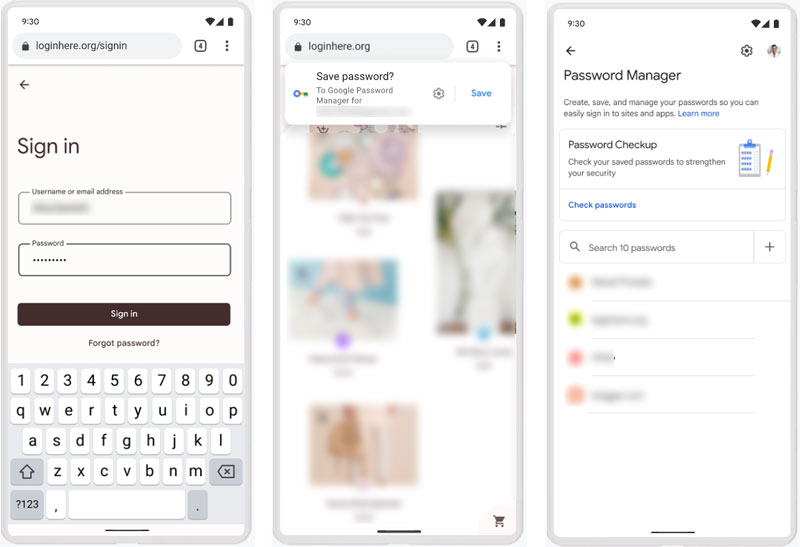
Когда Chrome больше не заполняет пароли автоматически, вы можете открыть приложение Chrome на своем Android или iPhone, коснуться значка «Дополнительно» и перейти к Настройки . Когда вы входите в основной интерфейс настроек Chrome, вы можете выбрать пароли и включите автозаполнение паролей в Chrome.
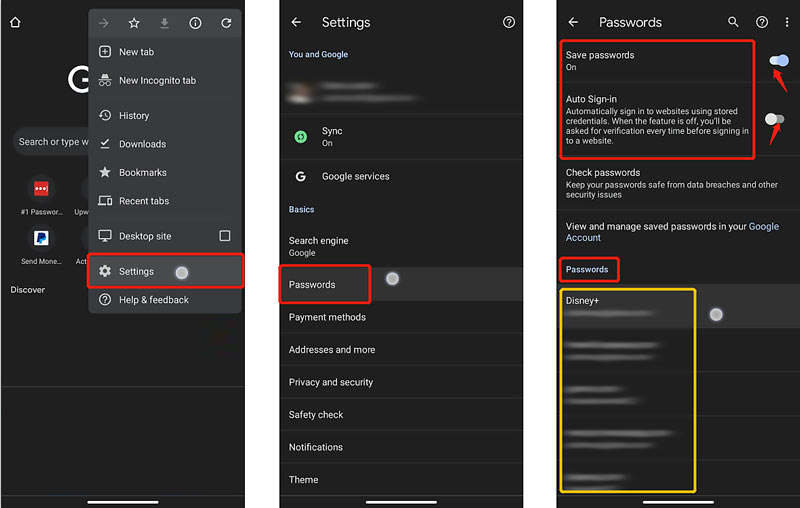
Просмотр сохраненных паролей Chrome на Android и iPhone
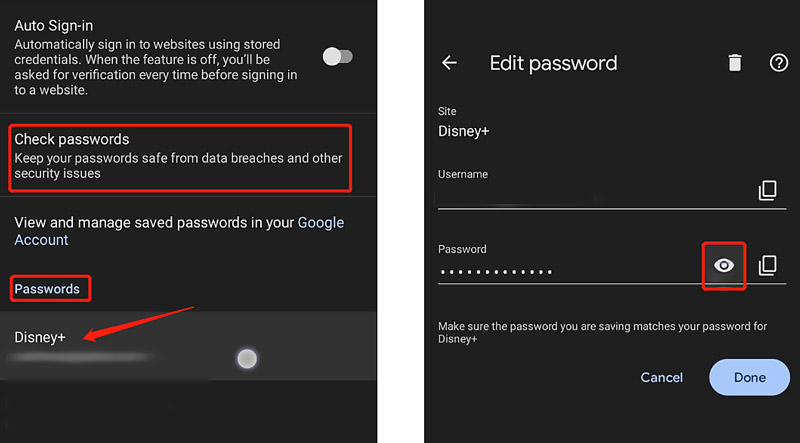
Вы можете нажать Проверить пароли для просмотра сохраненных паролей Chrome при переходе к интерфейсу паролей. Вы также можете прокрутить вниз, чтобы найти веб-сайт или приложение, которое вам нравится, и проверить его пароль. Когда вы найдете конкретный сайт, вы можете нажать на него, чтобы войти в Изменить пароль . Коснитесь значка глаза, чтобы показать свое имя пользователя и пароль. Вам разрешено изменить и отредактировать пароль Chrome непосредственно.
Лучший менеджер паролей для iPhone и iPad
Менеджер паролей iPhone специально разработан для запоминания и управления всеми созданными учетными записями и паролями на устройствах iOS. Помимо управления сохраненными паролями Chrome, он позволяет редактировать пароли других приложений, включая пароли Google, ICloud брелок пароли, учетные записи Wi-Fi, учетные записи электронной почты, экранные пароли, данные кредитной карты и многое другое.
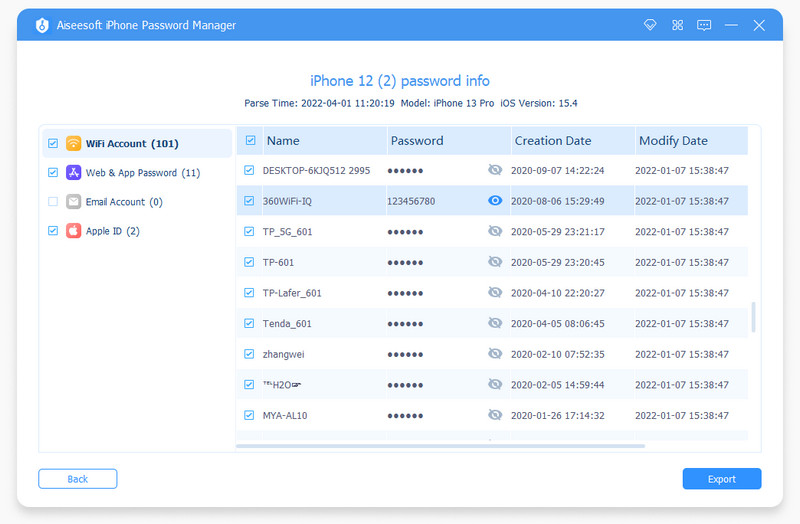

- Храните, проверяйте и редактируйте все типы паролей на iPhone и iPad.
- Управляйте своими именами пользователей и паролями в Chrome и других приложениях.
- Создавайте резервные копии и экспортируйте коды доступа iPhone/iPad/Mac, данные для входа и многое другое.
- Защитите все свои учетные записи, пароли и другие личные данные.
Как очистить сохраненные пароли в браузере
Почему заблокированы поля ввода логина и пароля и вы не можете привязать Instagram?
Браузеры по умолчанию предлагают вам сохранить пароль для того или иного сайта.
В случае, если для сайта вами используется несколько паролей, вероятнее всего возникнут ошибки авторизации. Так происходит и в InSMM при использовании функции сохранения пароля в вашем браузере.
Пример: вы (специально или случайно) сохранили в браузере пароль для авторизации в личном кабинете InSMM. Тогда, когда вы захотите подключить к проекту Instagram аккаунт через API InSMM, вы столкнетесь с такой проблемой: поля ввода учетных данных (Username и пароль от Instagram) попросту заблокированы.
Браузер, решив что вы хотите авторизоваться не в Instagram, а в кабинете InSMM услужливо заполнил эти поля самостоятельно. Только вот эти данные некорректны и вы не сможете привязать к проекту Instagram, пока не очистите сохраненный пароль.
На скриншоте пример такой проблемы: поля заблокированы и вы не можете ввести правильный логин и пароль от аккаунта

Как удалить сохраненный пароль в Google Chrome
- В браузере в правом верхнем углу нажмите кнопку с тремя точками, в открывшемся меню выберите “Настройки”.

- В разделе “Автозаполнение” выберите пункт “Пароли”.

- В списке сайтов для которых сохранен пароль найдите lk.insmm.ru, нажмите кнопку с тремя точкам (меню) и выберите “Удалить”.

- Готово!
Как удалить сохраненный пароль в Яндекс Браузере
- Нажмите в правом верхнем углу окна браузера кнопку с тремя полосками и выберите “Пароли и карты”.

- В списке сайтов, для которых сохранен пароль найдите lk.insmm.ru.

- Кликните по сайту правой кнопкой мыши и в открывшемся меню выберите “Удалить”.

- Готово, поля разблокированы. Можно привязывать Instagram.
