Откройте для себя правильный процесс Draw.io в создании блок-схем с его лучшей альтернативой
Блок-схема — это представление данных, отображающее инструкцию в потоке или процессе. Обычно он показывает пошаговую процедуру, представленную прямоугольниками и стрелками. С помощью блок-схемы зрители смогут увидеть общую модель ситуации и предложат пути решения той или иной проблемы. Однако для новичков создание блок-схем будет довольно сложной задачей, если только они не решат использовать большой инструмент для создания диаграмм.
С другой стороны, Draw.io предоставляет шаблоны блок-схем которые очень полезны для облегчения задачи. Следовательно, эта статья не только научит вас, как сталкиваться с этими шаблонами, но и научит вас правильной процедуре выполнения всей задачи. Итак, если эта идея вас волнует, начните копать информацию ниже.

- Часть 1. Подробные инструкции по созданию блок-схемы в Draw.io
- Часть 2. Лучший способ сделать блок-схему онлайн
- Часть 3. Сравнительная таблица создателей блок-схем
- Часть 4. Часто задаваемые вопросы о создании блок-схем
Часть 1. Подробные инструкции по созданию блок-схемы в Draw.io
Draw.io, вероятно, является одним из лучших онлайн-создателей диаграмм и диаграмм на сегодняшний день. Кроме того, этот бесплатный онлайн создатель блок-схем Draw.io поставляется с множеством форм, графики и вариантов выбора, которые могут помочь пользователям создать образцовую блок-схему. Кроме того, Draw.io позволяет пользователям настраивать различные иллюстрации, например, для бизнеса, каркасов, сетей, проектирования, таблиц, разработки программного обеспечения и даже для UML, наряду с другими готовыми шаблонами. В соответствии с этим пользователи могут сэкономить время при выполнении своих задач по иллюстрации. Можно сказать, что создание блок-схемы с помощью Draw.io — действительно хорошая идея.
Однако, как и у других, у этого онлайн-инструмента есть недостатки, из-за которых вы можете не использовать его.
Тем не менее, этот онлайн-инструмент производит хорошее впечатление на многих пользователей. Поэтому, чтобы узнать полную процедуру создания блок-схемы с его помощью, см. ниже.
Как сделать блок-схему в Draw.io
Сначала запустите браузер и перейдите на сайт Draw.io. Как только вы попадете на главную страницу, всплывающее окно покажет, где вам нужно выбрать хранилище для вывода вашей потоковой диаграммы. Обратите внимание, что если вы хотите сотрудничать со своими коллегами, вы должны выбрать диски.
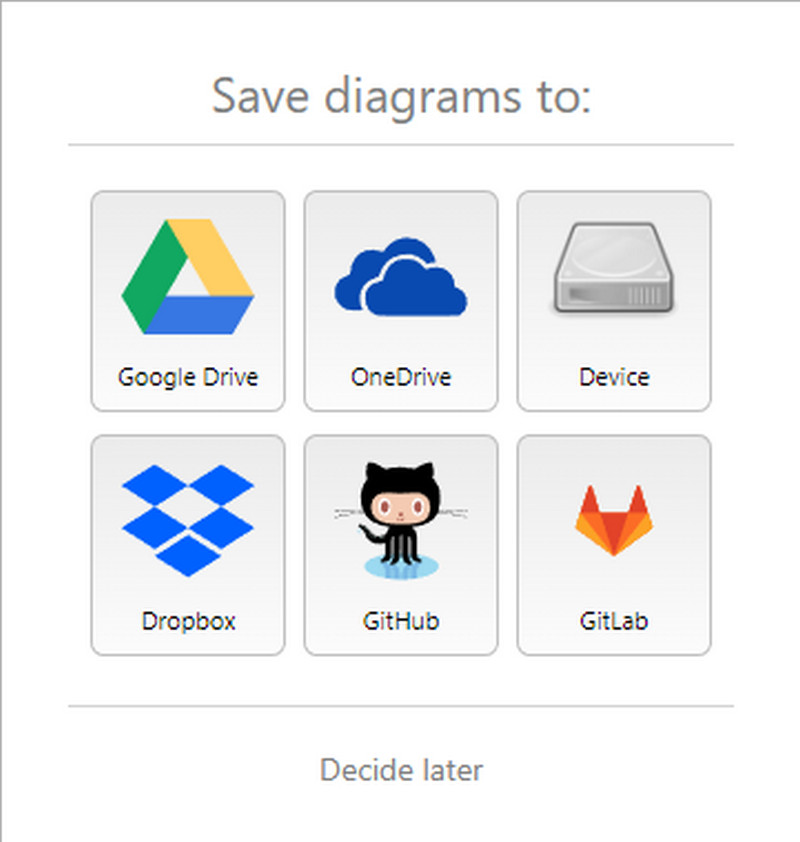
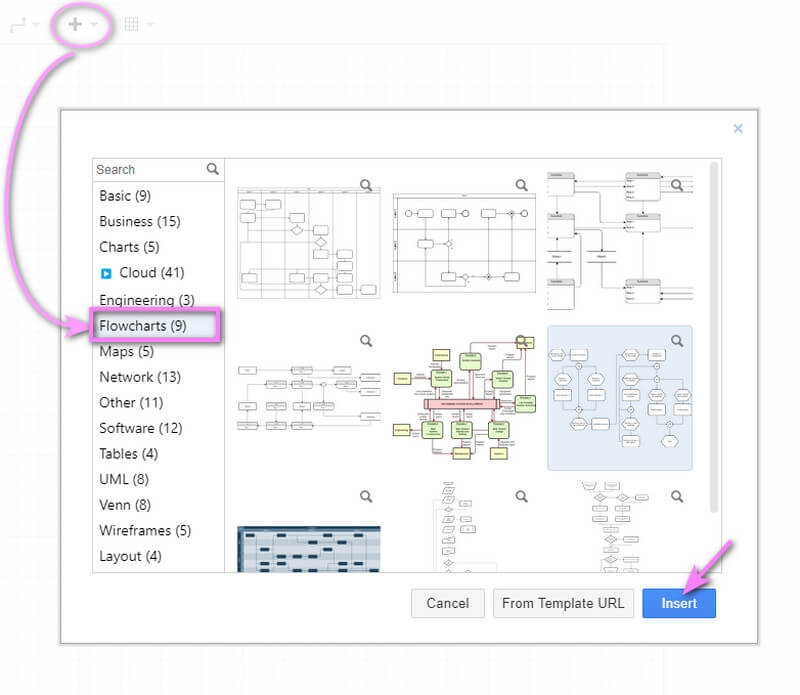
Теперь, если вы выбрали Устройство выбор в качестве хранилища, затем вам нужно будет выбрать локальную папку для вашего графика после нажатия кнопки Создать новую диаграмму кнопка. Как только вы дойдете до основного холста, нажмите Плюс кнопку раскрывающегося списка и выберите Шаблоны выбор. После этого в новом окне будет показано, где вы видите различные шаблоны. Затем перейдите к Блок-схемы выбор, выберите тот, который вы хотите, и следуйте за ним, нажав Вставлять вкладка после.
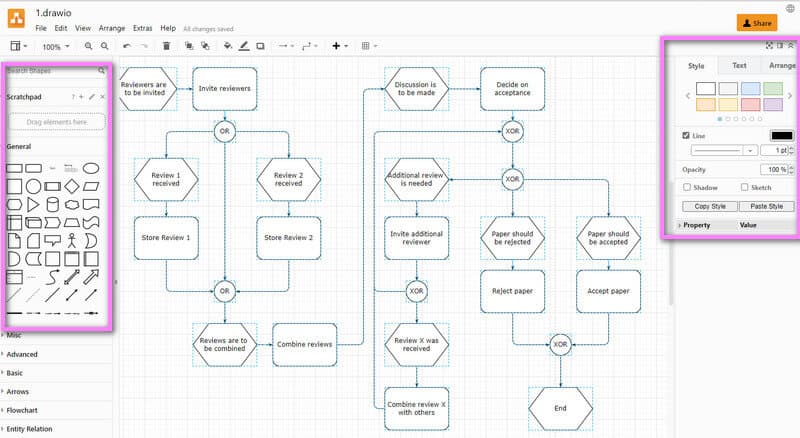
Начните маркировать свою блок-схему прямо сейчас, и если вы хотите добавить к ней дополнительные элементы, перейдите к Форма панель с левой стороны. Кроме того, если вы хотите добавить сияния на график, перейдите на страницу Fo Панель RMAT значок справа и просмотрите различные параметры, которые вы можете использовать.
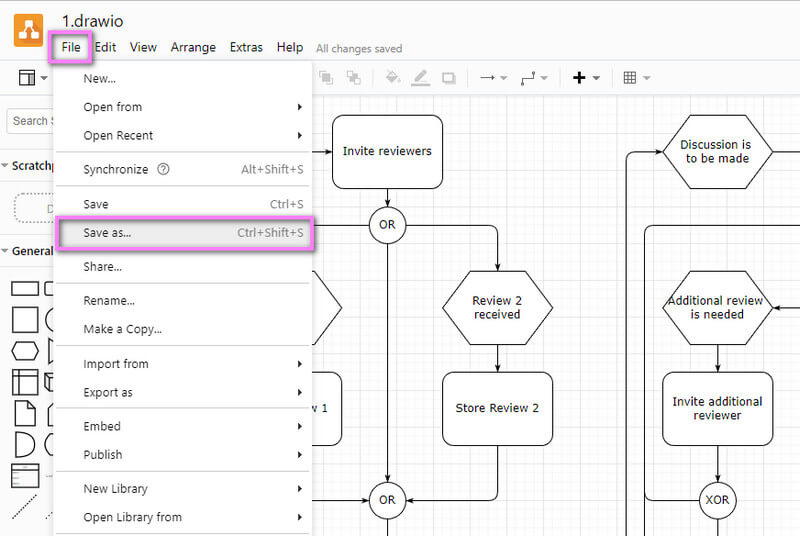
Обратите внимание, что этот инструмент может автоматически сохранять все внесенные вами изменения. Однако, если вам нужно сохранить блок-схему под другим именем или в другом хранилище, просто нажмите кнопку Файл вкладку и нажмите Сохранить как .
Часть 2. Лучший способ сделать блок-схему онлайн
Если вы предпочитаете гораздо более простой процесс построения блок-схемы помимо Draw.io, мы настоятельно рекомендуем вам использовать MindOnMap. MindOnMap — еще одно бесплатное онлайн-решение, которое отлично работает не только с картами, но и с диаграммами и диаграммами, такими как блок-схемы. Большинство пользователей, которые смогли попробовать MindOnMap, были очень благодарны за то, что нашли своего идеального компаньона в выполнении задач как таковых. Кто откажется от создателя блок-схем с очень аккуратным, но интуитивно понятным интерфейсом? Да, у MindOnMap есть идеальная канва, которая применима не только для профессионалов, но, самое главное, и для новичков.
Итак, если вы новичок в создании блок-схем, вы получите удовольствие от плавного процесса, тегов вместе с красивыми трафаретами и элементами в удобной навигации. Итак, если вы хотите перейти от учебника по блок-схеме Draw.io к учебнику MindOnMap, не стесняйтесь выполнять следующие шаги.
Как создать блок-схему с помощью MindOnMap
Начните с посещения веб-сайта MindOnMap. Как только вы окажетесь там, поскольку это ваш первый раз, вам нужно создать свою собственную учетную запись, просто войдя в свою учетную запись электронной почты после того, как вы нажмете Авторизоваться кнопка. Кроме того, настольную версию также можно использовать после нажатия кнопки Бесплатная загрузка .

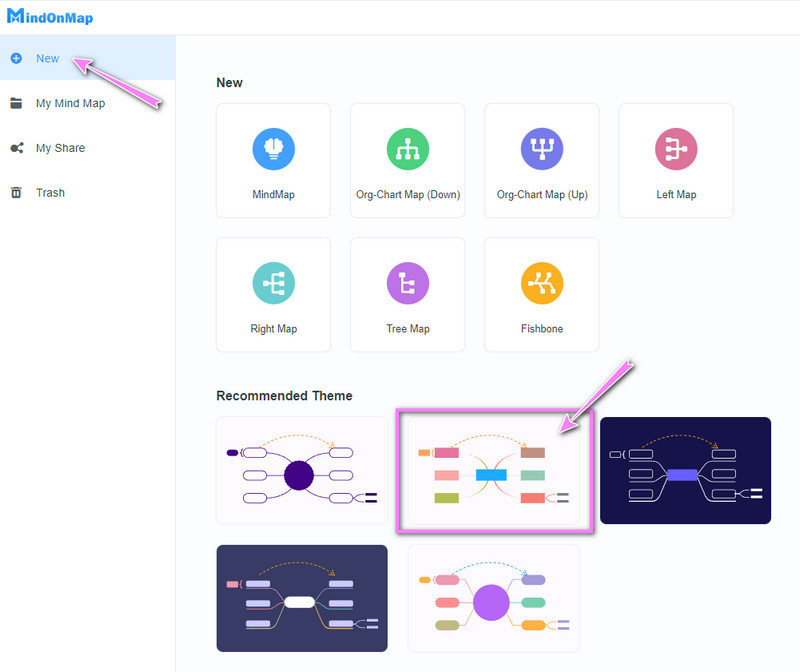
После регистрации инструмент перенесет вас в основной интерфейс, где вам нужно выбрать шаблон для использования. В этом уроке мы выберем одну из рекомендуемых тем нашей блок-схемы.
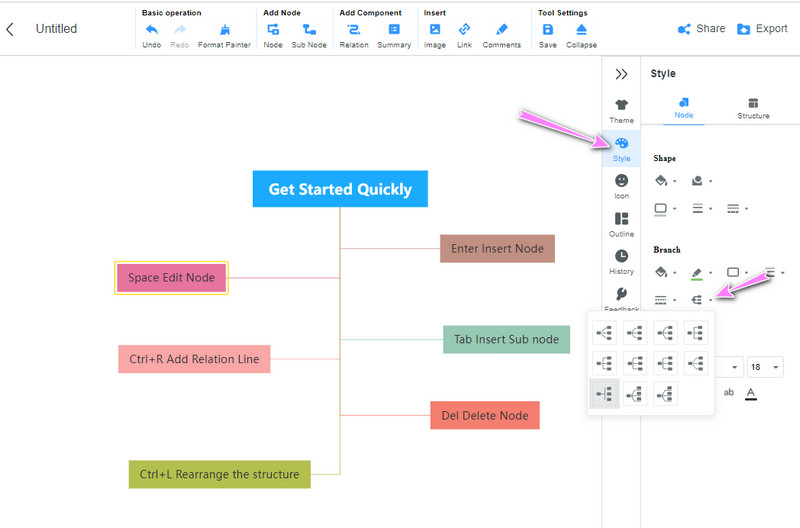
На основном холсте сразу переходим к Строка меню > Стиль . Затем измените стиль линии соединения, щелкнув ее значок и выбрав тот, который вы предпочитаете. После этого можно приступать к выравниванию узлов и их расширению, следуя написанным на них горячим клавишам или сочетаниям клавиш.
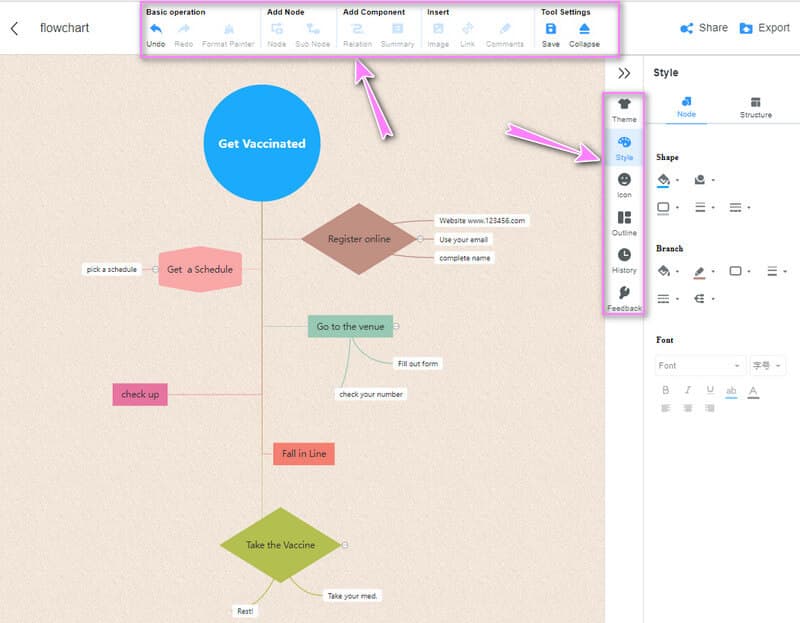
Начните разрабатывать блок-схему, включив поток информации и добавив к ней другие элементы. Попробуйте изучить Строка меню так же хорошо как Лента варианты, чтобы сделать больше на графике.
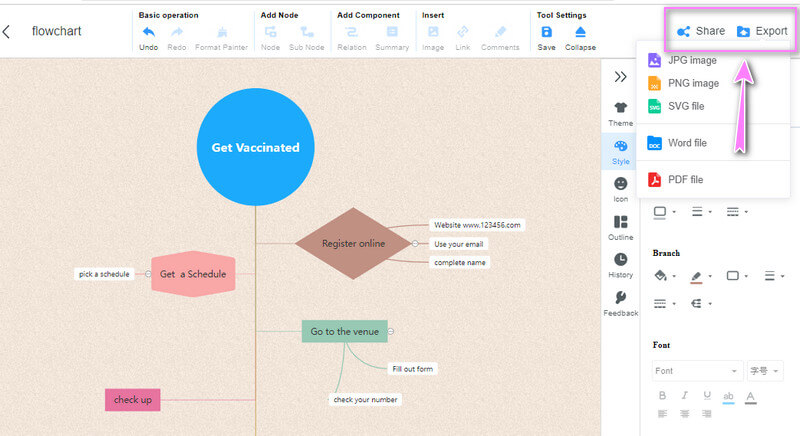
После этого вы можете нажать кнопку Делиться вкладка (для процесса совместной работы) или Экспорт вкладку (чтобы сохранить на своем устройстве) для блок-схемы после завершения процесса.
Часть 3. Сравнительная таблица создателей блок-схем
| Атрибут | MindOnMap | Draw.io |
| Выходные форматы | JPEG, Word, PDF, PNG и SVG. | XML, HTML, JPEG, PNG, PDF, SVG. |
| Функция совместной работы | Доступно в любое время. | Доступно в Google Файлы Диска и OneDrive. |
| Интерфейс | Легко понять / Прямолинейно. | Перегруженный, вам нужно больше изучить скрытые параметры. |
| Технически | Нетехнический | Технические |
| Цена | Свободно | Бесплатная пробная версия; Облако начинается с $5 до $27.50. |
Часть 4. Часто задаваемые вопросы о создании блок-схем
Где я могу сделать блок-схему на Android?
Если вы решите использовать свой Android для создания блок-схемы, получите доступ к MindOnMap через него.
Могу ли я создать блок-схему в PowerPoint?
Да. PowerPoint может быть одним из ваших средств создания блок-схем с помощью функции SmartArt. Однако этот процесс не так прост, как MindOnMap, потому что он сложнее, чем вы думаете. Нажмите здесь, чтобы узнать, как создать блок-схему в PowerPoint.
Существуют ли различные типы блок-схем?
Да. Существует три типа блок-схем: блок-схема данных, блок-схема процесса и блок-схема бизнес-процесса.
Вывод
Вы видели правильное использование Draw.io при создании блок-схем. Если вы один из таких новичков, поначалу это может вас сбить с толку, особенно когда вы делаете это самостоятельно. Мы дали вам лучшую альтернативу, которую вы найдете более явной для использования. Таким образом, вы можете получить более захватывающий и приятный опыт в создание блок-схемы онлайн.

Создайте свою карту разума, как вам нравится
Изменить стиль фигур
Настройте внешний вид фигуры или группы фигур на холсте для рисования с помощью вкладок «Стиль» и «Текст» на панели форматирования справа. Редактор Р7 Графика автоматически переключится на панели стиля фигуры, когда вы выберете одну или несколько фигур.
В исходном стиле формы используется черный контур и сплошной белый цвет заливки.
Вы можете настроить стили фигур разными способами — нажмите на ссылки ниже, чтобы узнать, как это сделать.
- Используйте палитру стилей для изменения цветов
- Измените цвет заливки или добавьте градиент
- Дополнительные параметры заливки и эффекты
- Изменить контур фигуры
- Изменить непрозрачность фигуры
- Применение эффектов к фигурам
- Копировать и вставлять стили
- Установить стиль по умолчанию
- Изменить стиль и поведение фигуры
- Отредактируйте свойства формы на вкладке «Стиль».
- Отредактируйте XML, определяющий свойства фигуры.
- Изменить стиль фигуры
Прежде чем вы сможете стилизовать что-либо, вы должны выбрать это. Щелкните фигуру, чтобы выбрать ее, или, удерживая нажатой клавишу Shift , щелкните несколько фигур, чтобы выбрать их.
Отображаемые параметры стиля будут зависеть от выбранной вами формы или фигур. Например, у круга или эллипса нет углов, поэтому параметр «Скругленный» будет недоступен.
Контекстно-зависимые стили фигур: после того, как вы присвоили фигуре стиль, чтобы добавить новую фигуру и соединить ее с этой фигурой в том же стиле, наведите указатель мыши на существующую фигуру и щелкните одну из стрелок направления.
Используйте палитру стилей для изменения цветов
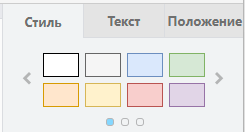
Палитра стилей в верхней части вкладки «Стиль» изменяет цвет заливки и контура.
Щелкните стрелку влево или вправо или щелкните точки страницы под палитрой, чтобы просмотреть дополнительные стили.
Измените цвет заливки или добавьте градиент
1. Нажмите на кнопку «Цвет» рядом с «Заливка», чтобы увидеть цветовую палитру.
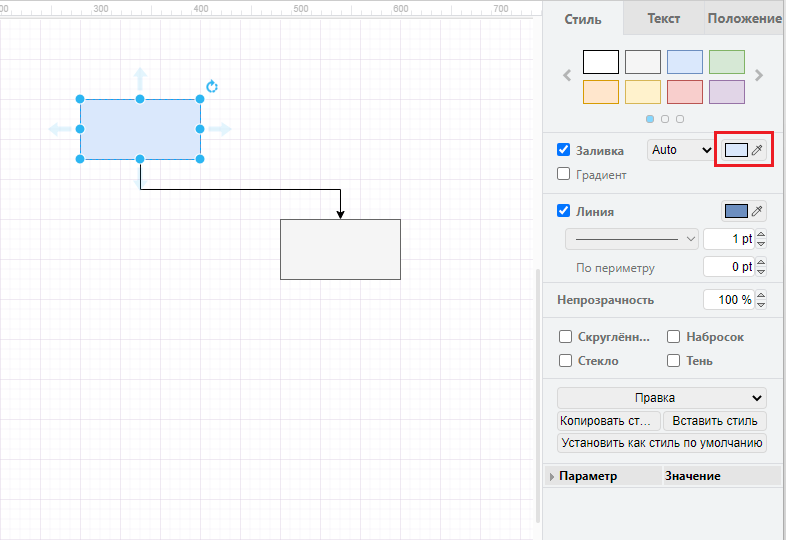
2. Выберите новый цвет из палитры или введите точный шестнадцатеричный код цвета в текстовое поле (без начального #), затем нажмите «Применить».
Дополнительные параметры заливки и эффекты
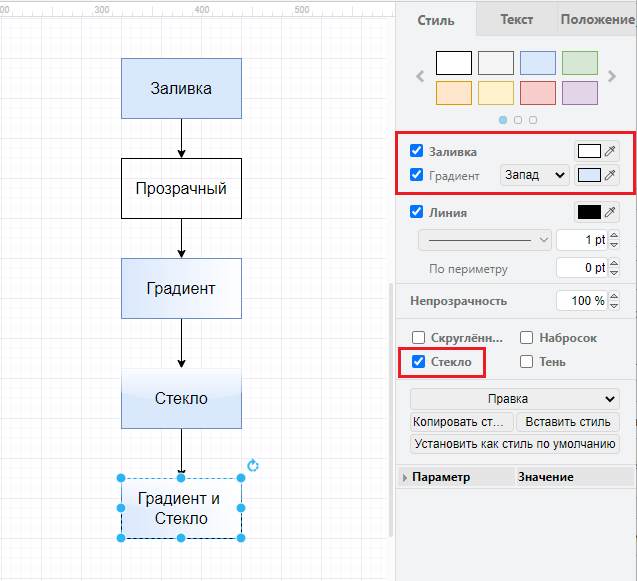
Градиент: установите флажок «Градиент», выберите направление изменения цвета заливки в раскрывающемся списке и нажмите кнопку цвета, чтобы выбрать новый цвет градиента из цветовой палитры.
Прозрачный: снимите флажок «Заливка», чтобы удалить цвет заливки и сделать фон фигуры прозрачным.
Эффект стекла: установите флажок «Стекло», чтобы добавить градиент к заливке и контуру, чтобы они выглядели как отражающая поверхность. Вы можете одновременно включить градиент и эффект стекла.
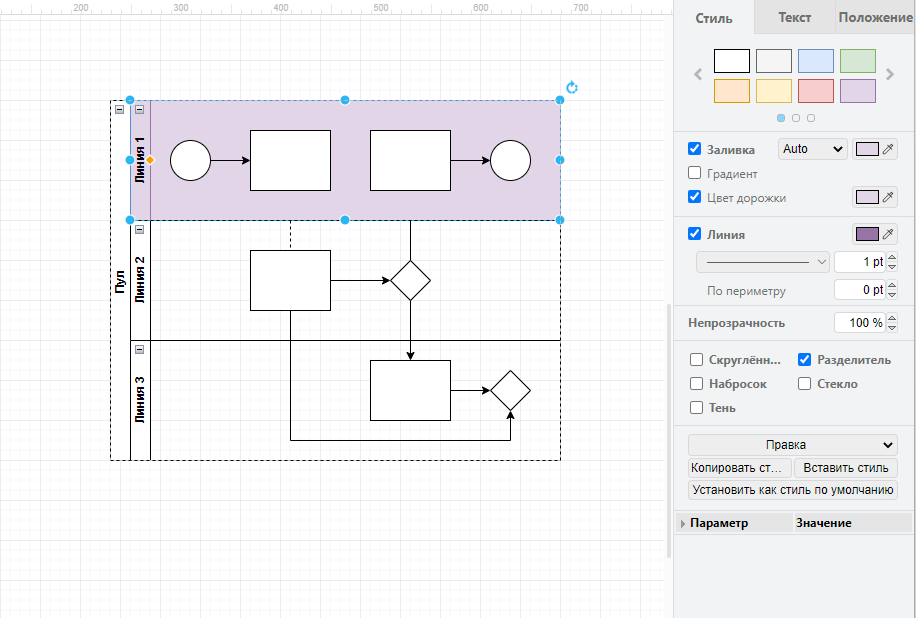
Цвет дорожки: чтобы добавить цвет заливки к фону дорожек, выберите дорожку и установите флажок Цвет дорожки. К фону дорожки можно применить как градиент, так и эффект стекла.
Изменить контур фигуры
- Нажмите кнопку Цвет линии и выберите новый цвет из палитры.
- Выберите новый стиль линии для контура фигуры из раскрывающегося списка. Выберите между сплошным, пунктирным и тремя пунктирными узорами.
- Введите новое значение в текстовое поле рядом с рисунком контура, чтобы сделать линию толще. По умолчанию 1 pt .
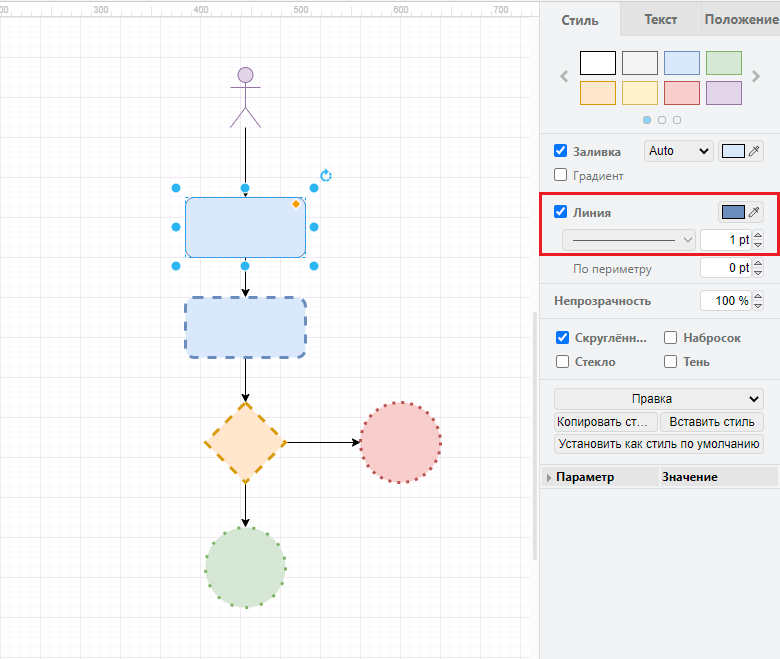
Без контура: установите флажок «Линия» и отключите контур.
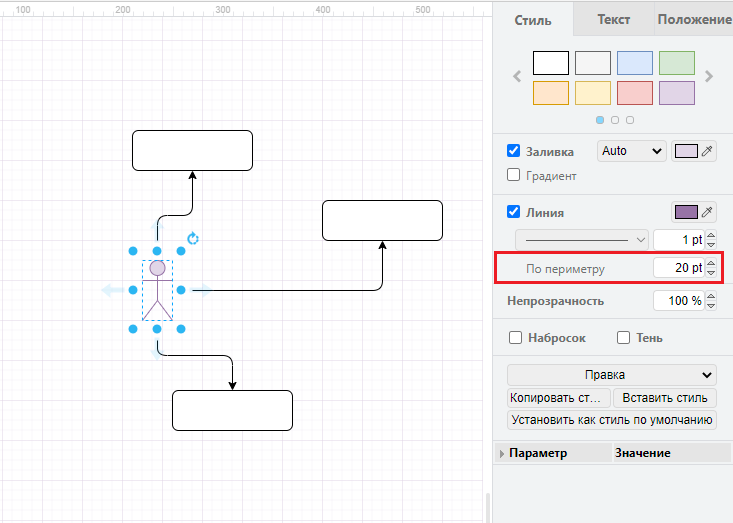
Добавьте пространство вокруг фигуры: введите новое значение в поле «Периметр», чтобы добавить пространство между контуром фигуры и ее фактическим размером. Это переместит точки соединения и внешний край, к которому подключаются соединители, наружу, подальше от контура фигуры.
Изменить непрозрачность фигуры
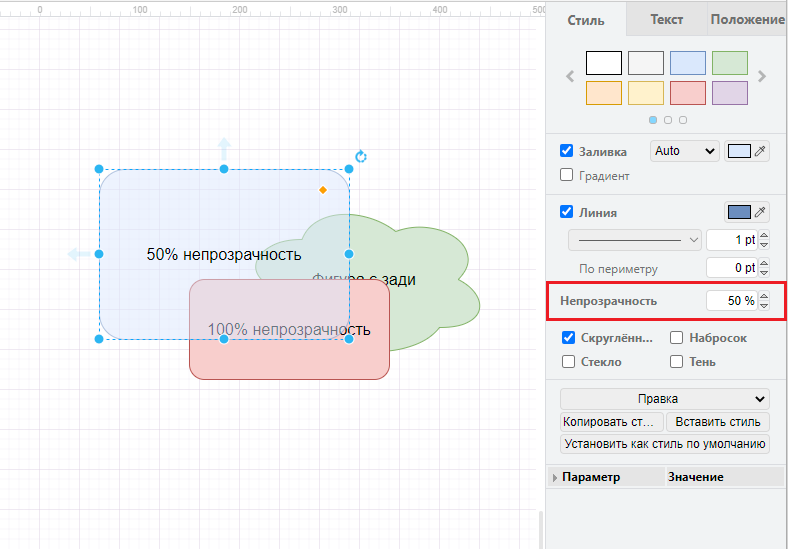
Вы можете сделать фигуру более прозрачной, чтобы все фигуры под ней были видны.
Введите новое значение в текстовое поле «Непрозрачность» или используйте стрелки вверх/вниз, чтобы изменить его значение.
Применение эффектов к фигурам
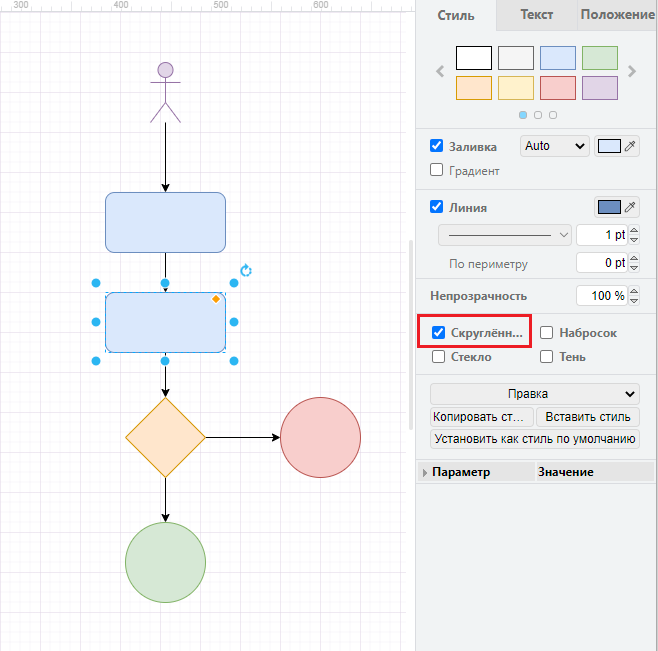
Скругление острых углов: установите флажок «Скругление», чтобы скруглить все углы любой базовой формы с острыми углами.
Добавить тень: установите флажок «Тень», чтобы добавить тень ко всем фигурам. Тени также можно применять к соединителям.
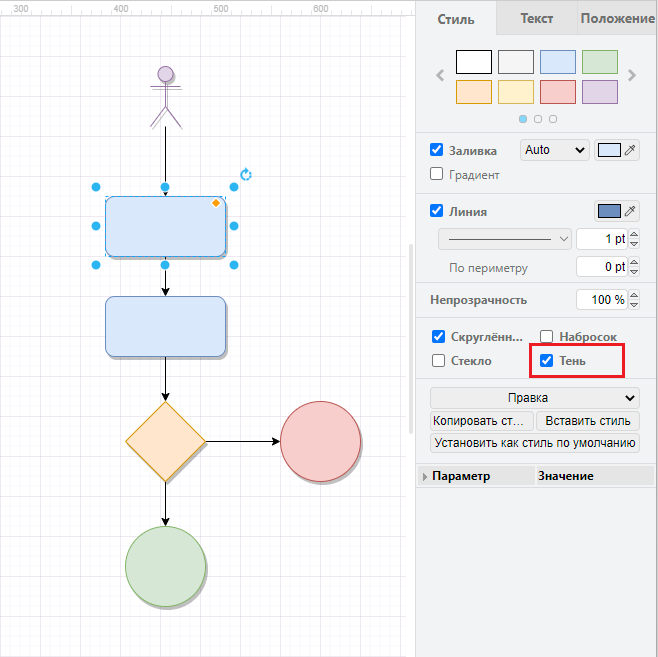
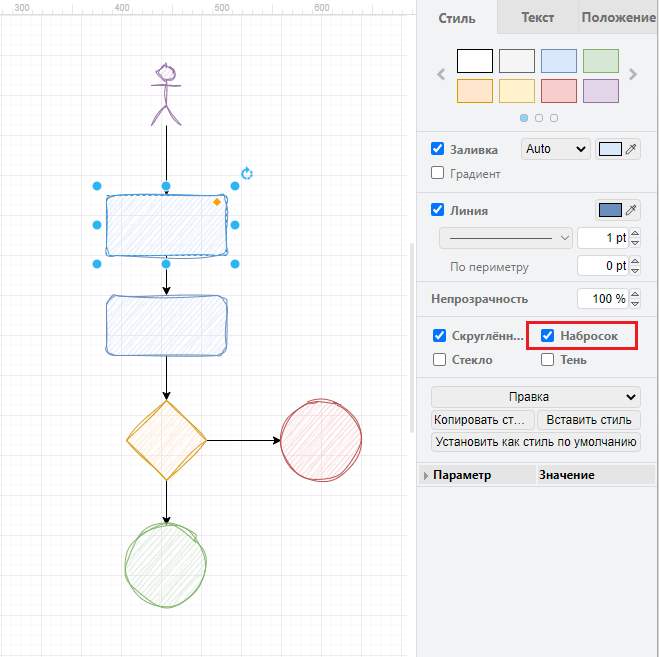
Примените стиль грубого эскиза: чтобы фигуры выглядели так, как будто они нарисованы от руки, установите флажок «Эскиз». Дополнительные параметры грубого стиля доступны в свойствах стиля.
Узнайте, как использовать стиль грубого эскиза и изменить свойства стиля эскиза.
Копировать и вставлять стили
- Выберите фигуру со стилем, который вы хотите скопировать.
- На вкладке «Стиль» панели форматирования нажмите «Копировать стиль».
- Выберите другие фигуры или соединители, к которым вы хотите применить этот стиль. На вкладке «Стиль» нажмите «Вставить стиль».
Установить стиль по умолчанию
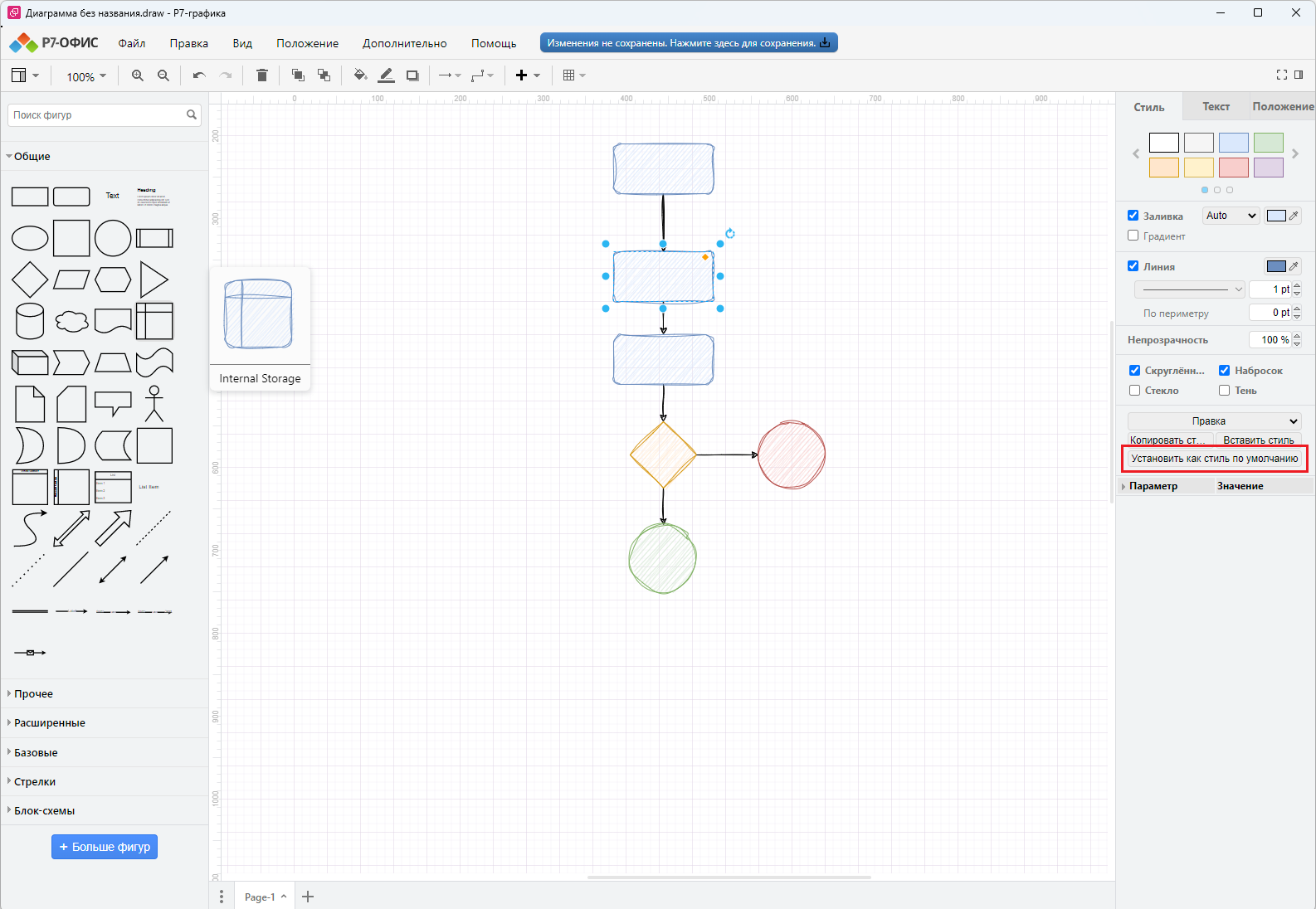
Когда вы устанавливаете новый стиль по умолчанию, любая новая фигура, которую вы размещаете на холсте для рисования из библиотек форм, панели инструментов (в современном режиме) и поля выбора формы двойным щелчком, будет использовать новый стиль по умолчанию.
- Выберите фигуру со стилем, который вы хотите использовать в качестве нового значения по умолчанию.
- Нажмите «Установить как стиль по умолчанию» на вкладке «Стиль» панели форматирования.
- Наведите указатель мыши на фигуры в библиотеках фигур слева, чтобы увидеть их предварительный просмотр с использованием нового стиля по умолчанию.
Удаление стиля по умолчанию: Убедитесь, что ничего не выбрано, чтобы вы могли видеть вкладку «Диаграмма» на панели форматирования, затем нажмите «Очистить стиль по умолчанию».
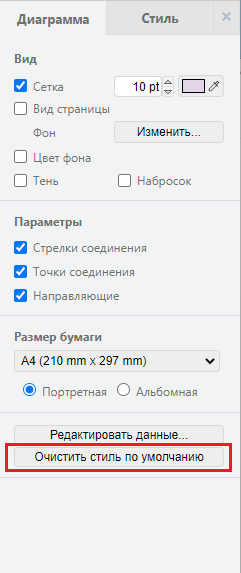
Это очистит стили по умолчанию как для фигур, так и для соединителей.
Отредактируйте стиль и поведение фигуры
Помимо использования основных параметров на вкладке Стиль, вы можете редактировать свойства стиля фигуры двумя способами.
Отредактируйте свойства фигуры на вкладке Стиль
- Выбрав фигуру, разверните раздел свойств в нижней части вкладки Стиль на панели формат.
- Измените значение свойств фигуры, чтобы изменить дополнительные параметры стиля и поведение фигуры.
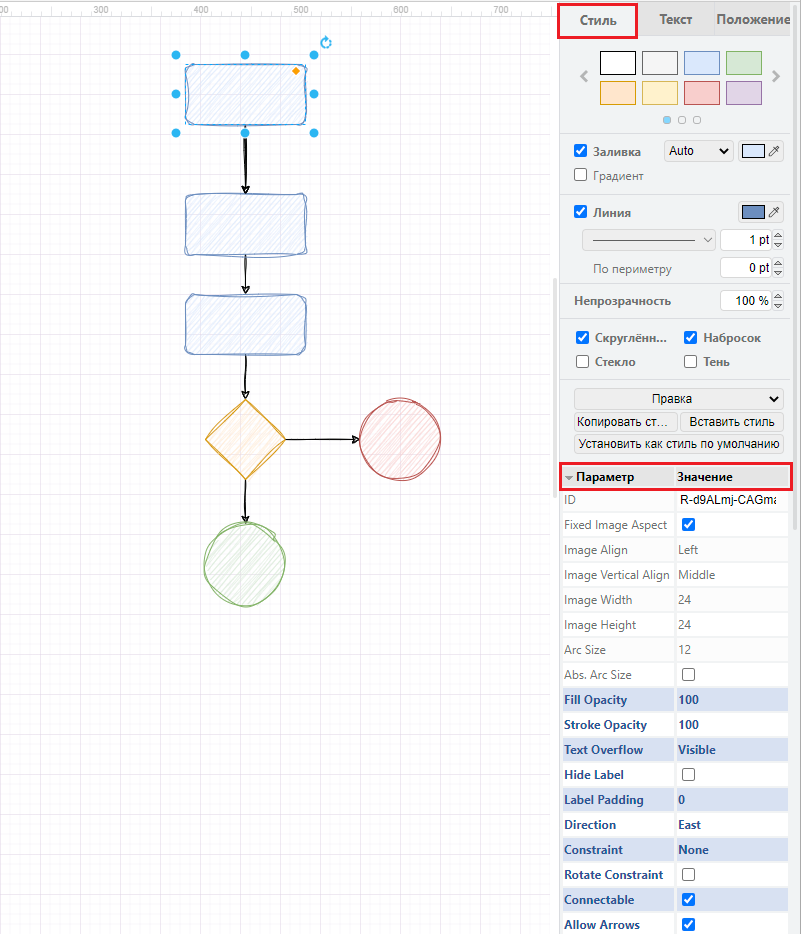
В этом списке свойств будут доступны только те свойства, которые могут быть применены к выбранной фигуре.
Отредактируйте XML-файл, определяющий свойства фигуры
Если вам известны имена свойств фигуры и значения, которые вы хотите задать, возможно, будет быстрее просто отредактировать XML-описание фигуры в текстовом виде.
Например, прямоугольник в стиле грубого эскиза, который использует пользовательский размер дуги для закругленных углов, пользовательский размер периметра и непрозрачный контур, будет иметь стиль формы, который выглядит следующим образом:
rounded=1;whiteSpace=wrap;html=1;sketch=1;fillColor=#dae8fc; strokeColor=#6c8ebf;perimeterSpacing=5;arcSize=24; strokeOpacity=59;
Изменить стиль фигуры
- Щелкните правой кнопкой мыши фигуру и выберите «Редактировать стиль» в контекстном меню. В качестве альтернативы, выбрав фигуру, нажмите Ctrl+E в Windows.
- Отредактируйте описание XML с парами свойство=значение, чтобы описать стиль фигуры, который вы хотите использовать для этой фигуры, затем нажмите «Применить».
5 диаграмм, необходимых для документирования архитектуры решений
Процесс документирования архитектуры программного обеспечения может показаться пугающим. Но на самом деле достаточно всего 5 диаграмм, чтобы объяснить структуру вашей системы практически любому.
Задача архитектора решений ― четко донести проект системы до бизнеса, руководителей проектов и разработчиков. Нельзя просто нарисовать одно изображение, это невозможно и не принесет никому пользы. Вместо этого лучше сгруппировать различные проблемы и создать набор диаграмм, описывающих каждое представление. Конечно, есть миллиард способов сделать это. Как выбрать подходящий? За время работы в качестве архитектора решений я чаще всего использовал 5 диаграмм: контекстную диаграмму C4, диаграмму контейнеров, развертывания, последовательности и вариантов использования. В этой статье я рассмотрю подробно каждую из них.
Контекстная диаграмма
Веб-сайт, посвященный модели С4 (Context, Container, Component and Code), довольно хорошо объясняет свои диаграммы, я же поделюсь своим представлением, как эта модель работает.
Любая система работает в некотором контексте — окружении. В первую очередь, это пользователи и другие системы. Пользователи могут иметь разные роли, такие как создатель контента, читатель, администратор. Также они могут быть внутренними или внешними. Другие программы могут быть источником данных для вашей системы или получать информацию от нее. Важно понимать этот контекст, чтобы правильно спроектировать систему и напомнить себе о необходимости интеграции с внешними системами.
Пример
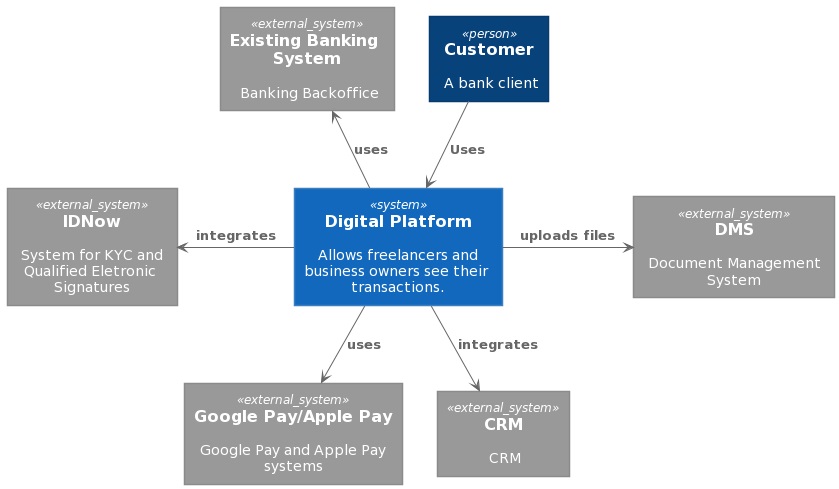
На этой диаграмме показана цифровая платформа необанкинга, представленная синим прямоугольником в центре.
Как рисовать
- Определите пользователей.
- Определите внешние системы.
- Создайте единый прямоугольник, изображающий вашу систему.
- Добавьте связи между системой, пользователями и внешними системами.
- Напишите содержательные комментарии по каждому компоненту.
Инструменты
Существуют различные инструменты, которые можно использовать для создания контекстной диаграммы. Существуют трафареты C4 для OmniGraffle, примеры C4 для LucidChart, шаблоны есть также в draw.io. Чтобы использовать диаграммы как код, попробуйте PlantUML.
Допустим, мы хотим нарисовать такую диаграмму для цифровой платформы необанковского обслуживания с помощью uml:
@startuml !includeurl https://raw.githubusercontent.com/RicardoNiepel/C4-PlantUML/master/C4_Context.puml ' uncomment the following line and comment the first to use locally ' !include C4_Context.puml Person(customer, "Customer", "A bank client") System(abc_system, "Digital Platform", "Allows freelancers and business owners see their transactions.") System_Ext(idnow, "IDNow", "System for KYC and Qualified Eletronic Signatures") System_Ext(pay, "Google Pay/Apple Pay", "Google Pay and Apple Pay systems") System_Ext(dms, "DMS", "Document Management System") System_Ext(crm, "CRM", "CRM") System_Ext(current, "Existing Banking System", "Banking Backoffice") Rel(abc_system, pay, "uses") Rel(customer, abc_system, "Uses") Rel_L(abc_system, idnow, "integrates") Rel_Neighbor(abc_system, dms, "uploads files") Rel_D(abc_system, crm, "integrates") Rel_U(abc_system, current, "uses") @endumlМы определяем человека, систему, внешние системы и отношения между ними. Предикаты Person, System и System_ext имеют 3 параметра: ключ, заголовок и описание. Предикат Rel также имеет 3 параметра, но они разные: ключ одной сущности, ключ другой и тип отношений между сущностями.
Нарисовать контекстную диаграмму можно любым удобным инструментом. Здесь можно найти несколько отличных примеров.
Важно
Контекстная диаграмма — это первое, что вы создаете при работе с системой. Если этого не сделать, это может стоить вам пропущенных интеграций и ошибок при проектировании системы. Контекст может включать некоторые детали более низкого уровня, это нормально.
Я боролся с контекстной диаграммой для одной банковской системы. Она должна была включать только недавно созданную систему и одного клиента, который не принесет никакой ценности. После согласования я добавил API Gateway и существующий Auth Provider, который мы собирались использовать. Таким образом, контекстная диаграмма стала обретать смысл и позволяла опустить эти элементы из диаграмм нижнего уровня.
Алексей, архитектор решений
У нас в разработке была образовательная система. На момент выпуска Alpha мы поняли, что аналитическая система не получает данные от клиентского приложения. Если бы у нас была контекстная диаграмма, мы бы не сделали такой ошибки. К счастью, это было легко исправить.
Джон, архитектор решений.
Резюме
Контекстная диаграмма — это важнейшее представление, обеспечивающее высочайший уровень понимания людей и систем, с которыми будет взаимодействовать ваша будущая система.
Диаграмма контейнеров
Контейнеры здесь не означают обязательно докер-контейнеры. Контейнер — это любой развертываемый объект или хранилище данных с точки зрения C4. Это может быть мобильное приложение, веб-сайт, виртуальная машина, докер-контейнер, база данных или хранилище объектов; все, что вы можете развернуть. По моему опыту эта диаграмма – самая сложная, а потому привлекает к себе особое внимание. Это, можно сказать, главная диаграмма, над которой нужно работать!
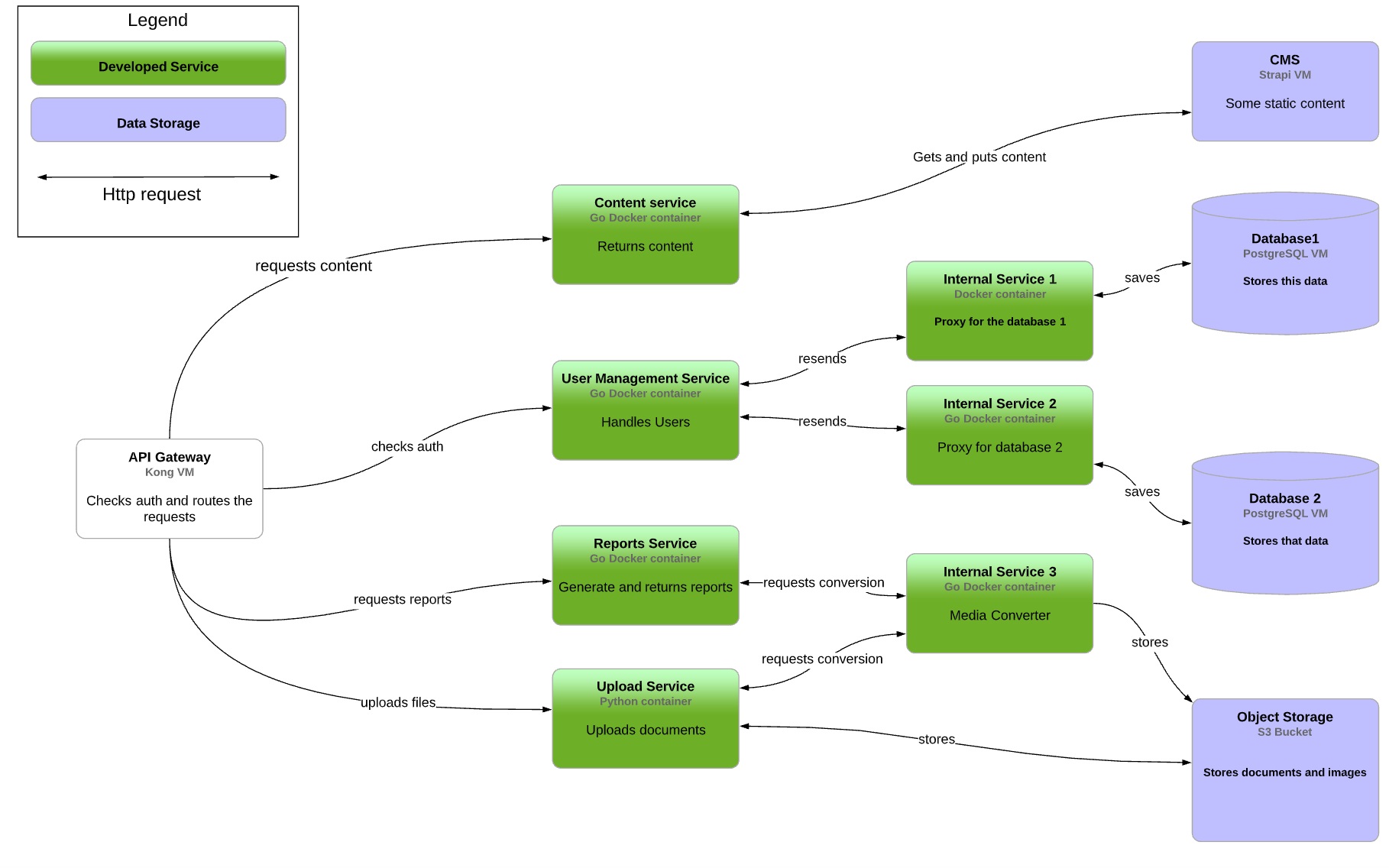
Эта диаграмма в разы масштабнее и более нагруженная, чем предыдущая. То, что было одним прямоугольником, теперь состоит из нескольких прямоугольников и стрелок. Эти прямоугольники теперь и являются контейнерами.
Пример
Как рисовать
- Определите список сущностей: микросервисы, хранилища, внешние сервисы.
- Поместите их на диаграмму.
- Добавьте комментарии о назначении каждого компонента и технологии, которую он реализует.
- Добавьте соединения со стрелками.
- Добавьте значимые метки к каждой стрелке.
- Подберите цвет схемы.
- Создайте легенду.
Инструменты
То же, что и для контекстной диаграммы: Draw.io, OmniGraffle, LucidChart и другие.
Важно
- Обратите внимание, что элементы расположены столбцами. Первый столбец — это просто API-шлюз, второй ― первая группа сервисов, затем вторая группа сервисов, затем несколько хранилищ. Таким образом вы продемонстрируете многоуровневую архитектуру, которая поможет понять границы и обязанности.
- Когда количество микросервисов превысит однозначное число, ваши линии соединения начнут пересекаться. В академических книгах говорится, что для удобочитаемости нужно избегать пересечений. К сожалению, это не всегда возможно. Но не расстраивайтесь, диаграмму можно сделать удобочитаемой, используя разные цвета или ширину линий или разные стили линий (пунктирные, сплошные и т. д.).
- Если вы используете специальный инструмент, (как я), вам необходимо включить блок легенды. Сами по себе стрелки и цвет непонятны — легенда объясняет всё это.
- Очень распространенный вопрос, когда используешь облака, включать ли вы управляемые сервисы, такие как очереди сообщений? Я обычно отвечаю: «Нет». Это усложняет диаграмму, делает её нечитабельной. Если некоторые сервисы обмениваются данными через очередь сообщений, отобразите её с помощью стрелки отдельного типа.
Я учу своих коллег-архитекторов применять многоуровневый подход при создании схем контейнеров или компонентов и соединений. Эти диаграммы, как правило, включают в себя множество объектов, и их многослойная структуризация улучшает читаемость.
Илья, архитектор предприятия.
Резюме
Диаграмма контейнера даёт представление о том, из каких развертываемых элементов состоит серверная часть, и как эти компоненты взаимодействуют друг с другом.
Диаграмма последовательностей
Первые две диаграммы показывают, как элементы системы соотносятся друг с другом. Однако они не могут продемонстрировать, что происходит внутри системы. Например, пользователь регистрируется в вашей системе. Какие компоненты задействованы? Какие действия срабатывают? Как компоненты взаимодействуют друг с другом? Диаграмма последовательностей может ответить на эти вопросы.
Пример
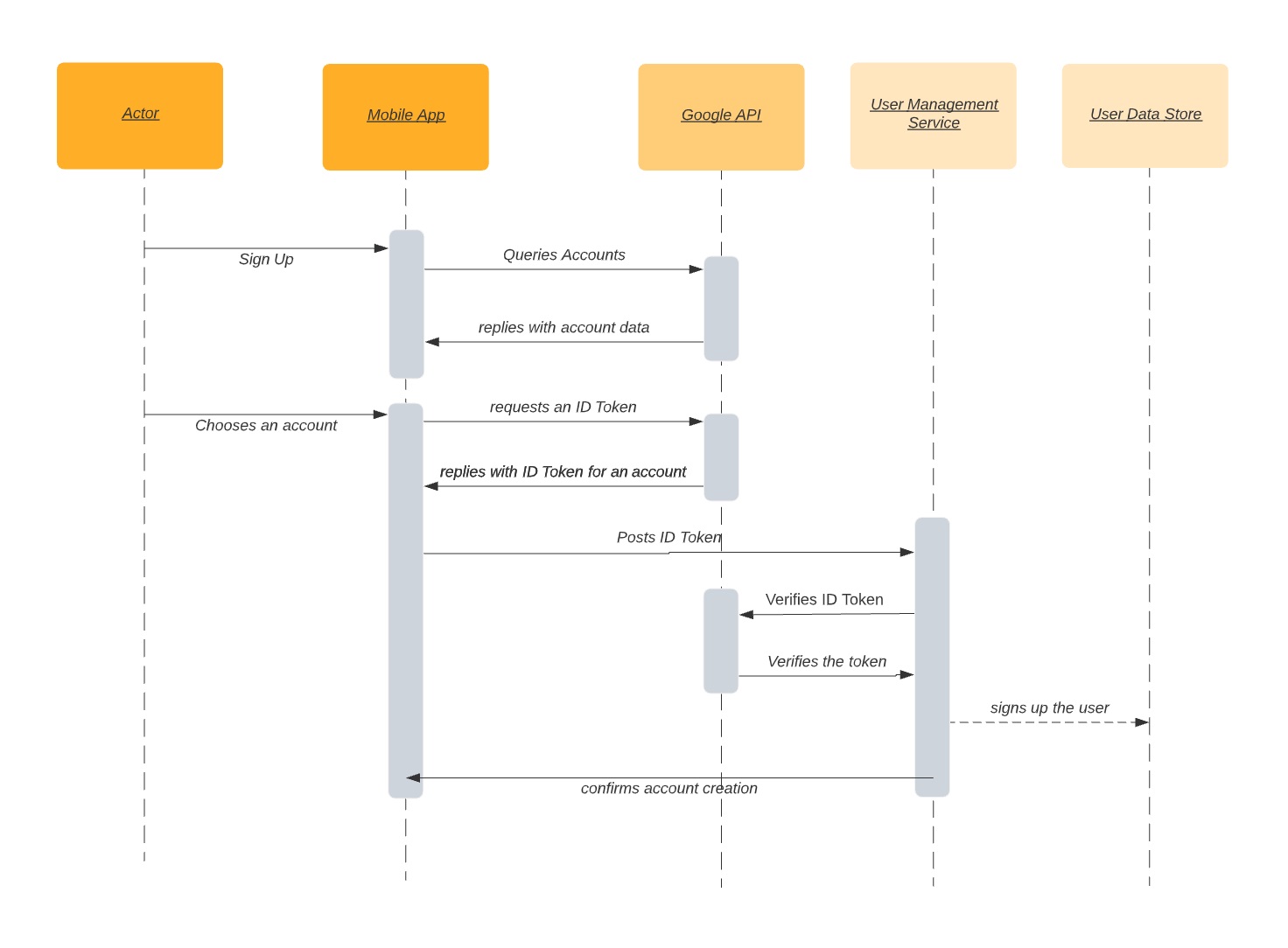
Вверху мы видим взаимодействующие объекты: люди, веб-приложения и мобильные приложения, внешние системы, сервисы и хранилища данных. У каждого объекта есть вертикальная линия внизу. Взаимодействие между сервисами обозначено горизонтальными стрелками между вертикальными линиями. Эти стрелки могут быть разных типов в зависимости от того, синхронная это операция или асинхронная. Серые прямоугольники показывают, что процесс занимает некоторое время, и длина должна указывать на продолжительность: чем длиннее прямоугольник, тем больше время.
Как рисовать
- Выберите функцию (вход, покупка и т. д.).
- Определите сущности, участвующие в этом процессе.
- Поместите их на диаграмму.
- Добавьте взаимодействие (стрелки).
- Добавьте ценные комментарии к каждой стрелке.
Инструменты
К сожалению, OmniGraffle не подходит для диаграмм последовательности. Поэтому для создания этой диаграммы я использую draw.io и LucidChart. Последний вариант является хорош тем, что вы можете рисовать диаграмму вручную или использовать диаграмму последовательности UML.
Важно
- Диаграмма последовательностей абсолютно необходима при разработке новой функции, которую вы добавляете в систему. Он показывает части системы, которые функция затрагивает, точки интеграции с внешним программами и контракты, которые команда должна будет создать или обновить.
- Диаграмма последовательности также полезна для QA инженеров. Она дает представление о том, где могут быть обнаружены потенциальные проблемы, и служит источником истины для тестовых случаев.
Проект шёл уже несколько месяцев, а некоторые части системы не были готовы к долгожданной функции. Стейкхолдеры были недовольны. Мы обсудили вопрос и договорились проектировать архитектуру до начала разработки. Диаграммы последовательностей очень помогли: мы получили полную картину до написания кода, а не после.
Владимир, Архитектор решений
Резюме
Диаграммы последовательности позволяют документировать поведение системы в различных бизнес-сценариях.
Диаграмма развертывания
С помощью диаграмм контекста, контейнеров и диаграммы последовательностей, можно понять, из каких частей состоит система, как они связаны и взаимодействуют друг с другом. Но вряд ли они могут ответить на вопросы доступности, масштабируемости и безопасности. В этом поможет схема развертывания.
Есть несколько разных вещей, которые необходимо отобразить.
- Вычислительные ресурсы. Это могут быть виртуальные машины, докеры, кластеры Kubernetes и облачные функции. Мобильные устройства и настольные компьютеры также можно рассматривать как вычислительные ресурсы.
- Хранилища. Постоянные хранилища данных, такие как реляционные базы данных и базы данных nosql, хранилища двоичных файлов, таких как изображения, музыка и видео, хранилища больших данных и так далее.
- Ресурсы обмена сообщениями. Установки Kafka / RabbitMQ, Google Cloud pub / sub, AWS SQS и другие.
- Сети. Ваши компьютеры используют сети для связи друг с другом. Должны отображаться как физические, так и виртуальные сети.
- Зоны доступности. Вы можете думать о них как о центрах обработки данных.
- Узлы инфраструктуры. DNS-серверы, балансировщики нагрузки, брандмауэры, сети CDN
На схеме отображаются вычислительные ресурсы, ресурсы хранения и обмена сообщениями, а также сети и зоны доступности. Он также включает узлы инфраструктуры, которые не выполняют никаких функциональных требований, но вместо этого обращаются к нефункциональным.
Как нарисовать
- Разместите основные блоки: браузеры, мобильные устройства, общедоступное облако, центры обработки данных.
- Разместите вычислительные ресурсы и ресурсы хранения.
- Добавьте узлы инфраструктуры.
- Добавьте сети.
- Добавьте сетевые вызовы между узлами.
- Добавьте ресурсы мониторинга.
Пример
В C4 нотации есть дополнительная диаграмма развертывания:
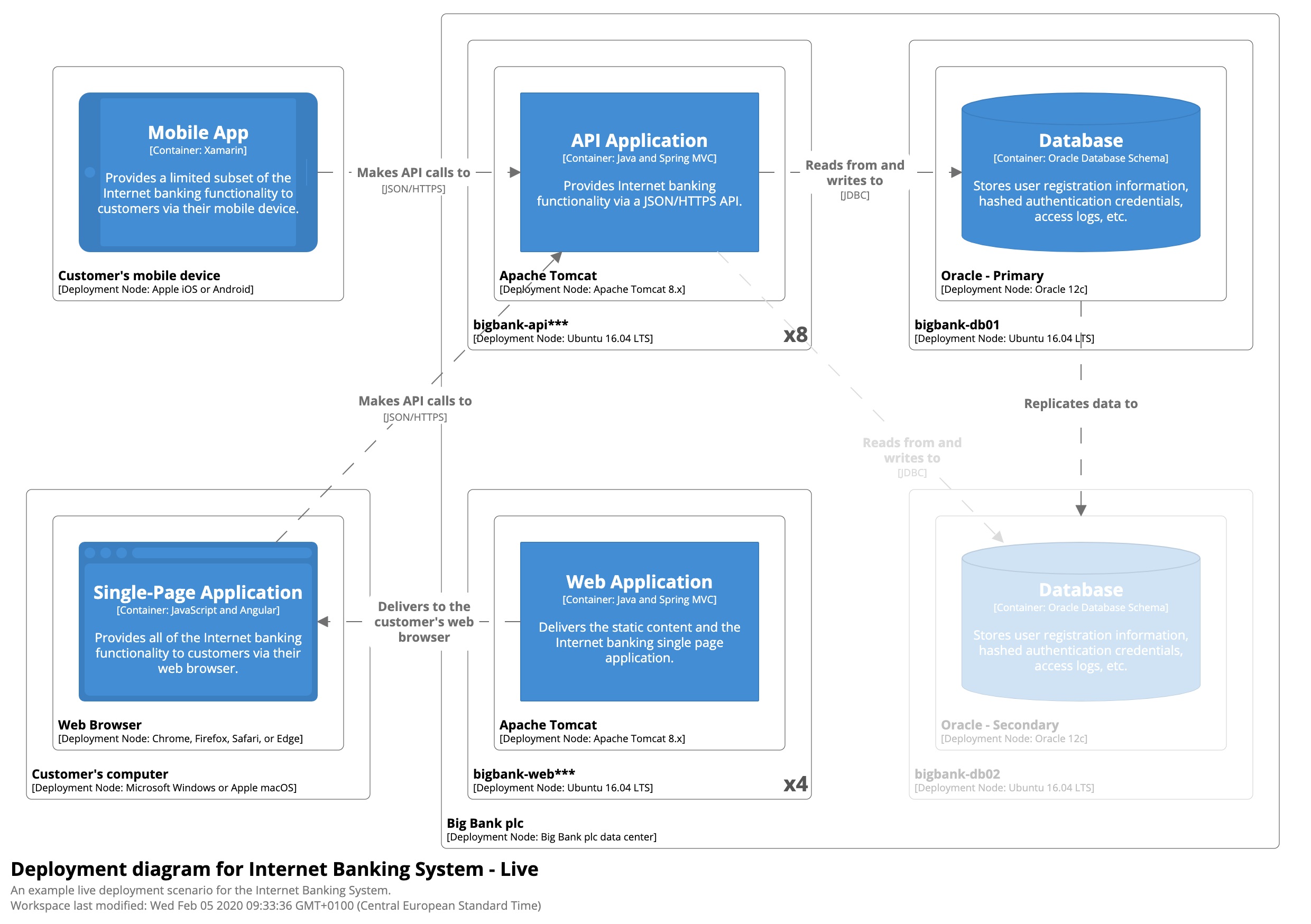
Обратите внимание на имена вычислительных ресурсов, их типы и номера узлов.
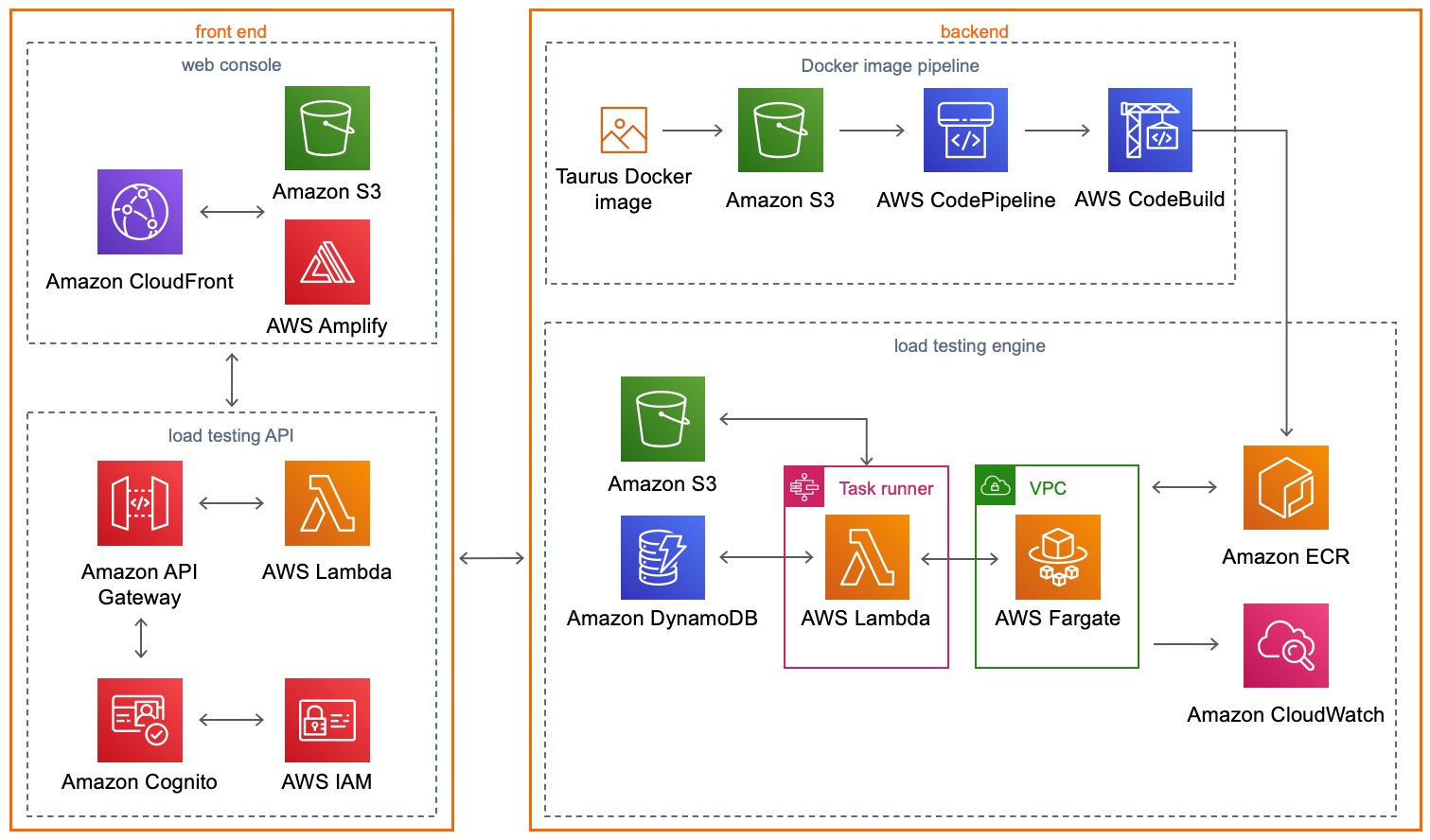
Другой пример для облака AWS:
Инструменты
Существует множество инструментов для создания схемы развертывания. OmniGraffle, LucidChart, Draw.io и другие прекрасно справляются с этой задачей, если установлены соответствующие шаблоны.
Важно
Каждая система имеет требования к безопасности, производительности, доступности и другим возможностям. Диаграмма развертывания помогает удовлетворить эти требования. В большинстве случаев диаграмма развертывания единственная, отображающая сетевые аспекты вашего решения. Диаграмма развертывания должна ясно и понятно показывать, как запросы проходят через систему.
Резюме
Диаграмма развертывания дополняет понимание системы с точки зрения внешнего вида.
Диаграмма вариантов использования
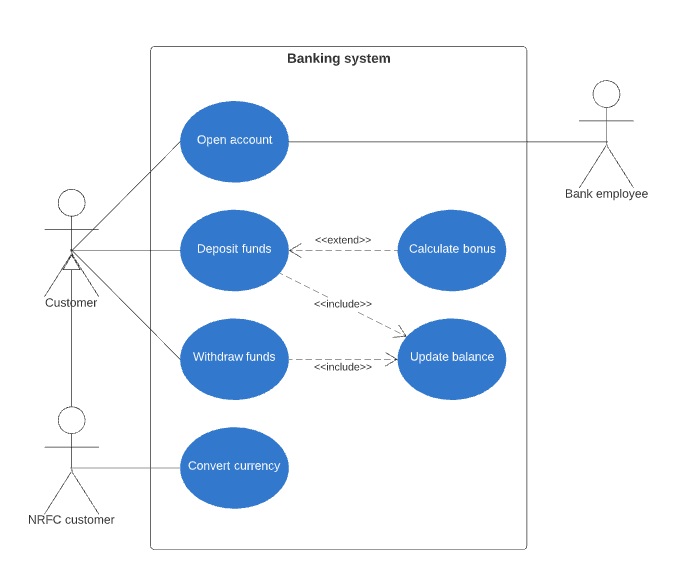
Предыдущие диаграммы были в основном техническими, в то время как диаграмма вариантов использования больше ориентирована на бизнес. Он показывает, как люди взаимодействуют с вашей системой на очень высоком уровне. Сами варианты использования можно рассматривать как бизнес-возможности, которые я описывал в этой статье.
Как рисовать
- Нарисуйте прямоугольник. Это будет граница системы.
- Определите, кто будет работать с системой.
- Добавьте варианты использования внутри системы с помощью овалов.
- Добавьте связи между участниками и вариантами использования.
Примеры
Инструменты
Архитектор может нарисовать диаграмму с помощью любого графического редактора и того же набора инструментов, что и для других диаграмм. Omnigraffle, LucidChart, Draw.io работают хорошо. Помните, что эта диаграмма является структурированной, поэтому вы можете использовать UML для её создания. В этом помогает PlantUml или LucidChart.
Резюме
- Используйте контекстную диаграмму, чтобы отобразить представление системы на самом высоком уровне.
- Документируйте варианты использования с соответствующей диаграммой.
- Масштабируйте внутренние компоненты системы с помощью контейнеров и диаграмм развертывания.
- Документируйте конкретные бизнес-кейсы с помощью диаграмм последовательности.
Изменение соединительных линий, стрелок и точек
Visio, план 2 Visio профессиональный 2021 Visio стандартный 2021 Visio профессиональный 2019 Visio стандартный 2019 Visio профессиональный 2016 Visio стандартный 2016 Visio профессиональный 2013 Visio 2013 Visio премиум 2010 Visio 2010 Visio стандартный 2010 Visio 2007 Visio стандартный 2007 Еще. Меньше
У вас есть различные возможности редактирования соединительных линий и работы с ними. Вы можете изменять цвет, толщину, стиль и кривизну линии, управлять внешним видом конечных точек и стрелок, придавать соединительной линии изогнутую, ломаную или прямую форму и управлять точками соединения различными способами.
Совет: Команды в группе Инструменты на вкладке Главная позволяют переводить Visio в различные состояния и режимы, что иногда вызывает сложности. Используйте клавиатуру для переключения между инструментами Указатель (нажмите клавиши CTRL+1) и Соединительная линия (нажмите клавиши CTRL+3). Независимо от того, какой инструмент вы используете, например Блок текста или Точка соединения, несколько раз нажмите клавишу ESC, чтобы вернуться к инструменту Указатель (кроме Visio 2010).
Эта статья в основном относится к стандартной фигуре Динамическая соединительная линия, которая может автоматически изменять направление для огибания других фигур. Существует несколько типов соединительных линий, например, большинство из набора элементов Дополнительные фигуры \ Дополнительные решения Visio \ Соединительные линии, которые не изменяют направление автоматически.
Что необходимо сделать
Придание соединительной линии изогнутой, ломаной или прямой формы
Вы можете изменить отдельную соединительную линию или изменить форму по умолчанию для всех новых соединительных линий.
Изменение соединительной линии
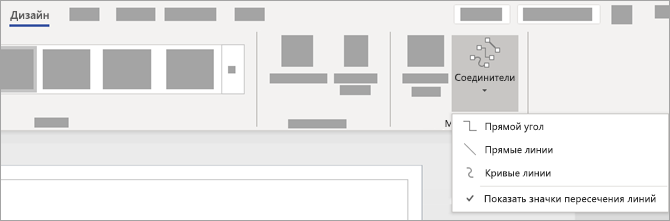
- Выделите соединительную линию.
- На вкладке Конструктор в группе Макет выберите Соединительные линии, затем выберите прямоугольную соединительную линию, прямую соединительную линию или кривую соединительную линию в зависимости от нужного стиля.
- Кроме того, можно изменить стиль соединительной линии в меню действий для фигуры «Соединительная линия», вызываемом щелчком правой кнопки мыши.
Изменение формы по умолчанию для новых соединительных линий
- Установка прямоугольной, прямой или изогнутой формы в качестве формы по умолчанию:
- Отменить выделение всех фигур с помощью выбора страницы. Откройте вкладку Конструктор , затем перейдите в раскрывающееся меню Соединительные линии в группе Макет. Выберите Прямой угол, Прямые линии или Кривые линии.
- Или выберите вкладку Файл, выберите пункт Печать, затем Параметры страницы, перейдите на вкладку Макеты и маршруты, затем в списке Вид выберите Прямая или Кривая.
Добавление стрелок или других наконечников к соединительной линии
Вы можете добавлять к соединительной линии стрелки, точки или другие наконечники.
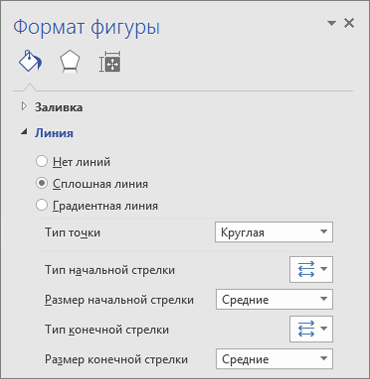
- Выделите соединительную линию.
- Выберите вариант Формат фигуры в меню действий, вызываемом правой кнопкой мыши. Или на вкладке Главная в группе Стили фигур выберите Линия, затем выберите Параметры линии.
- В области Формат фигуры в разделе Линия выберите параметр Сплошная линия, затем выберите тип, размер и тип завершения.
Изменение толщины, стиля, цвета или кривизны соединительной линии
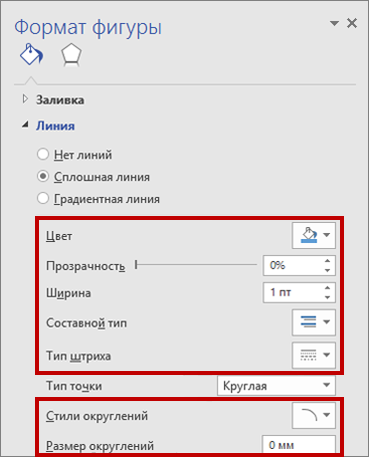
- Выделите соединительную линию.
- Выберите вариант Формат фигуры в меню действий, вызываемом правой кнопкой мыши. Или на вкладке Главная в группе Стили фигур выберите Линия, затем выберите Параметры линии.
- В области Формат фигуры в разделе Линия задайте цвет, ширину, стиль и параметры округления.
Изменение направления соединительной линии на противоположное
Примечание: Для некоторых типов схем, например, для различных технологических схем, важным является направление соединения. Поэтому для таких соединительных линий должна использоваться команда Обратить концы вместо изменения формата концов. Кнопку команды Обратить концы можно легко добавить на ленту с помощью функции Файл \ Параметры \ Настройка ленты. Эта команда дает возможность изменить направление всех выбранных соединительных линий на противоположное.
Или, чтобы изменить направление соединительной линии без использования команды Обратить концы, добавьте новую стрелку на том конце линии, где ее нет, и удалите стрелку на другом конце.
- Выделите соединительную линию.
- На вкладке Главная в группе Стили фигурвыберите Линия, затем выберите Параметры линии.
- В области Формат фигуры в разделе Линия выберите:
- Тип начальной стрелки и выполните действие 4.
- Тип конечной стрелки и выполните действие 4.
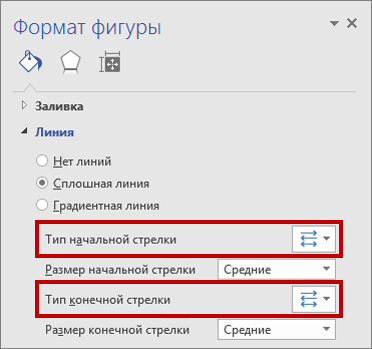
- Чтобы добавить, изменить или удалить стрелку в начале и конце выделенной соединительной линии, выберите стрелку или вариант Нет в меню стрелок.
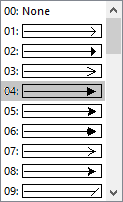
Изменение направления или пересечение соединительных линий
В большинстве случаев вы можете использовать поведение соединительной линии по умолчанию. Но бывают случаи, когда вам нужно самостоятельно задать направление и пересечение соединительных линий на своей схеме.
Совет: Используйте функцию Масштаб, чтобы лучше разглядеть мелкие детали и более точно управлять точками: Увеличить (нажмите клавиши ALT+F6), Уменьшить (нажмите клавиши ALT+SHIFT+F6) и Вписать в окно (нажмите клавиши CTRL+SHIFT+W).
- Выполните одно или несколько из указанных ниже действий:
- Чтобы соединить соединительную линию с другой соединительной линией, сначала добавьте ее к фигуре, а затем перетащите к нужной соединительной линии.
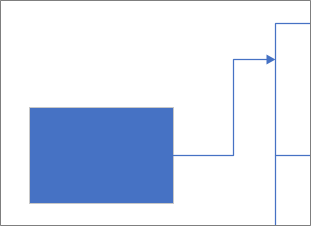
- Чтобы изменить направление соединительной линии, выделите ее, а затем перетащите среднюю точку в новое положение.
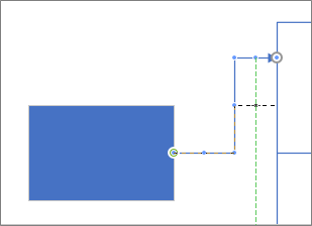
- Чтобы изменить положение соединительной линии с шагом в один пиксель, выделите соединительную линию, затем нажмите SHIFT+КЛАВИШИ СО СТРЕЛКАМИ в необходимом направлении.
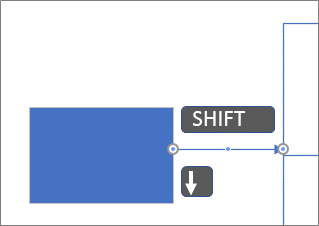
- Чтобы соединить соединительную линию с другой соединительной линией, сначала добавьте ее к фигуре, а затем перетащите к нужной соединительной линии.
Примечание: Сведения о создании дерева см. в статье Создание дерева.
Изменение цвета текста соединительной линии
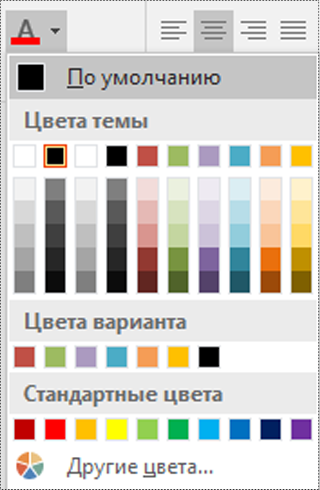
- Выделите текст, цвет которого вы хотите изменить.
- На вкладке Главная ленты в группе Шрифт нажмите раскрывающуюся стрелку Цвет шрифта, а затем выберите цвет в коллекции.
Другие способы работы с точками соединения
В следующих разделах мы рассмотрим несколько способов управления точками соединения.
Совет: Используйте функцию Масштаб, чтобы лучше разглядеть мелкие детали и более точно управлять точками: Увеличить (нажмите клавиши ALT+F6), Уменьшить (нажмите клавиши ALT+SHIFT+F6) и Вписать в окно (нажмите клавиши CTRL+SHIFT+W).
Обзор точек соединения
Точка соединения — это специальная точка на фигуре, к которой «приклеиваются» соединительные линии и другие фигуры. После приклеивания соединительной линии или фигуры к точке соединения они остаются соединенными даже при перемещении одной из фигур.
Точки соединения становятся видимыми при попытке соединить две фигуры. Вы видите эти точки при наведении на фигуру инструмента Соединительная линия, а также при подведении соединительной линии к фигуре, у которой имеется хотя бы одна точка соединения.
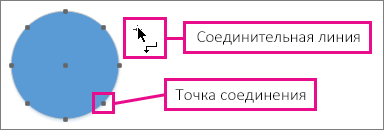
Примечание: Приклеивать соединительные линии можно не только к точкам соединения. Их, как и линии, можно также приклеивать к маркерам, вершинам и контурам фигур. Дополнительные сведения см. в статье Диалоговое окно «Привязать и приклеить».
Использование соединений точка-точка или динамических соединений
В Visio для фигур доступны два вида соединений: точка-точка (иногда называемое статическим соединением) и динамическое. Для разных концов соединительной линии можно использовать разные типы соединения. Если вы используете Автосоединение или команду Соединить фигуры, для обоих концов соединителя применяется динамическое соединение. При выборе точки соединения соединительной линии с фигурой вручную вы можете задать тип соединения. Дополнительные сведения об использовании динамических соединений см. в статье Автоматическое выравнивание, автоматическое определение интервалов и изменение расположения фигур на схеме.
На схеме, показанной ниже, между фигурами A и C используется соединение точка-точка, и при перемещении фигуры C соединитель, выходящий из фигуры A, остается приклеенным к одной и той же точке. Фигура B, в свою очередь, соединена с фигурой C с помощью динамического соединения, поэтому при перемещении фигуры C соединитель прикрепляется к ближайшей точке соединения.
Показать иллюстрацию с анимацией
Создание соединения точка-точка
В случае соединения точка-точка соединительная линия остается приклеенной к определенной точке фигуры даже при ее перемещении или вращении.
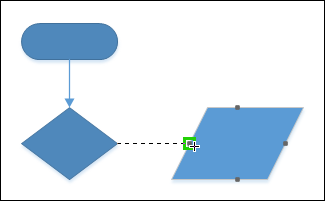
- Перетащите точку соединения на первой фигуре к точке соединения на второй фигуре.
- После соединения фигур конечные точки соединительной линии становятся зелеными.
Создание динамического соединения
В случае динамического соединения при перемещении или вращении фигуры соединительная линия будет прикрепляться к точке соединения, ближайшей к ее началу.
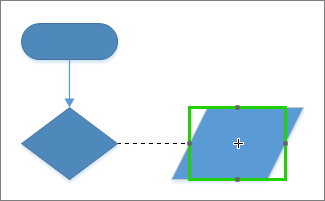
- Расположите соединительную линию в центре первой фигуры и дождитесь появления зеленой рамки вокруг фигуры.
- Удерживайте нажатой кнопку мыши и перетащите указатель в центр второй фигуры.
- Когда вокруг второй фигуры появится зеленая рамка, отпустите кнопку мыши.
Добавление точки соединения на фигуру
Если фигура, к которой требуется приклеить соединительную линию, не имеет в нужном месте точки соединения, вы можете легко ее создать.
- Выделите фигуру.
- На вкладке Главная в группе Инструменты выберите инструмент Точка соединения .
- Если точки соединения не видны, на вкладке Вид в группе Визуальные подсказки установите флажок Точки соединения.
- Нажав клавишу CTRL, щелкните место, в которое нужно добавить точку соединения. Новая точка соединения автоматически выделяется после добавления.
- Для продолжения обычного редактирования на вкладке Главная в группе Инструменты выберите инструмент Указатель .
Перемещение точки соединения на фигуре
Если точка соединения расположена неудобно, ее можно переместить.
- Выделите фигуру.
- На вкладке Главная в группе Инструменты выберите инструмент Точка соединения .
- Если точки соединения не видны, на вкладке Вид в группе Визуальные подсказки установите флажок Точки соединения.
- Нажмите клавишу CTRL и перетащите точку соединения, которую вы хотите переместить.
- Для продолжения обычного редактирования на вкладке Главная в группе Инструменты выберите инструмент Указатель .
Если не удается переместить точки соединения именно туда, куда требуется, попробуйте изменить параметры привязки. Дополнительные сведения см. в статье Регулирование силы привязки и ее отключение.
Удаление точки соединения
Иногда точка соединения мешает. В этом случае вы можете ее удалить.
- Выделите фигуру с точкой соединения, которую хотите удалить.
- На вкладке Главная в группе Инструменты выберите инструмент Точка соединения.
- Если вы не видите точки соединения, на вкладке Вид в группе Визуальные подсказки установите флажок Точки соединения.
- Щелкните точку соединения, которую вы хотите удалить. Она станет пурпурной.
- Нажмите клавишу DELETE.
- Для продолжения обычного редактирования на вкладке Главная в группе Инструменты выберите инструмент Указатель .
Скрытие точек соединения
Иногда, чтобы лучше разглядеть схему, вам нужно скрыть точки соединения.
- На вкладке Вид в группе Визуальные подсказки снимите флажок Точки соединения.
Добавление текста рядом с точкой соединения
Добавить текст непосредственно к точке соединения невозможно. Однако можно добавить текст к фигуре, а затем поместить его рядом с точкой соединения.
- Выделите фигуру, на которую хотите добавить текст, и начинайте ввод текста. Вводимый текст появляется на фигуре.
- Выберите инструмент Главная \ Инструменты \ Блок текста
 (CTRL+SHIFT+4)
 - Будет выбран блок текста
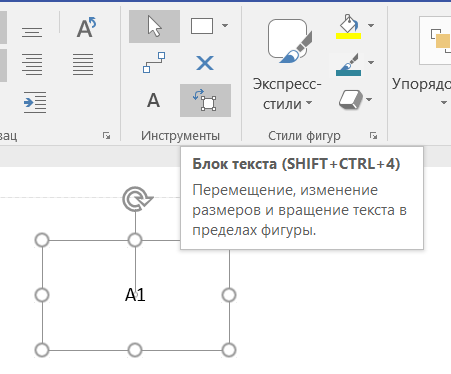
- Перетащите блок текста, чтобы переместить его и измените его размер, при необходимости
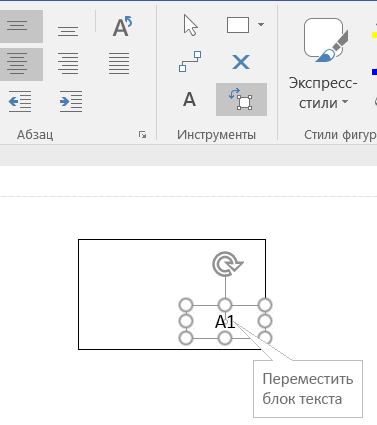
Выберите инструмент Указатель (CTRL+1), если вы хотите выйти из инструмента Блок текста
Другой способ – создание нескольких фигур с уникальными названиями, каждая с одной соединительной точкой, с их последующей группировкой для создания большей фигуры. Точки соединения по-прежнему будут использоваться.
Точка соединения типа «внутрь», «наружу» или «внутрь и наружу»
Используйте точки соединения «внутрь» и «наружу», чтобы управлять «притягиванием» конечных точек соединительных линий к фигурам.
- Выделите фигуру.
- На вкладке Главная в группе Инструменты выберите инструмент Точка соединения .
- Если точки соединения не видны, на вкладке Вид в группе Визуальные подсказки установите флажок Точки соединения.
- Если требуется точка соединения типа «внутрь», «наружу» или «внутрь и наружу», щелкните правой кнопкой мыши точку соединения и выберите пункт:
- Внутрь Чаще всего используется точка соединения типа внутрь . Она «притягивает» к себе конечные точки соединительных линий, а также точки соединения типов наружу и внутрь и наружу на двумерных фигурах.
- Наружу Чтобы приклеить двумерную фигуру к другой фигуре, используйте точку соединения типа наружу . Точка соединения типа «наружу» «притягивается» к точкам соединения типа «внутрь».
- Внутрь и наружу Если какую-либо фигуру необходимо приклеить к другим фигурам, но пока еще неизвестно, как именно, используйте точку соединения внутрь и наружу .
Изменение стиля соединительной линии
Соединительная линия может ломаной под прямым углом, прямой или изогнутой. По умолчанию используется ломаный стиль.
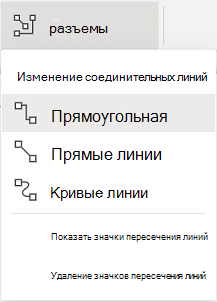
- Выделите соединитель или соединители, которые нужно изменить.
- Выберите вкладку Форма на ленте, а затем выберите Соединители.
- В меню выберите Прямоугольные, Прямые или Изогнутые линии:
Отображение и удаление значков пересечения соединительных линий
По мере редактирования схемы и добавления дополнительных фигур в Веб-приложение Visio могут создаваться значки пересечения соединительных линий. Их можно сделать видимыми или скрыть.
- Откройте схему для редактирования.
- Выберите вкладку Форма на ленте, а затем выберите Соединители.
- В меню выберите нужный стиль перехода по линии, как показано ниже:
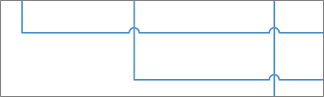
Показывать значки пересечения линий
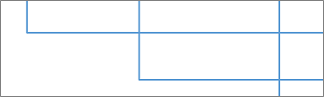
Удаление значков пересечения линий
Изменение внешнего вида соединительных линий и стрелок
Вы можете изменить цвет контура, тип стрелки и толщину соединительной линии:
- Выделите соединитель или соединители, которые нужно изменить.
- Откройте вкладу Фигура на ленте и выберите Контур фигуры.
- Выберите цвет из галереи или измените стиль соединителя, используя следующие параметры:
Параметр Описание Толщина Измените толщину соединительной линии. Штрих Измените стиль линии: сплошная, пунктирная, с точками или сочетание. Стрелки Наконечниками стрелок могут быть точки, стрелки или они могут отсутствовать. Они могут быть с заливкой или без, с одной или обеих сторон соединителя.
Что необходимо сделать
Придание соединительной линии изогнутой, ломаной или прямой формы
Вы можете изменить отдельную соединительную линию или изменить форму по умолчанию для всех новых соединительных линий.
Изменение соединительной линии
- Выделите соединительную линию.
- На вкладке Конструктор в группе Макет выберите Соединительные линии, затем выберите прямоугольную соединительную линию, прямую соединительную линию или кривую соединительную линию в зависимости от нужного стиля.
- Кроме того, можно изменить стиль соединительной линии в меню действий для фигуры «Соединительная линия», вызываемом щелчком правой кнопки мыши.
Изменение формы по умолчанию для новых соединительных линий
- Установка прямоугольной, прямой или изогнутой формы в качестве формы по умолчанию: Выберите вкладку Файл >Печать >Предварительный просмотр >Параметры страницы, выберите вкладку Макеты и маршруты, затем в списке Вид выберите Прямая или Кривая.
Добавление стрелок или других наконечников к соединительной линии
Вы можете добавлять к соединительной линии стрелки, точки или другие наконечники.
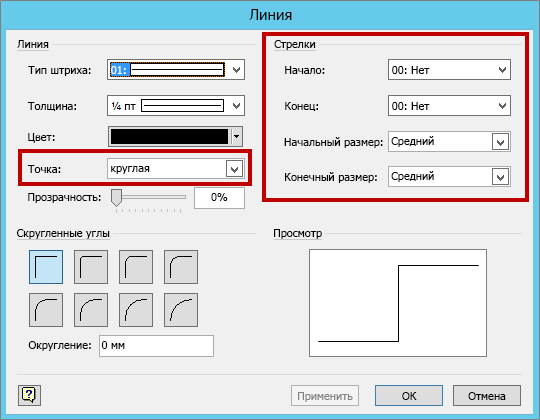
- Выделите соединительную линию.
- На вкладке Главная в группе Фигура выберите Линия, затем выберите Стрелки.
- Выберите Другие стрелки, в окне Линия выберите тип, размер и тип завершения, затем нажмите кнопку ОК.
Изменение толщины, стиля или кривизны соединительной линии
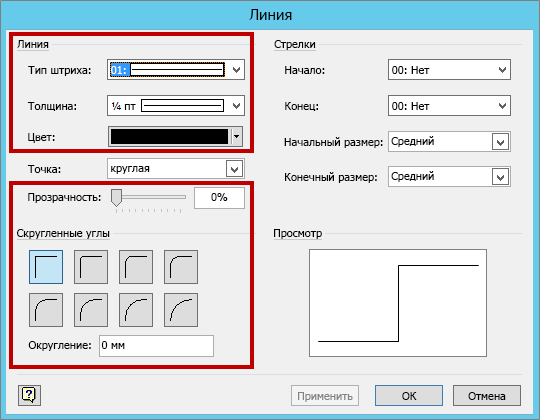
- Выделите соединительную линию.
- На вкладке Главная в группе Фигура выберите Линия, затем выберите Параметры линии.
- В окне Линия выберите толщину, стиль и кривизну линии, затем нажмите кнопку ОК.
Изменение направления соединительной линии на противоположное
Примечание: Для некоторых типов схем, например, для различных технологических схем, важным является направление соединения. Поэтому для таких соединительных линий должна использоваться команда Обратить концы вместо изменения формата концов. Кнопку команды Обратить концы можно легко добавить на ленту с помощью функции Файл \ Параметры \ Настройка ленты . Эта команда дает возможность изменить направление всех выбранных соединительных линий на противоположное.
Или, чтобы изменить направление соединительной линии без использования команды Обратить концы, добавьте новую стрелку на том конце линии, где ее нет, и удалите стрелку на другом конце.
- Выделите соединительную линию.
- На вкладке Главная в группе Фигура выберите Линия, затем выберите Параметры линии.
- В окне Линия выберите:
- Тип начальной стрелки и выполните действие 4.
- Тип конечной стрелки и выполните действие 4.
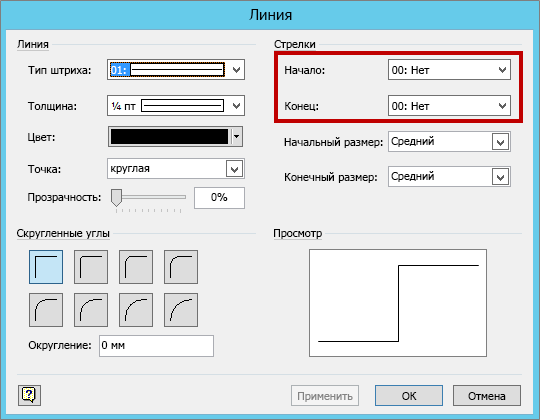
- Чтобы добавить, изменить или удалить стрелку в начале и конце выделенной соединительной линии, выберите стрелку или вариант Нет в меню стрелок.
Изменение направления или пересечение соединительных линий
В большинстве случаев вы можете использовать поведение соединительной линии по умолчанию. Но бывают случаи, когда вам нужно самостоятельно задать направление и пересечение соединительных линий на своей схеме.
Совет: Используйте функцию Масштаб, чтобы лучше разглядеть мелкие детали и более точно управлять точками: Увеличить (нажмите клавиши ALT+F6), Уменьшить (нажмите клавиши ALT+SHIFT+F6) и Вписать в окно (нажмите клавиши CTRL+SHIFT+W).
- Выполните одно или несколько из указанных ниже действий:
- Чтобы соединить соединительную линию с другой соединительной линией, сначала добавьте ее к фигуре, а затем перетащите к нужной соединительной линии.
- Чтобы изменить направление соединительной линии, выделите ее, а затем перетащите среднюю точку в новое положение.
- Чтобы изменить положение соединительной линии с шагом в один пиксель, выделите соединительную линию, затем нажмите SHIFT+КЛАВИШИ СО СТРЕЛКАМИ в необходимом направлении.
- Чтобы соединить соединительную линию с другой соединительной линией, сначала добавьте ее к фигуре, а затем перетащите к нужной соединительной линии.
Примечание: Сведения о создании дерева см. в статье Создание дерева.
Другие способы работы с точками соединения
В следующих разделах мы рассмотрим несколько способов управления точками соединения.
Совет: Используйте функцию Масштаб, чтобы лучше разглядеть мелкие детали и более точно управлять точками: Увеличить (нажмите клавиши ALT+F6), Уменьшить (нажмите клавиши ALT+SHIFT+F6) и Вписать в окно (нажмите клавиши CTRL+SHIFT+W).
Обзор точек соединения
Точка соединения — это специальная точка на фигуре, к которой «приклеиваются» соединительные линии и другие фигуры. После приклеивания соединительной линии или фигуры к точке соединения они остаются соединенными даже при перемещении одной из фигур.
Точки соединения становятся видимыми при попытке соединить две фигуры. Вы видите эти точки при наведении на фигуру инструмента Соединительная линия, а также при подведении соединительной линии к фигуре, у которой имеется хотя бы одна точка соединения.
Примечание: Приклеивать соединительные линии можно не только к точкам соединения. Их, как и линии, можно также приклеивать к маркерам, вершинам и контурам фигур. Дополнительные сведения см. в статье Диалоговое окно «Привязать и приклеить».
Использование соединений точка-точка или динамических соединений
В Visio для фигур доступны два вида соединений: точка-точка (иногда называемое статическим соединением) и динамическое. Для разных концов соединительной линии можно использовать разные типы соединения. Если вы используете Автосоединение или команду Соединить фигуры, для обоих концов соединителя применяется динамическое соединение. При выборе точки соединения соединительной линии с фигурой вручную вы можете задать тип соединения. Дополнительные сведения об использовании динамических соединений см. в статье Автоматическое выравнивание, автоматическое определение интервалов и изменение расположения фигур на схеме.
На схеме, показанной ниже, между фигурами A и C используется соединение точка-точка, и при перемещении фигуры C соединитель, выходящий из фигуры A, остается приклеенным к одной и той же точке. Фигура B, в свою очередь, соединена с фигурой C с помощью динамического соединения, поэтому при перемещении фигуры C соединитель прикрепляется к ближайшей точке соединения.
Показать иллюстрацию с анимацией
Создание соединения точка-точка
В случае соединения точка-точка соединительная линия остается приклеенной к определенной точке фигуры даже при ее перемещении или вращении.
- Перетащите точку соединения на первой фигуре к точке соединения на второй фигуре.
- После соединения фигур конечные точки соединительной линии становятся зелеными.
Создание динамического соединения
В случае динамического соединения при перемещении или вращении фигуры соединительная линия будет прикрепляться к точке соединения, ближайшей к ее началу.
- Расположите соединительную линию в центре первой фигуры и дождитесь появления зеленой рамки вокруг фигуры.
- Удерживайте нажатой кнопку мыши и перетащите указатель в центр второй фигуры.
- Когда вокруг второй фигуры появится зеленая рамка, отпустите кнопку мыши.
Добавление точки соединения на фигуру
Если фигура, к которой требуется приклеить соединительную линию, не имеет в нужном месте точки соединения, вы можете легко ее создать.
- Выделите фигуру.
- На вкладке Главная в группе Инструменты выберите инструмент Точка соединения .
- Если точки соединения не видны, на вкладке Вид в группе Визуальные подсказки установите флажок Точки соединения.
- Нажав клавишу CTRL, щелкните место, в которое нужно добавить точку соединения. Новая точка соединения автоматически выделяется после добавления.
- Для продолжения обычного редактирования на вкладке Главная в группе Инструменты выберите инструмент Указатель .
Перемещение точки соединения на фигуре
Если точка соединения расположена неудобно, ее можно переместить.
- Выделите фигуру.
- На вкладке Главная в группе Инструменты выберите инструмент Точка соединения .
- Если точки соединения не видны, на вкладке Вид в группе Визуальные подсказки установите флажок Точки соединения.
- Нажмите клавишу CTRL и перетащите точку соединения, которую вы хотите переместить.
- Для продолжения обычного редактирования на вкладке Главная в группе Инструменты выберите инструмент Указатель .
Если не удается переместить точки соединения именно туда, куда требуется, попробуйте изменить параметры привязки. Дополнительные сведения см. в статье Регулирование силы привязки и ее отключение.
Удаление точки соединения
Иногда точка соединения мешает. В этом случае вы можете ее удалить.
- Выделите фигуру с точкой соединения, которую хотите удалить.
- На вкладке Главная в группе Инструменты выберите инструмент Точка соединения.
- Если вы не видите точки соединения, на вкладке Вид в группе Визуальные подсказки установите флажок Точки соединения.
- Щелкните точку соединения, которую вы хотите удалить. Она станет пурпурной.
- Нажмите клавишу DELETE.
- Для продолжения обычного редактирования на вкладке Главная в группе Инструменты выберите инструмент Указатель .
Скрытие точек соединения
Иногда, чтобы лучше разглядеть схему, вам нужно скрыть точки соединения.
- На вкладке Вид в группе Визуальные подсказки снимите флажок Точки соединения.
Добавление текста рядом с точкой соединения
Добавить текст непосредственно к точке соединения невозможно. Однако можно добавить текст к фигуре, а затем поместить его рядом с точкой соединения.
- Выделите фигуру, на которую хотите добавить текст, и начинайте ввод текста. Вводимый текст появляется на фигуре.
- Выберите инструмент Главная \ Инструменты \ Блок текста(CTRL+SHIFT+4)
- Будет выбран блок текста:
- Перетащите блок текста, чтобы переместить его и измените его размер, при необходимости:
Выберите инструмент Указатель (CTRL+1), если вы хотите выйти из инструмента Блок текста
Другой способ – создание нескольких фигур с уникальными названиями, каждая с одной соединительной точкой, с их последующей группировкой для создания большей фигуры. Точки соединения по-прежнему будут использоваться.
Точка соединения типа «внутрь», «наружу» или «внутрь и наружу»
Используйте точки соединения «внутрь» и «наружу», чтобы управлять «притягиванием» конечных точек соединительных линий к фигурам.
- Выделите фигуру.
- На вкладке Главная в группе Инструменты выберите инструмент Точка соединения .
- Если точки соединения не видны, на вкладке Вид в группе Визуальные подсказки установите флажок Точки соединения.
- Если требуется точка соединения типа «внутрь», «наружу» или «внутрь и наружу», щелкните правой кнопкой мыши точку соединения и выберите пункт:
- Внутрь Чаще всего используется точка соединения типа внутрь . Она «притягивает» к себе конечные точки соединительных линий, а также точки соединения типов наружу и внутрь и наружу на двумерных фигурах.
- Наружу Чтобы приклеить двумерную фигуру к другой фигуре, используйте точку соединения типа наружу . Точка соединения типа «наружу» «притягивается» к точкам соединения типа «внутрь».
- Внутрь и наружу Если какую-либо фигуру необходимо приклеить к другим фигурам, но пока еще неизвестно, как именно, используйте точку соединения внутрь и наружу .
Важно: Office 2007 больше не поддерживается. Перейдите на Microsoft 365, чтобы работать удаленно с любого устройства и продолжать получать поддержку.
Работа с точками соединения
В следующих разделах мы рассмотрим несколько способов управления точками соединения.
Обзор точек соединения
Фигура с четырьмя точками соединения
Добавление точек соединения
Если фигура, к которой требуется приклеить соединительную линию или другую фигуру, не имеет в нужном месте точки соединения, ее можно легко создать.
- Если точки соединения не отображаются, на вкладке Вид щелкните Точки соединения.
- Выделите фигуру.
Примечание: Пока фигура не выделена, добавить к ней точку соединения невозможно. Фигура выделена, если вокруг нее есть зеленая пунктирная граница.
- Как правило, бывает нужна точка соединения типа «внутрь». Она «притягивает» к себе конечные точки соединительных линий, а также соединительные точки типа «наружу» и «внутрь и наружу» двумерных фигур.
- Чтобы приклеить двумерную фигуру к другой фигуре, используйте точку соединения типа наружу. Точка соединения типа «наружу» «притягивается» к точкам соединения типа «внутрь».
- Если какую-либо фигуру необходимо приклеить к другим фигурам, но пока еще неизвестно, как именно, используйте точку соединения «внутрь и наружу».
Добавление текста рядом с точкой соединения
К сожалению, добавить текст непосредственно к точке соединения невозможно. Однако можно добавить текст к фигуре, а затем поместить его рядом с точкой соединения.
- Выделите фигуру.
- Начните вводить текст. Вводимый текст появится на фигуре.
- Щелкните инструмент Блок текста . Если вы не видите инструмент Блок текста, щелкните стрелку вниз рядом с инструментом Текст , затем щелкните инструмент Блок текста .
- Перетащите текст.

Совет: Если на фигуре имеется управляющий маркер , текст фигуры можно переместить быстрее.
Перемещение точек соединения
Если точка соединения расположена неудобно, ее можно переместить.
Примечание: Пока фигура не выделена, переместить точку соединения невозможно. Фигура выделена, если вокруг нее есть зеленая пунктирная граница.
Если не удается переместить точки соединения именно туда, куда требуется, попробуйте изменить параметры привязки:
- В меню Сервис щелкните Привязать и приклеить, затем на вкладке Общие в разделе Привязка выберите необходимые параметры.
Удаление и скрытие точек соединения
Иногда точки соединения мешают работе. В этом случае их можно удалить или скрыть.
Удаление точки соединения на фигуре
Примечание: Пока фигура не выделена, удалить точку соединения невозможно. Фигура выделена, если вокруг нее есть зеленая пунктирная граница.
Скрытие точки соединения
- В меню Вид щелкните Точки соединения.
Добавление стрелок или других наконечников к соединительной линии
Вы можете добавлять к соединительной линии стрелки, точки или другие наконечники.
- Выделите соединительную линию.
- В меню Формат выберите пункт Линия.
- В разделе Концы линий выберите нужный тип и размер наконечника.
- Нажмите кнопку ОК.
Совет: Инструмент Концы линий также можно использовать на панели инструментов Форматирование.
Придание соединительной линии изогнутой, ломаной или прямой формы
Изменение соединительной линии на схеме
- Щелкните правой кнопкой мыши соединительную линию.
- Выберите пункт Кривая соединительная линия, Прямоугольная соединительная линия или Прямая соединительная линия.
Примечание: Вы не можете добавить маркеры для прямых или ломанных соединительных линий, но можете сделать это для кривых соединительных линий с помощью инструмента Карандаш .
Изменение формы по умолчанию для новых соединительных линий
- Чтобы соединительная линия по умолчанию имела кривую или прямую форму, в меню Файл выберите пункт Параметры страницы, щелкните вкладку Макеты и маршруты и в списке Вид выберите Прямая или Кривая.
Изменение направления соединительной линии на противоположное
Если вам нужно изменить направление соединительной линии, добавьте новую стрелку на том конце линии, где ее нет, и удалите стрелку на другом конце.
- Выделите соединительную линию, которую нужно изменить.
- На вкладке Главная в группе Фигура выберите вариант Линия и наведите указатель на элемент Стрелки, чтобы открыть меню Стрелки.
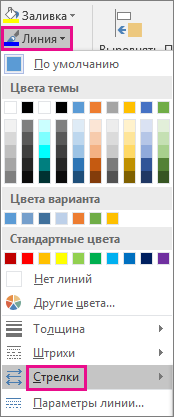
- Внизу меню Стрелки выберите элемент Другие стрелки.
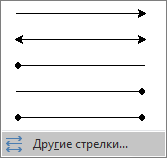 В Visio отображается область задач Формат фигуры с развернутой группой Линия.
 - Чтобы добавить, изменить или удалить стрелку в начале выделенной соединительной линии, выберите стрелку или вариант Нет в меню стрелок для типа начальной стрелки.
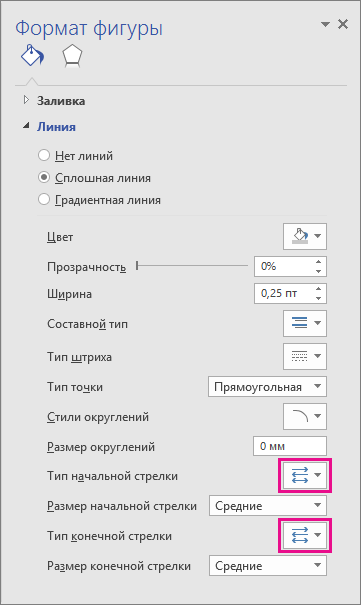 В меню стрелок для выделенной соединительной линии отображается текущий стиль выделенной стрелки или вариант Нет.
 - Чтобы добавить, изменить или удалить стрелку в конце выделенной соединительной линии, выберите стрелку или вариант Нет в меню стрелок для типа конечной стрелки.