Pivot Point (опорная точка)

Pivot Point
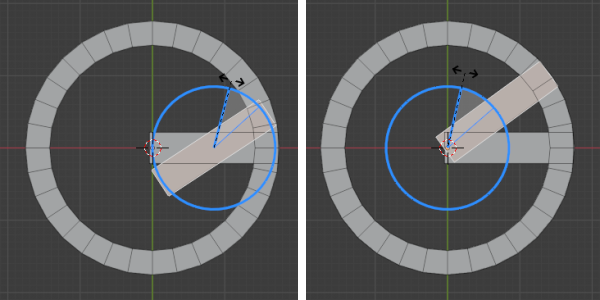
The Pivot Point determines the location of the Object Gizmo . Changing this location can make it easier to perform transformations around the point you want.
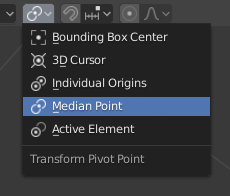
The Pivot Point can be changed using a selector in the 3D Viewport’s header:
Типы расположения опорных точек
- Bounding Box Center (центр габаритного контейнера)
- В объектном режиме
- В режиме редактирования
- Пример
- В объектном режиме
- В режиме редактирования
- В объектном режиме
- В режиме редактирования
- В объектном режиме
- В режиме редактирования
© Авторские права : This page is licensed under a CC-BY-SA 4.0 Int. License. Обновлено: 12/08/2023.
- View Source
- View Translation
- Сообщить об ошибке на этой странице
Базовые трансформации (перемещение, поворот, размер) в Blender
В Blender к базовым трансформациям, или преобразованиям, относят перемещение, вращение и масштабирование объекта. Данные операции можно выполнять несколькими способами. Так ранее в практической работе мы уже меняли форму и положение куба с помощью полей вкладки Item | Элемент бокового региона ( N ).
То же самое можно делать непосредственно в главном регионе, выбрав соответствующий инструмент.

При этом на выделенном объекте появляются маркеры.

В случае перемещения и масштабирования, потянув мышью за одну из стрелок, мы изменим объект вдоль одной оси. Если зажать левую кнопку мыши, когда указатель находится над небольшим цветным квадратиком, то объект будет изменяться вдоль двух осей. Цвет квадратика указывает ось, которая исключается.
Белые окружности в случае масштабирования позволяет изменять размер всего объекта, то есть сразу вдоль трех осей. В случае большей окружности изменения происходят менее резко.
Цветные окружности при вращении обозначают оси, вокруг которых они обеспечивают поворот. Зажатие левой кнопки мыши непосредственно на белой окружности поворачивает объект в плоскости 3D-вида, то есть той, в которой вы на него смотрите. Зажатие левой кнопки мыши внутри белой окружности позволяет вращать объект как трекбол.
Если в процессе трансформации вы передумали выполнять действие, надо кликнуть правой кнопкой мыши при зажатой левой. Объект вернется на прежнее место. Отмена уже совершенных действий – Ctrl + Z .
В процессе трансформации некоторые элементы заголовка редактора 3D Viewport | 3D-сцена скрываются, вместо них появляется информация о том, что происходит, и на какую величину изменяется значение.

Если при выполнении операции зажать Ctrl , то изменение будет происходить с относительно крупным шагом. Например, на одну блендер-единицу при перемещении или 5 градусов при повороте. Блендер-единица равна ширине одной ячейки сетки. Если зажать Ctrl + Shift , то в большинстве случаев изменения также будут дискретны, но на меньшее значение.
В случаях, когда вам надо повернуть, передвинуть, поменять размер на точную величину, бывает удобнее изменять объекты с помощью бокового региона ( N ) редактора 3D Viewport | 3D-сцена . Большинство тех же самых настроек дублируется на вкладке Object | Объект редактора Properties | Свойства .

Однако в Blender при выполнении базовых трансформаций чаще пользуются горячими клавишами. При этом в регионе инструментов нет необходимости переключаться на перемещение, поворот или масштабирование. У вас может оставаться выбранным инструмент выделения.
Нажатия (не зажатие, а просто нажать и отпустить) клавиш G , R , S переключают в режим выполнения трансформаций:
- G – grab/move – перемещение
- R – rotate – вращение
- S – scale – изменение размера
После вызова операции, трансформация происходит при движении мыши. Чтобы подтвердить изменение, надо кликнуть левой кнопкой мыши, для отмены – правой или нажать Esc . В данном случае, также как с визуальными манипуляторами, можно зажимать Ctrl и Ctrl + Shift .
Если требуется трансформация только по одной оси, то сразу после нажатия буквы G , R или S , надо нажать X , Y или Z , которые ограничат изменения только пределами одной оси. При этом на сцене появится цветная линия-ось, проходящая через центр объекта.

Для перемещения по плоскости или изменения размеров вдоль двух осей следует нажимать букву оси при зажатом Shift . Так если нажать G , а затем Shift + Z , то объект будет перемещаться на плоскости, образуемой пересечением осей X и Y , то есть перпендикулярной оси Z . Другими словами, изменения вдоль оси Z исключаются.

Таким образом, у нас есть не только три оси трехмерного пространства, но и три пересекающиеся плоскости: перпендикулярная оси Z плоскость XY, перпендикулярная оси Y плоскость XZ, перпендикулярная оси X плоскость YZ.
При масштабировании следует учитывать, чем ближе был курсор мыши к центру объекта перед нажатием S , тем сильнее объект будет изменяться при движении мыши. Другая особенность – перевод курсора в противоположную сторону переворачивает объект.
Если два раза подряд нажать клавишу R , то объект можно будет вращать как трекбол.
Практическая работа
На сцене есть куб, камера и лампа. Трансформируйте куб и переместите лампу так, чтобы получилась примерно такая картина при виде из камеры.

Курс с инструкционными картами к части практических работ:
pdf-версияX Скрыть Наверх
Введение в Blender. Курс
Введение

Выбранный объект в 3D виде: (1) Сплошная заливка, (2) Каркасные затенения.
Геометрия сцены строится из одного или более объектов. Эти объекты могут варьироваться от лампы, чтобы осветить сцену, базовые 2D и 3D формы, чтобы заполнить ее моделями, каркасы для анимирования этих моделей, для камеры, чтобы снимать фотографии или видео.
Типы объектов
Полисетки представляют собой объекты, состоящие из Многоугольных граней, ребер и/или вершин, и могут быть отредактированы с расширенными инструментами редактирования полисетки. В сцене по умолчанию имеется куб, который является одним из многих включенных основные формы, называемых Примитивы полисеток
Кривые являются математически определенными объектами, которыми можно манипулировать с помощью ручек управления или контрольными точками (а не вершинами), управление их длиной и кривизной.
Поверхности (NURBS), также изменяются с помощью контрольными точками. Они полезны для простых округлых форм и органических ландшафтов.
Мета-объекты (или Метаболы) это объекты, образованные математической функцией (без контрольных точек или вершин) определяя 3D объем, в котором существует объект. Мета-объекты содержат “жидкость”, где, когда два или более Метаболы собираются вместе, они сливаются, плавно завершают соединение, появившись как один единый объект.
Текстовые объекты создают двумерные представления строки символов.
Скелеты используются для оснастки 3D моделей для того чтобы их можно было анимировать и придавать позы.
Решетки не визуализируемые каркасы, используемое для дополнительного контроля над другими объектами с помощью:doc: Модификатор решетка ..
Пустышки нулевые объекты, простые визуальное узлы для преобразования других объектов, они тоже не визуализируются. Они полезны для управления положением или движением других объектов.
Привносит в сцену источник звука.
Это виртуальная камера, которая используется, чтобы определить, что будет отображаться в визуализации.
Они используются для размещения источников света в сцене.
Силовые поля используются в физических симуляций. Они дают моделирование внешних сил, создавая движения, и представлены в 3D редакторе как маленькие объекты управления.

Кнопка Объектный режим.
Каждый объект можно перемещать, вращать и масштабировать в режиме объекта (см. рисунок). Однако, не все эти преобразования оказывают влияние на все объекты. Например, масштабирование силового поля не увеличит его эффект.

Режим “Режим правки”.
Для внесения других изменений в геометрию редактируемых объектов, вы должны использовать режим правки (см. рисунок).
После того как вы добавили в базовый объект, вы остаетесь в режиме объекта. В более ранних версиях Blender, вы автоматически переключались в режим правки если объект был сетка, кривая или поверхность.
Вы можете переключаться между объектным режимом и режимом правки нажатием Tab .
Каркас объекта должен стать оранжевым. Это означает, что объект сейчас выбран и активен (см. рисунок выбранный объект).
Изображение (выбранный объект) показывает, сплошной вид и каркасное представление Куба по умолчанию. Для переключения между каркасным и сплошным видом, нажмите Z .
Как выбирать и изменять объекты?
Да, при первом использовании Blender можно интуитивно понять, как выбирать объекты и трансформировать их – но мы расскажем, как делать всё это делать быстро и удобно.
Кстати, в более ранних версиях Blender на протяжении около двадцати лет по умолчанию выбрать объект можно было только правой кнопкой мыши. Многие и до сих пор задаются вопросом “Зачем?”
интересный факт
Видео по теме:
Как выбирать объекты (и снимать выбор) в Blender?
Конечно, нельзя не упомянуть самый прямолинейный и простой способ – мышкой. Нажмите ЛКМ на объекте, чтобы его выбрать, и ЛКМ на пустом пространстве, чтобы этот выбор снять.
Чтобы выбрать все объекты в сцене, нажмите A на клавиатуре. Для снятия выбора со всех объектов используйте комбинацию клавиш Alt+A.
Выбрать несколько определенных объектов можно зажав Shift и поочередно кликая на каждый из них. Аналогично можно и снять выбор – кликаем с зажатым Shift на выбранный объект и он перестает подсвечиваться. Нет подсветки – значит, не выбран.
Полезная информация
Последний выделенный объект называется активным. Обводка вокруг него будет немного ярче, чем у остальных объектов. Именно его свойства будут показываться в редакторе свойств. Позже вы будете использовать эту особенность часто.

Стоит отметить два инструмента, чрезвычайно полезных при выборе объектов:
1. Select Box – инструмент, позволяет выбирать несколько объектов так же, как вы выбираете ярлыки на вашем рабочем столе или папки на жестком диске. Зажимаете левую кнопку и тянете треугольник в сторону объектов, которые хотите выбрать.
Инструмент можно выбрать нажатием клавиши B или в левом меню. Снять выбор с объектов можно, если повторно выбрать объекты данным инструментом с зажатым Ctrl. Однако, если вы активировали его нажатием клавиши B, снять выбор можно только зажатым колесиком мыши

2. Circle Select – позволяет выбирать объекты с помощью круга.
Активируется нажатием клавиши C. Выбор снимается с помощью зажатого колёсика. Покрутив колесико, можно изменить масштаб круга.
Данный инструмент будет более полезен, например, в Edit Mode.
Да-да, все вышеперечисленные способы выбора работают для разных окон и режимов окна предпросмотра. Select Box, в частности, можно использовать даже в планировщике, наведя туда мышь и нажав B.

При выборе объектов или геометрии также можно использовать режим Wireframe.

Он превращает объект в прозрачную сетку, что позволяет выбирать скрытые за геометрией другие объекты.

Также рекомендуем обратить внимание на кнопку Select, за которой скрывается множество возможностей выбора. Экспериментируйте с ними!

Тут можно и выбрать случайный объект, и отзеркалить выбор, и инвертировать его.
Полезная информация
Учтите, что Select More/Less работает только в Edit Mode. Об этом будет подробнее в следующих уроках.
Как трансформировать объекты?
К основным типам трансформаций в Blender мы можем причислить перемещение, вращение и масштабирование. Мы разберемся с каждым из них.
Как перемещать объекты?
Чтобы войти в режим перемещения, вам нужно нажать кнопку “Move” в меню слева (если меню нет, нажмите T на клавиатуре).

Внутри куба появляются разные стрелочки и квадратики, которые отвечают за оси. Красные – ось X, зеленые – ось Y, синие – ось Z.
- Если зажать одну из стрелочек, то вы сможете переместить объект по соответствующей оси.
- Если зажать один из квадратиков, то вы сможете переместить объект по любой оси, кроме той, на квадратик которой вы нажали. Т.е. если вы нажали на красный квадратик, вы будете перемещать объект по осям Y и Z, но не по оси X.
- Если зажать мышь за пределами стрелочек, то вы сможете свободно перемещать объект по всем осям.
Если вы начали перемещать объект, но передумали, то можете нажать правую кнопку мыши до того, как отпустить левую. Таким образом, объект вернется в исходное положение. А если вы уже переместили его, то всегда могут помочь комбинации клавиш Ctrl+Z (отмена последнего действия) или Alt+G (сброс всех перемещений).
Для более быстрого доступа к инструменту перемещения можно использовать клавишу G (G как сокращение от Grab – “взять”, “схватить”).
Если вместе с клавишей G нажмёте клавишу оси (x, y или z на клавиатуре), то сможете ограничить перемещение по одной из осей. Чтобы перемещать по двум осям, нужно вместе с G нажимать Shift.
Как поворачивать объекты?
Для вращения в Blender тоже есть соответствующая кнопка, называется она Rotate.

Как и в случае с перемещением, внутри объекта появляются разноцветные элементы. В режиме Rotate они представляют из себя окружности и полуокружности. Разные цвета всё так же обозначают оси x, y и z.
- Если нажать на цветную линию, то можно вращать объект по оси выбранной оси.
- Если нажать на внешнюю белую линию, то можно вращать объект вдоль вектора просмотра, т.е. как если бы вы вставили в него сверло и крутили по часовой (или против часовой) стрелке вокруг своей оси. В стиле трекбола.
- Если нажать на внутреннюю белую сферу (ее видно при наведении), то можно свободно вращать объект по всем осям.
Более быстрый доступ к инструменту вращения можно получить нажатием клавиши R (R как сокращение от Rotate – “Вращение”, “Поворот”).
Если нажимать R и X, Y или Z одновременно, то можно ограничить вращение одной осью, как и в случае с перемещением. Нажатие R дважды разблокирует режим свободного вращения, как если бы мы нажали на внутреннюю сферу.
Сброс всех вращений объекта осуществляется комбинацией клавиш Alt+R.
Как масштабировать объекты?
За увеличение и уменьшение объектов отвечает соответствующая клавиша в меню (Scale) или горячая клавиша S (сокращение от того же Scale – “Масштаб”).

Управление здесь абсолютно идентично инструменту Grab (перемещение) – есть разноцветные линии с кубиками на концах (там были стрелочки) и плоские квадраты.
- Если нажать на один из маленьких кубиков, мы будем масштабировать объект по одной из осей.
- Если нажать на плоские квадратики – масштабируем по всем осям кроме той, квадратик которой мы выбрали.
Если говорить языком горячих клавиш, то S + X/Y/Z будут эквивалентны нажатиям кубиков, а S + Shift – нажатиям на плоские квадратики.
В режим свободного масштабирования можно войти, нажав на белую окружность или куда-либо за пределы разноцветных элементов.
Отмена масштабирований осуществляется комбинацией клавиш Alt+S.
Опорные точки (Pivot Point)
По умолчанию все трансформации производятся от медианной точки, т.е. по сути от места, где все вершины пересекаются (середина объекта).
Но что, если мы хотим трансформировать от центра мира или какой-то определенной точки в пространстве? Здесь на помощь приходит инструмент Pivot Point.
В роли этой самой “опорной точки” (если переводить Pivot Point на русский) может выступать 3D курсор (вот этот красавчик, который по умолчанию находится в самом центре).

В боковом меню мы можем его выбрать и переместить в любую точку в пространстве. Затем сверху можно выбрать 3D Cursor вместо Median Point:

Попробуйте трансформировать объекты сейчас? Заметили разницу? Если нет, то переместите курсор подальше и от центра и попробуйте еще раз.
Перемещение курсора осуществляется левой кнопкой (если он выбран как инструмент) или зажатием Shift и правом клике на нужном месте (даже если инструмент не выбран).
С помощью 3D курсора, например, можно быстро переместить объект. Для этого его нужно выбрать левым кликом и перейти в меню Object – Snap – Selection to Cursor:

Если зажать сочетание клавиш Shift+S, то откроется круговое меню, где можно сделать тоже самое:

Кстати, здесь же можно выбрать Cursor to World Origin, если хотите вернуть курсор в его исходное положение.
Ну и не забывайте, что всегда можно вернуть Pivot Point на Median Point, если вы запутались или если вам не нужен 3D курсор в качестве опорной точки.
Глобальные и локальные оси
Предположим, что вы как-то изощренно повернули объект и хотите, скажем, поднять его, но стрелочки вообще не совпадают со сторонами объекта.

Это потому, что включены глобальные оси, т.е. трансформации будут производиться вне зависимости от локального расположения граней. В таком случае вам всего лишь нужно выбрать Local сверху, чтобы переключиться на локальные оси объекта:

Этого же можно достичь, если в процессе трансформации объекта дважды нажать на кнопку оси. Например, если мы хотим переместить наш куб по локальной оси Z, то нужно нажать G и затем Z дважды.

Контроль над процессом трансформации
При трансформации объекта можно зажимать клавишу Shift. Таким образом он будет перемещаться/вращаться/масштабироваться гораздо медленнее, давая вам больший контроль над процессом.
Это работает везде, где есть что-то, зависящее от цифр, например, при изменении координат положения в редакторе свойств:

Привязка (“примагничивание”)
Если у вас есть ряд объектов, которые, скажем, нужно идеально выравнять, то вы можете нажать на магнитик сверху и соответствующем меню выбрать, к чему будет “цепляться” объект – к условным “шагам”, вершинам, ребрам, граням или объемам.
Таким образом, будет гораздо проще выравнять объекты по нужному вам параметру.

Заключение
Сегодня мы научились:
- Выбирать разные объекты и снимать с них выбор
- Пользоваться разными инструментами выбора (Box/Circle Select)
- Перемещать, вращать и масштабировать объекты
- Настраивать опорные точки
- Настраивать глобальные и локальные оси
- Более тонко контролировать процесс трансформации и привязывать (“примагничивать”) одни объекты к другим.