Как отключить автоматическую загрузку с USB на ПК
Есть много случаев, когда по какой-либо причине мы оставляем запоминающее устройство подключенным к ПК, когда выключаем его, а когда мы снова включаем его, система отказывается загружаться, пока мы не отключим его от сети. Это происходит потому, что Загрузка ПК настроен на поиск USB-накопители Во-первых, в этой статье мы расскажем вам, что вам нужно сделать, чтобы решить эту проблему.
Как правило, даже если вы оставляете USB-накопитель подключенным к ПК при его включении (например, флеш-накопитель или внешний жесткий диск), ПК не должен определять его как загрузочное устройство и, следовательно, не должен давать ошибка при запуске. система. Однако бывают случаи, когда у вас есть подключенное устройство, если это устройство хранения, компьютер будет считать, что это загрузочный диск, и выдает ошибку, если на нем не установлена операционная система.
Почему возникают эти проблемы?
Существуют определенные условия, которые должны быть выполнены для того, чтобы система обнаружила USB-накопитель в качестве загрузочного устройства, и это как раз то, чтобы предотвратить попытки компьютера загрузиться с него, когда вы включаете ПК с подключенным USB-устройством. Фактически, несмотря на то, что в конфигурации загрузки вы сначала поместили USB-накопители перед системным устройством, на котором у вас установлена операционная система, ПК должен определить, что на этих дисках не установлена операционная система, и он перейдет к следующий . однако бывают случаи, когда это не работает должным образом, и тогда возникают проблемы.
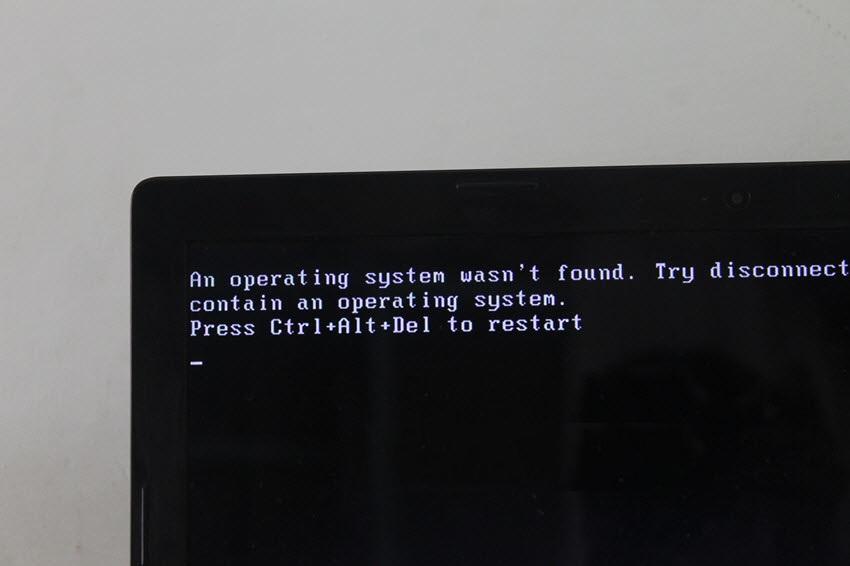
Ошибка, которую вы получаете, когда это происходит, должна напоминать ошибку на изображении выше, которое говорит нам, что операционная система не была найдена, и буквально говорит нам отключить устройство и нажать Ctrl + Alt + Del, чтобы перезагрузить компьютер (и попробуйте еще раз. ).
Это происходит потому, что, несмотря на то, что на USB-накопителе не установлена операционная система, система определяет его как загрузочное устройство, и это связано с неправильной конфигурацией в BIOS ПК, поэтому давайте посмотрим, что мы можем с этим сделать, чтобы исправить это. . Вы также должны иметь в виду, что это обычно происходит только тогда, когда ваш BIOS установлен в режим Legacy, поэтому установите компьютер в Режим UEFI будет тоже решаем проблему.
У нас есть полное руководство по измените BIOS с Legacy на UEFI в случае, если вы предпочитаете эту альтернативу, которая, хотя она более рекомендуется, чем то, что мы собираемся рассказать вам ниже, также требует немного больше работы и даже связана с некоторыми рисками (это решение, которое мы предлагаем сейчас, не несет никакого риска).
Отключить загрузку с USB
Как мы уже говорили, эта проблема вызвана неправильной конфигурацией в последовательности загрузки в BIOS, поэтому, конечно, именно в BIOS мы должны применить решение. Для этого перезагрузите компьютер и посмотрите на первый появившийся экран, где вы должны увидеть сообщение, подобное «Нажмите DEL, чтобы войти в настройки» или что-то подобное. В зависимости от производителя и поколения вашей материнской платы это может быть клавиша DEL, F2, F10 или F12, поэтому просто проверьте, какую клавишу вы должны нажать, чтобы войти в BIOS, снова перезагрузите компьютер и нажмите ее несколько раз, чтобы получить доступ.

Попав в BIOS, снова все зависит от производителя, модели и поколения вашей материнской платы, но, как правило, вам следует перейти в Advanced Settings, Advanced или что-то подобное. На более современных материнских платах вы увидите опцию «Загрузка» прямо в верхнем правом углу, и именно здесь вам следует перейти, чтобы изменить интересующую нас конфигурацию, чтобы решить эту проблему загрузки с USB.
В любом случае вы должны найти параметр под названием «Последовательность загрузки», «Порядок загрузки», «Загрузочное устройство» или что-то подобное — выберите этот параметр, и появится меню, позволяющее выбрать загрузочные устройства, которые поддерживает ваша материнская плата. В зависимости от BIOS здесь есть две альтернативы: появляются разные строки, называемые «Первое загрузочное устройство», «Второе загрузочное устройство» и т. Д. или варианты появляются сразу.

Лучшее, что вы можете сделать здесь, — это изменить последовательность загрузки так, чтобы первым вариантом был блок хранения (жесткий диск или твердотельный накопитель), на котором установлена операционная система, и забыть обо всех остальных вариантах. Имейте в виду, что это будет отключить возможность компьютера загрузка напрямую с USB-накопителя когда вам это нужно, и будет ограничиваться загрузкой только с вашего обычного накопителя, но, несомненно, решит проблему того, что компьютер не загружается, когда он у вас есть. USB-накопитель подключен.
А что делать, если вам нужно запустить систему с USB?
Если у вас уже был ПК с активной и работающей операционной системой, обычно вам никогда не потребуется загружаться с USB-накопителя, если только вы не собираетесь форматировать компьютер, переустанавливать Windows или вынуждены использовать Live CD для решения проблем; В любом случае, если вы ранее отключили возможность загрузки компьютера с USB-накопителя, не беспокойтесь, потому что это, очевидно, обратимо.
Все, что вам нужно сделать, это снова войти в BIOS и выполнить шаги, противоречащие тому, как мы объяснили в предыдущем шаге, поместив USB-устройства в качестве первого варианта в последовательности загрузки, но не забыв поставить обычное устройство хранения в качестве второго варианта, поскольку в противном случае в тот момент, когда вы вытащите загрузочный USB-накопитель, система не сможет нормально запустить ваше устройство.

Как видите, изменение последовательности запуска вашего компьютера — это нечто простое, и это не займет у вас больше минуты, если вы узнаете, где соответствующее меню должно внести изменения, поэтому вам не нужно бояться при внесении этих изменений. каждый раз, когда вам это нужно.
Как в биосе убрать загрузку с флешки
Сообщения: 476
Благодарности: 11
| Конфигурация компьютера |  |
| Процессор: Intel Core i3-4330 Haswell | |
| Материнская плата: Gigabyte GA-b85m-d3h | |
| Память: Kingston fury 16Gb DDR3-1600 | |
| HDD: SSD KINGSTON SHFS37A120G | |
| Блок питания: Aerocool strike-x 600w | |
| Монитор: Dell u2412m | |
| ОС: Windows 10 Pro 64bit |
на относительно новом биосе поставил флеху с виндой и она автоматом стартует. мне на предприятии нужно запретить через биос эту загрузку. винда 10 стоит. машины 6,7,8 поколения интел. где в биосе это закрыть?
Сообщения: 40597
Благодарности: 9330
vladimirn, В приоритете загрузки поставить первым системный диск, а не съемные носители
Для отключения данного рекламного блока вам необходимо зарегистрироваться или войти с учетной записью социальной сети.
Сообщения: 2869
Благодарности: 412
Цитата WSonic:
| приоритете загрузки » |
Иногда это общие слова про «загрузку с системного диска»
А рядом может быть пункт «диск» и там уже выбор что именно считать диском (Хард, флэш. ).
Ну и не забываем сам вход в БИОС установить пароль.
——-
Я здесь не для того чтобы учить, а для того чтоб учиться.
Сообщения: 476
Благодарности: 11
| Конфигурация компьютера | |
| Процессор: Intel Core i3-4330 Haswell | |
| Материнская плата: Gigabyte GA-b85m-d3h | |
| Память: Kingston fury 16Gb DDR3-1600 | |
| HDD: SSD KINGSTON SHFS37A120G | |
| Блок питания: Aerocool strike-x 600w | |
| Монитор: Dell u2412m | |
| ОС: Windows 10 Pro 64bit |
если первым стоит хард, все равно стартует с флехи. пароль стоит
Сообщения: 40597
Благодарности: 9330
vladimirn, У вас уникальная матплата там?
Сообщения: 2392
Благодарности: 226
Цитата vladimirn:
| если первым стоит хард, все равно стартует с флехи. пароль стоит » |
возможно, вы просто не сохранили изменения при выходе? Или машина тупо не видит диска и потому переходит ко второму пункту в списке приоритетов?
И пароль должен стоять на администрирование биоса, если там 2 варианта.
И если есть функция, другие носители вообще можно исключить из загрузки. Как именно — зависит от производителя мамы. По Ф5 или как там в подсказках будет написано.
Сообщения: 8595
Благодарности: 2127
Цитата vladimirn:
| где в биосе это закрыть? » |
В BIOS в порядке загрузочных устройств разрешить запуск только с винчестера (а если Win-10 установлена в режиме UEFI — то Windows Boot Manager), запретив остальные устройства (т.е. поставив None для второго, третьего и т.д. загрузочного устройства).
И приведите модель хотя бы одной материнки — чтобы можно было показать предметно на примере.
Как отключить флешки через BIOS

В мире информационных технологий защита данных является одной из наиболее важных проблем для пользователей. Один из способов обеспечить безопасность компьютера — отключить возможность использования флешек. Есть несколько способов сделать это, и один из них — через BIOS.
BIOS, или базовая система ввода-вывода, является программным обеспечением, которое отвечает за запуск и инициализацию аппаратных компонентов компьютера. При помощи BIOS можно настроить различные параметры системы, включая контроль доступа к различным устройствам.
Для отключения флешки через BIOS необходимо войти в настройки BIOS при загрузке компьютера. Обычно это делается путем нажатия определенной клавиши (например, Delete или F2) при старте компьютера. После входа в BIOS, нужно найти раздел, отвечающий за управление устройствами хранения данных — обычно он называется «Boot» или «Storage».
Перед тем, как отключить флешки, рекомендуется создать резервную копию важных данных, так как процедура может потребовать изменения настроек компьютера. Найдите в разделе «Boot» или «Storage» пункт, отвечающий за флешки, и отключите его. Обычно это можно сделать путем выбора соответствующей опции и изменения ее значения. После внесения изменений сохраните настройки и перезагрузите компьютер.
Как отключить флешки через BIOS
Шаг 1: Включите компьютер и нажмите клавишу DEL (или F2, F10, F12, в зависимости от модели компьютера), чтобы войти в BIOS. Обычно, информация о том, как попасть в BIOS, отображается при запуске компьютера. Если информации нет, попробуйте нажать клавишу DEL или F2.
Шаг 2: Переключитесь на вкладку Boot (загрузка) или Advanced (расширенные настройки). В зависимости от модели компьютера, вкладки могут называться по-разному. Используйте стрелки на клавиатуре, чтобы перейти к нужной вкладке.
Шаг 3: Найдите опцию Boot Device Priority (приоритет загрузки устройств) или Boot Order (порядок загрузки). Эта опция позволяет выбирать устройства, с которых компьютер будет загружаться. В некоторых BIOS опция может называться по-другому, например, Boot Order Sequence (последовательность загрузки устройств).
Шаг 4: С помощью клавиш на клавиатуре (обычно стрелок вверх и вниз), перемещайтесь по списку устройств и найдите флешку, которую вы хотите отключить. Обычно, флешки именуются как USB Flash Drive (флеш-накопитель USB), Removable Disk (съёмный диск) или External Device (внешнее устройство).
Шаг 5: После того как вы найдете флешку, используйте клавиши на клавиатуре, чтобы изменить приоритет. Если вы хотите отключить флешку полностью, переместите ее на последнее место в списке. Если вы хотите временно отключить флешку, переместите ее на второе место после жесткого диска или другого устройства, с которого вы хотите загружаться.
Шаг 6: Сохраните изменения и выйдите из BIOS. Для этого, обычно, есть специальная опция, например, Save and Exit (сохранить и выйти) или Exit and Save Change (выйти и сохранить изменения). Нажмите нужную клавишу, чтобы сохранить изменения и перезапустите компьютер.
Теперь флешка будет отключена при загрузке операционной системы. Если вы захотите использовать флешку в будущем, повторите процесс и переместите ее обратно на нужное место в списке загрузки устройств в BIOS.
Почему отключение флешек может быть необходимо?
Также отключение флешек может быть полезно для повышения производительности компьютера. Если в системе установлено большое количество флешек, они могут снижать скорость работы компьютера. Отключение неиспользуемых флешек поможет освободить ресурсы системы и улучшить ее работу.
Кроме того, отключение флешек может быть полезным при установке новой операционной системы или обновлении существующей. Некоторые операционные системы требуют, чтобы все флешки были отключены перед началом процесса установки или обновления, чтобы избежать конфликтов и ошибок в процессе.
В целом, отключение флешек через BIOS — это полезная и предосторожная мера, которая помогает улучшить безопасность и производительность компьютера, а также предотвратить ошибки при установке или обновлении операционной системы. Обязательно следуйте инструкциям производителя и будьте внимательны при выполнении этого процесса.
Шаг 1: Войти в BIOS на вашем компьютере
Чтобы отключить флешку через BIOS, вам потребуется войти в настройки BIOS на вашем компьютере. Для этого следуйте инструкциям ниже:
- Перезагрузите компьютер.
- Пока компьютер перезагружается, нажимайте соответствующую клавишу для входа в BIOS (обычно это клавиши F2, F10, F12 или Delete).
- Когда появится экран BIOS, используйте клавиатуру для навигации и поиска нужной опции. Клавиши навигации обычно включают стрелки вверх и вниз.
- Найдите раздел, отвечающий за порты USB или за раздел, отвечающий за устройства хранения данных.
- Выберите соответствующую опцию, которая позволяет отключить флешку. Она может иметь различные названия, например «USB Configuration», «USB Ports», «Storage Devices» и т. д.
- Измените значение опции на «Disabled» или выберите «None».
- Сохраните изменения, нажав клавишу «F10» или выбрав опцию «Save and Exit».
Теперь флешка будет отключена через BIOS на вашем компьютере.
Шаг 2: Найти раздел «Настройки устройств»
Чтобы отключить флешки через BIOS, необходимо найти раздел «Настройки устройств» в меню BIOS.
Для этого выполните следующие действия:
- Запустите компьютер и нажмите кнопку [F2] или [Delete] (в зависимости от модели компьютера), чтобы войти в BIOS.
- Используйте стрелки на клавиатуре, чтобы переместиться по меню BIOS.
- Найдите раздел «Настройки устройств» или «Device Settings». Этот раздел может также называться «Hardware Configuration» или «Peripherals».
- Выберите этот раздел, нажав Enter.
Вы должны увидеть список устройств, подключенных к вашему компьютеру. Флешки могут быть обозначены как «USB Storage Devices», «Removable Devices» или похожим образом.
Перейдите к настройкам флешек, используя стрелки на клавиатуре, и выберите опцию «Disabled» или «Отключить».
Подтвердите изменения, нажав соответствующую клавишу (обычно [F10]), чтобы сохранить настройки и выйти из BIOS. Настройки будут применены при следующей перезагрузке компьютера.
Шаг 3: Отключить флешки через BIOS
1. Включите компьютер и немедленно нажмите указанную на экране клавишу для входа в BIOS. Обычно это Del, F2 или F10. Если точная клавиша неизвестна, можно попробовать нажать несколько из них поочередно.
2. В появившемся BIOS-меню найдите раздел, отвечающий за управление портами USB или застройки внешних устройств. Названия разделов и настройки могут отличаться в зависимости от производителя и модели материнской платы.
3. Внимательно просмотрите доступные опции и найдите настройку, отвечающую за флешки. Это может быть что-то вроде «USB Mass Storage Devices», «USB Storage» или «USB Boot Support».
4. Измените значение настройки на «Disabled» или «None», чтобы отключить флешки через BIOS. Некоторые BIOS могут требовать сохранить изменения, нажав клавишу F10 или выбрав опцию «Save & Exit» (Сохранить и выйти).
5. Подтвердите выбор и перезагрузите компьютер.
6. Теперь флешки должны быть отключены через BIOS. Если вам необходимо снова включить их, повторите описанные выше шаги, но измените значение настройки на «Enabled» или включите опцию, соответствующую флешкам.
Как отключить загрузку с USB в BIOS
Защита компьютера от нежелательного доступа является важной задачей для каждого пользователя. Одним из способов обеспечить безопасность данных и системы является отключение загрузки с USB в BIOS. Это позволит предотвратить возможность запуска вредоносных программ и установки несанкционированного программного обеспечения.
Биос является программным обеспечением, которое контролирует работу компьютера, включая загрузку операционной системы и распознавание подключенных устройств. Используя интерфейс BIOS, пользователь может настроить различные параметры работы компьютера, в том числе отключить загрузку с USB.
Для отключения загрузки с USB в BIOS необходимо зайти в настройки системы. Для этого необходимо нажать определенную клавишу (обычно это Del или F2), когда компьютер только включился. Далее откроется основная страница BIOS, где можно увидеть различные опции.
После того, как вы попали в меню настроек BIOS, необходимо найти раздел, связанный с устройствами хранения данных или загрузкой системы. В этом разделе появится возможность отключить загрузку с USB устройств. Рекомендуется также отключить все ненужные USB порты, чтобы уменьшить вероятность подключения и использования вредоносных устройств.
Отключение загрузки с USB в BIOS
Загрузка с USB может быть полезной функцией, но иногда ее следует отключить для защиты компьютера от нежелательного доступа. Например, если у вас есть конфиденциальные данные на компьютере, вы можете рассмотреть возможность отключения загрузки с USB, чтобы предотвратить возможность несанкционированного доступа к этим данным через внешние устройства.
Вот несколько простых шагов, которые помогут вам отключить загрузку с USB в BIOS:
- Включите компьютер и нажмите определенную клавишу (обычно DELETE, F2 или F10) для входа в BIOS.
- Навигируйте по меню BIOS и найдите вкладку «Boot» или «Загрузка».
- В вкладке «Boot» найдите пункт «Boot Device Priority» или «Приоритет устройства загрузки».
- Найдите опцию «USB Boot» или «Загрузка с USB» и выберите значение «Disabled» или «Выключено».
- Сохраните изменения и выйдите из BIOS.
Теперь компьютер будет загружаться только с установленного жесткого диска и не будет обращаться к устройствам USB при запуске операционной системы.
Помните, что процедура отключения загрузки с USB в BIOS может отличаться в зависимости от производителя и модели вашего компьютера. Рекомендуется ознакомиться с руководством пользователя или обратиться к технической поддержке производителя для получения дополнительной информации и инструкций.
Защита компьютера от нежелательного доступа
Компьютеры неотъемлемая часть нашей повседневной жизни, и мы часто храним на них личную информацию, которая может быть важна для нас. Однако, существует риск нежелательного доступа к компьютеру, что может привести к утечке личных данных, потере информации или злонамеренной активности. Для защиты компьютера от нежелательного доступа рекомендуется принять некоторые меры предосторожности.
Вот несколько основных способов защитить компьютер:
- Установите пароль на BIOS: BIOS (Basic Input/Output System) — это программное обеспечение, которое запускается при включении компьютера и предоставляет доступ к важным настройкам. Установка пароля на BIOS предотвращает несанкционированный доступ к этим настройкам и защищает компьютер от вредоносных действий.
- Отключите загрузку с USB в BIOS: USB-устройства могут использоваться для передачи вредоносных программ на компьютер. Путем отключения загрузки с USB в BIOS можно предотвратить загрузку компьютера с подключенных USB-устройств.
- Установите антивирусное программное обеспечение: Антивирусная программа помогает обнаруживать и удалять вредоносные программы с компьютера. Регулярное обновление антивирусных программ позволяет защитить компьютер от новых угроз.
- Установите пароль на учетную запись пользователя: С помощью пароля на учетной записи пользователя можно предотвратить несанкционированный доступ к компьютеру. Рекомендуется использовать сложный пароль, включающий буквы, цифры и специальные символы.
- Поддерживайте операционную систему в актуальном состоянии: Регулярное обновление операционной системы позволяет заполнять уязвимости и ошибки, что делает компьютер более защищенным от вредоносных программ и хакерских атак.
- Будьте осторожны при открытии вложений в письмах или загрузке файлов из ненадежных источников: Вредоносные программы могут быть скрыты во вложениях или загружаемых файлах. Будьте осторожны при открытии или загрузке файлов с ненадежных источников.
Следуя этим рекомендациям, вы можете защитить свой компьютер от нежелательного доступа и сохранить свою личную информацию в безопасности.
USB в BIOS: что это такое?
Когда функция загрузки с USB включена в BIOS, компьютер при включении будет автоматически искать загрузочные файлы на подключенных USB-устройствах. Если обнаруживаются такие файлы, компьютер будет загружать операционную систему с USB-устройства вместо внутреннего жесткого диска. В случае если на USB-устройстве нет загрузочных файлов или они повреждены, компьютер продолжит загружаться с внутреннего жесткого диска.
Вы можете изменить настройки BIOS, чтобы отключить загрузку с USB, если вам необходимо повысить безопасность вашего компьютера. При этом обратите внимание, что отключение этой функции может ограничить доступ к некоторым функциям и утилитам, которые требуют загрузку с USB-устройств.