Точка в Автокаде (Аutocad), как поставить точку в Автокаде
В AutoCAD в качестве вспомогательных объектов удобно использовать такой примитив, как точка в Автокаде (Аutocad). Такие объекты часто называют узловыми точками в Автокад. Они выводятся на печать, как и другие элементы чертежа. К тому же точка в AutoCAD может быть самостоятельным объектом. Можно настроить стиль отображения точки в Автокаде (Аutocad).
Далее рассмотрим, как поставить точку в Автокаде. Также узнаем, как изменить ее внешний вид. Для подробного изучения данной программы мы предлагаем общий курс «Autocad для начинающих» на нашем сайте.
Работа с точками в AutoCAD (как сделать точку в Автокаде)
Точка в AutoCAD представляет собой объект, для которого указать можно только координаты. Внешний вид определяется преднастройками программы.
Чтобы узнать, как нарисовать точку в Автокаде, нужно выполнить следующие шаги:
Вызов данной команды на вкладке «Главная» → «Рисование» → «Несколько точек».
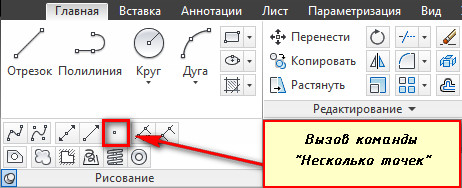
В командной строке отображается значение двух системных переменных:
- (PDMODE = 0) — установлена стандартная форма точек в Автокаде (Аutocad);
- (PDSIZE = 0) — установлен стандартный нулевой размер точек.
По умолчанию размер точки равен одному пикселю.
Далее необходимо указать местоположение точки на чертеже. Это можно сделать двумя способами:
- графически — с помощью мыши;
- указать координаты (x,y) в командной строке.
Чтобы завершить выполнение команды, нажмите Enter или Esc. Используя режим «Узел», к поставленной точке AutoCAD можно привязаться. Это существенно облегчает построение более сложных объектов.
Точка в Автокад характеризуется следующими параметрами: координатами вставки, размером маркера и его стилем.
Стили точек в Автокаде
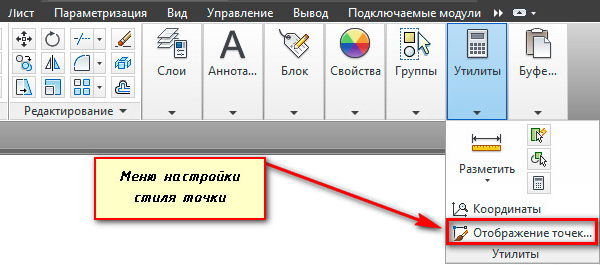
Чтобы изменить внешний вид создаваемых точек в Автокаде, нужно на вкладке «Главная» → «Утилиты» выбрать «Отображение точек…»
Отображение точек в Автокаде представлено 20 вариантами. Вам предлагается выбрать один из подходящих стилей маркера.
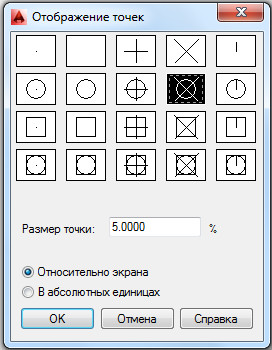
В этом же диалоговом окне можно задать размеры точки. Если выбран переключатель «Относительно экрана», то значение задается в процентах от размера экрана. По умолчанию размер точки составляет 5% от размера дисплея. Во втором случае размер задается в абсолютных единицах. Для изменения размера точки нужно ввести подходящие числовое значение в соответствующее поле.
После задания всех необходимых параметров закройте окно кнопкой «Oк». Все точки, которые были построены в системе AutoCAD, автоматически перерисуются в соответствии с новыми настройками.
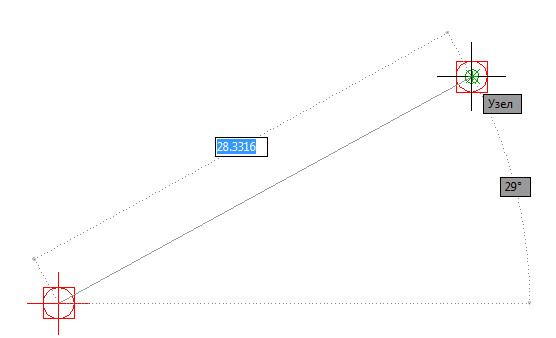
Рассмотрим простейший пример использования данного инструмента. Между двумя точками можно провести отрезок. При этом координаты начальной точки и конечной задавать не надо. Достаточно привязаться к узловым точкам на чертеже, как показано на рисунке. Теперь мы с вами знаем, как сделать точку в Автокаде. С нашими статьями вы узнаете, как научиться работать в Автокаде с различными графическими объектами и не только.
Освойте профессию проектировщика
Научитесь быстрому черчению, освоите прикладное 3D, автоматизируете создание ведомостей и спецификаций.
Зачем нужны точки в AutoCAD
Часто их еще называют в Автокад узловыми или опорными точками, так как привязка к ним осуществляется при помощи объектной привязки Узел, а опорными точками, так как они используются для уточнения/обозначения координат объектов.
Точки в Автокаде используется довольно часто и в основном в качестве опорных узловых точек. Они выводятся на печать, как любой объект и для них по умолчанию система создает специальный слой. Не будем забегать вперед и рассмотрим создание, настройку точек в AutoCAD.
Команда Точка (Point)
За ее создание отвечает команда Точка/Point, вызвать которую можно одним из следующих способов (начать создание точки):
- создать в Автокаде точку можно из строки меню пункт Рисование — строка Точка — в раскрывающемся списке выбрать режим построения точки Одиночная или Несколько;
- нарисовать ее можно из вкладки Главная ленты инструментов — в группе Рисование — кнопка Несколько точек в AutoCAD;
- построить точку в Автокаде можно из классической панели инструментов Рисование — кнопка Точка активным режимом построения Несколько;
- а так же создание точки можно начать, вписав наименование команды в командной строке Точка/Point.


Для удобства вызова команды Точка в Автокаде, а также команд Поделить (Divide) и Разметить (Measure), стоит добавить кнопки команд в подменю панели инструментов Рисование.
Режимы работы с точками в AutoCAD
Команда Point работает в двух режимах: обычный и циклический.
Кнопка в Автокаде Одиночная точка соответствует обычному режиму работы команды, при котором после построения точки, команда завершит свое выполнение.
Кнопка Несколько точек в Автокад соответствует циклическому режиму работы команды, при котором после построения точки, команда требует задать координаты следующей точки Автокад и т.д., пока вы не прервете ее выполнение нажатием на клавишу «Esc». Если вам необходимо поставить сразу несколько точек на чертеже, то выбирайте кнопку Несколько точек.
Команда в Автокаде Точка в циклическом режиме не может завершить свое выполнение нажатием на клавишу «Enter». Эту команду можно только прервать нажатием на клавишу «Esc».
Как поставить в Автокад точку
Чтобы поставить в AutoCAD точку, нужно вызвать команду Точка любым из вышеперечисленных способов. Вызовем данную команду из командной строки. Программа отобразит запрос:
Укажите точку:
Задать ее местоположение на чертеже можно: щелчком мыши или введя координаты в командную строку. Как только вы зададите координаты, точка построится, а команда Точка завершит выполнение. Команда Точка в AutoCAD всегда находится в обычном режиме построения, если вы ее вызываете из командной строки.
Стили точек или как изменить внешний вид точек
Если вы еще не изменяли в системе Автокад внешний вид точки (форму и размер), то поставив точку на чертеже, вы ее можете не заметить. По умолчанию в AutoCAD точка отображается в виде одного пиксела, что на экране разглядеть достаточно сложно.
Диалоговое окно Отображение точек позволяет изменять отображение точек на чертеже, вызвать которое можно:
- изменить стиль точки в Автокад можно из строки меню пункт Формат — строка Отображение точек. «;
- поменять в AutoCAD изображение точки можно на вкладке «Главная» ленты инструментов — в группе инструментов Утилиты — кнопка в Автокаде Отображение точек. «;
- либо прописать наименование команды в командной строке Типточки.


Диалоговое окно предлагает 20 стилей оформления точки в Автокад. Выбор нужного стиля точки осуществляется щелчком мыши. Выбранный в системе AutoCAD вид точки, а также текущий подсвечиваются черным фоном.
Размер точки (как сделать точку AutoCAD нужного размера)
В нижней части диалогового окна «Отображение точек в Автокаде» вы можете изменить размер точечных объектов. Размер точек можно установить:
«Относительно экрана» — размер точки Автокад на чертеже задается в процентах от размера экрана, соответственно их размер будет изменяться при зумировании чертежа, но не зависеть от изменения масштаба чертежа.
«В абсолютных единицах» — размер точки на чертеже устанавливается в абсолютных единицах, соответственно их размер не будет изменяться при зумировании чертежа, но при изменении масштаба размер точечного объекта также меняется.
Примечание
Я вас еще не запутал?
Разберем более детально вопрос: «Какой размер, тип размера выбрать для отображения точек?»
Объект в Автокад Точка используется как вспомогательный объект для построений (не выводятся на печать). В этом случае независимо от выбранного типа размера принимается размер точки Автокад 5 %/ед. Тип размера точки в AutoCAD логично использовать «Относительно экрана». При зумировании чертежа их размер будет изменяться и доставлять некоторые неудобства, поэтому используйте команду «Реген» — регенерацию текущего видового экрана или команду «Всереген» для регенерации всех видовых экранов. Вид (стиль) точки Автокад я использую Крестик (как в знаке умножения), т.к. не загромождает чертеж и хорошо виден.
Круги в точки
доброго времени суток
как можно быстро переделать круги в точки?
то есть в рисунок были вставлены точки как блок, затем этот блок был взорван до линий и кругов с текстом.
можно ли НЕ вручную построить точки вместо кругов?
а то более 500 точек было 🙁
Просмотров: 14851
Регистрация: 21.03.2005
Сообщений: 1,559
Если очень быстро, то можно в свойствах окружностей выставить очю маленький радиус, будет почти точка
LISP, C# (ACAD 200[9,12,13,14])
Регистрация: 25.08.2003
С.-Петербург
Сообщений: 39,594
> zamtmn : я так подозреваю, что вставлялись donut, которые фактически являются полилинией, состоящей из 2 дуговых сегментов, и обладающая некоторой заданной (или вычисленной, неважно) толщиной. После разбития получаем 2 полуокружности. Это задачка такая, с кондачка не решается (имхо). Это все равно что спросить: а можно ли разбитые (exploded) размеры превратить обратно в нормальные размеры?
Прошу не воспринимать как наезд. Личное мнение, не более.
__________________
Моя библиотека lisp-функций
—
Обращение ко мне — на «ты».
Все, что сказано — личное мнение.
| Кулик Алексей aka kpblc |
| Посмотреть профиль |
| Посетить домашнюю страницу Кулик Алексей aka kpblc |
| Найти ещё сообщения от Кулик Алексей aka kpblc |
Регистрация: 21.03.2005
Сообщений: 1,559
>kpblc
Я имел ввиду случай что точки нужны только визуальные, а не для чегото еще
а полуокружность легко можно сконвертировать в окружность DSTP_CVARC2CL
DSTP_OBJRADSR для окружности может выставить радиус = 0
свободный художник (freelancer)
Регистрация: 24.04.2005
Сообщений: 58
если задача одноразовая и нужно заменить все круги точками, может подойдет:
(setq cset (ssget «_X» (list (cons 0 «circle»))) n 0)
(repeat (sslength cset )
(setq pt (cdr (assoc 10 (entget (ssname cset n)))))
(command «point» pt)
(setq n (1+ n))
)
(command «erase» cset «»)
—
у меня давление поднимается, когда получаю чертеж с разбитыми блоками или «нарисованными» размерами..
Инженер по системам безопасности
Регистрация: 23.11.2003
Сообщений: 1,099
Думаю что всё таки надо выбирать «образцовую» окружность например по слою, радиусу и цвету, а потом уже менять на точки все попадающие под данные параметры.
(defun c:ctop (/ actDoc sDxf filList cirLst) (vl-load-com) (setq actDoc (vla-get-ActiveDocument (vlax-get-acad-object))) (if (and (setq sDxf(car(entsel "\nSelect sample circle "))) (= "CIRCLE"(cdr(assoc 0 (setq sDxf(entget sDxf))))) ); end and (progn (setq filList(vl-remove-if-not '(lambda(x)(member(car x) '(8 62 40)))sDxf) cirLst(mapcar 'vlax-ename->vla-object (vl-remove-if 'listp (mapcar 'cadr(ssnamex(ssget "_X" filList)))))) (mapcar '(lambda(x)(vla-AddPoint (vla-objectidtoobject actDoc(vla-get-OwnerID x)) (vla-get-Center x)))cirLst) (mapcar 'vla-Delete cirLst) ); end progn (princ "\nThis isn't circle or empty selection.") ); end if (princ) ); end of c:ctop
Создание точек в Civil 3D
Для создания точки в Цивил 3Д в области инструментов на вкладке Навигатор находим пункт Точки, нажимаем правую кнопку мыши и в появившемся контекстном меню — на верхнюю клавишу Создать.
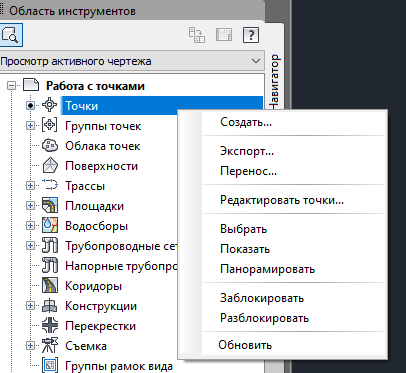
Появится панель создания точек

В раскрывающейся первой кнопке собраны различные команды по созданию точки
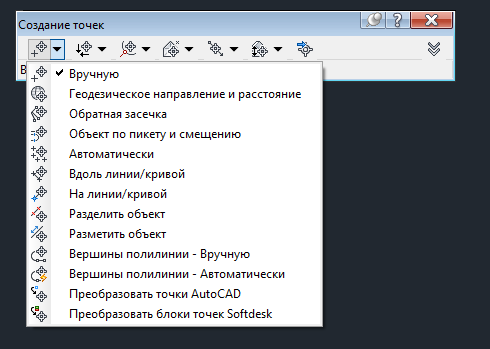
Выберем первый инструмент — Вручную
Civil попросит ввести сначала описание точки, а затем её отметку. В качестве описания введем для примера цифру 1. Указав описание и отметку, с подтверждением их кнопкой Enter, мы получим первую построенную точку:
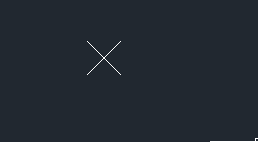
Далее, программа будет готова построить следующую точку. Чтобы выйти из режима построения, нажимаем Esc.
Построенная точка обозначена крестиком, поскольку автоматически попала в группу Все точки, куда попадают абсолютно все точки. А в этой группе настроено соответствующее отображение точки (Стандарт)
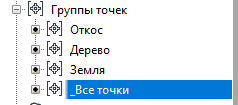
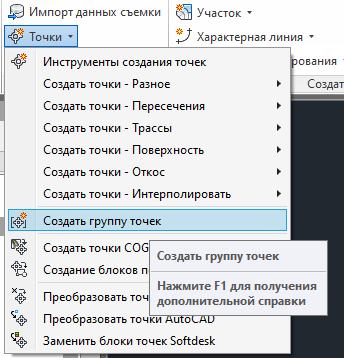
Чтобы изменить отображение точки, нужно поместить её в какую-либо группу, имеющие свои настройки отображения. К примеру, создадим новую группу:
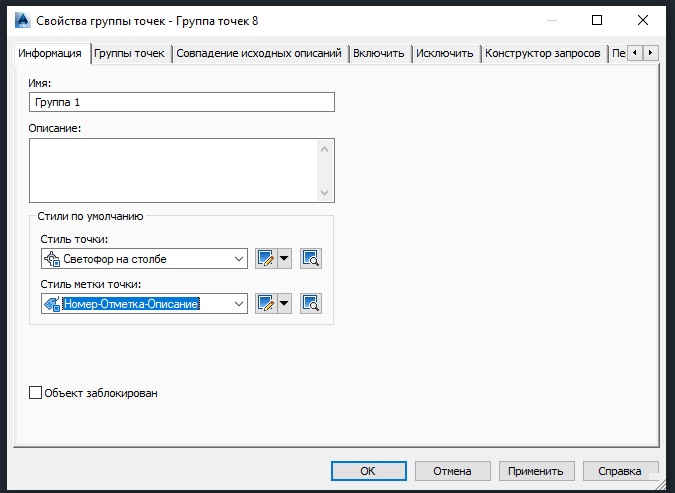
Введем имя группы (Группа 1) и настроим отображение точек этой группы
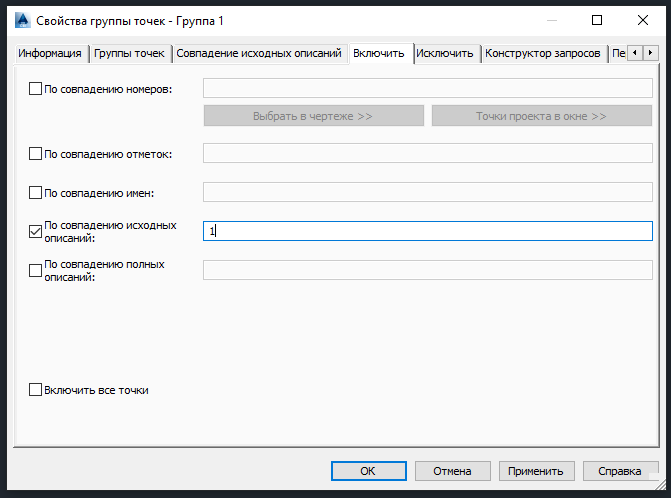
На вкладке Включить нажмем выберем пункт По совпадению исходных описаний и поставим в нем, то описание, которое мы задали созданной ранее точки.
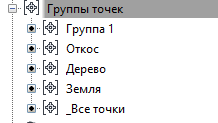
Мы увидим в навигаторе, что новая группа будет создана
А точка на чертеже поменяет свое отображение
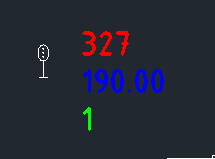
При построении аналогичным способом второй точки, даже задавая ей описание — 1, точка будет выглядеть как в первый раз — крестиком, хотя и попадет в созданную нами группу — Группу 1, т.к. мы настроили это во вкладке Включить.
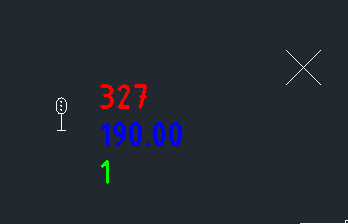
Чтобы и у второй точки изменилось отображение, нужно обновить чертеж через навигатор, нажав правой кнопкой мыши по Группе 1
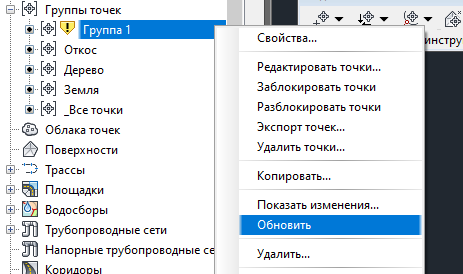
Чертеж обновится и точка станет выглядеть в соответствии с настройками группы
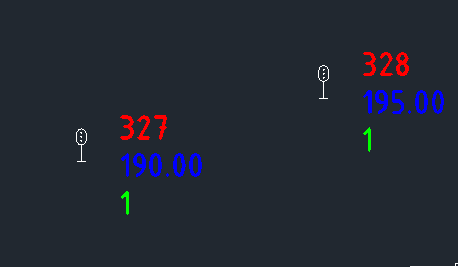
Если имеется задача, чтобы вновь создаваемые точки попадали в определенную группу автоматически (то есть, чтобы описание создавалось автоматически), это тоже можно реализовать.
Для этого нужно развернуть панель «Создание точек»:
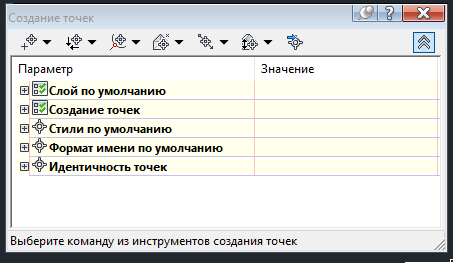
Затем развернуть плюсик «Создание точек» и найти строку «Заправшивать описание»:
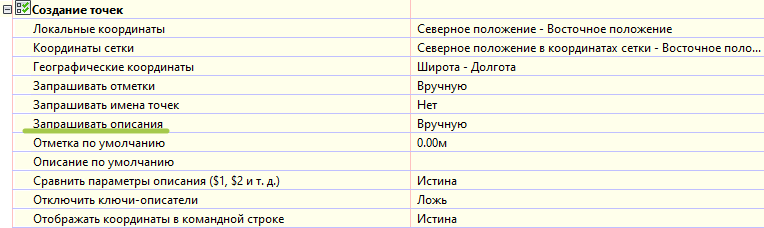
Меняем в этой строке значение с Вручную на Автоматически, а в строке «Описание по умолчанию» — ставим единичку

Теперь при создании точки вручную программа не будет запрашивать описание, а будет создавать его автоматически (в нашем случае — единичку), требуя только указать место размещения точки и ее высотную отметку. При обновлении группы точка с меткой поменяют свое отображение.
После закрытия развернутой панели «Создание точек», настройки в свойствах будут сброшены.
Чтобы фиксировать настройки, нужно перейти в диспетчере во вкладку Параметры — разворачивающиеся списки Точка — Команды. Выбираем Create Points правой кнопкой мыши и щелкаем «Редактировать параметры команды».
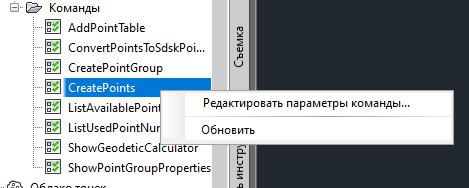
Откроется окно настройки параметров команды
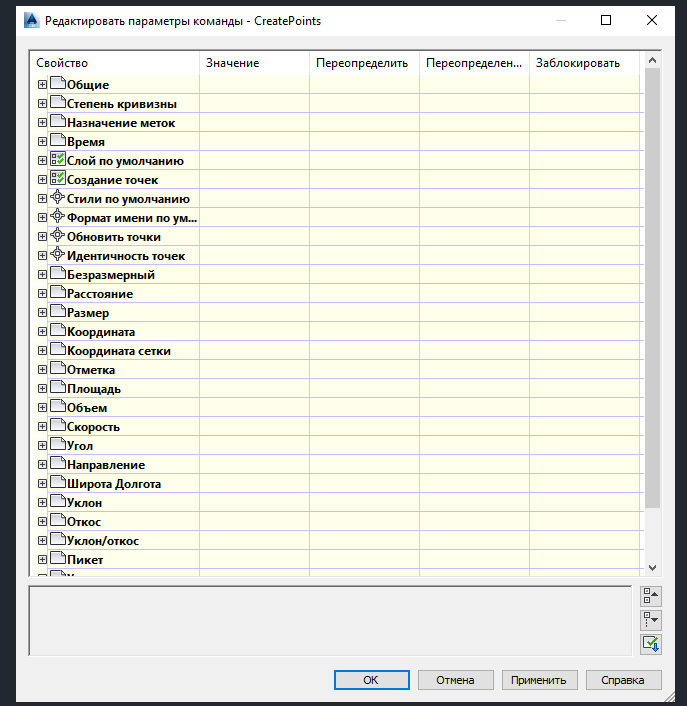
Здесь в списке «Создание точек» будут такие же параметры, о которых говорилось выше. Меняем их:
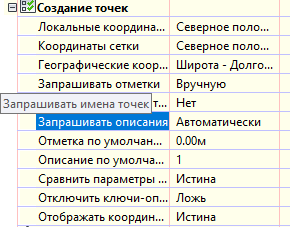
Теперь при нажатии ОК параметры команды будут сохранены. И при открытии — закрытии панели «Создание точек», параметры сбрасываться не будут.
Создание точек из полилинии
Построим произвольную автокадовскую полилинию.
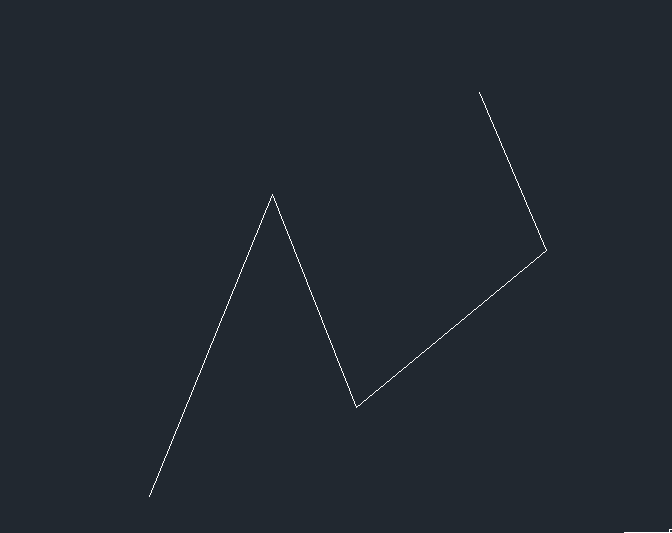
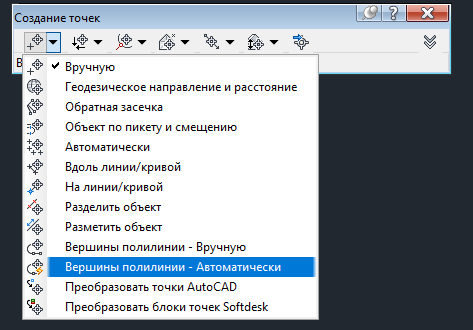
На панели создания точек раскроем список и выберем Вершины полилинии — Автоматически
После щелчка курсором по полилинии, в её вершинах будут созданы точки
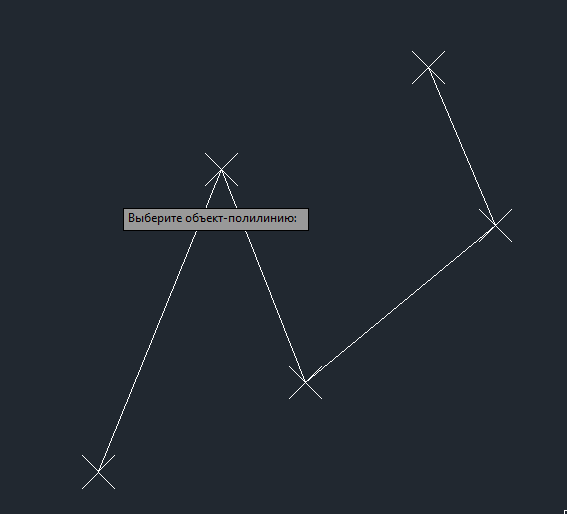
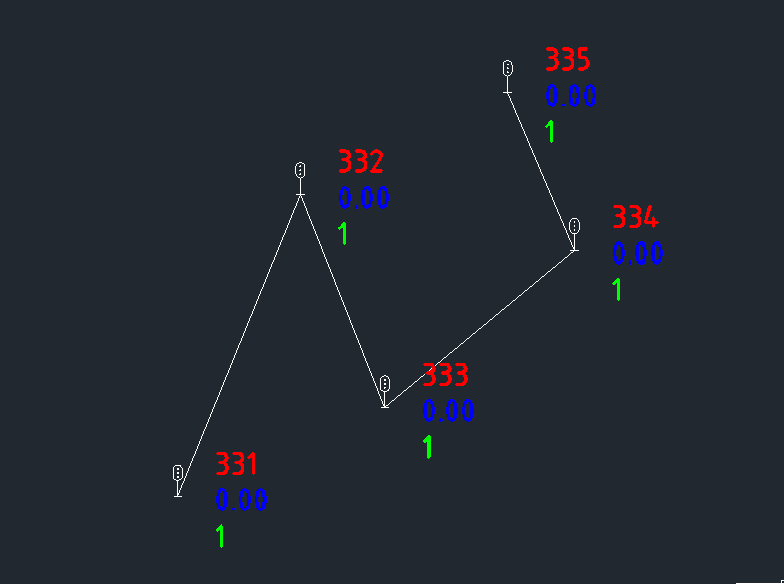
Обновив группу точек увидим их соответствующее группе отображение. Высотные отметки будут нуливыми, т.к. полилиния в автокаде чертится в нулевой плоскости. Если бы была построена трехмерная полилиния, точки имели бы разные высотные отметки, соответствующие координатам.
Команда Интерполировать
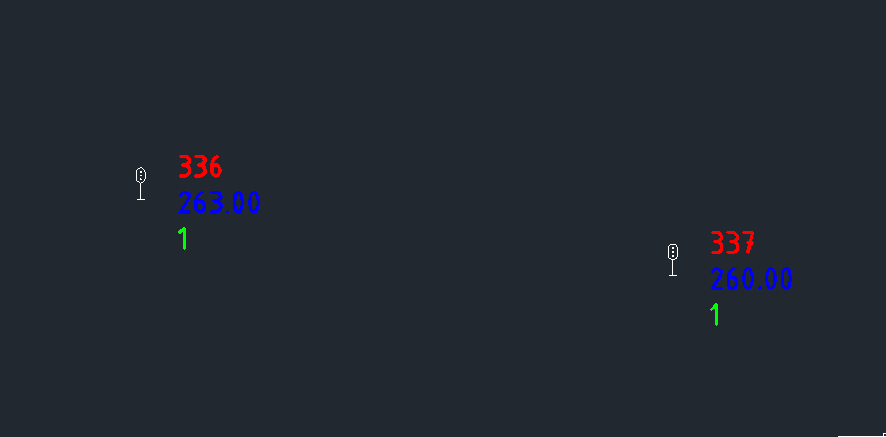
Допустим, у нас есть две точки с разными высотными отметками
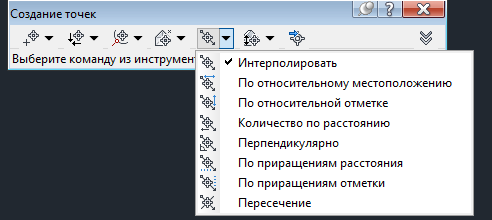
В панели «Создание точек» находим инструмент Интерполировать
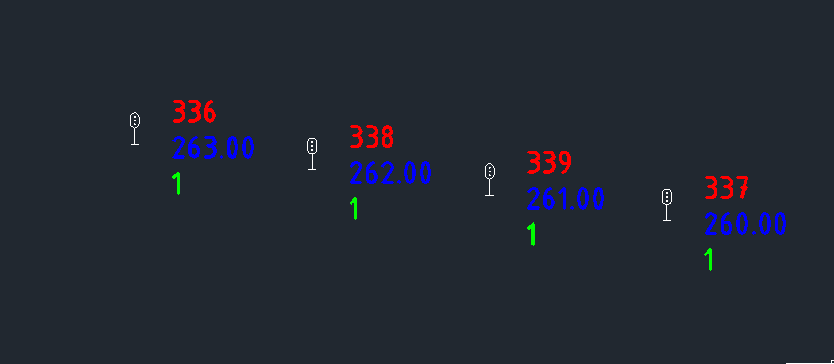
Поочередно щелкаем две точки, вводим количество промежуточных точек (например, 2), смещение оставляем 0, и при нажатии ввода у нас появятся две новые точки между двумя существующими, с равными промежутками между точками. После обновления групп, видим следующую картину:
Использование прозрачных команд при размещении точек
Прозрачные команды находятся с правой стороны рабочего поля, они применяются при работе с различными объектами, в том числе с точками:

Эти команды работают только при запуске какой-либо другой команды — рисования, редактирования и т.д. Они позволяют строить вспомогательные геометрические построения при размещении точек, относительно каких-либо базовых объектов.
К примеру, выберем команду «Создание точки» и сразу нажмем на верхнюю прозрачную команду, позволяющую задавать местоположение точки по углу и расстоянию от известной точки и направлению. Рядом с прямоугольным курсором появится надпись «Выберете линию».
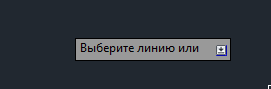
Жмем на нее правой кнопкой мыши и выберем Точки
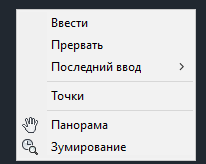
Далее щелкаем по двум точкам, по которым пройдет базовая линия, и вводим откладываемый от нее угол, расстояние от известной точки и отметку новой точки.
Особенности нумерации точек в Civil 3D
При создании новой точки с таким же номером, который имеется у существующей точки (например, при копировании), появляется диалоговое окно.
Это диалоговое окно используется для разрешения конфликтов номеров точек.
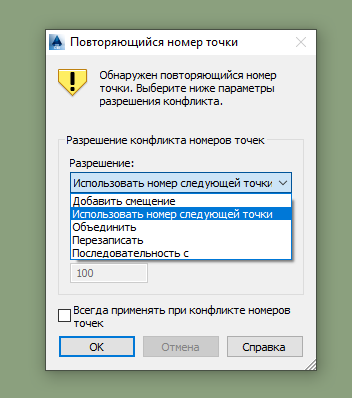
В случае конфликта номеров точек съемки значениями «Перезаписать» и «Пропустить» ограничивается список доступных вариантов для параметра «Разрешение». При выборе варианта «Пропустить» значения точек COGO не изменяются. Параметры «Добавить смещение» и «Последовательность с» не доступны.
Разрешение
Этот параметр определяет порядок разрешения конфликта:
- Добавить смещение: К номеру новой точки добавляется смещение, указанное для параметра «Добавить смещение». Например, если значение смещения равно 200, то новым точкам с номерами 1, 2, 3 будут присвоены номера 201, 202, 203.
- Объединить: Поверх данных, существующих в точке назначения, будут записаны данные новой точки, а данные в старой точке , для которых нет данных новой точки, останутся неизмененными.
- Перезаписать: Точка исходная будет перезаписана.
- Последовательность с: Изменение нумерации исходных точек будет начато с номера точки, указанного в параметре «Последовательность с».
- Использовать номер следующей точки: Точке будет присвоен следующий неиспользуемый номер точки.
Добавить смещение
Определяется смещение, добавляемое к новому номеру точки, когда параметр «Разрешение» принимает значение «Добавить смещение». Нужно ввести целое число.
Последовательность с
Определяется начальный номер последовательности при переименовании новых точек, когда параметр «Разрешение» принимает значение «Последовательность с». Нужно ввести целое число.
Всегда применять при конфликте номеров точек
Параметр «Разрешение» будет применен по отношению ко всем дополнительным повторяющимся номерам точек, которые обрабатываются командой. Если конфликт номеров точек не сможет быть разрешен на основе параметра «Разрешение», то диалоговое окно будет выведено снова.
Экспорт точек в Excel
Проще всего сделать так:
- В навигаторе выбрать точки или группу точек
- Выделить их список в соответствующей панели
- Нажать правую кнопку — а затем копировать в буфер обмена
- Создать файл Excel и вставить туда список точек
- Техническое задание EIR
- Термины и сокращения в BIM
- Цели технологии
- Требования к выполнению работ
- Контроль качества BIM-модели
- Требования к результатам работ
- Требования к проектной команде