Добавление, удаление и перемещение страниц в файле PDF с помощью приложения «Просмотр» на Mac

Можно открыть файл PDF в приложении «Просмотр», а затем добавить, удалить страницы или изменить их порядок, а также переместить страницы из одного файла PDF в другой.
- В приложении «Просмотр» на Mac откройте файл PDF, который Вы хотите изменить.
- Выполните любое из указанных действий.
- Добавление страницы в файл PDF. Выберите страницу, после которой нужно добавить новую страницу, нажмите «Правка» > «Вставить», затем выберите «Страницу из файла» или «Чистую страницу». Новая страница вставляется после текущей страницы.

Совет. Чтобы добавить новые страницы, можно также выбрать «Вид» > «Миниатюры», нажать кнопку добавления внизу боковой панели, затем выбрать «Вставить из файла» или «Вставить чистую страницу».
Вы можете также создать новый файл PDF, перетянув миниатюры из бокового меню PDF на рабочий стол.
Добавление страницы в PDF-документ
Формат PDF был и остается одним из наиболее популярных вариантов электронных публикаций. Но вот редактировать подобные документы непросто, потому мы хотим представить вам руководство по добавлению к файлу ПДФ одной или больше страниц.
Как добавить страницу к PDF
Вставить дополнительные страницы в PDF-файл можно с помощью программ, которые поддерживают редактирование этих документов. Оптимальный вариант — Adobe Acrobat DC и ABBYY FineReader, на примере которых мы и покажем эту процедуру.
Способ 1: PDF Commander
Программа для чтения и редактирования PDF, подходит для слабых ПК. Дает создавать документы с нуля и объединять несколько файлов в один, добавлять картинки, текст и подпись от руки. Вы сможете замазать личную информацию, защитить PDF паролем и конвертировать его в другой формат.
- Зайдите в программу и нажмите «Открыть PDF». В проводнике выберите файл, куда надо добавить пустой лист.
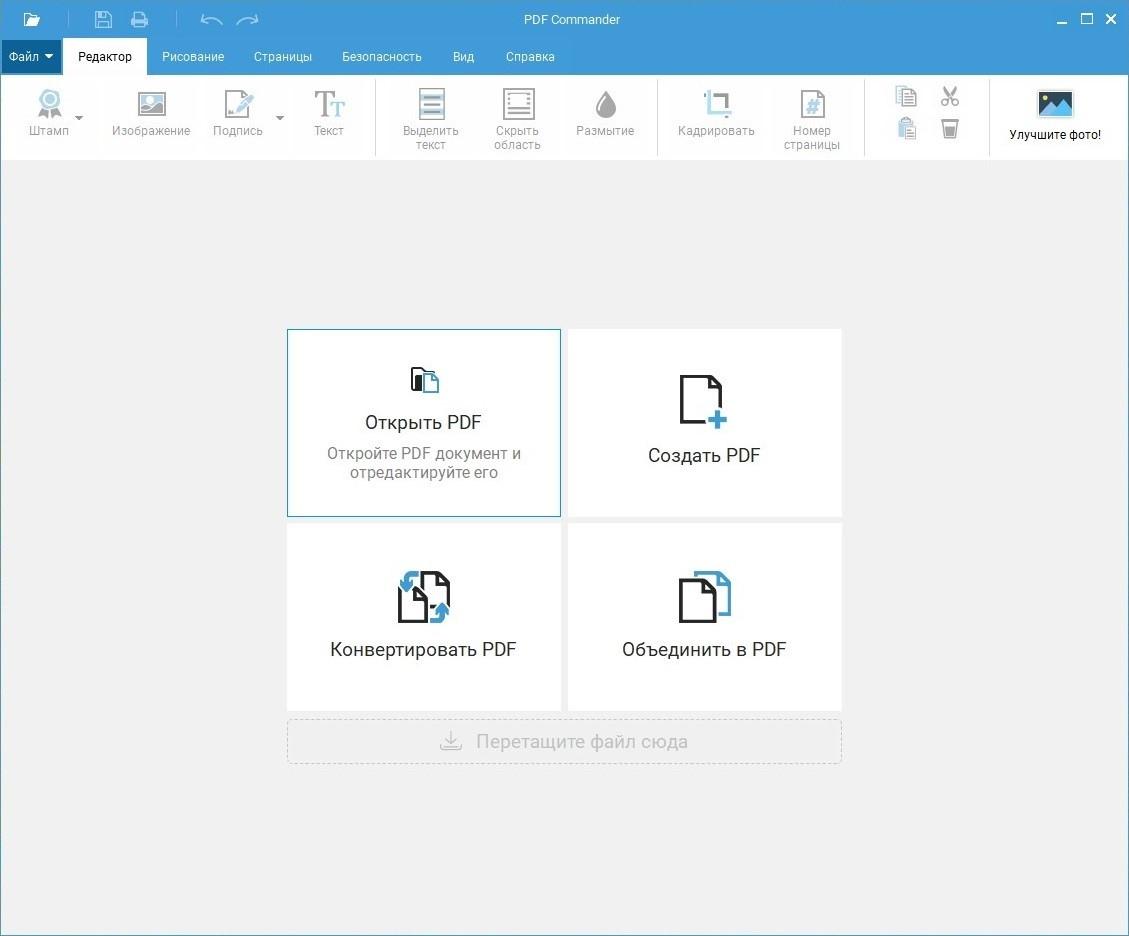
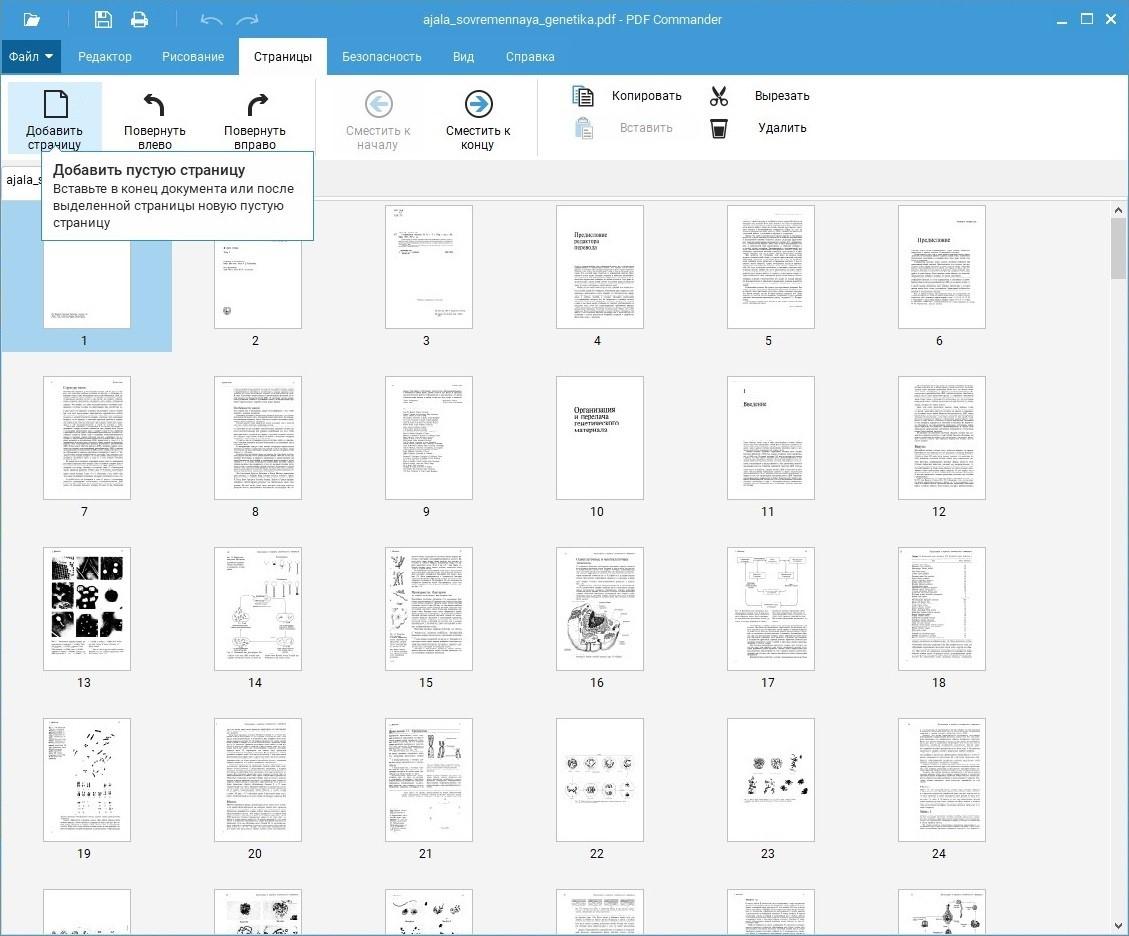
- Перейдите в раздел «Страницы». Тут можно отредактировать уже имеющиеся листы или вставить чистый. Для этого щелкните на кнопку «Добавить пустую страницу».
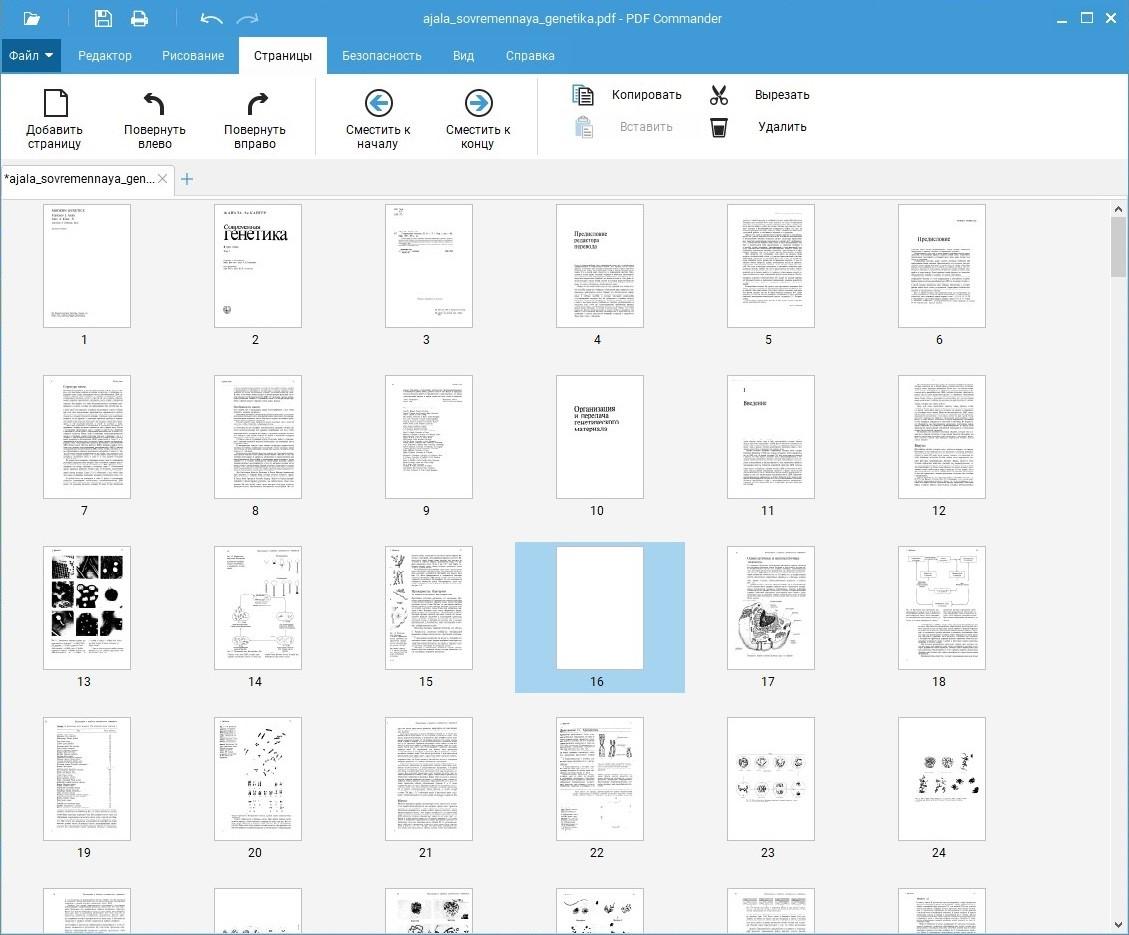
- Новую страницу можно переместить в любую часть документа. Воспользуйтесь функциями «Сместить к началу» и «Сместить к концу», либо удерживайте лист левой кнопкой мыши.
 Для вставки картинок и текста переключитесь во вкладку «Редактор». Если нужно начертить схему или сделать иллюстрацию, перейдите в раздел «Рисование». Как закончите, сохраните результат в меню «Файл».
Способ 2: ABBYY FineReader
Многофункциональная программа Эбби Файн Ридер позволяет не только создавать PDF-документы, но и редактировать существующие. Само собой разумеется, что присутствует здесь и возможность добавления к редактируемым файлам новых страниц.
- Запустите программу и щёлкните по элементу «Открыть PDF-документ», расположенному в правой части рабочего окна.

- Откроется окошко «Проводника» — используйте его, чтобы добраться до папки с целевым файлом. Выделите документ мышкой и нажмите «Открыть».

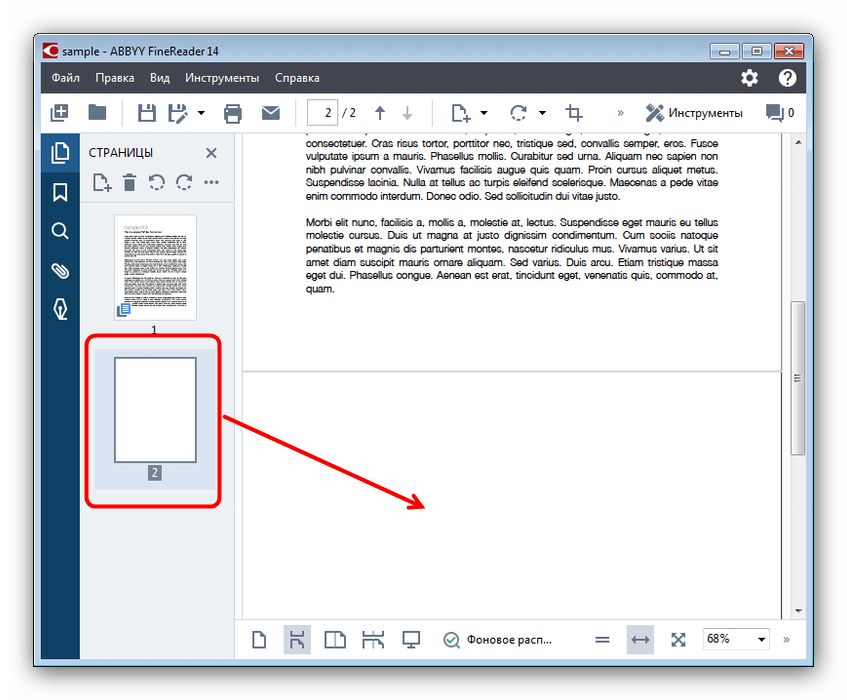
- Загрузка документа в программу может занять некоторое время. Когда файл будет открыт, обратите внимание на панель инструментов – найдите на ней кнопку с изображением страницы с плюсиком. Нажмите её и выберите подходящий вариант добавления страницы к файлу – например, «Добавить пустую страницу».

- К файлу будет добавлена новая страница – она отобразится как на панели слева, так и в теле документа.
- Для добавления нескольких листов повторите процедуру из шага 3.
Недостатком этого способа является высокая стоимость ABBYY FineReader и ограничения пробной версии программы.
Способ 3: Adobe Acrobat Pro DC
Адоби Акробат — это мощный редактор PDF-файлов, потому он идеально подходит для добавления страниц в подобные документы.
Обратите внимание! Adobe Acrobat Reader DC и Adobe Acrobat Pro DC – разные программы! Нужный для решения задачи функционал присутствует только в Акробат Про!
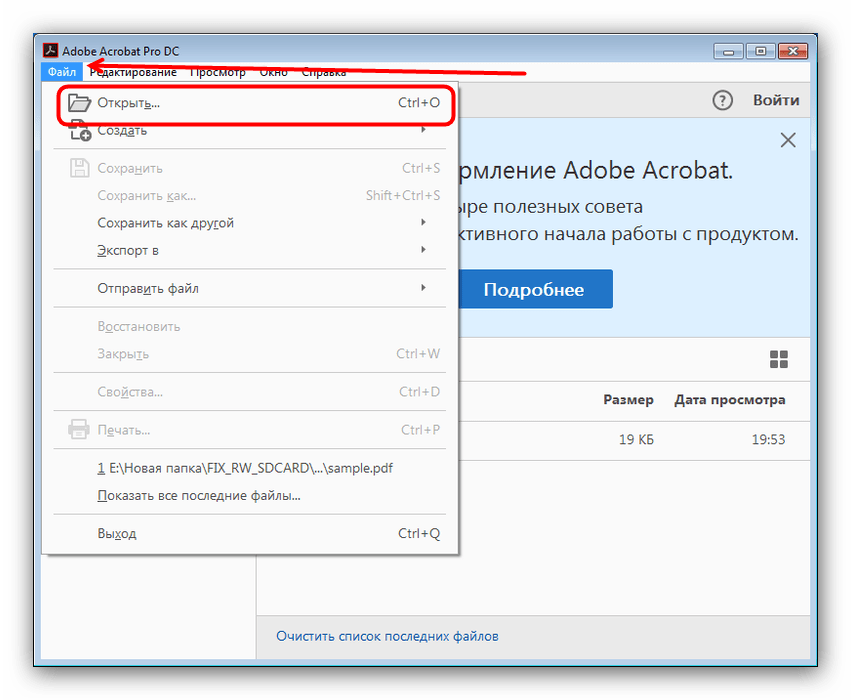
- Откройте Акробат Про и выберите «Файл», затем нажмите «Открыть».
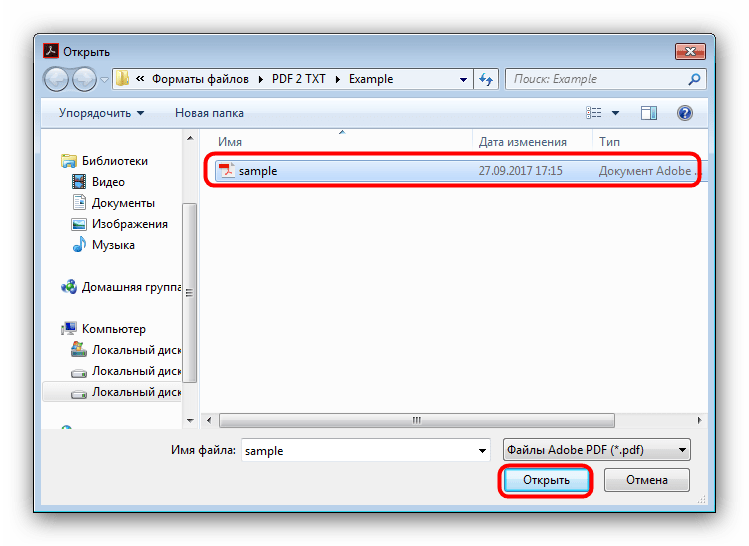
- В диалоговом окне «Проводника» проследуйте к папке с нужным PDF-документом, выделите его и жмите «Открыть».
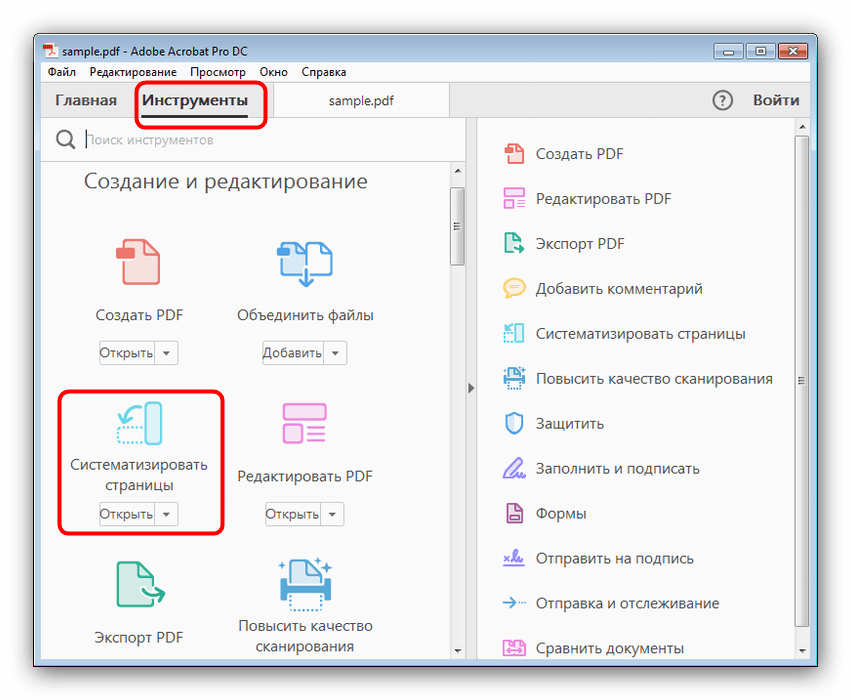
- После загрузки файла в Адоби Акробат переключитесь на вкладку «Инструменты» и щёлкните по пункту «Систематизировать страницы».
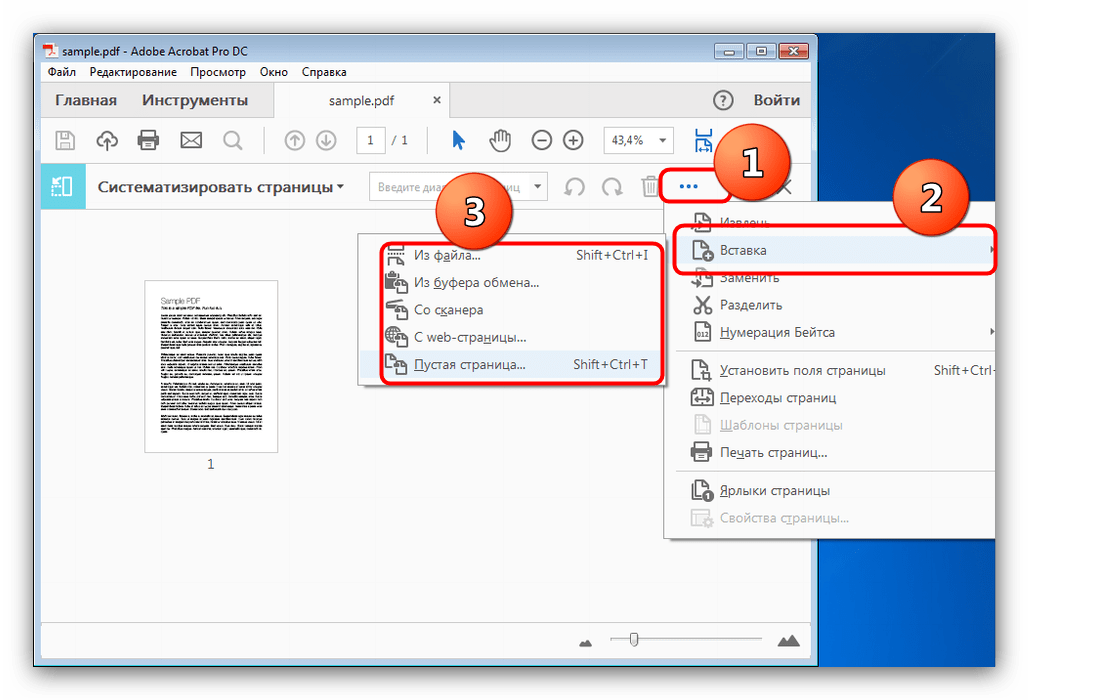
- Откроется панель редактирования страниц документа. Нажмите на три точки на панели инструментов и выберите «Вставку». В контекстном меню доступны несколько вариантов добавления, для примера выберем «Пустую страницу…».
Запустятся настройки добавления. Установите нужные параметры и нажмите «ОК».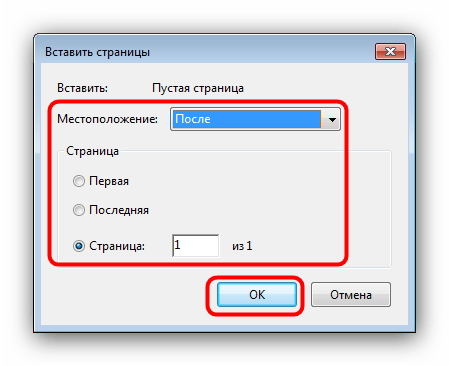
- В окне программы отобразится добавленная вами страница.
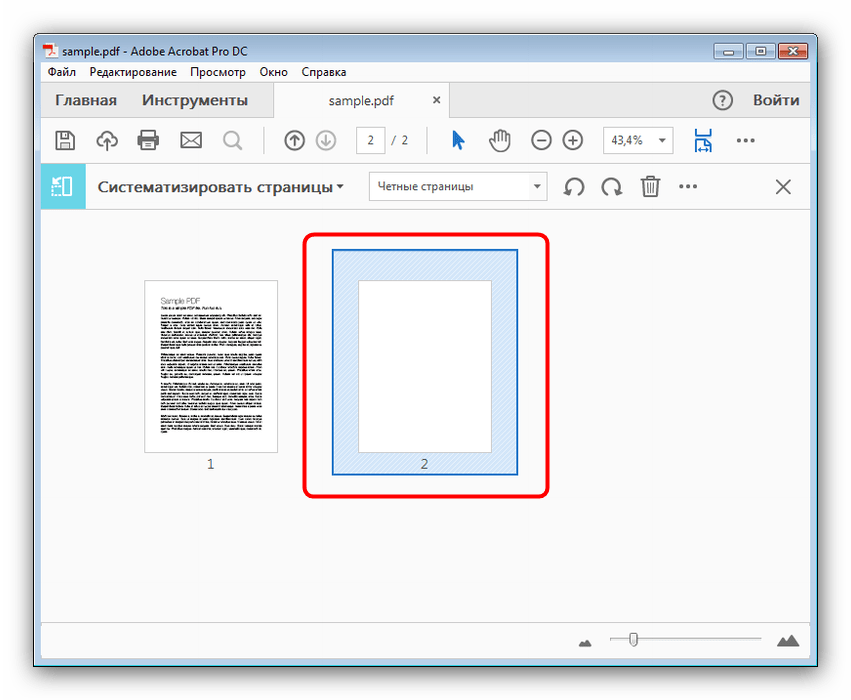
Используйте пункт «Вставка» снова, если требуется добавить ещё листы.
Недостатки этого способа точно такие же, как и у предыдущего: ПО платное, а пробная версия сильно ограничена.
Заключение
Как видим, добавить страницу в PDF-файл можно без особых трудностей. Если вам известны альтернативные способы решения этой задачи, делитесь ими в комментариях.
Поворот, перемещение, удаление и перенумерация страниц в PDF
Узнайте, как поворачивать, перемещать, удалять, извлекать и перенумеровывать страницы в файле PDF.
Перед началом работы
Мы добавили новый и более интуитивно понятный интерфейс. Если показанный здесь экран не соответствует вашему интерфейсу, перейдите к справке по текущему интерфейсу.


Чтобы управлять страницами в файле PDF, необходимы разрешения на редактирование PDF. Выберите Свойства документа в меню-гамбургер , затем выберите вкладку Безопасность в диалоговом окне. Проверьте свои разрешения для документа в разделе Сводка по ограничениям документа .
Поворот страниц в документе PDF
Можно повернуть все страницы документа или только выбранные. Поворот выполняется с шагом 90 градусов. Страницы можно поворачивать с помощью инструментов поворота на панели Миниатюры страниц или параметра Поворот .
Откройте файл PDF в Acrobat и выберите Все инструменты > Систематизировать страницы или на общей панели нажмите Редактировать > Систематизировать страницы . На панели слева отобразится набор инструментов «Систематизировать страницы».
Укажите диапазон страниц, для которого нужно применить поворот. Можно выбрать Четные страницы, Нечетные страницы, Альбомные страницы, Книжные страницы или Все страницы. Кроме того, можно ввести номер страницы, с которой требуется работать.
Задайте диапазон страниц и выберите в поле «Направление» 90 градусов против часовой стрелки  или по часовой стрелке
  .
.
Можно также применить поворот страницы на определенной странице, нажав кнопки на панели справа.

Примечание.
Чтобы временно изменить вид страницы, в меню-гамбургер выберите Вид > Повернуть вид > Повернуть вид вправо или Повернуть вид влево . При следующем открытии данного документа PDF страница будет иметь первоначальное положение.
Извлечение страниц в порядке из документа PDF
Извлечение позволяет повторно использовать страницы из одного документа PDF в другом документе PDF. Извлеченные страницы содержат информацию и все поля форм, комментарии и ссылки исходного документа.
Можно оставить извлеченные страницы в исходном документе или удалить их во время извлечения.
Примечание.
Закладки или структура статей, связанные со страницами, не извлекаются.
Откройте файл PDF в Acrobat и выберите Все инструменты > Систематизировать страницы или на общей панели нажмите Редактировать > Систематизировать страницы . На панели слева отобразится набор инструментов «Систематизировать страницы».
Укажите диапазон извлекаемых страниц. Можно выбрать Четные страницы, Нечетные страницы, Альбомные страницы, Книжные страницы или Все страницы. Или введите номер страницы, которую нужно извлечь.
Выберите Извлечь в области Параметры страницы . Появится новое диалоговое окно с командами, относящимися к операции извлечения.
В диалоговом окне выберите одно или несколько из указанных далее действий, затем нажмите Извлечь .
- Для удаления извлеченных страниц из исходного документа установите флажок Удалить страницы после извлечения .
- Для создания одностраничного файла PDF для каждой извлеченной страницы установите флажок Извлечь страницы как отдельные файлы .
- Чтобы сохранить исходные страницы неизменными и создать для извлеченных страниц отдельный файл PDF, снимите оба флажка.
Извлеченные страницы будут помещены в новый документ.
Примечание.
Автор документа PDF может установить запрет на извлечение страниц. Чтобы просмотреть параметры безопасности документа, выберите Свойства документа в меню-гамбургер и, затем Безопасность в диалоговом окне.
Извлечение страниц в произвольном порядке из документа PDF
Также можно извлекать любые страницы, выбирая их миниатюры на панели навигации Acrobat слева.
В контекстном меню миниатюры страницы выберите Извлечь страницы .
В диалоговом окне Извлечь страницы укажите страницы, которые требуется извлечь и выберите ОК.

Разделение файлов PDF на несколько документов
Можно разделить один или несколько файлов PDF на документы PDF меньшего размера. При разделении документа PDF можно задать разбиение по максимальному количеству страниц, максимальному размеру файла или по закладкам верхнего уровня.
Откройте файл PDF в Acrobat и выберите Все инструменты > Систематизировать страницы или на общей панели нажмите Редактировать > Систематизировать страницы . На панели слева отобразится набор инструментов «Систематизировать страницы».
На панели слева выберите Разделить . Для операции «Разделить» отобразится диалоговое окно команды.
В списке Разделить по выберите критерий для разделения документа:
Количество страниц
Укажите максимальное количество страниц в разбитом документе.
Размер файла
Укажите максимальный размер файла для каждого разделенного документа.
Закладки верхнего уровня
Если в документе есть закладки, будет создан один документ для каждой закладки верхнего уровня.
Чтобы указать целевую папку для разделенных файлов и параметры имен файлов, выберите Параметры вывода . Укажите необходимые параметры и нажмите ОК .
(Необязательно) Чтобы применить аналогичные параметры разделения к нескольким документам, выберите Разделить на несколько файлов. В диалоговом окне Разделить документы выберите Добавить файлы , затем команду Добавить файлы , Добавить папки или Добавить открытые файлы . Выберите файлы или папку и нажмите OK .
Перемещение или копирование страниц в документе PDF
Для копирования или перемещения страниц в пределах документа используйте миниатюры страниц на панели навигации или в области документа. С помощью миниатюр страниц можно также копировать страницы из одного документа в другой.
Перемещение или копирование страницы в документе PDF с помощью миниатюр страниц
Откройте файл PDF в Acrobat и выберите Все инструменты > Систематизировать страницы или на общей панели нажмите Редактировать > Систематизировать страницы На панели слева отобразится набор инструментов «Систематизировать страницы». Миниатюры страниц отображаются в области «Документ».
Выберите одну или несколько миниатюр страниц.
Выполните одно из следующих действий.
- Для перемещения страницы перетащите поле с номером соответствующей миниатюры страницы или саму миниатюру в новое положение. Новое положение миниатюры будет показано на появившейся линейке. При этом страницы будут перенумерованы.
- Чтобы вырезать или скопировать страницу, выберите Вырезать или Копировать в контекстном меню. Выберите между миниатюрами страниц место, куда требуется вставить страницу. Синий горизонтальный маркер указывает на место, куда будет вставлена страница. В контекстном меню выберите Вставить. Кроме того, можно вставлять страницы в другие файлы PDF.
Примечание.

Можно также выполнить описанные выше операции в области навигации, нажав кнопку «Миниатюры страниц» .
Копирование страницы между двумя документами PDF с помощью миниатюр страниц
Откройте два файла PDF и разместите их рядом друг с другом.
Примечание.
Чтобы отобразить файлы PDF рядом, выберите Окно в меню-гамбургер (Windows®) или Окно (macOS). Затем выберите Замостить > Вертикально .
Откройте панели Миниатюры страниц для обоих файлов PDF на панели инструментов справа. Или выберите Все инструменты > Систематизировать страницы в обоих файлах PDF.
Примечание.
Нажмите кнопку «Миниатюры страниц» на боковой панели справа, чтобы открыть панель «Миниатюра страницы».
Выделите страницу, которую необходимо вырезать или скопировать. Чтобы выделить несколько страниц, нажмите клавишу Ctrl, затем выберите страницы. В контекстном меню миниатюры страницы выберите Копировать .
На миниатюрах страниц целевого файла PDF нажмите в том месте, куда требуется вставить страницу. Синий горизонтальный маркер указывает на место, куда будет вставлена страница. Нажмите правую кнопку мыши и выберите Вставить . Страница копируется, затем выполняется перенумерация страниц. Кроме того, можно вставлять страницы в другие файлы PDF. Также можно перетащить миниатюру страницы на панель Миниатюры страниц целевого документа.
Удаление или замена страниц в документе PDF
Страницу документа PDF можно целиком заменить другой страницей. Заменяются только текст и изображения на исходной странице. Все интерактивные элементы, связанные с исходной страницей, например ссылки и закладки, сохраняются. Аналогично, закладки и ссылки, которые ранее, возможно, были связаны с замененной страницей, становятся недействительными. Комментарии при этом сохраняются и объединяются с комментариями, существующими в документе.
После удаления или замены страниц рекомендуется воспользоваться командой Уменьшить размер файла для переименования и сохранения документа с измененной структурой с минимально возможным размером.
Миниатюры страниц и закладки в документах PDF
Миниатюры страниц — это миниатюрные представления страниц в документе. Можно использовать миниатюры страниц, чтобы быстро перейти к выбранной странице или настроить представление страницы. При перемещении, копировании или удалении миниатюры фактически перемещается, копируется или удаляется соответствующая страница.
Примечание.
Если миниатюры страниц не отображаются в области навигации, нажмите «F4», чтобы открыть ее. Или выберите «Просмотр» > «Показать/Скрыть» > Области навигации > Миниатюры страниц .

Создание миниатюр страниц
Миниатюры страниц увеличивают размер файла, поэтому Acrobat не создает их по умолчанию.
Примечание.
Программа Acrobat больше не поддерживает встраивание и извлечение миниатюр страниц. Однако Acrobat Distiller ® предоставляет альтернативный способ встраивания миниатюр страниц.
Создание миниатюр страниц
Нажмите кнопку Миниатюры страниц слева.
Миниатюры страниц появляются на панели навигации. Этот процесс может занять несколько секунд, особенно в больших документах. Рисование миниатюр страниц может быть приостановлено, если в ходе этого процесса пользователь взаимодействует с приложением.
Изменение размеров миниатюр страниц

На панели «Миниатюры страниц» выберите команду «Уменьшить миниатюры страниц » или «Увеличить миниатюры страниц » в меню параметров . При повторном открытии файла PDF миниатюры страниц отображаются с использованием размера по умолчанию.

Определение порядка перехода при нажатии клавиши табуляции
На панели Миниатюры страниц можно задать порядок перемещения по полям форм, ссылкам и комментариям каждой страницы при нажатии пользователем клавиши табуляции.
Нажмите кнопку Миниатюры страниц слева.
Выберите миниатюру страницы, а затем выберите пункт «Свойства страницы» в меню «Параметры» .
В диалоговом окне «Свойства страницы» выберите вкладку Порядок следования и выберите порядок перехода.
Использовать порядок строк
Перемещение по строкам слева направо или справа налево в страницах с правым переплетом.
Использовать порядок столбцов
Перемещение по столбцам слева направо и сверху вниз или справа налево в страницах с правым переплетом.
Использовать структуру документа
Перемещение в соответствии с порядком следования, указанным в программе редактирования.
Примечание.
В структурированных документах — документах PDF, созданных в настольных издательских системах, или документах, содержащих теги, — рекомендуется выбрать параметр «Использовать структуру документа» как наиболее соответствующий целям применения исходного приложения.
Если документ был создан в более ранней версии Acrobat, то по умолчанию используется порядок следования «Не указан». В этом режиме сначала выполняется перемещение по полям форм, затем по ссылкам и комментариям, упорядоченным по строкам.
Закладки
Закладка представляет собой ссылку с описательным текстом на вкладке «Закладки» в области навигации. Каждая закладка обеспечивает переход к различным представлениям или страницам в документе. Закладки формируются автоматически в процессе создания документа PDF на основе пунктов оглавления документов, создаваемых в большинстве настольных издательских программ. Эти закладки часто дополняются тегами и могут быть использованы для редактирования документа PDF.
Первоначально закладка вызывает переход к странице, которая была видна при создании закладки и называется местом назначения закладки. В Acrobat при создании закладок можно задать их место назначения. Однако иногда проще создавать группу закладок, а место назначения задавать позже.
В Acrobat закладки используются, чтобы отметить место в документе PDF, к которому нужно вернуться, или чтобы выполнить переход к месту назначения в документе PDF, в другом документе или на web-странице. С помощью закладок также можно совершать такие действия, как выполнение команды меню или отправка формы.
Примечание.
Пользователь Acrobat может добавить закладку в документ, только если это разрешено параметрами защиты.

Создание закладки
Нажмите кнопку «Закладки» слева, чтобы открыть панель «Закладки».
Откройте страницу, с которой нужно связать закладку, и настройте параметры просмотра.

Используйте инструмент «Выделение» , чтобы выделить область страницы, которую вы хотите отметить закладкой:
- Чтобы внести в закладки отдельное изображение, щелкните его или выделите курсором мыши область вокруг изображения.
- Чтобы создать закладку для фрагмента изображения, выделите курсором мыши область вокруг этого фрагмента.
- Чтобы отметить закладкой текст, выделите его мышью. Выделенный текст становится меткой новой закладки. Эту метку можно редактировать.
Щелкните закладку, в которую нужно поместить новую закладку. Если закладка не выделена, то новая закладка автоматически добавляется в конец списка.
Выберите «Инструменты» > «Редактировать PDF» > «Еще» > «Добавить закладку».
На панели «Закладки» введите или измените имя новой закладки.
Изменение закладки
В Reader закладку можно сделать более удобной для чтения, изменив вид текста.
В Acrobat можно в любое время изменить свойства закладки.
Переименование закладки
Выберите закладку на панели «Закладки», выберите пункт «Переименовать закладку» в меню «Параметры» и введите новое имя.
Перенос текста в длинных закладках
Нажмите кнопку «Закладки» и выберите пункт «Переносить длинные закладки» в меню «Параметры» .
Отображается весь текст длинной закладки, независимо от ширины области навигации (этот режим активен, если флажок установлен, и отключен, если флажок снят)
Изменение внешнего вида текста закладки
Можно изменить внешний вид закладки, чтобы привлечь к ней внимание.
На панели «Закладки» выберите одну или несколько закладок.
(Только Acrobat) Чтобы изменить цвет и стиль текста, выберите «Просмотр» > «Показать/Скрыть» > «Элементы панели инструментов» > Панель свойств .
Примечание.
После определения внешнего вида закладки заданные параметры внешнего вида можно использовать повторно. Для этого выберите закладку и в меню «Параметры» выберите «Использовать этот вид по умолчанию».
Чтобы изменить размер шрифта в меню «Параметры» , выберите «Размер текста» > «[размер]».
Изменение места назначения закладки
На панели «Закладки» выберите закладку.
В окне документа укажите место, которое нужно определить как новое место назначения.
При необходимости настройте масштаб.
Выберите пункт «Установить отсылку с закладки» в меню параметров .
Примечание.
Параметр Установить отсылку с закладки является контекстно-зависимым. Он отображается только при выборе существующей закладки.
Добавление действия к закладке
На панели «Закладки» выберите закладку.
В меню «Параметры» выберите «Свойства».
В диалоговом окне «Свойства закладки» нажмите вкладку «Действия».
Выберите действие в меню «Выберите действие» и нажмите кнопку «Добавить».
Установка масштаба по умолчанию для закладок
Применимо в Acrobat Pro и Acrobat Std
На панели «Закладки» нажмите меню Параметры.
Нажмите «Масштаб закладки по умолчанию» и выберите необходимый масштаб. По умолчанию выбирается параметр «Наследовать масштаб».

Изменение номера страницы при настройке масштаба нескольких закладок
При настройке масштаба нескольких закладок для них устанавливается номер целевой страницы по умолчанию.

Чтобы изменить номер целевой страницы закладок, выполните следующие действия.
Выберите две или более закладок, для которых необходимо изменить масштаб.
Нажмите закладку правой кнопкой мыши и выберите пункт Свойства.
В диалоговом окне «Свойства закладки» нажмите вкладку Действия.
Выберите Перейти к странице в этом документе, а затем нажмите Редактировать.
Снимите флажок с параметра Не менять номер страницы.
Удаление закладки
На панели «Закладки» выберите одну или несколько закладок, затем нажмите клавишу Delete.
Примечание.
При удалении закладки удаляются все ее дочерние закладки. При удалении закладки из документа не удаляются никакие элементы текста.
Создание иерархии закладок
Список закладок можно сделать вложенным, чтобы показать отношения между разделами. При вложении формируется отношение родительских и дочерних элементов. Иерархический список можно произвольно разворачивать и сворачивать.
Вложение одной или нескольких закладок
Выберите одну или несколько закладок, которые нужно вложить.

Перетащите мышью значок или значки, расположенные под значком родительской закладки. Значок линии показывает положение значка или значков.
Закладка вложена, однако сама страница остается в своем исходном месте в документе.

Извлечение закладки из вложенного положения
Выберите одну или несколько закладок, которые нужно переместить.
Переместите выделенные закладки, выполнив одно из следующих действий.
- Перетащите значок или значки, поместив стрелку непосредственно под ярлыком родительской закладки.
- Выберите пункт «Вырезать» в меню «Параметры» , выделите родительскую закладку, затем выберите пункт «Вставить под выделенной закладкой» в меню «Параметры».

Разворачивание и сворачивание всех закладок верхнего уровня
Выберите пункт «Развернуть закладки верхнего уровня» или «Свернуть закладки верхнего уровня» в меню «Параметры» .
Добавление закладок с тегами
Закладки с тегами обеспечивают больший контроль над содержимым страницы, чем обычные закладки. В закладках с тегами используются данные о базовой структуре элементов документа (например, об уровнях заголовков, абзацах, названиях таблиц), поэтому их можно использовать для редактирования документа, например для изменения порядка соответствующих страниц в файле PDF или удаления страниц. Если перемещается или удаляется родительская закладка с тегами, то дочерние закладки с тегами перемещаются или удаляются вместе с ней.
Многие настольные издательские системы, такие как Adobe InDesign® и Microsoft Word , создают структурированные документы. При преобразовании этих документов в формат PDF структура преобразуется в теги, которые позволяют добавлять закладки с тегами. Преобразованные веб-страницы обычно содержат закладки с тегами.
Если в документе нет тегов, то их всегда можно добавить с помощью программы Acrobat.
На панели «Закладки» выберите «Новая закладка из структуры» в меню «Параметры» (если этот параметр недоступен, то это означает, что документ не структурирован).
Выберите структурные элементы, которые нужно определить как закладки с тегами. Для выделения миниатюры нажмите ее кнопкой мыши при нажатой клавише Ctrl.

Закладки с тегами вложены в новую закладку без имени.
Связанные материалы
- Параметры PostScript
- О тегах, расширенном доступе, порядке чтения и перекомпоновке
- Типы действий
- Редактирование тегов на панели «Теги» (Acrobat Pro)
- Ссылки и закладки в веб-страницах