Узнаем частоту системной шины процессора
О процессорах
Автор Андрей Андреев На чтение 3 мин Просмотров 10 Опубликовано 25.05.2020
Всем привет! В этом посте я расскажу, как узнать частоту шины процессора, где можно посмотреть эту характеристику и как определить с помощью специальных программ.
Что такое шина FSB
Хочу отдельно отметить, что способ как определить, на какой частоте работает шина на системной плате ПК, не зависит от бренда процессора. Измеряется она одинаково у Intel и AMD.
Шина FSB (Front Side Bus) соединяет CPU компьютера с прочими компонентами. Эффективная частота этой шины на порядок меньше, чем тактовая частота ЦП.
Связано это с тем, что прочим компонентам требуются не все данные, обрабатываемые процессором, а только итоговые результаты вычислений.
Благодаря изменениям этого параметра можно повысить производительность системы в целом. При ее увеличении данные передаются на прочие компоненты чаще. Логично, что максимальной эффективности удается добиться при максимальной частоте шины.
Однако такую опцию поддерживают только ЦП с возможностью разгона — те, у которых в маркировке присутствует буква K (речь о компании Intel). Также материнка компьютера должна поддерживать изменение множителя.
При несоблюдении этих условий «выжать» больше в вашей сборке не выйдет.
Типичный пример — использование навороченного CPU в связке с бюджетной материнкой. Если системная плата не даст разогнать шину, вкладываться в прочие дорогие комплектующие не имеет большего смысла.
Теперь рассмотрим программы, с помощью которых можно узнать интересующую нас характеристику.
CPU-Z
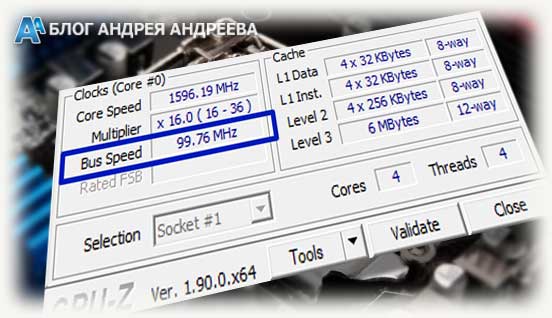
Утилита бесплатная, но с англоязычным интерфейсом. После ее запуска переключитесь на вкладку CPU. В левой части в разделе Clocks найдите строку Bus Speed. Это и есть необходимый параметр.
AIDA64
Программа русифицирована, но она платная (невзначай напоминаю о пиратской бухте, йо-хо-хо). В отличие от предыдущей утилиты, это приложение может показать не только текущую частоту, но и допустимые пределы для повышения или понижения.
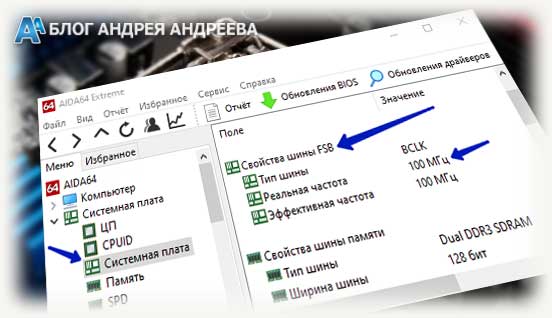
После запуска программы найдите системную плату в списке в левой части интерфейса. Если выделить эту деталь, в правой части экрана появится сводка с детальными характеристиками. Нужный нам параметр расположен в категории «Свойства шины FSB» в строке «Реальная частота». Также советую почитать «Что такое графический процессор и какие у него возможности?» и «Существует ли способ увеличить производительность центрального процессора в компьютере?». О том, для чего стоит понижать производительность CPU и как это сделать, можно почитать тут.
Подписывайтесь на меня в социальных сетях, если хотите своевременно получать уведомления о публикации новых материалов. До скорой встречи!
С уважением, автор блога Андрей Андреев.
Как узнать частоту процессора
Частота процессора, на ровне с количеством ядер — один из самых важных показателей его производительности. Частота измеряется в герцах и показывает сколько операций за один рабочий такт может выполнить процессор. Естественно, чем выше частота — тем быстрее будет работать компьютер.
Частоту процессора можно разделить на несколько видов. Процессор не всегда работает на одной частоте с целью экономии энергии частота подымается только когда есть большая нагрузка и нужно выполнить много вычислений, когда нагрузки нет частота постепенно снижается. Таким образом, есть текущая частота, на которой процессор работает сейчас, а также максимальная рабочая частота, до которой процессор может автоматически ускоряться при необходимости. В этой небольшой статье мы рассмотрим как узнать частоту процессора.
Как посмотреть частоту процессора
Надо отметить, что есть ещё частота Turbo boost/Turbo core, до которой процессор тоже может ускоряться автоматически с некоторыми ограничениями, но только она нигде не указывается, кроме спецификаций процессора, потому что это уже почти разгон. К ограничениям можно отнести то, что материнская плата будет следить хватает ли питания, охлаждения и максимальную частоту будут брать не все ядра.
Например, базовая частота процессора Ryzen 2600x составляет 3.6 ГГц, но в Turbo Boost он может разгоняться до 4.2 ГГц. Эту информацию уже можно узнать только на сайте производителя или путем экспериментов.
1. Диспетчер задач
Самый простой способ узнать текущую частоту процессора — открыть диспетчер задач в вашей операционной системе. Здесь на вкладке производительность есть пункт Скорость, где указано на какой частоте работает процессор сейчас, а также есть график, по которому вы можете понять её изменения.
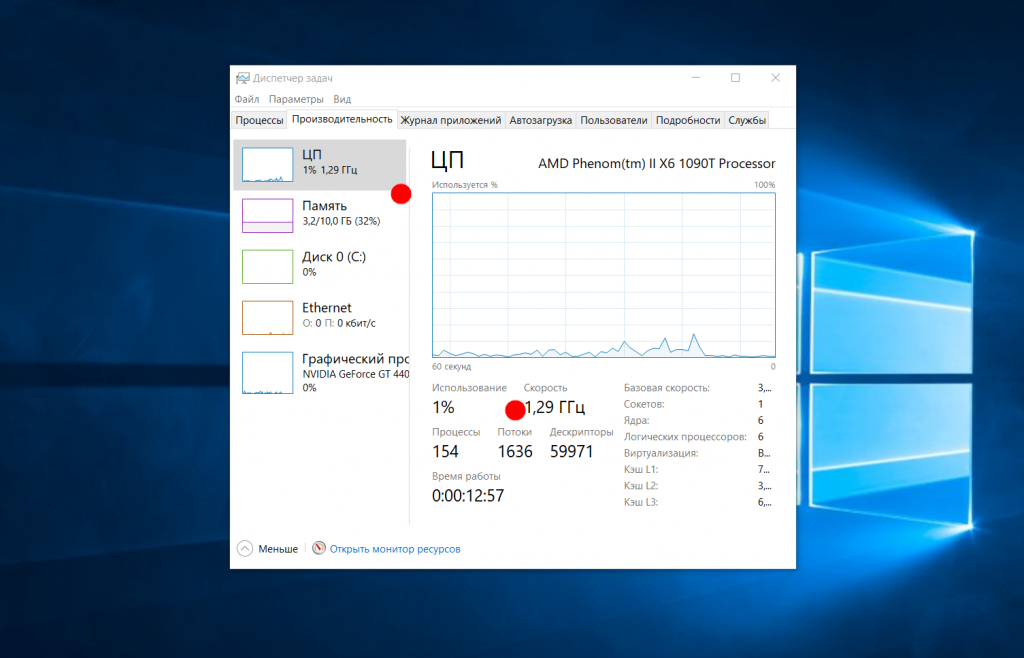
Напротив пункта базовая скорость указывается максимальная рабочая частота, которую процессор может брать автоматически. Для моего процессора это 3.2 ГГц.
2. Свойства системы
Базовую частоту процессора также можно посмотреть через свойства системы. Для этого кликните правой кнопкой мыши по значку Этот компьютер на рабочем столе, а потом выберите Свойства. Или нажмите сочетание клавиш Win+Break:
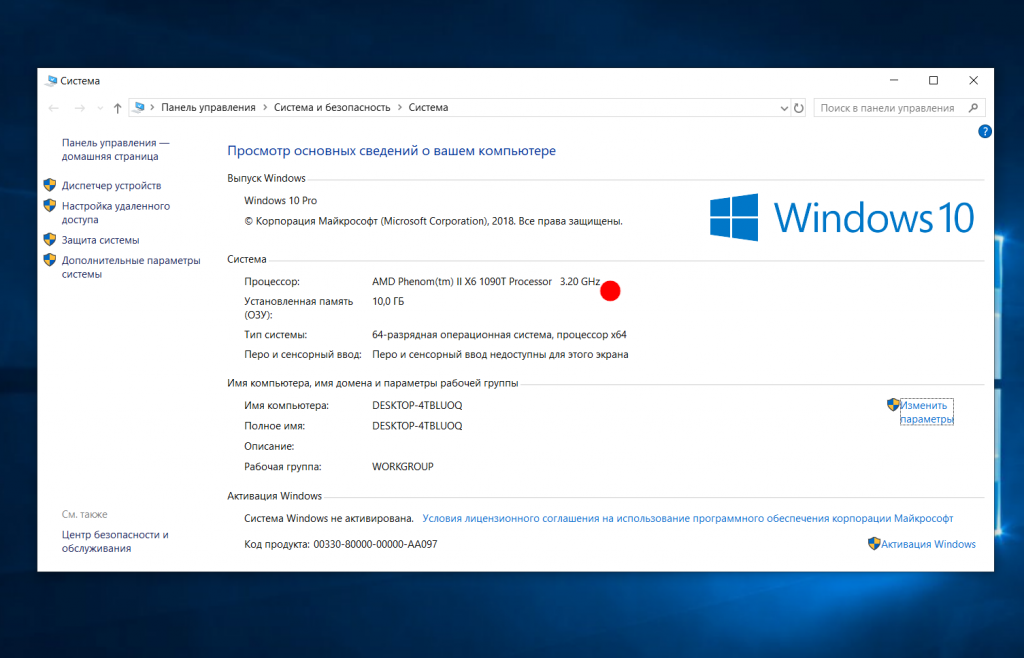
Здесь будет указана модель вашего процессора, а также его базовая частота.
3. Командная строка
Для просмотра информации о системе в командной строке можно использовать утилиту wmic. Нажмите сочетание клавиш Win+R и наберите cmd для запуска командной строки, затем выполните:
wmic cpu list brief
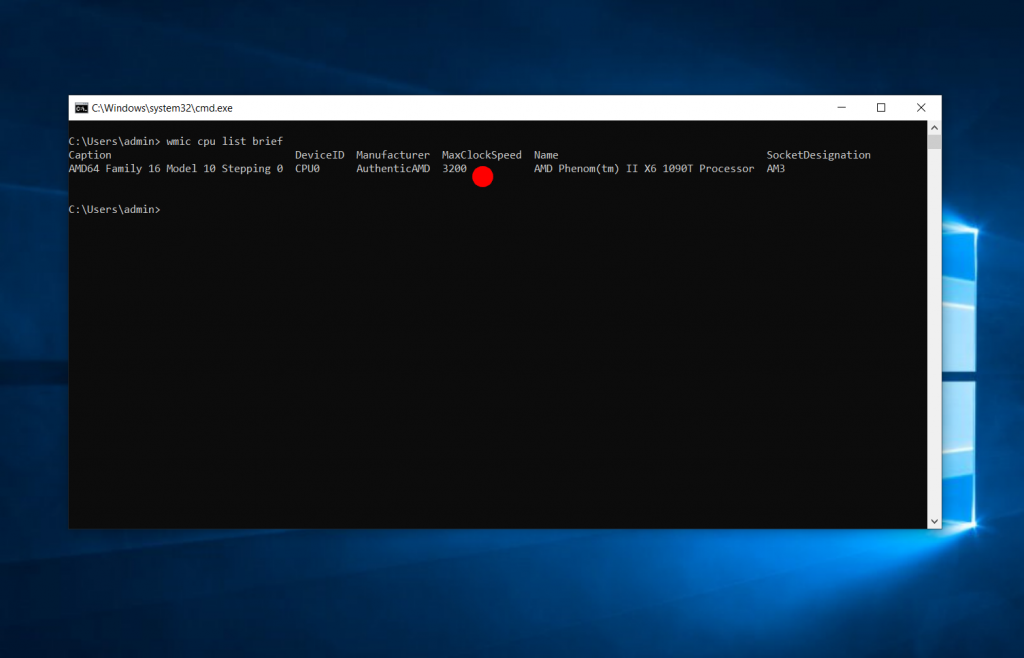
Здесь базовая частота процессора будет отображаться в поле MaxCpuSpeed. Также команда выведет семейство процессора, сокет и другую дополнительную информацию.
4. CPU-Z
Если вы хотите получить более подробную информацию в одном месте, вам понадобятся сторонние утилиты, например CPU-Z. Здесь вы можете увидеть текущую частоту процессора, а также множитель частоты:
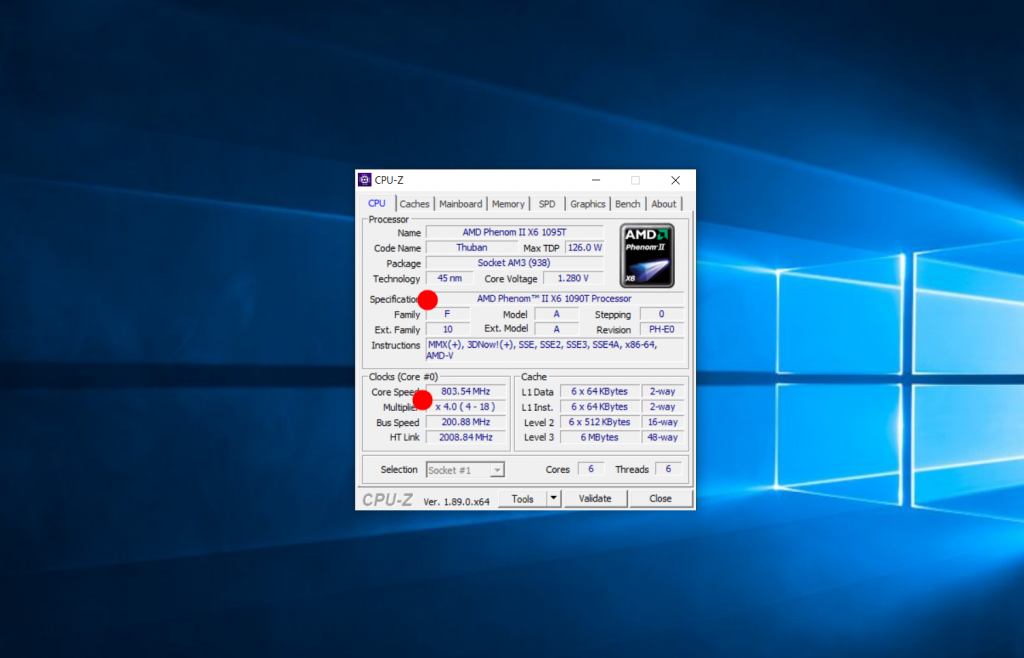
Множитель — это внутренний показатель, который используется для разгона. Частота процессора рассчитывается умножением частоты шины (Bus speed) на множитель. В программе отображаются все эти параметры. Максимальная рабочая частота обычно выводится около названия процессора в пункте CPU Specifications.
5. BIOS
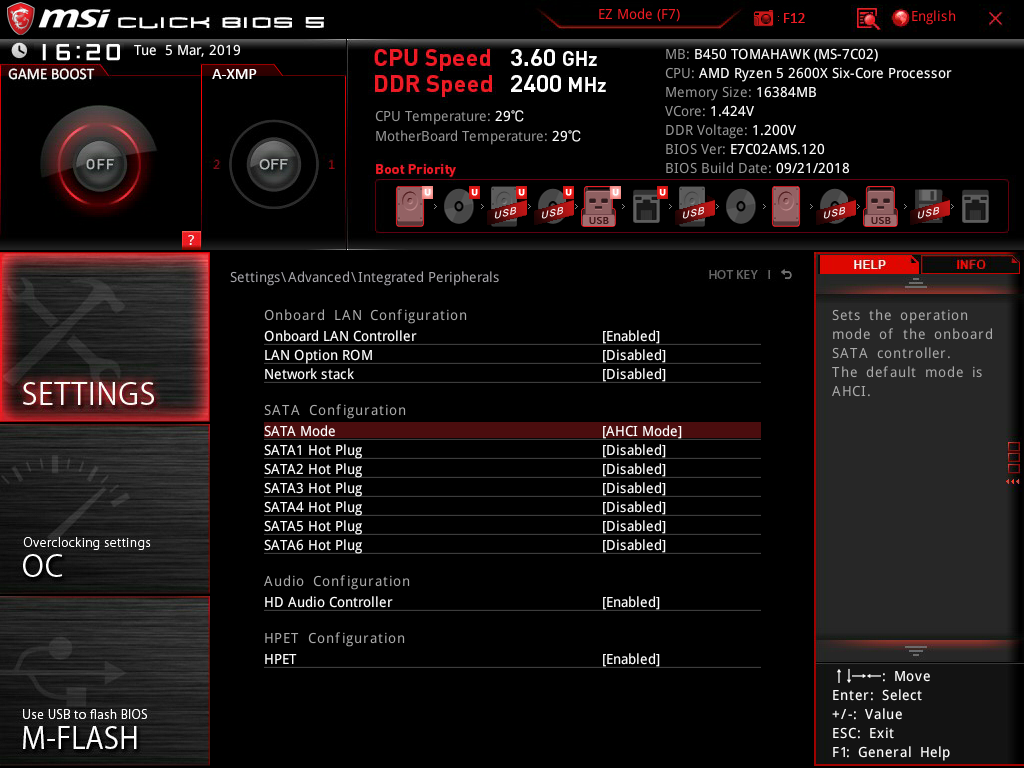
Если на компьютере не установлена операционная система, а вы хотите узнать частоту процессора, это можно сделать в BIOS. Обычно частота выводиться на главном экране BIOS. Здесь вы можете видеть рабочую частоту напротив пункта CPU Speed:
Выводы
В этой статье мы рассмотрели как посмотреть частоту процессора на компьютере. Теперь вы знаете что частоту можно поделить на три вида: текущая, рабочая и turbo boost. Первые две вы можете посмотреть с помощью системных инструментов или сторонних программ, а последнюю можно узнать на сайте производителя или выполнив стресс тест и посмотрев текущую частоту.
Как ограничить частоту процессора в параметрах электропитания Windows 11 и Windows 10
Высокая частота процессора, Turbo Boost, гигагерцы и прочее — это отлично, но не во всех случаях. К примеру, при работе на ноутбуке преимущественно от батареи с не особенно ресурсоемкими приложениями, отключив повышение частоты и ограничив максимальную частоту процессора вы получите более тихую работу системы охлаждения и продолжительное время работы от аккумулятора, не особенно потеряв в производительности.
В этой инструкции подробно о способах ограничить максимальную частоту процессора в Windows 11 и Windows 10, используя встроенные средства управления схемами электропитания, не прибегая к сторонним утилитам.
Установка опции «Максимальное состояние процессора» в дополнительных параметрах схемы электропитания
Первый способ — настроить схему электропитания, используемую при работе от батареи, задав максимальное состояние процессора ниже 100% — это отключит ускорение Turbo Boost (когда частота может повышаться выше номинальной частоты процессора) и, даже если мы выставим 99% в значительной мере повлияет на расход заряда и нагрев. Шаги будут следующими:
- Откройте Панель управления, для этого в Windows 11/10 можно использовать поиск в панели задач. В поле «Просмотр» установите «Значки» и откройте пункт «Электропитание».
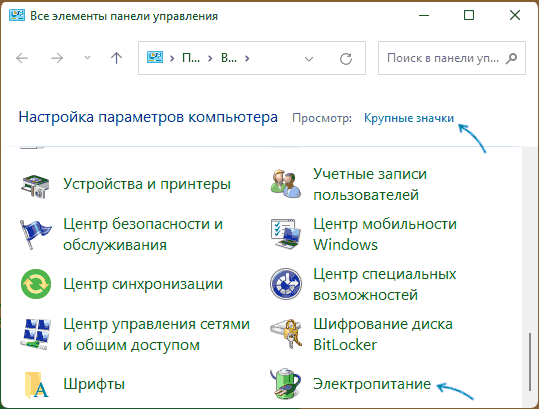
- Нажмите по пункту «Настройка схемы электропитания» у той схемы, которую вы используете при работе от батареи (при условии, что это ноутбук и вы переключаете схемы питания).

- В следующем окне нажмите «Изменить дополнительные параметры питания».
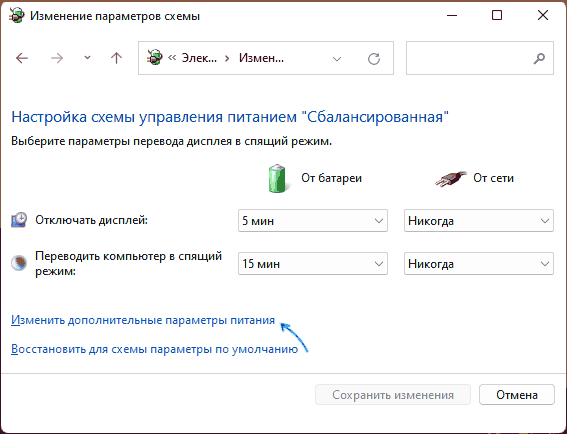
- В дополнительных параметрах раскройте раздел «Управление питанием процессора», а затем задайте собственное значение в пункте «Максимальной состояние процессора». Его можно задать отдельно для питания от батареи и электросети.

- Примените сделанные настройки.
На этом процесс будет завершен — изменения должны начать действовать сразу.
К примеру, я на своем основном ноутбуке с горячим Core i7-10870H пишу статьи в бесшумном режиме с ограниченной частотой, и температура процессора держится в пределах 35-40 градусов, при этом каких-либо неудобств нет. А когда необходимо монтировать видео — включаю схему электропитания с высокой производительностью.
Добавление опции «Максимальная частота процессора» в дополнительные параметры электропитания
Возможен вариант, когда ограничение «Максимального состояния процессора» не срабатывает. В этом случае можно установить максимальную частоту процессора. По умолчанию эта опция в дополнительных параметрах электропитания отсутствует.
Чтобы добавить возможность настройки максимальной частоты процессора, используйте один из следующих способов:
В Терминале Windows или PowerShell
- Запустите Windows PowerShell или Терминал Windows от имени администратора, нажав правой кнопкой мыши по кнопке «Пуск» и выбрав соответствующий пункт меню.
- Введите команду
powercfg -attributes SUB_PROCESSOR 75b0ae3f-bce0-45a7-8c89-c9611c25e100 -ATTRIB_HIDE

и нажмите Enter.
В редакторе реестра
- Нажмите клавиши Win+R на клавиатуре, введите regedit и нажмите Enter.
- Перейдите к разделу реестра
HKEY_LOCAL_MACHINE\SYSTEM\CurrentControlSet\Control\Power\PowerSettings\54533251-82be-4824-96c1-47b60b740d00\75b0ae3f-bce0-45a7-8c89-c9611c25e100

В результате, в дополнительных параметрах схемы электропитания в разделе «Управление питанием процессора» появится новый пункт «Максимальная частота процессора».

По умолчанию указано значение «0 МГц», при таком выборе частота не ограничивается. Вручную можно указать любую частоту в пределах номинальной частоты вашего процессора.
Надеюсь, для кого-то из читателей представленная информация окажется полезной. Если остаются вопросы — задавайте их в комментариях, я постараюсь ответить.
А вдруг и это будет интересно:
- Лучшие бесплатные программы для Windows
- Как открыть параметры быстродействия Windows 11 и 10
- Ноутбук тормозит на зарядке или без неё — причины и варианты решения
- 403 Forbidden — что это за ошибка и как исправить?
- Непредвиденная ошибка компонента службы теневого копирования томов — как исправить?
- Ошибка 0x00000005 в Microsoft Store — как исправить?
- Windows 11
- Windows 10
- Android
- Загрузочная флешка
- Лечение вирусов
- Восстановление данных
- Установка с флешки
- Настройка роутера
- Всё про Windows
- В контакте
- Одноклассники
-
Юрий 21.05.2022 в 14:41
- Dmitry 22.05.2022 в 08:58
- Арам Багдасарян 22.05.2022 в 13:10
Как узнать максимальную поддерживаемую частоту оперативной памяти?
lshw и dmidecode выдают только частоту установленной планки. Документации на материнскую плату у меня нет — заказывал её на ebay. По той же причине вместо названия и версии модели указано что-то вроде «Type2 — Board Product Name1» и «Type2 — Board Version».
В BIOS та же информация. Что делать?
UPD: Речь идёт о ноутбуке.

alix ★★★★
02.09.15 16:52:56 MSK
Документации на материнскую плату у меня нет
Прочесть на плате производителя, название, поискать на сайте производителя.
bormant ★★★★★
( 02.09.15 17:16:25 MSK )
Ответ на: комментарий от bormant 02.09.15 17:16:25 MSK
Я не уточнил, что речь идёт о ноутбуке — добавлю в топик.
Тут тоже проблема — Dell больше не производит мою модель. Если ввожу Service Tag, вижу спецификации на комплектацию, в которой я ноут купил. Новая материнка из более дорогой комплектации.
alix ★★★★
( 02.09.15 17:43:28 MSK ) автор топика
Ответ на: комментарий от alix 02.09.15 17:43:28 MSK
Но чипсет и процессор видны?
По ним можете прикинуть ограничение сверху.
bormant ★★★★★
( 02.09.15 18:29:42 MSK )
Ответ на: комментарий от bormant 02.09.15 18:29:42 MSK
Вот вывод lshw по этому поводу, это может помочь?
computer описание: Портативный компьютер продукт: Inspiron 3521 (Inspiron 3521) производитель: Dell Inc. версия: A12 серийный №: [REMOVED] разрядность: 64 bits возможности: smbios-2.7 dmi-2.7 vsyscall32 конфигурация: boot=normal chassis=portable family=103C_5335KV sku=Inspiron 3521 uuid=[REMOVED] *-core описание: Материнская плата продукт: Type2 - Board Product Name1 производитель: Dell Inc. физический ID: 0 версия: Type2 - Board Version серийный №: [REMOVED] слот: Type2 - Board Chassis Location *-firmware описание: BIOS производитель: Dell Inc. физический ID: 0 версия: A12 date: 10/25/2013 размер: 128KiB capacity: 4544KiB возможности: pci pnp upgrade shadowing cdboot bootselect edd int13floppynec int13floppytoshiba int13floppy360 int13floppy1200 int13floppy720 int13floppy2880 int5printscreen int9keyboard int14serial int17printer int10video acpi usb smartbattery biosbootspecification netboot uefi *-cpu описание: ЦПУ продукт: Intel(R) Core(TM) i7-3537U CPU @ 2.00GHz производитель: Intel Corp. физический ID: 4 сведения о шине: cpu@0 версия: Intel(R) Core(TM) i7-3537U CPU @ 2.00GHz серийный №: [REMOVED] слот: U3E1 размер: 1200MHz capacity: 4GHz разрядность: 64 bits частота: 100MHz возможности: x86-64 fpu fpu_exception wp vme de pse tsc msr pae mce cx8 apic sep mtrr pge mca cmov pat pse36 clflush dts acpi mmx fxsr sse sse2 ss ht tm pbe syscall nx rdtscp constant_tsc arch_perfmon pebs bts rep_good nopl xtopology nonstop_tsc aperfmperf eagerfpu pni pclmulqdq dtes64 monitor ds_cpl vmx est tm2 ssse3 cx16 xtpr pdcm pcid sse4_1 sse4_2 x2apic popcnt tsc_deadline_timer aes xsave avx f16c rdrand lahf_lm ida arat epb pln pts dtherm tpr_shadow vnmi flexpriority ept vpid fsgsbase smep erms xsaveopt cpufreq конфигурация: cores=2 enabledcores=2 threads=4alix ★★★★
( 02.09.15 18:47:17 MSK ) автор топика
Смотреть в документации на процессор.
anonymous
( 02.09.15 18:49:41 MSK )
Ответ на: комментарий от alix 02.09.15 18:47:17 MSK
http://ark.intel.com/ru/products/72054/Intel-Core-i7-3537U-Processor-4M-Cache.
-Спецификации модулей памяти
Макс. объем памяти (зависит от типа памяти) 32 GB
Типы памяти DDR3/L/-RS 1333/1600
Макс. число каналов памяти 2
Макс. пропускная способность памяти 25,6 GB/s
Поддержка памяти ECC No
bormant ★★★★★
( 02.09.15 19:37:51 MSK )
Ответ на: комментарий от alix 02.09.15 18:47:17 MSK
Технические характеристики с сайта производителя:
http://downloads.dell.com/Manuals/all-products/esuprt_laptop/esuprt_inspiron_.
Два доступных разъема SODIMM
Двухканальная память DDR3
Частота до 1600 MHz
Варианты: 2, 4, 6, 8, 16 Gb
bormant ★★★★★
( 02.09.15 19:47:57 MSK )
Последнее исправление: bormant 02.09.15 19:48:43 MSK (всего исправлений: 1)