Как узнать ip и порт компьютера
Способ 1
Чтобы узнать IP-адрес ресурса (сайта) подключитесь к сети Internet и выполните следующие действия:
1. Меню Пуск —> Выполнить
2. Набираете: nslookup —> запускается окно
3. Набираете в окне имя ресурса (сайта) — например, u4ilka.kcbux.ru
4. Читаете полученный IP-адрес.
Способ 2
Чтобы узнать свой IP-адрес выполните следующие действия:
1. Меню Пуск —> Выполнить
2. Набираете: cmd.exe —> запускается окно
3. Набираете: ipconfig /all
4. Читаете свой IP-адрес.
Способ 3
Унать свой IP-адрес можно с помощью Яндекс
Что можно узнать по IP
Что такое IP адрес
IP-адрес (Internet Protocol Address, сокращение от англ.) — уникальный идентификатор устройства, подключённого к локальной сети или Интернету.
В сети интернет у каждого компьютера есть свой уникальный IP — адрес. Он состоит из 4 цифр, каждая цифра может быть от 0 до 255. Весь адрес состоит из идентификатора сети и идентификатора хоста.
Существуют 5 классов IP — адресов, отличающиеся количеством бит в сетевом номере и хост — номере. Класс адреса определяется значением его первого октета.
Свой IP в интеренете имеет каждый компьютер. Будь то какой либо сайт или пользователь. Но есть и одно отличие: Каждый сайт имеет свой IP адрес. Т.е. по IP адресу находят сервер где находится сайт и сам сайт. Пользователи же обычно имеют динамически выделяемые IP адреса. То есть при дозвоне провайдеру, человеку выделяется один из свободных IP адресов, который принадлежат провайдеру. Провайдер же их берет в аренду и платит за это деньги, поэтому информацию о том, кому принадлежит какой либо диапазон IP адресов можно узнать вплоть до телефона владельца этого диапазона.
Иногда пользователь может иметь статический IP адрес (адрес не изменяется при каждом переподключении к сети) по которому его всегда можно найти, но это редко, и за такую услугу провайдер обычно берет плату.
Как узнать свой собственный IP адрес.
В Wnndows входит специальная программы Winipcfg, c ее помощью можно узнать некоторую интересную информацию, в том числе и свой IP адрес. Просто наберите в командной строке winipcfg и перед вами появится окошко с вашим IP адресом.
Надо еще отметить, что изначально (т.е. пока вы не подключены ни к какой сети и вам не выдан IP адрес) ваш компьютер имеет адрес — 127.0.0.1
Что можно узнать по IP
Сперва объясню зачем это нужно и для чего может пригодиться:
Например Вы администратор какого-либо сайта, чата, форума,: Допустим такую ситуацию: к вам приходит продвинутый юзер или чем хуже «хакер» и начинает издеваться над вашим ресурсом (имеется ввиду: получать доступ через открытые вами дыры, это и не мудрено, ведь не каждый из нас специалист по безопасности). Как в этом случае поступить? Попытаться закрыть этому пользователю доступ к ресурсу, хм: — это наверняка не получится, постоянно восстанавливать данные, которые мог попортить атакующий, тоже не выход. Единственно, что можно посоветовать — службы определения по IP или hostname имя провайдера, его географическое расположение и т.д.
Что это нам даст?
В идеальном случае — местонахождение нашего «хакера», его телефон, ну и соответственно фамилии людей проживающих по этому адресу.
Для начала поговорим о том, как узнать сам IP человека.
Способов может быть множество.
Например вам нужно узнать IP адрес человека, побывавшего на вашем сайте.
Начнем с того, что при обращении к какому либо серверу (в нашем случае — серверу предоставляющему хостинг этому сайту), в логах сервера всегда фиксируется с какого IP адреса поступил запрос. Ниже приведена часть лога программы Small HTTP Server:
!->18/09 13:19:40 [194.29.16.182:>80] (t1 23) дата, время, IP адрес и порт, номер запроса
HEAD /images/pic.gif HTTP/1.1
Что запрашивается, протокол
Connection: close
From: admin@provider.com Е-Mail адрес для связи
Host: 195.232.27.17 кому был послан запрос
Referer: http:// mpeg4.nightmail.ru /index. htm откуда поступил запрос
Accept-Language: ru язык сделавшего запрос
Accept-Encoding: gzip, deflate кодирование
User-Agent: Mozilla/4.0 (compatible; MSIE 5.01; Windows 98; MyIE2 0.3) информация о программе сделавшей запрос
Connection: Keep-Alive связь: проложить соединение.
Из этого видно , что при запросе любого документа сервер фиксирует обращение даже к каждой картинке входящей в этот документ, иначе как бы он узнал, что и куда отправлять. Поэтому можно составить полную картину обмена информацией между пользователем и сервером, и узнать IP адрес не составляет труда. Труда может стоить получение этой информации с сервера, но такой метод возможен.
Часто сервер, предоставляющий хостинг сам ведет статистику, и вы как пользователь их услуг, получить эту информацию можете. Но многие пользуются услугами сервисов бесплатного хостинга, порой таких услуг не предоставляющих. Тогда, если на сайте установлен какой-нибудь счетчик посетителей (RamblerTOP100, HotLog и т.д.) вы легко можете узнать IP адрес посетителя и время визита из его отчета.
Также, почти всегда при создании сообщений в гостевых книгах и форумах фиксируется и IP адрес отправителя, который обычно доступен только администраторам этого форума. Если администратор — вы, вам не составит труда его узнать. Если нет, вы можете обратиться за помощью к администратору.
Иногда бывает необходимо узнать IP адрес отправителя письма. Узнать его можно из его служебного заголовка.
Существуют также программы и методы чтобы узнать IP адрес человека в чате или по ICQ. Например, есть множество программ, с помощью которых можно зная UIN ICQ человека узнать его IP адрес.
Перейдём к самому интересному, а именно как
получить данные о «владельце» IP:
Итак, если вам известен IP адрес, вы можете узнать много полезной информации о его владельце. Для этих целей нужно воспользоваться специальным сервисом — Whois .
Подобных сервисов в интеренете много:
http://www.whoisinform.ru
http://www.web-tools.ru http://www.iontail.com/?p=utils http://www.all-nettools.com
С помощью такого сервиса можно узнать имя человека на которого зарегистрирован данный IP адрес, его E-Mail, телефон и даже адрес. Также можно узнать когда был арендован данный диапазон, на какой срок. и для какой организации.
Если владелец IP адреса в данный момент находится в On-Line, то можно посмотреть, какие порты открыты на этом компьютере. Это тоже может дать некоторую информацию о компьютере. Сделать это можно любым сканером. Некоторые из таких сканеров сами могут вам сообщить и о назначении каждого открытого порта. К примеру на компьютере оказались открыты следующие порты: 139 (NETBIOS ), 11476 (icq).
Есть вероятность, что на компьютере обнаружатся открытые порты известных троянов (т.е. можно взять клиента и подключиться к удаленному компьютеру), хотя во многих троянах появилась возможность устанавливать пароль на подключение к серверу и произвольный порт (что затрудняет определение «троянского коня»). В таком случае можно просканировать все порты определенного IP. Могие порты открыты стандартными сервисами, а к подозрительным портам можно попробовать подключиться например с помощью утилиты RawTCP входящей в состав Essential Net Tools 3.0 885kb . Тогда при определении подключения к порту троян на другом конце просто может «представиться» как это делает например NetBus (посылает сообщение вида NetBus v1.7)
А еще, раз уж речь зашла о работе троянских программ, хочу предупредить тех кто использует такие программы в благих целях (например для контроля своей локальной сети и.т.п.) Даже установка пароля на подключение к серверу наверняка не сможет защитить от несанкционированного подключения. Например в Internet’e без труда можно найти программу RAT Cracker с помощью которой легко обойти парольную защиту самых распространенных троянов.
Cейчас много домашних компьютеров объединены в локальные сети и некоторые на своем компьютере открывают папки или диски для совместного доступа. При подключении этого человека к интернету в эти папки можно заглянуть, если они не запаролены Для этого надо воспользоваться любой программой для поиска расшаренных данных (Legion, ESS NetTools, Shared Resource Scanner 6.2) И в этом случае установленный пароль не даст надежной защиты вашему компьютеру. Для взлома паролей к таким ресурсам существует множество эффективных программ. Например xIntruder.
Анонимность электронной почты.
Для того, чтобы узнать IP, надо получить письмо любым почтовым клиентом: MS Outlook, The Bat. Как настроить MS Outlook читай ниже. Когда получили письмо надо просто посмотреть код письма. Там в заголовке письма указан IP отправителя. В Outlook открываем письмо и жмем Файл, затем Свойства и выбираем закладку Подробности. В The Bat! делается так: Открываем письмо, жмём Просмотр и выбираем Служебная информация после этого вверху прибавляется заголовок письма. Во многих почтовых системах с web-интерфейсом тоже есть возможность посмотреть заголовок письма.
Пример (заголовок)
From vasyap@mail.ru Sat Mar 27 12:16:35 2000. от кого и дата
Envelope-to: xxx@mail.ru.
Delivery-date: Sat, 27 Mar 2000 12:16:35 +0300. дата и время
Received: from mail by f8.mail.ru with local (Exim 3.14 #43)
id Рк4eК5е-0554нq7-00
for xxxx@mail.ru; Sat, 27 Mar 2000 12:16:35 +0300. это наш адрес
Received: from [208.46.44.12] by koi.mail.port.ru with HTTP;
Sat, 27 Mar 2000 09:16:35 +0000 (GMT)
From: «Vasya Pupkin» ..
To: XXX@mail.ru. кому
Subject: Hi Beavis. Тема письма
Mime-Version: 1.0
X-Mailer: The But. прога которой посылали
X-Originating-IP: unknown via proxy [xxx.yyy.zzz.xxx]. IP отправителя
Reply-To: «Vasya Pupkin» . кому ответить(от кого)
Content-Type: text/plain; charset=koi8-r. кодировка письма
Content-Transfer-Encoding: 8bit
Message-Id:
Date: Sat, 27 Mar 2000 12:16:35 +0300
Важно.
В письме может быть несколько IP, самый нижний и есть IP, отправителя
Скрытие своего IP-адреса
О том как скрыть свой IP отправляя письмо, читайте в статье «Отправка анонимной почты»
Настрройка MS Outlook
Отправлять письма можно не только при помощи броузеров (IE , NN), но и любой почтовой программой, просто надо указать ваше имя (например pupkin) и адрес pop сервера (в нашем случае www.mail.ru). Это можно делать программой Outlook Express, чтобы получить почту достаточно нажать «получить».
Настраивается она следующим образом:
Запускаете Outlook Express заходите в сервис / учетные записи нажимаете кнопку добавить, выбираете почту вводите ваш электронный адрес pupkin@mail.ru , нажимаете далее, в поле сервер входящей почты пишите www.mail.ru или другой а во втором поле адрес SMTP сервера (отправка сообщений) далее надо вроде ввести ваше имя и пароль. Теперь просто нажмите получить почту или что-то в этом роде. (Про адреса POP и SMTP серверов почитайте на сайте где у вас почта)
Источник: Hack Zone
Прокси-сервер (proxy server)
Прокси-сервер – это специальный компьютер со своим уникальным IP-адресом, который можно использовать для маскировки личного IP пользователя.
Таких прокси-серверов по всему миру – тысячи. В Италии, в России, в Канаде, где угодно! В большинстве своем они бесплатны, но есть специальные организации, которые за какую-то плату предоставляют самые лучшие прокси-сервера. На них и скорость работы лучше, качество, плюс всякие бонусы.
Главная выгода работы прокси в том, что они расположены по всему миру. Т.е. Вы можете работать через прокси-сервер, к примеру, Японии, Африки, да хоть из Зимбабве, а значит — Ваш IP будет замаскирован под человека, проживающего на той местности.
- Ручной (поиск прокси, проверка на работоспособность, установка и настройка).
Вкратце состоит из следующих шагов: - Поиск в Интернете прокси-листов (Списки с прокси-серверами)
- Проверка на работоспособность (Методом перебора или еще каким, проверяется — работает прокси или нет, т.к. довольно часто в прокси листах попадаются “мертвые” прокси)
- Собственно, сам выбор прокси (Выбор не загруженного прокси-сервера, выбор нужной страны, области и пр.)
- Opera: Инструменты > Настройки > Дополнительно > Безопасность > Сеть > Прокси > Серверы…
- Mozilla: Инструменты > Настройки > Сеть > Настроить…
- Internet Explorer: Сервис > Свойства обозревателя > Подключения > Настройка сети…
Как посмотреть порт IP-адреса или открытые порты в Windows
Порт – это натуральное число от 0 до 65535. Он используется, для определения получателя при доставке пакета через сеть, поэтому иногда возникает необходимость узнать свой порт.
Если на одном компьютере открыто более одного сетевого приложения, то без порта создать соединение с каким-то одним процессом не получится. Так как IP-адрес – один на все устройство, то становится неизвестно, с чем именно нужно выполнять соединение. В свою очередь, номер относится к одному конкретному приложению, поэтому он сможет идентифицировать процесс и пользователь создаст соединение с одним нужным ему сервером.
Для примера можно привести многоквартирный дом. Сам дом – это компьютер с операционной системой и уникальным адресом (ip), а квартиры – это программы и процессы. Допустим, пришло письмо (пакет). Но, если на квартирах не будет адреса или в письме получателя, то доставку произвести не получится.
Поэтому и на квартире и на письме стоит номер, чтобы сразу стало ясно, куда именно пришел пакет. Именно так действует порт. Пакет приходит с некоторой определенной цифрой. Когда компьютер его принимает, он смотрит номер и согласно ему отправляет пакет дальше нужному процессу или программе.
Но в Windows адресация пакетов явно нигде не указана, поэтому чтобы узнать порт ip-адреса или программы используют стандартные средства системы, сторонние утилиты или онлайн-сервисы.
Стандартные средства системы
Netstat — утилита, которая показывает исходящие и входящие соединения, а также отображает их состояние (закрыт или открыт). Она доступна по умолчанию на операционных системах Windows и Linux, и позволяет узнать все прослушиваемые порты компьютера.
Для начала нужно запустить командную строку. Для этого в Windows нужно нажать Win+R, ввести в окне cmd и нажать ОК или Enter.
Что делать, если телефон не подключается к Wi-Fi
В Линукс достаточно просто запустить терминал.
Чтобы выполнить какую-то команду, пользователь должен написать «netstat -/определенная буква/». Вот основные команды, которые помогут узнать свои открытые порты в Windows 7, 8, 10, и их значение:
- ?. Помощь, позволяет узнать все функции, выполняемые утилитой.
- —n. Если ввести «netstat—n», то на экране появится три столбца. В первом можно увидеть локальный адрес, во втором внешний, а в третьем – состояние соединения.
- —a. Отображение всех подключенных, то есть активных портов.
- —f. Показывает полное имя домена (локальной сети).
- —e. Выводит статистику сетевых подключений Ethernet.
- —s. Представляет статистику по протоколам.

Некоторые команды могут комбинироваться, например, -e и -s (записывается, как «netstat —e —s» или «netstat — es»). Так, выполнятся сразу обе функции.
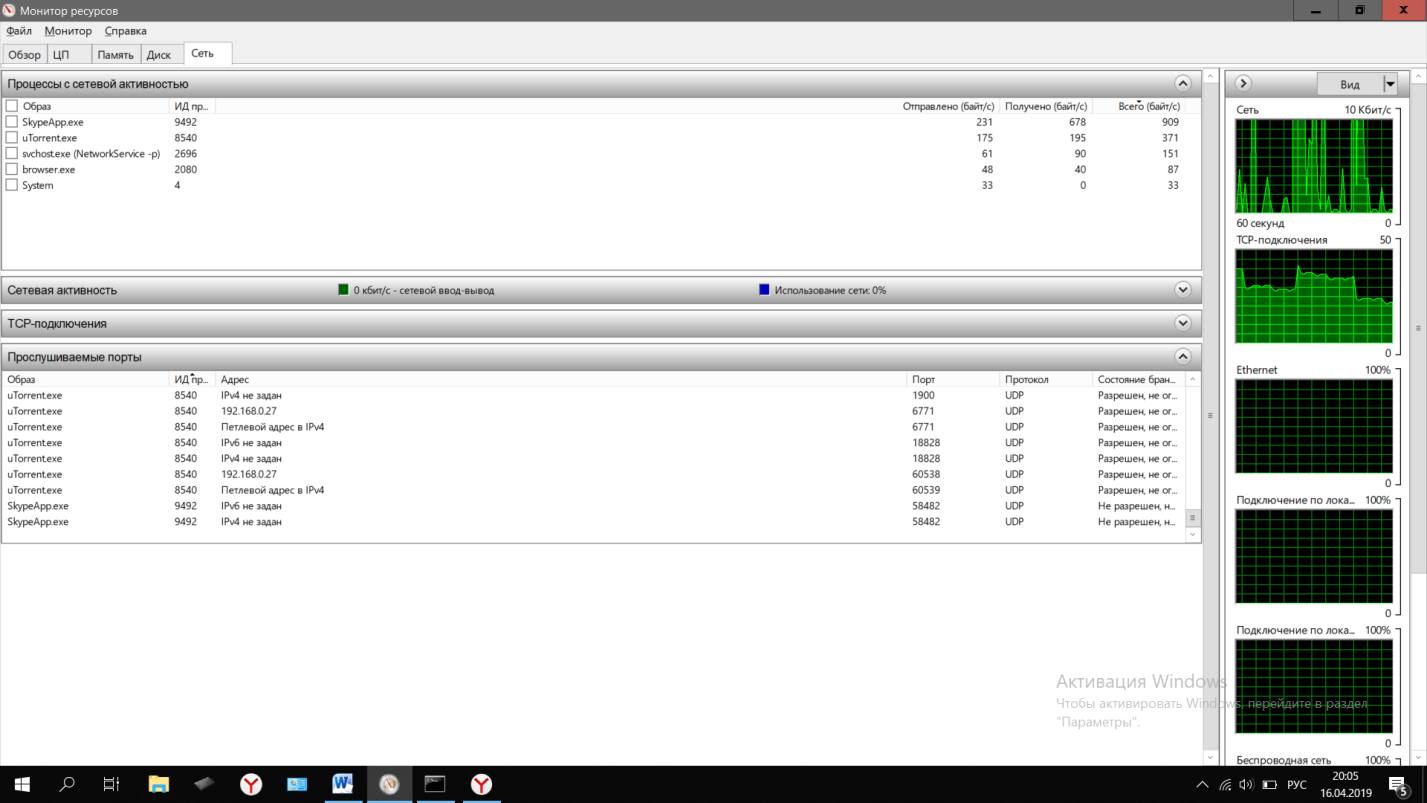
Если по какой-то причине выполнить задуманное и посмотреть порт компьютера с помощью Netstat не получается, то стоит воспользоваться следующим способом. Используя монитор ресурсов также возможно узнать порт. Для этого нужно зайти в саму программу (нажать Win+R и в окне ввести resmon.exe), во вкладку «Сеть» и «Прослушиваемые порты». В третьем столбце будет находиться нужная информация.
Онлайн-сервисы
Также для просмотра порта IP-адреса можно использовать онлайн-сервисы.
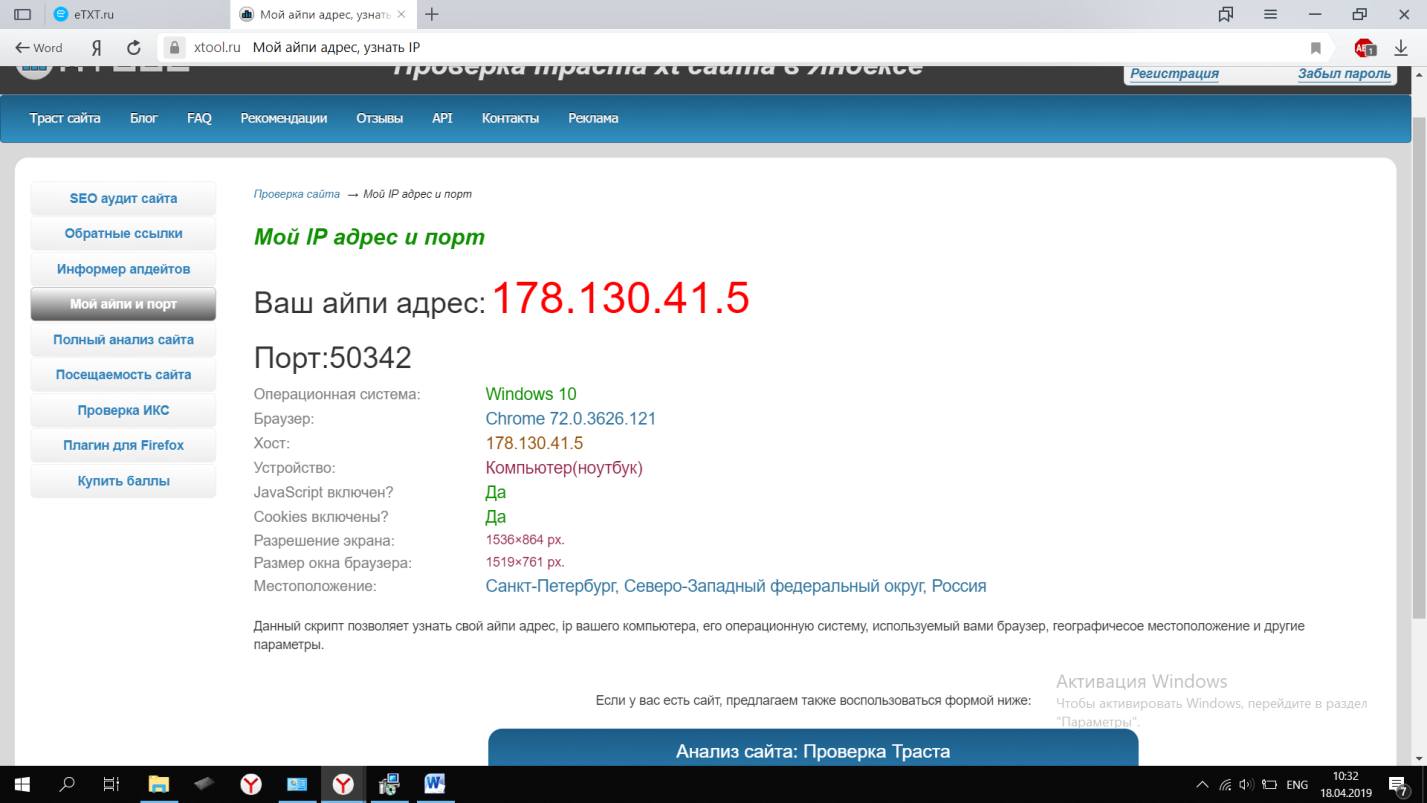
На сайте Xtool можно увидеть порт, IP-адрес, операционную систему и так далее.
Также существует огромное количество сайтов для определения, закрыт порт или нет. Примерами являются популярные сервисы: Hidemyna или 2ip.ru. Чтобы воспользоваться ими, следует лишь ввести интересующий номер в определенную ячейку и подождать результата анализа, что не займет много времени.
Сторонние утилиты
Также стоит отметить несколько полезных утилит, которые позволят узнать открытые порты:
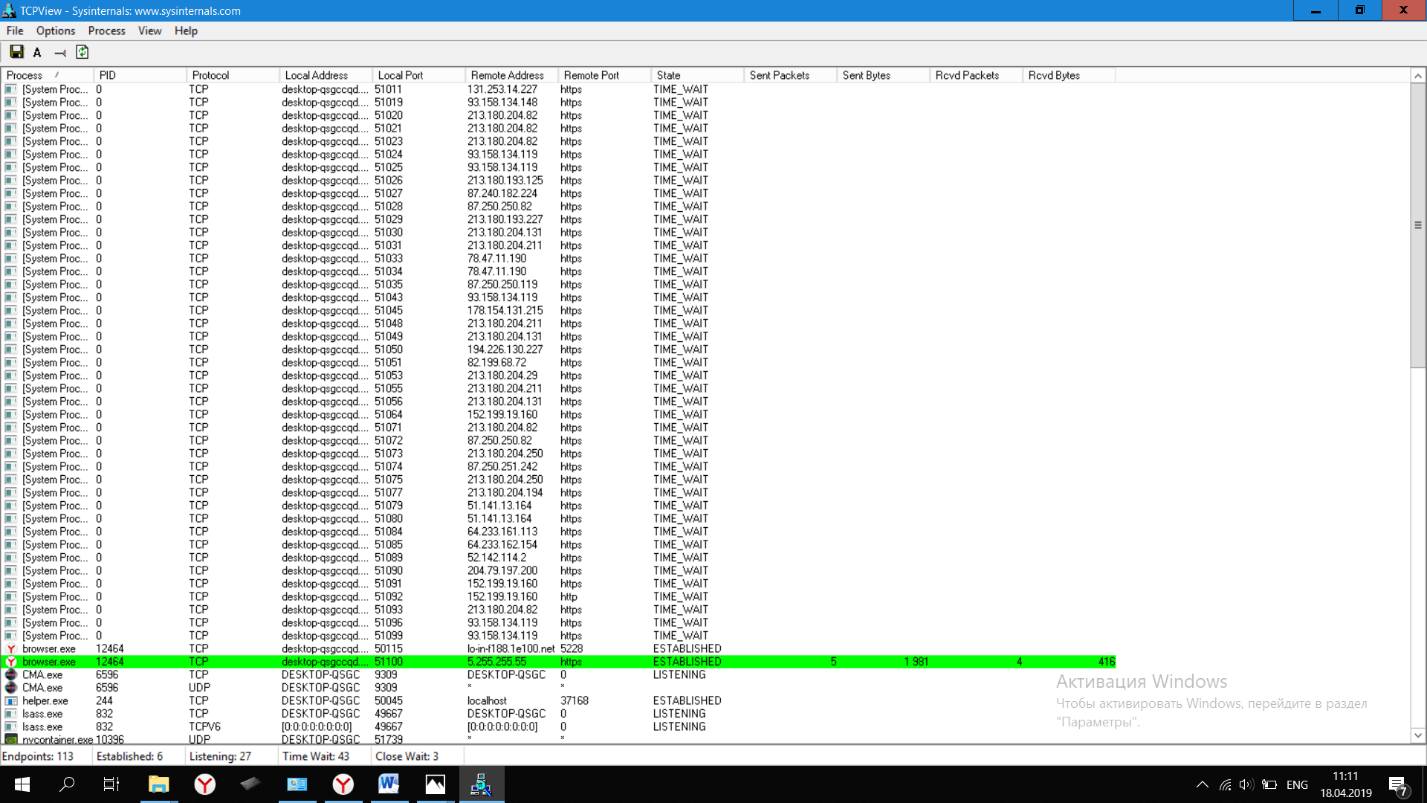
- TCPView. Доступна для бесплатного скачивания. Позволяет посмотреть названия процессов и их порт.
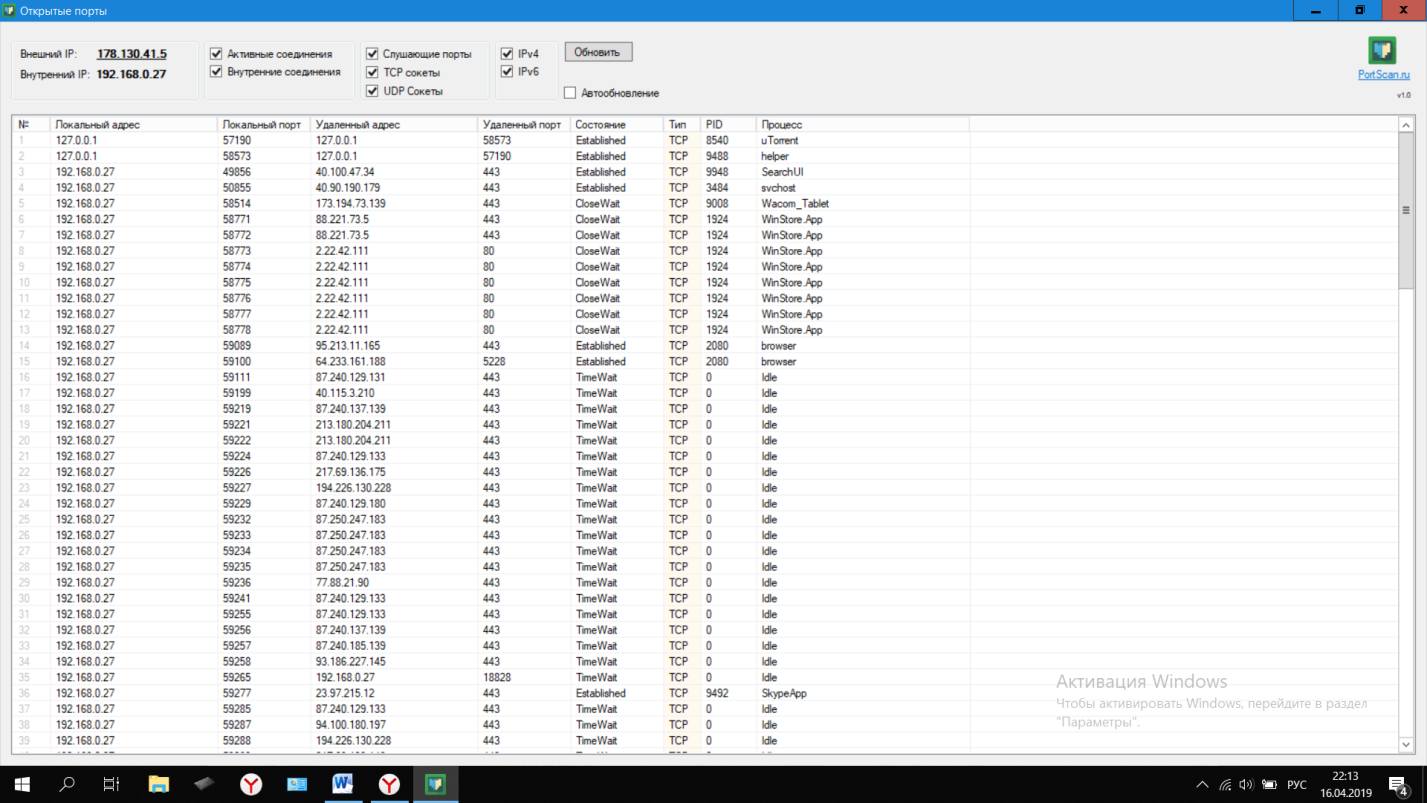
- Portscan. Выполняет те же функции, что и TCPView и вдобавок показывает, открыт порт или нет.
Что такое «точка доступа Wi-Fi»
Установить их легко. Необходимо скачать файл с утилитой, после чего распаковать. После этого программу можно будет запустить. Они обе имеют минималистичный дизайн, благодаря чему удобны в использовании.
Определение порта на Mac

С самой первой версии OS X, на Mac предустановлена «сетевая утилита». Удобна она тем, что в нее включены сразу несколько инструментов. К ним относятся: Netstat, Ping, Lookup, Traceroute, Whois, Finger, Portscan. Первые и последние утилиты выполняют сканирование портов. Они ничем не отличаются от версий Windows и Linux, поэтому хорошо справляются со своей задачей.
Мой IP адрес и порт
Данный скрипт позволяет узнать свой айпи адрес, ip вашего компьютера,какое имя хоста по ip, его операционную систему, используемый вами браузер, географичесое местоположение и получить другие параметры.
Если у вас есть сайт, предлагаем также воспользоваться формой ниже:
Анализ сайта: Проверка Траста
MD5 Base64 Json_encode Json_decode Serialize Unserialize Unixtimestamp Preg_match Preg_match_all Urlencode & Urldecode
- Траст сайта
- Анализ сайта
- Обратные ссылки
- Pagerank
- Посещаемость сайта
Как легко узнать свой IP, просканировать порты, проверить пинг и удалённо будить компьютер
Наверное, у всех бывало такое, что интернет просто переставал работать ни с того, ни с сего. Обычно в таком случае мы либо проверяем баланс счёта, чтобы убедиться, что оплата за месяц прошла, либо перезагружаем роутер, не особенно задумываясь над тем, что вообще это дает. Просто так нужно. Но по большому счёту перезагрузка просто сбрасывает временные настройки, не решая проблему как таковую. А, чтобы сделать всё как полагается, нужно воспользоваться специальным инструментом, который предназначен для выявления проблем и их исправления.
NetTools — приложение, которое заменит большинство инструментов сисадмина
Приложение NetTools — это, пожалуй, уникальный инструмент, который позволит проверить интернет прямо с вашего iPhone. Как проверить, спросите? Да по-всякому. Тем более, что одной только диагностикой возможности этой утилиты не ограничиваются.
Приложение для сисадминов
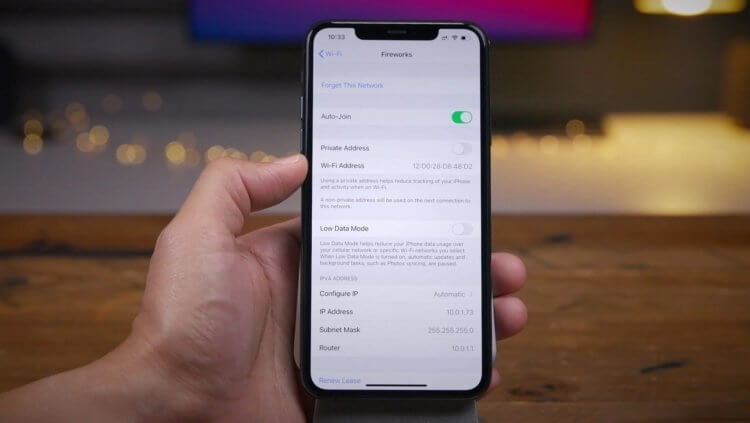
У любого сисадмина должно быть приложение NetTools
Вы только посмотрите, на что способно приложение NetTools:
- Показывает внешний и локальный IP-адреса;
- Ищет все устройства в локальной сети;
- Проверяет заданный диапазон IP-адресов и портов;
- Проверяет пинг соединения;
- Показывает маршрут до указанного хоста;
- Ищет порты в заданном диапазоне;
- Показывает DNS-записи для указанного домена;
- Показывает информацию о владельце домена;
- Проверяет доступность серверов;
- Будит указанную машину по сети;
- Позволяет проводить тестирование серверов;
- Поддерживает IP-калькулятор.
Несмотря на то что NetTools — это приложение, ориентированное в основном на системных администраторов и тех, кто работает со связью, любой может найти ему применение. Например, определить свой IP-адрес, просканировать сеть на предмет лишних устройств и сделать многое другое.
Как видите, набор инструментов NetTools и впрямь богатый — самое то для профессионального сисадмина. Однако для рядового пользователя это приложение тоже может быть очень полезным. Разберём на конкретных примерах.
Как определить свой IP
Базовая функция NetTools — определение IP-адреса:
- Скачайте приложение NetTools из App Store;
- Запустите его и откройте вкладку Network Information;
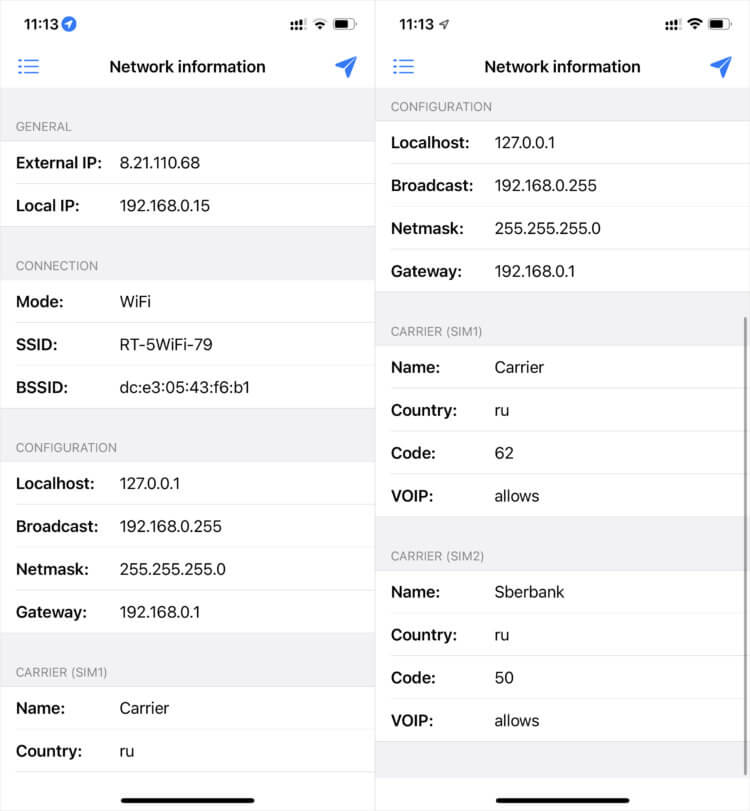
NetTools позволяет определить ваш IP и другие данные сети
- В самом верху найдите раздел General;
- В поле External IP указан ваш внешний IP, а в поле Local IP — локальный.
Локальный IP — это адрес, под которым ваше устройство видит роутер, к которому он подключен, а внешний IP — это тот, под которым ваше устройство могут видеть все остальные устройства в глобальной сети.
Не нужно бояться, что по внешнему IP кто-то вычислит ваше местоположение. Фактически сделать это почти невозможно, поскольку в сам IP не зашита информация о владельце, его домашний адрес и даже сведения об используемом компьютере. Как правило, это только город, название интернет-провайдера и в лучшем случае юридический адрес, где он зарегистрирован.
Кроме собственно IP-адресов (внешнего и локального), тут видна информация о провайдер, конфигурации роутера, маска подсети, текущий источник подключения и многое другое. Единственное, чего тут нет, — это MAC-адреса. Но дело не в приложении, а в том, что Apple запрещает стороннему софту получать эту информацию в целях безопасности. А вот у Google таких ограничений нет. Поэтому Network Utilities для Android покажет даже MAC-адрес.
Посмотреть, кто подключен к Wi-Fi
При необходимости NetTools позволяет выяснить, кто ещё подключён к вашему роутеру. Бывает, что вы либо забываете запаролить свою домашнюю сеть, либо соседи просто угадывают защитную комбинацию и спокойно подключаются к ней, расходуя бесплатный трафик. Вот как узнать, есть ли среди сопряжённых устройств лишнее:
- Запустите приложение NetTools у себя на iPhone;
- Откройте боковое меню и выберите LAN Explorer;
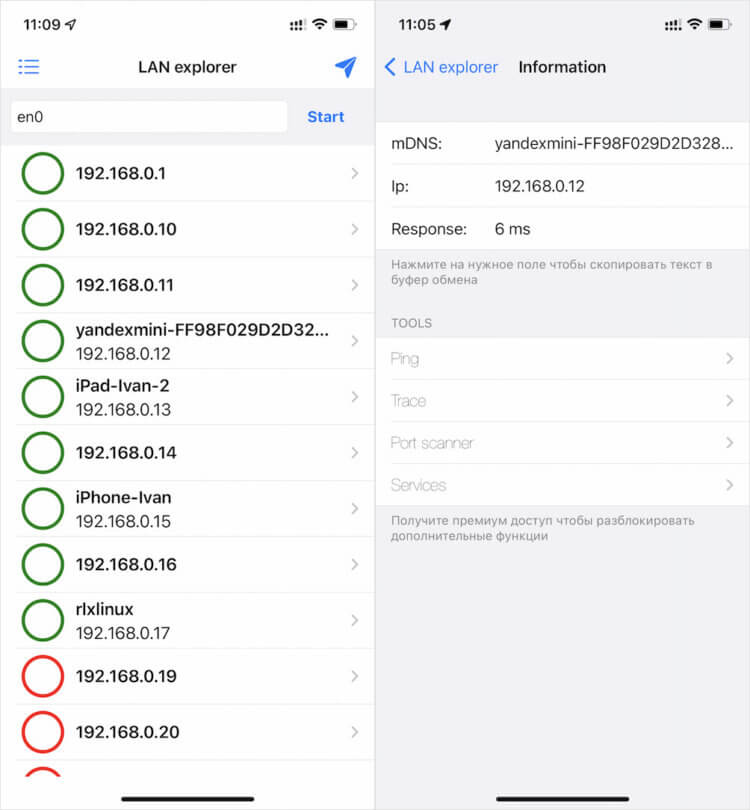
LAN Explorer позволяет найти лишние устройства в вашей домашней сети
- Не меняя значения En0 в поисковой строке, нажмите Start;
- Дождитесь загрузки всех устройств и проверьте их.
Зелёным помечаются активные устройства, которые работают в момент сканирования. Красным — пассивно подключённые. Например, телевизор, который подключен к Wi-Fi, но отключен от питания, или, скажем, умные светильники, шлюзы и т.д. В ряде случаев приложение определяет либо тип устройства, либо его самоназвание, либо операционку, на базе которой он работает.
Благодаря этому оказывается довольно легко понять, где смартфон, где телевизор, а где планшет. Но по большей части приложение определяет только локальный IP-адрес устройства. Рядовому пользователю это, к сожалению, ничего не даст. Но сисадмин разберётся — подключится и выяснит, что к чему. Тем более, что NetTools позволяет даже будить устройства удалённо. Достаточно просто знать IP и MAC-адрес.
Как удалённо разбудить компьютер
Предупреждаю сразу: будить удалённо через NetTools получается не все устройства. Например, разбудить iPad мне так и не удалось. Возможно, Apple защищает свои гаджеты от подобных манипуляций, а, возможно, я просто что-то не так сделал. Тем не менее, с рабочими машинами на Windows и Linux никаких проблем быть не должно. Надеюсь, что вы, если обладаете достаточными знаниями, разберётесь и сами.
- Запустите приложение NetTools у себя на iPhone;
- В боковом меню слева выберите Wake On LAN;
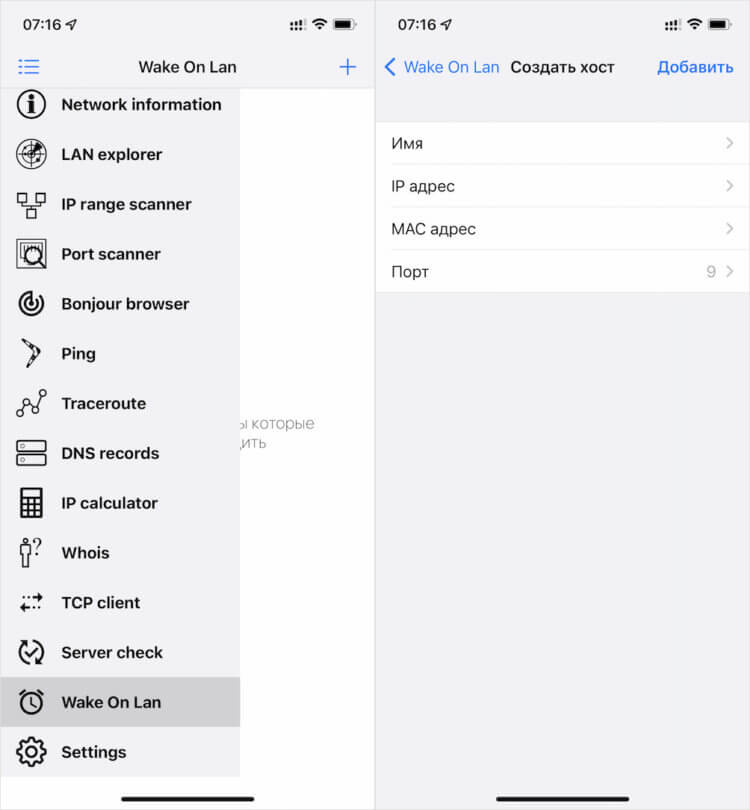
Удалённое пробуждение работает не со всеми устройствами
- Нажмите «+» и добавьте данные своего устройства;
- Когда понадобится разбудить его, просто нажмите на его название.
Очевидно, что эта фишка может понадобиться далеко не всем. По факту, это и не игрушка вовсе, а вполне себе профессиональный инструмент, который может использоваться для диагностики сети и внешнего контроля за рабочей машиной. Сисадмины уж точно разберутся, зачем это нужно. А вы можете просто примерить на себя его роль и поэкспериментировать с удалённым пробуждением компьютера.
В целом логичнее использовать фишку пробуждения в паре с серверами. Например, если компьютер выступает в роли хоста, к которому подключаются другие устройства. Тогда удобно подключиться к нему удалённо и разбудить его, скажем, для работы через AnyDesk или другие приложения. Главное, чтобы сам компьютер был включен и находился в состоянии сна. Потому что запитать его удалённо через NetTools не выйдет.
Сканирование внешних сетей
Сканирование произвольного диапазона IP-адресов — это хоть и не эксклюзив NetTools, но сам процесс в этом приложении устроен лучше, чем у многих конкурентов. Оно предлагает возможность сканирования портов прямо во время скана хостов. А, между тем, она может прийтись очень кстати при системном администрировании. Зачем это нужно, на пальцах объяснять не будем. В конце концов, рядовому пользователю эта фишка скорее всего ни к чему. Но сисадминам она точно пригодится:
- Запустите приложение NetTools у себя на iPhone;
- Откройте боковое меню и выберите IP Range Scanner;
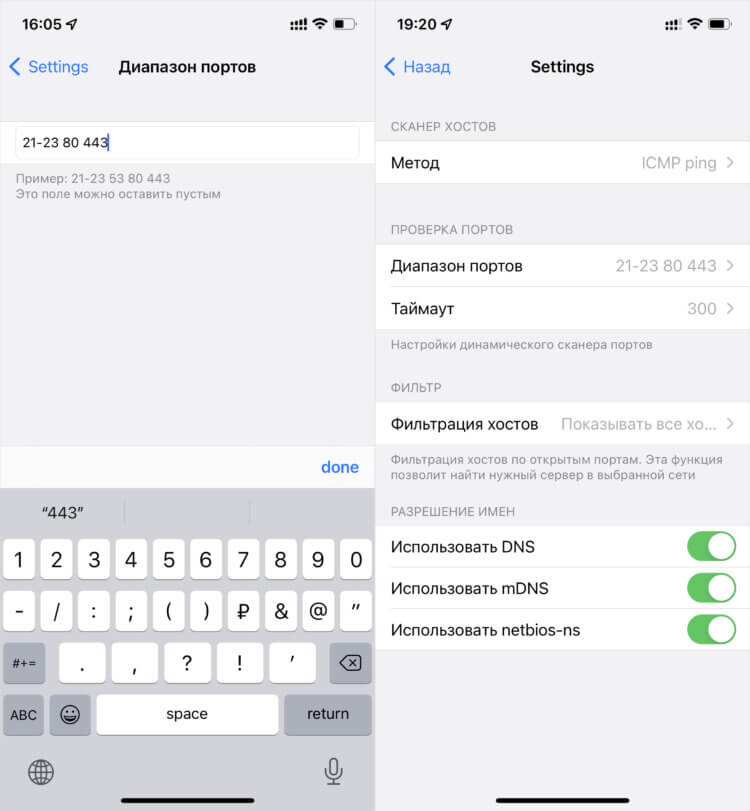
Сначала выставьте диапазон портов
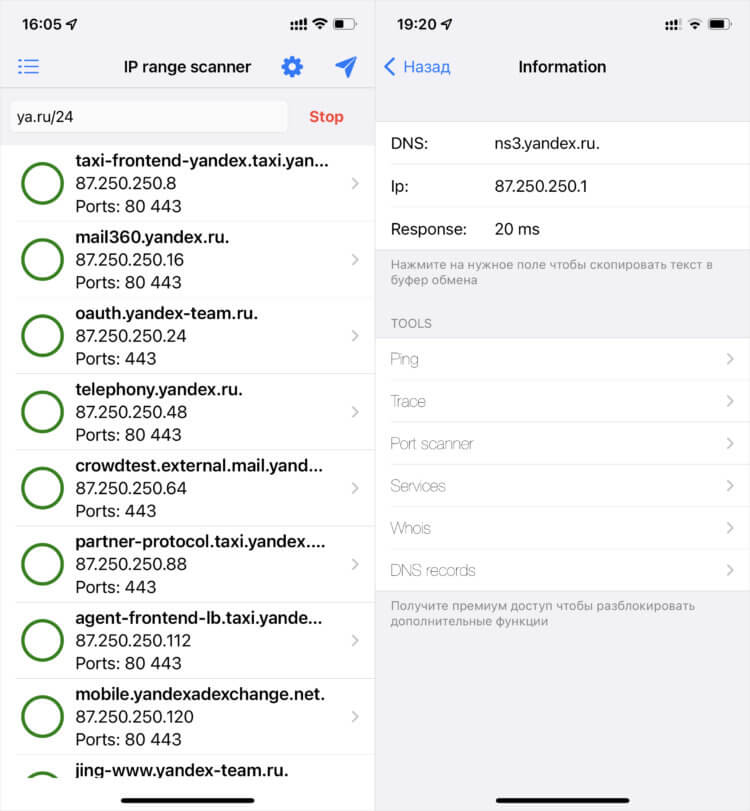
В этих вкладках вы получите всю необходимую информацию
- В настройках выставите нужный диапазон портов, а затем нажмите Start;
- Дождитесь результатов по своему запросу и проанализируйте.
Сканирование портов с телефона
Как мы уже отмечали выше, NetTools — это скорее рабочий инструмент, нежели обывательский. Соответственно, и функциональность тут по большей части профессионально ориентированная. Одной из функций приложения, которые подчёркивают её направленность, является функция сканирования открытых портов. Она позволяет проверить защищённость сети и выявить деятельность сетевых червей. Проверка проводится через инструмент Port Scanner.
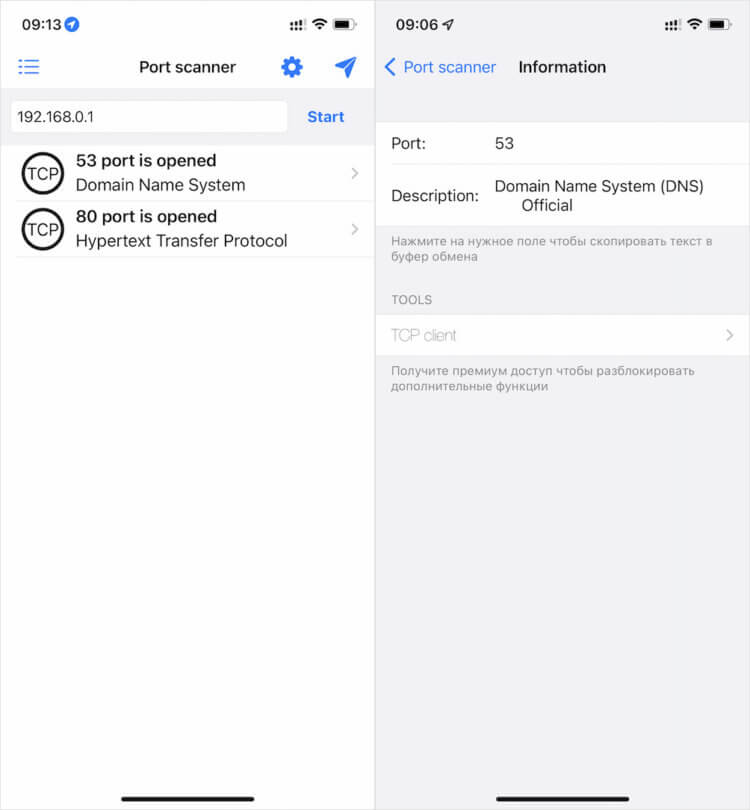
Сканирование портов поможет определить защищённость вашей сети
NetTools предлагает широкий диапазон настроек. Например, тут можно выбрать протоколы TCP/UDP. Просто выставьте нужные параметры до сканирования, а приложение автоматически выдаст вам релевантную информацию по запросу.
Другая крутая функция — проверка пинга. Если говорить простым языком, то это показатель задержки сигнала. Если пинг высокий, значит, сигнал идёт долго, и скорость соединения может падать. В норме значения пинга варьируются, но 5-15 мс — это хороший показатель. А, если он выше, значит, с соединением что-то не то. Подробнее о том, как с этим бороться, мы рассказывали в отдельной статье, обязательно почитайте — будет интересно.
Многие, наверное, даже не знают, что такое IP-калькулятор, но и он тут есть. Это ещё одна фишка сугубо для сисадминов, которая позволяет рассчитать диапазон адресов, маску сети, количество хостов в диапазоне, адрес и класс сети. В общем, инструмент безусловно необходимый — при условии, что вы отдаёте себе отчёт, зачем это нужно и как вообще работает. Главное, что для многих NetTools может стать реальным рабочим инструментом, которым можно пользоваться абсолютно бесплатно.