Как скачать WhatsApp на ноутбук с Windows — все способы

Чтобы скачать Ватсап на ноутбук с Windows или Mac OS, достаточно перейти на официальный сайт и выбрать подходящую версию мессенджера. Для подключения потребуется телефон с установленным Вацапом. Чтобы войти в профиль требуется сканирование кода QR. Разберемся, как закачать WhatsApp на ноутбук, как пользоваться мессенджером.
Версия Вацап для ноутбука
Скачать и установить Вацап для ноутбука можно бесплатно. Официальная версия не требует покупки лицензии или сложной настройки. Версия для Виндовс и Mac OS может незначительно отличаться.
Загрузить Вацап на ноутбук или нетбук можно на русском языке. Во время установки не нужно выбирать директорию для сохранения или загружать дополнительные сервисы. Достаточно дважды кликнуть по установочному файлу и подождать несколько минут.

Обратите внимание. Не нужно искать специальную версию Ватцап для ноутбука, достаточно загрузить установочный файл для используемой операционной системы. Поддерживается Windows и Mac OS.
Системные требования
WhatsApp для ноутбука можно скачать бесплатно. Разберемся, что потребуется для работы мессенджера:
- постоянное и стабильное подключение к интернету;
- установленная версия Вотсап на мобильном устройстве;
- процессор не менее Dual Core;
- оперативная память – от 1 ГБ и выше;
- память на жестком диске – 200 МБ (для хранения фото и видео потребуется больше места);
- микрофон – для записи голосовых сообщений.
Версия Вотсап для компьютеров автоматически синхронизируется с мобильным устройством. Копируются сохраненные контакты, а в левой части окна появляются последние беседы. Сообщения появляются в чатах в реальном времени.
Обратите внимание. Зарегистрироваться в Ватсапе на ноутбуке без мобильного устройства не получится. Вход в профиль осуществляется путем сканирования QR-кода, который генерируется автоматически.
Как пользоваться мессенджером
Установка Ватсап на ПК осуществляется автоматически. Для запуска инсталляции достаточно закачать файл, затем дважды нажать на него.
Пользоваться сервисом можно после входа в профиль. Абоненту доступны СМС-сообщения, смайлики и наклейки, голосовые сообщения. Чтобы отправить файл, достаточно перетянуть его в область чата. Время передачи файла зависит от его веса и скорости интернет-соединения.

Пишем сообщение другу
Пошаговая инструкция, как написать SMS другу в Вотсапе:
- Запустите мессенджер с помощью иконки на рабочем столе или значка на панели задач.

- Выберите чат в окне слева.
- Поставьте курсор в окошко «Введите сообщение».

- Напечатайте текст, для отправки тапните по кнопке справа.

Пользователь получит уведомление и сможет прочитать СМС. Узнать о статусе отправленного SMS можно с помощью галочек.
Обратите внимание. Если у собеседника нет подключения к интернету, сообщение может быть не доставлено.
Голосовые сообщения
Чтобы скачать Ватсап на ноутбук, достаточно загрузить установочный файл и инсталлировать его. После входа в профиль можно начинать переписку. Если нет времени печатать текст, сообщение можно записать.
Инструкция, как записать сообщение в Вотсапе голосом:
- Откройте мессенджер.
- Кликните по нужному чату в окошке слева.
- Найдите микрофон справа снизу и нажмите на него.

- Начнется запись голоса, для отправки нажмите на галочку. Чтобы отменить запись, кликните по крестику.

Отправлять можно как короткие, так и длинные записи. Получатель может прослушать СМС в любое время, для этого достаточно перейти в чат и нажать на кнопку воспроизведения.
Совет. Если нужна запись в высоком качестве, закройте в доме окна и выключите громкую музыку.
Можно ли звонить
Установка Ватсапа на ноутбук не займет много времени. Можно ли использовать звонок после входа в личный профиль? К сожалению, воспользоваться видеозвонком или обычным вызовом не получится, в компьютерной версии такой опции нет.
Не получится позвонить и через Веб-версию WhatsApp, она не отличается от приложения для компьютера или ноутбука. Чтобы использовать Вотсап на компьютере для звонков, придется установить мобильную версию, это можно сделать через эмулятор, например, BlueStacks.

Совет. Если хотите звонить через компьютер бесплатно, установите другой мессенджер, например, Viber. Через него можно звонить и писать бесплатно, также доступны и платные опции в виде вызовов на городские номера.
Плюсы и минусы WhatsApp для ноутбука
Чтобы скачать Вацап для ноутбука, не нужно искать специальную версию. Загрузите установочный файл для используемой операционной системы и начните установку. Мессенджер можно скачать бесплатно, рекомендуется использовать официальный сайт или проверенные ресурсы.
Рассмотрим преимущества WhatsApp на ноутбуке:
- меню полностью на русском языке;
- низкое потребление интернет-трафика;
- простой вход в профиль;
- доступны все основные опции, кроме звонков;
- благодаря синхронизации автоматически копируются СМС и контакты;
- программа не занимает много места в памяти ПК.
Внимание. Как подключить Ватсап на ноутбуке не скачивая приложение? Для этого войдите в Вотсап-Веб через любой браузер и просканируйте QR-код.
Есть у мессенджера и недостатки: нельзя позвонить другу через компьютер, неподготовленные люди не всегда понимают, как зайти в профиль и начинают скачивать сторонний QR-сканер.
Как скачать WhatsApp на ноутбук? Выберите подходящую кнопку снизу и нажмите на нее. Скачается официальная версия приложения, для начала установки дважды кликните по файлу. После запуска на экране появится QR-код, возьмите телефон, откройте Вотсап, нажмите на три точки справа, выберите WhatsApp Web и выполните сканирование.
Установить WhatsApp на ноутбук — пошаговая инструкция
Скачать и установить WhatsApp на ноутбук можно только с официального сайта разработчиков приложения. Следуйте простой инструкции, чтобы выполнить все действия правильно.
- Скачать WhatsApp для ноутбука
Общаться в мессенджере WhatsApp можно не только на смартфоне или планшете – для этих целей подойдет домашний или рабочий ноутбук. Набирать сообщения на клавиатуре гораздо удобнее и быстрее, при этом пользователю не нужно отвлекаться на мобильное устройство. Специально для этих целей была создана программа WhatsApp для ноутбуков, работающих на семействе операционных систем Windows.
Программа получилась легкой – ей не нужен мощный процессор, поэтому общаться можно даже на слабых ноутбуках и нетбуках. В ней предусмотрено множество возможностей:
- Обмен текстовыми сообщениями с эмодзи и стикерами.
- Обмен файлами, фотографиями и видеороликами.
- Смена аватара, имени и сведений о себе.
- Просмотр данных о собеседниках.
- Создание групповых чатов и комнат.
- Отправка диалогов в архив и их полное удаление.
- Отправка фотографий с веб-камеры.
- Обмен контактами.
За исключением голосовых звонков и видеовызовов, в программе WhatsApp для ноутбуков есть все, что нужно для полноценного общения.

Скачать WhatsApp с официального сайта
Скачать Втасап для ноутбука поможет официальный сайт мессенджера. Именно здесь представлена самая последняя версия программы без вирусов и прочих неприятностей. Объем установочного файла составляет около 150 Мб, нужная версия под Windows 32 или 64 разряда выбирается автоматически.
Системные требования к ноутбуку:
- Процессор – Intel Core Duo U2400 с частотой 1067 МГц и мощнее.
- Оперативная память – 2 Гб и выше.
- Операционная система – Windows 8 и выше.
Обновите Windows до Windows 8 или 10, если ваш ноутбук до сих пор работает на Windows 7.
Чтобы скачать Ватсап с официального сайта, воспользуйтесь инструкцией.
- Перейдите на официальный сайт мессенджера по прямой ссылке из статьи.
- Пройдите в раздел Скачать по ссылке из верхнего меню.
- Нажмите зеленую кнопку Скачать для Windows – начнется скачивание.
Обратите внимание, что сайт автоматически подобрал нужную версию файла, исходя из установленной на ноутбуке версии Windows и ее разрядности. Скачивание ведется в папку «Загрузки», но некоторые браузеры запрашивают, куда сохранить скачанный файл.
Распаковка программы
Установка с распаковкой настолько просты, что не нуждаются в какой-либо инструкции. Процесс автоматизирован полностью, поэтому никаких сложностей не возникнет – при условии, что ноутбук полностью исправен. Задача пользователя – запустить скачанный установочный файл и дождаться, пока на столе появится ярлык WhatsApp.
После завершения установки появится не только ярлык – на экране появится запущенная программа. Она пригласит пользователя провести синхронизацию с компьютером, для этого нужно сфотографировать мобильным приложением QR-код, о чем будет рассказано в следующем разделе.
Приложение Ватсап — онлайн вход с ноутбука
Установка завершена – теперь нужно выполнить вход. Чтобы войти в Ватсап Веб с ноутбука вам потребуется смартфон, на котором уже установлено и настроено приложение.
Обратите внимание, что отключать смартфон от интернета после входа нельзя – в этом случае отправка и получение сообщений будут недоступны.
Инструкция для авторизации в сервисе
Никаких сложностей со входом нет. Авторизация проводится только один раз, в дальнейшем вход выполняется автоматически. Повторный вход может закончиться неудачей в том случае, если смартфон оказался отключенным от сети.
Инструкция по входу включает четыре простых шага:
- Запустите Ватсап на ноутбуке, если он не был запущен ранее.
- Возьмите смартфон, запустите приложение WhatsApp.
- Коснитесь трех точек в верхнем правом углу для появления окошка камеры.
- Наведите окошко камеры на QR-код, отображающийся на экране ноутбука.
Спустя мгновение на экране появятся все диалоге, которые велись на смартфоне.
Ноутбук и смартфон могут быть подключены к сетям разных провайдеров и находиться далеко друг от друга. Все диалоги синхронизированы, начатый на ноутбуке разговор можно продолжить на телефоне и наоборот. Также синхронизируются передаваемые файлы и изображения.
Что делать, если не получается скачать и войти?
Официальный сайт WhatsApp доступен практически всегда – сбои являются редкостью. В случае проблем со скачиванием можно попробовать скачать установочный файл позднее. Альтернативные решения проблемы со скачиванием:
- Перезагрузка – универсальный способ решения проблем.
- Смена браузера – установите другой браузер и попробуйте скачать через него.
- Смена провайдера – например, если подключен домашний интернет, можно подключиться через мобильный.
Не помешает проверить доступность сайта с другого компьютера или даже со смартфона. Скачивать установочный файл с альтернативного источника настоятельно не рекомендуется.
Способы решения проблем со входом:
- Перезапуск браузера – возможно, это поможет.
- Очистка браузера – очистите кэш.
- Проверьте подключение к интернету, перезагрузите роутер.
Не помогают данные способы – попробуйте войти позднее. Возможно, на серверах WhatsApp произошел какой-то сбой.
Частые вопросы:
- WhatsApp скачать на компьютер и телефон
- Установить WhatsApp на компьютер — пошаговая инструкция
- WhatsApp для Windows 7 — скачать и установить
- Скачать WhatsApp для Windows 10 и установить
WhatsApp Web: Руководство по использованию WhatsApp Business Web [ноябрь 2023]


WhatsApp Web — это отличный способ использовать WhatsApp на ПК. Приложение WhatsApp Web, выпущенное в январе 2015 года, является продолжением вашего телефона. Он отражает разговоры на мобильном устройстве. Другими словами, ваши сообщения по-прежнему хранятся на вашем телефоне.
WhatsApp Web завоевал огромную популярность, о чем свидетельствуют 2,5 млрд. уникальных посещений в месяц. В среднем пользователи работают с WhatsApp Web 21 минуту и 56 секунд за одно посещение. В следующем разделе мы рассмотрим некоторые функции WhatsApp Web, которые способствовали росту его популярности.
Веб-функции WhatsApp
Когда WhatsApp Web только появился, его функциональные возможности были гораздо более ограниченными, чем у приложения. Однако за последние несколько лет он усовершенствовался и теперь обладает практически всеми функциями, которые есть в приложении. С помощью WhatsApp Web вы можете:
- Доступ ко всем разговорам
- Отправка сообщений, изображений, gif-файлов, аудиозаписей и документов
- Ответить, переслать или удалить сообщение
- Обновление информации в профиле
- Доступ к настройкам учетной записи
- Включите блокировку экрана для повышения безопасности
И на этом список не заканчивается! Через WhatsApp Web можно даже совершать голосовые и видеозвонки . Чтобы совершить звонок, просто откройте индивидуальный чат с контактом, которому вы хотите позвонить. Затем нажмите на значки голосового или видеовызова.
Хотя WhatsApp Web поддерживает широкий спектр функций, есть некоторые вещи, которые нельзя сделать в WhatsApp Web. Ниже мы рассмотрим их подробнее.
Ограничения WhatsApp Web
При тестировании WhatsApp Web мы заметили ряд его недостатков:
- WhatsApp Web не поддерживает групповые звонки
- Невозможно создать предварительный просмотр ссылок в WhatsApp Web
- Голосовые и видеозвонки через WhatsApp Web поддерживаются только в новых версиях Windows и macOS
Теперь, когда мы разобрались с ограничениями WhatsApp Web, давайте рассмотрим его преимущества.
Преимущества WhatsApp Web
WhatsApp Web может быть полезен всем, будь то обычный пользователь или представитель малого бизнеса. Для частных лиц это позволяет удобно набирать текст на физической клавиатуре и читать сообщения на большом экране.
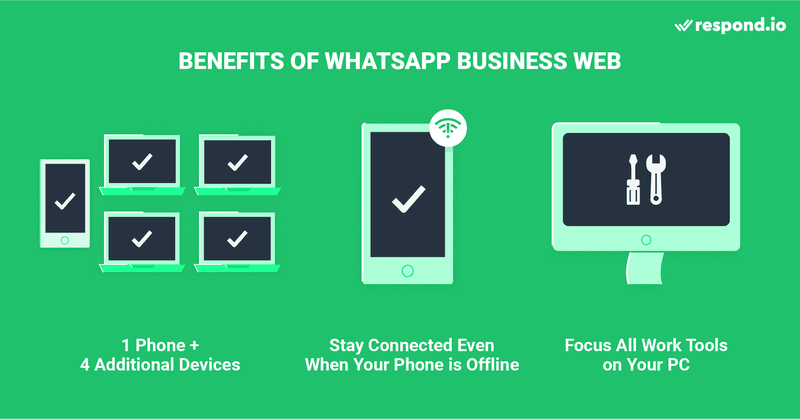
Для малых предприятий, сталкивающихся с проблемой необходимости управления и работы с клиентами в приложении WhatsApp Business несколькими сотрудниками, WhatsApp Web предлагает гибкую возможность использования одной учетной записи WhatsApp Business на 1 телефоне + 4 дополнительных устройствах.
Особенно удобно то, что вам не нужно оставаться онлайн с телефона, чтобы пользоваться WhatsApp Web после того, как вы соединили ваши устройства ��
Если вы много работаете на компьютере, использование WhatsApp Web для бизнеса позволяет вам удобство общаться с клиентами и пользоваться другими рабочими инструментами на компьютере одновременно.
Следует помнить, что WhatsApp Web — это лишь временное решение для компаний, желающих использовать WhatsApp для нескольких пользователей. Когда ваш бизнес вырастет, вы столкнетесь с проблемами при использовании связанных устройств. Например, вы не сможете отслеживать работу агентов или узнавать, кто отправил сообщение или ответил на него.
Если вы являетесь крупной компанией, которая хочет решить проблему многопользовательского WhatsApp Business, вам необходим WhatsApp API , подключенный к продвинутому программному обеспечению для обмена сообщениями, например respond.io. Подробнее об этом позже.
Теперь давайте узнаем, как подключить учетную запись WhatsApp Business к WhatsApp Web. Все, что вам нужно, — это телефон, подключенный к приложению WhatsApp Business, и ПК с хорошим подключением к Интернету.
Как использовать WhatsApp Web в браузере
Для подключения учетной записи WhatsApp Business к WhatsApp Web Business можно использовать любой браузер. Мы использовали Google Chrome для доступа к WhatsApp Web, и он работал без проблем. Для начала выполните следующие простые действия.
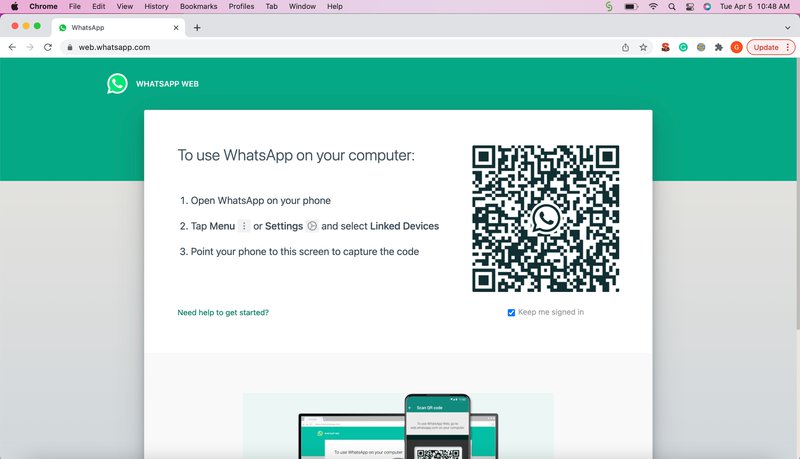
1. Перейдите на сайт https://web.whatsapp.com/. На экране появится QR-код.
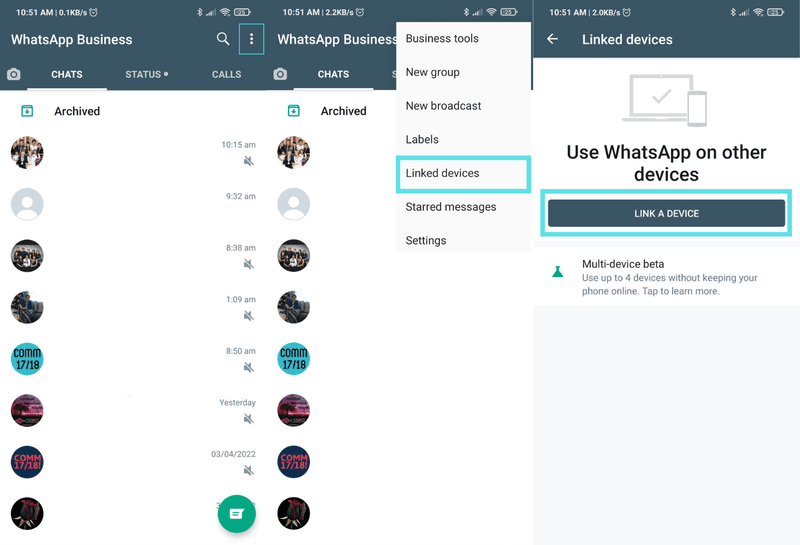
2. Откройте приложение WhatsApp Business на телефоне, перейдите в раздел Связанные устройства и нажмите Привязка устройства.
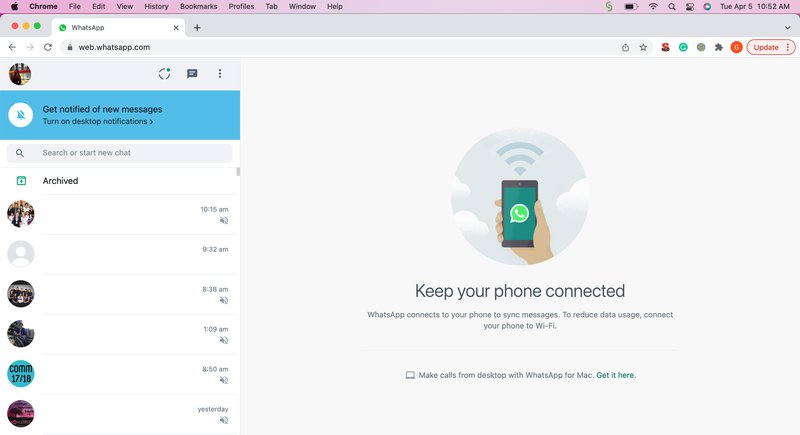
3. Отсканируйте с помощью телефона QR-код, отображаемый на экране рабочего стола, и все готово!
Как использовать приложение WhatsApp Desktop для Windows
Если вы предпочитаете, чтобы браузер и приложение WhatsApp Business были разделены, воспользуйтесь приложением WhatsApp Business Desktop для Windows. Для загрузки и установки WhatsApp Business на рабочий стол выполните следующие действия.
Как загрузить и установить приложение WhatsApp Desktop для Windows
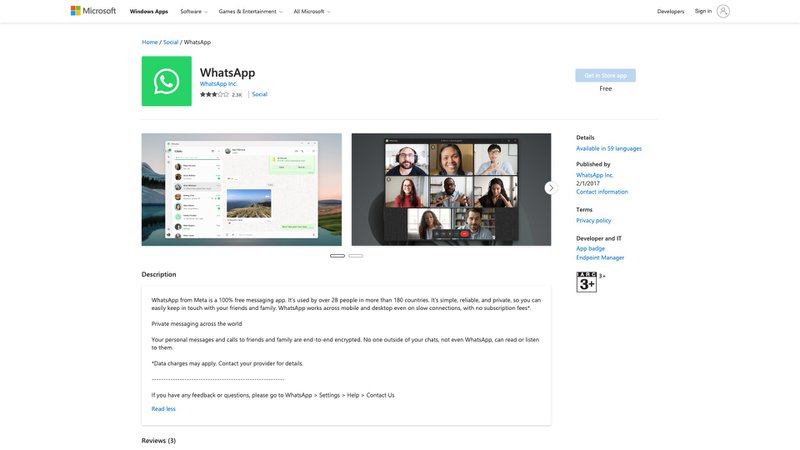
2. Загрузите приложение, нажав кнопку Get in Store App. Затем следуйте инструкциям на экране для завершения установки.
И все готово! Следует помнить, что приложение WhatsApp Desktop для Windows поддерживается только в операционной системе Windows 10.1 или более поздней. Если вы используете более старую операционную систему, вы можете использовать WhatsApp Web на своем рабочем столе.
После установки приложения WhatsApp Desktop App для Windows выполните следующие действия, чтобы начать его использовать.
Как начать работу с настольным приложением WhatsApp для Windows
Чтобы начать работу с WhatsApp Business на рабочем столе, выполните следующие действия.
1. Откройте приложение для настольных компьютеров. На экране появится QR-код. Он будет выглядеть так же, как при входе в WhatsApp Business Web.
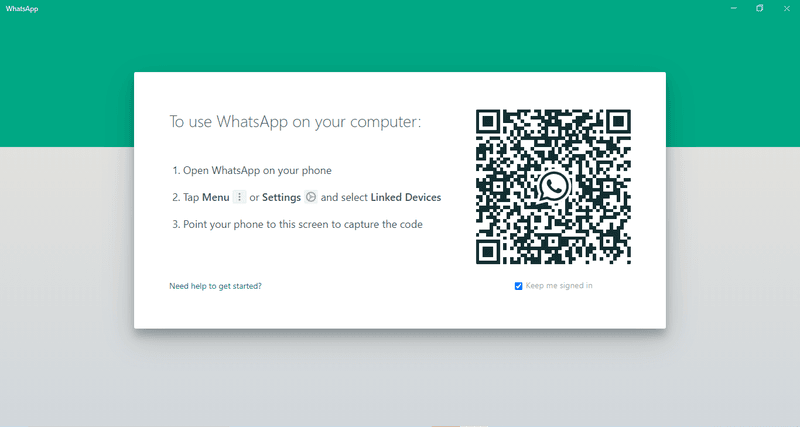
2. Откройте приложение WhatsApp Business на телефоне, перейдите в раздел Связанные устройства и нажмите Привязка устройства.
3. Используйте телефон, чтобы отсканировать QR-код на экране компьютера. После подключения учетной записи там сразу появится интерфейс чата WhatsApp и вы сможете начать пользоваться WhatsApp Business с компьютера.
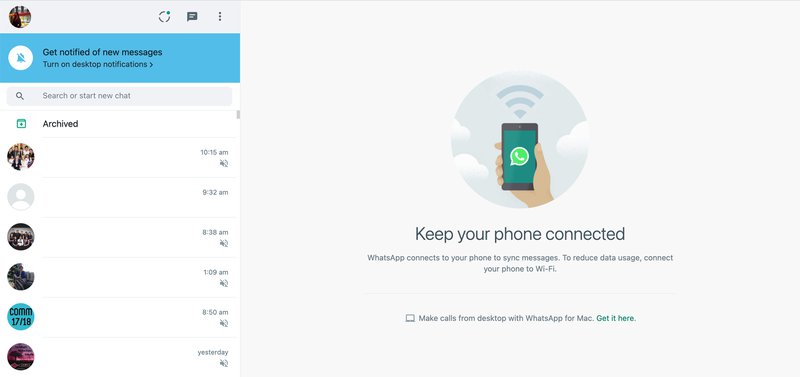
Приложение WhatsApp Desktop App имеет дополнительные преимущества в виде повышенной безопасности и функциональности. Вот некоторые ключевые различия между WhatsApp Business Web в браузере и WhatsApp Desktop App:
- Безопасность: Приложение WhatsApp для настольных компьютеров более безопасно, поскольку является самостоятельным приложением, использующим сквозное шифрование. Никто, кроме вас и получателя, не может видеть сообщения — третьи лица не могут их прочитать. Это обеспечивает защиту конфиденциальной информации.
- Функциональность: Приложение WhatsApp для настольных компьютеров имеет больше возможностей. Например, оно поддерживает голосовые вызовы и сочетания клавиш, позволяющие легко выполнять различные действия.
Веб-ярлыки WhatsApp для Windows
Приложение WhatsApp Business для рабочего стола поддерживает широкий набор удобных сочетаний клавиш, позволяющих быстрее выполнять те или иные действия. Ниже мы собрали некоторые часто используемые сочетания клавиш WhatsApp Web для настольного приложения Windows:
- Ctrl + Shift + U: Пометить как прочитанное
- Ctrl + N: Создать новый чат
- Ctrl + Shift + D: Удалить чат
- Ctrl + Shift + P: Закрепить чат
- Ctrl + Shift + M: отключение звука в чате
- Побег: Закрыть чат
- Ctrl +Tab: Переход к следующему чату
- Ctrl + Shift + Tab: Переход к предыдущему чату
- Ctrl + Shift + F: поиск в чате
- Ctrl + Shift + N: создание новой группы
- Ctrl + ,: Настройки
- Ctrl E: панель Emoji
Далее мы рассмотрим, как использовать приложение WhatsApp Business Desktop App для Mac.
Как использовать WhatsApp Business на компьютере: Веб-приложение для Mac
Чтобы загрузить и установить приложение WhatsApp Desktop App для Mac, выполните следующие простые действия.
Как загрузить и установить приложение WhatsApp Desktop для Mac
1. Перейдите на страницу загрузки WhatsApp и нажмите кнопку Download для Desktop для Mac.
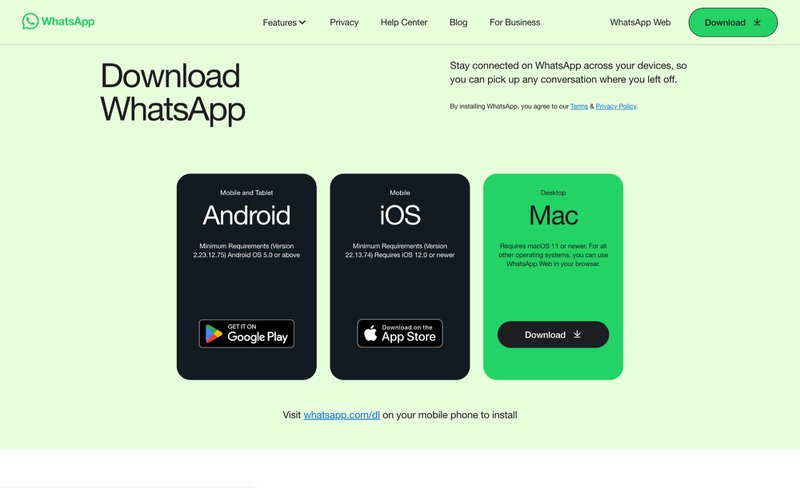
Затем откройте программу установки в формате .dmg в истории загрузок браузера. Появится программа установки WhatsApp.
2. Перетащите значок WhatsApp в папку Applications (Приложения).
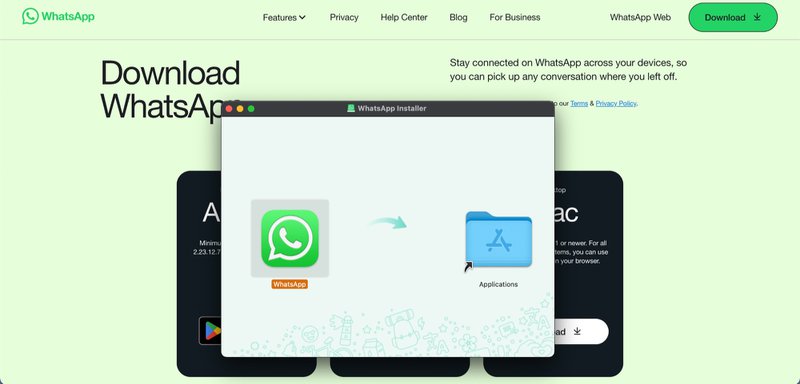
Все готово, WhatsApp Web теперь находится в папке Application. Читайте далее, чтобы узнать, как начать работу с WhatsApp Business Desktop App для Mac.
Как начать работу с настольным приложением WhatsApp для Mac
Чтобы начать работу с WhatsApp Business Desktop App для Mac, выполните следующие действия.
1. Перейдите в App Store и скачайте WhatsApp Desktop. Затем откройте приложение на компьютере. На экране появится QR-код.
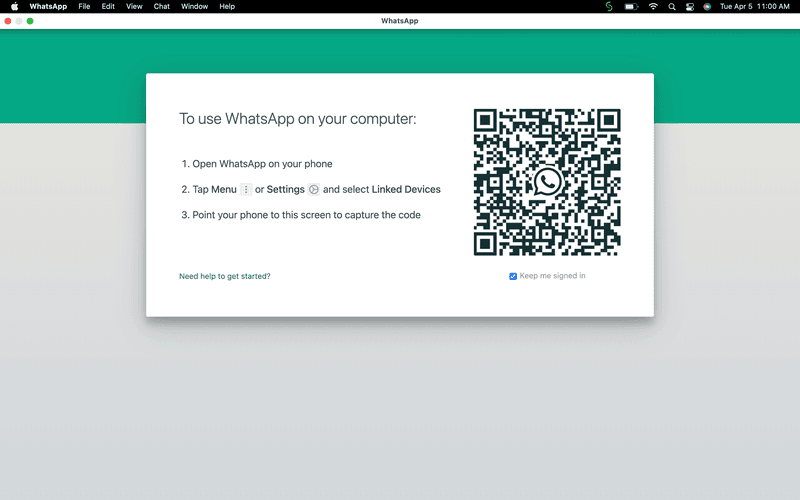
2. Откройте приложение WhatsApp Business на телефоне, перейдите в раздел Связанные устройства и нажмите Привязка устройства.
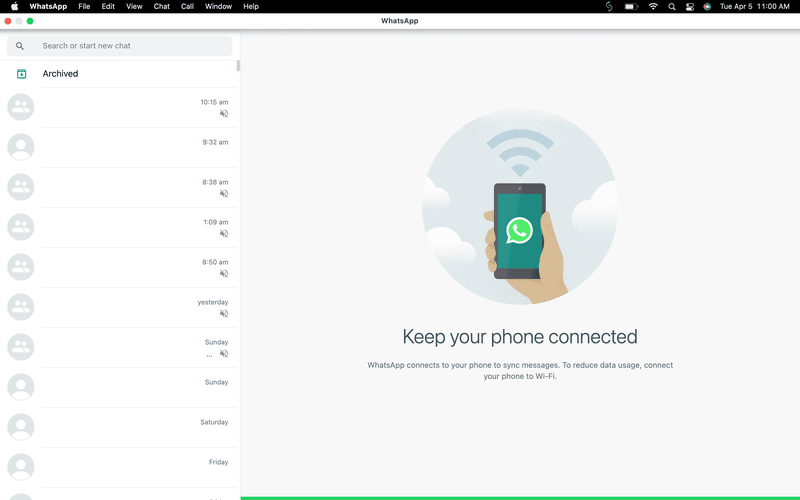
3. Используйте телефон для сканирования QR-кода, отображаемого на экране компьютера. После подключения учетной записи вы можете начать пользоваться приложением WhatsApp для компьютеров (Desktop).
Веб-ярлыки WhatsApp для Mac
Здесь мы собрали некоторые часто используемые сочетания клавиш WhatsApp Web для настольного приложения Mac. Эти сочетания аналогичны сочетаниям для настольного приложения Windows, однако вместо клавиши Ctrl используется клавиша Cmd:
- Cmd + Shift + U: Пометить как прочитанное
- Cmd + N: Создать новый чат
- Cmd + Shift + D: Удалить чат
- Cmd + Shift + P: Закрепить чат
- Cmd + Shift + M: отключение звука в чате
- Побег: Закрыть чат
- Cmd +Tab: Переход к следующему чату
- Cmd + Shift + Tab: Переход к предыдущему чату
- Cmd + Shift + F: поиск в чате
- Cmd + Shift + N: создание новой группы
- Cmd + ,: Настройки
- Cmd E: панель Emoji
Необходимо выйти из WhatsApp Web или WhatsApp Desktop App? Читайте далее, чтобы узнать, как это сделать.
Как выйти из WhatsApp Web
По нашим наблюдениям, WhatsApp позволяет выходить из всех устройств с телефона. Вот краткое руководство по тому, как это сделать:
1. Откройте WhatsApp на своем телефоне. Если вы являетесь пользователем Android, перейдите в меню Другие параметры > Связанные устройства. Для пользователей iOS перейдите в Настройки WhatsApp > Связанные устройства.
2. Выберите устройство.
3. Нажмите пункт Выйти.
Теперь вы вышли из системы. Кроме того, можно выйти из системы непосредственно из WhatsApp Web или WhatsApp Desktop App. Для этого на устройстве перейдите в Меню > Выйти.
У вас более 5 сотрудников, работающих с клиентами, которым необходимо использовать WhatsApp одновременно? Вам понадобится WhatsApp Business API. Читайте дальше, чтобы узнать, как WhatsApp Business API может помочь вашему бизнесу.
Несколько логинов в WhatsApp: Временное решение
Как уже говорилось, WhatsApp Business Web отлично подходит для небольших компаний, где достаточно 5 устройств. Однако при таком ограничении большим командам сложно одновременно обрабатывать запросы клиентов. Кроме того, чтобы избежать автоматического выхода из системы, необходимо регулярно поддерживать WhatsApp активным на телефоне.
По мере роста бизнеса и увеличения количества людей, которые будут управлять бизнес-аккаунтом WhatsApp, вам придется подписаться на WhatsApp Business API. Читайте далее, чтобы узнать, почему крупным компаниям следует использовать WhatsApp API с несколькими пользователями.
Расширение многопользовательской функциональности WhatsApp Business с помощью WhatsApp API
WhatsApp Business API предназначен для средних и крупных предприятий с группами пользователей. Он обладает более продвинутыми функциями, такими как автоматическое назначение, отслеживание производительности и поддержка интеграции с третьими сторонами при подключении к почтовому ящику, такому как respond.io.
Читать далее
Мы надеемся, что это руководство по WhatsApp Web из первых рук было полезным для вас. Предлагаем вашему вниманию некоторые материалы по WhatsApp для бизнеса, которые могут вас заинтересовать.
- Многопользовательский WhatsApp Business
- WhatsApp Business API
- WhatsApp Business App
Контент-райтер
Gabriella Контент-райтер respond.io, с 2022 года специализируется в области WhatsApp. Ее глубокие знания о приложениях для обмена сообщениями, индустрии SaaS и поведении клиентов делают ее статьи незаменимыми руководствами для компаний, знающих толк в технологиях.
Как установить WhatsApp на компьютер: инструкция для Windows
Популярным мессенджером WhatsApp обычно пользуются на смартфонах, однако при необходимости его также можно без проблем запустить на персональном компьютере. Для этого понадобится либо скачать приложение, либо зайти на специальную страницу в браузере, но без смартфона все равно не обойтись. Мы подготовили краткую инструкцию для обоих вариантов.
Многие пользователи сообщают о том, что скачать дистрибутив приложения на официальном сайте больше нельзя — возможно, разработчики WhatsApp ввели новые региональные ограничения. Если вы столкнетесь с такими же трудностями, попробуйте загрузить дистрибутив, подключившись к Интернету через VPN. Или используйте веб-версию WhatsApp: она работает в прежнем режиме.
Продолжение истории после рекламы