Как установить приложения Windows 10 на внешний жесткий диск
Возможности, которые предлагает нам Windows 10, по сравнению с предыдущими версиями, очень велики. Но если говорить о версии Pro, количество функций и возможностей значительно увеличивается. Один из самых ярких — тот, который позволяет нам переместить приложения на внешний жесткий диск, как только они будут установлены.
Эта функция очень похожа на функцию, предлагаемую операционной системой Android для мобильных устройств. Эта функция Windows 10 имеет те же ограничения, что и Android, поэтому мы найдем различные приложения, которые никогда не сможем перенести на внешний диск. Чтобы избежать этой маленькой проблемы, мы можем настроить Windows так, чтобы будущие приложения устанавливаются на внешний диск.
Установка приложений на внешний диск позволяет нам всегда иметь свободное место на нашем основном жестком диске, так что управление операционной системой всегда является наиболее оптимальным. К изменить единицу установки будущих приложений которые мы планируем установить в Windows 10, поступим следующим образом.
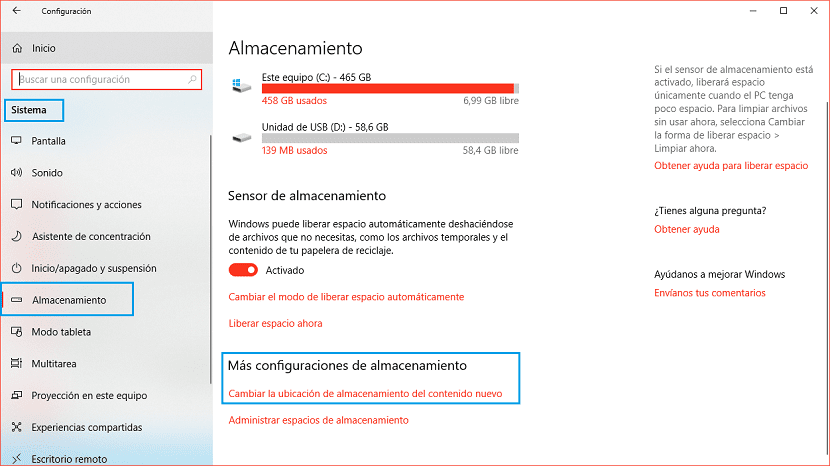
Прежде всего, мы должны получить доступ к конфигурации Windows с помощью сочетания клавиш Windows + io или через меню «Пуск», щелкнув шестеренку, которая отображается в левой части меню. Далее нажмите на Система> Приложения.

В разделе «Хранилище» мы прокручиваем в нижний правый угол до раздела «Дополнительные параметры хранилища». Затем нажмите на первую доступную опцию: Измените место хранения нового контента. Затем мы должны щелкнуть «Новые приложения будут сохранены в:» и щелкнуть по устройству, подключенному к нашему компьютеру в формате NTFS, где они будут установлены.
Это изменение, только это повлияет на все приложения, которые мы устанавливаем после этого изменения, это не повлияет на те, которые уже установлены в нашем оборудовании. Если мы хотим переместите приложения, которые установлены на нашем компьютереВ Windows News у нас также есть руководство, в котором объясняется, как это сделать.
Содержание статьи соответствует нашим принципам редакционная этика. Чтобы сообщить об ошибке, нажмите здесь.
Полный путь к статье: Новости Windows » Общие » Руководства и советы » Как установить приложения Windows 10 на внешний жесткий диск
2 комментариев, оставьте свой
Оставьте свой комментарий Отменить ответ

Ксавье сказал
тому назад 3 лет
В системе новые приложения будут сохранены в G: (это внешний диск), но когда я загружаю, он всегда загружает меня в C: Bootcamp, у всех он есть, так что я загружаю в G :, музыку, видео все а на внешний диск он не загружается? формат внешнего диска EXFAT, нужно ли будет менять формат на внешний диск? Спасибо за ответ
Альберт сказал
тому назад 3 лет
Я хочу установить на съемный диск такие программы, как офисные игры и т. Д., Чтобы компьютер работал быстрее. Это рекомендуется?
Как пользоваться Hddrawcopy: подробное руководство

HDDRawCopy — это мощное и удобное программное обеспечение, разработанное для копирования жестких дисков. Оно позволяет создавать точные копии всех данных с одного жесткого диска на другой без потери информации. Благодаря этой программе вы сможете быстро и без проблем заменить старый жесткий диск на новый, переносить данные на другое устройство или выполнять резервное копирование.
Программа HDDRawCopy предоставляет простой и интуитивно понятный интерфейс, что делает ее доступной как для опытных пользователей, так и для новичков. Она поддерживает широкий спектр жестких дисков и файловых систем, что позволяет использовать ее с различными устройствами. Кроме того, она работает с высокой скоростью и обеспечивает стабильность процесса копирования.
Для использования программы HDDRawCopy вам понадобятся два жестких диска — один источник данных и один назначения. Она поддерживает такие операции, как копирование от одного жесткого диска к другому, копирование от одного раздела к другому и копирование на сетевое устройство. Вы можете выбрать нужные опции, настроить параметры и запустить процесс копирования. После завершения копирования вы получите точную копию всех данных со старого жесткого диска на новый.
Что такое HDDRawCopy
HDDRawCopy — это бесплатная программа для копирования данных с жесткого диска на другой жесткий диск. Она позволяет создавать точные копии содержимого жесткого диска и переносить их на другие диски.
Главная особенность HDDRawCopy заключается в том, что она работает на низком уровне, обеспечивая бит-к-бит копирование данных без вмешательства операционной системы или файловой системы. Это делает ее идеальным инструментом для восстановления данных с поврежденных дисков или для клонирования жестких дисков.
HDDRawCopy может использоваться для создания резервных копий данных, для переноса данных на новый жесткий диск или для восстановления данных после сбоя системы. Она позволяет сохранять все файлы, системные разделы и разделы восстановления с одного диска на другой.
Основными преимуществами HDDRawCopy являются его простота использования, высокая скорость работы и возможность работы с различными типами жестких дисков, включая IDE, SATA и SCSI.
Для использования HDDRawCopy не требуется установка, достаточно просто запустить исполняемый файл. Она имеет простой и интуитивно понятный интерфейс, который позволяет выбрать искомый жесткий диск и целевой жесткий диск, а затем начать процесс копирования.
Описание программы HDDRawCopy для копирования жесткого диска
HDDRawCopy — это бесплатная программная утилита, предназначенная для копирования содержимого жесткого диска на другой жесткий диск или на другой носитель данных. Эта программа позволяет создавать точные копии данных с одного диска на другой без изменений или сжатия.
Основные особенности программы HDDRawCopy:
- Позволяет копировать данные с ошибками;
- Поддерживает множество форматов файлов;
- Позволяет создавать точные копии жестких дисков;
- Простой интерфейс, понятный даже для начинающих пользователей;
- Поддерживает такие операционные системы, как Windows, MacOS и Linux;
- Бесплатное программное обеспечение с открытым исходным кодом.
Особенностью HDDRawCopy является то, что она умеет обрабатывать жесткие диски, содержащие ошибки или поврежденные секторы. При обнаружении таких ошибок программа пытается скопировать данные, игнорируя ошибки, и сохранить максимально возможное количество данных с носителя.
Для использования программы HDDRawCopy необходимо запустить ее на компьютере и выбрать исходный диск, с которого необходимо скопировать данные. Затем нужно выбрать целевой диск или носитель данных, на который будут копироваться данные. После этого программа начнет процесс копирования, который может занять некоторое время в зависимости от размера диска и скорости чтения/записи данных.
Важно отметить, что при использовании HDDRawCopy все данные с целевого диска будут полностью удалены, поэтому перед началом копирования необходимо создать резервную копию данных или убедиться, что целевой диск не содержит важных файлов.
Преимущества и недостатки программы HDDRawCopy
Как пользоваться HDDRawCopy
При использовании программы HDDRawCopy для копирования информации с жесткого диска на другой диск или устройство следует следовать нескольким простым шагам.
- Скачайте и установите программу HDDRawCopy на свой компьютер.
- Подключите другой жесткий диск или устройство, на которое вы хотите скопировать информацию.
- Запустите программу HDDRawCopy.
- В списке «Source» выберите жесткий диск, с которого хотите скопировать информацию.
- В списке «Destination» выберите жесткий диск или устройство, на которое хотите скопировать информацию.
- Подтвердите выбор жестких дисков, нажав кнопку «Continue».
- Выберите режим копирования:
- Fast copy — быстрое копирование, которое пропускает ошибочные секторы.
- Sector by sector — полное копирование с сохранением всех секторов, включая ошибочные.
- Firmware copy — копирование только загрузочной прошивки.
- Нажмите кнопку «Start» и дождитесь завершения процесса копирования.
Важно помнить, что процесс копирования может занять продолжительное время в зависимости от объема передаваемых данных и скорости работы устройств.
После завершения процесса копирования, вы можете проверить скопированные данные, открыв файлы и папки на целевом жестком диске или устройстве и удостовериться в их сохранности.
Таким образом, с помощью программы HDDRawCopy вы сможете безопасно и надежно скопировать информацию с жесткого диска на другой диск или устройство.
Шаги по копированию жесткого диска с помощью HDDRawCopy
Если вам нужно создать резервную копию жесткого диска или скопировать информацию на новый диск, вы можете воспользоваться программой HDDRawCopy. Следуйте этим шагам, чтобы успешно скопировать жесткий диск с помощью данной программы:
- Скачайте и установите программу HDDRawCopy на свой компьютер.
- Запустите программу на вашем компьютере.
- Выберите исходный жесткий диск, который вы хотите скопировать. Обычно он будет отображаться как «Source» или «Source Drive» в программе.
- Выберите целевой жесткий диск, на который вы хотите скопировать данные. Он будет отображаться как «Target» или «Target Drive». Убедитесь, что целевой диск имеет достаточно места для всех ваших данных.
- Убедитесь, что вы выбрали правильные диски, чтобы избежать ошибочного копирования или потери данных.
- Выберите режим копирования. HDDRawCopy предлагает два режима: «Sector by sector» и «Logical Sector». В большинстве случаев рекомендуется выбрать режим «Sector by sector», чтобы создать точную копию исходного диска.
- Нажмите кнопку «Start» или «Скопировать», чтобы начать процесс копирования.
- Дождитесь завершения копирования. Время завершения может различаться в зависимости от размера исходного диска и скорости вашего компьютера.
- Проверьте скопированные данные на целевом диске, чтобы убедиться, что копирование было успешным и всё работает правильно.
Теперь у вас есть точная копия вашего исходного жесткого диска на новом диске. Вы можете использовать его в качестве резервной копии или восстановить данные в случае необходимости.
Важные рекомендации при использовании HDDRawCopy
При использовании программы HDDRawCopy для копирования жесткого диска очень важно следовать нескольким рекомендациям, чтобы избежать возможных проблем и потери данных.
- Сделайте резервную копию данных: Перед началом процесса копирования рекомендуется создать резервную копию всех данных, которые находятся на исходном жестком диске. Это может помочь восстановить информацию в случае непредвиденных проблем или ошибок.
- Проверьте целостность исходного диска: Перед началом копирования жесткого диска необходимо убедиться в его надлежащей работоспособности и отсутствии ошибок. Вы можете воспользоваться программами проверки диска, чтобы убедиться, что он не имеет повреждений или физических дефектов.
- Выберите правильные диски для копирования: При использовании HDDRawCopy важно правильно выбрать исходный и целевой жесткие диски. Убедитесь, что вы выбираете правильные диски, чтобы избежать случайного потери данных.
- Будьте внимательны при выборе опций копирования: Во время настройки программы HDDRawCopy обратите внимание на доступные опции копирования. В зависимости от ваших потребностей и желаемого результата, выберите опции, которые соответствуют вашим требованиям. Будьте внимательны при выборе опций и проверьте их перед началом процесса.
- Подготовьте достаточное место на целевом диске: Убедитесь, что на целевом жестком диске имеется достаточно свободного места для копирования всех данных. Проверьте доступное пространство и убедитесь, что оно будет достаточным для сохранения всех файлов и папок.
- Обратите внимание на предупреждения и ошибки: В процессе копирования HDDRawCopy может выдавать предупреждения или сообщения об ошибках. Будьте внимательны и следуйте инструкциям программы. Если вы столкнулись с ошибками, попробуйте найти решение в справочной документации или на форумах, посвященных программе.
- Не отключайте питание или не останавливайте процесс: Во время процесса копирования жесткого диска важно не отключать питание компьютера или прерывать процесс. Это может привести к потере данных или повреждению файловой системы. Дождитесь полного завершения операции перед выключением компьютера или удалением жесткого диска.
Следуя этим важным рекомендациям, вы сможете успешно использовать программу HDDRawCopy для копирования жесткого диска и избежать потери данных.
Вопрос-ответ
Какую программу использовать для копирования жесткого диска?
Для копирования жесткого диска можно использовать программу HDDRawCopy.
Как установить программу HDDRawCopy?
Для установки программы HDDRawCopy необходимо скачать ее с официального сайта и запустить установочный файл. Затем следуйте инструкциям на экране, чтобы завершить установку.
Как пользоваться программой HDDRawCopy?
Чтобы использовать программу HDDRawCopy, нужно открыть ее, выбрать исходный жесткий диск, выбрать целевой диск, настроить параметры копирования (если требуется) и нажать кнопку «Start» (Начать). После этого программа начнет копировать данные с исходного диска на целевой.
Как устанавливать программы на SSD диск,если он пустой?
Я столкнулся с такой проблемой: я установил ОС на диск С(HDD диск) предварительно разделив диск на два раздела. На одном разделе я буду хранить ОС, а на втором — программы. И вот как мне на этом новом разделе устанавливать всякие программы, игры и другое, просто он пустой без всяких там папок типа Program Files.
- Вопрос задан более трёх лет назад
- 5245 просмотров
Комментировать
Решения вопроса 0
Ответы на вопрос 5
Не забывайте кликать кнопку «Отметить решением»!
Я так понял, что у вас С — это HDD, и на нём система, а D — это SSD, и вы собираетесь ставить на него пользовательский софт, правильно?
Если я не ошибся, то ошиблись вы. Так не делается. Правильно будет сделать системным (т.е. С) твердотельный диск SSD, на него установить и ОС, и пользовательские программы, для этого в Windows (если у вас Windows — вы ведь это не уточнили) имеются специальные папки Program Files и Program Files (x86). Пустым сделать диск D — HDD. На этом диске (или разделе) устроить папки для хранения и обработки пользовательских данных (не программ!), например, папку Мои документы.
PS. Из комментариев стало понятно, что у вас там ещё хитрее, чем я сначала думал — оказывается, SSD просто-напросто не подключён, поскольку не подходит к вашей материнке. Как же это вы собирались что-то устанавливать на неподключённый диск.
Сначала добейтесь, чтобы он был виден в BIOS, затем сделайте его активным (т.е. загрузочным), потом склонируйте туда ОС (а лучше установите её заново, поскольку для SSD нужны несколько другие настройки и драйверы, например, AHCI), далее установите (штатным образом, в Program Files!) пользовательский софт. И только потом занимайтесь вторым диском, HDD — сделайте его диском D и используйте для. я уже писал.
Ответ написан более трёх лет назад
Нравится 2 7 комментариев
Как установить или переместить программу на другой диск Windows 10
Windows 10 позволяет устанавливать приложения из магазина на любом диске, который вам нравится. Вы также можете перенести приложения, которые вы ранее устанавливали, в новое место, не удаляя и не переустанавливая их.
Расширение памяти вашего ПК
Если у вас есть планшет или ноутбук с Windows 10 с небольшим объемом памяти, SD-карта может стать идеальным способом расширения хранилища для приложений и других типов контента.
Во-первых, вам нужно приобрести SD-карту, которая подходит вашему устройству. В зависимости от вашего устройства вам может потребоваться большая SD-карта или меньшая карта microSD (которые часто продаются с адаптерами, позволяющими использовать их как большие SD-карты).
При покупке SD-карты помните, что речь идёт не только о цене. Класс скорости также имеет значение. Не стоит использовать самый медленный класс SD-карты для приложений, так как это замедлит работу приложений.
Как выбрать место установки для новых приложений
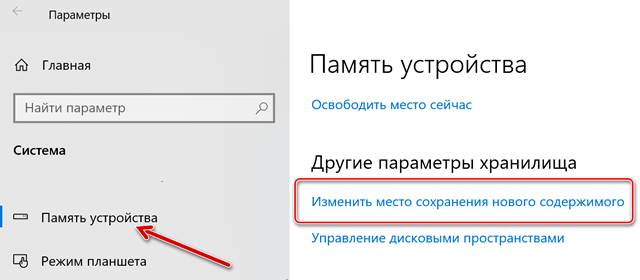
Чтобы изменить местоположение установки для новых приложений, откройте «Параметры» → «Система» → «Память устройства». Нажмите «Изменить место сохранения нового содержимого» в разделе Дополнительные параметры хранилища.
Откройте список «Новые приложения будут сохранены здесь» и выберите подключенный диск. Нажмите Применить , как только вы закончите, чтобы сохранить изменения.
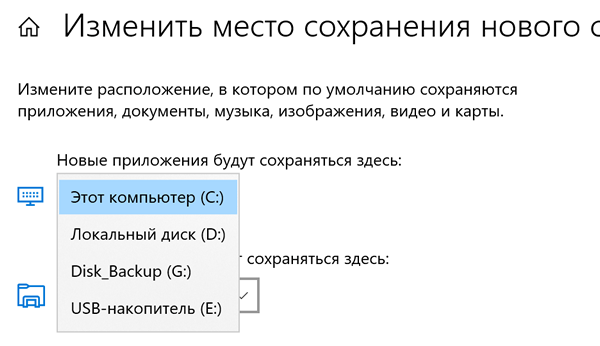
Здесь Вы также можете выбрать место сохранения для новых документов, музыки, изображений и видеофайлов. По умолчанию все они сохраняются на вашем диске C:
Этот параметр влияет только на приложения из магазина. Если вы устанавливаете традиционные настольные приложения, вы можете выбрать место установки традиционным способом во время установки. Возможно, приложение захочет установить себя в C:\Program Files\ по умолчанию, но вы можете указать другое местоположение, щелкнув мастер установки.
Как переместить установленные приложения
Вы можете перемещать уже установленные приложения, если хотите. Нет ограничений на количество накопителей, на которых вы можете хранить приложения. Это позволяет вам максимально использовать имеющееся у вас дисковое пространство.
Для этого откройте «Параметры» → «Приложения» → «Приложения и возможности». Нажмите соответствующее приложение и нажмите кнопку Переместить .
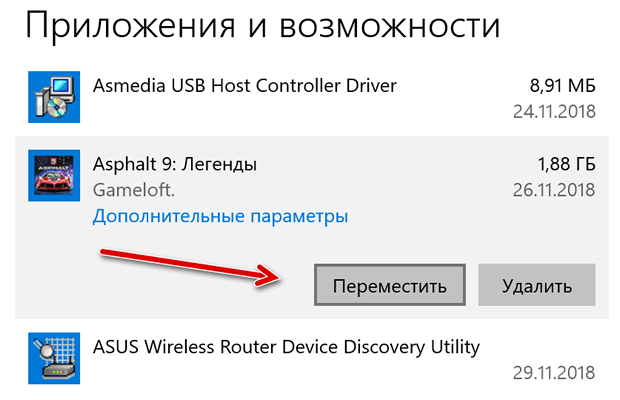
Вам будет предложено выбрать другой диск, и вы можете нажать «Переместить», чтобы переместить приложение на этот диск.
Если вместо кнопки перемещения вы видите кнопку «Изменить», значит вы выбрали традиционное настольное приложение. Вы не можете переместить, используя этот инструмент. Если вы видите кнопку «Переместить», выделенную серым цветом, вы выбрали приложение Microsoft, которое является элементом Windows 10. Его также не получится переместить с помощью параметров. Вы можете перемещать только те приложения, которые вы установили из магазина.
Выбор диска при загрузке больших приложений
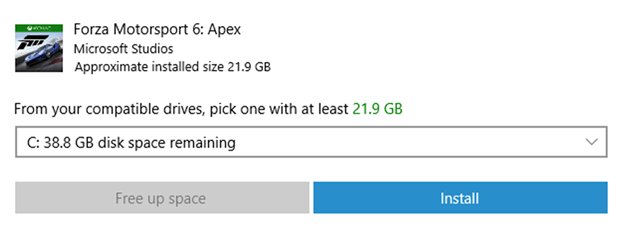
Когда вы пытаетесь загрузить особенно крупное приложение из магазина, например, большую компьютерную игру размером в десятки гигабайт, вы увидите приглашение выбрать диск, на котором следует установить приложение.
Эта подсказка появляется только при попытке загрузить особенно большие приложения, и нет способа заставить её появляться при загрузке небольших приложений. Она предоставляет собой предупреждение о том, что вы собираетесь загрузить приложение, которое займет много места в вашей системе.
Что делать, если вы отключите диск
Если вы устанавливаете или перемещаете приложения на внешний накопитель, такие как SD-карта или USB-накопитель, и отключите его от компьютера, приложения на нём больше не будут работать. Подключите накопитель к компьютеру, и все будет работать нормально.
Вот почему запрещено перемещать встроенные приложения в другие места хранения. Если они находятся на системном диске, они всегда будут доступны. Аналогично, если вы устанавливаете особенно важное приложение, к которому хотите иметь доступ, даже если удаляете внешнее устройство хранения из своей системы, вы должны установить его на свой основной системный диск, чтобы он всегда был доступен.