Как залить базу данных на хостинг
Создать базу данных при первичной установке СМS можно одной кнопкой, используя автоустановщик. Сразу после создания она будет пустой, но в процессе установки CMS в нее будут добавлены нужные таблицы. Если у вас уже есть файл базы данных (файл с расширением .sql), вы можете импортировать его, в созданную пустую БД или выполнить импорт через phpMyAdmin.
Как создать базу данных в панели управления хостинга.

В панели управления в разделе Управление — Хостинг — Базы данных создается пользователь базы данных и указывается пароль для него. Там же можно разрешить или запретить доступ извне для пользователя:

Далее создается база и выбирается для нее пользователь. Можно также выбрать нужную кодировку и указать необходимые привилегии:

После этого заливается дамп базы данных (если он есть). Сделать это можно либо через веб-интерфейс phpMyAdmin, либо через SSH подключение в консоли/командной строке компьютера. Доступы по SSH подключению можно найти в разделе Управление — Хостинг :
Как залить базу данных в phpMyAdmin

Чтобы залить базу данных через phpMyAdmin , перейдите в раздел Управление — Хостинг — Базы данных — Войти в phpMyAdmin .

В появившейся панели нажмите на имя базы, далее на Импорт.

В открывшейся вкладке нажмите Выберите файл , выберите файл Вашей базы данных (в формате .sql) и Выполнить :
Готово, база данных загружена! Если при попытке импортировать БД, Вы получаете ошибку 502 или 503, возможно, файл слишком большой. Максимальный размер базы данных, которую можно загрузить через phpMyAdmin, составляет 256 МБ. Если файл базы данных больше, его необходимо импортировать через SSH.
Как установить базу данных на сервер и начать с ней работать
В каждом проекте мы обычно храним все данные либо во внутренней памяти браузера, либо в текстовых файлах на компьютере или на сервере. Это хорошо работает в простых проектах, когда нужно запомнить несколько десятков строк или чисел. Но в полноценных проектах, где обрабатываются сотни и тысячи записей, так почти никто не делает — вместо этого программисты используют базы данных.
Сегодня мы сделаем первый шаг на этом пути — установим на сервер базу данных MySQL и убедимся, что она работает.
Что понадобится
Чтобы всё получилось, нам будут нужны:
- свой виртуальный сервер;
- настроенный доступ к серверу через SSH;
- место на диске для установки базы данных.
Виртуальный сервер можно взять любой, где будет хотя бы 1 гигабайт памяти на диске для хранения данных. У нас не будет настолько большой базы данных, но этого размера точно хватит и для базы, и для установки всех нужных программ.
Необходимый минимум для связи с сервером
Чтобы сервером можно было управлять со своего домашнего компьютера, нам понадобится настроить SSH — программу для безопасной связи между компьютерами по сети. Так как почти все серверы в интернете работают на линуксе без графической оболочки, команды для управления будем вводить в терминале (или командной строке, кому какое название больше нравится).
Перед тем как продолжить, проверяем, что у нас работает доступ к серверу по SSH:
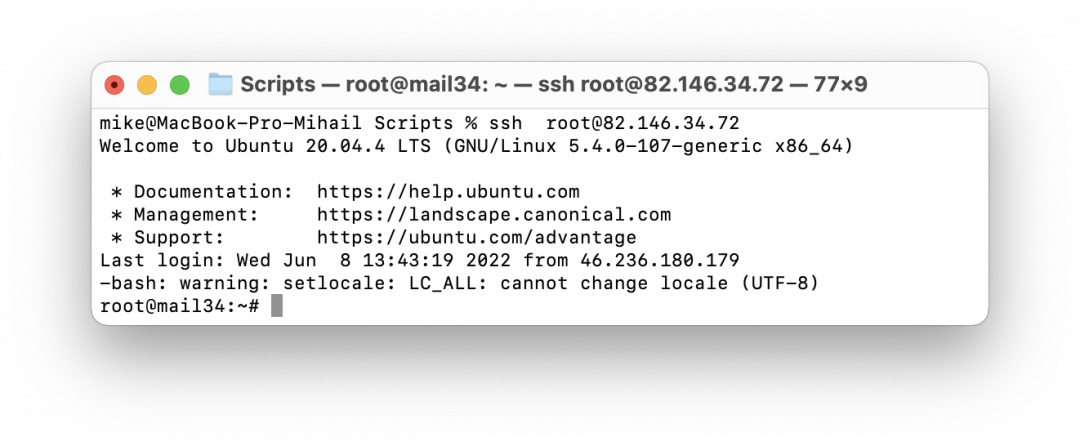
Командой ssh root@82.146.34.72 мы велели нашему компьютеру безопасно подключиться к серверу с адресом 82.146.34.72 и получили в ответ приветствие сервера. Это значит, что всё настроено правильно и можно устанавливать базу данных.
Базу данных необязательно устанавливать на сервер — на домашнем компьютере она тоже будет работать. Самый простой способ это сделать — поставить виртуальную машину с Ubuntu и установить базу там. Единственный минус — удалённо поработать с такой базой будет сложно, но для тренировки и изучения SQL-запросов этого хватит.
Проверяем, есть ли база данных на сервере
Некоторые виртуальные серверы уже идут в комплекте с установленной базой данных MySQL, и в этом случае ничего дополнительно устанавливать не придётся. Проверить, если ли MySQL на сервере, можно командой mysql -V :
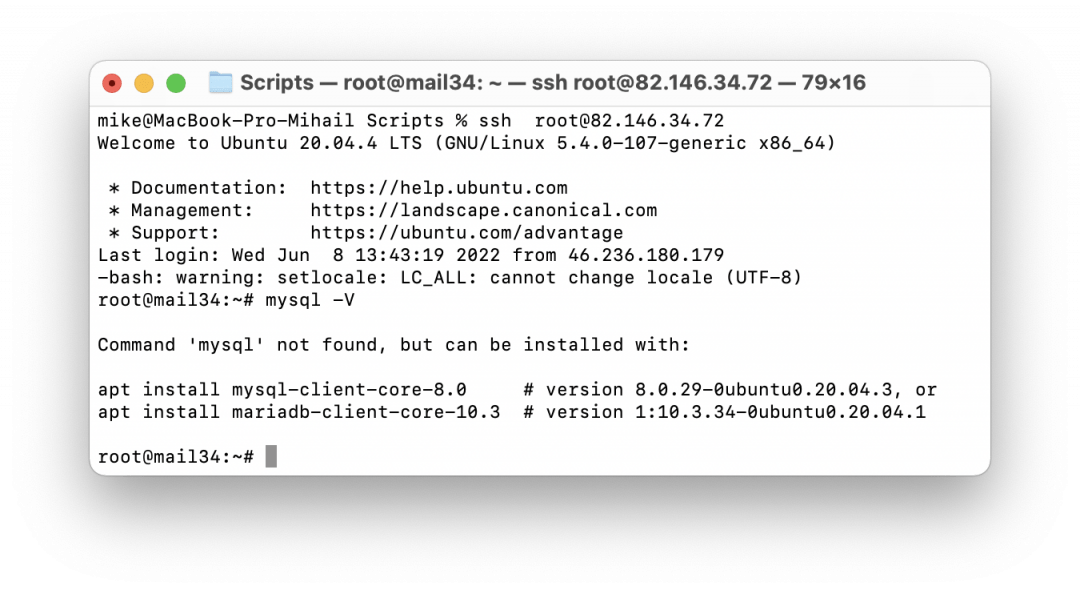
Сервер ответил, что не знает этой команды, — это значит, что база MySQL не установлена.
Дальше мы будем использовать команды установщика для Ubuntu, потому что именно эта операционная система стоит на нашем сервере. Если у вас другая версия линукса, замените наши команды установки apt install на свои.
Устанавливаем базу данных
Установим сразу и серверную, и клиентскую части базы данных MySQL. Серверная отвечает за обработку и хранение данных, а клиентская — за отправку запросов на сервер. Теоретически можно было бы обойтись одной серверной частью, но мы ставим клиентскую, чтобы сразу получить возможность отправлять запросы в базу и видеть результат.
Для установки обеих частей выполним команду apt install mysql-server mysql-client . Сервер соберёт данные об установке и скажет, что ему понадобится около 250 мегабайт на диске — для установки нужно будет ввести английскую букву «y» и нажать энтер:
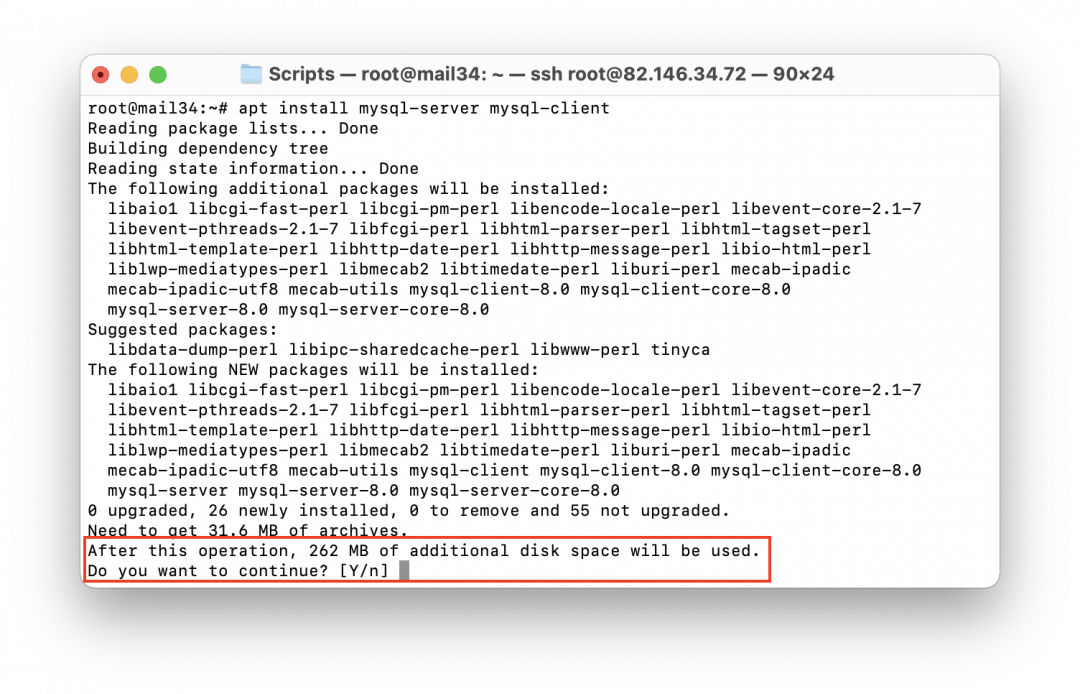
Когда установка закончится, снова проверим, знает ли сервер о том, что у него теперь есть MySQL, командой mysql -V :
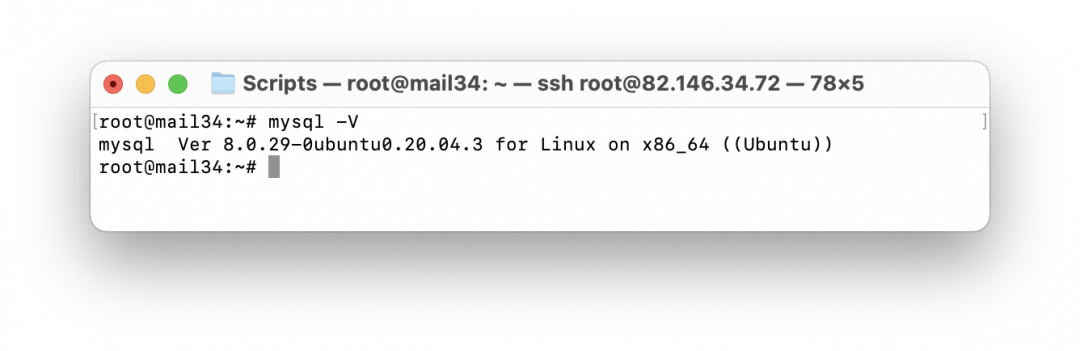
Сервер ответил, что у нас установлена версия 8.0.29, — это значит, что мы всё сделали правильно.
Создаём новую базу
Последнее, что нам осталось сделать, — создать новую базу данных.
Все команды в MySQL называются запросами и пишутся внутри её собственной командной строки. Для перехода в неё пишем команду mysql -u root:
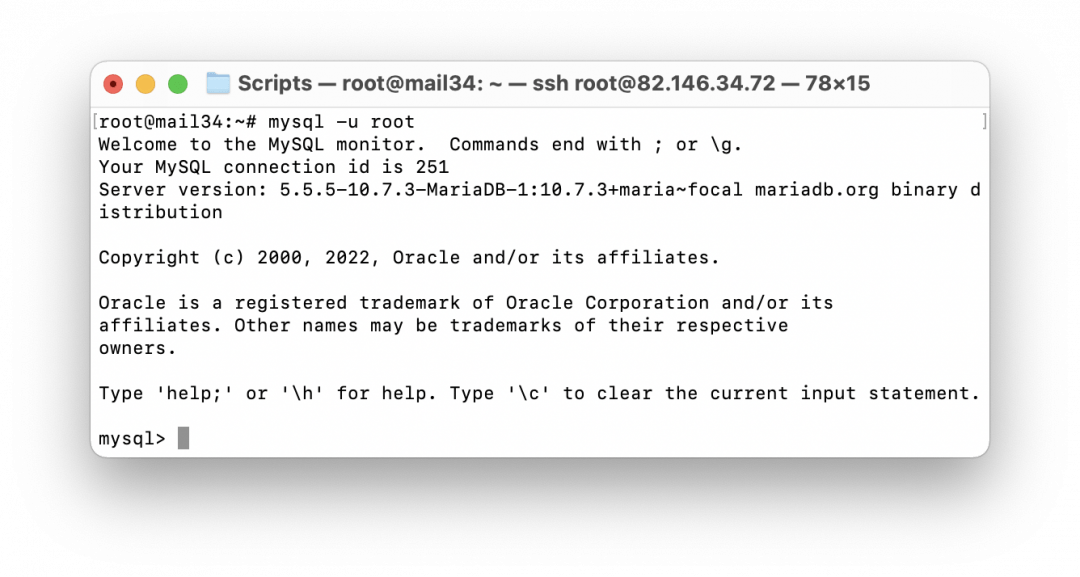
У нас поменялся внешний вид приветствия в командной строке: вместо имени пользователя и текущей папки мы видим строку mysql> — это значит, что мы сейчас общаемся с базой данных и она готова принимать и выполнять команды.Создадим новую базу с названием thecodeDB командой CREATE DATABASE:
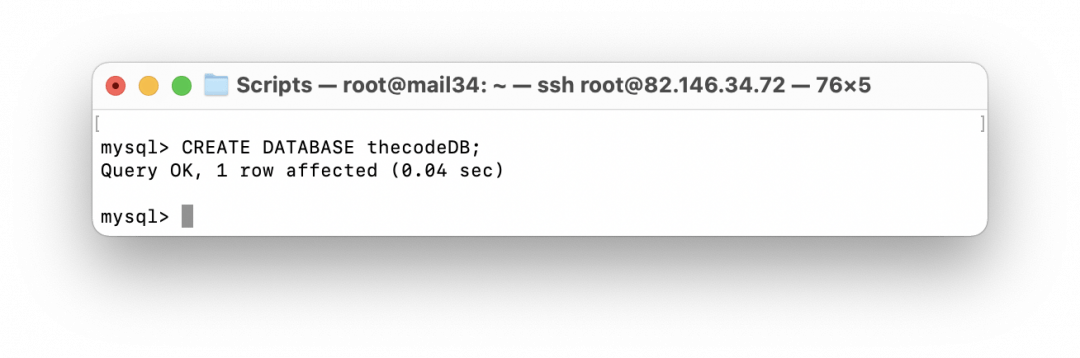
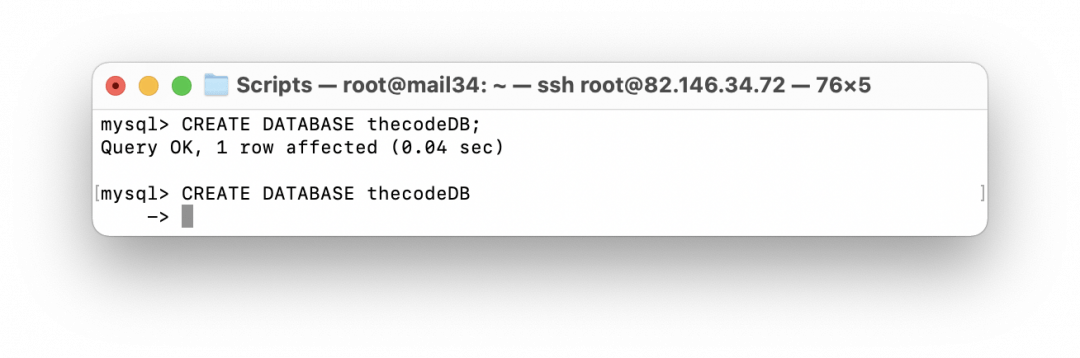
Обратите внимание на точку с запятой в конце команды — без неё база данных не поймёт, что запрос закончился, и будет ждать продолжения:
Убедимся, что база создана, — выполним команду SHOW DATABASES;
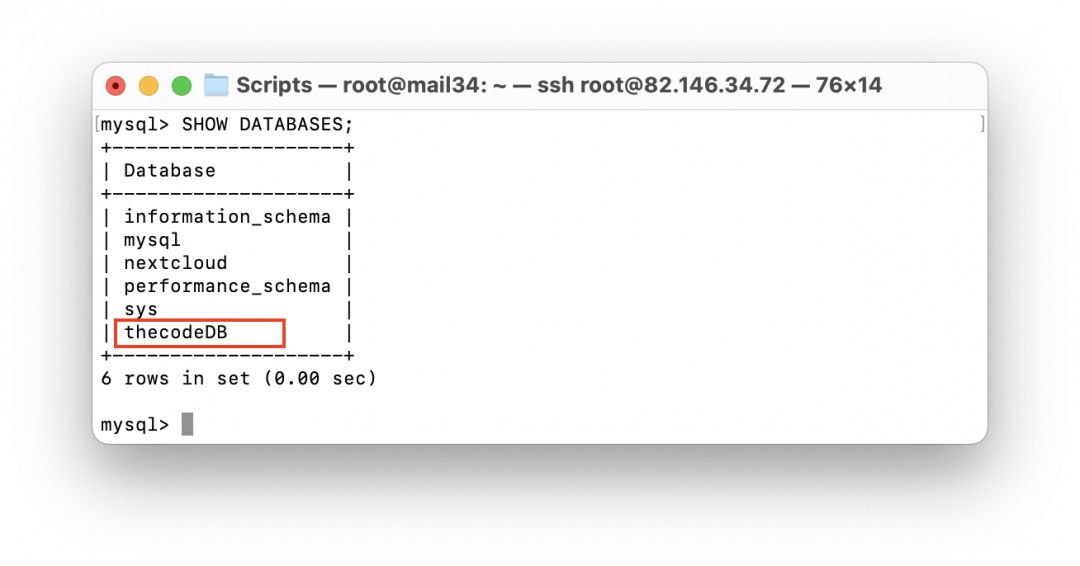
Мы используем рабочий сервер для Nextcloud, поэтому на нём уже есть несколько баз данных, но наша база тоже теперь есть в списке — это значит, что MySQL про неё знает и может с ней работать.
Что дальше
Сейчас у нас на сервере есть своя база данных, настроенная и готовая к работе. В следующей статье мы попробуем её в деле — возьмём какой-нибудь наш старый проект и переделаем его под хранение данных в базе.
Получите ИТ-профессию
В «Яндекс Практикуме» можно стать разработчиком, тестировщиком, аналитиком и менеджером цифровых продуктов. Первая часть обучения всегда бесплатная, чтобы попробовать и найти то, что вам по душе. Дальше — программы трудоустройства.
Как подключиться к базе данных на хостинге с удаленного компьютера?
Иногда возникает необходимость работать с базами данных, расположенными на хостинге, с помощью таких программ, как MySQL Administrator или Navicat — это намного удобнее, чем использовать интерфейс phpMyAdmin.
Однако по умолчанию доступ к базам данных вашего аккаунта извне закрыт. Но вы можете открыть его для любого IP-адреса или подсети класса C (например: 123.45.67.*) — это делается в разделе «Хостинг / Управление / Управление MySQL / Доступ по IP» контрольной панели аккаунта. Одновременно можно задать не более двадцати IP-адресов или подсетей — в большинстве случаев этого более чем достаточно.
В качестве адреса для удалённого подключения к MySQL используйте домен mysql.ваш_логин.myjino.ru, где ваш_логин — это ваш логин на «Джино».
Кроме этого, к базам данных на хостинге можно подключаться через SSH-туннель — это менее удобно, но более безопасно.
Другие вопросы в разделе «Общие вопросы по MySQL»
- Как создать базу данных?
- Как настроить приложение (портал, форум и т. п.) для работы с базой данных?
- Есть ли поддержка InnoDB?
- Можно ли устанавливать квоты на каждую из баз данных в отдельности?
- Как создать нового пользователя базы данных?
- Как изменить пароль доступа к MySQL?
- «User ‘XXX’ has exceeded the ‘max_questions’ resource (current value: XXX)». Что делать?
- Как подключиться к базе данных через SSH-туннель?
- Как сделать импорт или экспорт базы данных через SSH?
- Можно ли удалить основную базу данных?
- Как восстановить данные из резервной копии (бэкапа)?
- Общие вопросы о «Джино»
- Основные вопросы о «Джино»
- Оплата услуг
- Основные вопросы по хостингу
- Управление сайтом
- Работа с файлами
- FTP-доступ
- Задания по расписанию (cron)
- Доступ по SSH
- PHP
- CGI
- MySQL
- Общие вопросы по MySQL
- phpMyAdmin
- Joomla!
- osCommerce
- Invision Power Board
- MODX
- WordPress
- Основные вопросы по доменам
- Регистрация доменов
- Перенос доменов
- Домены .рф
- Основные вопросы
- Редактирование сайта
- Основные вопросы
- Настройка почтовых клиентов
- Почтовый интерфейс (WebMail)
Как установить базу данных MySQL на хостинг Beget

Beget — один из ведущих хостинг-провайдеров в России, обладающий широким спектром услуг и высокой надежностью. Если вы хотите создать сайт с динамическими данными или web-приложение, вероятно, вам понадобится база данных MySQL. В этой статье мы расскажем вам, как установить MySQL на хостинге Beget.
MySQL — это одна из самых популярных систем управления базами данных, которая широко используется для хранения и управления информацией на веб-сайтах и веб-приложениях. Установка MySQL на хостинг Beget сравнительно проста и занимает всего несколько шагов.
Шаг 1: Войдите в панель управления Beget и перейдите в раздел «Базы данных». Нажмите на кнопку «Создать базу данных». В появившемся окне введите название базы данных и нажмите кнопку «Создать».
Шаг 2: После создания базы данных откроется страница с информацией о базе данных, включая сервер, имя базы данных, имя пользователя и пароль. Запишите эти данные, так как они понадобятся вам для доступа к базе данных.
Шаг 3: Теперь необходимо установить MySQL на вашем хостинге. Для этого скачайте MySQL Workbench с официального сайта MySQL и установите его на свой компьютер. После установки откройте программу.
Шаг 4: В MySQL Workbench нажмите на кнопку «+» рядом с «MySQL Connections». В открывшемся окне введите название подключения, имя хоста (обычно это localhost), имя пользователя и пароль, которые вы записали в предыдущем шаге. Нажмите кнопку «Test Connection», чтобы убедиться, что подключение успешно установлено.
Важно: При подключении к базе данных MySQL через MySQL Workbench, проверьте, что ваш IP-адрес добавлен в список разрешенных IP-адресов на странице настроек базы данных в панели управления Beget. Если ваш IP-адрес не добавлен, вы не сможете подключиться к базе данных.
Подготовка к установке
Перед тем, как установить базу данных MySQL на хостинг Beget, необходимо выполнить несколько предварительных шагов.
- Проверьте, что у вас имеются все необходимые данные для установки MySQL. Для этого у вас должны быть следующие сведения:
- Имя пользователя и пароль для доступа к панели управления хостингом.
- Имя базы данных и пароль для доступа к ней.
- IP-адрес или имя хоста сервера MySQL.
- Убедитесь, что ваш хостинг-аккаунт поддерживает установку и использование базы данных MySQL. Для этого проверьте документацию или свяжитесь с поддержкой хостинг-провайдера.
- Если вы планируете использовать графический интерфейс для установки и управления базой данных, установите на свой компьютер соответствующую программу. Например, phpMyAdmin или MySQL Workbench. Узнайте, какие программы поддерживает ваш хостинг-провайдер.
- Приступайте к установке MySQL на хостинг Beget только после того, как вы выполните все необходимые предварительные шаги и у вас есть все необходимые данные для установки и настройки базы данных MySQL.
Следуя этим простым рекомендациям, вы будете готовы к установке базы данных MySQL на хостинг Beget, а это позволит вам легко и удобно хранить и управлять вашими данными.
Выбор хостинга Beget
Выбор хостинга — это важный шаг при создании и размещении вашего веб-проекта. Хостинг Beget является одним из популярных и надежных хостинг-провайдеров в России.
Вот несколько причин, почему стоит выбрать хостинг Beget:
- Стабильность и высокая скорость работы. Хостинг Beget гарантирует низкую нагрузку на серверы, что обеспечивает быструю загрузку ваших веб-страниц.
- Безопасность. Beget обеспечивает надежную защиту от вредоносных атак и вирусов.
- Удобная панель управления. С помощью панели управления Beget вы сможете легко настроить вашу базу данных MySQL и другие параметры хостинга.
- Профессиональная техническая поддержка. Команда Beget всегда готова помочь вам в случае возникновения проблем.
Хостинг Beget предлагает различные тарифные планы, чтобы удовлетворить потребности разных типов веб-проектов. Вы можете выбрать подходящий вам план с нужным количеством дискового пространства, трафика и других параметров.
Безопасность, скорость работы и удобная панель управления — вот главные преимущества, которые делают хостинг Beget отличным выбором для размещения базы данных MySQL и веб-проекта.
Получение учетных данных
Для установки базы данных MySQL на хостинг Beget необходимо получить следующие учетные данные:
- Хост базы данных
- Имя базы данных
- Имя пользователя базы данных
- Пароль пользователя базы данных
Для получения учетных данных следуйте инструкциям ниже:
- Войдите в панель управления хостингом Beget с помощью предоставленных учетных данных.
- Перейдите в раздел «Базы данных».
- Выберите вкладку «MySQL» и нажмите кнопку «Создать новую базу данных».
- Введите имя базы данных и нажмите кнопку «Создать».
- После создания базы данных вам будет предоставлено имя, хост, имя пользователя и пароль для доступа к базе данных.
Запишите эти данные в надежном месте, так как они понадобятся вам при установке базы данных MySQL на хостинг Beget.
Установка базы данных MySQL
Для установки базы данных MySQL на хостинг Beget следуйте следующим шагам:
- Авторизуйтесь в панели управления хостингом Beget.
- На главной странице панели управления найдите раздел «Базы данных» и перейдите в него.
- На странице «Базы данных» нажмите на кнопку «Создать базу данных».
- Заполните поля формы создания базы данных:
- Имя базы данных: введите уникальное название для вашей базы данных.
- Логин базы данных: введите имя пользователя для доступа к базе данных.
- Пароль базы данных: введите пароль для доступа к базе данных.
- Кодировка: выберите кодировку базы данных (например, UTF8).
- Нажмите на кнопку «Создать».
- После создания базы данных вы увидите ее в списке доступных баз данных.
- Теперь вы можете использовать свою базу данных MySQL для установки и работы со своими сайтами и приложениями.
Поздравляем! Вы успешно установили базу данных MySQL на хостинг Beget. Теперь вы можете начать создавать и разрабатывать свои проекты, используя базу данных MySQL.
Вход в панель управления хостингом
Для входа в панель управления Beget, вам потребуется выполнить следующие шаги:
- Откройте браузер и перейдите по адресу https://cp.beget.com.
- Введите ваш логин и пароль, которые вы получили при регистрации аккаунта на Beget.
- Нажмите на кнопку «Вход», чтобы выполнить вход.
Если вы забыли пароль от аккаунта или не получили его после регистрации, вы можете восстановить его, следуя инструкциям на странице входа.
После успешного входа в панель управления хостингом Beget, вы сможете управлять вашим аккаунтом, добавлять новые домены, создавать базы данных MySQL и многое другое. Рекомендуется ознакомиться с документацией Beget для более детальной информации о доступных функциях панели управления.
Переход в раздел «Базы данных»
После авторизации в панели управления хостингом Beget, следуйте инструкциям ниже, чтобы перейти в раздел «Базы данных»:
- Откройте раздел «Сайты» в верхнем меню.
- В списке сайтов найдите нужный сайт и кликните на его название или иконку с изображением домика.
- На странице настроек сайта найдите раздел «Базы данных» и кликните на него.
Теперь вы перешли в раздел «Базы данных» и готовы установить базу данных MySQL на хостинг Beget.
Вопрос-ответ
Могу ли я создать несколько баз данных MySQL на хостинге Beget?
Да, на хостинге Beget вы можете создать несколько баз данных MySQL. Для создания новой базы данных следуйте инструкции, описанной выше. Каждая из созданных баз данных будет иметь свои уникальные настройки доступа и можно использовать их в своих проектах.