Как активировать веб-интерфейс VLC, управлять VLC из браузера и использовать любой смартфон в качестве пульта дистанционного управления

VLC включает в себя веб-интерфейс, с помощью которого вы можете включить доступ к своему проигрывателю VLC из веб-браузера, управляя воспроизведением с другого устройства, что особенно полезно для ПК с медиацентром. VLC также предлагает мобильный веб-интерфейс для смартфонов.
По умолчанию веб-интерфейс отключен и заблокирован — вам нужно отредактировать файл .hosts веб-сервера, иначе VLC запретит все входящие соединения с других устройств.
Активация веб-интерфейса
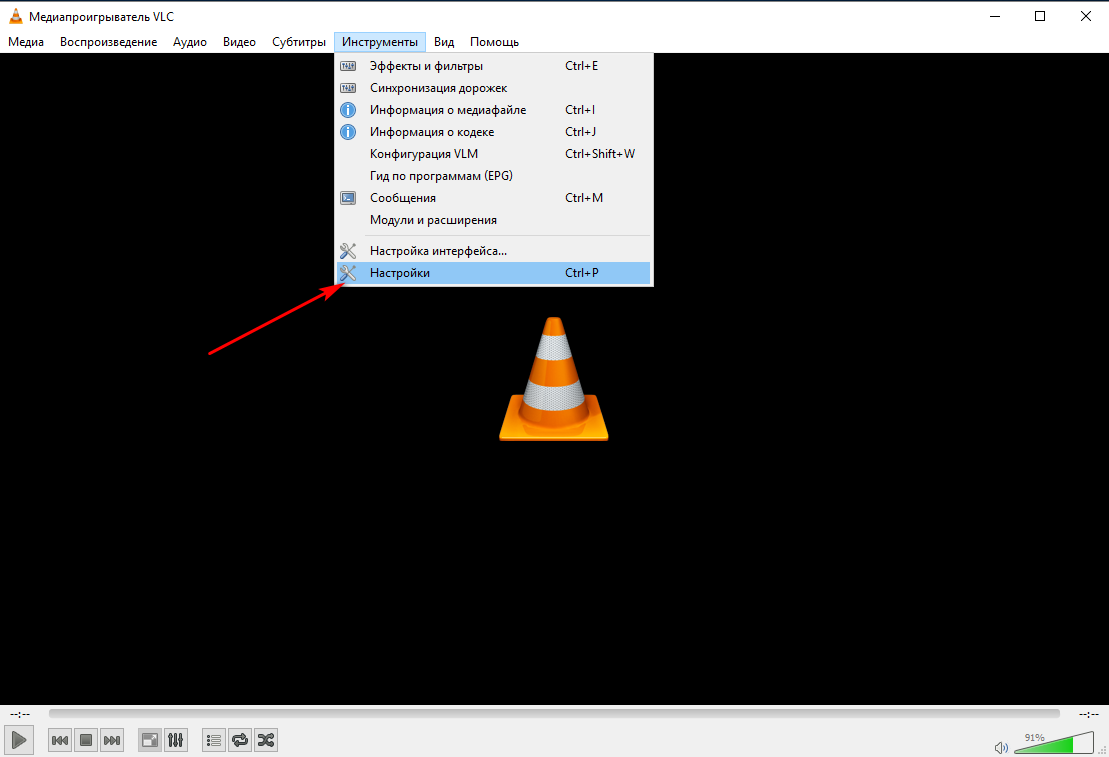
Чтобы активировать веб-интерфейс, щелкните меню «Инструменты» в VLC и выберите «Настройки».

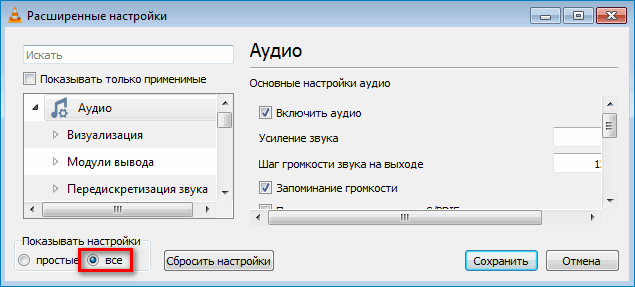
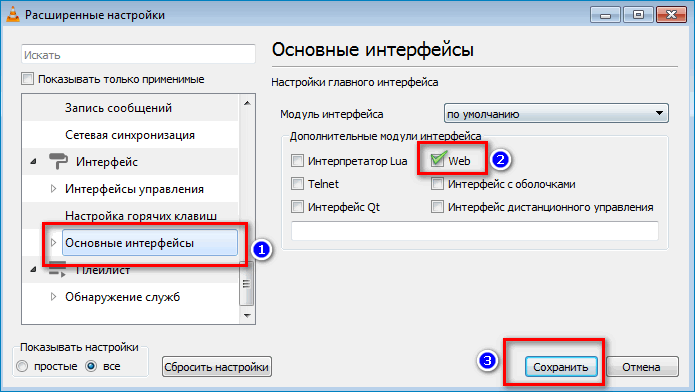
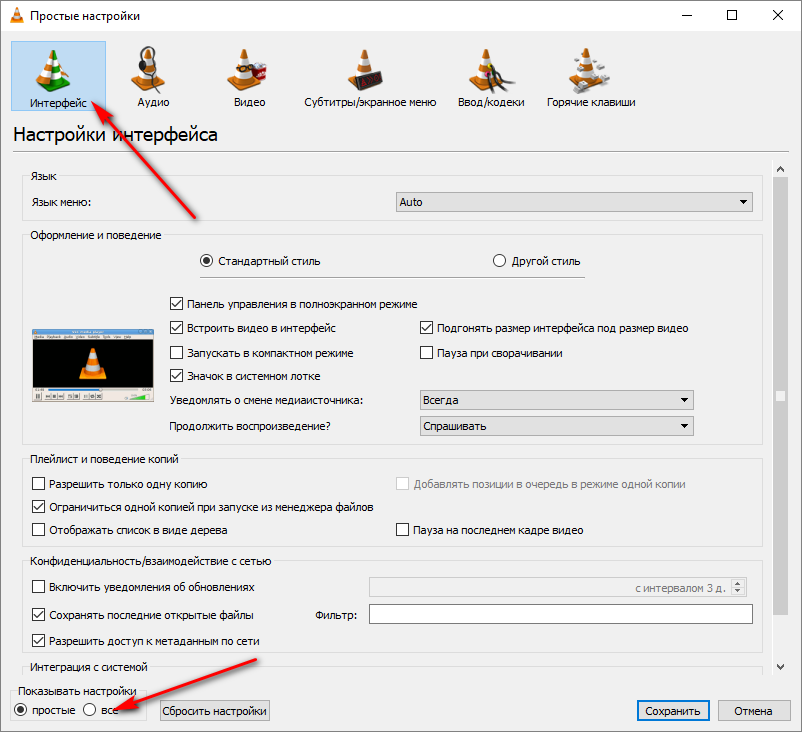
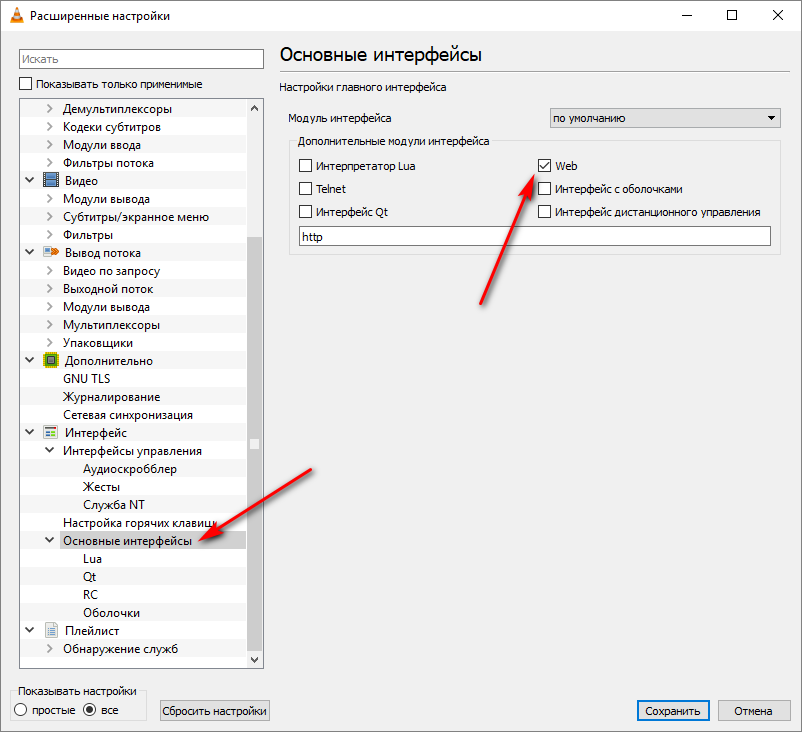
Щелкните опцию Все под Показать настройки для просмотра дополнительных настроек VLC. Прокрутите вниз список дополнительных настроек и выберите Основные интерфейсы под заголовком Интерфейс.

Установите флажок Интернет, чтобы включить интерфейс HTTP.

Сохраните настройки и перезапустите VLC. Каждый раз, когда вы запускаете VLC, веб-сервер будет запускаться в фоновом режиме — Windows предложит вам разрешить доступ к брандмауэру VLC при его перезапуске, указывая, что веб-сервер запущен.

Щелкните следующую ссылку или введите ее адрес в свой браузер, чтобы получить доступ к веб-интерфейсу VLC на локальном компьютере: http://localhost-8080.com/
Если вы используете VLC 2.0.1, некоторые элементы веб-интерфейса, в частности панель поиска, могут работать некорректно. Это ошибка версии 2.0.1, которой нет в 2.0.0, и она была исправлена в версии 2.0.2. VLC 2.0.0 включает новый веб-интерфейс, который заменяет старый — надеюсь, он будет улучшен в будущих версиях.

Разрешение удаленного доступа
По умолчанию веб-интерфейс полностью заблокирован — он ограничен localhost, что означает, что вы можете получить к нему доступ только с машины, на которой работает VLC. Вы увидите страницу с ошибкой 403 Forbidden, если попытаетесь получить доступ к HTTP-серверу VLC с любого другого устройства.

Чтобы разрешить доступ с других компьютеров, вам необходимо отредактировать файл .hosts веб-интерфейса. Вы найдете этот файл в разных каталогах в разных операционных системах:
- Windows — C: \ Program Files (x86) \ VideoLAN \ VLC \ lua \ http (используйте «Program Files» вместо «Program Files (x86)» в 32-разрядных версиях Windows.)
- Mac OS X – /Аппликатионс/ВЛК.апп/Контентс/МакОСь/шаре/луа/хттп/.хостс
- Linux – /уср/шаре/влк/луа/хттп/.хостс

Чтобы отредактировать этот файл в Windows, вам нужно открыть Блокнот или другой текстовый редактор с правами администратора. Перейдите к указанной выше папке и выберите «Все файлы» в открывшемся диалоговом окне Блокнота, чтобы просмотреть файл .hosts.

Вы можете раскомментировать последние две строки (чтобы раскомментировать строку, удалите # в начале строки), чтобы разрешить доступ со всех IP-адресов, но в файле отмечается, что это не совсем безопасно. Вы также можете разрешить диапазон IP-адресов — или указать IP-адреса каждого другого устройства, которое вы хотите разрешить, здесь (добавьте каждый IP-адрес в отдельную строку).

Сохраните файл и перезапустите VLC после внесения изменений.
Использование веб-интерфейса
Вставьте http://123.456.7.89:8080 в веб-браузер на разрешенном компьютере или смартфоне, чтобы просмотреть веб-интерфейс VLC. Замените «123.456.7.89» в адресе IP-адресом компьютера, на котором запущен VLC.
Если вам нужно узнать IP-адрес вашего компьютера, вы можете использовать команду ipconfig в окне командной строки. Найдите строку IPv4-адреса под именем вашего подключения.

Если вы также хотите получить доступ к веб-интерфейсу VLC через Интернет, а не через локальную сеть, вам придется перенаправить порты на вашем роутере .
VLC Remote Control — как управлять Плеером со смартфона
VLC – один из немногих плееров, в котором пользователи могут полностью организовать контент в локальной сети. Одна из функций, которая позволяет делать управление в программе более удобным – это VLC-удаленное управление.
Принцип удалённого контроля
Удалённый контроль – это функция, с помощью которой можно работать с программой или операционной системой целиком с помощью другого гаджета. Соединение устройств происходит благодаря глобальной сети или интерфейсу WEBM.
В домашней локальной сети для экономии трафика и ресурсов устройств часто используют только WEBM. Опциональности этого алгоритма связи вполне достаточно для простого управления плеером VLC со смартфона или другого ПК.
Инструкция
Настройка VLC Remote осуществляется следующим образом:
- Включите проигрыватель на ПК и откройте панель настроек.
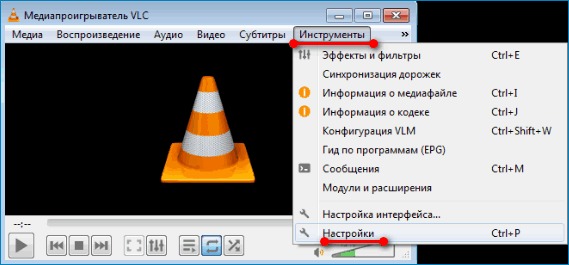
- В окне конфигурации выберите вкладку для изменения интерфейса.

- Отметьте пункт показа «всех настроек», как показано на скриншоте ниже:
- В поле «Основные интерфейсы» выставьте параметр «Web» и перезагрузите утилиту.
Осталось активировать работу локального хоста, чтобы и другие элементы сети получили доступ к WEB. Для этого зайдите в браузер и в поле адресной строки введите «localhost:8080» (без кавычек). Нажмите клавишу Ввод. Теперь возьмите смартфон или другой ПК и в адресной строке браузера наберите IP-адрес первого компьютера.
Узнать адрес ПК можно с помощью командной строки ОС – команда IPConfig.
Если с другого гаджета не удалось получить доступ к первому, введите не IP, а «localhost:8080» и авторизуетесь как администратор сети.
Параметры командной строки
Далеко не все функциональные возможности медиакомбайна VLC Media Player доступны при использовании графического интерфейса программы. Для многих пользователей плеера весьма полезным может оказаться знание команд, расширяющих перечень возможных действий с медиафайлами и сетевыми мультимедиапотоками. О параметрах командной строки VLC и не совсем стандартных способах взаимодействия с проигрывателем пойдет речь в статье.
Запуск и справка
Для того чтобы осуществлять взаимодействие с функциями плеера путем ввода указаний консоль, необходимо осуществить вызов этого программного модуля.
Запуск средства производится пошаговым входом в:
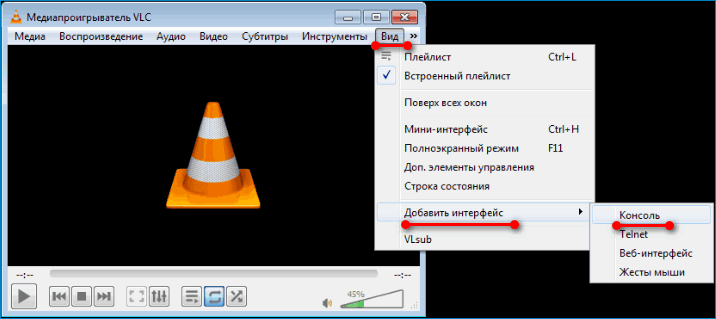
- Меню «Вид».
- Пункт «Добавить интерфейс».
- «Консоль».
Таким образом, открывается знакомое опытным пользователям аскетичное окно, сразу же готовое к приему команд.
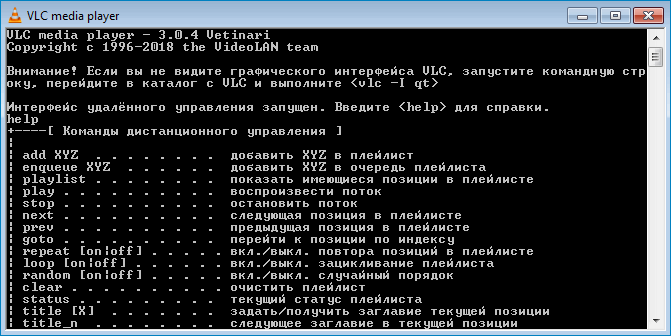
Первым указание, которое следует осуществить, это вызов справки, демонстрирующей многие доступные пользователю VLC параметры командной строки и синтаксис вводимого. Набираем help и нажимаем «Enter».
Пример использования
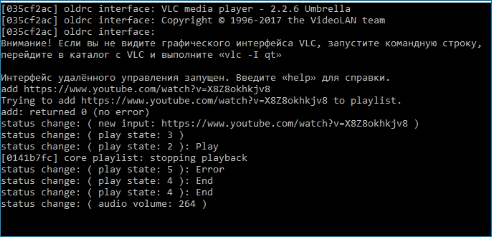
В большинстве случаев рассматриваемый способ взаимодействия используется для удаленного управления функциями приложения. При этом следует отметить, командная строка способна заменить графический интерфейс практически полностью. Пошлем несколько указаний плееру, просматривая медиапоток из Интернета, чтобы продемонстрировать возможности инструмента.
- Добавим несколько роликов с YouTube. Синтаксис: add
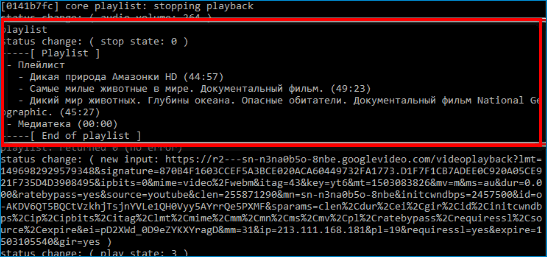
- Просмотрим перечень добавленного в плей-лист: playlist
- Переключим проигрыватель на воспроизведение первой позиции из плей-листа: goto
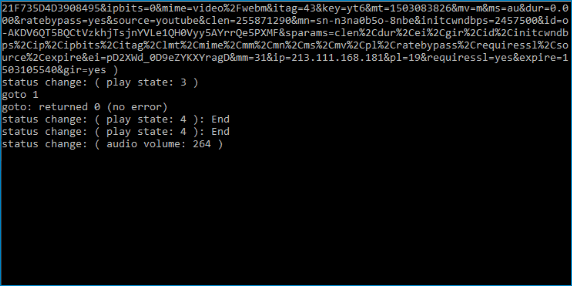
- Остановим воспроизведение: stop
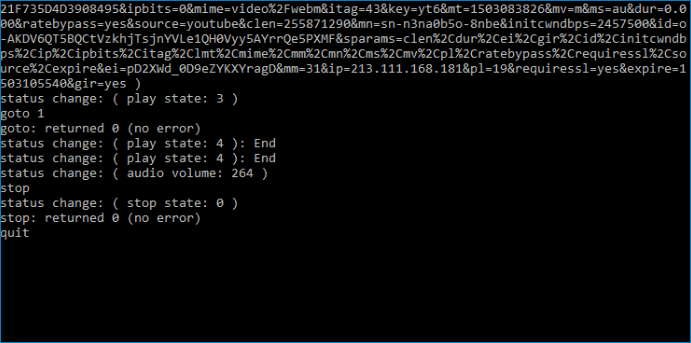
- И закроем плеер: quit
Точно таким же образом осуществляется управлением массой других функций VLC mobile remote. Некоторые возможности доступны исключительно из консоли, поэтому изучение команд инструмента является необходимым для использования приложения в профессиональной сфере.
Как настроить свой смартфон (Android и iOS) на дистанционное управление VLC?
Цель : превратить свой телефон Android / iOS в пульт дистанционного управления, который может управлять всеми мультимедийными действиями VLC Player на вашем компьютере.
Один из лучших мультимедийных плееров — это мультимедийный проигрыватель VLC. Операционная система Windows не имеет встроенного мультимедийного проигрывателя (проигрыватель Windows Media не следует относить к категории мультимедийных проигрывателей, поскольку большую часть времени он не работает). Таким образом, все пользователи Windows должны искать сторонний плеер. Одним из наиболее широко используемых мультимедийных плееров является VLC player, у которого есть бесчисленные возможности, которые остаются неизученными. Только недавно я обнаружил, что вы можете исправить перевернутые видео и исправить их с помощью проигрывателя VLC .

Кредиты изображений: YouTube
Когда мой ноутбук подключен к телевизору через кабель HDMI, единственная проблема, с которой я сталкиваюсь, — встать и подойти к ноутбуку, чтобы сменить фильм или клип на проигрывателе VLC. И решение этой проблемы — управлять проигрывателем VLC на расстоянии с помощью моего смартфона. Это руководство объяснит, как превратить ваш смартфон в пульт дистанционного управления VLC.

Как настроить ваш смартфон на дистанционное управление VLC через приложение VLC Mobile Remote?
Чтобы ваш смартфон работал как пульт дистанционного управления VLC, нам сначала нужно загрузить приложение VLC Mobile Remote из магазина Google Play. Не волнуйтесь; это бесплатно и безопасно. Просто нажмите на ссылку ниже:
Скачать приложение VLC Mobile Remote для Android || iOS (бесплатно).
Примечание . Это стороннее приложение, а не официальное приложение от VLC, но оно хорошо спроектировано, совместимо и отлично работает.
После того, как вы загрузите и установите его, вам необходимо сначала настроить мультимедийный проигрыватель VLC, установленный на вашем компьютере. Выполните следующие быстрые и простые шаги:
Шаг 1 . Откройте мультимедийный проигрыватель VLC на своем компьютере и обновите его, если появится уведомление о новом обновлении.
Шаг 2 . Затем щелкните вкладку «Инструменты» и в раскрывающемся меню выберите «Настройки». Вы также можете нажать Control + P на клавиатуре после открытия проигрывателя VLC.
Шаг 3 . Откроется новое окно, переместите курсор мыши в нижний левый угол этого окна и щелкните кружок рядом с ВСЕ в разделе «Показать настройки».
Шаг 4 . Вы увидите изменение в окне «Настройки» и в отображаемом списке найдите раздел «Интерфейсы» и «Основные интерфейсы» под ним и щелкните по нему один раз.
Шаг 5 . Теперь посмотрите на правую часть окна, и вы найдете несколько вариантов. Найдите Интернет и установите флажок рядом с ним.

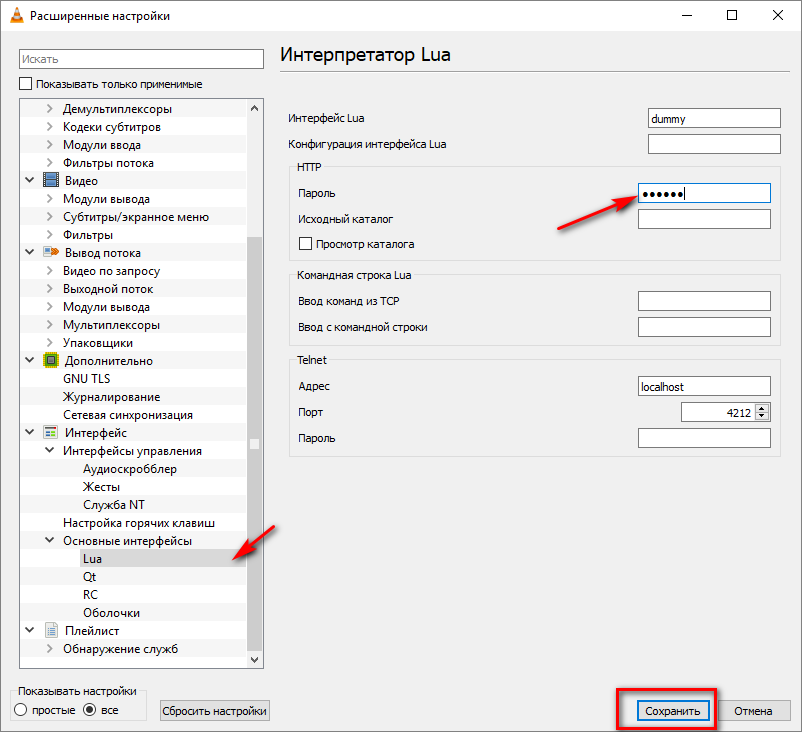
Шаг 6 . Вернитесь в главный интерфейс и щелкните треугольник рядом с ним, чтобы развернуть его. Щелкните первую опцию в развернутом списке, помеченную как «LUA».
Шаг 7 . Теперь обратите внимание на правую часть окна настроек и введите пароль в текстовое поле под разделом LUA HTTP.

Шаг 8 . Нажмите кнопку «Сохранить» в правом нижнем углу и закройте VLC.

Шаг 9 . Дважды щелкните значок VLC еще раз, чтобы запустить его. Вы получите окно с подсказкой, в котором будет указано, что предупреждение системы безопасности Windows заблокировало некоторые функции VLC Player. Поставьте галочку рядом с Частными сетями и нажмите кнопку Разрешить доступ.
Шаг 10 . Не отключая проигрыватель VLC в вашей системе, нажмите Windows + R, чтобы открыть окно ЗАПУСК. Введите CMD и нажмите ОК. Откроется черно-белое окно командной строки.
Шаг 11 . Введите IPCONFIG и нажмите Enter. Запишите свой IPV4-адрес под заголовком раздела «Беспроводная связь».
Все шаги, необходимые на компьютере, выполнены, и теперь нам нужно настроить приложение VLC Mobile Remote на вашем смартфоне.
Шаг 12 . Подключите смартфон к той же сети Wi-Fi, что и компьютер, и запустите приложение на своем мобильном телефоне.
Шаг 13 . Нажмите на кнопку «Добавить вручную» в правом нижнем углу экрана мобильного устройства.
Шаг 14 . Добавьте свой IPV4-адрес (тот же, который вы скопировали на шаге 11) и введите пароль, который вы установили в настройках проигрывателя VLC на вашем компьютере (шаг 7). Оставьте имя и порт компьютера как есть и нажмите кнопку «Сохранить».
Шаг 15 . Откроется главный экран приложения VLC Mobile Remote. Выберите имя своего компьютера из списка и нажмите «Автоподключение» в нижней части экрана мобильного устройства. Это установит соединение между компьютером и вашим мобильным телефоном.
Примечание . Вы можете подключить более одного компьютера с главного экрана приложения, нажав значок +.
Как использовать приложение VLC Mobile Remote и превратить свой смартфон в пульт дистанционного управления VLC?
Как только приложение VLC Mobile Remote подключится к вашему компьютеру, оно отобразит диски на вашем компьютере. Вы можете нажать на любой диск, а затем погрузиться в соответствующую папку, найти свои медиафайлы и воспроизвести их со своего смартфона.
- Воспроизведите любой мультимедийный файл на своем компьютере, если вы знаете, где он хранится.
- Воспроизведение, пауза и остановка любого файла и даже уменьшение и увеличение громкости.
- Перейдите к нужной части клипа и перемотайте его назад.
- Управляйте некоторыми дополнительными параметрами, такими как изменение аудиофайла, изменение скорости воспроизведения, а также изменение соотношения сторон.
- Выключите программу VLC со своего смартфона.
Последнее слово о том, как настроить ваш смартфон Android / iOS на дистанционное управление VLC
Вот как вы можете управлять проигрывателем VLC на своем компьютере, сидя на диване или лежа на кровати, не вставая, чтобы изменить фильм, клип или песню в проигрывателе VLC. Вы можете увидеть несколько рекламных объявлений, которые можно удалить, если вы купите премиум-версию. Честно говоря, я никогда не беспокоился об этом и уже довольно долго пользуюсь бесплатной версией без проблем. Тем не менее, версия Premium имеет несколько дополнительных функций, таких как управление жестами и управление громкостью VLC с помощью кнопок громкости вашего телефона.
Следуйте за нами в социальных сетях — Facebook и YouTube . По любым вопросам или предложениям, пожалуйста, дайте нам знать в разделе комментариев ниже. Мы будем рады предложить вам решение. Мы регулярно публикуем советы и рекомендации, а также решения общих проблем, связанных с технологиями. Подпишитесь на нашу рассылку, чтобы получать регулярные новости о мире технологий.
Как управлять vlc со смартфона
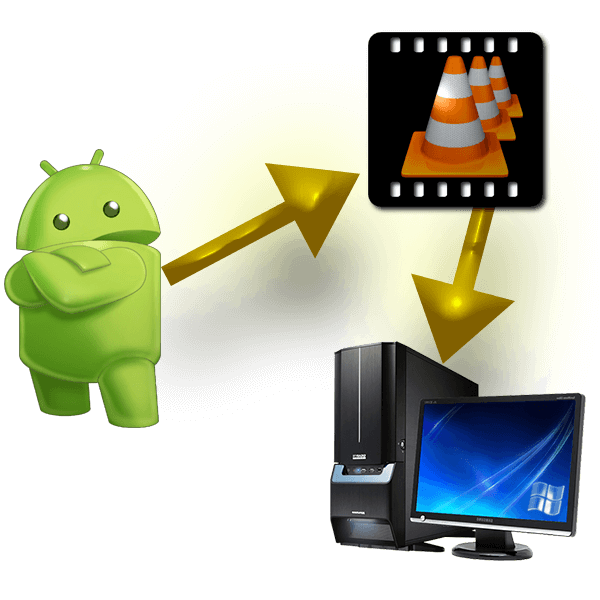
Недавно я уже писал об одной из программ для управления VLC проигрывателем , которая является своеобразным пультом. Сегодня рассмотрим еще одну при помощи которой можно воспроизводить файлы с планшета на компьютере.
Программа предназначена для воспроизведения медиаконтента с планшета или телефона на экране компьютера. Причем, можно воспроизводить файлы, которые непосредственно находятся в памяти телефона или планшета, а также те, которые сохраняются на компьютерных дисках .
Разделим установку и настройку данной связи между устройствами на два этапа.
- Первый этап — это установка и настройка мультимедийного проигрывателя VLC на компьютере.
- Второй — установка и настройка VLC Direct на телефоне или планшете.
Чтобы все работало, на компьютере должна быть установлена версия VLC проигрывателя 2.1.0 и выше и ваши устройства должны быть подключены к одной сети.
Первый аналогичный ранее описанному:
1. Открываем плеер и переходим в настройки (Инструменты → Настройки).
2. На вкладке «Интерфейс» в подменю «Показывать настройки» выбираем «Все».
3. Выбираем «Интерфейс» → «Основные интерфейсы» → ставим флажок напротив Web.
4. Далее ниже выбираем Lua и придумываем и вводим пароль.
Переходим ко второму.
1. Запускаем VLC проигрыватель на компьютере.
2. Запускаем установленный VLC Direct на планшете или телефоне и переходим в настройки.
3. Первое, что нас интересует — это HTTP пароль, который мы вводили на компьютере в проигрывателе VLC. Открываем соответствующую опцию напротив «HTTP Пароль (VLC 2.1.0+)» и вводим пароль.
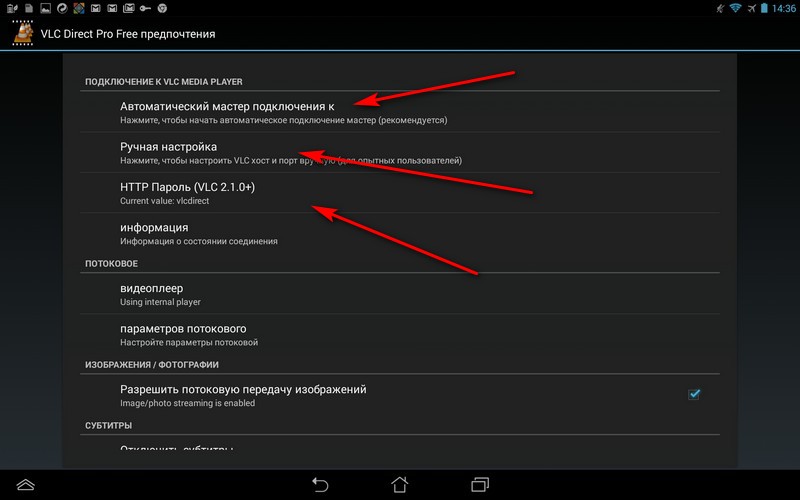
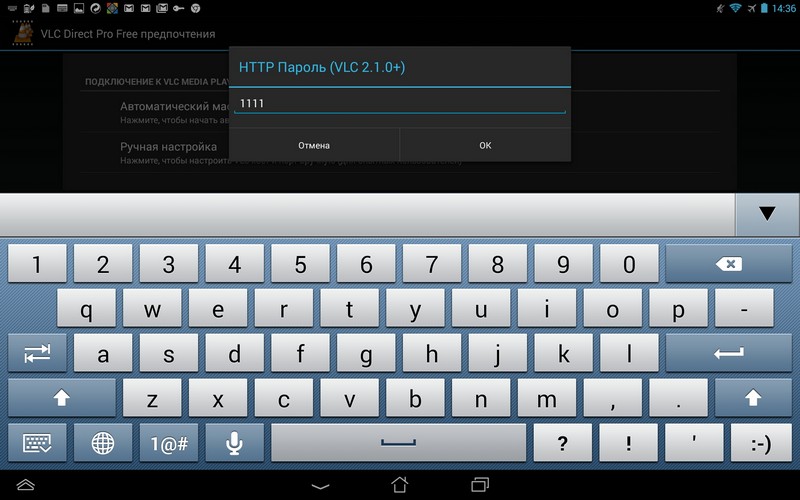
4. Далее нажимаем на надписи «Автоматический мастер подключения к» и открываем мастер автоматических подключений, а тогда «Начало».
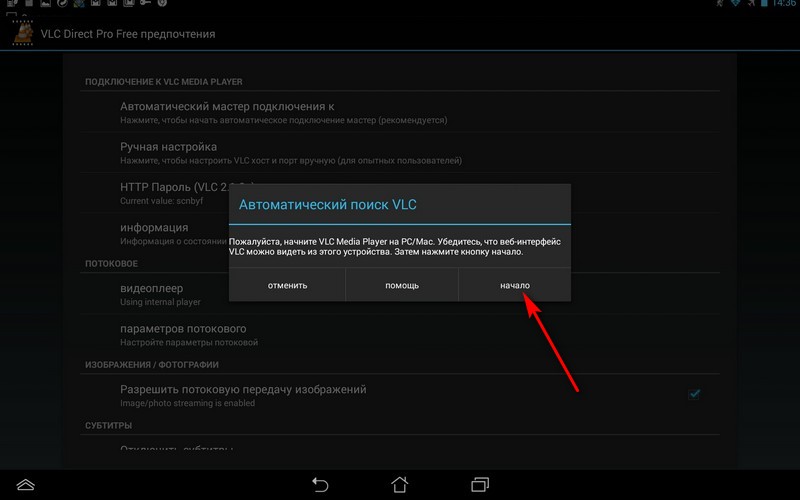
Ждем пока программа просканирует сеть.
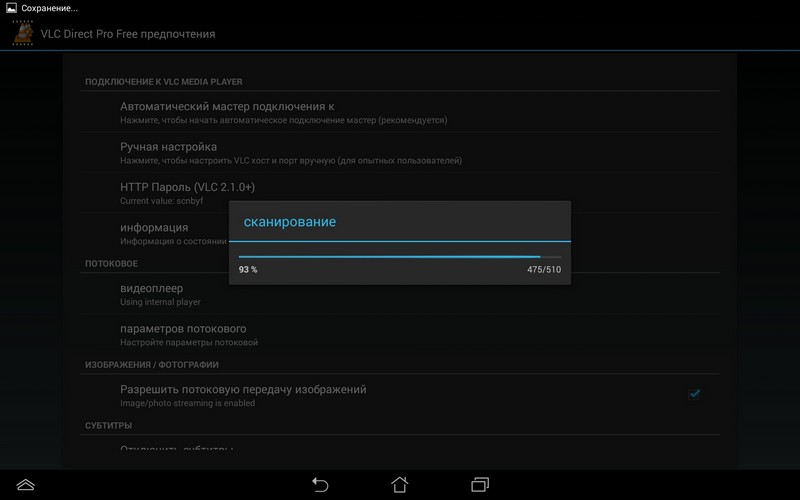
5. Если все прошло успешно, то программа об этом сообщит и откроет интерфейс и подсказки.
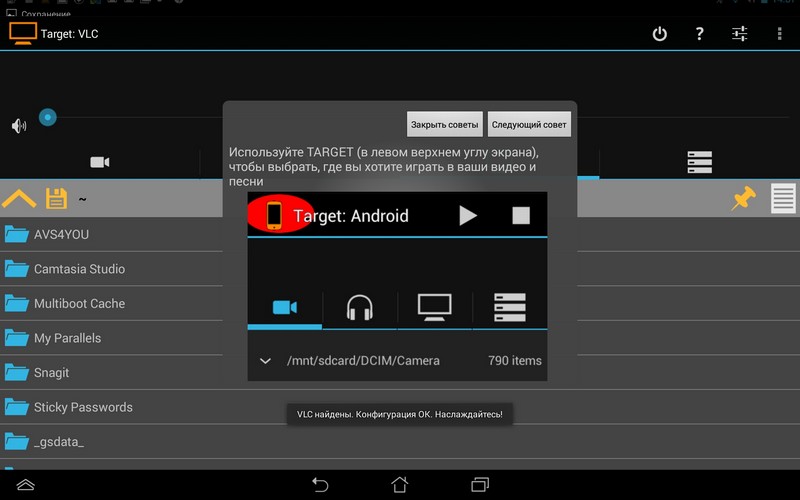
6. Если автоматическая настройка не принесла никаких результатов — можно провести ручную. Нажимаем на «Ручная настройка» и вводим IP адрес компьютера и номер порта веб-интерфейса (как узнать IP адрес читаем в конце статьи).

После успешной настройки станут доступны способы доступа и управления мультимедийными данными. Рассмотрим основные из них.
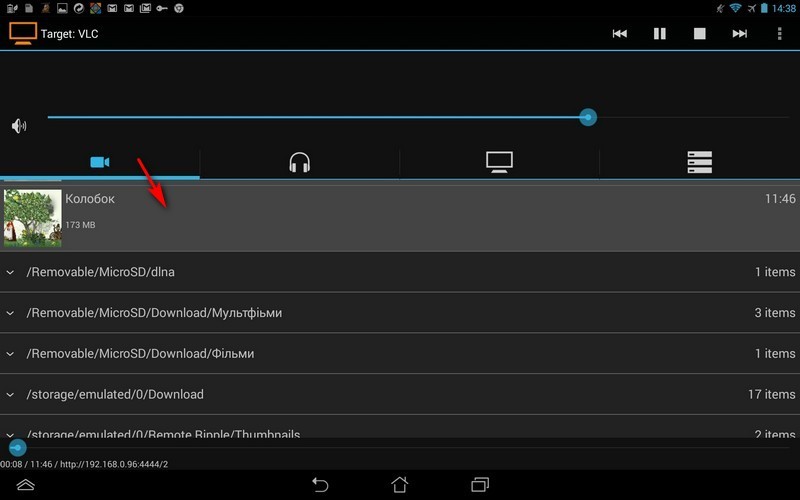
Нажав значок видеокамеры станут доступны для воспроизведения видеофайлы, сохраненные на телефоне или планшете.
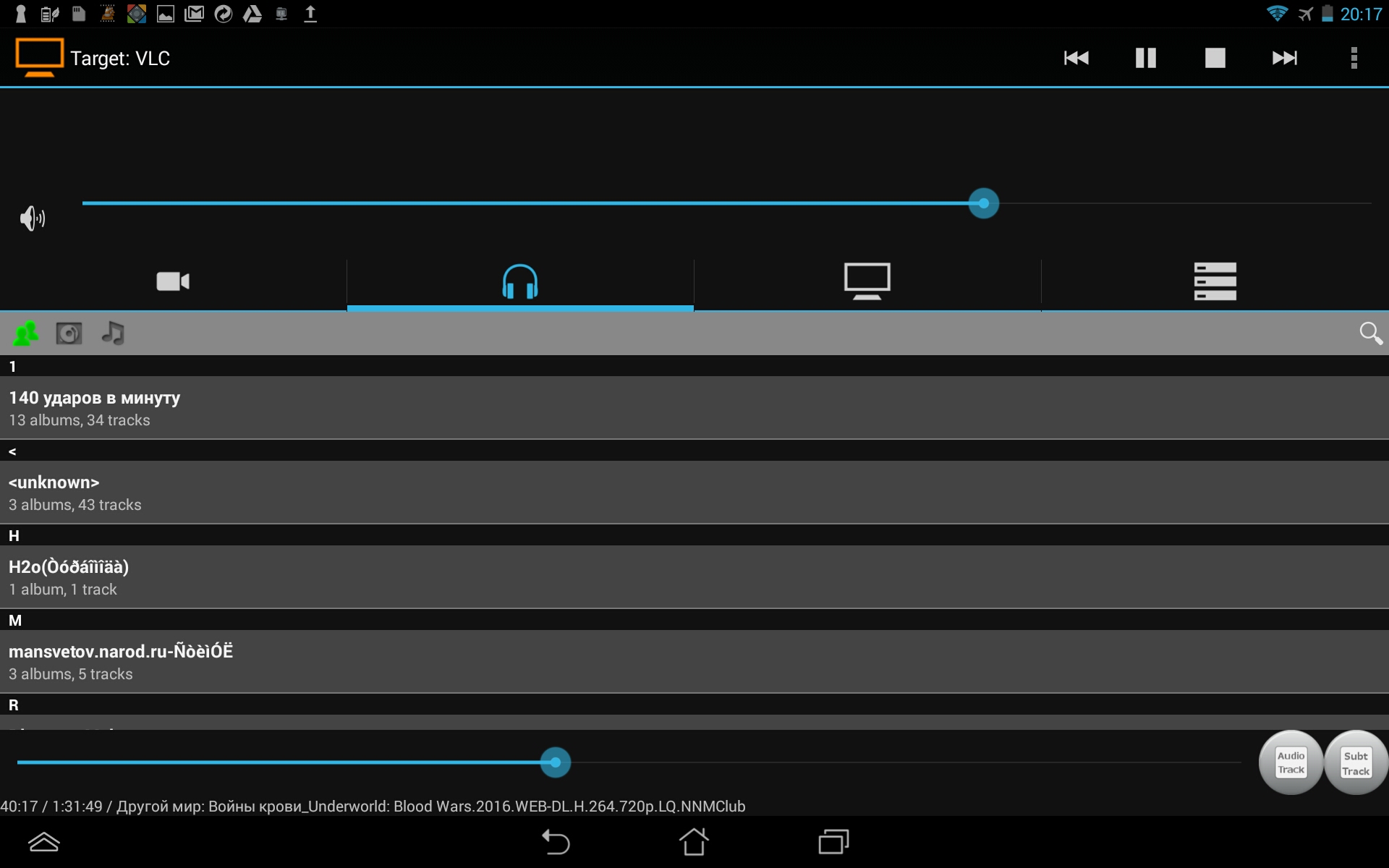
Значок наушников даст доступ к аудиофайлам, которые хранятся на телефоне или планшете.
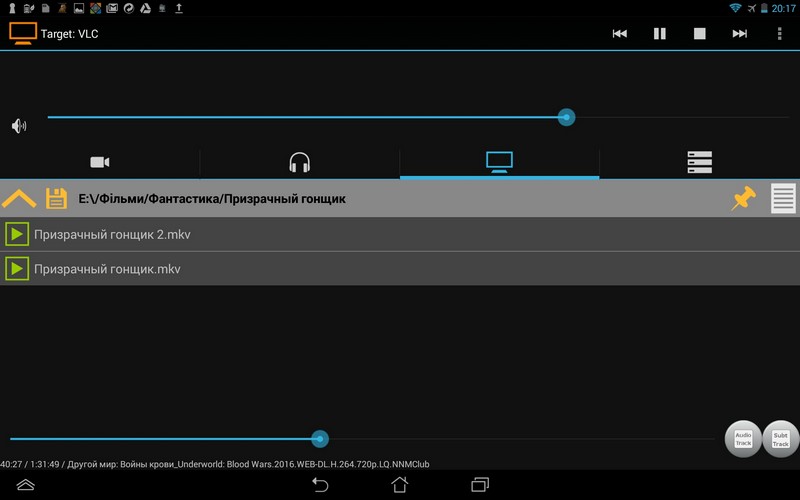
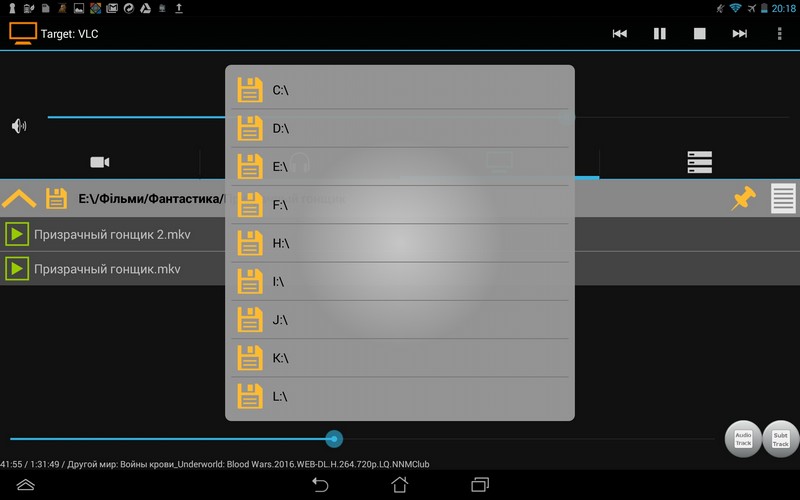
Значок монитора позволит выбрать диски на компьютере и воспроизводить медиафайлы из них.
Щелкнув на значок дискеты откроются все диски вашего компьютера.
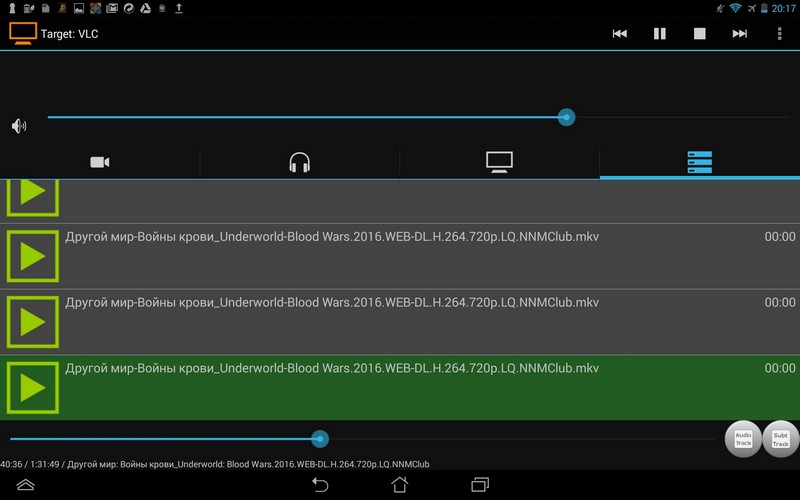
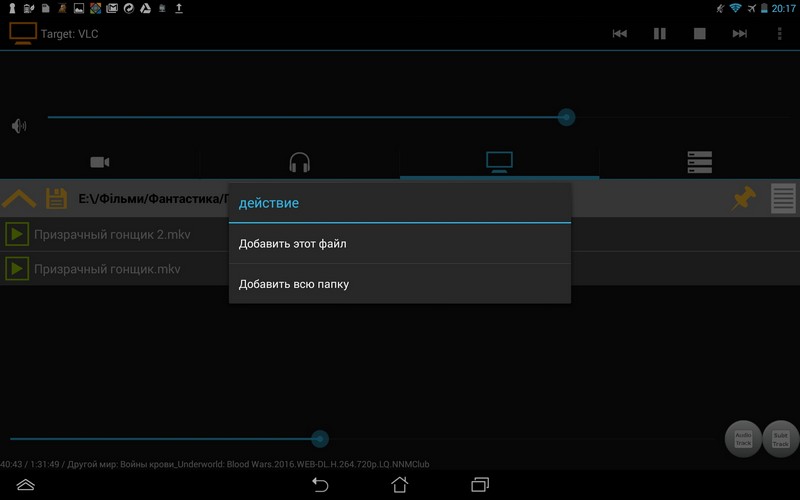
Последняя вкладка — это список воспроизведения. Добавить файлы в данный список достаточно просто. Нужно выполнить продленное нажатие на файле или папке и выбрать, что нужно добавить в список: файлы или папку со всеми файлами.
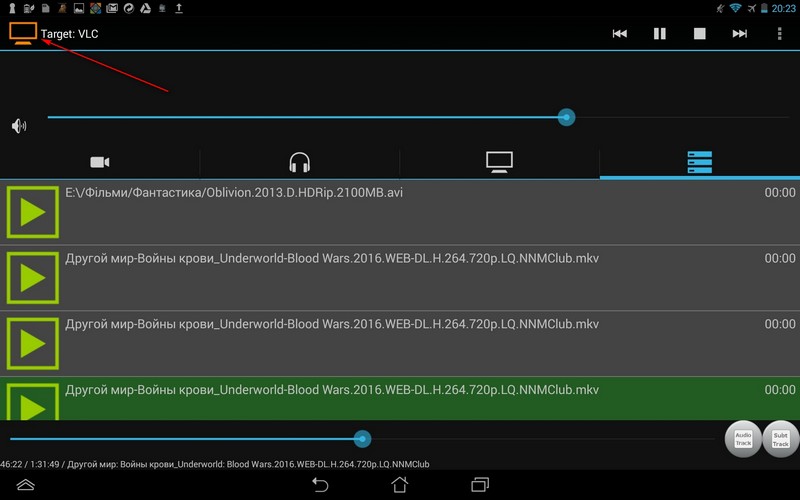
И в заключение. Щелкнув на значок «Target:VLC» можно выбирать где воспроизводить файлы — на компьютере или на устройстве.
Как узнать какой у меня IP адрес?
Узнать IP адрес компьютера можно разными путями. Вот один из них (на примере Windows 10):
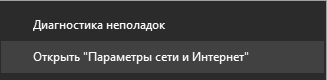
1. Нажимаем правой клавишей мыши на значке соединения и выбираем Открыть « Параметры сети и Интернет ».
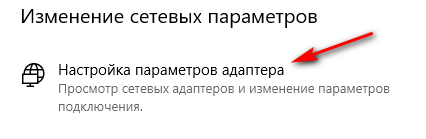
2. В пункте «Изменение сетевых параметров» видим текст «Настройка параметров адаптера» — щелкаем по нему.
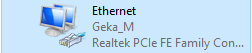
3. Выбираем свое соединение и дважды щелкаем по нему.
4. Нажимаем «Сведения» и в новом окне видим свой IP адрес.