Как управлять телефоном через компьютер?

На самом деле ситуации, в которых необходимо получить доступ к управлению смартфоном через ПК, случаются довольно часто. Это может пригодиться, когда сенсор на мобильном устройстве работает лишь частично, а вам необходимо получить доступ к какой-то информации. Некоторые пользователи предпочитают управлять смартфоном дистанционно только для того, чтобы постоянно не отвлекаться на мобильное устройство при работе за компьютером.
Кроме того это может пригодиться, если ваше мобильное устройство находится далеко от вас, но получить к нему доступ необходимо. Например, если вы потеряли свой смартфон, с помощью некоторых инструментов можно заставить его звонить или полностью отформатировать устройство.
Как управлять телефоном через пк – обзор существующих решений
Один из самых известных способов дистанционного управления смартфоном – инструмент Android Device Manager со сравнительно широким функционалом. С помощью этого инструмента от Google можно достаточно быстро узнать, где находится ваше мобильное устройство и при необходимости стереть с него все данные.

Кроме того, можно заставить ваше мобильное устройство громко звонить, даже если в нем установлена чужая SIM-карта или активирован беззвучный режим. Эта возможность может пригодиться при потере мобильного устройства. Чтобы воплотить все эти функции в реальность, на смартфоне должен быть активирован доступ к Google-аккаунту, настроена геолокация и включен интернет.
Дистанционно управлять смартфоном можно и с помощью стороннего программного обеспечения. Существуют программы, с помощью которых можно отобразить на компьютере или ноутбуке интерфейс смартфона. Можно запускать приложения, писать сообщения с клавиатуры и т.д.
Качество картинки, отображаемой на экране ПК, будет напрямую зависеть от технических характеристик устройства, а также от используемого программного обеспечения.
Рассматриваемая далее программа ApowerMirror предоставляет большое количество полезных возможностей, а разобраться в ней не составит труда.
О сервисе ApowerMirror – обзор возможностей
ApowerMirror – это сервис, который позволяет вывести содержимое экрана смартфона или планшета на ПК и полноценно управлять мобильным устройством. Данное приложение работает как с Windows, так и с macOS. Его можно использовать на платной и на бесплатной основе.
Бесплатный тариф позволяет управлять интерфейсом мобильного устройства, делать скриншоты, записывать небольшие видео с экрана мобильного устройства, открывать уведомления, запускать приложения и производить обмен файлами между подключенными устройствами.
О сервисе ApowerMirror – преимущества и недостатки
Данное приложение пользуется большой популярностью среди пользователей, которым периодически необходимо получать доступ к мобильному устройству через компьютер. ApowerMirror имеет массу преимуществ по сравнению с конкурирующими программными продуктами. Среди них:
- Возможность бесплатного использования.
- С программой разберется даже неопытный пользователь.
- Можно подключаться как через Wi-Fi, так и через USB-кабель.
- Можно работать с любой популярной операционной системой.
- При покупке VIP-аккаунта можно одновременно подключить четыре устройства.
Несмотря на все положительные стороны, у этого приложения есть и свои недостатки:
- На отображаемый экран смартфона накладывается водяной знак, убрать который можно только в случае покупки VIP-пакета.
- Много рекламы в бесплатной версии.
- В бесплатной версии сервиса видео с экрана мобильного устройства можно записывать всего 3 минуты.
- Полноэкранный режим доступен только в платной версии.

О сервисе ApowerMirror – пример использования
Чтобы начать работать с сервисом через Wi-Fi сеть, прежде всего, необходимо скачать программу ApowerMirror с официального сайта (и установить) на компьютер и с магазина Google Play на мобильное устройство.


После запуска приложения у вас на экране появится изображение телефона, где нужно выбрать необходимую операционную систему и тип подключения (в нашем случае это Wi-Fi Connection). Обратите внимание на то, что ПК и мобильное устройство должны быть подключены к одной Wi-Fi сети.

После этого запустите приложение на мобильном устройстве и нажмите на голубую кнопку, расположенную внизу посередине, чтобы начался поиск доступных устройств. Когда увидите имя своего ПК, нажмите на него и выберите Phone Screen Mirroring. После этого приложение запросит несколько подтверждений и выведет экран смартфона на экран компьютера.

Также можно использовать это приложение через USB-кабель. Действовать нужно следующим образом:
- Запустите программу на двух устройствах и выберите тип подключения USB Connection.
- На мобильном устройстве должна быть включена отладка по USB.
- Соедините устройства с помощью USB-кабеля и подтвердите все действия.
- В десктопной версии приложения нажмите на название своего смартфона и дождитесь подключения.

Выводы и советы
Существует большое количество способов, позволяющих осуществлять управление смартфоном с компьютера, но выбирать наиболее подходящий нужно исходя из конкретных задач. Если вам необходимо найти потерявшееся мобильное устройство, можно совершить дистанционный звонок с помощью приложения Android Device Manager.
А если вы не хотите постоянно отвлекаться, работая за компьютером, можно просто вывести экран мобильного устройства на рабочий стол и полноценно управлять им с помощью курсора мыши и клавиатуры. Это также может быть полезно, если на вашем мобильном устройстве плохо работает сенсор.
Как управлять Android с ПК [3 метода]
Когда батарея вашего телефона Android разрядится, вы все равно можете удаленное управление Android с ПК и возобновить работу. Кроме того, пульт дистанционного управления позволяет работать на большом экране и использовать приложения без десктопных версий. Таким образом, эффективность вашей работы значительно повысится, поскольку вам больше не нужно переключаться между телефоном Android и рабочим ПК. Быстро проверьте 3 подробных метода ниже и управляйте своим телефоном Android с ПК.
- Часть 1. Лучший способ удаленного управления Android с ПК без лагов
- Часть 2. 2 Альтернативные инструменты для управления Android с ПК
- Часть 3. Часто задаваемые вопросы об управлении Android с ПК
Часть 1. Лучший способ удаленного управления Android с ПК
Управлять телефоном Android с ПК очень просто, доступны трансляция через USB-кабель и беспроводное зеркалирование. Но независимо от того, какой метод вы выберете, вам понадобится надежное приложение с постоянным зеркалированием для удаленного управления Android с ПК без задержек. Сюда, Зеркало телефона Aiseesoft — лучшее решение для одновременного управления экраном Android на ПК. Независимо от модели вашего телефона Android, это удобное приложение предоставляет гибкие способы зеркального отображения экрана Android на ПК для удаленного управления. Для этого можно использовать как USB-кабель, так и соединение Wi-Fi. Продолжайте читать и следуйте инструкциям здесь, чтобы увидеть оба метода.

- Поддержка нескольких устройств и моделей Android.
- Управляйте Android с ПК легко и без задержек.
- Предлагайте инструменты аннотации во время зеркального отображения экрана.
- Быстро запишите и сделайте снимок экрана Android на ПК.
Управление Android с ПК с помощью USB-кабеля
Получите бесплатную загрузку этого программного обеспечения для зеркалирования телефона на свой компьютер. Затем подключите Android к ПК и загрузите Зеркало FoneLab приложение на вашем Android. Запустите программное обеспечение. Выбирать Android Зеркало на основном интерфейсе позже. Затем нажмите кнопку подключение USB меню.
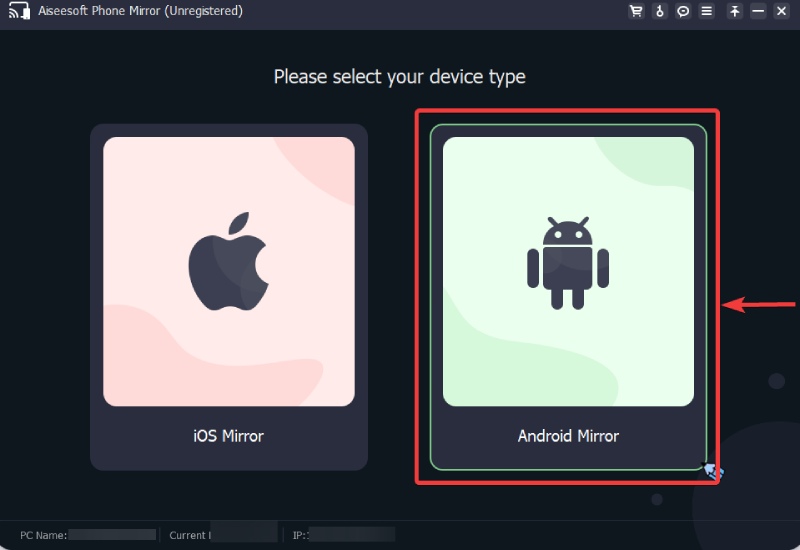
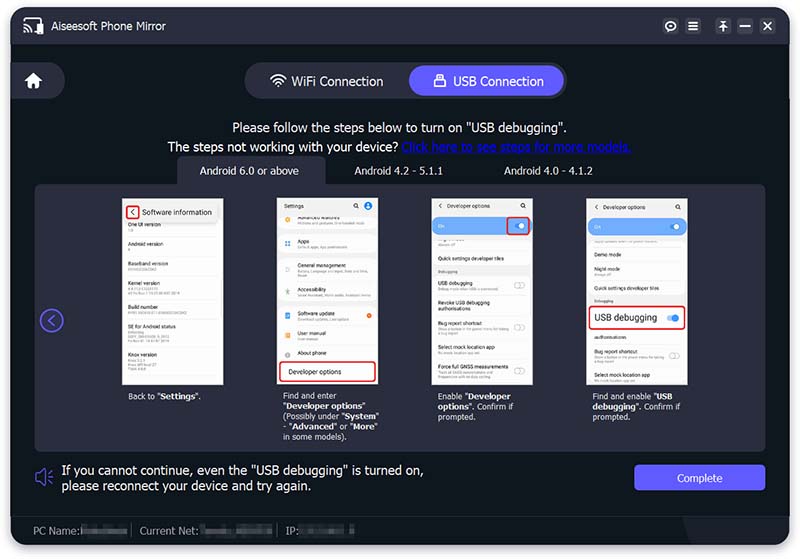
Если есть Разрешить отладку по USB оповещение на Android, коснитесь OK и Разрешить дать разрешение. Вы также можете следовать инструкциям на экране, чтобы подготовиться к зеркалированию. После этого он автоматически перенесет ваш экран Android на ваш ПК.
Беспроводное управление Android с ПК с помощью Phone Mirror
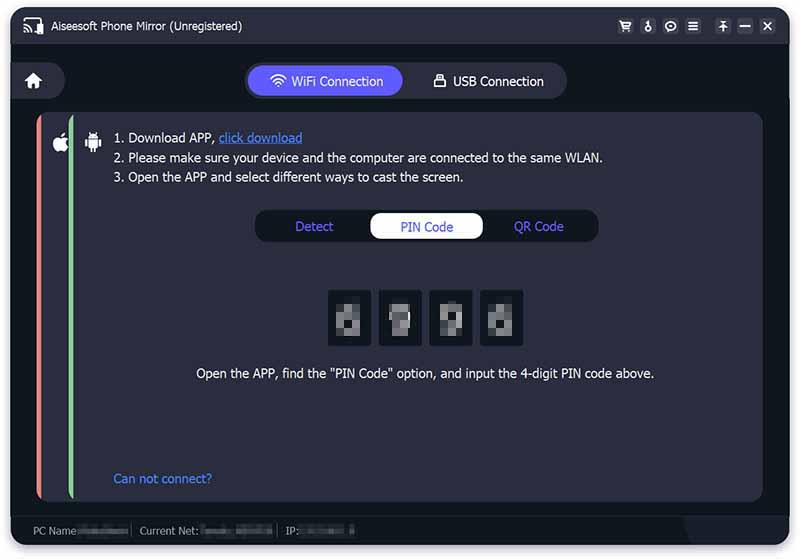
После установки и запуска программного обеспечения для зеркалирования телефона убедитесь, что ваш Android и ПК имеют одинаковое соединение Wi-Fi. Затем установите Зеркало FoneLab приложение на вашем телефоне. Вернитесь к своему ПК, выберите Android Зеркало и Wi-Fi соединение .
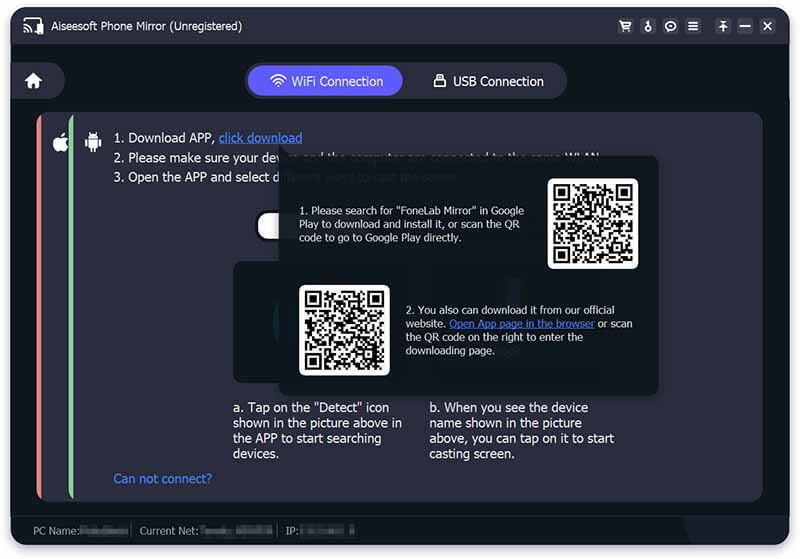
Откройте приложение на Android и коснитесь детектировать найти свой ПК. Или вы можете использовать режим PIN-кода для зеркалирования вашего телефона Android, который требует ввода PIN-кода на Зеркало FoneLab приложение. В противном случае также работает сканирование QR-кода в зеркале телефона. Затем вы можете управлять Android на ПК.
Часть 2. 2 Альтернативные инструменты для управления Android с ПК
Следующие приложения для зеркалирования работают как обычные эмуляторы, чтобы вы могли удаленно управлять Android с ПК. Но они намного меньше, чем эмуляторы. Кроме того, оба приложения предоставляют подробные методы зеркалирования и удаленного управления вашим телефоном Android на ПК. Вы можете прочитать следующие подробные функции, чтобы узнать больше.
1. Высор
Vysor это простое приложение, которое помещает ваш телефон Android или iOS на ваш ПК. Затем вы можете легко удаленно управлять Android на ПК. Благодаря совместимости вы можете установить Vysor на компьютеры Windows, Mac или Linux для удаленного управления. Затем вы можете печатать с клавиатуры и вводить слова на экране Android. Или без проблем управляйте Android с разбитым экраном на ПК. А вот качественное зеркалирование доступно только для версии Pro.
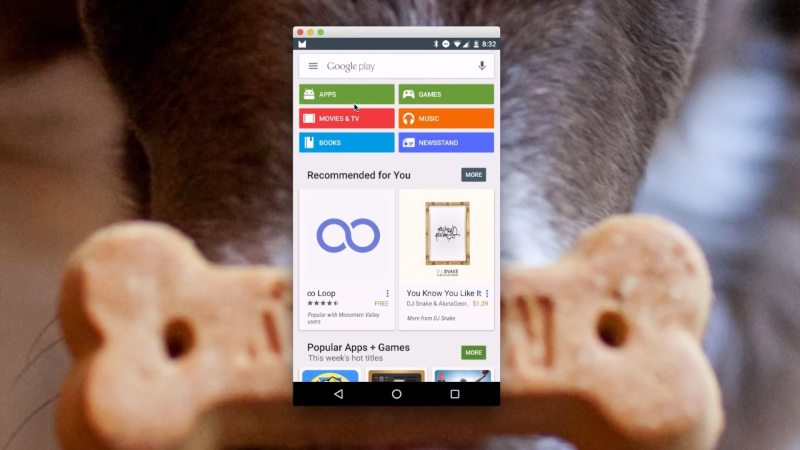
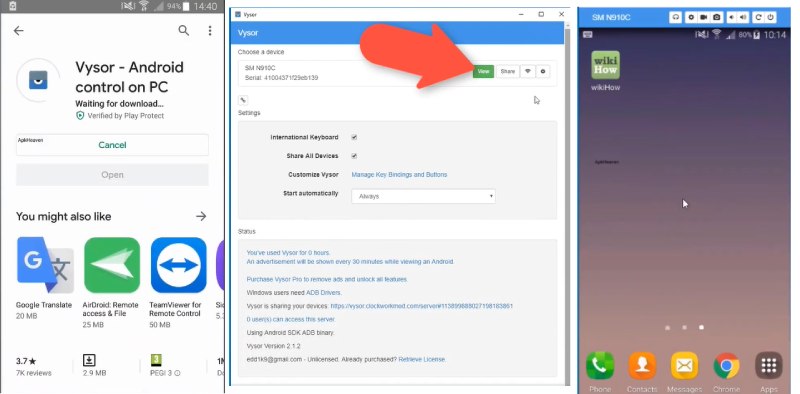
Получите бесплатную загрузку Vysor с официального сайта на ПК. В отличие от iPhone, который имеет AirPlay зеркалирование функцию, необходимо установить Vysor приложение из Google Play Store на Android для дальнейшей работы.
Войдите на Vysor настольное приложение с учетной записью Google. Подключите Android к ПК через USB-кабель.
Нажмите Вид кнопку, чтобы отразить экран телефона и управлять Android на ПК.
2. VMlite VNC-сервер
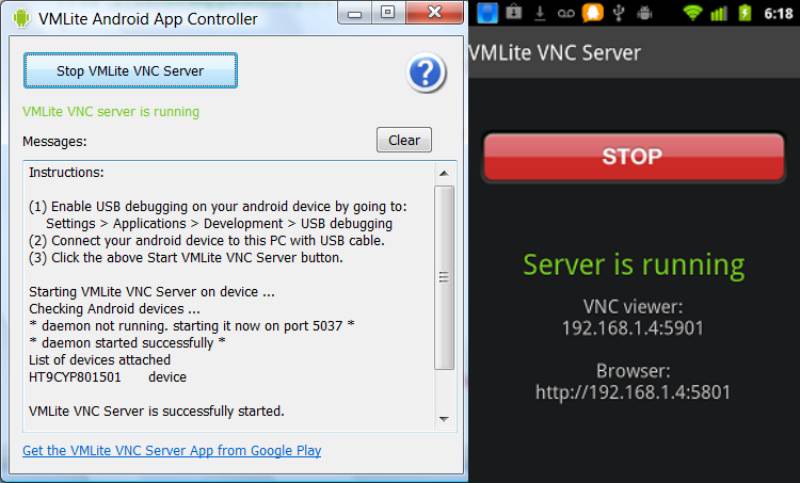
VMLite VNC-сервер — старомодное приложение для удаленного управления Android с ПК. Если ваш Android не рутирован, вы также должны установить это же приложение на телефон. Затем они могут сотрудничать для успешного дистанционного управления. Поскольку это приложение является устаревшим, вы можете использовать USB-соединение только для Зеркалирование Android и удаленное управление на ПК. Зато будет намного стабильнее и позволит управлять Андроидом даже при поломке вай-фай. Затем вы можете управлять телефоном Android с ПК, отвечать на сообщения, проверять уведомления и т. д.
Установите приложение VMLite Android App Controller и приложение VMLite VNC Server на ПК с Windows и телефон Android соответственно. Во время установки на ПК вы также установите USB-драйвера для дальнейшего подключения.
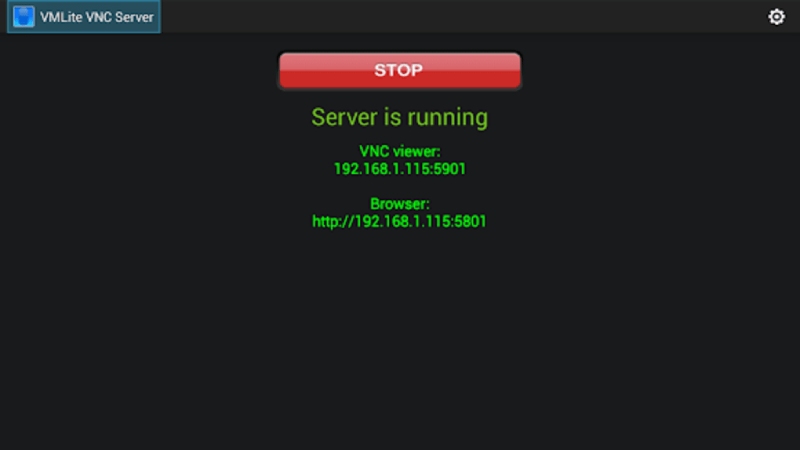
Подключите Android к компьютеру с помощью USB-кабеля. Затем запустите Контроллер приложений VMLite для Android на вашем ПК. Нажмите кнопку VMLite VNC Server, чтобы начать подключение и зеркалирование.
Вы можете увидеть примечание: Сервер работает , что означает успешное подключение.
Часть 3. Часто задаваемые вопросы об управлении Android с ПК
Могу ли я управлять Android с моего ПК по беспроводной сети без приложений?
Нет, ты не можешь. Для удаленного управления экраном Android на вашем ПК соединение Wi-Fi обеспечивает только часть трансляции экрана. Было бы лучше полагаться на стороннее приложение, такое как эмуляторы, для управления деталями.
Могу ли я управлять своим телефоном Android с ноутбука?
Да, ты можешь. С помощью трех вышеперечисленных приложений вы можете управлять Android с любого используемого вами ноутбука, включая Windows и Mac.
Как включить отладку по USB на Android?
Вы можете открыть «Настройки» и найти «Параметры разработчика». На следующем экране нажмите «Отладка по USB», чтобы поставить галочку и включить ее. Вы можете найти эту функцию на некоторых телефонах Android на экране «Разработка» в приложениях. Затем вы можете разрешить приложение для удаленного управления Android с ПК.
С тремя вышеперечисленными приложениями у вас не возникнет проблем с управлением телефоном Android на ПК. Между тем, подключение по USB настоятельно рекомендуется для стабильного соединения без лагов, так как проблемы с интернетом на это не повлияют. Кроме того, комбинация USB и зеркалирования телефона значительно улучшит возможности зеркалирования, чтобы удаленное управление Android-телефонами с ПКs.
Что вы думаете об этом посте.
Рейтинг: 4.9 / 5 (на основе голосов 251) Подпишитесь на нас в
Более Чтение

Оставьте свой комментарий и присоединяйтесь к нашему обсуждению

Зеркало телефона
Зеркало телефона может помочь вам транслировать экран телефона на компьютер для лучшего просмотра. Вы также можете записывать экран своего iPhone/Android или делать снимки по своему усмотрению во время зеркалирования.
Как управлять смартфоном Android с персонального компьютера
Вы когда-нибудь задумывались, возможно ли управление смартфоном Android с компьютера? Наверняка вы уже представляете, как удобно просматривать файлы с телефона на вашем ПК и писать сообщения с клавиатуры. Или вдруг вы забыли телефон дома, а вам нужны контакты людей по работе? В данной статье я расскажу, с помощью каких приложений возможно осуществить управление Android с ПК.
Управление Android с компьютера
Существует немало утилит, с помощью которых можно управлять Android-аппаратом с ПК. Мы рассмотрим две из широко известных, а вы уже остановитесь на той, которая вам покажется самой удобной.
Как использовать AirDroid
Рассмотрим программу AirDroid – по моему мнению, это одна из лучших веб-ориентированных программ для решения данной задачи. Она обладает дружественным интерфейсом, который окажется простым и понятным для любого пользователя.
Price: Free
- С помощью поиска в браузере найдите утилиту AirDroid. Могу предложить вам безопасно скачать в Google Play.
- Установите AirDroid на компьютер. Нажмите «Установить» . На дисплее откроется окно, где необходимо будет подтвердить установку, нажав «Ок».
Теперь вы можете начать управление телефоном Android с компьютера. Это позволит вам с легкостью просматривать файлы, фото, набирать сообщения и даже совершать звонки. С помощью этого приложения можно делать скриншоты, контролировать заряд батареи, просматривать все сведения о вашем аппарате.
Также можно установить это приложение на ваш планшет, и вы сможете совершать управление телефоном Android с Android-планшета через браузер.
Управление смартфоном на Андроид с компьютера: Видео
Через TeamViewer QuickSupport
Рассмотрим еще одну программу, которая поможет владельцам. Возможно, она вам знакома – это TeamViewer.
- С помощью поиска в веб-браузере найдите Team Viewer. Скачайте ее из безопасного источника, лучше всего с официального сайта.
- После установки перед вами откроется окно программы, где для дальнейшего соединения необходимо будет ввести ID смартфона.
- Теперь необходимо установить из Google Play утилиту Team Viewer QuickSupport.
- Установив приложение, нажимаем «Открыть».
- Перед вами откроется главное меню программы, где будет указан ID для удаленного подключения.
- Введите ID вашего смартфона в поле «ID партнера» в десктопном приложении.
- Убедитесь, что поставлена галочка «Удаленное управление».
- Проверьте введенные данные и нажмите «Подключиться к партнеру».
- На появившемся на экране мобильного устройства уведомлении нажмите «Разрешить».
- Окно приложения на ПК изменится, откроются сведения о вашем устройстве и возможные варианты взаимодействия.
Данная утилита будет хорошим подспорьем в удаленном взаимодействии с вашим смартфоном. Ознакомьтесь с вкладками и возможностями данной программы: с ее помощью вы можете просматривать сведения о подключенном устройстве, наблюдать за работой процессора, загруженностью оперативной памяти, следить за уровнем заряда батареи, контролировать количество свободной и занятой памяти, и все это на одном экране. Перейдя на вкладку «Приложения», можно просмотреть размер, версию, дату установки приложений на мобильном аппарате. Также вы сможете их удалить.
Теперь есть возможность удобно наводить порядок на смартфоне с экрана монитора; еще окажется полезной вкладка «Процессы», где можно наблюдать, какое приложение больше всего потребляет ресурсы аппарата, и оценить время его работы.
Сегодня мы рассмотрели две очень популярные и удобные в использовании программы, описали их функциональные возможности и методы их работы. Теперь вы знаете, как управлять Android с ПК. Будем надеяться, что эта статья оказалась вам полезной.
Как настроить удаленное управление смартфоном на Android с ПК

Рассказываем, как получить удаленный доступ к телефону с вашего компьютера, и какие программы для этого лучше использовать.

Функция удаленного управления Android-смартфоном с компьютера нужна не только мошенникам, которые хотят отнять у вас честно заработанные деньги. Она поможет решить проблему с телефоном у пожилых родственников и близких людей, плохо разбирающихся в современных технологиях. Причем для этого вам не потребуется отправляться в долгое путешествие по пробкам и не нужно будет толкаться в метро.
Принцип такой: вы на экране своего ПК или ноутбука видите экран смартфона. И можете выполнять с ним практически любые действия, словно он у вас в руках.
Все что вам для этого нужно — компьютер или ноутбук и одна из программ для удаленного управления смартфоном. Какая? Сейчас расскажем.
AirDroid
AirDroid — это специализированное приложение, изначально создававшееся именно для удаленного управления смартфонами и планшетами. Приложение позволяет управлять телефоном и установленными там приложениями, выполнять настройки, обмениваться с ним файлами и транслировать экран в режиме реального времени. В общем, возможностей у программы много.
Что нужно сделать, чтобы управлять смартфоном дистанционно с помощью AirDroid?
1. Установите на смартфон приложение AirDroid из Play Store.
2. Запустите программу. Она попросит зарегистрироваться и предоставить ряд разрешений.
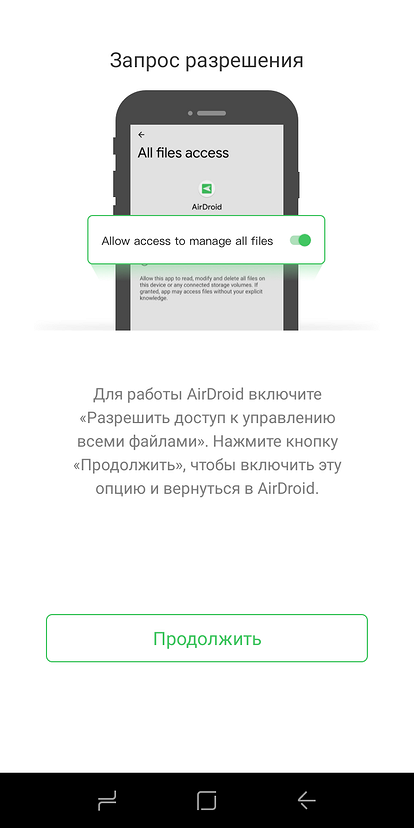
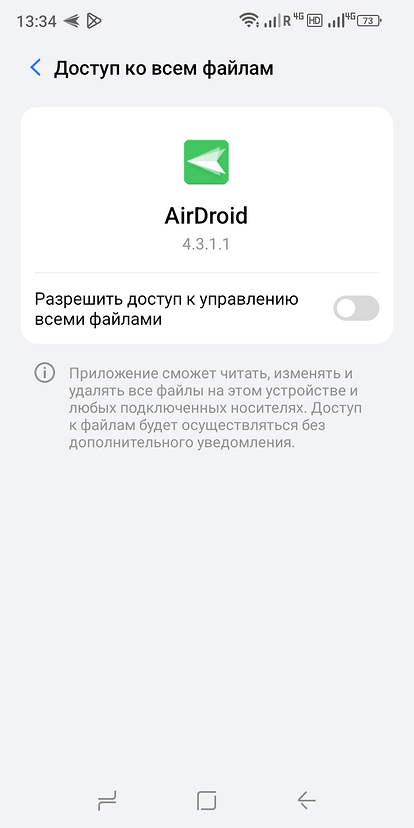
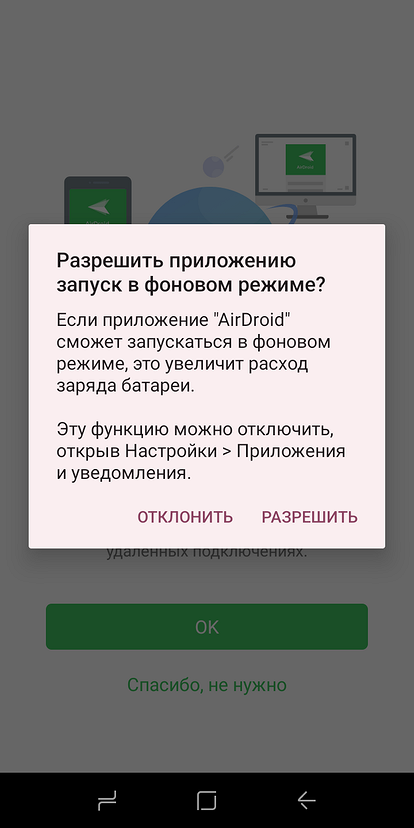
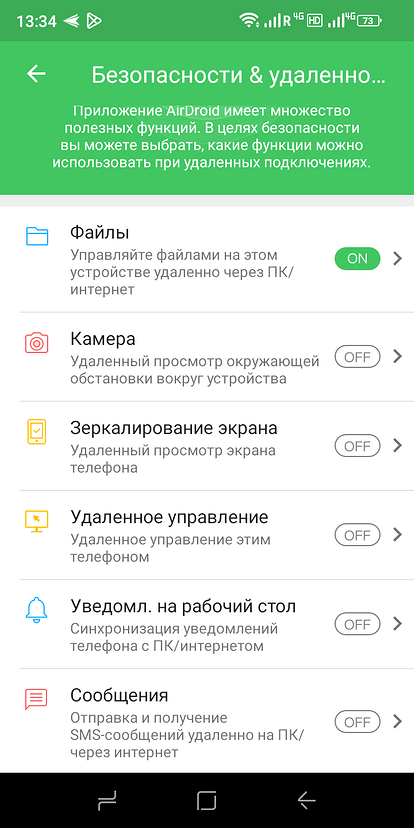
3. В настройках вам предложат выбрать только те действия, которые нужны. Так, вы можете, например, разрешить приложению только управление файлами или удаленное управление, но запретить работу с камерой и отправку сообщений. Причем для полноценного удаленного управления телефоном потребуется еще и скачать дополнительный плагин. И даже после установки этого плагина, его можно в любой момент отключить.
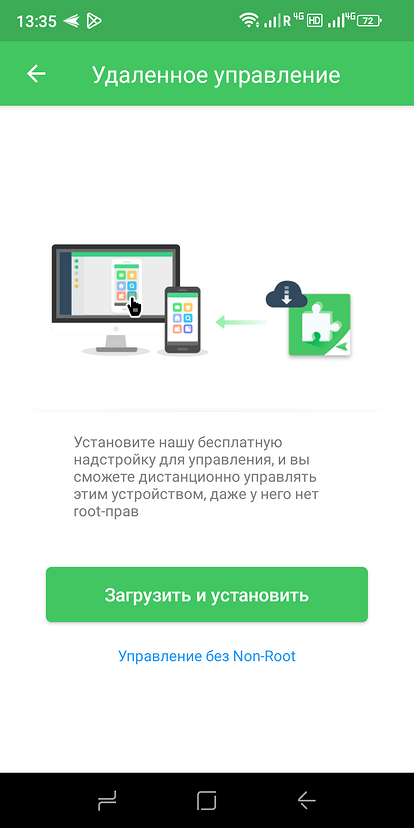
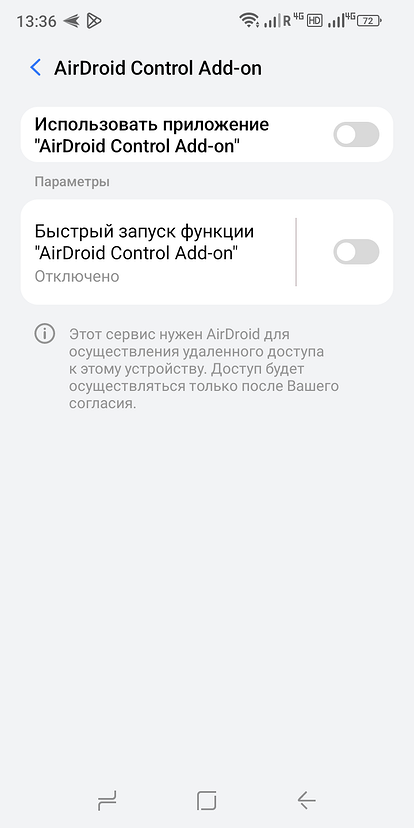
4. Скачайте клиентскую программу AirDroid на компьютер с сайта производителя. Есть варианты под Mac и Windows.
5. Авторизуйтесь под тем же логином и паролем, что и в приложении. Для удаленного управления в открывшемся окне кликните на пиктограмму с биноклем.

6. Теперь можно управлять смартфоном с компьютера. На иконки можно кликать, а если нужно сделать свайп, выберите его в дополнительном меню (нажмите на три вертикальные точки).

В бесплатной версии есть ограничение на передачу данных — 200 Мбайт в месяц. Для удаленной настройки вполне достаточно.
TeamViewer
Это одно из самых популярных приложений для удаленного управления компьютером, но не так уж и многие знают, что оно с таким же успехом дает возможность работы и со смартфоном. Просто скачайте приложение TeamViewer QuickSupport из магазина Google Play Store и установите настольную версию программы на ПК.

Затем откройте приложение на смартфоне, посмотрите его ID, введите идентификатор в настольной программе и нажмите «Подключиться». После этого разрешите удаленное управление на телефоне, и вы сможете работать с гаджетом так, как будто держите его в своих руках.
Проблема TeamViewer именно в последнем пункте — необходимости разрешить удаленное управление на целевом телефоне. Понятно, что это сделано для безопасности пользователей, но подобное решение может быть не всегда удобно. Как минимум, вам придется быть на связи с человеком и объяснить необходимость такого шага.
Читайте также
- Как подключить компьютер к компьютеру: обмениваемся файлами без флешек и внешних дисков
- Родительский контроль на ПК: как уберечь ребенка от нежелательного контента