«Яндекс» выпустил отдельное приложение для управления умным домом с «Алисой»
Оно позволяет управлять устройствами удалённо и даёт более быстрый доступ к ним на главном экране.
- С помощью приложения «Дом с Алисой» можно управлять разными устройствами вроде «умных» колонок, бытовой техники, а также датчиками.
- Многие устройства поддерживают управление голосом прямо через приложение.
- В «Доме с Алисой» есть опция сценариев для устройств. К примеру, задать команду, чтобы виртуальный помощник в ответ на «Алиса, просыпайся» сразу включал радио, чайник и свет в ванной.
- Есть функция расписаний — чтобы робот-пылесос, например, включался автоматически в нужное время.
- Прямо в приложении можно настроить колонки с помощью эквалайзера или объединить в стереопару, чтобы получить объёмный звук.
- «Дом с Алисой» поддерживает удалённое управление — к примеру, до приезда домой можно включить пылесос и кондиционер. В приложении также можно отслеживать статус выполнения продолжительных задач вроде уборки.
- Теперь умной электроникой можно управлять с помощью виджетов — без запуска приложения.
- «Дом с Алисой» стал доступен 18 марта для смартфонов на базе iOS и Android.
Теперь Яндекс Станцией можно управлять через приложение Яндекс.Музыка

В закладки
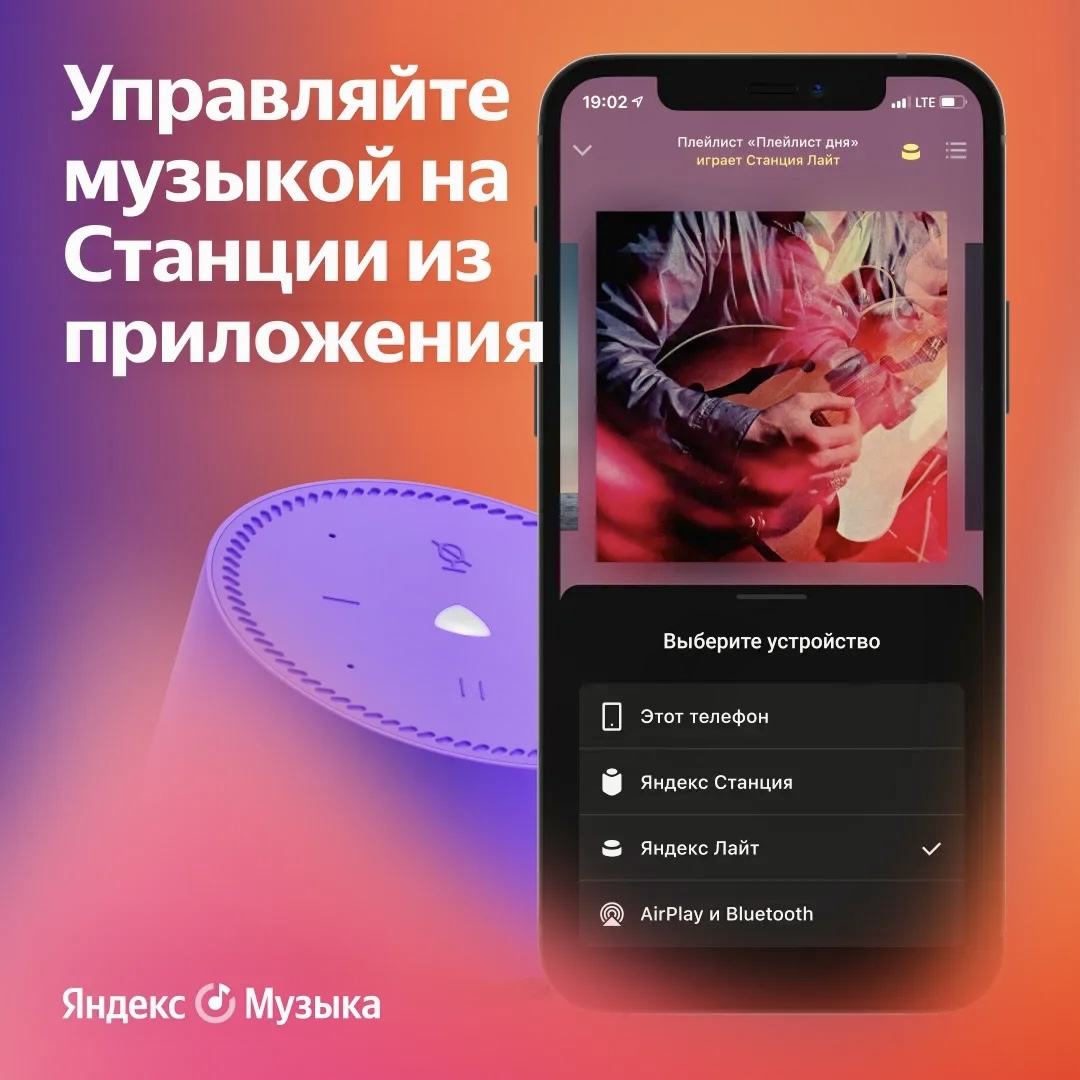
Приложение Яндекс.Музыка обновилось и теперь позволяет управлять воспроизведением на колонках Станция.
В программе можно запускать треки и эпизоды подкастов, регулировать громкость, лайкать композиции, а также переключаться между колонками. В дополнение к этому доступно управление голосом.
Чтобы управлять воспроизведением на колонке из приложения Яндекс.Музыки, нужно выбрать устройство из списка – кнопка переключения находится в правом верхнем углу плеера. Станция и телефон должны находиться в одной Wi-Fi сети, а сама колонка должна быть зарегистрирована на тот же Яндекс ID, что и в приложении.
Работает нововведение со всеми версиями Станции.
Можно ли управлять Яндекс станцией с 2 телефонов
Пользоваться подпиской можно на 10 устройствах одновременно — например на телефоне, ноутбуке, Смарт ТВ и Станции.
Можно ли использовать Яндекс плюс на двух телефонах
Яндекс Плюс это для одного устройства. Яндекс Плюс Мульти это для 4 аккаунтов. Хозяин главного аккаунта отправляет приглашения еще троим, приняв которые они попадают в семейную группу. Яндекс плюс возможно использовать одновременно на двух устройствах.
Сколько устройств можно подключить к станции Алиса
Протокол Zigbee 3.0:
Теперь к Центру умного дома (хабу) можно подключить до 128 устройств (при условии использования репитеров). Использование нового протокола повышает стабильность работы устройств, снижает задержки и улучшает энергоэффективность. Также в Zigbee 3.0 улучшена работа локальных сценариев.
Как подключить второго пользователя к Яндекс станции
Сейчас в Яндекс. Станцию нельзя добавить больше одного пользователя, чтобы переключать любимую музыку или менять другие персональные подборки:( Яндекс. СтанцияЯндекс Станция — умная колонка с голосовым помощником Алисой.
Можно ли пользоваться Яндекс плюс с двух телефонов
Яндекс плюс возможно использовать одновременно на двух устройствах.
Как настроить Яндекс станцию 2 с телефона
Первое включение и настройка:
1. Включите Станцию 2 в розетку.
2. Дождитесь приветствия Алисы.
3. Откройте приложение Дом с Алисой. На экране появится баннер «Найдена Станция 2». Нажмите кнопку Подключить и следуйте инструкциям в приложении. А если у меня приложение «Яндекс — с Алисой»?
Можно ли использовать Яндекс про на двух устройствах
В Яндекс Музыке есть ограничение на одновременное воспроизведение одного и того же трека на разных устройствах. Если у вас этот случай, тогда музыку можно запустить только на смартфоне или колонке. Единственный вариант проиграть один трек на двух устройствах одновременно — воспроизвести его на разных аккаунтах.
Как управлять двумя Яндекс станциями
Если всё сходится, остаётся просто включить саму функцию:
1. Открываем приложение Яндекс и переходим в раздел Устройства.
2. Выбираем в списке устройств одну из колонок, которая будет частью стереопары. Заходим в её меню.
3. Жмём «Создать стереопару».
4. Следуем подсказкам на экране.
5. Подтверждаем настройку, ждём несколько секунд.
08.05.2023 Можно ли управлять Яндекс станцией с 2 телефонов
Вопрос о том, можно ли управлять Яндекс станцией с двух телефонов, достаточно распространен среди пользователей этого устройства. Исследование показало, что возможно управлять Станцией с нескольких телефонов, если они подключены к одному аккаунту Яндекс. Для этого необходимо, чтобы все устройства находились в одной домашней сети Wi-Fi, через которую и осуществляется подключение к аккаунту.
Однако, стоит отметить, что на Яндекс станцию может подключаться только один пользователь. Это означает, что другие пользователи не смогут переключать музыку или менять персональные подборки, так как не предусмотрена возможность добавления второго пользователя.
Если же речь идет о подключении других устройств к Яндекс станции, то здесь ситуация меняется. По производительности, Яндекс станция может подключаться к 10 устройствам одновременно: на телефоне, ноутбуке, Смарт ТВ и самой Станции.
Если же речь идет о подключении к Яндекс плюс, то и здесь есть свои особенности. Яндекс Плюс предназначен для одного устройства, однако можно использовать Яндекс Плюс Мульти для четырех аккаунтов. Хозяин главного аккаунта должен отправить приглашения еще троим пользователям, чтобы они могли попасть в семейную группу и использовать Яндекс Плюс одновременно на двух устройствах.
Еще одним важным вопросом, который может возникнуть у пользователей, является то, сколько устройств можно подключить к станции Алиса. Здесь стоит отметить, что протокол Zigbee 3.0 позволяет подключить к Центру умного дома или хабу до 128 устройств. Однако для этого необходимо использование репитеров, что повышает стабильность работы устройств, снижает задержки и улучшает энергоэффективность.
Если же речь идет о настройке Яндекс станции через телефон, то это процесс довольно простой. Сначала необходимо включить Станцию в розетку и дождаться приветствия Алисы. Далее, необходимо открыть приложение Дом с Алисой и нажать на кнопку подключения, следуя инструкциям на экране.
Наконец, если пользователь хочет управлять двумя Яндекс станциями, ему необходимо открыть приложение Яндекс и перейти в раздел Устройства. После этого нужно выбрать одну из колонок из списка устройств и перейти в ее меню. Жмем на кнопку «Создать стереопару» и следуем подсказкам на экране. Таким образом, можно запустить музыку на двух станциях одновременно.
Яндекс выпустила отдельное приложение для управления умным домом с Алисой
Концепция умного дома проникла в жизнь российского пользователя очень незаметно. Еще недавно мы смотрели на разные гаджеты от Xiaomi и диву давались, насколько круто все устроено в экосистеме китайской компании. Сегодня Яндекс предлагает практически все то же самое: начиная от умной лампочки, заканчивая головой умного дома — колонкой с Алисой. Все хорошо, только вот пользоваться всем этим на смартфоне было не очень удобно. Пока откроешь приложение, пока найдешь раздел с умным домом. Сегодня все изменилось, компания наконец-то выпустила для этого отдельное приложение.
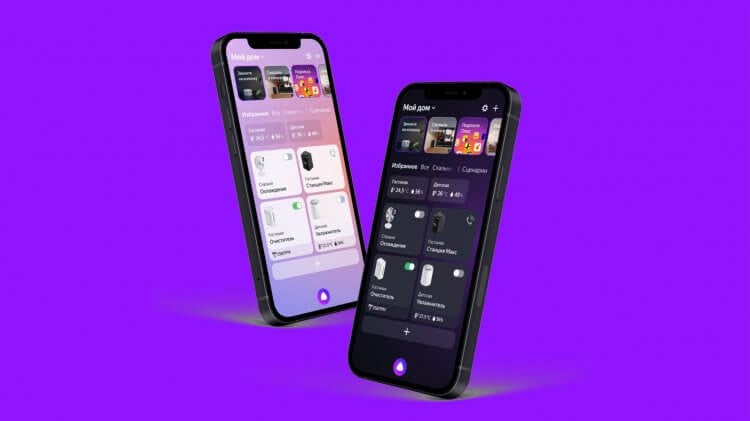
Вышло приложение Умный дом с Алисой. Здесь есть на что посмотреть.
Можно ли управлять Алисой с телефона
До недавнего времени все обладатели Яндекс.Станции и другими допами от Яндекса пользовались фирменным приложением. По факту, это обычный браузер, куда запихали буквально все функции, которые только можно. Да, оно сполна позволит настроить Алису и другие устройства, однако полной функциональности, как у того же Mi Home от Xiaomi, здесь не было.
Раньше управлять гаджетами было не очень удобно.
Ранее автор AndroidInsider.ru Иван Герасимов уже писал о сложностях приложения Яндекс в своей статье:
Приложение Яндекса для смартфона усложняется не по дням, а по часам. Оно неплохо работает, но в нем запросто потеряться из-за большого количества функций. Кажется, что все в нем расставлено по своим местам, но неопытному пользователю вполне реально в нем заблудиться.
Друзья, дождались! Теперь вместо одного большого приложения с кучей разных поднастроек у нас есть Дом с Алисой, с которым управлять умным домом станет намного проще.
Приложение умный дом Яндекс
По факту, у такого приложения одна задача — добавить возможность настройки удаленного управления всеми гаджетами с помощью смартфона и настроить разные сценарии их использования.
Чтобы начать работать с приложением Умный дом с Алисой вам достаточно лишь войти в свой аккаунт в Яндексе. Все устройства подключатся в автоматическом режиме и теперь ими можно будет удобно управлять прямо с главной страницы.
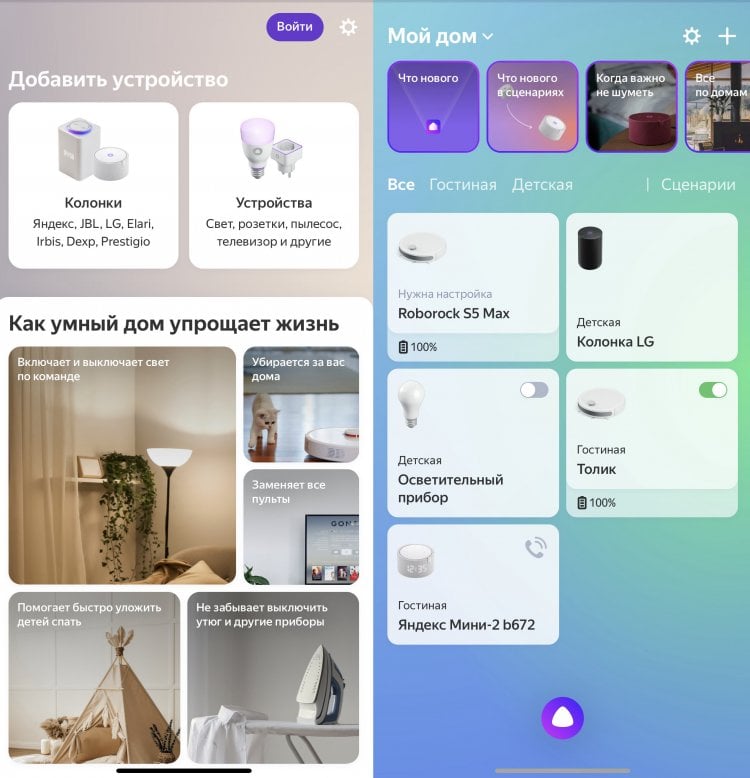
Вот так выглядит стартовая страница до и после авторизации.
Если у вас нет устройств из умного дома, то приложение с первой странички предложит вам добавить все гаджеты. Надо сказать, что до сегодняшнего дня с настройкой новых гаджетов все было не так легко. Даже с подсказками самой Алисы я постоянно путался. Первую станцию настраивал около получаса. Думаю, что сейчас все станет намного проще.
Круто, что для некоторых гаджетов на главной можно сразу включить тумблер и устройство будет запущено в работу. Для умных пылесосов и других устройств, требующих зарядки, сразу доступна информация об аккумуляторе.
Настройки Алисы
В верхнем меню располагается иконка с шестеренкой, где располагается несколько вкладок с настройками:
- Устройства с Алисой. Здесь можно настроить режим поиска, шепот, понимание детей, навыки, звук активации и слово для отклика Алисы.
- Контент. Здесь вы найдете шоу Алисы, новости, уведомления, сказки, настройка доступа к данным.
- Каталог навыков Алисы. Простая инструкция по разным навыкам голосового ассистента.
- Помощь. Чат с поддержкой, Справка, Форма обратной связи и О приложении.
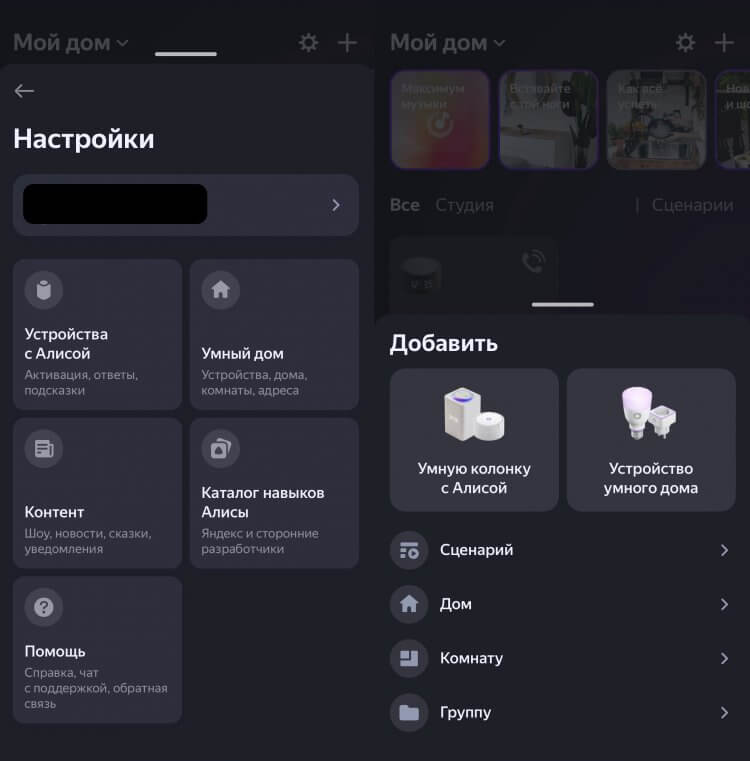
Вот так выглядят настройки Умного дома.
Подписывайтесь на нас в Яндекс.Дзен, там вы найдете много полезной и интересной информации из мира мобильных технологий. Плюс, не забывайте, что на Дзене каждый день выходит по 2 эксклюзивные статьи. Это наша благодарочка вам за подписку.
Приложение для Яндекс.Станции
Всерьез прокачали управление Яндекс.Станцией. Прямо с главной страницы можно нажать на кнопку вызова и позвонить на вашу Станцию. Очень удобно, если в квартире остались дети. Так вы сможете дозвониться до них без всяких проблем.
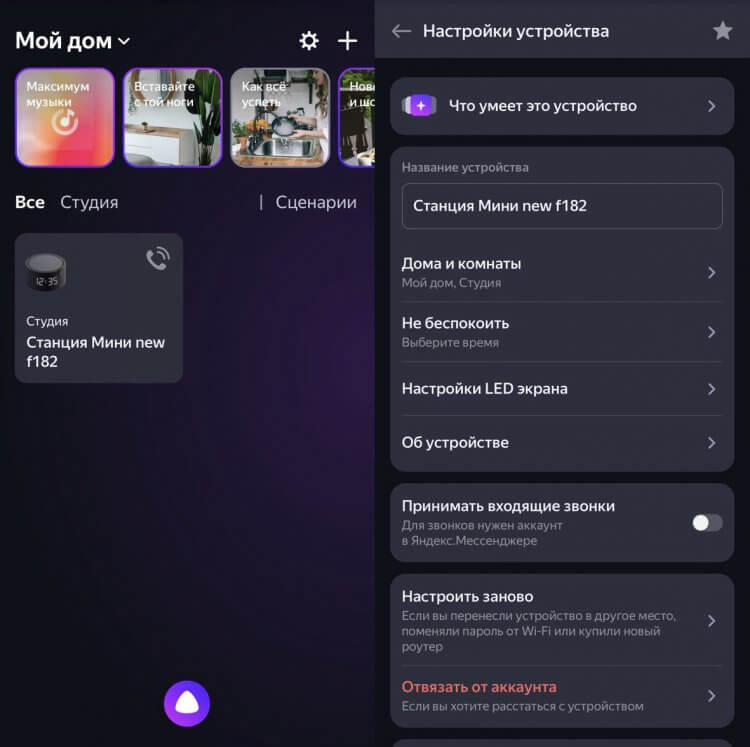
Настройки Яндекс.Стации выглядят вот так.
Тапнув на иконку со Станцией откроются дополнительные настройки. Здесь доступно несколько настроек Станции:
- Можно изменить дом, где находится колонка.
- Настроить режим Не беспокоить.
- Изменить яркость LED-экрана.
- Разрешить или запретить поступление входящих звонков.
Здесь же можно настроить Алису заново и перейти в чат с поддержкой, чтобы задать все интересующие вас вопросы.
Умный дом с Алисой
Для всех остальных устройств, работающих с Алисой, доступно две вкладки: Пульт управления и Голосовые команды.
Первая позволяет управлять гаджетом в данный момент времени. Для лампочек, например, доступна одна большая кнопка включения и поднастройки в виде яркости и разных сценариев света. Для пылесоса это такая же кнопка активации, кнопка Паузы и индикатор заряда батареи.
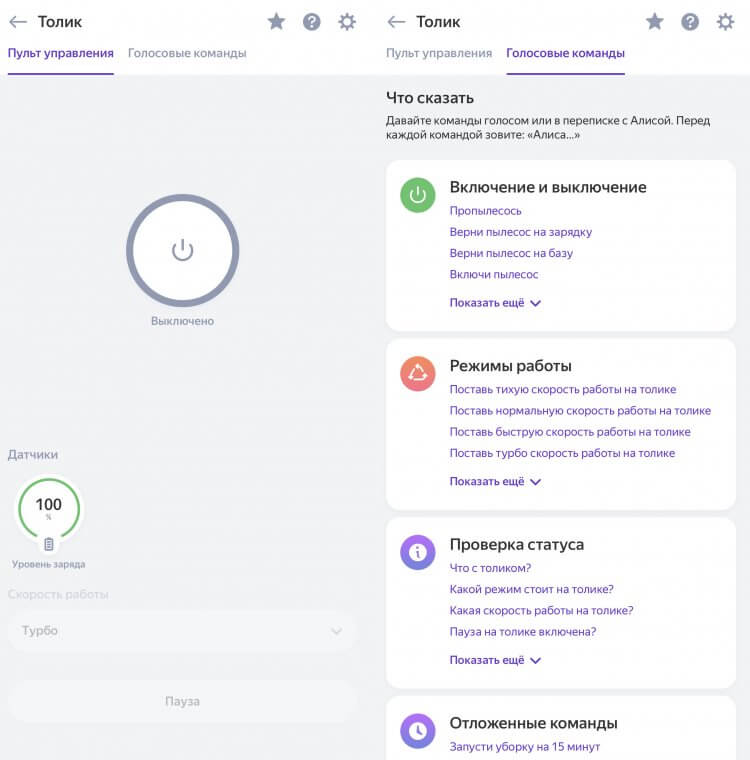
Если тапнуть на устройство, выйдут вот такие две вкладки.
Вторая вкладка называется Голосовые команды. Здесь списком отображаются все команды, с помощью которых вы можете удаленно управлять пылесосом. Команды разделены на подкатегории. Понятно, что для каждого гаджета они будут свои.
Сценарии для Алисы
Сценарии — отдельная фишка экосистемы Яндекса. С их помощью вы можете объединять несколько устройств, вне зависимости от их локации. Например, можно сказать «Алиса, я дома» и колонка включит музыку, свет на кухне и в гостиной, поставит чайник и так далее.
Плюс, для сценариев можно задавать расписание и вообще не говорить ничего. Теперь вы можете создавать сценарии для Алисы и редактировать их прямо в приложении.
Чтобы создать сценарий для Алисы, следуйте простой инструкции:
- Откройте приложение Дом с Алисой на своем устройстве.
- Далее в правом верхнем углу нажмите иконку со значком Плюс.
- Затем выберите Сценарий, укажите для него имя.
- После этого введите Условие и добавьте Действие.
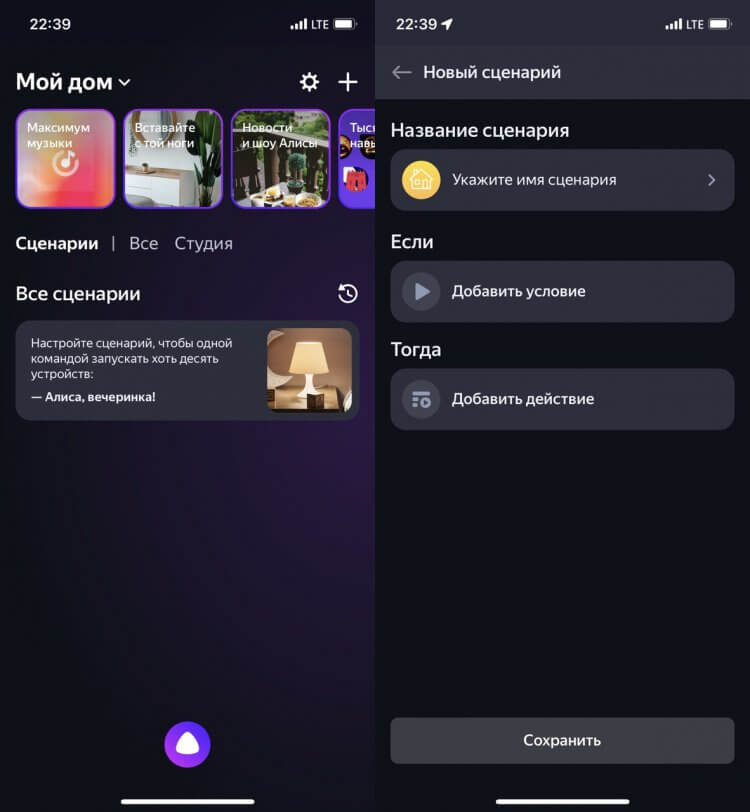
Только сценарии смогут раскрыть всю экосистему Яндекса.
Нам еще предстоит детальнее разобраться в этом приложении, оценить все его плюсы и минусы. А вас я прошу отозваться в комментариях ниже или в нашем Телеграм-чате. Уже успели оценить приложение? Ждали его?

Теги
- Google Play
- Новичкам в Android
- Приложения для Андроид