Как легко и просто удалить дубликаты контактов с iPhone
Для владельцев iPhone до боли знакомой является проблема появления дубликатов из адресной книги. Существует три причины появления копированных контактов на мобильном устройстве:
- частая смена смартфонов;
- использование облака iCloud для хранения данных;
- включенная синхронизация с Google аккаунтом.
Больше всего головной боли приносит их поиск и удаление со смартфона, особенно если делать это вручную. Наилучшим и наиболее простым способом избавиться от нежелательных дубликатов является использование приложения, разработанного компанией Business Contacts Solutions. У приложения достаточно простой интерфейс. Примечательно то, что оно абсолютно бесплатное и отлично работает с платформами ISO 7 и 8.
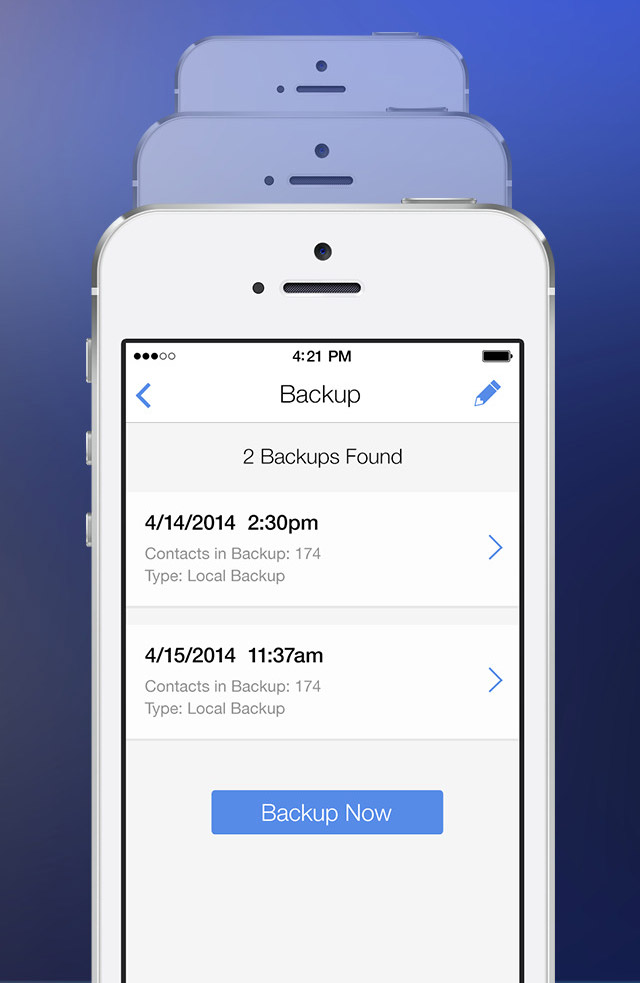
Совет: перед тем, как начать процедуру удаления, желательно провести резервное копирование контактов из адресной книги, чтобы избежать потери важных номеров. Этапы удаления дубликатов на iPhone:
Этап 1: Загрузка приложения Cleanup Duplicate Contacts (бесплатно — https://itunes.apple.com/ru/app/cleanup-duplicate-contacts/id513670485?mt=8).
Этап 2: Запуск приложения.
Этап 3: Подтверждение доступа в телефонной книге.
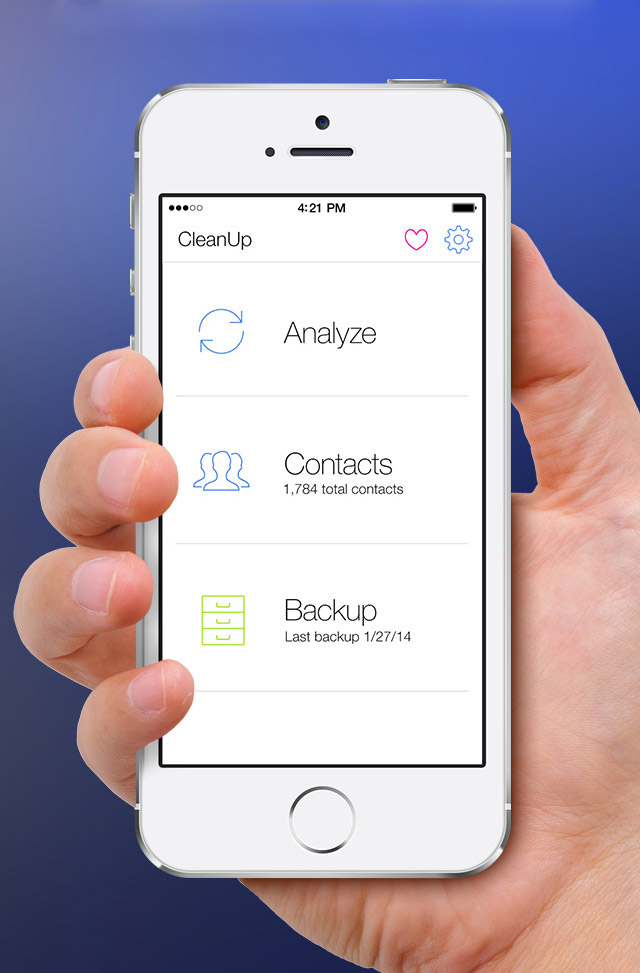
Этап 4: Нажатие кнопки Analyze (кнопка со стрелками). Здесь можно настроить поиск либо на 100% совпадение, либо на частичное.
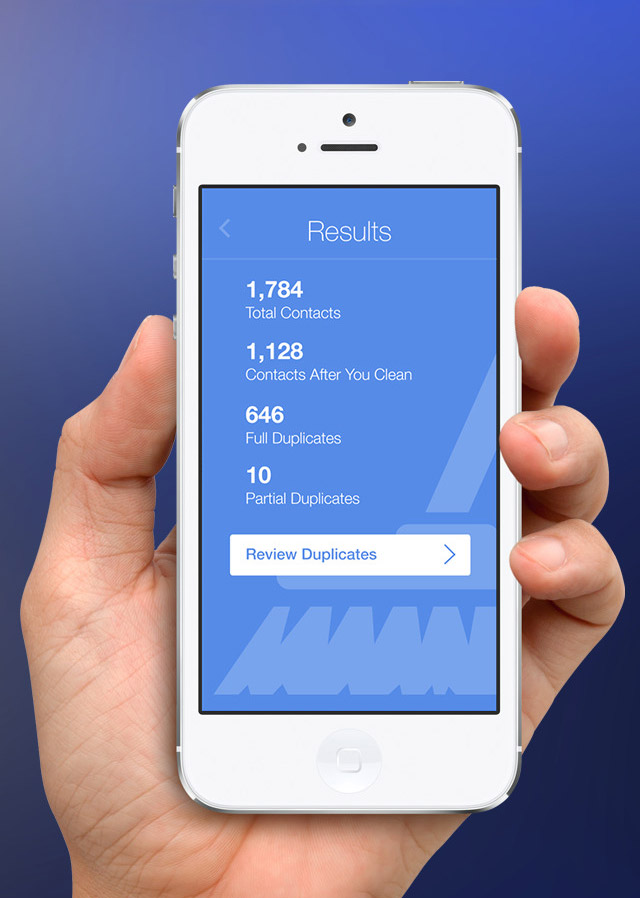
Этап 5: Просмотр общего количества контактов и дубликатов.
Этап 6 (не обязательно): Нажатие кнопки Review Duplicates (чтобы проверить полученные данные).
Этап 7: Нажатие кнопки Merge (объединение дублирующих контактов).
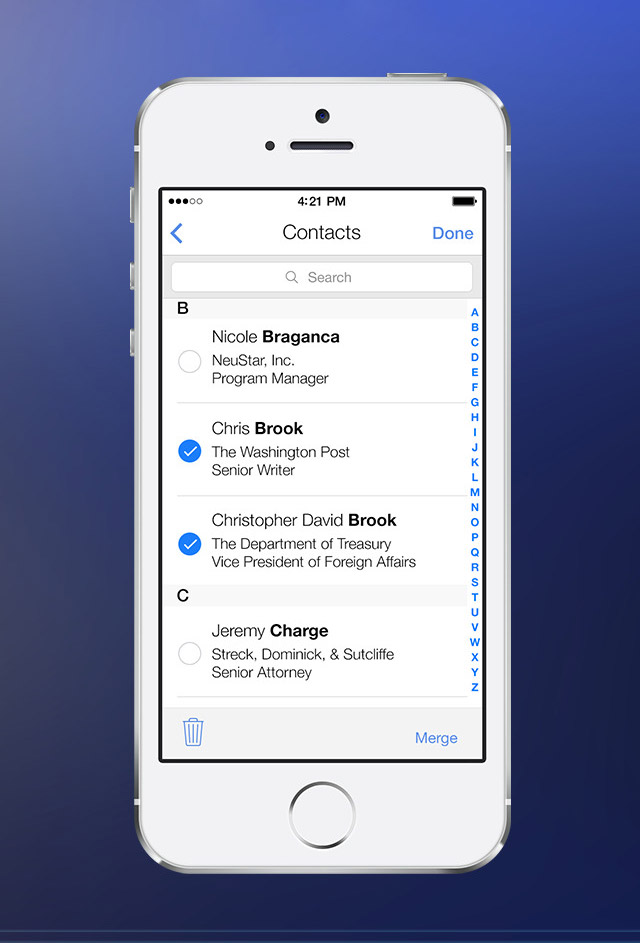
Примечание: все последующие сеансы избавления от дубликатов будут включать всего три шага: запуск приложения Analyze Merge.
Вот и всё. Несколько мгновений и дело сделано. Приложение способно обработать 5 тысяч контактов всего за 45 секунд. Больше никаких мучений. Всего несколько простых шагов и вы на долгое время забудете о раздражающих копиях, которые к тому же занимают пространство в адресной книге смартфона и препятствуют быстрому поиску нужных контактов.
Как объединить или удалить повторяющиеся контакты на iPhone

Приложение «Контакты» в iPhone хранит имена, адреса и номера телефонов наших друзей, родственников и коллег. К сожалению, способ хранения информации о контактах на устройстве не всегда надежен. Ошибки iCloud или проблемы с синхронизацией между iPhone и учетной записью электронной почты могут привести к дублированию контактов на смартфоне.
К счастью, у этой проблемы есть несколько простых исправлений, которые не займут больше пары секунд. До iOS 16 очистка контактов была непростой задачей. Если вы используете iOS 16 или более позднюю версию, то это проще простого.
Как объединить контакты на iPhone и удалить дубликаты
Чтобы избавиться от повторяющихся контактов на iPhone, выполните следующие действия:
- Убедитесь, что ваш iPhone работает под управлением iOS 16 или более поздней версии.
- Откройте приложение «Телефон»
- Нажмите на вкладку «Контакты» внизу по центру.
- Если у вас есть повторяющиеся контакты, под вашей карточкой в верхней части экрана появится всплывающее окно.
- Нажмите «Просмотреть дубликаты»
- Список всех дублированных контактов появится на экране.
- Нажмите «Объединить все» в нижней части экрана.
- Таким образом все дублированные контакты будут перенесены в одну карточку для каждого, которая объединяет всю уникальную информацию.
Как объединить контакты с разными именами
Вы можете обнаружить, что после выполнения описанных выше шагов у вас осталось несколько карточек контактов, предназначенных для одного и того же человека, но с разными именами. Приведенный выше метод объединяет только карточки контактов с одинаковым именем.
Чтобы объединить контакты с разными именами, выполните следующие действия.
- Откройте приложение «Телефон» на iPhone
- Нажмите на первую карточку контакта, которую вы хотите объединить
- Нажмите «Править» в правом верхнем углу.
- Прокрутите вниз и нажмите «Связать контакты».
- Выберите вторую карточку контакта, которую вы хотите объединить с первой
- Нажмите «Связать» в правом верхнем углу.
- Нажмите «Готово»
Карточка контакта будет называться так же, как и первая выбранная вами. Если хотите изменить это, выполните следующие действия:
- Откройте приложение «Телефон»
- Нажмите на карточку контакта
- Прокрутите вниз до раздела «Связанные контакты».
- Нажмите на связанную карточку контакта, которую вы хотите использовать в качестве имени для этого контакта.
- Выберите «Использовать это имя для единой карты».
Как удалить контакт на iPhone
Удалить контакт на iPhone на самом деле не так просто, как вы думаете. Обычно вы можете свайпнуть справа налево, чтобы удалить что-либо на iPhone, будь то сообщение, электронная письмо или заметка. С контактами все немного иначе.
Чтобы удалить контакт на iPhone, выполните следующие действия:
- Откройте приложение «Телефон» на своем iPhone.
- Выберите контакт, который хотите удалить
- Нажмите «Править» в правом верхнем углу.
- Прокрутите вниз карточку контакта
- Нажмите «Удалить контакт»
- Подтвердите «Удалить контакт»
Ранее мы писали и о 12 интересных и полезных расширений для браузера Google Chrome. Не каждый пользователь Google Chrome знает, что его можно полностью адаптировать под свои потребности и вкусы, в частности, убрать рекламу или установить «живые» обои. Какие расширения Chrome установить — читайте здесь.
ЧИТАЙТЕ ТАКЖЕ:
- Apple отказалась увеличивать производство iPhone во второй половине 2022 года
- Apple iPhone 14 eSIM: что это такое и как ее настроить на новом смартфоне
- Пользователи iPhone теперь могут удалять и редактировать отправленные SMS
Не так просто, как кажется: как удалить дублированные контакты на iPhone

Надоедливые дубликаты в телефонной книге — распространенная проблема. Такое случается, если вы добавляете контакты из разных источников: вручную, через Google и iCloud или каким-то другим способом. Выявить все повторы и убрать их вручную — достаточно сложный и длительный процесс, к тому же вы можете что-то пропустить.
Поэтому сегодня мы расскажем, как упорядочить эту «свалку» номеров на iPhone. Специальными инструкциями и полезными советами делится специализированный сайт howtogeek.com.
Как удалить повторяющиеся контакты на iPhone
Apple не всегда имела специальный инструмент для объединения дубликатов контактов – эта функция встроена в программу «Контакты» только с iOS 16. Она не идеальна, но большинство повторов «поймает».
Чтобы упорядочить свою телефонную книгу:

- Откройте приложение «Контакты» на своем iPhone или iPad.
- Выделите «Все контакты».
- Если найдены дубликаты, в верхней части экрана вы увидите карточку. Коснитесь «Просмотр дубликатов».
- Выберите контакт, который вы хотите объединить, или коснитесь «Объединить все», чтобы объединить все сразу.
- Если вы выберете отдельный контакт, то увидите, откуда получены дубликаты. Выберите «Объединить».
Читайте также:
Специальные программы для устранения дубликатов в контактах
Чтобы найти все повторы, вы можете использовать программу стороннего разработчика. Неплохой вариант — бесплатное приложение под названием «Easy Cleaner» — у него почти 5-звездочный рейтинг.
Чтобы удалить дубли в контактах на iPhone:
- Откройте приложение и предоставите ему доступ к вашим контактам. Нажмите кнопку «Продолжить», а затем «ОК».
- В основном меню программы нажмите «Дубликаты контактов» и выберите нужный контакт из появившегося списка.


- Затем нажмите «Объединить».
Если вы хотите сделать это со всеми дублями сразу, выберите опцию «Объединить все».
Читайте также:
Раньше мы рассказывали, как определить, есть ли на вашем телефоне вирус. Специалисты назвали 11 признаков, свидетельствующих, что телефон заражен вредоносными программами.
Удаление дубликатов контактов на iPhone

В приложении «Контакты» можно связать карточки контактов одного человека в разных учетных записях, чтобы его контакты отображались только один раз в списке «Все контакты». Если у Вас есть контактные данные из разных источников, то для одного человека может отображаться несколько записей в приложении «Контакты». Чтобы в списке «Все контакты» не отображались лишние контактные данные, контактные данные из разных источников, но с одним именем объединяются и отображаются как одна запись с объединенными контактными данными.
Устранение конфликтов для дубликатов контактов
Если у Вас есть несколько карточек контактов с одинаковыми именами и фамилиями, можно объединить дубликаты контактов в один контакт.
- В разделе «Моя карточка» коснитесь параметра «Найдены дубликаты».
- Коснитесь отдельных контактов, чтобы просмотреть и объединить их, или коснитесь «Объединить все», чтобы объединить все дубликаты контактов.
Объединение контактов вручную
Если две карточки для одного человека не объединились автоматически, их можно связать вручную.
- Коснитесь одного из контактов, коснитесь «Править», а затем — «Связать контакты».
- Выберите другую запись контакта, с которой нужно связать контакты, затем коснитесь «Связать».
Если Вы связываете контакты с разными именами или фамилиями, то имена на отдельных карточках не изменяются, но на объединенной карточке появляется только одно имя. Для выбора имени, которое должно появляться при просмотре объединенной карточки, коснитесь имени контакта в ней и коснитесь «Использовать имя для карточки».
Примечание. При объединении контактов их слияния не происходит. Если информация в объединенном контакте меняется или добавляется, изменения копируются в каждую исходную учетную запись, в которой существует данный контакт.