Как удалить сообщения в Viber?
Как удалять сообщения в Вайбере со своего и других устройств Android, iPhone и компьютеров Windows, Mac OS? Руководство подходит как для обычной переписки, так и групповых чатов Вибера.
Можно ли удалять сообщения Viber с других устройств?
По словам Вибера, «Теперь вы можете удалить сообщение со своего телефона, и оно будет удалено с устройств всех, кому вы отправили его немедленно. Однако, вы не можете полностью удалить сообщение, отправленное кем-то другим» — оно будет удалено только с вашего собственного устройства.
Как удалить сообщения чата в Viber?
Если вы отправили сообщение кому-то, кому вы не собирались, вы можете удалить его до того, как его увидит человек. Просто нажмите и удерживайте сообщение, которое вы хотите удалить? Нажмите на «Удалить для всех». Сообщение будет удалено с вашего устройства, а также с устройства получателя.
Какие сообщение поддерживает Viber?
Отправь сообщение своей семье и друзьям бесплатно с Viber. Благодаря большому количеству различных типов сообщений Viber позволяет поддерживать связь везде и со всеми. При условии стабильного соединения по Wi-Fi, 3G или 4G вы можете отправлять текстовые, голосовые, видео-сообщения и многое другое бесплатно.
Как в Вайбер удалить сообщение
Сообщения, групповые чаты и диалоги с другими контактами в Вайбере можно полностью удалять или отчищать для себя и своих собеседников. Если вы хотите удалить часть своих сообщений или их всех, то эта статья вам расскажет о том, как это сделать.
Как удалить отдельное сообщение в Вайбере
В Вайбере есть функция удаления вашего или чужого сообщения, причем первое вы можете удалить, как только для себя, так и для себя и собеседника, но чужое сообщение вы можете удалить только для себя. Чтобы удалить ненужное сообщение, совершите следующие действия:
Удаление чужого сообщения
- Нажмите на чужое сообщение;
- В открывшимся меню нажмите «Удалить»;
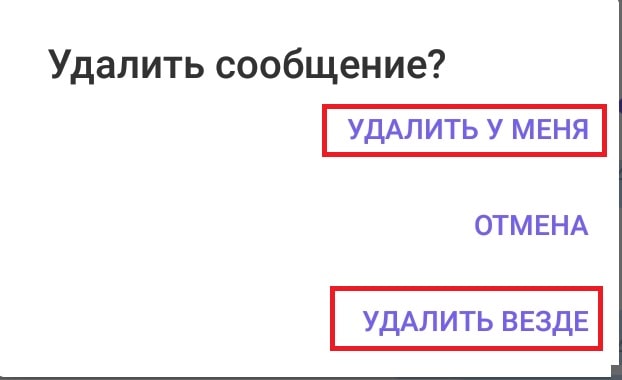
- На появившемся диалоговом окне выберите пункт «Удалить у меня», после чего вы больше не будете его видеть.
Удаление своего сообщения
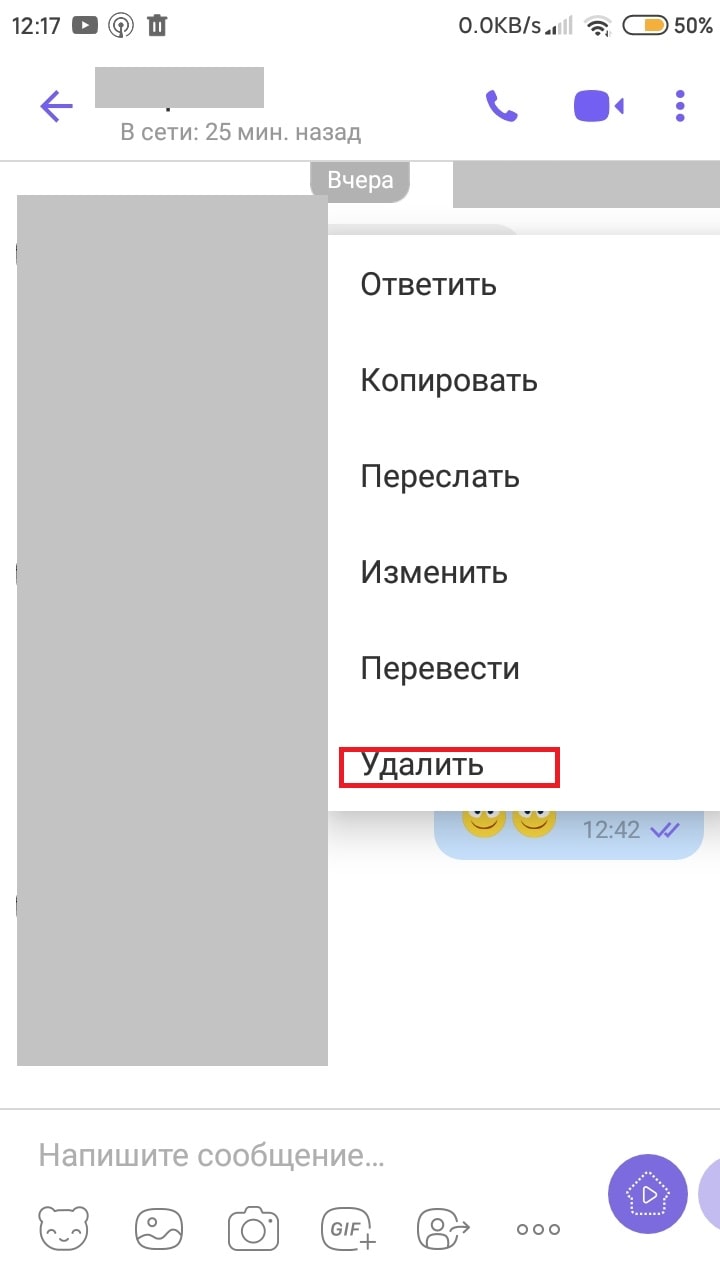
- Нажмите по своему сообщению;
- В открывшимся меню выберите пункт «Удалить»;
- Выберите один из 2-х пунктов, удаление у меня, которое скроет сообщение только для вас, а собеседник будет его видеть, или удалить везде, после чего сообщение исчезнет у всех.
Как удалить чат в Вайбере
Если вы хотите уйти из ненужного группового чата, то можно просто из него выйти, после чего вы не будете получать сообщения. Но все сообщения, которые отправили участники чата до вашего выхода, останутся. Хотя этот способ работает и с обычными одиночными чатами с другим человеком. Для того, чтобы удалить переписку в чате, проделайте следующие действия:
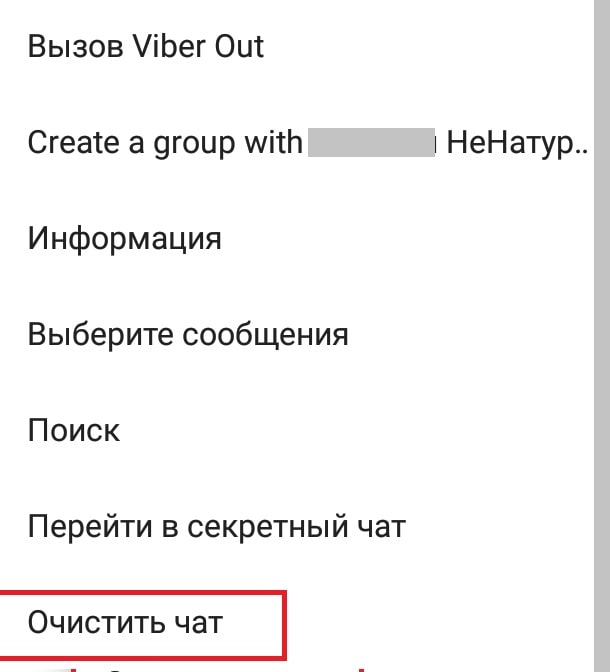
- Откройте чат, сообщения которого вы хотите полностью удалить;
- В правом верхнем углу найдите и нажмите по кнопке дополнительного меню;
- В меню чата найдите и нажмите пункт «Очистить чат» и подтвердите свои действия, после чего все сообщения пропадут.
Как скрыть от других чат в Вайбере
Возможно, вы не хотите просто удалить все сообщения. Вам нужно скрыть ваш чат от чужих глаз, чтобы другие просто так не смогли его посмотреть. Тогда вам поможет функция скрытых чатов, а для того, чтобы скрыть ваш чат, сделайте следующие действия:
- Задержите свой палец на нужном чате до открытия меню;
- Найдите и нажмите пункт «Скрыть чат»;
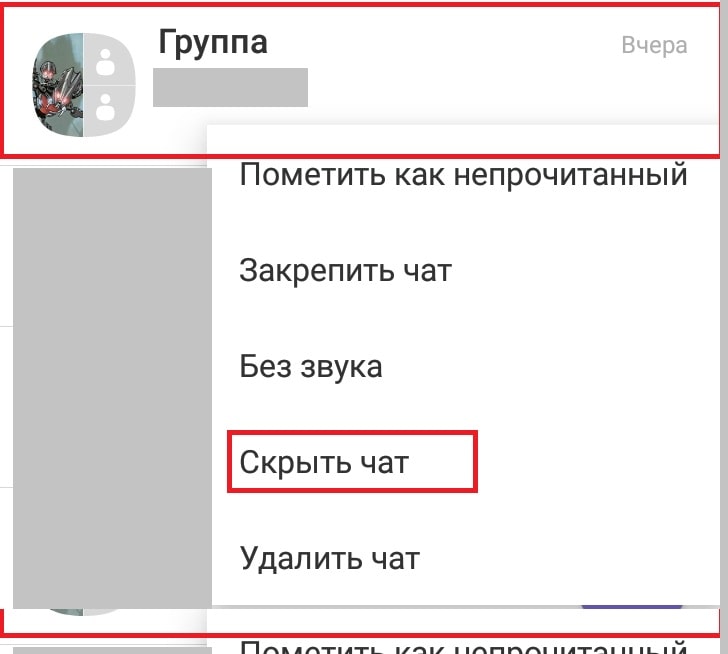
- Откроется диалоговое окно. В нем будет пункт «Установить PIN-код», на который вам нужно нажать;
- Далее, установите свой сложный PIN-код, по которому вы будете находить свой чат;
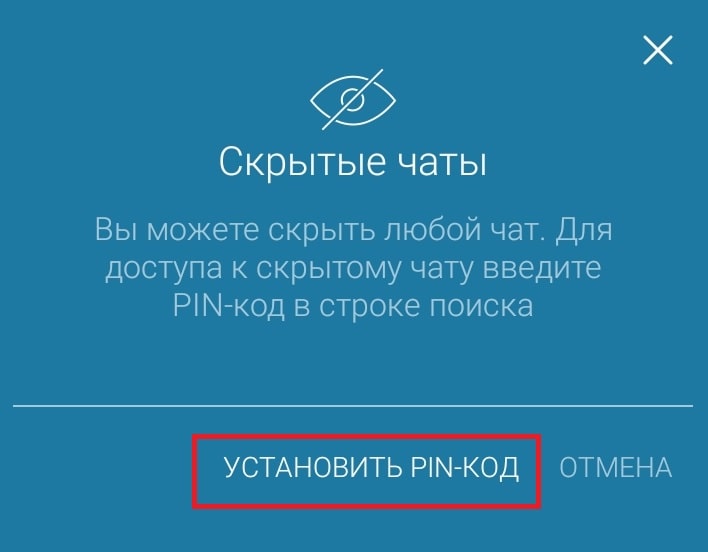
- Готово. Теперь ваш чат скрыт. Чтобы его найти, в поисковую строку наберите ранее набранный PIN-код;
- После ввода вы можете просто нажать по этому чату, и он откроется.
Как удалить контакт в Вайбере
Если вы хотите не просто отчистить все сообщения определенного контакта, а удалить его чат до момента, когда вы захотите вновь начать общение с ним, то вам поможет следующий способ удаления контакта:
- Откройте контакт нужного вам человека;
- В правом верхнем углу найдите и нажмите по кнопке дополнительного меню;
- Найдите и откройте пункт «Информация»;
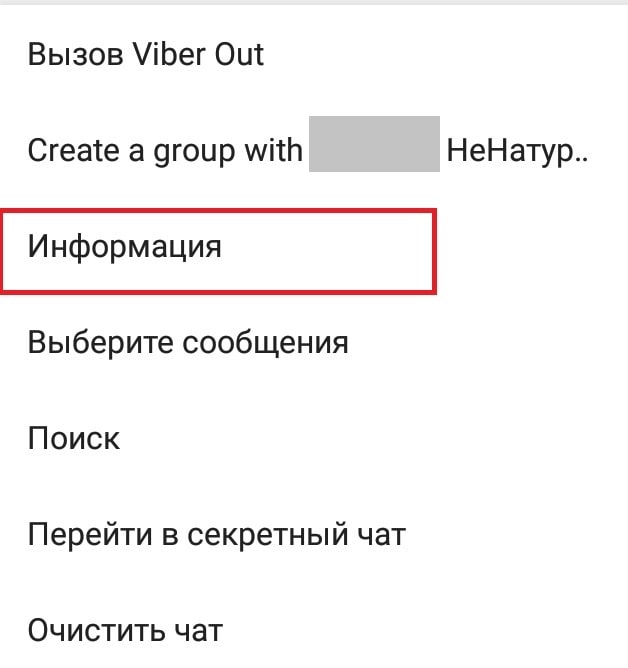
- Откроется дополнительное меню этого контакта. Прокрутите меню до самого низа;
- Там вы найдете кнопку «Удалить чат», которая не просто отчищает все ваши сообщения, но и удаляет сам чат с поля активных чатов на главном экране;
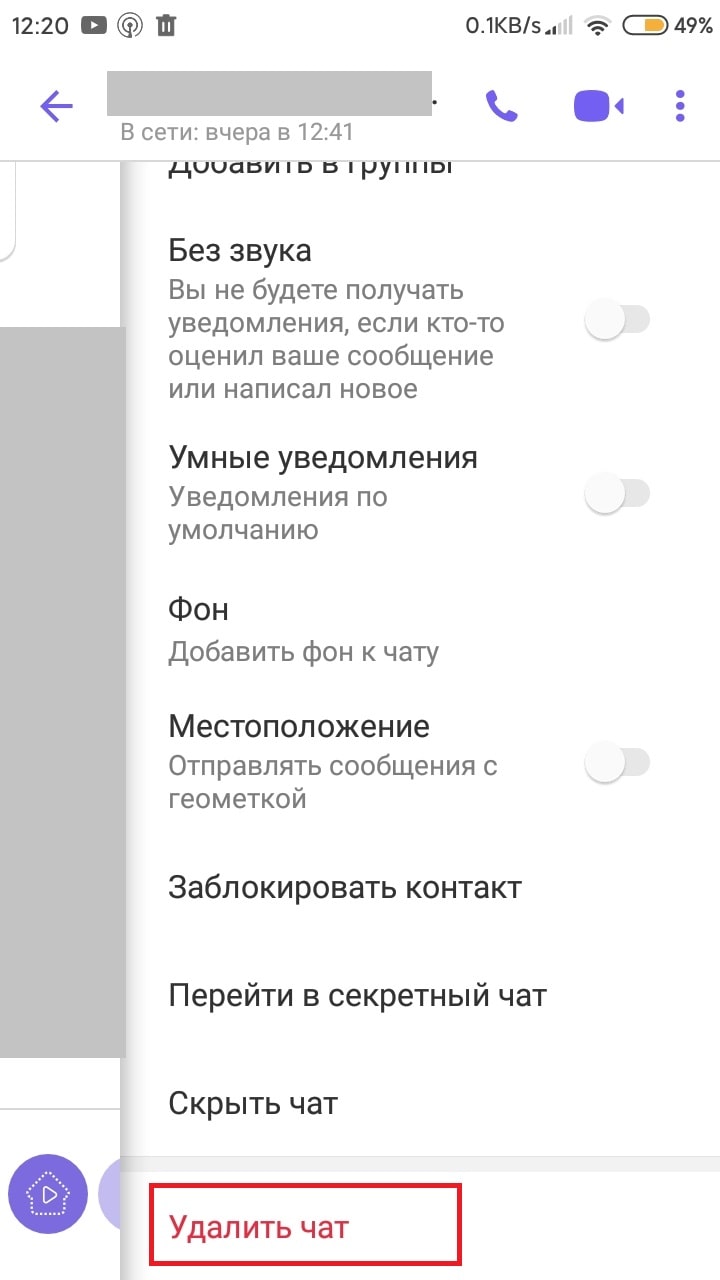
- Вылезет диалоговое окно. Подтвердите свои действия, нажав на кнопку «Удалить»;
После удаления вашего чата с контактом он все равно сможет вам написать, как и вы ему. Чтобы ему написать вновь, откройте список контактов и найдите его аккаунт вновь. Чтобы отключить возможность отправлять вам сообщения, нужно заблокировать этот контакт.
Как удалить отдельное сообщение в Вайбере на ПК
Если хотите удалить не весь диалог или целый чат с отдельным человеком, а только отдельное сообщение, то проделайте следующие действия:
Удаление чужого сообщения
Чужое сообщение нельзя удалить полностью, оно может исчезнуть только для вас, если только сам человек не удалит свое сообщение самостоятельно. То есть, если удалить чужое сообщение, его перестанете видеть только вы.
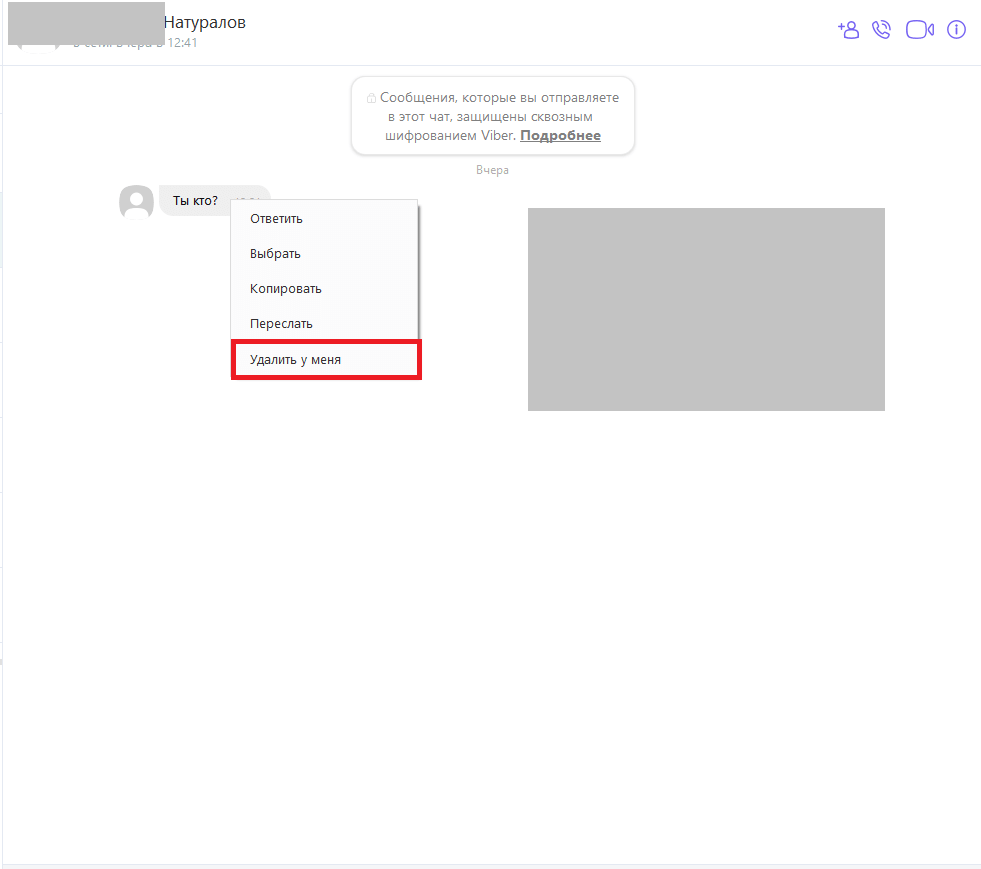
- Откройте окно с чатом;
- Правой кнопкой мыши кликните по нужному сообщению;
- Откроется диалоговое окно. В нем найдите и кликните по пункту «Удалить у меня».
Удаление своего сообщения
Свое сообщение вы уже можете удалить, как только у себя, так и у себя, и у своего собеседника. Ограничений по времени удаления своего сообщения у вас нет.
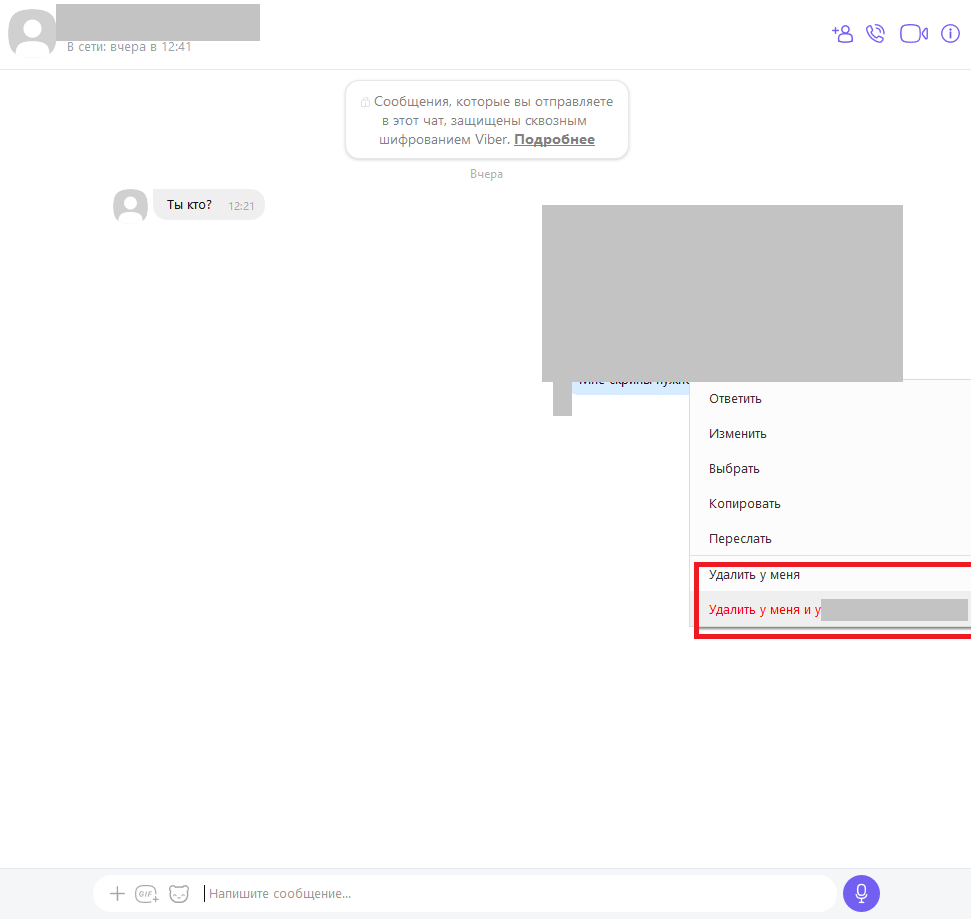
- Откройте нужный чат;
- Правой кнопкой мыши нажмите по своему сообщению;
- Откроется диалоговое окно, выберите одно из двух:
- «Удалить у меня» удаляет сообщение только у вас, собеседник все еще может увидеть ваше сообщение;
- «Удалить у меня и у …» удаляет сообщение у всех, и его больше не могут посмотреть ни отправитель, ни другие пользователи.
Как удалить чат в Вайбере
Возможно, групповой чат или другой человек вам надоели или оказались бесполезными, тогда чаты с ними можно удалить. С чатом удалятся как сообщения, так и сама его иконка. Для того, чтобы полностью удалить чат, совершите следующие действия:
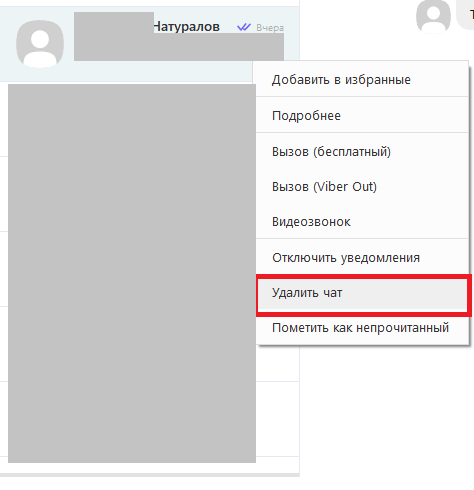
- Найдите нужный вам чат;
- Кликните по чату правой кнопкой;
- Откроется диалоговое окно. Внизу найдите и кликните по пункту «Удалить чат». Подтвердите действие.
Важно! Чат с другим человеком, хоть и удаляется из окна с чатами, но его можно вновь начать, зайдя в ваши контакты и найдя номер того человека, которому вы хотите написать. Если вы хотите полностью обрубить ему возможность общаться с вами, его контакт нужно заблокировать через мобильное приложение.
Как удалять сообщения в Вайбере: правильные способы

Вайбер (Viber) – одно из самых популярных приложений для обмена сообщениями и звонков. Однако, как и в любом другом мессенджере, иногда бывает необходимо удалить отдельные сообщения или весь чат целиком. В этой статье мы расскажем, как правильно удалить сообщения с Вайбера на различных устройствах и операционных системах.
Удаление сообщений на Вайбере достаточно просто и занимает всего несколько шагов. Вы можете удалить как отдельные сообщения, так и всю историю переписки с определенным контактом. Удаление сообщений может понадобиться в различных ситуациях – например, если вы случайно отправили неподходящее сообщение или хотите очистить переписку с бывшим партнером.
Для удаления отдельного сообщения на Вайбере достаточно нажать и удерживать палец на нужном сообщении в чате. После этого появится контекстное меню, в котором следует выбрать опцию «Удалить сообщение». Во избежание нежелательных ошибок, перед удалением сообщения стоит перепроверить, что вы выбрали правильное сообщение.
Если вы хотите удалить всю историю переписки с определенным контактом, то вам понадобится выполнить немного другую последовательность действий. Для этого нужно зайти в чат с нужным контактом, открыть настройки этого чата и выбрать опцию «Удалить переписку». После подтверждения удаления, вся история переписки с этим контактом будет удалена и недоступна в будущем.
Открываем приложение Вайбер
Для удаления сообщений в Вайбере необходимо открыть приложение на своем устройстве. Процедура удаления может быть выполнена как на смартфоне, так и на компьютере.
1. Мобильные устройства
1.1. На главном экране вашего смартфона найдите иконку Вайбера. Обычно она имеет фиолетовый цвет с белой бабочкой.
1.2. Коснитесь иконки Вайбера, чтобы запустить приложение.
1.3. После запуска приложения введите свой номер телефона и подтвердите его кодом, который Вам придет на указанный номер.
1.4. После входа в аккаунт Вайбера вы попадете в главную страницу, где отображаются все ваши чаты и контакты.
2.1. На рабочем столе или в меню «Пуск» найдите иконку Вайбера. Она может быть представлена в виде фиолетовой птички.
2.2. Кликните на иконку Вайбера, чтобы запустить приложение.
2.3. После запуска приложения введите свой номер телефона и подтвердите его кодом, который Вам придет на указанный номер.
2.4. После входа в аккаунт Вайбера вы будете перенаправлены на страницу с вашими чатами и контактами.
Теперь, когда вы успешно открыли приложение Вайбер, можно приступить к удалению сообщений согласно проведения действия.
Выбираем чат, из которого хотим удалить сообщения
Чтобы удалить сообщения из Вайбера, сначала откройте приложение на своем устройстве. Затем выберите чат, из которого вы хотите удалить сообщения. Чтобы найти нужный чат, прокрутите список чатов вниз или воспользуйтесь функцией поиска.
Определите чат, в котором находятся сообщения, которые вы хотите удалить. Это может быть как индивидуальный чат с одним пользователем, так и групповой чат с несколькими участниками.
Примечание: Если у вас большое количество чатов, вы можете воспользоваться функцией поиска, введя ключевые слова или имя пользователя в поле поиска.
Удаляем одно или несколько сообщений
Для удаления одного сообщения в Вайбере, выполните следующие действия:
- Откройте чат, в котором находится удаляемое сообщение.
- Найдите сообщение, которое хотите удалить, и выполните на нем длительное нажатие.
- В появившемся контекстном меню выберите опцию «Удалить».
Для удаления нескольких сообщений в Вайбере, следуйте инструкциям:
- Откройте чат, в котором находятся удаляемые сообщения.
- Нажмите на кнопку меню, расположенную в правом верхнем углу экрана (обычно это иконка с тремя точками).
- В выпадающем меню выберите опцию «Редактировать чат».
- В режиме редактирования чата выберите каждое сообщение, которое хотите удалить, поставив галочку рядом с ним.
- Когда вы выбрали все нужные сообщения, нажмите на кнопку «Удалить» внизу экрана.
Удаленные сообщения будут удалены из вашего чата и не будут видны ни вам, ни адресату. Однако имейте в виду, что удалить сообщения из Вайбера нельзя полностью, так как они все еще могут сохраняться на сервере и быть доступны администрации Вайбера в рамках их политики конфиденциальности.
Очищаем историю сообщений полностью
Если вы хотите полностью очистить историю сообщений в Вайбере, вам потребуется воспользоваться функцией «Стереть историю». Удаление всех сообщений происходит через приложение Вайбер на компьютере или мобильном устройстве.
- Откройте приложение Вайбер на своем устройстве.
- Перейдите в раздел «Чаты» или «Сообщения».
- Выберите чат, историю сообщений которого вы хотите удалить.
- На экране с открытым чатом найдите иконку с тремя точками или горизонтальными линиями в правом верхнем углу. Нажмите на нее.
- В раскрывшемся меню выберите пункт «Стереть историю».
- В появившемся окне подтвердите удаление, нажав на кнопку «Удалить» или «Стереть».
После выполнения этих шагов, все сообщения в выбранном чате будут полностью удалены и не будут видны ни вам, ни вашему собеседнику.
Ещё 7 лайфхаков для пользователей Viber! – Часть II
Вы уже наверняка попробовали прошлые 8 лайфхаков, и пользоваться Viber стало гораздо удобнее. Мы собрали ещё 7 интересных идей для вас! Хотите узнать простой способ поделиться контактом с другим пользователем Viber или изменить номер в своей учётной записи? У нас есть решение!
Как ответить на выбранное сообщение в чате
Вы можете опоздать на вечеринку, но это не мешает вам поучаствовать в ней! Отвечайте на выбранное сообщение, чтобы включиться в обсуждение в групповом чате. Так вам не придётся объяснять собеседникам, о чём вы говорите.
Просто нажмите и удерживайте нужное сообщение в личном или групповом чате, выберите “Ответить” и отправьте текст, фото, видео, стикер GIF, файл или поделитесь контактом или местоположением. Ваш ответ будет отправлен в чат вместе с цитатой из исходного сообщения.
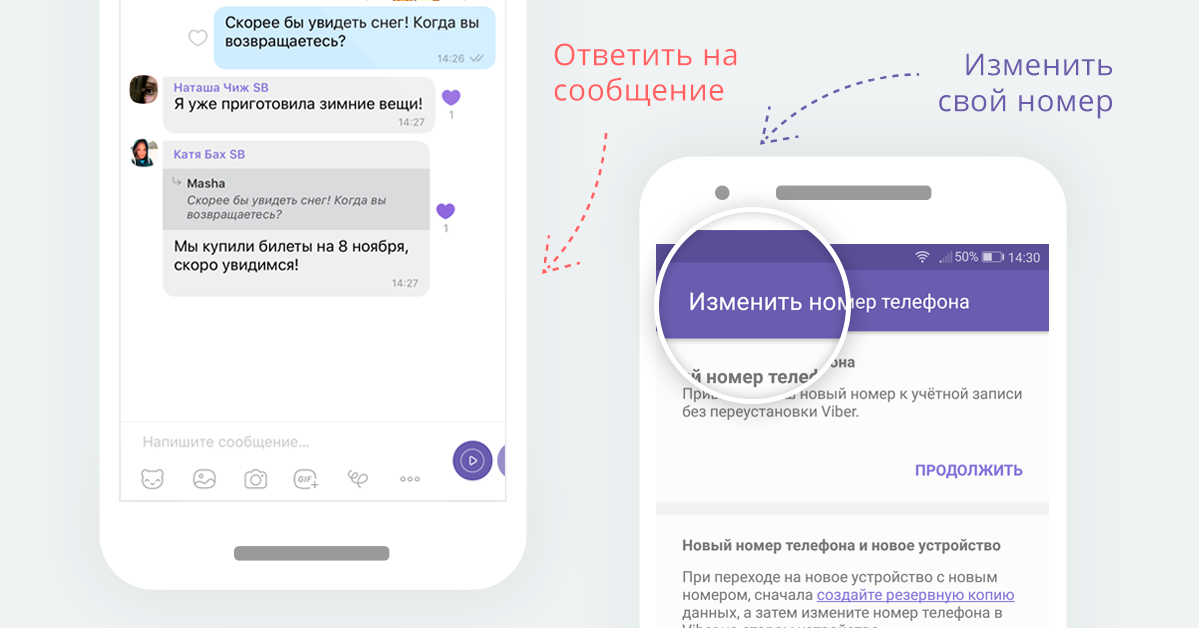
Как изменить ваш номер телефона в Viber
Хотите использовать новый номер телефона на вашем смартфоне? Это очень просто!
- Откройте экран “Ещё”
- Выберите “Настройки”, а затем “Учётная запись”
- Выберите “Изменить номер телефона”
- Не забудьте настроить автоматическое резервное копирование На следующем экране, введите новый номер телефона и нажмите “Продолжить”
- Подтвердите ваш новый номер – вы получите либо SMS с кодом активации, либо звонок, не требующий ответа (только для телефонов на Android).
- Введите полученный код и подождите несколько секунд.
Собираетесь перейти на новое устройство?
Сначала перенесите ваши контакты. Это сработает только если вы остаётесь на той же платформе (переходите с Android на Android или с iPhone на iPhone). Затем используйте предложенную выше инструкцию. Поздравляем с обновкой!
Как поделиться контактом с другим пользователем
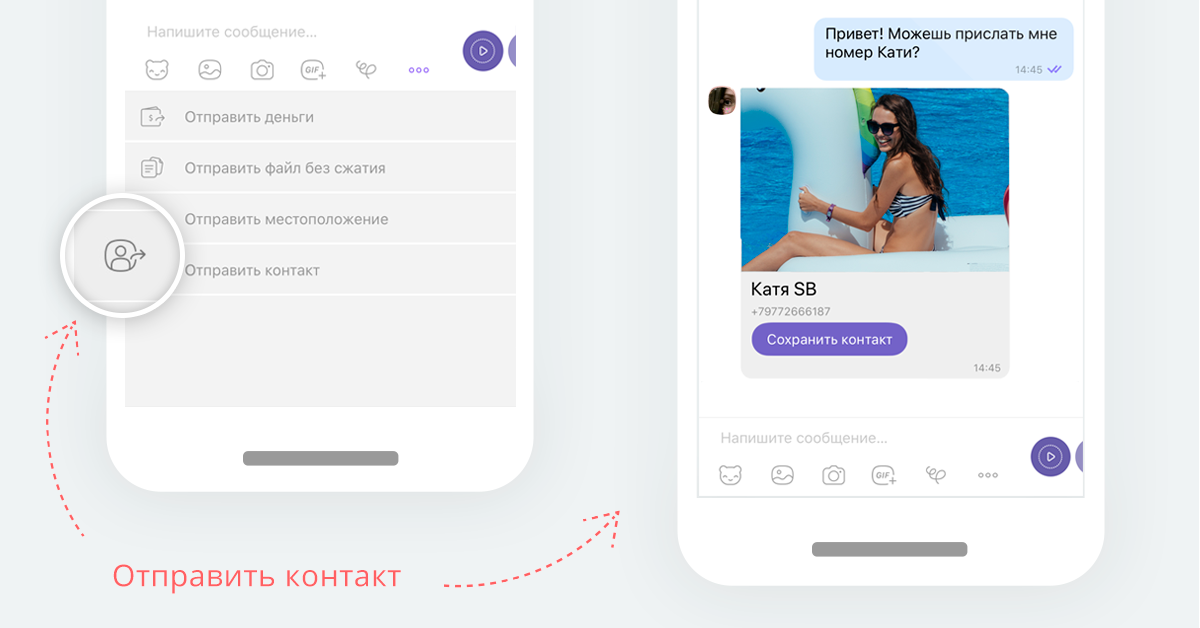
Хотите познакомить друзей? Просто поделитесь контактом в Viber. Выберите чат или группу, куда вы хотите отправить контакт, и нажмите на кнопку меню. Нажмите на кнопку “Отправить контакт” и выберите пользователя, номером которого вы хотите поделиться. Данные контакт будут отправлены в чат. Легко, правда?
Как отправить короткое видео
Иногда мысли трудно передать словами, а видеозвонок делать не хочется. В этом случае идеальным решением будет короткое видео – видеосообщение, которое можно записать и отправить нажатием одной кнопки. Скажите друзьям привет, отправьте воздушный поцелуй или поздравьте с днём рождения. Это быстро и просто!
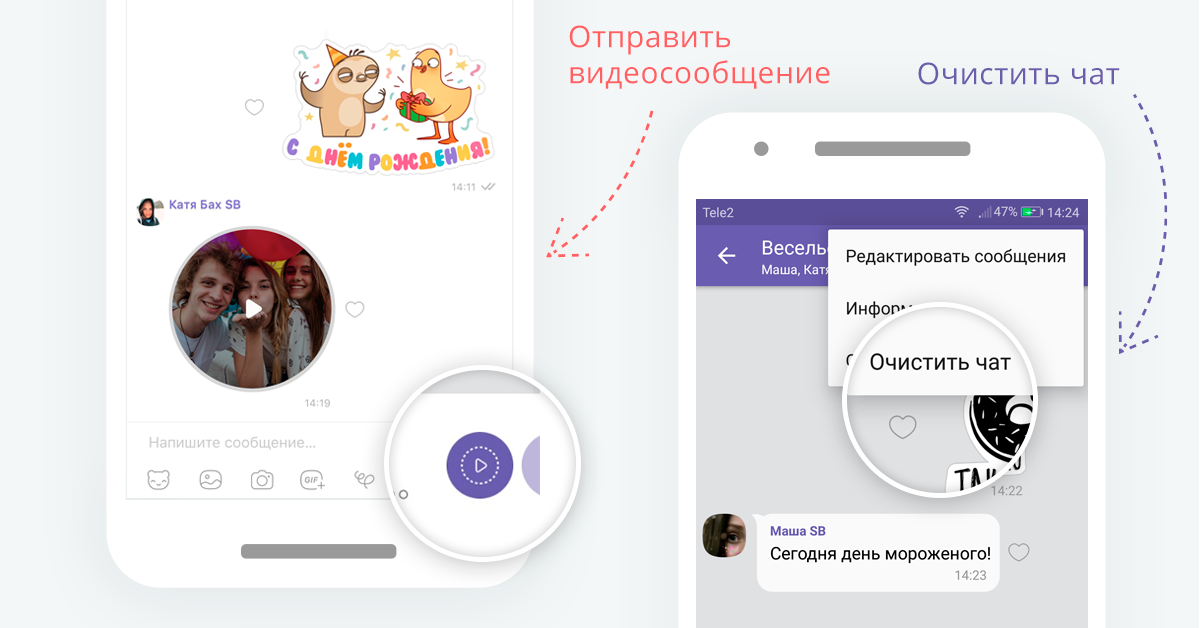
Как очистить чат в Viber
У каждого из нас в списке чатов есть одна или несколько групп, где участники отправляют очень много сообщений, фото и видео. Иногда хочется просто выбросить все это из головы и немного освободить память смартфона. Теперь вы можете удалить весь контент чата, не удаляя сам чат. Для этого, нажмите на кнопку “Очистить чат” в правом верхнем углу экрана (на Android) или проведите пальцем справа налево (на iPhone). Вы продолжите получать новые сообщения в этом чате, но старые сообщения будут удалены.
Как создать секретный чат
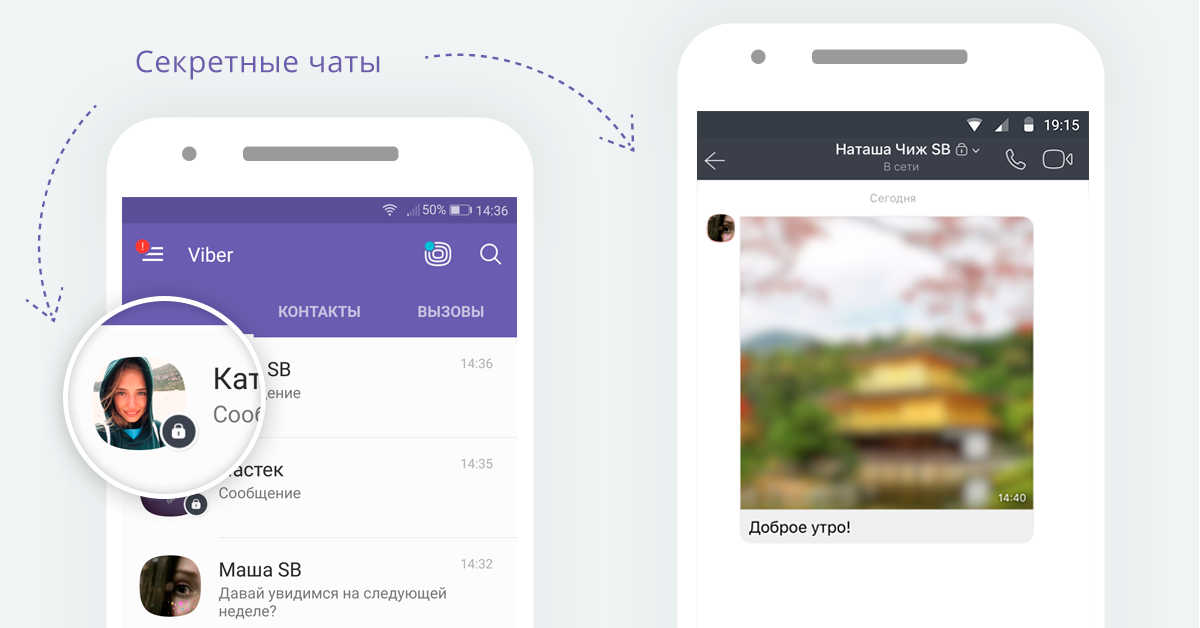
Хотите поделиться секретом? Ваши сообщения защищены сквозным шифрованием, но вы всегда можете открыть секретный чат, если хотите посплетничать или поделиться важным секретом. Секретные чаты позволяют настроить таймер самоуничтожения для каждого сообщения. Через установленное время после просмотра сообщения оно будет удалено как с вашего устройства, так и с устройств получателей. Сообщение из секретного чата нельзя переслать, а скриншоты либо отключены полностью, либо оставляют уведомление на экране чата.
Просто откройте экран чатов, нажмите на кнопку “Создать”, выберите “Создать секретный чат” и добавьте нужных собеседников. Нажмите “Готово”, чтобы открыть созданный чат. Вы можете установить лимит времени просмотра, чтобы ограничить время отображения сообщений в чате. Нажмите на значок таймера, установите лимит, отправьте сообщение и убедитесь, что оно исчезло на устройствах всех участников чата по истечении заданного времени. Бесследно!
Как спрятать чат от любопытных глаз
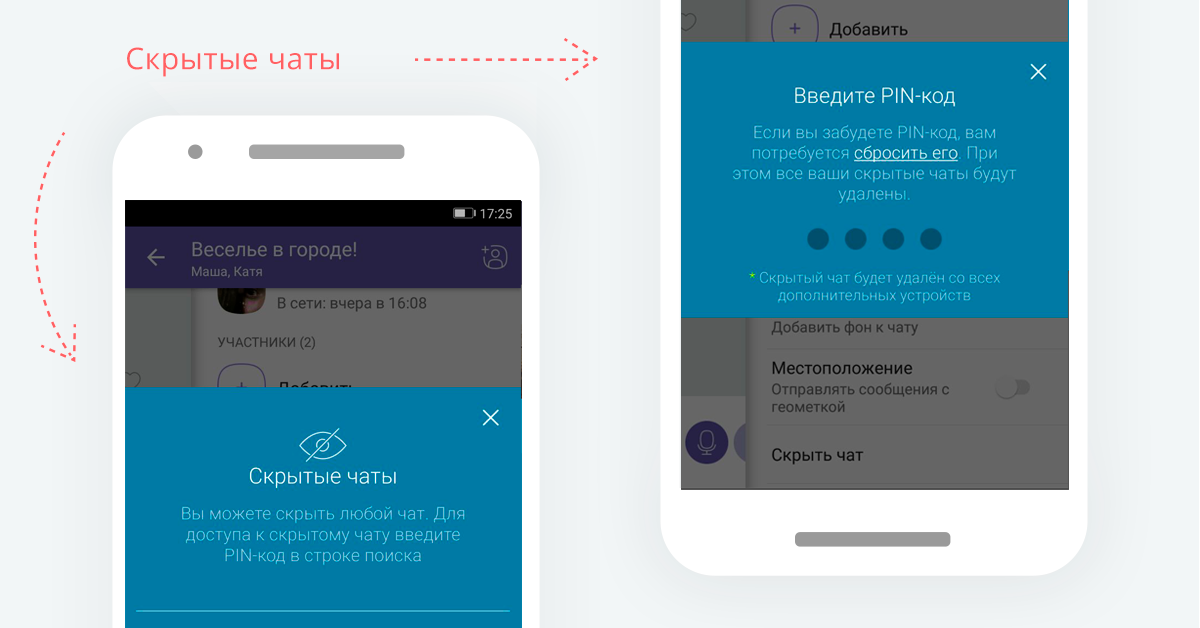
Вы организуете вечеринку-сюрприз и не хотите, чтобы кто-то подсмотрел ваши сообщения? Вам помогут в этом скрытые чаты. Любой чат можно скрыть из общего списка. Для доступа к чату потребуется PIN-код.
Найдите нужный чат в списке чатов Viber. На Android, нажмите и удерживайте чат и выберите “Скрыть чат”. На iPhone, проведите по чату пальцем справа налево и нажмите на кнопку “Скрыть” Установите 4-значный PIN-код (пользователи iPhone могут использовать Touch ID вместо PIN-кода). Вуаля! Теперь чат скрыт.
Какой из лайфхаков для смартфона вам понравился больше всего? Если хотите стать настоящим знатоком Viber, обязательно изучите наши лайфхаки для Viber для компьютера! Установите Viber прямо сейчас, попробуйте все лайфхаки и ждите новостей!

От Моаны до Дори: новый стикерпак @Disney каждый день!