Comp Rom.Ru
Comp-Rom.RU © 2018-2023
При копировании материалов активная ссылка на источник обязательна!
Cайто-Cтроитель.рф
Поиск по Сайту
Удаление сохраненных публикаций в Instagram

- Вариант 1: Мобильное приложение
- Метод 1: Публикации из ленты
- Метод 2: Альбомы с публикациями
- Метод 3: Видео IGTV
- Метод 4: Общее удаление видео
- Метод 5: Животрепещущие истории
- Метод 1: Публикации из ленты
- Метод 2: Животрепещущие истории
Вариант 1: Мобильное приложение
При использовании мобильного устройства избавиться от сохраненных публикаций можно многими методами, зависящими от разновидности записей. Стоит учесть сходу, что выставленные дальше методы, не считая животрепещущих историй, предполагают исчезновение контента из отдельного раздела, а не полное удаление.
Метод 1: Публикации из ленты
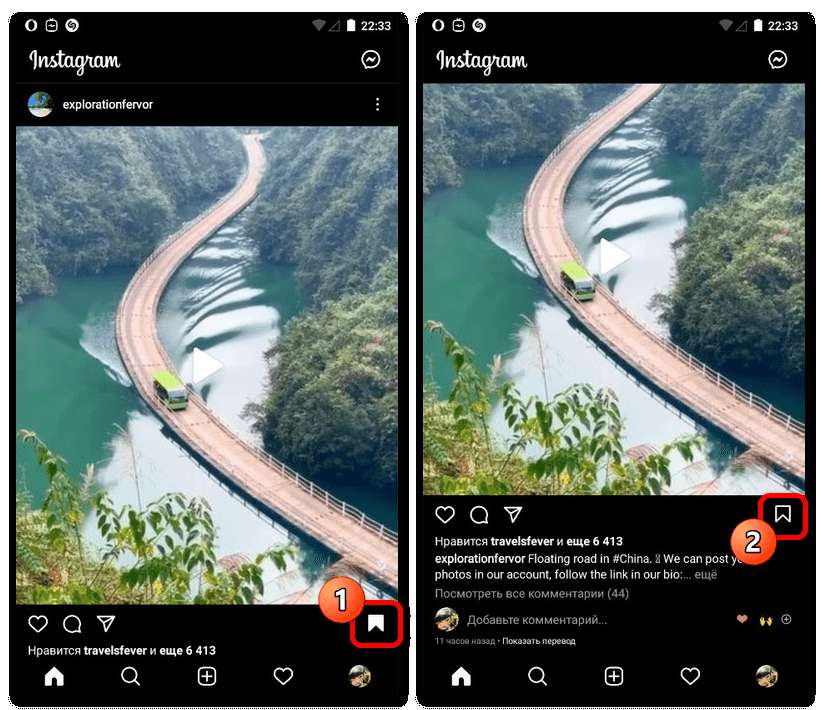
- Более обычной способ удаления сохраненной публикации из одноименного раздела социальной сети сводится к нажатию по значку закладки при просмотре записи в ленте либо на отдельной страничке. Удаление не сопровождается дополнительными извещениями, и поэтому внимание довольно будет уделить внешнему облику иконки.
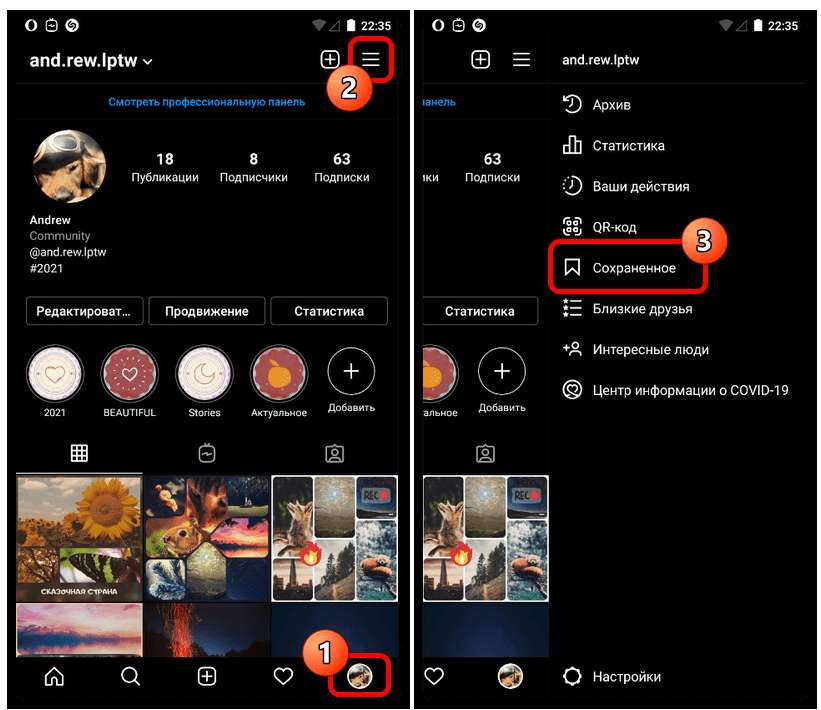
Можно пользоваться и другим отдельным разделом приложения. Для доступа к подходящей категории перейдите на страничку профиля при помощи нижней панели, откройте основное меню и изберите «Сохраненное».
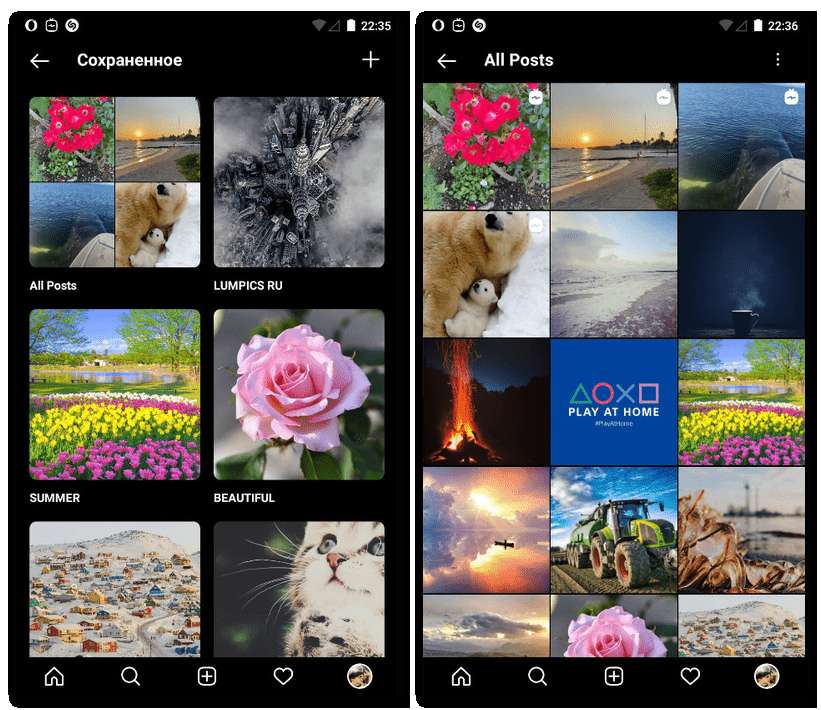
Тут будут представлены все некогда сделанные выборки, любая из которых содержит перечень публикаций. Чтоб получить доступ к способности удаления, следует избрать один из разделов и коснуться подходящей записи из общего перечня.
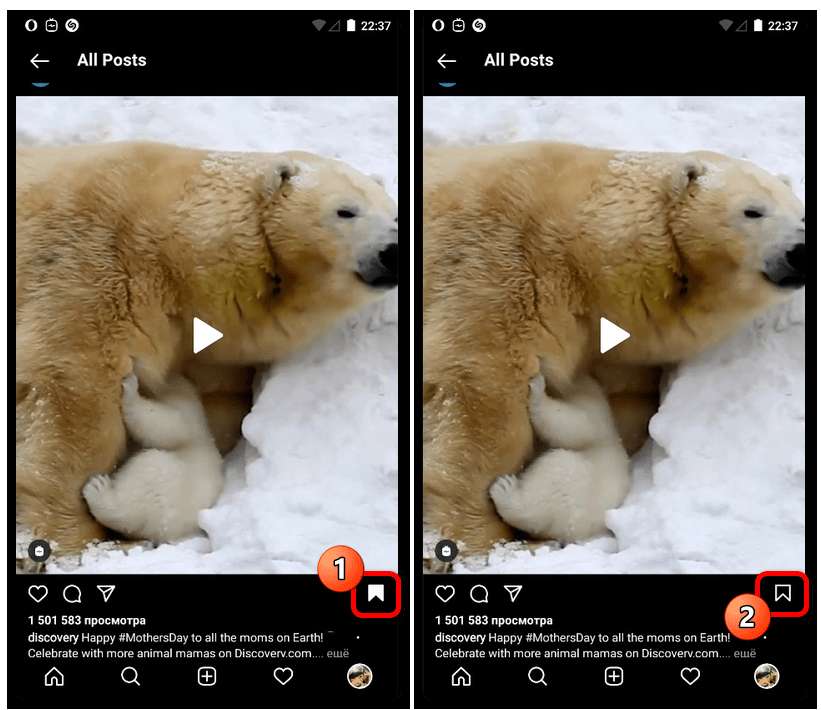
Удаление делается точно так же, как было обозначено в самом начале, методом однократного нажатия по значку с изображением закладки в правом нижнем углу. Чтоб запись совсем пропала из перечня сохраненных публикаций, следует перейти в другой раздел либо обновить открытую страничку.
Метод 2: Альбомы с публикациями
- Кроме отдельных публикаций, приложение позволяет удалять целые выборки. Для этого нужно перейти в раздел «Сохраненное» через главное меню, как было обозначено ранее, избрать подходящий альбом и надавить по значку с 3-мя точками в правом верхнем углу экрана.
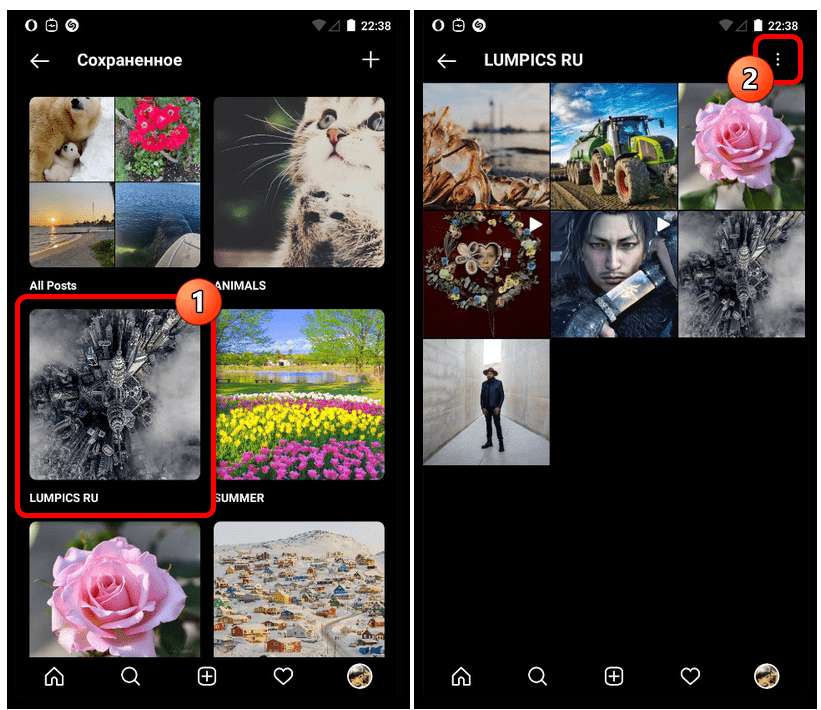
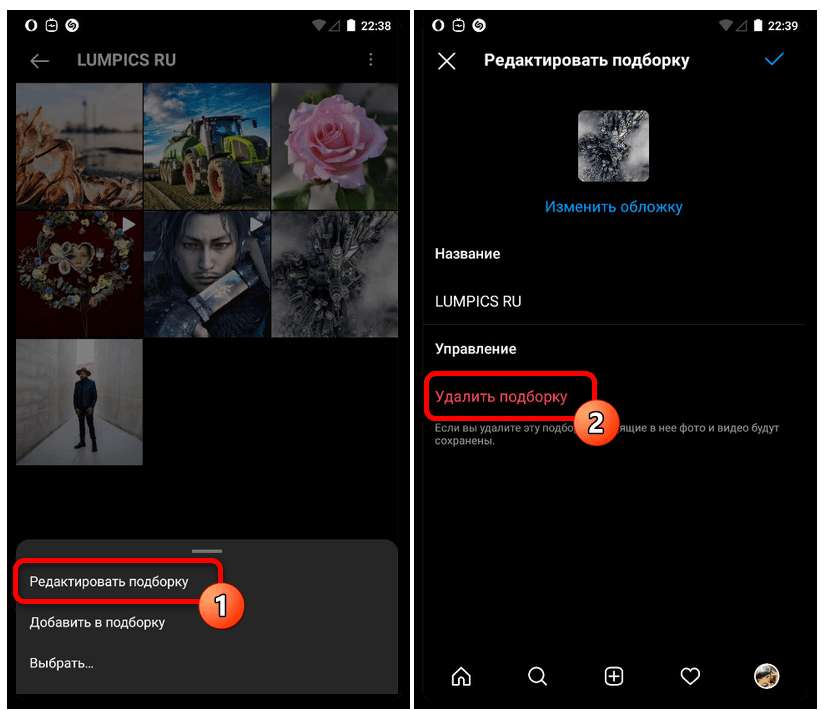
Во всплывающем блоке коснитесь пт «Редактировать подборку», чтоб перейти к настройкам, и воспользуйтесь ссылкой «Удалить подборку». Данное действие нужно будет подтвердить, после этого избранный альбом будет расформирован.
Метод 3: Видео IGTV
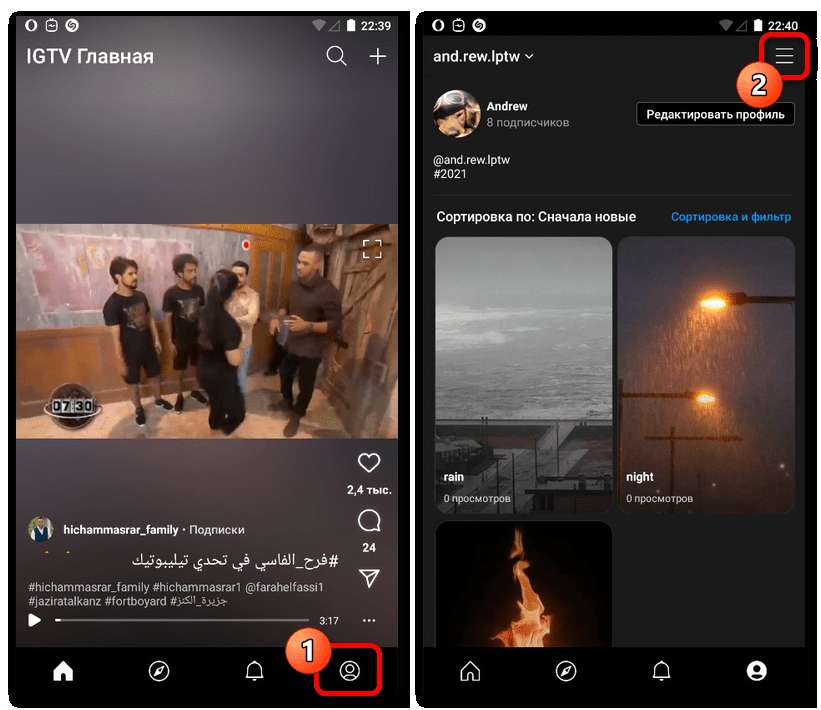
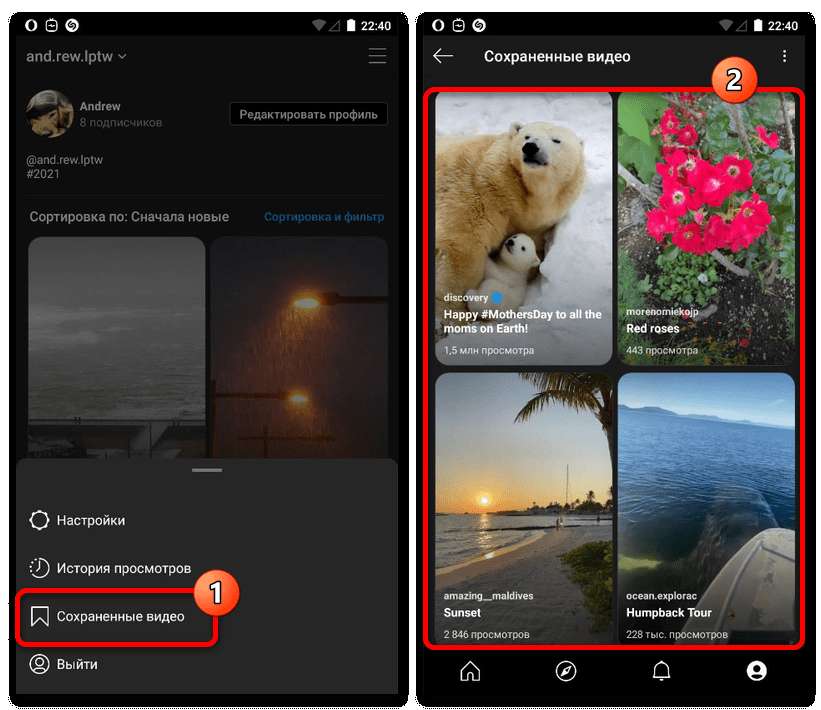
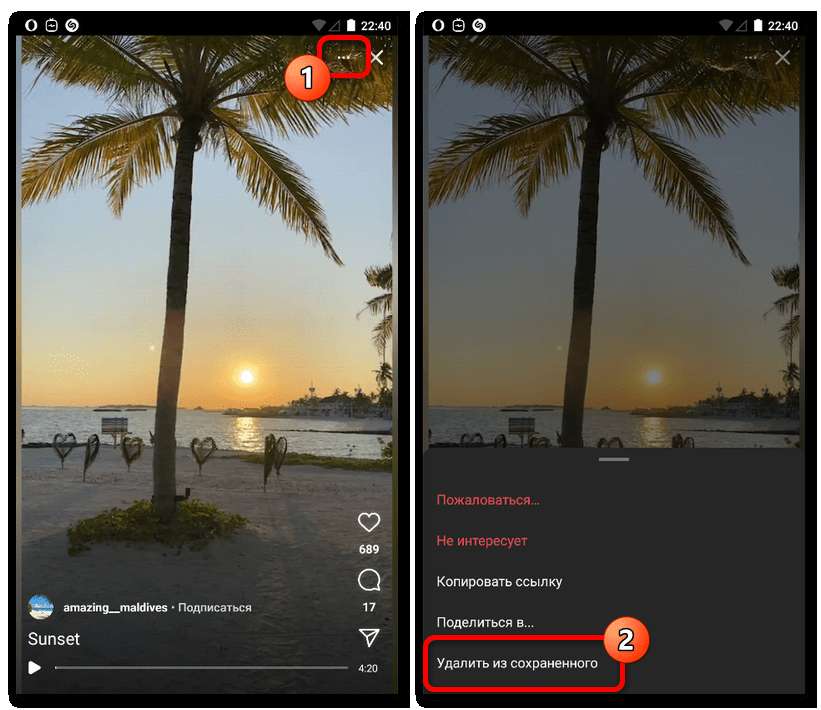
- Отдельного внимания заслуживает раздел «Сохраненные видео» в мобильном приложении IGTV, впрямую связанный с рассмотренной выше категорией. Чтоб выполнить удаление видео соответственной разновидности, нужно открыть программку с добавленным заблаговременно аккаунтом, перейти на вкладку профиля, надавить по значку с 3-мя полосами в правом углу экрана и избрать «Сохраненные видео».
Начните просмотр записи методом одиночного касания миниатюры подходящей публикации и после чего разверните главное меню в правом верхнем углу.
Удаление делается при помощи пт «Удалить из сохраненного» во всплывающем окне без дополнительных подтверждений.
Метод 4: Общее удаление видео
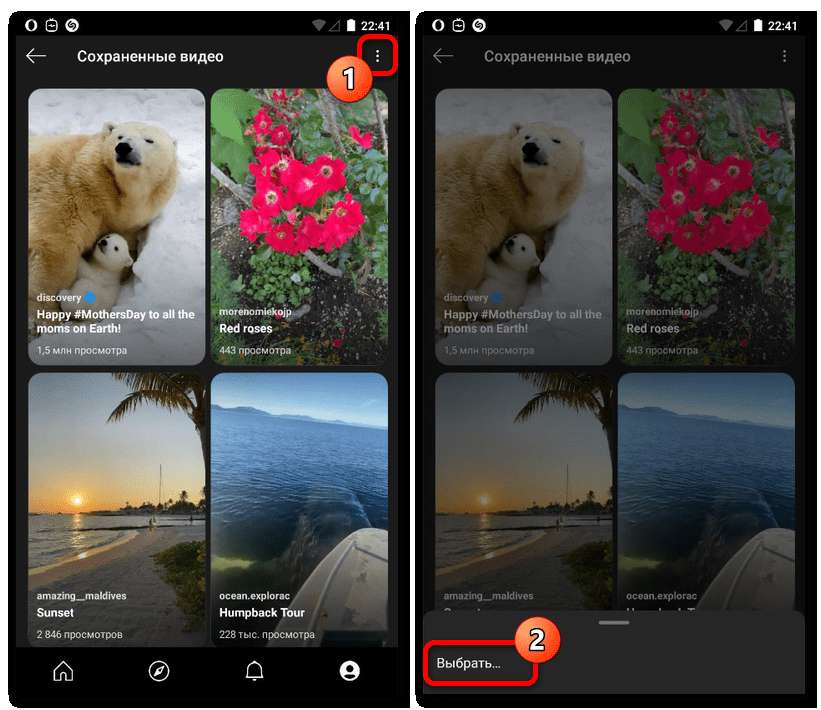
- Для более резвого удаления записей можно на главной страничке «Сохраненных видео» открыть меню «…» в правом углу и пользоваться опцией «Выбрать». Это позволит включить режим выделения роликов.
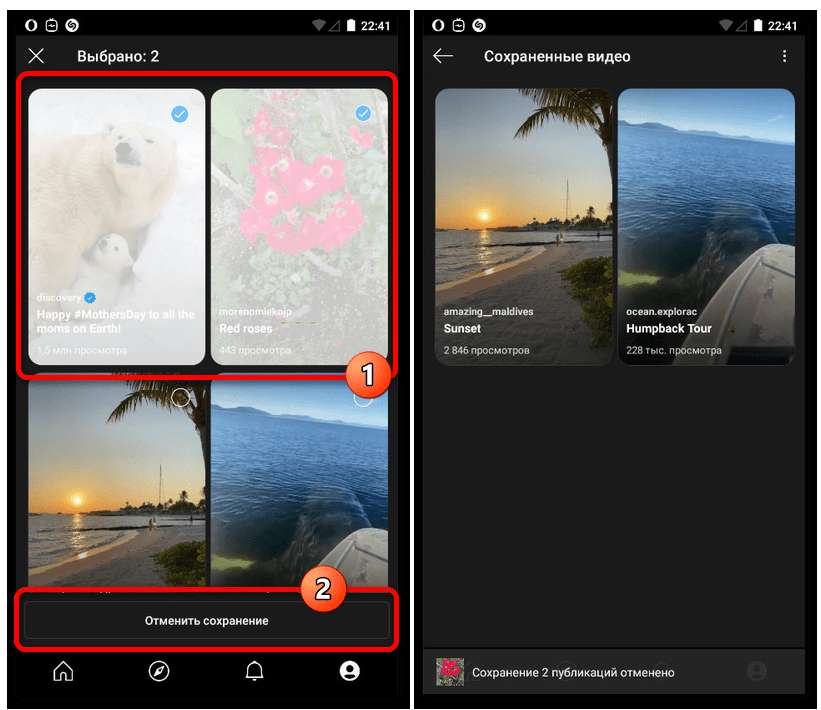
Установите галочку рядом с каждым видео, которое требуется исключить из сохраненных, и в нижней части экрана нажмите кнопку «Отменить сохранение». Это приведет к молниеносному исчезновению записей без способности восстановления, но с дополнительным извещением.
Метод 5: Животрепещущие истории
- Добавленные вами истории, которые потом были сохранены в качестве животрепещущих, могут быть удалены по аналогии с хоть какими другими публикациями. Чтоб выполнить данную задачку, сперва перейдите к подходящей папке на главной страничке профиля и изберите удаляемую сторис.
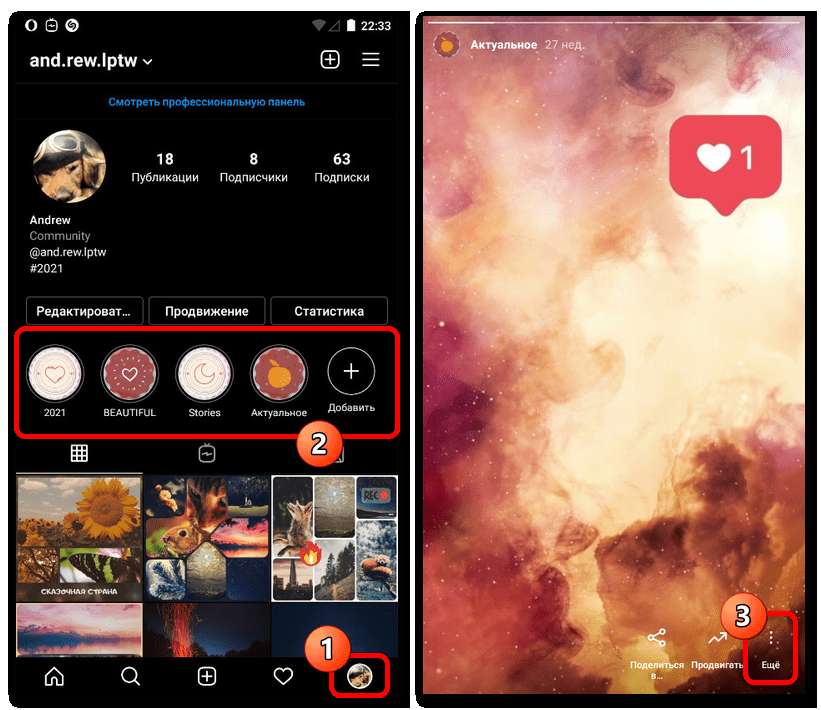
Нажмите кнопку «Еще» в правой нижней части экрана и во всплывающем окне воспользуйтесь опцией «Убрать из Актуального». После чего также будет нужно доказательство.
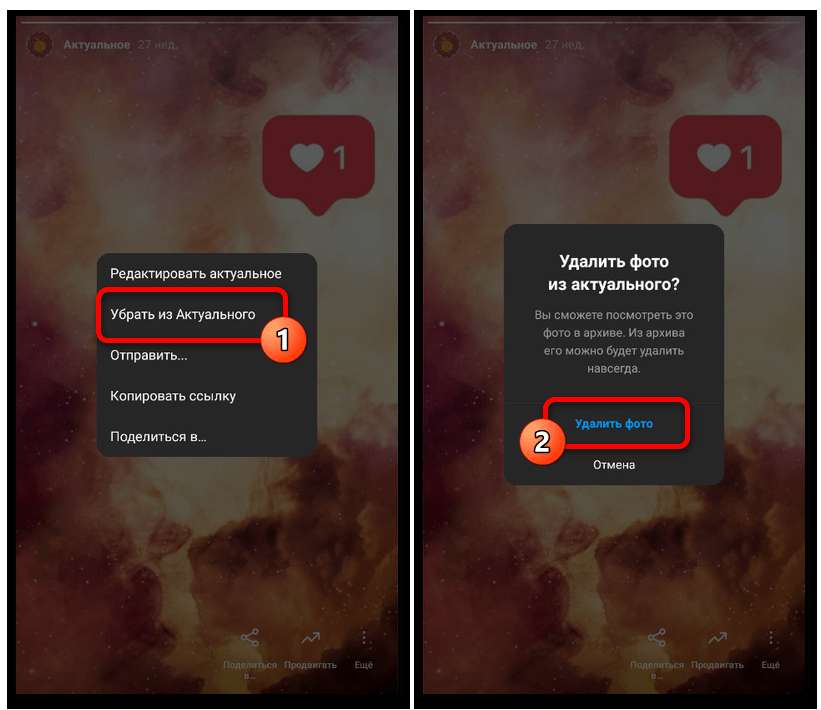
Направьте внимание, что в отличие от сохраненных публикаций, «Актуальное» содержит уникальные публикации. В то же время, вернуть такие записи существенно проще, просто посетив «Архив», доступный из головного меню мобильного приложения.
Вариант 2: Сайт
На сайте Instagram публикации можно удалять по аналогии с мобильным приложением через отдельный раздел, доступный только вам, как обладателю учетной записи. Также это можно выполнить с животрепещущими историями, беря во внимание, что в таком случае контент будет потерян без способности восстановления в непосредственно этой версии социальной сети.
Метод 1: Публикации из ленты
- Самый обычный способ удаления сохраненных публикаций сводится к использованию ленты либо странички определенной записи. Чтоб выполнить намеченную цель, кликните левой кнопкой мыши по значку закладки в правой нижней части блока, обратив внимание на изменение цвета иконки.
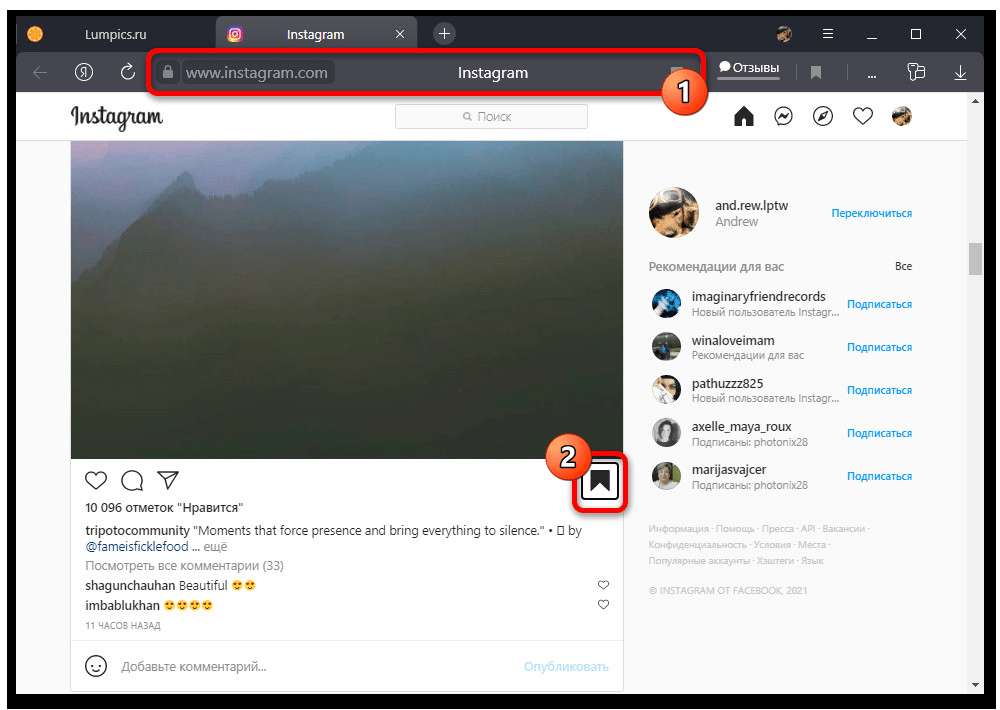
Если вы желаете стремительно избавиться от огромного количества сохраненных постов либо не сможете отыскать нужные записи в ленте, откройте главную страничку профиля и перейдите на вкладку с говорящим заглавием «Сохраненное». При наличии ранее сделанных альбомов может потребоваться избрать подраздел, содержащий нужные публикации.
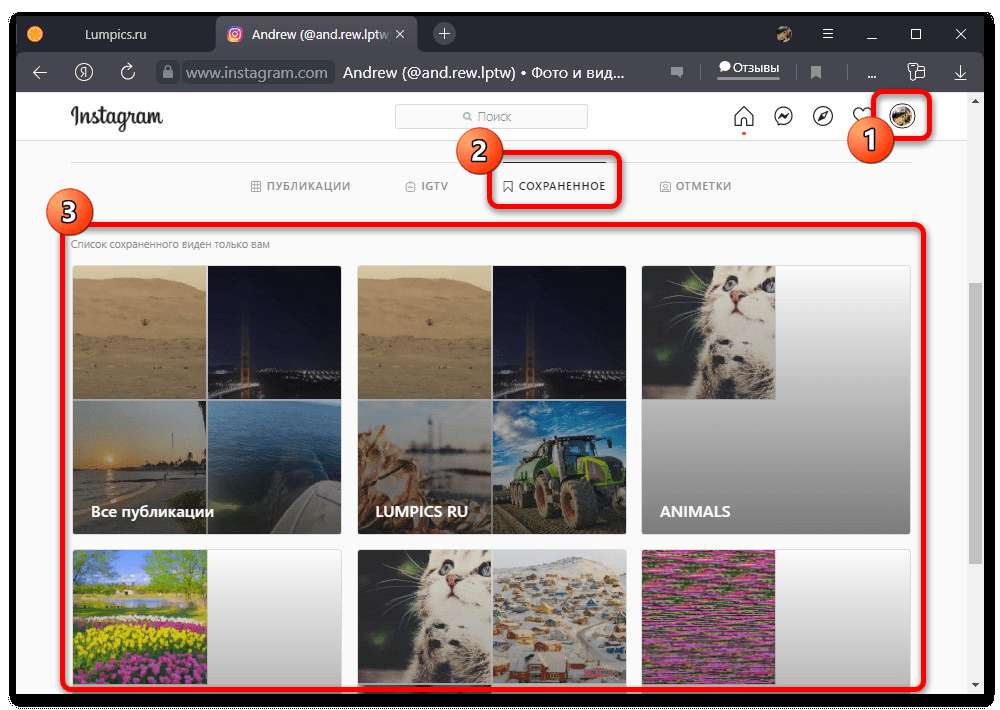
После чего, также если вы не делали дополнительных альбомов, из общего перечня постов найдите контент, который нужно убрать из данного раздела. Для открытия, вне зависимости, от типа довольно будет кликнуть по миниатюре.
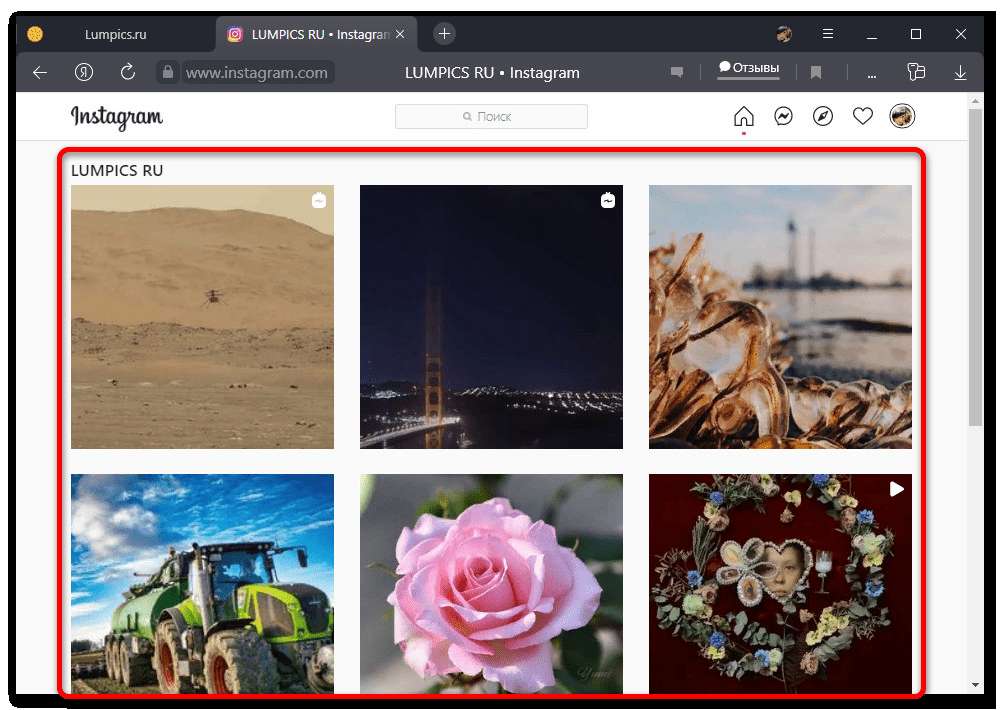
Конкретно само удаление делается методом нажатия по значку закладки в правом нижнем углу публикации, как было обозначено в самом начале на примере ленты. Для полного исчезновения записи будет нужно вручную обновить страничку либо перейти в хоть какой другой раздел сайта.
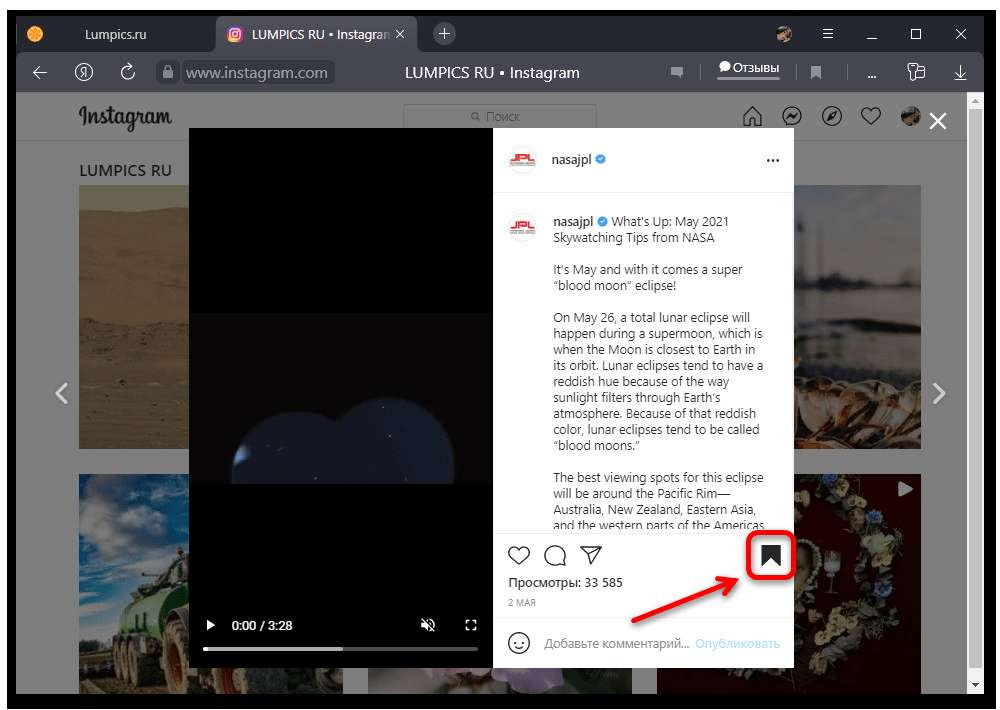
Не запамятовывайте, вернуть перечень случаем удаленных сохраненных публикаций не получится. Также принципиально учесть, что в отличие от мобильного приложения, на веб-сайте нельзя удалять целые альбомы.
Метод 2: Животрепещущие истории
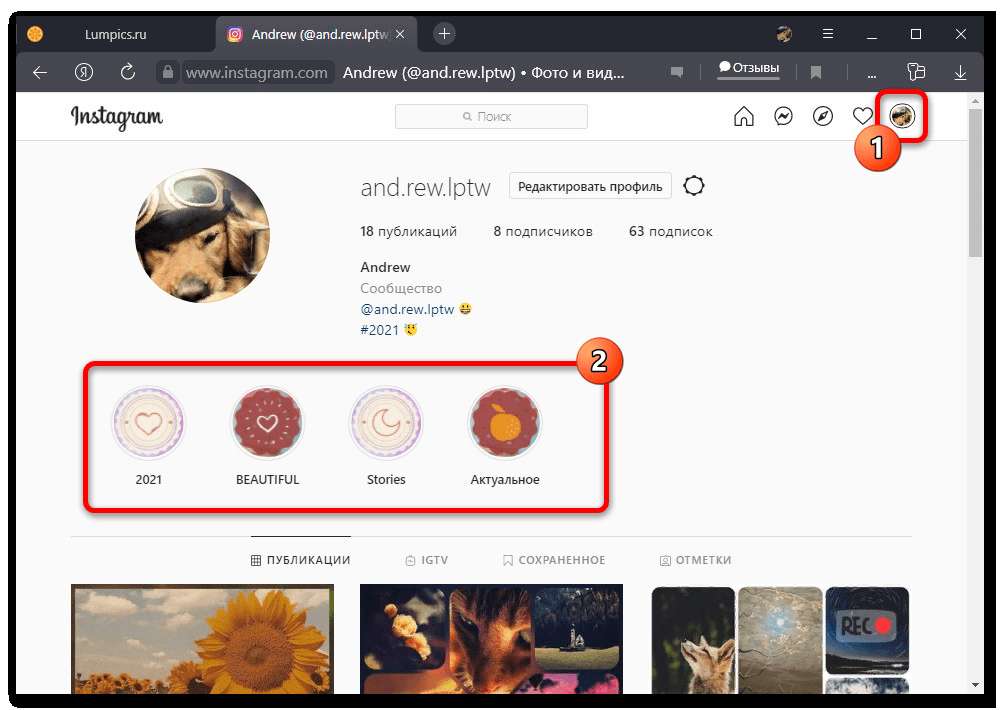
- Чтоб избавиться от историй из раздела с животрепещущими публикациями, нужно перейти на главную страничку профиля хоть каким комфортным методом и избрать подходящий альбом в соответственном блоке. После чего также нужно отыскать удаляемую сторис посреди иных материалов выборки.
При просмотре истории в правом верхнем углу нажмите по значку с 3-мя горизонтальными точками и во всплывающем окне воспользуйтесь опцией «Удалить». Данное действие нужно будет подтвердить через очередное дополнительное окно.
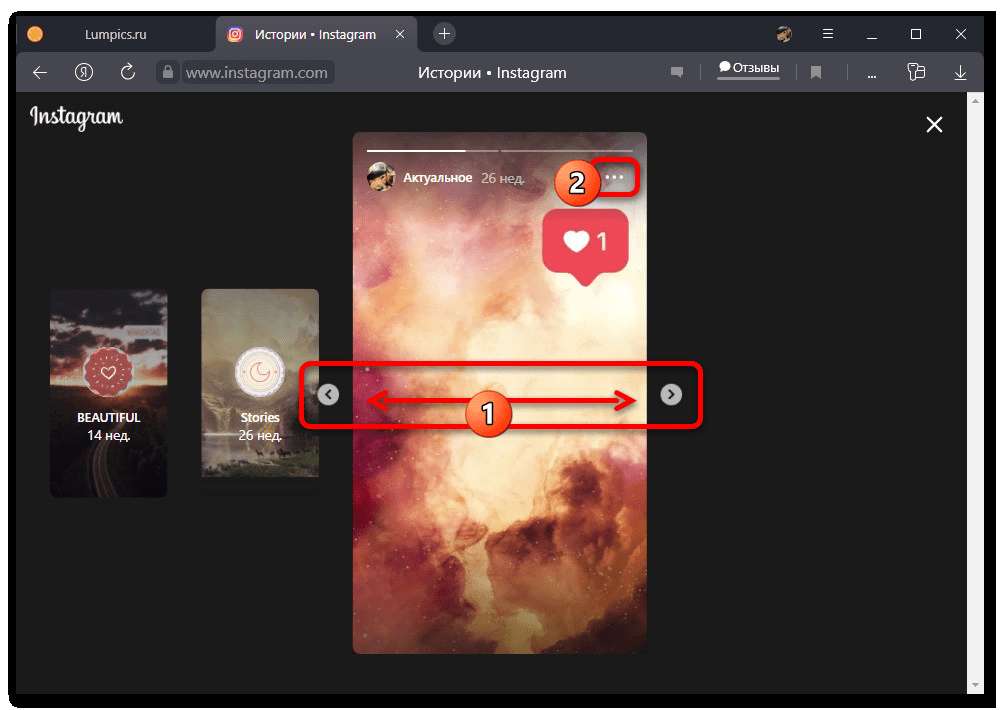
Если все изготовлено верно, запись мгновенно пропадет из альбома с животрепещущим, не требуя обновления странички. В текущее время, к огорчению, возвратить запись через ПК-версию будет нереально.
Facebook
Мы используем файлы cookie и подобные технологии, чтобы показывать и улучшать контент в Продуктах Meta, обеспечивать безопасность за счет обработки информации, полученной из файлов cookie на платформе Facebook и вне ее, а также предоставлять и оптимизировать Продукты Meta для зарегистрированных пользователей. Подробнее об основных и необязательных файлах cookie.
Узнать больше о файлах cookie и о том, как мы их используем, а также в любое время просмотреть или изменить свои настройки можно в нашей Политике в отношении файлов cookie.
Разрешить все cookie Разрешить только обязательные cookie
Браузер не поддерживается
Вы используете браузер, который Facebook не поддерживает. Чтобы все работало, мы перенаправили вас в упрощенную версию.
Как удалить все сохраненки в Instagram?
Приветствую всех. Раньше находил скрипты для удаления всех записей/лайков в ВК, которые исполнялись в консоли браузера, но подобного для Instagram не нашел. Никто не знает как решить эту задачу? Сам в скриптах не силен
- Вопрос задан более трёх лет назад
- 2733 просмотра
6 комментариев
Простой 6 комментариев

edward_freedom @edward_freedom
на гитхайбе скачай приватное апи инстры и напиши скрипт на удаление
Гаджи Кочкарев @kochkarev Автор вопроса
edward_freedom, так я же говорю, что в скриптах не силенedward_freedom @edward_freedom
Гаджи Кочкарев, тогда у тебя два выхода из ситуации. Начать разбираться в скриптах, хотя бы на начальном уровне, чтобы из готовых функций, что то состряпать. Либо же обратиться к фрилансерам

Шохрух Шаймардонов @joeberetta Куратор тега JavaScript
Гаджи Кочкарев, и что с того? Если вы сказали, что вы не понимаете, это не значит, что тут за вас сделают. Вам ответили, как это возможно сделать. Дальше либо копайте в сторону ответа, либо ищите готовые решения, а если их нет, то заказывайте. Ибо у вас больше на заказ тянет, нежели на вопрос
Гаджи Кочкарев @kochkarev Автор вопроса
Шохрух Шаймардонов, нет, это не заказ. Надеялся что кто-то уже сталкивался с таким и знает готовое решение, которым готов поделиться. За заказами я обращаюсь к фрилансерам
Гаджи Кочкарев @kochkarev Автор вопроса
edward_freedom, спасибо, значит буду копать. Наткнулся на Human Emulator, он позволяет автоматизировать действия в браузере без знания языка, буду пробовать
Как удалить сохраненные посты в Instagram

Вы когда-нибудь искали публикацию и терялись в разделе «Сохраненные»? Или у вас все сохраненные посты в одной папке, а там их сотни? Если это то, с чем вы боретесь, не волнуйтесь, эта статья поможет вам.
В этом руководстве вы узнаете все, что вам нужно знать об удалении сохраненных сообщений и организации этого раздела вашего профиля в Instagram. Более того, вы также получите подробные инструкции по удалению ненужных коллекций и освобождению места для новых.
Как удалить сохраненные посты в Instagram
Как удалить сохраненные посты в Instagram на iOS
Процесс удаления сохраненных постов очень прост. Достаточно нескольких нажатий :
- откройте приложение Instagram.

- Нажмите на фото своего профиля и три линии в правом верхнем углу.

- Нажмите “Сохранено” и выберите коллекцию, которую хотите удалить.

- Нажмите на значок с тремя точками и выберите “Редактировать коллекцию”
- Из вариантов выберите “Удалить коллекцию” и “Удалить”.чтобы удалить все эти сообщения из папки «Сохраненные».

Как удалить сохраненные посты в Instagram на Android
Когда вы решите, что пришло время удалить некоторые из ваших сохраненных постов в Instagram, вот как вы можете это сделать на телефоне Android:
- откройте приложение Instagram.

- Нажмите на фото своего профиля и три строки в правом верхнем углу.

Нажмите “Сохранено” и выберите коллекцию, которую хотите удалить.

- Нажмите на значок с тремя точками и выберите “Редактировать коллекцию”

- Из вариантов выберите “Удалить коллекцию” и “Удалить”, чтобы удалить все эти сообщения из папки «Сохраненные».

- Откройте Chrome и перейдите на страницу Instagram.com

- Войдите и нажмите на фото своего профиля в правом верхнем углу.

- Нажмите “Сохранено” и вы увидите все сохраненные сообщения.

- Нажмите на фотографию, которую хотите удалить, и нажмите на значок
- Нажав на значок с тремя точками, выберите “Редактировать коллекцию”

- Теперь вы можете изменить название коллекции, выбрать новую обложку или удалить всю коллекцию.
- Откройте приложение Instagram.

- Нажмите на фото своего профиля и три строки в правом верхнем углу.

- Нажмите “Сохранено&rdquo ; и выберите коллекцию, в которой находится сообщение, которое вы хотите отменить.

- Нажмите на публикацию.

- Нажмите на значок сохранения в правом нижнем углу прямо под фотографией.

- Открыть сохраненную коллекцию.

- Нажмите на значок с тремя точками в верхнем левом углу и выберите “Выбрать…”

- Выберите публикацию и нажмите “Удалить из сохраненных”


Как удалить сохраненные сообщения Instagram в Chrome
Если вы предпочитаете использовать Instagram на своем компьютере, вот как вы можете удалить сохраненные сообщения в несколько простых шагов:

Как отменить сохранение отдельных сообщений в Instagram
Есть два способа сохранить и отменить сохранение всех ваших постов в Instagram: либо непосредственно в посте, либо в коллекции. Первый способ довольно прост, и вот что вам нужно сделать:
Еще один способ сделать это:
Дополнительные часто задаваемые вопросы
Удаляет ли Instagram сохраненные сообщения?
Instagram не может удалять чьи-либо подборки или сообщения, если они не нарушают условия использования Instagram . Это означает, что сообщения могут исчезнуть из коллекции пользователя только в том случае, если человек, опубликовавший их, решил удалить сообщение.
Продолжить публикацию
Теперь, когда вы знаете больше о том, как чтобы очистить и упорядочить свои коллекции Instagram, вы будете более успешно управлять своим аккаунтом.

Как часто вы очищаете свои сохраненные коллекции? Вы все раскладываете по папкам или у вас только одна? Пробовали ли вы сделать это на своем компьютере?
Сообщите нам об этом в разделе комментариев ниже.