Удаление пустых страниц — Word
Чтобы удалить страницу с текстом, графикой или пустыми абзацами, вы выберите содержимое и нажмите кнопку Удалить. Вы также можете:
- Щелкните или нажмите в любом месте страницы, которая вы хотите удалить, и нажмите CTRL+G.
- В поле Введите номер страницы введите \page .
- Нажмите клавишу ВВОД, а затем нажмите кнопку Закрыть.
- Убедитесь, что выбрана страница с содержимым, а затем нажмите клавишу DELETE на клавиатуре.
- Щелкните или нажмите в любом месте страницы, которая вы хотите удалить, и нажмите option+⌘+G.
- В поле Введите номер страницы введите \page .
- Нажмите клавишу ВВОД, а затем нажмите кнопку Закрыть.
- Убедитесь, что выбрана страница с содержимым, а затем нажмите клавишу DELETE на клавиатуре.
Чтобы удалить пустые страницы в середине или в конце документа, см. удаление пустой страницы.
покупка
Как удалить несколько определенных страниц в документе Word?
В документе Word вы можете выбрать содержимое текущей страницы, а затем нажать клавишу «Удалить», чтобы легко удалить текущую страницу. Но если вам нужно удалить несколько страниц из большого файла Word, как вы можете быстро решить эту проблему?
Удаление диапазона страниц в документе Word с помощью функции «Перейти»
Если вы хотите удалить ряд последовательных страниц из документа Word, функция «Перейти» может оказать вам услугу.
1. Запустите документ Word, страницы которого вы хотите удалить.
2, Затем нажмите F5 , чтобы открыть Найти и заменить диалоговое окно под Перейти к вкладку нажмите страница в Иди к чему список, а затем введите номер начальной страницы, с которой вы хотите удалить, и нажмите Enter ключ для перехода на конкретную страницу, см. снимок экрана:
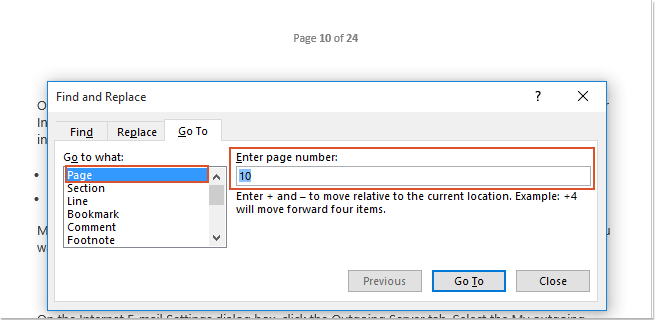
2. Затем закройте это Найти и заменить диалоговое окно и нажмите F8 для включения Расширенный режим.
3. Продолжайте нажимать F5 , чтобы открыть Найти и заменить диалоговое окно, на этот раз введите номер конечной страницы, которую вы хотите удалить, а затем нажмите Enter ключ. Выбраны сразу все страницы с 15 по 20. Смотрите скриншот:
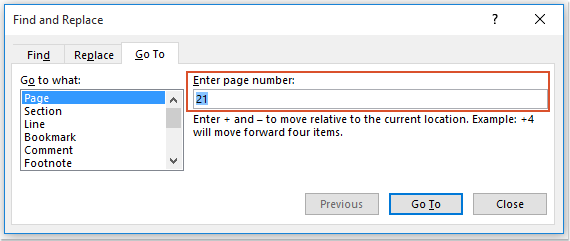
4. Наконец, нажмите Удалить нажмите кнопку, чтобы сразу удалить эти страницы.
Удалить несколько определенных страниц в документе Word с кодом VBA
Чтобы удалить несколько отдельных страниц в файле Word, которые не являются последовательными, вам может помочь следующий код VBA.
1. Удерживайте ALT + F11 , чтобы открыть Microsoft Visual Basic для приложений окно.
2. Нажмите Вставить > Модулии вставьте следующий код в окно модуля.
Код VBA: удалить несколько определенных страниц в файле Word:
Sub DeletePagesInDoc() Dim xRange As Range Dim xPage As String Dim xDoc As Document Dim xArr Dim I, xSplitCount As Long Application.ScreenUpdating = False Set xDoc = ActiveDocument xPage = InputBox("Enter the page numbers of pages to be deleted: " & vbNewLine & _ "use comma to separate numbers", "KuTools for Word", "") xArr = Split(xPage, ",") xPageCount = UBound(xArr) For I = xPageCount To 0 Step -1 Selection.GoTo wdGoToPage, wdGoToAbsolute, xArr(I) xDoc.Bookmarks("\Page").Range.Delete Next Application.ScreenUpdating = True End Sub 3, Затем нажмите F5 нажмите клавишу для запуска этого кода, и появится окно подсказки, чтобы напомнить вам ввести номера страниц, которые вы хотите удалить, пожалуйста, разделите номера страниц запятыми, см. снимок экрана:

4. А затем нажмите OK , все указанные вами страницы были удалены сразу.
Выберите несколько отдельных страниц, а затем удалите их сразу:
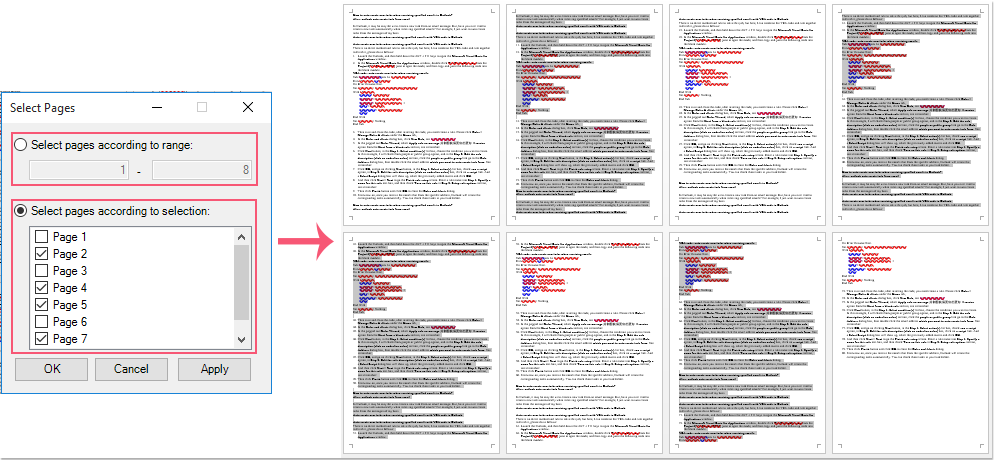
Если вы хотите удалить несколько определенных страниц из большого документа Word, Kutools for Word‘s Выбрать страницы может помочь вам сначала выбрать нужные страницы, а затем нажать Удалить ключ, чтобы удалить их сразу.
Kutools for Word: с более чем 100 удобными надстройками Word, которые можно попробовать бесплатно без ограничений в течение 60 дней. Нажмите, чтобы загрузить и бесплатную пробную версию сейчас!
Как удалить несколько страниц в «Ворде»?
Речь идет о 250+ страницах с текстом, так что выделить ненужный текст и нажать кнопочку «Дэлет» не вариант. Скопировать нужные 70+ страниц в новый документ — тоже, т. к. на них громоздкие таблицы, все виснет, как только начинаю их выделять. Может есть какая-н спецфункция или комбинация клавиш, о которой я забыла с уроков информатики?
Голосование за лучший ответ
На панели управления в разделе «Главная» находим «Абзац» и иконку с непечатными символами выглядит она так: symbol_word_2007.
Кликаем на нее.
В вашем документе появится невообразимое количество пугающих знаков.
Находим среди них знак «Разрыв страницы» (на странице, которую необходимо удалить!). Выделяем этот знак мышью и нажимаем «Backspace».
Страница удалена.
Нажимаем снова на иконку с непечатными символами, и оставшиеся страницы снова приобретают первозданный вид.
Кстати, клавиша «Backspace», если ее поставить на начало страницы, которая следует за удаляемой, поможет вам удалить страницу и без помощи иконки с непечатными знаками. Просто «бекспейсите», пока страница не удалится.
Автоматом точно не прокатит, всё придется делать в ручном режиме. Ворд ещё не научился читать Ваши мысли. А в 10 скоро появится Диктовка. Можно будет надиктовать документ
Установить курсор на начало фрагмента, который нужно выделить. Затем, удерживая Shift, пролистать до конца фрагмента и нажать ЛКМ в конце. Эта часть выделится и ее, соответственно, удалить.
Перед этим можно сделать, чтобы на экране отображалось сразу несколько страниц.
Николай ВиттеМастер (1947) 2 года назад
а ещё бы сделать, что бы печатало автоматом.
Руками выделить и нажать del.
или работать не любишь?
Можно выделить начало фрагмента, а потом с ctrl — его конец. По идее — должно выделить весь фрагмент
Устанавливаете курсор в место, где должен быть разрыв. Если удаляемый пул страниц находится сверху от курсора, нажимаете Ctrl+Shift+Home — выделяется весь текст, что сверху. Нажимаете Delete.
Как удалить много страниц в ворде сразу
Если вам нужно избавиться от ненужных страниц в документе, PDF Converter — это самый простой и быстрый инструмент, который вы можете найти в Интернете. А самое главное — он бесплатный!
Мгновенное преобразование PDF
Вы можете начать редактировать или конвертировать PDF-файлы прямо сейчас! Регистрация не требуется. Хотя вы можете захотеть получить PRO-версию, чтобы использовать все расширенные возможности и пользоваться без каких-либо ограничений.
Безопасность, надежность и доверие
Мы обеспечиваем максимальную безопасность для каждого пользователя. 256-битное шифрование файлов и автоматическое удаление файлов позволяют не беспокоиться о конфиденциальности и сохранности файлов.
Простой способ внесения изменений внутри PDF
Мы создаем онлайн-программы для всех. Это означает, что вам не нужно обладать специальными техническими навыками, чтобы использовать наши инструменты для конвертации. Это просто лучший способ удалить страницу из pdf.
Редактирование PDF на любом устройстве
Наш онлайн-редактор PDF легко использовать в любом месте. Он работает на всех платформах, таких как Windows, Mac, iOS или Android. Вы можете удалять страницы из PDF, попивая кофе с другом.
Более 20 полезных инструментов для работы с PDF
Это гораздо больше, чем просто программа для удаления страниц PDF! Вы можете получить доступ ко многим мощным онлайн PDF инструментам, таким как компрессор, слияние, различные конвертеры файлов и многое другое.