Как удалить Microsoft Word 2016 в Windows 10

Microsoft Word является одним из самых популярных текстовых редакторов, который широко используется как в офисной среде, так и в личных целях. Однако иногда возникает необходимость удалить эту программу с компьютера Windows 10. Возможные причины для удаления могут быть разнообразными — от освобождения места на жестком диске до предпочтения использования других текстовых редакторов.
В этой статье мы рассмотрим подробную инструкцию о том, как удалить Microsoft Word 2016 на операционной системе Windows 10. Пожалуйста, обратите внимание, что удаление программы может привести к потере всех данных и настроек, связанных с Microsoft Word. Поэтому перед началом процесса убедитесь, что у вас есть резервные копии и необходимые документы.
Шаг 1: Найдите раздел «Параметры» в меню «Пуск» и откройте его. Затем выберите «Система».
Шаг 2: В левом меню выберите «Приложения и компоненты».
Шаг 3: Найдите в списке «Приложения и компоненты» Microsoft Word 2016 и нажмите на него.
Шаг 4: Нажмите кнопку «Удалить» и подтвердите свое намерение удалить программу. Подождите, пока процесс удаления завершится.
Вот и все! Теперь Microsoft Word 2016 удален с вашего компьютера Windows 10. Если вам вновь понадобится эта программа, вы можете снова установить ее с помощью оригинального установочного файла.
Как полностью удалить Microsoft Word 2016 на Windows 10
Microsoft Word 2016 является одним из самых популярных текстовых редакторов, однако иногда возникает необходимость полностью удалить его с компьютера. В этой инструкции мы расскажем, как удалить Microsoft Word 2016 на операционной системе Windows 10.
Перед удалением программы убедитесь, что у вас есть права администратора на компьютере.
- Откройте меню «Пуск» и выберите «Настройки» (иконка шестеренки).
- В окне «Настройки» выберите пункт «Система».
- В левой панели выберите «Приложения и функции».
- В правой панели найдите Microsoft Word 2016 и нажмите на него один раз.
- Нажмите кнопку «Удалить».
- Подтвердите удаление, следуя инструкциям на экране.
После завершения этих шагов Microsoft Word 2016 будет полностью удален с вашего компьютера. Вы можете проверить, что программа удалена, открыв папку «Все программы» в меню «Пуск» и прокрутить список приложений до «Microsoft Office». Если Microsoft Word 2016 больше не отображается в списке, значит программу удалось успешно удалить.
Если по какой-то причине вы не смогли удалить Microsoft Word 2016 с помощью описанных выше шагов, вы можете воспользоваться специализированными программами для удаления программного обеспечения или обратиться за помощью к специалисту.
Почему вам может понадобиться удалить программу?
В некоторых случаях удаление программы Microsoft Word 2016 может быть необходимо по различным причинам. Ниже перечислены основные ситуации, когда пользователям может потребоваться удалить эту программу:
- Неправильная установка или повреждение программы: Если программа Word была неправильно установлена или повреждена, она может вызывать ошибки при работе. В таких случаях рекомендуется удалить программу и переустановить ее с надлежащими настройками и установочными файлами.
- Ненужность программы: Если вы редко используете Microsoft Word или вовсе не пользуетесь текстовыми редакторами, удаление программы может освободить место на жестком диске и улучшить производительность компьютера.
- Необходимость установки новой версии: Если вы планируете установить новую версию Microsoft Word или перейти на другую программу для работы с документами, может потребоваться удаление текущей версии Word.
- Проблемы совместимости: В редких случаях программа Microsoft Word может вызывать конфликты или проблемы совместимости с другими программами на вашем компьютере. В этом случае удаление Word может помочь устранить эти проблемы.
Необходимость удаления Microsoft Word может возникнуть по разным причинам, и важно помнить, что после удаления программы все документы, созданные с ее помощью, будут недоступны, если у вас нет резервной копии. Поэтому перед удалением рекомендуется создать резервные копии важных документов или сохранить их в другом формате для дальнейшего использования с другими программами.
Шаги к удалению Microsoft Word 2016
- Откройте «Панель управления»: Нажмите кнопку «Пуск» в нижнем левом углу экрана, а затем найдите и выберите «Панель управления».
- Выберите «Программы» в Панели управления: В «Панели управления» найдите раздел «Программы» и щелкните на нем.
- Выберите «Программы и компоненты»: В «Программах» найдите опцию «Программы и компоненты» и нажмите на нее, чтобы открыть окно с установленными программами на вашем компьютере.
- Найдите Microsoft Word 2016 в списке установленных программ: Прокрутите список программ в окне «Программы и компоненты» и найдите Microsoft Word 2016. Если список слишком длинный, вы можете воспользоваться функцией поиска в верхнем правом углу окна.
- Щелкните правой кнопкой мыши на Microsoft Word 2016: Как только вы найдете Microsoft Word 2016 в списке, щелкните правой кнопкой мыши по нему, чтобы открыть контекстное меню.
- Выберите «Удалить» или «Изменить»: В контекстном меню выберите опцию «Удалить» или «Изменить», в зависимости от ваших предпочтений. Если вы хотите полностью удалить программу, выберите «Удалить». Если вы хотите внести изменения в установку программы, выберите «Изменить».
- Подтвердите удаление: Появится окно с запросом подтверждения удаления программы. Щелкните по кнопке «Да», чтобы подтвердить удаление.
- Ожидайте завершения процесса удаления: После подтверждения удаления Microsoft Word 2016 начнется процесс удаления, который может занять несколько минут. Подождите, пока процесс не будет завершен.
- Подтвердите процесс удаления: После завершения удаления программы может появиться окно с запросом подтверждения. Щелкните по кнопке «ОК» или «Готово», чтобы закрыть окно.
- Перезагрузите компьютер, если это необходимо: В некоторых случаях после удаления Microsoft Word 2016 может быть рекомендована перезагрузка компьютера. Если вам будет предложено перезагрузить компьютер, выполните это действие для завершения процесса удаления.
Примечание: После удаления Microsoft Word 2016 все документы, сохраненные в программе, будут удалены. Пожалуйста, сделайте резервные копии важных файлов перед удалением программы.
Проверка установленных программ
Перед тем как удалять программу Microsoft Word 2016 с вашего компьютера, полезно проверить, установлена ли она на вашем устройстве. Вот несколько шагов, которые помогут вам проверить наличие установленных программ:
- Откройте меню «Пуск», которое обычно находится в левом нижнем углу рабочего стола Windows 10.
- В поле поиска введите «Параметры» и выберите соответствующий результат.
- В открывшемся окне «Параметры» выберите пункт «Система».
- На панели слева выберите вкладку «Приложения и функции».
- В списке приложений и функций найдите «Microsoft Word 2016» или просто «Word».
Если «Microsoft Word 2016» или «Word» присутствует в списке приложений и функций, это означает, что программа установлена на вашем компьютере. Если вы не видите ее в списке, значит она не установлена.
Проверка установленных программ поможет вам удостовериться, что вы удаляете правильное приложение и избежать удаления ненужных программ.
Закрытие Microsoft Word и связанных процессов
Перед тем, как удалить Microsoft Word 2016 с вашего компьютера, необходимо закрыть все активные экземпляры программы и связанные процессы. В противном случае, возможны проблемы с удалением или повторной установкой программы. Вот несколько шагов, которые могут помочь вам закрыть Microsoft Word и его процессы:
- Закрыть открытые документы: Перейдите в меню «Файл» в Microsoft Word и выберите «Закрыть» для каждого открытого документа. Если у вас есть несохраненные изменения в документах, не забудьте сохранить их перед закрытием.
- Закрыть Microsoft Word: Перейдите в верхнем левом углу окна Microsoft Word и нажмите на кнопку «Закрыть» (крестик).
- Проверить диспетчер задач: Щелкните правой кнопкой мыши на панели задач внизу экрана и выберите «Диспетчер задач». В открывшемся окне диспетчера задач найдите все процессы, связанные с Microsoft Word (например, «WINWORD.EXE») и щелкните по ним правой кнопкой мыши. Выберите «Завершить задачу» для каждого из них.
После выполнения этих шагов Microsoft Word и связанные процессы должны быть полностью закрыты. Теперь вы можете продолжить процесс удаления программы.
Удаление Microsoft Word 2016 с помощью Панели управления
В этом разделе мы рассмотрим, как удалить Microsoft Word 2016 с помощью Панели управления в Windows 10. Следуйте этим простым шагам, чтобы удалить программу с вашего компьютера.
- Откройте Панель управления. Для этого щелкните правой кнопкой мыши на кнопке Пуск в левом нижнем углу экрана и выберите Панель управления из списка.
- На странице Панель управления найдите и щелкните на ссылке Программы.
- В разделе Программы и компоненты найдите ищите Microsoft Office 2016 и щелкните на нем, чтобы выделить его.
- Нажмите на кнопку Изменить/Удалить в верхней панели.
- Появится окно Microsoft Office 2016. В этом окне выберите опцию Удалить.
- Если будет отображено диалоговое окно, подтверждающее удаление, нажмите Да, чтобы продолжить.
- Дождитесь завершения процесса удаления. Это может занять некоторое время, поэтому будьте терпеливы.
- После завершения процесса удаления, закройте окна и перезагрузите компьютер.
После перезагрузки ваш компьютер будет лишен установленной ранее программы Microsoft Word 2016.
Очистка остатков после удаления Microsoft Word 2016
После удаления Microsoft Word 2016 на компьютере с операционной системой Windows 10 могут оставаться некоторые остатки, которые могут занимать место на жестком диске и мешать правильной работе других программ. Чтобы полностью очистить остатки после удаления Microsoft Word 2016, следуйте инструкциям ниже.
Шаг 1: Удаление остатков в Панели управления
- Откройте меню «Пуск» и выберите «Параметры».
- В окне «Параметры» выберите «Система».
- В левой панели выберите «Приложения и функции».
- В списке установленных приложений найдите «Microsoft Word 2016» и щелкните по нему правой кнопкой мыши.
- Выберите «Удалить» в контекстном меню и следуйте инструкциям на экране, чтобы завершить процесс удаления.
Шаг 2: Удаление остатков в Проводнике
- Откройте «Проводник» (Windows Explorer).
- В адресной строке введите следующий путь: C:\Program Files (x86)\Microsoft Office
- Найдите папку «Office16» и удалите ее, щелкнув правой кнопкой мыши и выбрав «Удалить».
Шаг 3: Очистка остатков в Реестре
Важно: Редактирование реестра может быть опасным. Перед выполнением следующих шагов рекомендуется создать резервную копию реестра или создать точку восстановления системы.
- Нажмите сочетание клавиш Win + R, чтобы открыть окно «Выполнить».
- Введите «regedit» и нажмите клавишу Enter, чтобы открыть Реестр.
- В окне Реестра перейдите следующему пути: HKEY_CURRENT_USER\Software\Microsoft\Office\16.0
- Щелкните правой кнопкой мыши по папке «Word» и выберите «Удалить».
- Перейдите по пути HKEY_LOCAL_MACHINE\SOFTWARE\Microsoft\Office\ClickToRun
- Щелкните правой кнопкой мыши по папке «ClickToRun» и выберите «Удалить».
После завершения этих шагов остатки после удаления Microsoft Word 2016 будут полностью очищены с вашего компьютера. Рекомендуется перезагрузить компьютер для уверенности в полной очистке.
Как удалить Word с компьютера полностью на Windows 10
Microsoft Word — одно из самых популярных приложений для обработки текста, которое широко используется пользователями операционной системы Windows 10. Однако, в некоторых случаях может возникнуть необходимость удалить это приложение с компьютера полностью. В этой статье мы расскажем, как правильно удалить Microsoft Word и все связанные с ним файлы с вашего устройства.
Перед началом процесса удаления рекомендуется создать резервную копию всех важных данных, так как удаление Microsoft Word может привести к потере некоторых файлов. После выполнения резервного копирования, перейдите в меню «Пуск» и выберите «Настройки».
Далее найдите раздел «Приложения» и выберите «Приложения и компоненты». В открывшемся окне вы увидите список всех приложений, установленных на вашем компьютере. Прокрутите список вниз и найдите Microsoft Word. Щелкните на нем правой кнопкой мыши и выберите «Удалить» из контекстного меню.
После этого откроется окно с подтверждением удаления. Внимательно прочитайте все предупреждения и следуйте указаниям на экране. Если вам будет предложено удалить файлы, связанные с Microsoft Word, отметьте соответствующий пункт и нажмите «Удалить». По завершении процесса удаления, перезагрузите компьютер.
Важно помнить, что удаление Microsoft Word может вызвать ошибки или проблемы в работе других приложений, которые зависят от его наличия на компьютере. Поэтому перед удалением приложения рекомендуется убедиться, что оно действительно необходимо удалить, и иметь возможность восстановить его, если потребуется.
В случае возникновения проблем после удаления Microsoft Word, вы можете попробовать восстановить его, используя официальный сайт Microsoft или установочный диск/файл, если таковой имеется. Теперь вы знаете, как правильно удалить Microsoft Word с компьютера полностью на Windows 10.
Подготовка к удалению Microsoft Word
Перед тем как удалить Microsoft Word с компьютера полностью, необходимо выполнить несколько шагов:
- Закройте все открытые документы и приложения, связанные с Microsoft Word.
- Сохраните все необходимые документы и файлы, связанные с Microsoft Word, на другом носителе данных или в облачном хранилище.
- Убедитесь, что у вас есть права администратора на компьютере.
- Прочитайте инструкции по удалению Microsoft Word на официальном сайте или в документации к компьютеру, если такая имеется.
После выполнения этих подготовительных шагов вы будете готовы удалить Microsoft Word с вашего компьютера.
Ознакомьтесь с необходимыми действиями перед удалением Word
Если вы планируете удалить Microsoft Word с компьютера полностью, перед этим следует выполнить несколько важных действий:
1. Создайте резервную копию документов
Перед удалением Word убедитесь, что все ваши важные документы сохранены в безопасном месте. Создайте резервные копии на внешнем накопителе или в облачном хранилище. Таким образом, вы сможете сохранить доступ к своим файлам даже после удаления приложения.
2. Закройте все открытые документы и приложения
Перед удалением Word закройте все связанные с ним приложения и документы. Это поможет избежать возможных ошибок или потери данных.
3. Удалите активацию Word
Если вы активировали Word с помощью лицензионного ключа или учетной записи Microsoft, перед удалением рекомендуется отключить активацию. Это предотвратит возможность использовать вашу лицензию после удаления программы.
4. Проверьте наличие других зависимостей
Перед удалением Word убедитесь, что вы не используете другие программы или сервисы, которые зависят от него. Возможно, вам придется заменить Word другим офисным приложением, а также обновить или удалить дополнительные расширения или плагины, связанные с Word.
После выполнения этих действий вы будете готовы удалить Microsoft Word с компьютера полностью. Обратите внимание, что после удаления программы вы не сможете использовать ее функции и сохранять документы в формате .docx, если не установлено другое офисное приложение.
Как удалить майкрософт ворд с виндовс 10
Сообщения: 220
Благодарности: 10
| Конфигурация компьютера |  |
| Процессор: Intel core i5 2430m | |
| Материнская плата: Acer Aspire 5755g | |
| Память: DIMM3: Nanya NT4GC64B8HB0NS-CG 4GB 1333 МГц | |
| HDD: WDC WD5000BPVT-22HXZT3 | |
| Видеокарта: Intel Graphics 3000 | |
| Звук: Realtek ALC269 @ Intel Cougar Point PCH — High Definition Audio Controller [B-2] PCI | |
| Блок питания: 90 Вт | |
| CD/DVD: HL-DT-ST DVDRAM GT32N | |
| Монитор: AU Optronics B156XW02 V6 1366×768 | |
| Ноутбук/нетбук: Acer Aspire 5755g | |
| ОС: Windows 7 PRO x64 | |
| Индекс производительности Windows: — |
Доброго времяни суток! Я столкнулся с такой проблемой, поставил значит я MS Office 2016 Professional, но к сожалению на моем ПК он работал не очень. Решил я установить MS Office 2010. Начал я удалять Офис 2016 с панели управления, вроде бы удалилось, но почему то Word, Exel и т.д запускаются. Потом скачал я утилиту Uninstall Tool и удалил все компоненты и скрытые «части» офиса, но он все равно запускается. Потом я забил на удаление и решил поставить Офис 2010, но он не устанавливается, выдает ошибку, что якобы офис есть и он вам не нужен. Кто знает или сталкивался с такой проблемой, подскажите, как же удалить Microsoft Office 2016. (P.S Я также пытался установить более ранние версии офиса.)
How to Uninstall Microsoft Office 2016/2019 and Install Office 2021 on Windows 10
Below are instructions on how to uninstall Microsoft Office 2016/2019 and Install Microsoft Office 2021 on NDSU IT managed machines.
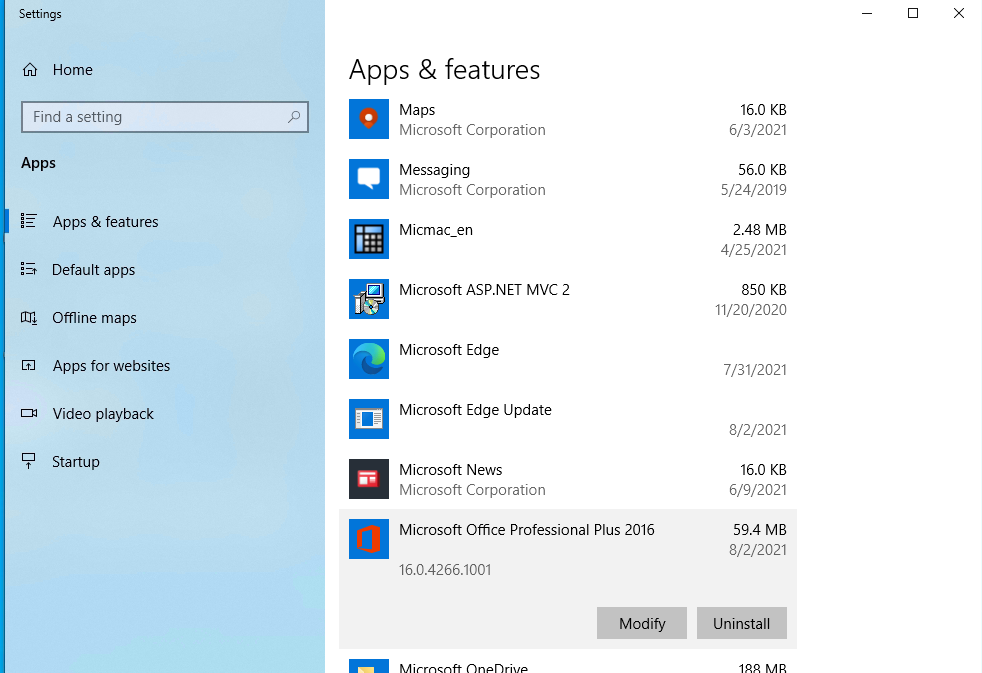
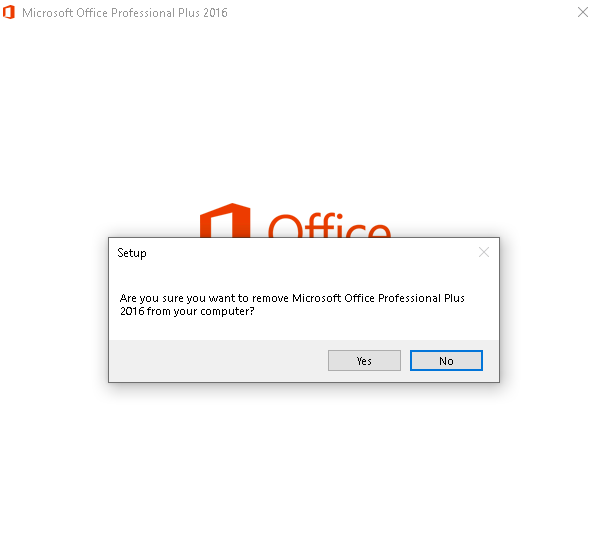
- Search Add or remove programs on your computer and open it. This will open Apps & features.



| Keywords | installation, microsoft, office, word, help, excel, powerpoint, 2021, 2019, 2016, software Suggest keywords | Doc ID | 112776 |
|---|---|---|---|
| Owner | Chad C. | Group | IT Knowledge Base |
| Created | 2021-08-02 08:54 CST | Updated | 2022-11-15 13:58 CST |
| Sites | IT Knowledge Base | ||
| Feedback | 17 26 Comment Suggest a new document | ||
Information Technology Division
IT Help Desk Phone: +1 (701) 231-8685
Administrative Calls Only: +1 (701) 231-7961 / Fax: (701) 231-8541
Campus Address: Quentin Burdick Building 206
Physical/delivery address: 1320 Albrecht Blvd, Fargo, ND 58102
Mailing address: NDSU Dept. 4510 / PO Box 6050 / Fargo, ND 58108-6050