Как удалить куки и очистить кэш
Вам наверняка встречалось слово «куки» (на английском оно пишется вот так – cookies), но Вы могли и не понять, что это такое. Давайте попытаемся разобраться. Куки – это текстовый файлик, который записывается в браузер после посещения сайта. В нем хранится информация данных входа на сайт, настройках сайта и статистика посещений. Для ускорения передачи данных от компьютера пользователя на сайт ваш браузер отправляет сайту хранящийся файл cookies. Периодически браузер удаляет эти файлы, но иногда требуется удалять такие файлы самостоятельно, т.е. очистить кэш в браузере и удалить куки-файлы.
Инструкция
Разберем этапы, проводимые для очистки cookies, на примерах популярных Интернет-браузеров.
Как удалить куки и очистить кэш в Мозиле
- Нажмите кнопку «Меню»;
- Выберете пункт «Настройки» в разделе «Инструменты»;
- В «Настройках» перейдите во вкладку «Приватность» и нажмите кнопку «Очистить сейчас»;
- Затем в появившемся диалоговом окне, которое называется «Удаление личных данных», отметьте пункты «Кэш» и «Cookies»;
- Нажмите кнопку «Удалить сейчас».
Как удалить куки и очистить кэш в браузере Internet Explorer
Если Вы поклонник «Internet Explorer», то проделайте нижеследующее:
- Кликните по кнопке «Меню»;
- В разделе «Сервис» выберите пункт «Свойства обозревателя»;
- В открывшемся окне выберите вкладку «Общие», затем раздел «История просмотра» и нажмите кнопку «Удалить»;
- В окне «Удаление истории просмотра» для очистки КЭШа нужно нажать кнопку – «Удалить файлы», а для очистки «Cookies» – нажать «Удалить cookie».
Как удалить куки и очистить кэш в Опере
Для норвежского браузера «Opera» сделайте так:
- Откройте «Главное меню» браузера;
- В разделе «Настройки» меню выберите пункт «Удалить личные данные»;
- Далее отметьте «Детальная настройка» и проверьте галочки напротив пунктов «Очистить кэш» и «Удалить все cookies», а также внимательно посмотрите, что именно будет удалено вместе сКЭШэм и куками. Снимите галочку, если удаление позиций, которые выбраны автоматически, не требуется;
- Нажмите кнопку «Удалить».
Как удалить куки и очистить кэш в Гугл Хроме
Для браузера «Chrome» от Google сделайте так:
- Откройте «Настройка и управление» браузера (верхний правый угол окна);
- В разделе «Настройки» меню выберите пункт «История» — «Очистить историю»;
- Для удаления всех куков выберите диапазон за все время, либо любой другой необходимый для вас. Отметьте галочкой «Файлы куки и другие и другие данные сайтов и плагинов»;
- Нажмите кнопку «Очистить историю».
Как удалить куки и очистить кэш в Яндекс браузере
Для браузера «Яндекс» сделайте так:
- Откройте «Настройка и управление» браузера (верхний правый угол окна);
- В разделе «Дополнительно» выберите пункт «Очистить историю»;
- Для удаления всех куков выберите диапазон за все время, либо любой другой необходимый для вас. Отметьте галочкой «Файлы куки и другие и другие данные сайтов и плагинов» и «Файлы, сохраненные в кэше»;
- Нажмите кнопку «Очистить историю».
Дополнительная справочная информация
Куки – это безобидные текстовые данные, которые не в состоянии выполнять самостоятельно каких-либо действий. Они не являются вирусами или шпионами, а большинство браузеров позволяют пользователям самостоятельно выбирать — принимать эти файлы или нет. Так же следует помнить, что на данных куков основывается оформление многих интернет-сайтов.
Как очистить кэш в браузере?

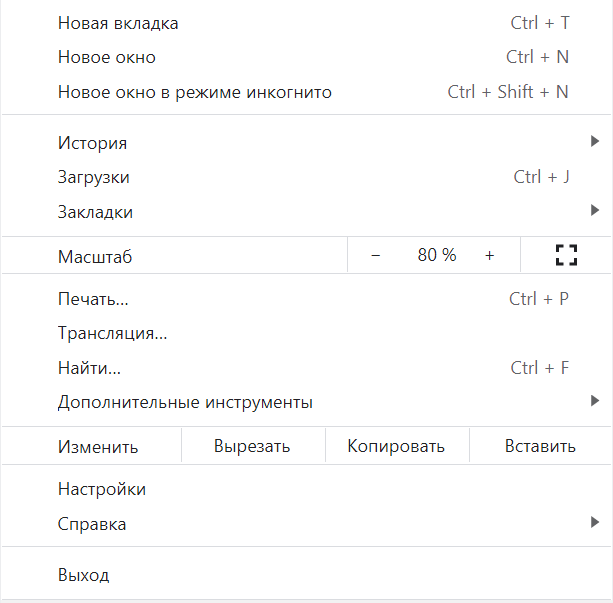
на панели инструментов браузера.
— Выберите Настройки, далее откроется страница настроек браузера.
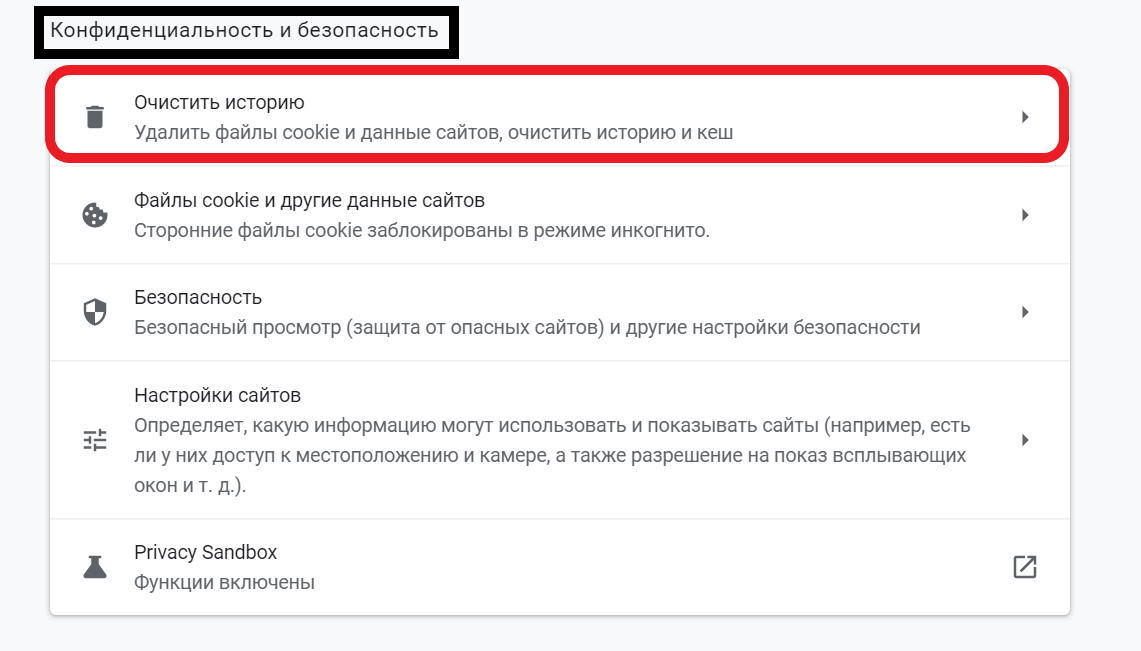
В разделе «Конфиденциальность и безопасность » нажмите «Очистить историю».
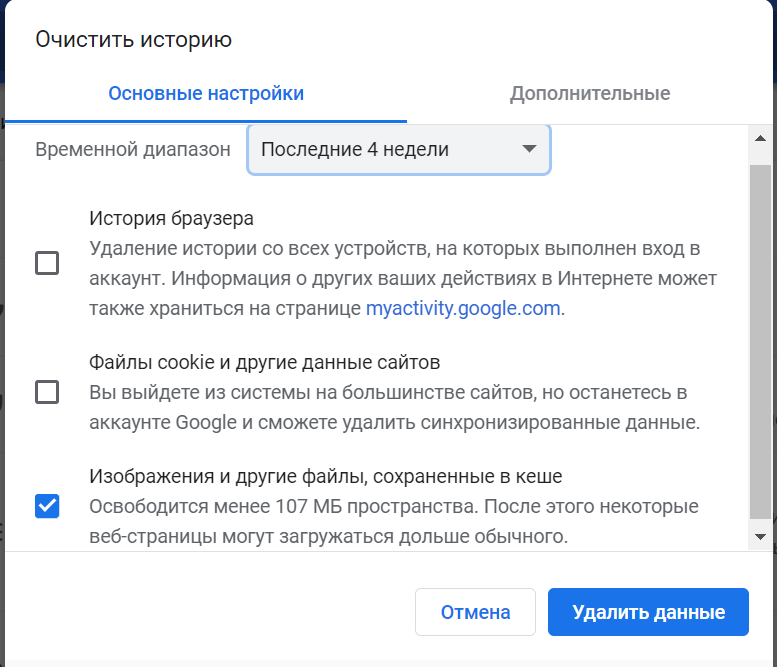
Откроется окно, в котором необходимо отметить «Изображения и другие файлы сохраненные в кеше» и нажать «Удалить данные».

Удаление кэша в браузере Mozilla Firefox.
— Откройте меню браузера, нажав на значок
— Выберите Журнал, далее Стереть недавнюю историю.
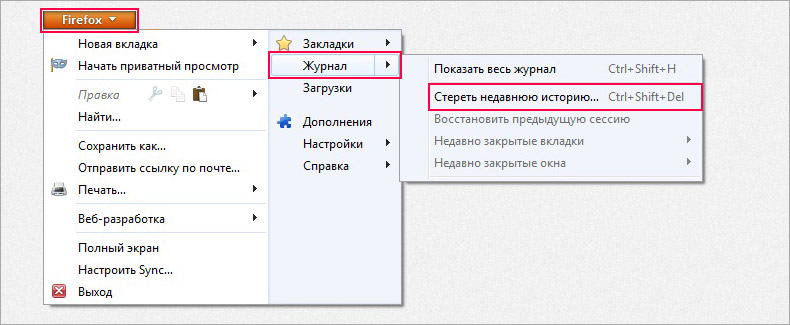
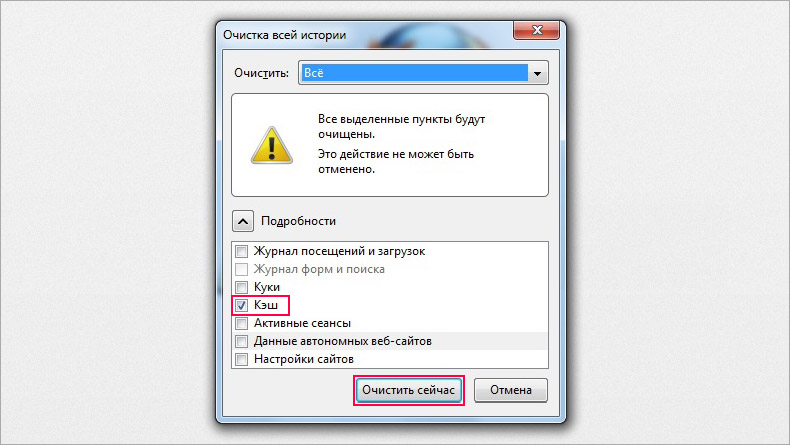
— В открывшемся диалоговом окне установите флажок напротив поля Кэш, с помощью меню в верхней части экрана выберите период удаления данных Всё, чтобы произвести очистку кэша за все время, затем нажмите Очистить сейчас.

Удаление кэша в браузере Opera.
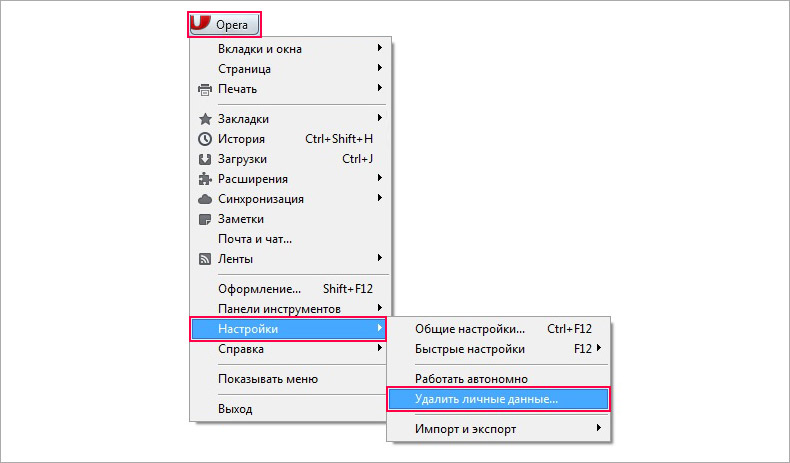
— Откройте меню браузера, нажав на значок
— Выберите Настройки, далее Удалить личные данные.
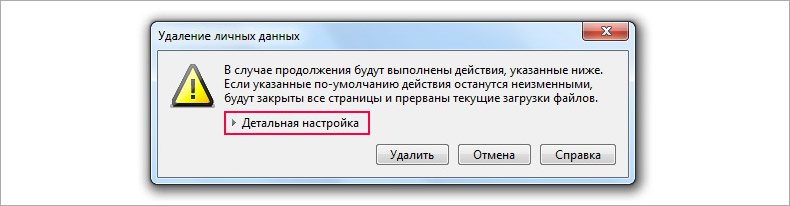
— В открывшемся диалоговом окне нажмите Детальная настройка.
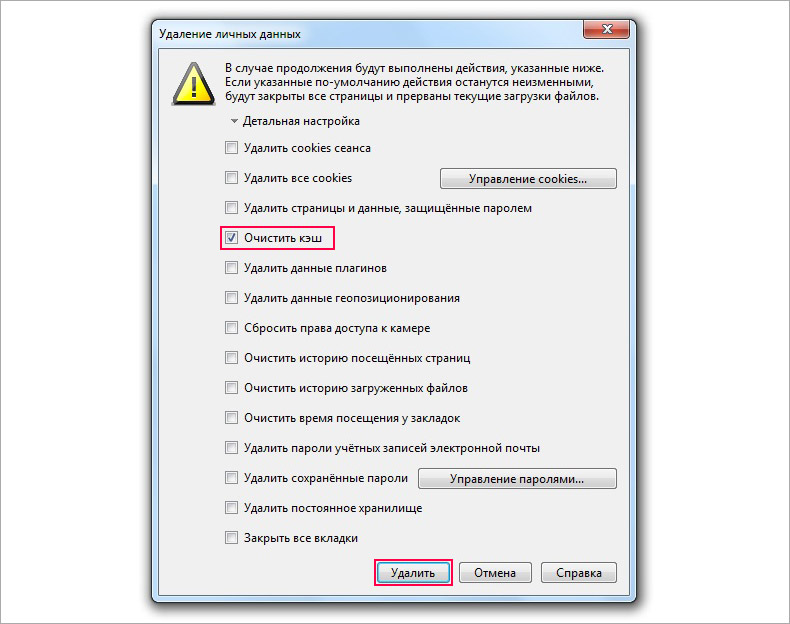
— Установите флажки напротив поля Очистить кэш, затем нажмите Удалить.

Удаление кэша в Яндекс Браузере
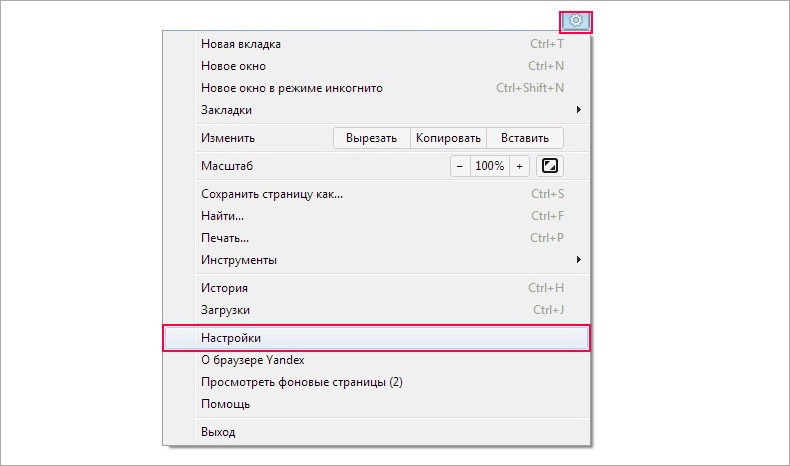
— Откройте настройки браузера, нажав на значок
— Выберите Настройки.
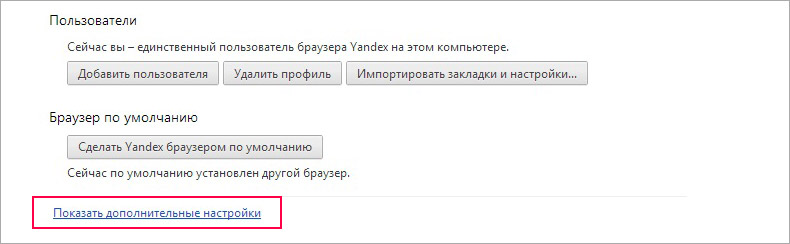
— Нажмите Показать дополнительные настройки.
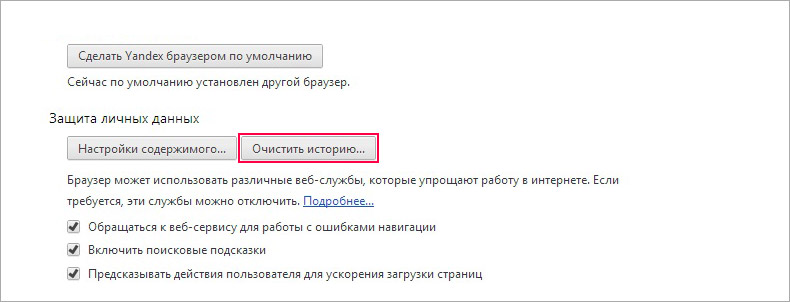
— Нажмите Очистить историю.
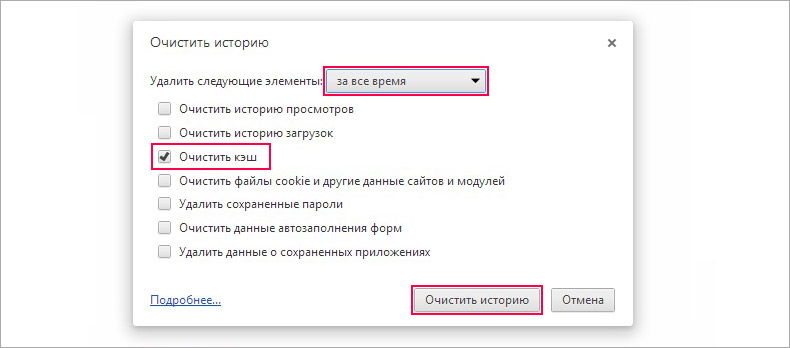
— В открывшемся диалоговом окне установите флажок напротив поля Очистить кэш, с помощью меню в верхней части экрана выберите период удаления данных за все время, затем нажмите Очистить историю.

Удаление кэша в браузере Safari
— Откройте меню браузера, нажав на значок
— Выберите Сбросить Safari.
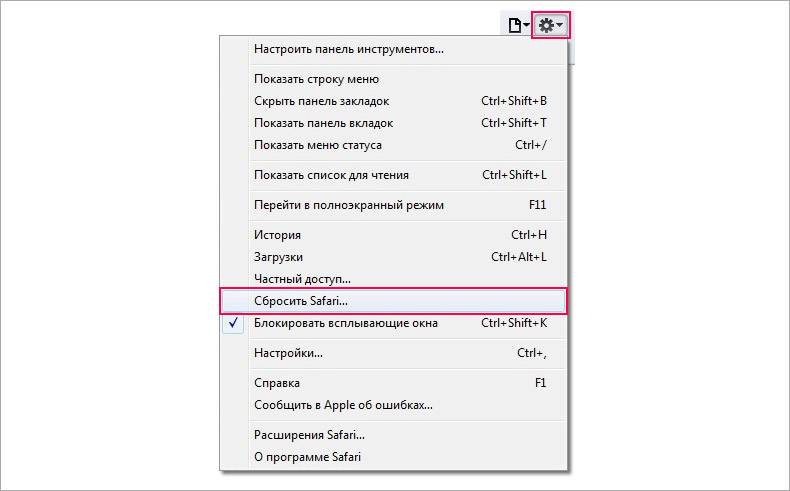
— В открывшемся диалоговом окне установите флажок напротив Удалить все данные веб-сайтов, затем нажмите Сбросить.
Как удалить информацию о себе в интернете и соцсетях, чтобы ей не воспользовались мошенники

«Репутация Москва» объясняет, как самостоятельно побороться за личную информацию в интернете.
Если раньше СМИ были четвертой ветвью власти, то теперь ей стал интернет. Любая информация, попадающая сюда, может вознести на пьедестал или, наоборот, навредить репутации. Но это можно исправить — рассказываем, как удалить свои данные из интернета навсегда и восстановить имидж .
План статьи
- Как личные данные попадают в онлайн-пространство
- Проверяем, что интернет знает о вас
- Зачем удаляться из соцсетей
- Как скрыть страницы с клеветой из поисковика
- Алгоритм: как самостоятельно удалить сведения о себе
- Удаляем материалы с форумов
- Предотвращаем утечки в будущем
- FAQ
Как личные данные попадают в сеть
Есть несколько путей, по которым конфиденциальная информация попадает в сеть:
- Открытые профили. Мы сами публикуем значительную часть фактов: в социальных сетях, на HH.RU или форумах. Например, ф. и. о., дату рождения, место жительства, семейное положение, номера телефонов.
- Утечка. Любой из онлайн-магазинов, где мы что-то покупали, может подвергнуться DDoS-атаке хакеров. Так происходит утечка информации , например, за первую половину 2023-го были украдены и слиты 200 млн записей о россиянах из разных сервисов.
- Передача по ошибке или за вознаграждение. Бывали случаи, когда документы похищали и передавали за деньги, например, недобросовестные операторы сотовой связи или сотрудники банка. Но бывает и так, что документы публикуются на всеобщее обозрение из-за технических неполадок.
Чем грозит утечка данных
В первую очередь она несет финансовые риски — существуют десятки мошеннических схем , с помощью которых злоумышленники получают номера телефонов, доступ к личным документам и банковским счетам. В последствии они могут обналичить деньги или взять кредит.
Если в интернет слили нежелательную информацию, клиенты и деловые партнеры потеряют доверие к компании, пострадает репутация — все это при самом негативном сценарии может даже привести к банкротству.
Способы проверки информации о себе в интернете
Есть два основных способа проверить, что о вас знают поисковики:
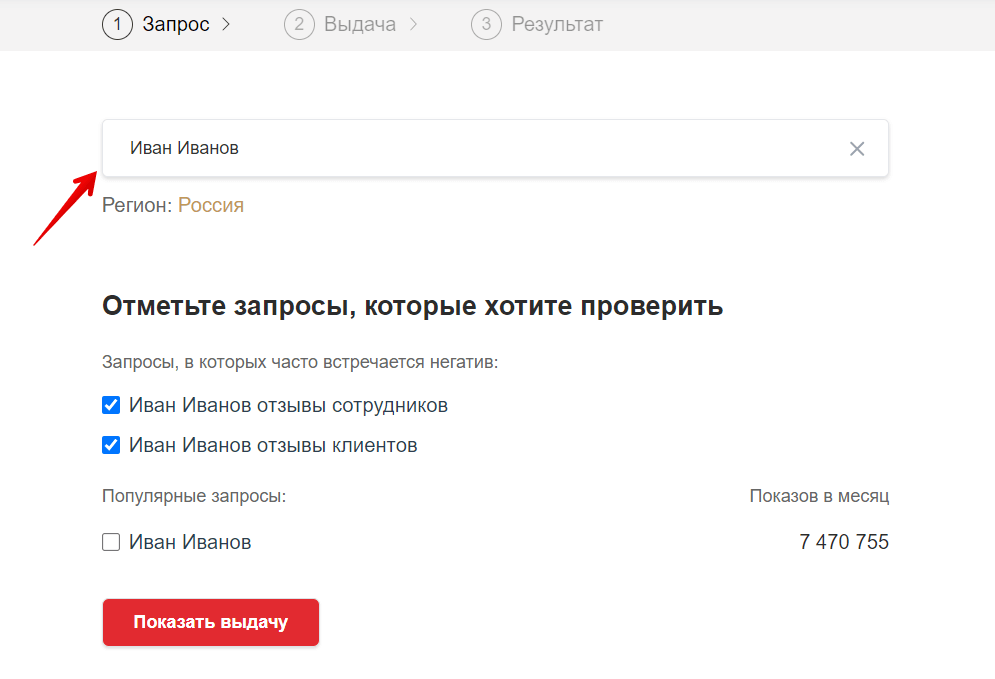
- Самостоятельно. Наберите в поисковой строке ф. и. о./название бренда — на русском языке (или на английском, если это название вашей компании или вы существуете в международном медиапространстве). Также стоит загуглить номер телефона и дополнительные сведения, например, город, в котором вы представлены. Мониторинг упоминаний важно периодически повторять.
- Воспользоваться репутационным калькулятором. Он найдет все страницы, включая негативные, о вас и вашей компании. А еще рассчитает, сколько клиентов в месяц видят о вас негативную информацию. Поисковая строка калькулятора работает так же, как и в браузере. Подробную инструкцию, как провести анализ репутации, читайте в статье.
Кэш, куки, история поиска: чистим данные браузера в телефоне Samsung
Периодически данные браузера надо чистить, чтобы гаджет работал быстрее, было больше места для файлов, фото и приложений, а также — чтобы защитить персональные данные. Как удалить кэш, куки и историю поиска — рассказываем на примере телефона Samsung.
2 сентября 2022
10 минут на чтение
Кэш, куки и история поиска — разбираемся в понятиях
Кэш — это информация, которая сохраняется в памяти телефона при первом посещении любого сайта. Благодаря ему, в следующий раз вы откроете страницу гораздо быстрее.
Куки (cookies) — небольшие служебные файлы, которые хранят информацию о пользователе. Сайты создают их, когда вы заходите на любую страницу в интернете. Куки пригодятся, например, для шоппинга в интернет-магазинах. Именно эти файлы сохранят для вас товары, которые вы оставили в корзине ранее.
История поиска — это список страниц, которые вы раньше открывали на устройстве. Когда вы начнете вновь вводить адрес сайта, смартфон сразу же вызовет его из памяти, чтобы сэкономить время.
Зачем чистить кэш, куки и историю поиска
Мы рассказали об этом бегло в самом начале. Теперь остановимся подробнее.
Кэш. Эта информация должна ускорять работу браузера, но если ее становится чересчур много, она, наоборот, снижает скорость загрузки. А еще из-за нее могут тормозить другие приложения.
Куки. Главная причина, зачем их удалять — кража персональных данных. Если вы будете время от времени их чистить, не только сэкономите место на телефоне, но и снизите риск утечки личной информации.
История поиска. Тут все просто: если вы не хотите, чтобы кто-то увидел, на какие сайты вы заходите (хе-хе), то лучше историю чистить после каждого сеанса. Еще можно просматривать сайты в режиме «инкогнито» — в нем история поиска просто не сохраняется.
Чистим кэш браузера с помощью приложения «Настройки»
Обычно кэши всех приложений чистятся в настройках самого телефона.
1. Нажмите на «Меню».
2. Откройте приложение «Настройки».
3. Нажмите на «Приложения».
4. В открывшемся списке найдите браузер, кэш которого хотите очистить, и нажмите на него. Например, «Яндекс.Браузер».
5. Откроется страница с подробной информацией о приложении, в том числе о месте, которое оно занимает в памяти.
6. Нажмите на «Память» — в открывшемся окне будет указан размер кэша.
7. Нажмите кнопку «Очистить кэш» (в нижнем правом углу).
Точно также можно очистить кэш любого другого приложения — служебные данные накапливают не только веб-браузеры.
Как очистить историю поиска, кэш и кукиз в Google Chrome
Удалить данные можно прямо в самом браузере.
- Откройте приложение Google Chrome.
- В правом верхнем углу экрана есть кнопка «Опции», которая выглядит как три точки, расположенные вертикально. Нажмите на нее. Дальше возможны варианты, которые зависят от модели смартфона Samsung Galaxy, версии операционной системы Android и браузера Google Chrome.
Вариант 1. Можно выбрать пункт меню «История».
Вы увидите список страниц, которые посещали: среди них можно выбрать те, что необходимо удалить, и сохранить поисковые запросы, которые удалять необязательно.
В этом же пункте меню есть кнопка «Очистить историю».
При нажатии на нее система предложит выбор:
- очистить кэш;
- удалить файлы cookies;
- удалить поисковые запросы.
Можно удалить всю информацию одним прикосновением к виртуальной кнопке или же снять галочки на тех пунктах, которые вы не собираетесь трогать. Выбрав параметры, нажмите «Удалить данные».
Вариант 2. Выбрать пункт «Настройки».
Далее перейти в меню «Конфиденциальность и безопасность» или «Личные данные» (в разных версиях приложения Google Chrome этот пункт носит разные названия).
Затем нужно выбрать пункт «Очистить историю», после чего система предложит вам выбор: очистить кэш, удалить кукиз и страницы, которые вы посещали.
Можно также задать временной диапазон очистки: за последние 24 часа или больше.
Чистим историю поиска, кэш и кукиз в приложении Internet Browser
Удалить данные в фирменном браузере Samsung — Internet Browser — можно также внутри приложения. Способ очистки тот же, как и в Google Chrome.
1. Необходимо нажать кнопку «Опции» или «Еще». Она выглядит как три точки вверху или три черточки внизу справа.
2. В открывшемся меню выберите «Настройки».
3. Далее — «Конфиденциальность», «Конфиденциальность и безопасность» или «Личные данные о просмотрах».
4. После этого выбирайте «Удаление данных о просмотре». Откроется еще одно меню, в котором нужно указать, какую информацию вы хотите стереть: журнал браузера со страницами, которые вы посещали, кэш, автозаполнение и так далее. Отметьте все, что нужно, и нажмите «Удалить».
Если на смартфоне установлены другие приложения для работы в интернете, например, «Яндекс.Браузер», очистить их данные можно по тому же принципу, что и в Google Chrome или Samsung Internet Browser.
Очистка с помощью сторонних приложений
Есть специальные приложения для очистки кэша.
От инструментов, предустановленных на смартфонах Samsung Galaxy, они обычно отличаются более гибкими настройками и возможностью удалять служебную информацию сразу для всех программ, которыми вы пользуетесь.
Среди наиболее популярных приложений — СCleaner, CleanMaster и Super Clean. С помощью них можно чистить историю браузера на смартфоне, но, как правило, они не дают возможности выбирать, какие файлы удалить или оставить.
Также при использовании таких приложений будьте готовы, что часть полезных функций обычно платные. Либо после очистки они будут показывать рекламу, а отключается она только за деньги.