Удаление устройства на веб-сайте Корпоративный портал Intune
Используйте веб-сайт Корпоративный портал для удаленной отмены регистрации и отмены регистрации личного устройства на работе или в учебном заведении. После удаления устройства ваша организация больше не управляет устройством, и оно удаляется из приложения и веб-сайта Корпоративный портал. После отмены регистрации на устройстве вы можете потерять доступ к защищенным рабочим данным, таким как файлы, приложения и электронная почта.
- Войдите на веб-сайт Корпоративный портал с помощью рабочей или учебной учетной записи. Вы можете войти на любом устройстве.
- Перейдите в раздел Устройства и выберите устройство, которое требуется удалить.
- Нажмите кнопку Удалить. Если параметр удалить не отображается в верхней части страницы, выберите меню Дополнительно (. ), чтобы просмотреть все действия переполнения.
- Появится сообщение с предупреждением о том, что вы собираются удалить устройство. Нажмите кнопку Удалить , чтобы подтвердить.
Нужна дополнительная помощь? Обратитесь к специалисту службы поддержки. Чтобы получить контактные сведения, войдите на веб-сайт Корпоративный портал и перейдите в службу технической поддержки.
Обратная связь
Были ли сведения на этой странице полезными?
Удаление устройства из приложения «Корпоративный портал» для Android
Удалите зарегистрированное устройство, чтобы оно больше не управлялось вашей организацией. После удаления устройства из Корпоративный портал:
- Устройство теряет доступ к внутренним приложениям и веб-сайтам вашей организации.
- Устройство больше не отображается в Корпоративный портал. Это относится к зарегистрированным устройствам и устройствам, настроенным только для доступа к рабочей электронной почте.
- Вы больше не можете устанавливать приложения в Корпоративный портал.
- Установка требований и ограничений, таких как ПИН-код устройства, отключение камеры или запрет снимков экрана, больше не применяются.
Эта статья посвящена устройствам, настроенным с помощью приложения Корпоративный портал Intune для Android. Он не применяется к устройствам, зарегистрированным с помощью приложения Microsoft Intune. Вы не можете отменить регистрацию или удалить корпоративное устройство из приложения Microsoft Intune.
Удаление устройства в приложении Корпоративный портал
- Войдите в приложение Корпоративный портал с помощью рабочей учетной записи.
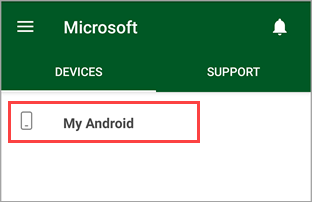
- Выберите Устройства , а затем выберите устройство, которое требуется удалить.
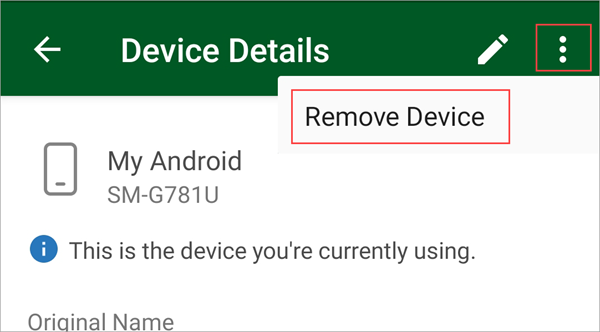
- Выберите меню >Удалить устройство.
- Нажмите кнопку ОК , чтобы завершить удаление устройства.

Отключение управления устройствами Корпоративный портал
Другой способ удалить устройство из управления — отключить приложение Корпоративный портал. Затем вы можете удалить приложение с устройства.
- Войдите в Корпоративный портал.
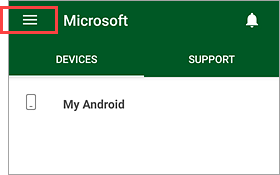
- Коснитесь меню main.
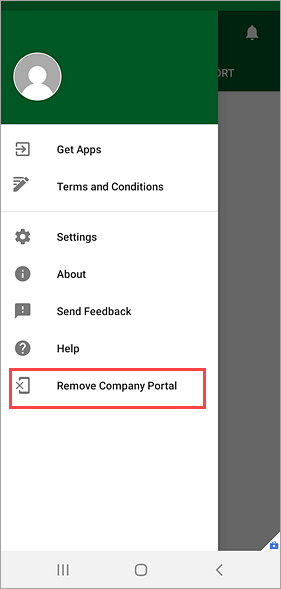
- Нажмите Удалить Корпоративный портал.
- Нажмите кнопку ОК, чтобы удалить Корпоративный портал и отменить регистрацию устройства, на которое вы находитесь.
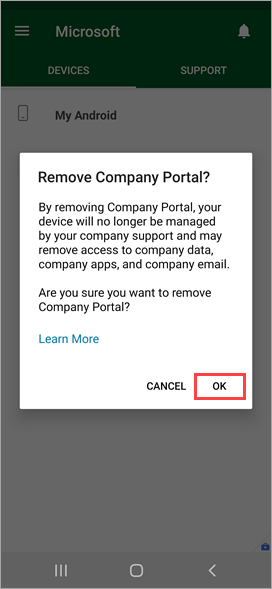
! [ПРИМЕЧАНИЕ] Вы можете временно отключить приложение, не удаляя его, если планируете использовать его снова. После повторного включения приложения необходимо также повторно зарегистрировать устройство.
Удаление приложения Корпоративный портал
Корпоративный портал — это приложение для управления устройствами, которое не может быть удалено до тех пор, пока устройство не будет удалено. После удаления устройства коснитесь и удерживайте значок приложения Корпоративный портал, пока не появится меню приложения. Затем нажмите Удалить , чтобы удалить приложение.
Кроме того, перейдите в раздел Параметры> устройстваПриложения и выберите Корпоративный портал>Наставить.
Удаление приложения Корпоративный портал от имени администратора устройства
В крайнем случае вы можете удалить приложение Корпоративный портал от имени администратора устройства. Это позволит отменить регистрацию устройства и удалить приложение.
Если вы отклоните условия использования майкрософт при входе в приложение Корпоративный портал, все последующие попытки входа будут заблокированы. Выполните действия, описанные в этом разделе, чтобы удалить приложение от имени администратора устройства, а затем удалить приложение. Если вы не хотели отклонить условия использования Майкрософт, вы можете переустановить приложение и запустить заново.
Параметры администратора устройства могут отображаться на вашем устройстве по-разному. Используйте параметр, соответствующий интерфейсу устройства.
Вариант 1.
- Перейдите в раздел Параметры> устройстваДополнительные>параметры безопасности Администраторы>устройств.
- Очистите выделенный Корпоративный портал.
Вариант 2.
- Выберите Параметры Безопасность>и конфиденциальность>Другие параметры безопасностиПриложения для администраторов> устройств.
- Очистите выделенный Корпоративный портал.
Удаление данных, собранных приложением Корпоративный портал
Чтобы удалить все данные, которые приложение Корпоративный портал для Android хранит на вашем устройстве, выполните следующие действия:
- Очистка данных приложения.
- Перейдите в раздел Параметры> устройстваПриложения.
- Коснитесь Корпоративный портал>Склеить данные.
Последствия удаления необходимых приложений
Если у вас есть корпоративное устройство, вашей организации может потребоваться Корпоративный портал на вашем устройстве. Если удалить его, вы можете потерять доступ к защищенным рабочим ресурсам, таким как электронная почта, приложения, Wi-Fi или VPN. Вы можете восстановить доступ, переустановив приложение и зарегистрировав устройство.
Дальнейшие действия
Требуется дополнительная помощь? Обратитесь к специалисту службы ИТ-поддержки. Для получения контактных данных войдите в приложение Корпоративный портал и перейдите на вкладку Поддержка. Вы также можете получить доступ к информации службы технической поддержки на веб-сайте Корпоративный портал.
Обратная связь
Были ли сведения на этой странице полезными?
Удалите приложение Microsoft Intune на Android с помощью команды ADB
В этом руководстве мы покажем вам, как удалить приложение Microsoft Intune с вашего устройства Android с помощью команд ADB. Этот облачный инструмент управления мобильными устройствами является частью Microsoft Endpoint Manager и стал популярным инструментом для корпораций, когда речь идет о системе управления конечными точками. Однако несколько дней назад он был в новостях из-за его неспособности работать на последней версии ОС Android.
Это связано с тем, что Google недавно удалил возможность для приложений получать доступ к аппаратным идентификаторам (таким как серийный номер, IMEI и MEID) на личных устройствах с рабочим профилем. В результате устройства, зарегистрированные в рабочем профиле и работающие под управлением Android 12, теряли доступ к сертификатам для почтовых клиентов и VPN-приложений. Хотя эта проблема скоро будет решена, чего бы не хотелось, так это возможности легко попрощаться с этим приложением.
Будучи частью администратора устройства и встроенной в ваше устройство ИТ-командой, иногда может оказаться сложной задачей удаление приложения Microsoft Intune с вашего устройства Android. Ну, не больше. В этом руководстве мы покажем вам, как удалить это устройство с помощью изящной команды ADB. Итак, без лишних слов, приступим.
Как удалить приложение Microsoft Intune на Android

Программы для Windows, мобильные приложения, игры — ВСЁ БЕСПЛАТНО, в нашем закрытом телеграмм канале — Подписывайтесь:)
Приведенные ниже инструкции перечислены в отдельных разделах для простоты понимания. Обязательно следуйте той же последовательности, как указано.
ШАГ 1. Отмените регистрацию Microsoft InTune в качестве администратора устройства
Прежде всего, вам придется отменить регистрацию приложения Intune в качестве администратора устройства. Вот как это можно сделать:

- Для начала перейдите в «Настройки»> «Безопасность».
- Затем перейдите в «Дополнительные настройки» > «Приложения администратора устройства».
- После этого выберите Корпоративный портал и прокрутите до конца.
- Теперь прокрутите до конца и нажмите «Деактивировать это приложение администратора устройства».
- Прочтите предупреждение и, если все в порядке, нажмите «ОК».
ПРИМЕЧАНИЕ. Если у вас есть устройство Samsung, ваша компания могла применить политику через KNOX (система безопасности, предварительно установленная на устройствах Samsung). Это может затруднить удаление этого приложения из категории «Администратор устройства». на данный момент нет обходного пути для обхода этого ограничения безопасности (если вы не обратитесь к своему сетевому администратору).
ШАГ 2. Загрузите Android SDK
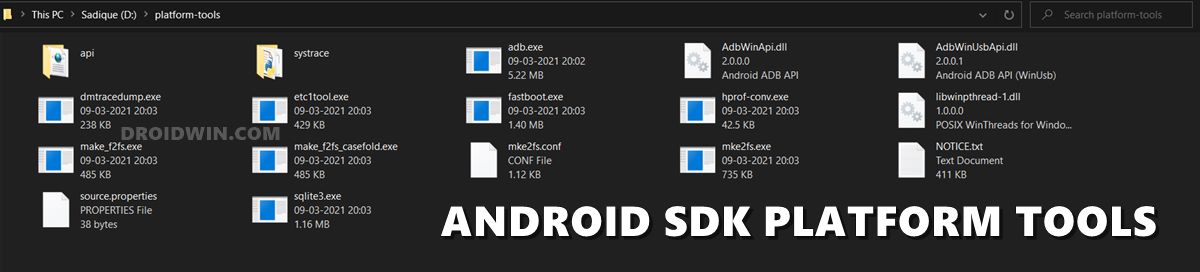
Вам также потребуется установить Android SDK Platform Tools на свой ПК. Это официальный бинарный файл ADB и Fastboot, предоставленный Google, и единственный рекомендуемый. Поэтому загрузите его, а затем распакуйте в любое удобное место на вашем ПК. Это даст вам папку platform-tools, которая будет использоваться в этом руководстве.
ШАГ 3. Включите отладку по USB
Затем вам нужно будет включить отладку по USB на вашем устройстве, чтобы оно распознавалось ПК в режиме ADB. Итак, перейдите в «Настройки»> «О телефоне»> «Семь раз нажмите на номер сборки»> «Вернитесь в «Настройки»> «Система»> «Дополнительно»> «Параметры разработчика»> «Включить отладку по USB».

ШАГ 4: Проверьте подключение к оболочке ADB
- Для начала подключите ваше устройство к ПК через USB-кабель. Убедитесь, что отладка по USB включена.
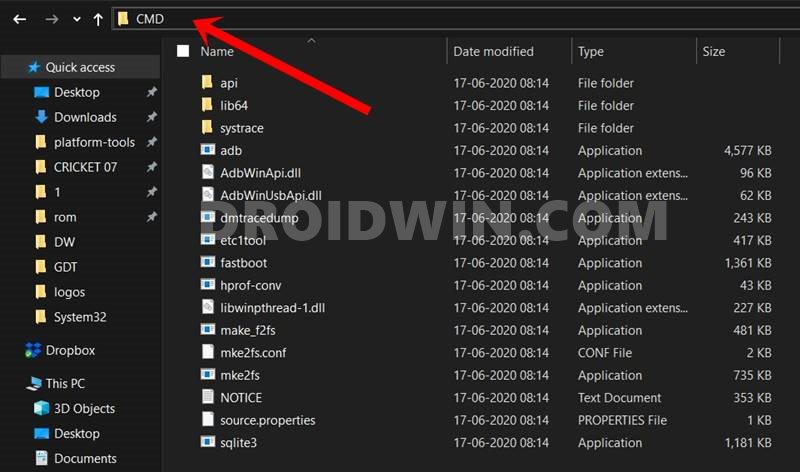
- Затем перейдите в папку инструментов платформы, введите CMD в адресной строке и нажмите Enter. Это запустит командную строку.
- Теперь в следующей команде в окне CMD проверьте подключение ADB: устройства adb

- Если вы получили идентификатор устройства, значит, соединение установлено успешно. Теперь введите приведенную ниже команду, чтобы открыть среду оболочки: оболочка adb.

- Теперь в нем будет указано кодовое имя вашего устройства (например, sunfish для Pixel 4A), что означает, что соединение с оболочкой также успешно установлено, и вы можете двигаться дальше.
ШАГ 5; Удалите Microsoft Intune с Android с помощью команды ADB
Теперь выполните приведенную ниже команду в окне CMD, и приложение будет удалено с вашего устройства. [In the below command, com.microsoft.windowsintune.companyportal is the app’s package ID which you could find using three different methods].
pm uninstall –user 0 com.microsoft.windowsintune.companyportal

Итак, это были шаги по удалению приложения Microsoft Intune с вашего устройства Android с помощью команд ADB. Если при выполнении вышеуказанных шагов по-прежнему возникают какие-либо проблемы, то либо вы используете телефон компании, либо компания наложила на ваше устройство какие-то политики. В обоих этих случаях вам придется связаться с сетевым администратором и попросить его удалить эти ограничительные политики (хотя шансы на это невелики). После этого следует повторить вышеперечисленные шаги, и на этот раз вы должны добиться успеха.