Подробная инструкция по установке и удалению Discord
21 век называют эпохой социальных сетей. Действительно, миллионам пользователей они заменяют телевизор и газеты, позволяя узнавать новости гораздо быстрее. Но общаться между собой пользователи предпочитают посредством мессенджеров – типа Skype или Telegram, которые занимают гораздо меньше оперативной памяти и позволяют общаться голосом и посредством видеосвязи.

Утилита Discord в этом плане ещё лучше – она практически не потребляет ресурсов, что делает её очень быстрой. К сожалению, знают о ней немногие. Причина проста: программа предназначена для геймеров, для которых живое общение не менее важно, чем сам игровой процесс. Новички могут испытывать затруднения с установкой «звонилки», поэтому наша задача – осветить все подводные камни этого процесса, а также деинсталляции приложения, не затрагивая процесс настройки.
Руководство по установке Дискорд
Инсталляция программы – процедура простая, но у неопытных пользователей часто возникают вопросы в связи с тем, что имеется браузерный вариант программы, который не требует запуска процедуры установки и вообще скачивания на жёсткий диск. Но мы её рассматривать не будем, поскольку каждый уважающий себя геймер предпочитает пользоваться классическим десктопным вариантом, работающим намного стабильнее и не зависящим от нагрузки на сервер, на котором расположена браузерная версия. Особенно если учесть, что Дискорд по сравнению со Скайпом практически не использует ресурсы компьютера, ноутбука или смартфона. На сегодня приложение имеет многоязычный интерфейс, можно подключить и русский (всего программа поддерживает 18 языков), так что проблем с пользованием возникнуть не должно.
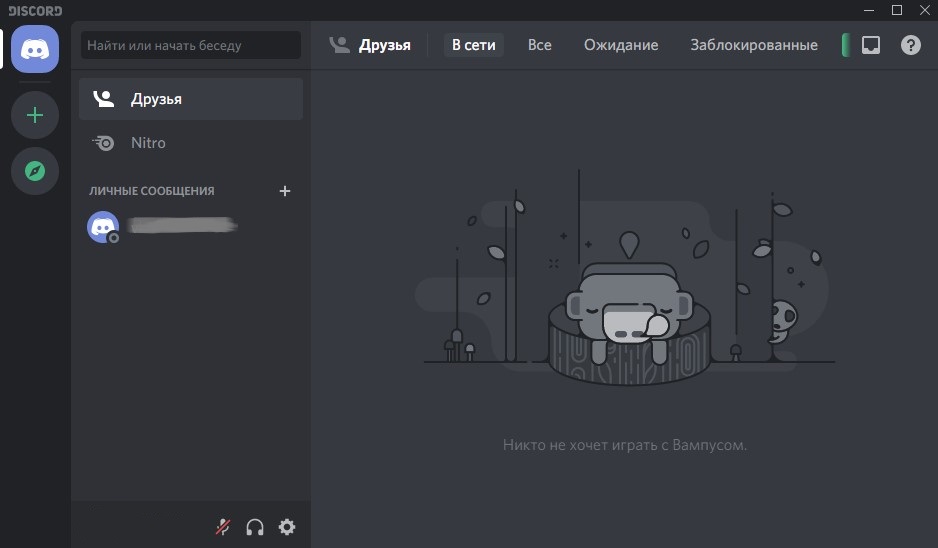
Кроме многоязычности, утилита может похвастаться многоплатформенностью – она может работать под всеми настольными ОС, включая Линукс, но есть и варианты под iOS и Android.
Рассмотрим вначале процедуру установки для всех популярных платформ, а затем приведём инструкции по переустановке утилиты, поскольку такая необходимость возникает часто, и эта процедура намного сложнее первоначальной инсталляции.
Как установить программу Дискорд на компьютер под Windows
Итак, заходим на официальный сайт утилиты (https://discordapp.com), вверху главной страницы видим кнопку «Загрузить для…». Выбираем вариант для Виндовс (он там стоит по умолчанию, если вы зашли с компа, на котором стоит Windows).
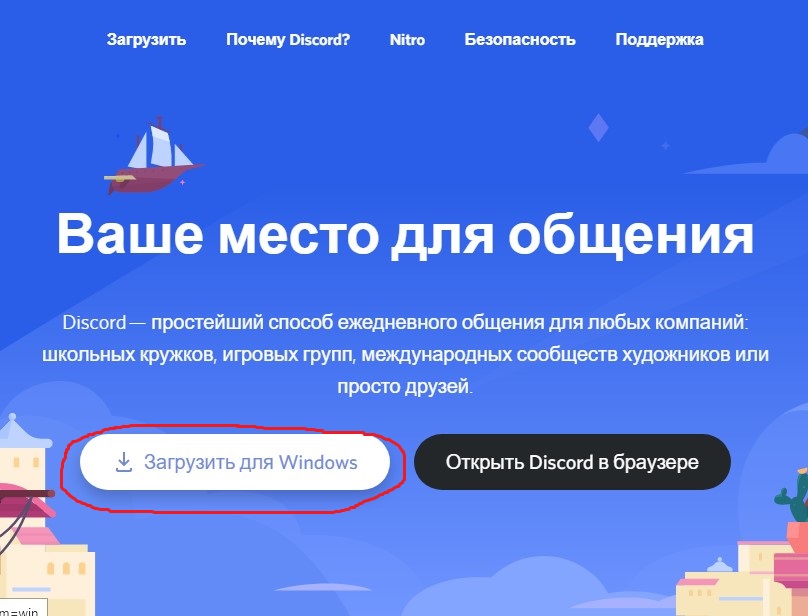
После скачивания запускаем установочный файл DiscordSetup.exe. Программа установится автоматически – никаких действий и подтверждений делать не нужно.
После запуска утилиты потребуется создать учётный аккаунт, но это уже не входит в наши задачи.
Инструкция по установке Дискорда на Windows 7/8/10 и более ранние версии абсолютно идентична.
Инструкция для установки Дискорд на MacOS
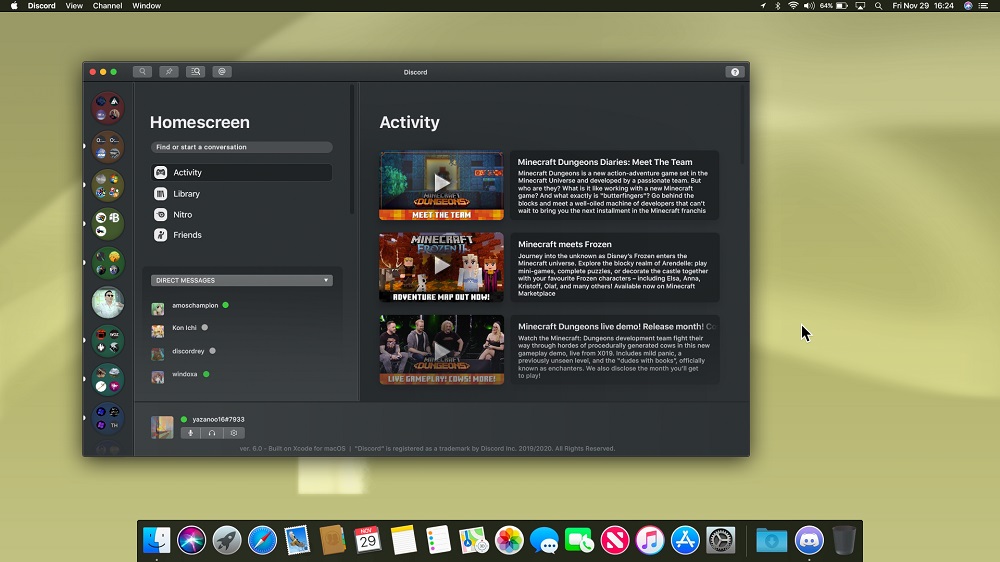
Делаем всё то же самое – если вы зашли на сайт из под яблочной операционной системы, там автоматически будет стоять ссылка на приложение, предназначенное для MacOS. Останется нажать на кнопку, дождаться завершения закачки и кликнуть на установочный файл Discord.dmg. Затем привычным способом мышкой перемещаем картинку слева по стрелке в правую область. После завершения перемещения файлов останется зайти в папку «Программы», найти там Discord и открыть её.
Руководство для мобильных гаджетов
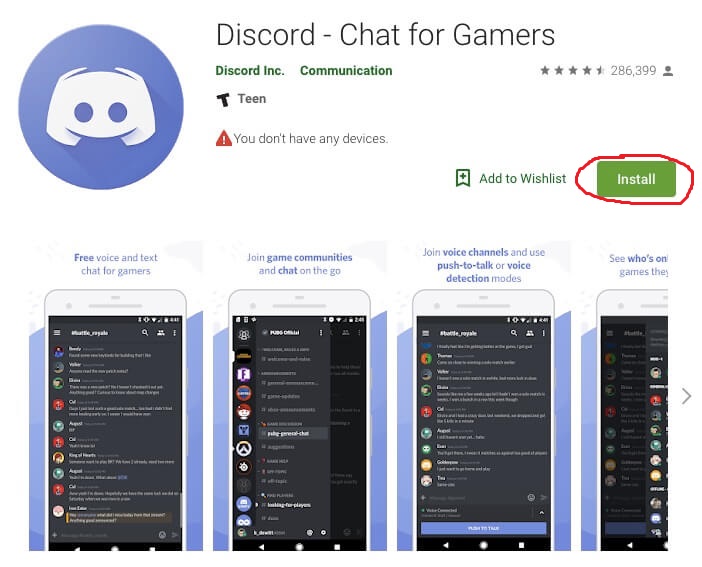
Здесь, как вы понимаете, тактика несколько иная. Скачивать приложение нужно не с официального сайта, а с соответствующего магазина приложений (AppStore для яблочных мобильных устройств, Google Play – для смартфонов под Андроид). В окошке поиска вводим Discord, нажимаем кнопку «Загрузить», а после загрузки тапаем по кнопке «Установить», ответив утвердительно на все предупреждения установщика.
Процедура переустановки приложения состоит из двух этапов независимо от платформы: удаление программы и её повторная инсталляция. Второй этап ничем не отличается от наших инструкций, поэтому переходим к рассмотрению способов удаления утилиты.
Как удалить Discord с компьютера
Инструкция для Windows
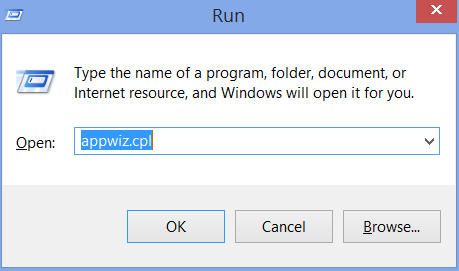
Первый способ – общепринятый, или стандартный для этой операционной системы. Для этого нужно запустить «Панель управления» и кликнуть в ней на иконке «Удаление программ». Сделать это можно и вручную, нажав комбинацию Win + R, вызывающую консоль «Выполнить». Это окно доступно и в системном меню «Пуск». Вводим в строку текст appwiz.cpl и нажимаем «ОК».
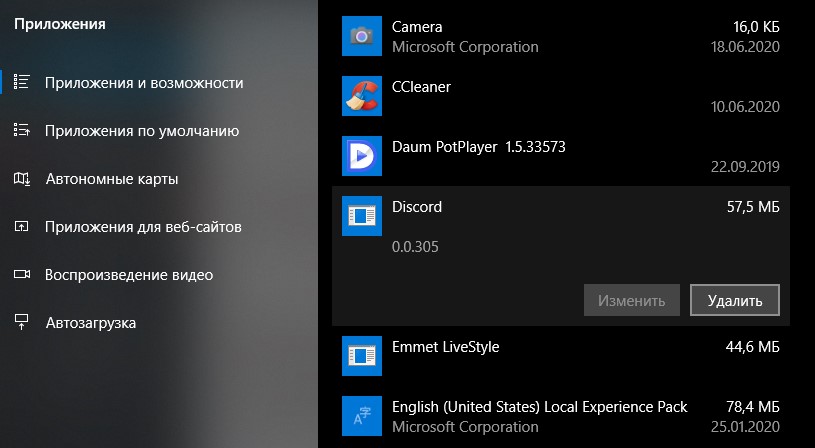
Откроется окно с установленными в систему программами, среди которых ищем Дискорд. Щёлкаем на этом имени правой кнопкой мыши и нажимаем «Удалить». Программа вместе со всеми компонентами, включая записи в реестре, будет удалена с жёсткого диска компьютера.
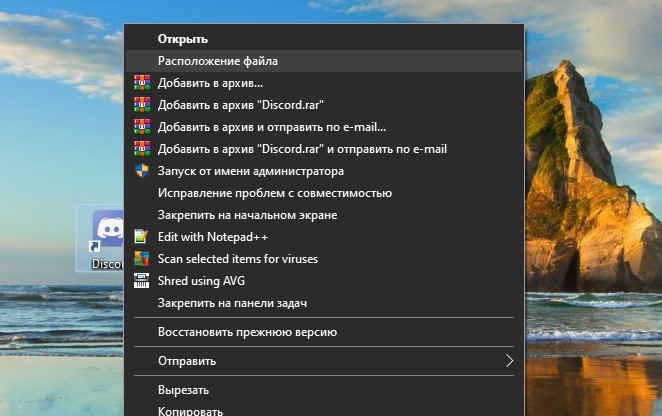
Второй способ удаления программы Discord не менее удобен – достаточно щёлкнуть правой кнопкой мыши на иконке утилиты на рабочем столе, в контекстном меню выбрать подпункт «Показать месторасположения». Откроется папка, в которой хранятся все файлы программы. Правда, отдельной утилиты деинсталляции там нет, поэтому удаление содержимого папки – не совсем корректный способ, полностью удалить Discord не получится, останутся записи в системном реестре, которые станут мусором.
ВНИМАНИЕ. Удаление и первым, и вторым способом требует выхода из программы. Для этого в нижнем левом углу экрана отыщите скрытый значок▲, выбираем пиктограмму программы, кликаем на нём ПКМ и затем нажимаем Quit Discord. Способ довольно необычный, но вы к нему к этому времени должны уже привыкнуть.
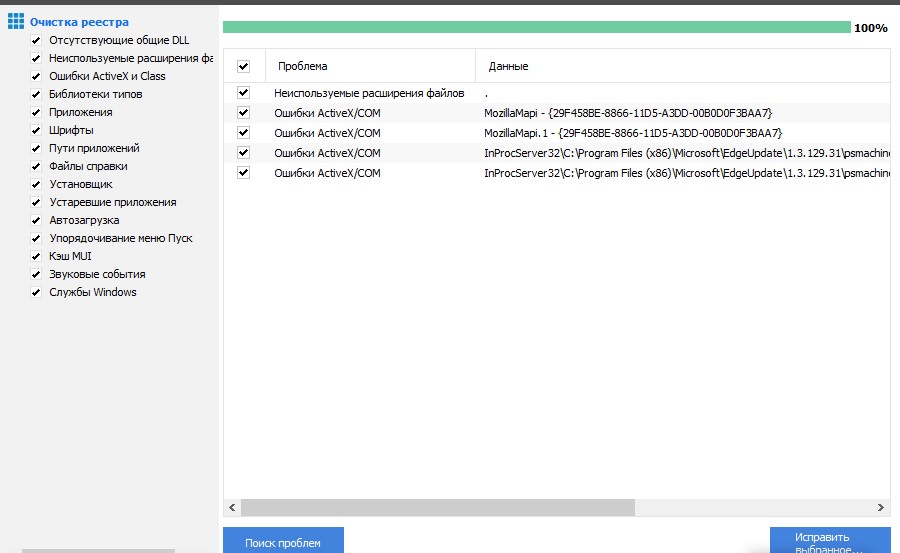
Если вы использовали второй способ, вам нужно избавиться от записей в реестре, связанных с программой. Такое удаление производят с помощью стороннего софта, например, весьма полезной утилиты CCleaner, которая пригодится нам и для других целей.
Поскольку при инсталляции программы она не спрашивает, куда делать установку, многие пользователи интересуются, а где же находится эта утилита, не найдя её в Program Files. А расположена она в каталоге AppData\Local\Discord, который следует искать в системной папке C:\Пользователи\имя_пользователя\.
Поскольку AppData – системная папка, по умолчанию она скрыта. Если вы её не наблюдаете, вам нужно выполнить следующую процедуру:
- открываем папку «Мой компьютер»;
- открываем меню с помощью клавиши «Alt»;
- кликаем на вкладку «Сервис»;
- выбираем во всплывшем меню подпункт «Параметры папок»;
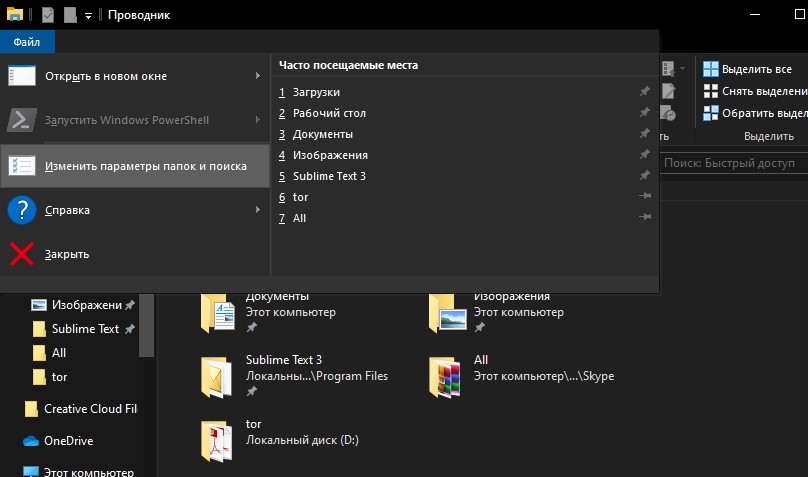
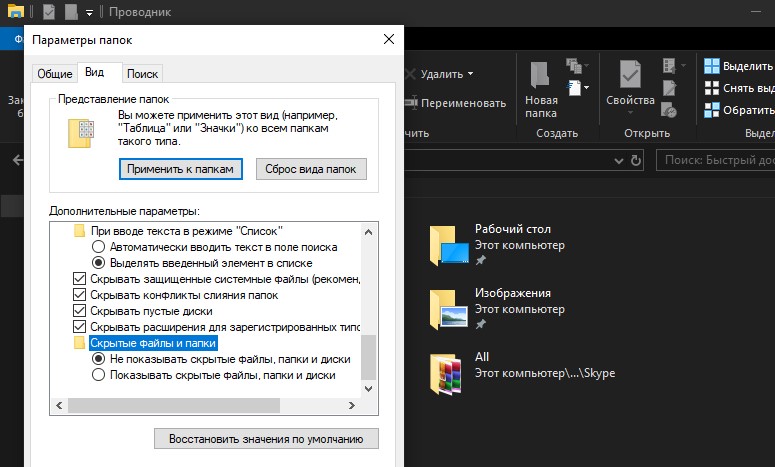
- в новом окне щёлкаем на вкладке «Вид»;
- в окошке дополнительных параметров ищем строку «Показывать скрытые файлы», у которой имеется две подстроки с селектором, выбираем подстроку «Показывать» и жмём «ОК».
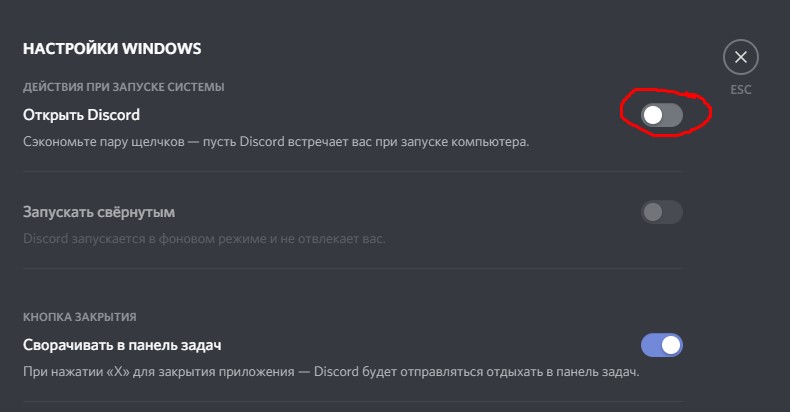
Рассмотрим теперь, как выключить автозапуск утилиты, поскольку по умолчанию при установке она туда попадает автоматически.
Первый способ заключается в использовании системной утилиты «Конфигурация системы». Она запускается через «Панель управления», через вкладку «Система и безопасность», в которой выбираем «Администрирование» и уже там находим вкладку «Конфигурация системы». Щёлкаем на ней, в новом окне переходим на вкладку «Автозагрузка», убираем галочку напротив Discord, подтверждаем операцию. При следующей перезагрузке/включении компьютера утилита не запустится.
Второй способ – отключение автозагрузки из панели скрытых значков (находится в правом нижнем углу монитора). Кликаем на ▲, выбираем пиктограмму программы, щёлкаем на ней ПКМ и в открывшемся меню в пункте «run Discord when my computer starts» убираем галочку.
Наконец, третий способ – использование утилиты CCleaner: в меню «Сервис» выбираем вкладку «Автозагрузки», наводим мышкой на Discord и жмём «Выключить». Здесь же можно отключить автозагрузку других «лишних» программ.
Удаление Дискорд в MacOS
Заходим в окно обозревателя MacOS Finder, переходим в подраздел «Избранное». Ищем здесь вкладку «Программы», открываем её. В новом окне появится полный перечень установленных в системе приложений, ищем Discord.
Применяем к этому имени ПКМ, в появившемся контекстном меню кликаем на пункте «Переместить в Корзину». Как и в OS Windows, это неполное удаление. Чтобы навсегда удалить Дискорд, открываем «Корзину» и выполняем процедуру её очистки, подтвердив операцию.
Как очистить программу с телефона под Android
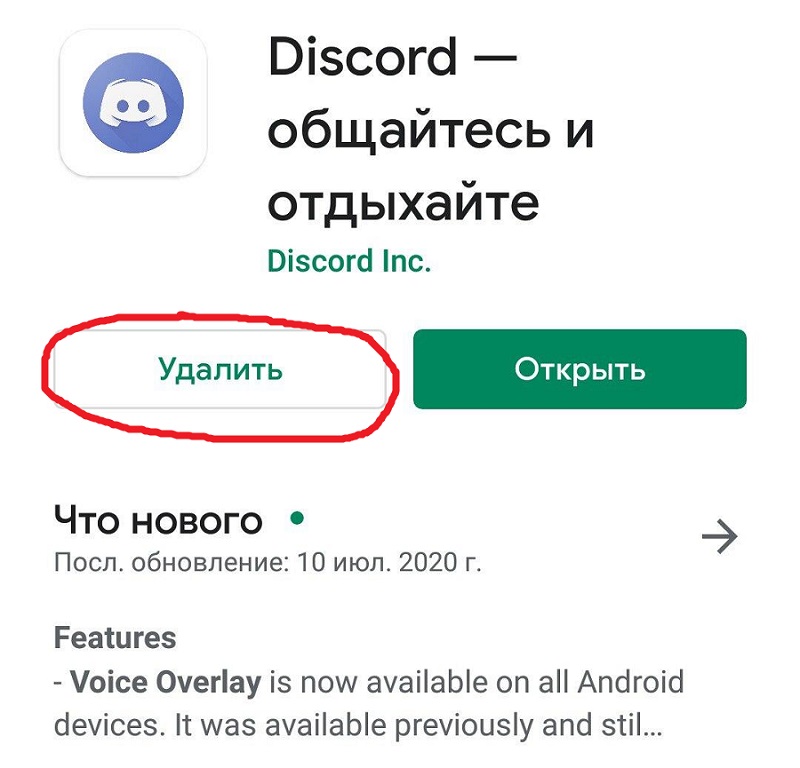
Запускаем Play Market, в окошке поиска набираем Discord, чтобы попасть на страничку утилиты. Тапаем на вкладке «Удалить», подтверждаем операцию.
В яблочных устройствах, функционирующих под iOS, процедура удаления иная:
- ищем иконку приложения на рабочем столе;
- нажимаем на неё и удерживаем палец, пока иконка не начнёт мелко дрожать;
- после запуска функции редактирования нажимаем на крестик в углу иконки;
- подтверждаем удаление.
Если вы захотите убрать свой аккаунт на Дискорде, перед тем как удалить приложение, сделать это из программы не получится – такое действие здесь не предусмотрено.
Чтобы удалить аккаунт (учётную запись) в Discord, необходимо отправить на электронный адрес службы поддержки программы письмо с соответствующей просьбой. При этом отправлять письмо необходимо с того же почтового ящика, который использовался при регистрации, поскольку команда Discord должна удостовериться, что отсылатель письма и владелец аккаунта – одно и то же лицо.
Надеемся, мы достаточно подробно и понятно изложили нюансы установки и удаления игровой «звонилки». Если у вас возникнут вопросы, пишите в комментариях, мы обязательно постараемся вам помочь.
Как удалить Discord
Дискорд – отличный помощник в коммуникации. Приложение построено по современным дизайнерским концепциям, оно достаточно удобное, понятное и многофункциональное. Тем не менее, наступают моменты, когда требуется удалить сервис с устройства. Многие относятся к этому делу слишком легко. Однако правильная деинсталляция приложения — залог дальнейшей успешной работы девайса. О том, как происходит корректное удаление Discord с телефона и компьютера, расскажем в статье.
Как удалить Дискорд с ПК
Правильная процедура деинсталляции мессенджера с компьютера подразумевает полную очистку всех связанных файлов, в том числе временных. Конечно, ничего критичного не произойдет, если оставить их в системе, но последующие установки Дискорда на том же ПК могут вызывать различные ошибки. Итак, сам процесс протекает следующим образом:
1. Открываем меню меню «Пуск» и запускаем инструмент «Установка и удаление программ».
2. Отобразится список установленного софта, где отыскиваем Discord и кликаем «Удалить».
Использование сторонних сервисов
Проблема предыдущего метода в том, что он не устраняет временные файлы. Таким образом, в системе остаются ненужные элементы, не только занимающие свободное пространство на жестком диске, но и «грызущие» ресурсы компьютера. Эффективно бороться с этим помогают различные утилиты по типу CCleaner, Revo Uninstaller и IObit Uninstaller. Они иссякают проблему на корню, освобождая доступ к памяти.
Как удалить Discord с телефона
Концепция удаления Дискорда с телефона практически не меняется на Android и iOS. Она заключается в том, чтобы выбрать файл и деинсталлировать его встроенным менеджером приложений. Добиться подобного результата можно путем выбора Discord на главном экране и клика по соответствующей кнопке «Удалить». Либо сразу заходим в меню с приложениями через настройки, отыскиваем там нужный софт и удаляем. Опять же, возникает вопрос того, насколько качественно происходит очистка файлов. Здесь также, как и на ПК, не задеваются временные и связанные компоненты.
Удаление с помощью сторонних программ
Сторонний софт очень помогает, ведь он «копает» гораздо глубже и позволяет очистить больше свободного пространства на устройстве. Так, полезные системные ресурсы теперь не тратятся на удаленные приложения, а взаимодействуют с девайсом напрямую. В случае со смартфонами отлично себя проявляют такие программы, как Easy Uninstaller, Revo Uninstaller Mobile и Root Uninstaller.
Как удалить Discord
Если вы не планируете больше возвращаться в Discord и уверены в том, что созданная учетная запись не понадобится, перед деинсталляцией самой программы избавьтесь от аккаунта. Это можно сделать как на компьютере, так и на мобильном устройстве, но для последней платформы есть определенные ограничения. Обо всем этом рассказано в следующей инструкции.
Подробнее: Удаление аккаунта в Discord
Вариант 1: Программа для ПК
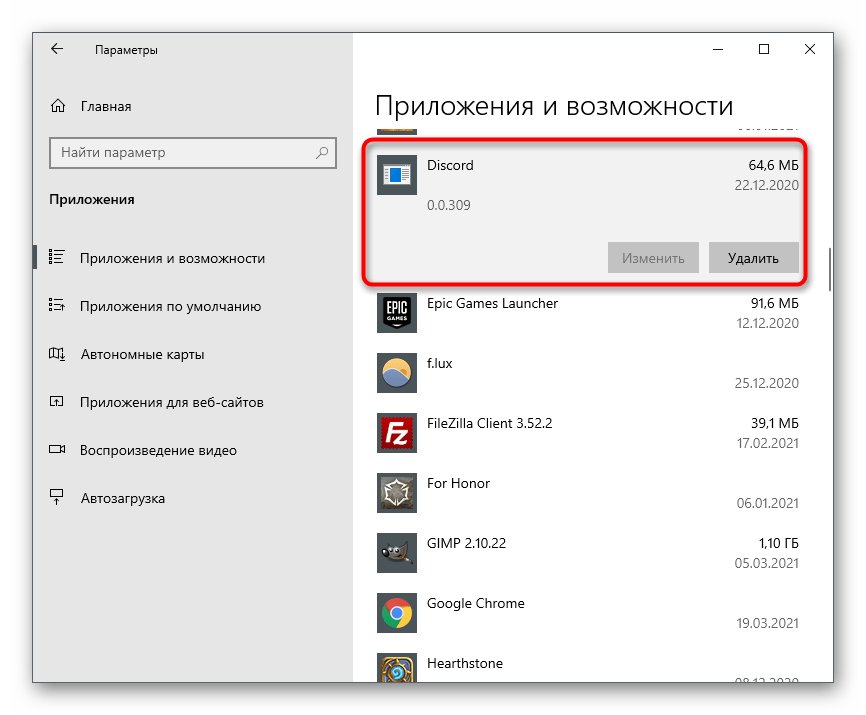
Чаще всего Дискорд используется как программа для компьютера с Windows или другой ОС. Когда приходит время удалить ее или переустановить, можно пойти совершенно разными путями, выбрав один из доступных способов деинсталляции, не забыв об очистке остаточных файлов. Разобраться во всех тонкостях удаления предлагаем при помощи другой статьи на нашем сайте по ссылке ниже.
Вариант 2: Мобильное приложение
Обладатели мессенджера на своих мобильных устройствах так же сталкиваются с необходимостью его удаления. В этом случае тоже можно использовать самые разные методы, начиная со стандартных средств ОС и заканчивая решениями от сторонних разработчиков. Далее будут рассмотрены способы для Android, обладателям iOS предлагаем перейти в отдельную общую статью.
Способ 1: Домашний экран
Если значок приложения Дискорд всегда находится на домашнем экране, его можно не только запустить — при зажатии пальцем этого значка появятся дополнительные функции, среди которых есть и удаление. Более наглядно этот метод выглядит так:
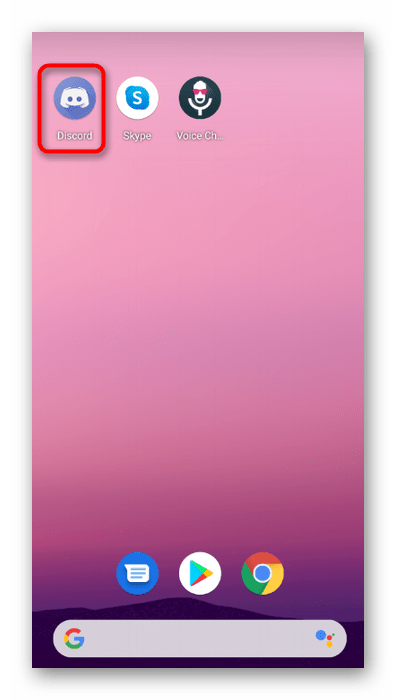
- Найдите на домашнем экране значок приложения и зажмите его.
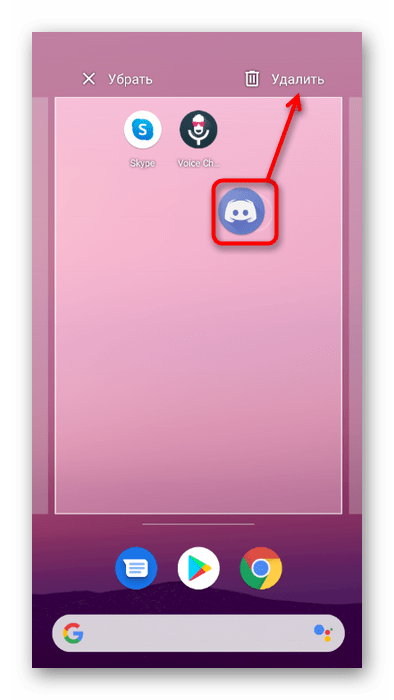
- Через мгновение, когда он станет доступным для перемещения, проведите его к кнопке «Удалить» и отпустите только после того, как она загорится красным.
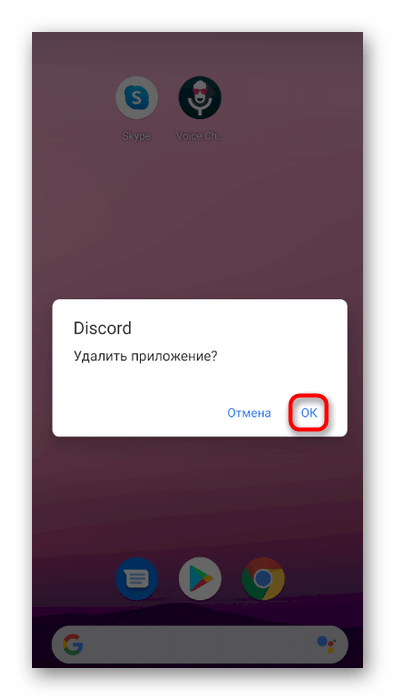
- Отобразится уведомление о том, что программу можно удалить. Подтвердите его, тапнув по «ОК».
Обычно по завершении внизу экрана высвечивается соответствующее уведомление, поэтому достаточно просто убедиться в том, что значок теперь отсутствует.
Способ 2: Меню «Настройки»
В настройках операционной системы есть раздел, где отображаются все установленные приложения с возможностью управлять ими. В большинстве случаев для того, чтобы удалить приложение, пользователи обращаются именно к этому меню.
- Разверните шторку с уведомлениями и нажмите по значку шестеренки.
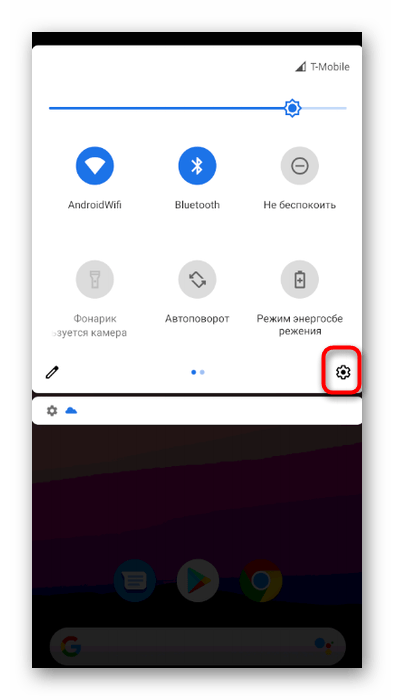
- Найдите раздел с названием «Приложения» и тапните по нему.
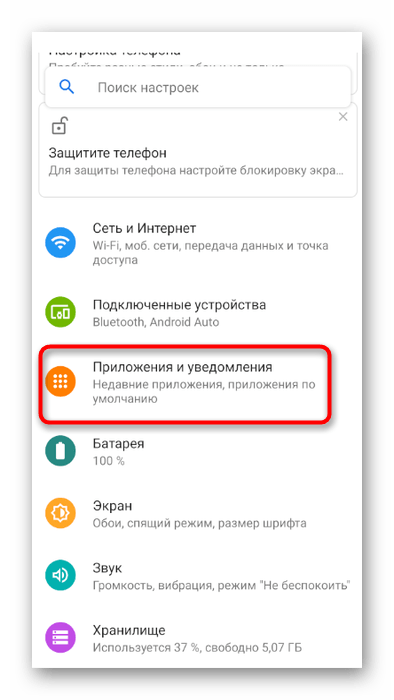
- Откройте список со всеми доступными приложениями, отыщите там «Discord» и нажмите, чтобы перейти к подробностям.
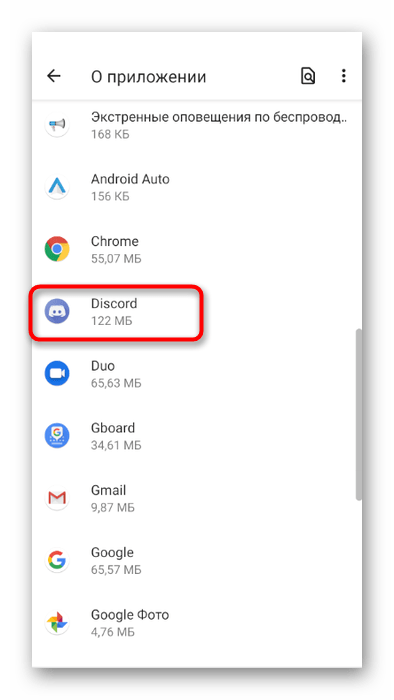
- Используйте кнопку «Удалить».
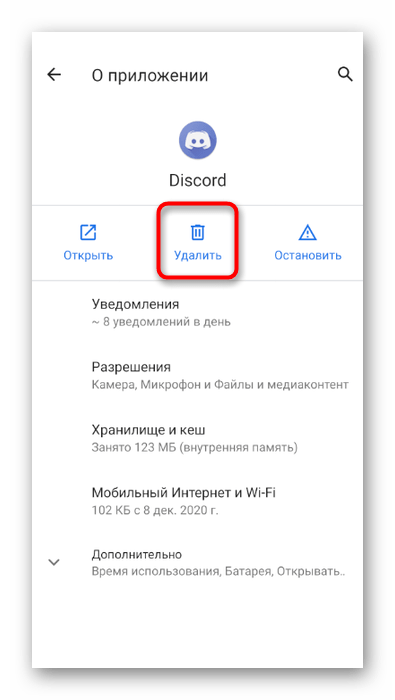
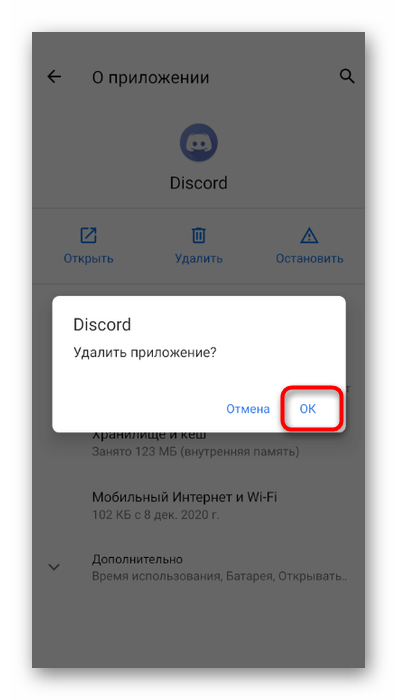
- Появится сообщение об удалении, которое нужно подтвердить. Через несколько секунд деинсталляция будет успешно завершена.
Способ 3: Приложение для очистки
Для Android и iOS есть приложения от сторонних разработчиков, которые предназначены для очистки мусора и установленных приложений. В этом способе за пример мы возьмем CCleaner, поскольку это популярная и бесплатная программа, полностью справляющаяся с поставленной задачей. Вы же можете выбрать другое решение, отыскав его в Play Маркете или в App Store.
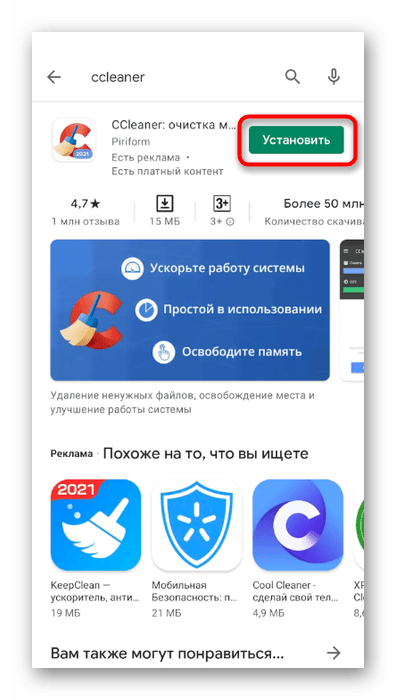
- Перейдите по ссылке выше, откройте страницу приложения в магазине и нажмите на «Установить».
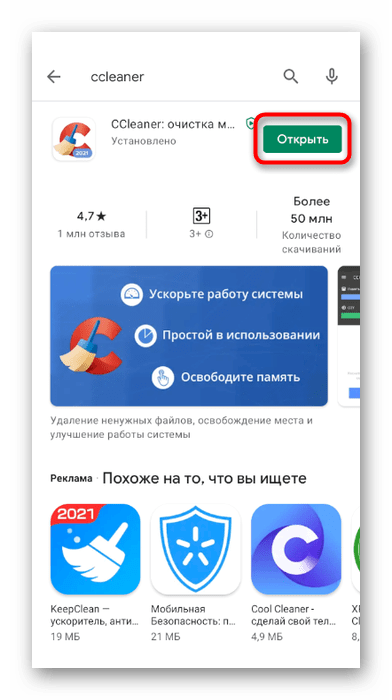
- Дождитесь завершения установки и запустите CCleaner.
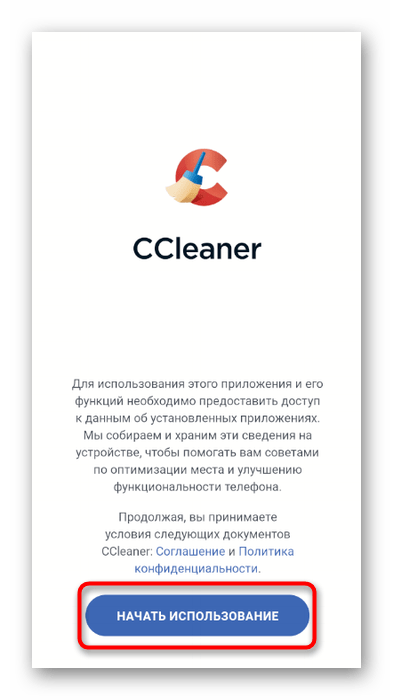
- Ознакомьтесь с политикой конфиденциальности и тапните по «Начать использование».
- Бесплатная версия CCleaner ничем не ограничена, но иногда будет демонстрироваться реклама.
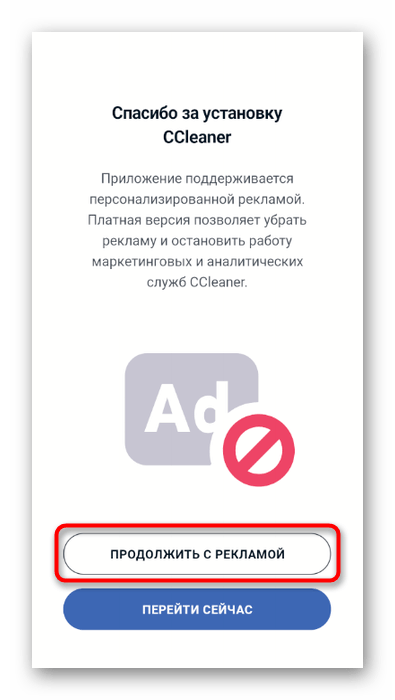
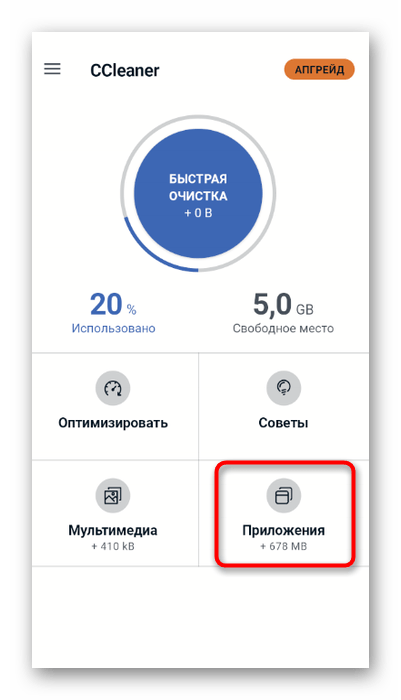
- После завершения презентации от разработчиков перейдите в раздел «Приложения».
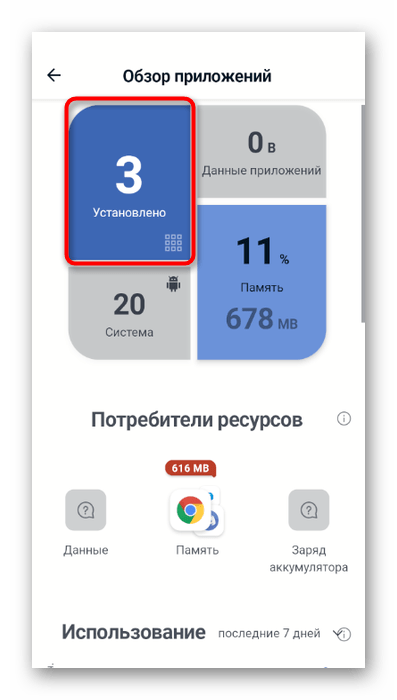
- Откройте список установленных программ.
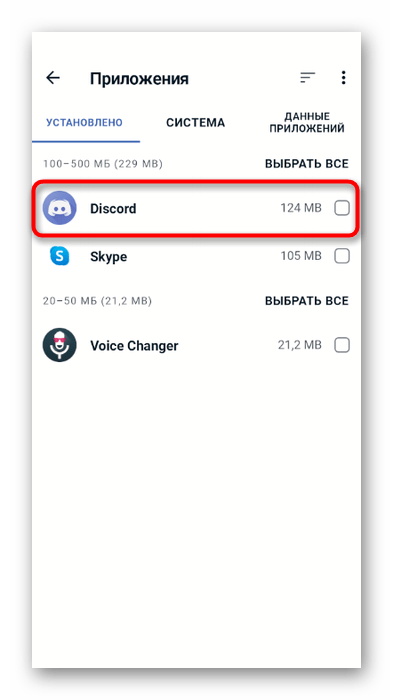
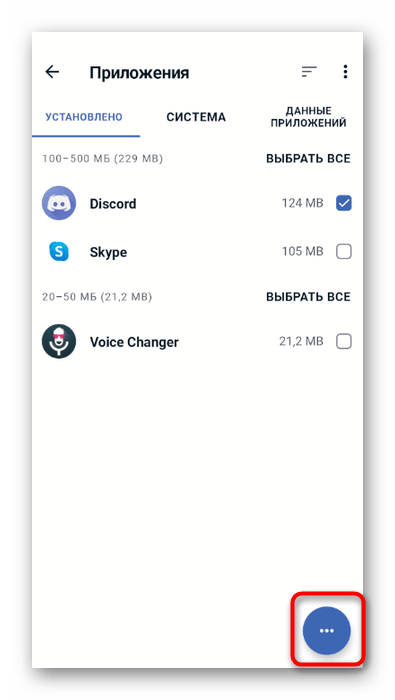
- Отметьте маркером «Discord» и другие приложения, если хотите их удалить вместе с этим.
- Ниже появится кнопка с тремя горизонтальными точками.
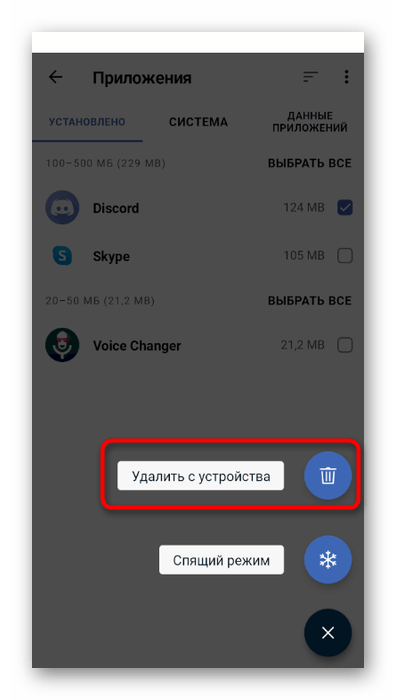
- При нажатии по ней всплывет список доступных действий, где нужно выбрать «Удалить с устройства».
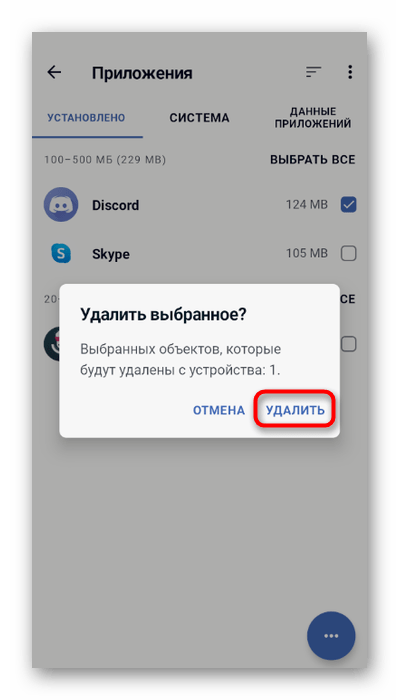
- Подтвердите деинсталляцию и ожидайте завершения процесса.
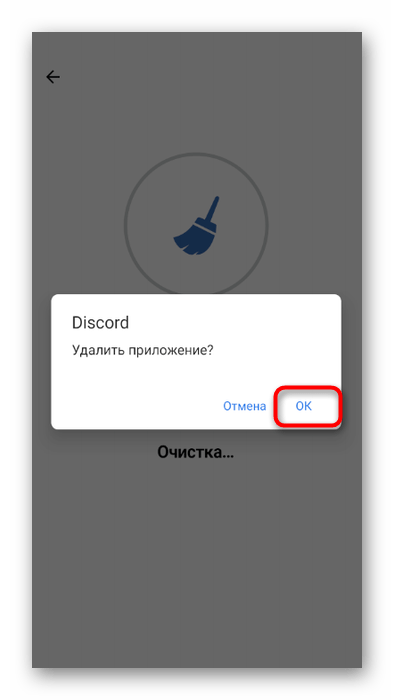
- Отобразится еще одно системное уведомление, которое тоже необходимо подтвердить.
Примерно по такому же принципу функционируют и другие решения, предназначенные для удаления приложений, — вы можете использовать любое из них.
Очистка мусора
После удаления мессенджера со своего мобильного устройства стоит выполнить еще одно действие — очистить операционную систему от мусора, который мог остаться. Для этого используются как встроенные в ОС средства, так и сторонние приложения, к которым относится уже знакомый CCleaner. Узнайте, как это сделать правильно, прочитав статью от другого нашего автора.
Как удалить Дискорд с компьютера или телефона
Расскажем, как удалить Дискорд, если вы больше не хотите им пользоваться – подготовили две подробные инструкции, которые пригодятся любому пользователю! Сохраняйте наш обзор в закладки, ведь никогда не знаешь, когда захочешь поменять мессенджер.
На компьютере
Вы с легкостью можете удалить Discord с компьютера, если больше не хотите им пользоваться – некоторым вполне хватает веб-версии или мобильного приложения. Учетная запись и история сообщений автоматически синхронизируются, поэтому вы с легкостью получите к ним доступ на любом устройстве – главное, пройти авторизацию.
Что же делать, как полностью удалить Дискорд с Windows 10? Приступим – мы подготовили подробную инструкцию для пользователей компьютерной программы:
- Сначала нажмите на значок программы Дискорд в трее и кликните по кнопке «Выход» ;

- Теперь зажмите клавиши Ctrl+Alt+Del одновременно, чтобы вызвать диспетчер задач;
- Убедитесь, что во вкладке нет названия мессенджера;

- Если вы нашли в перечне запущенных программ Дискорд, кликайте правой кнопкой мыши и выбирайте пункт меню «Снять задачу».
Первый этап завершен, но мы же хотим полностью удалить Discord с компьютера. Поэтому следуем дальше, переходим ко второму шагу:
- Нажмите на кнопку меню «Пуск» и перейдите к панели управления;
- Откройте и найдите раздел «Программы и компоненты» ;
- Найдите название мессенджера и кликните правой кнопкой мыши;
- Появится небольшое меню, где нужно выбрать пункт «Полное удаление Дискорда» ;

- Процесс запустится автоматически, просто следуйте инструкциям на экране.
Важно! Если вы решили полностью удалить Дискорд, дополнительно подчищать «хвосты» не придется. Программа удаляется со всем содержимым, так как данные хранятся на облачных серверах, а не на устройстве.
На смартфоне
Мы рассказали о том, как удалить Дискорд с компьютера полностью – теперь обсудим, что делать пользователям мобильной версии. Причины, побуждающие вас отказаться от мессенджера, могут быть разными – алгоритм действий один.
Напомним, данные аккаунта и история сообщений не пропадают, если вы не удаляете профиль. Попробуем избавиться от ненужной программы на Айфоне:
- Разблокируйте телефон и зажмите иконку мессенджера пальцем;
- Подержите несколько секунд и выберите пункт меню «Изменить порядок приложений» ;
- Кликните на значок крестика в верхнем левом углу иконки;
- Подтвердите действие удаления. Готово!
Если вы пользуетесь смартфоном под управлением ОС Андроид, инструкция немного отличается:
- Откройте настройки девайса и перейдите к разделу «Приложения» ;
- Найдите в списке название мессенджера Дискорд и кликайте по нему;
- Выберите пункт «Остановить» ;
- Как только иконка станет неактивной, жмите на значок удаления;
- Или же просто удалите мессенджер сразу из меню.

Мы подробно обсудили, как удалить Discord – больше ненужная программа не будет мешаться на компьютере или телефоне. Управляйте приложениями, ведь вы можете удалять и устанавливать их в любой удобный момент.