Как удалить аккаунт Гугл: все способы, последствия и варианты восстановления
Сегодня Google аккаунт есть практически у любого человека. Он не только нужен для доступа к сервисам американской компании, но и для полноценной работы любого смартфона на Андроид. Учетная запись хранит в себе много информации, и со временем она становится не нужна. В таком случае рекомендуется удалить аккаунт Гугл, чтобы защитить персональные данные, а также избавиться от навязчивых уведомлений, которые то и дело напоминают о существовании еще одного профиля.
Не удаляйте аккаунт, пока не узнаете о последствиях
Удален Гугл аккаунт — последствия
Прежде чем избавляться от учетной записи, стоит внимательно изучить, что произойдет, если аккаунт будет удален. Вы потеряете все данные, которые были привязаны к профилю, а именно:
- письма, документы, календари и фото;
- доступ к сервисам Google;
- подписки и покупки, оформленные через Google Play, Google Drive, YouTube и другие сервисы.
Таким образом, будет стерто все, что касается вашей учетной записи. На тот случай, если вы хотите удалить Гугл, но желаете сохранить контент, предусмотрено скачивание данных профиля. О том, как это работает, мы поговорим чуть позже, а пока перейдем к первому способу избавления от аккаунта.
Как удалить аккаунт Гугл с телефона
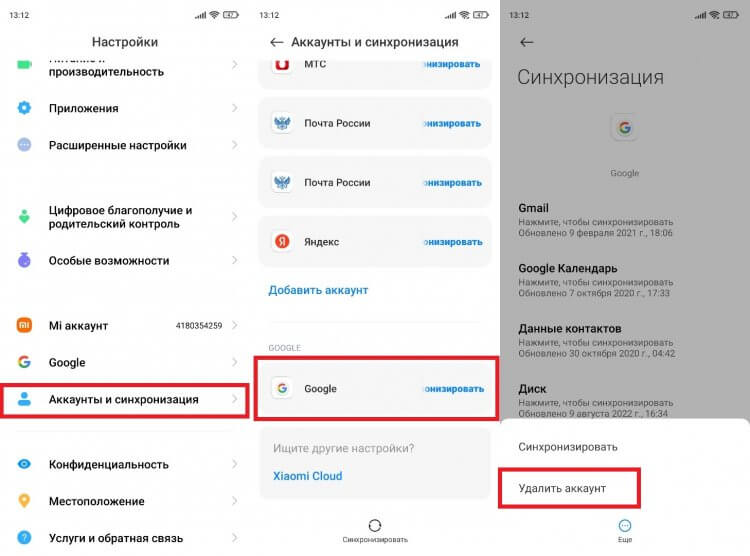
Если вы не хотите терять контакты, фото и другой контент, а просто желаете, чтобы на вашем телефоне не было учетной записи, то можете выйти из аккаунта Гугл. Для этого обратитесь к следующей инструкции:
- Откройте настройки устройства.
- Перейдите в раздел «Аккаунты» (может называться по-другому).
- Выберите «Google».
- Тапните по названию нужной учетной записи.
- Нажмите кнопку «Еще», а затем — «Удалить аккаунт».
После выхода аккаунт продолжит работать на других устройствах
Пускай вас не пугает кнопка «Удалить», ведь после ее нажатия будет осуществлен лишь выход из учетной записи на текущем смартфоне. Вы в любой момент сможете повторно авторизоваться, используя логин и пароль. Кстати, это не единственный способ выхода из Гугл. Если вы готовите телефон к перепродаже или не имеете доступа к нему, изучите дополнительные варианты. Ну а мы перейдем к особенностям полного удаления аккаунта.
Как удалить удаленный аккаунт Гугл
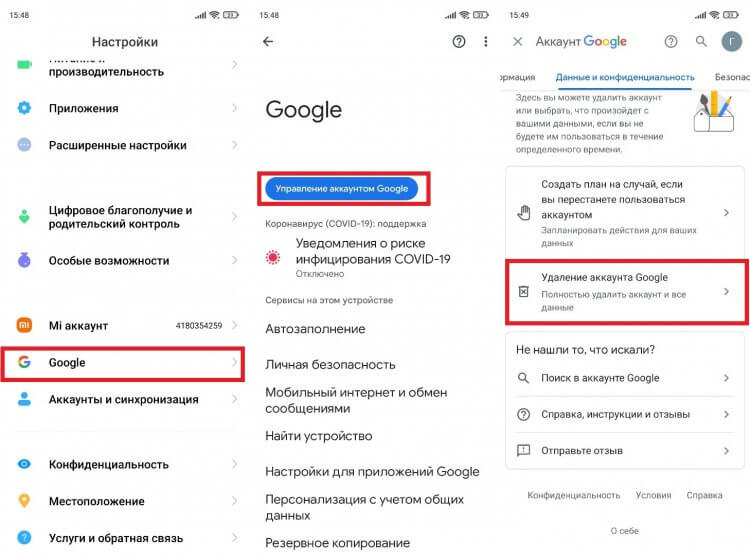
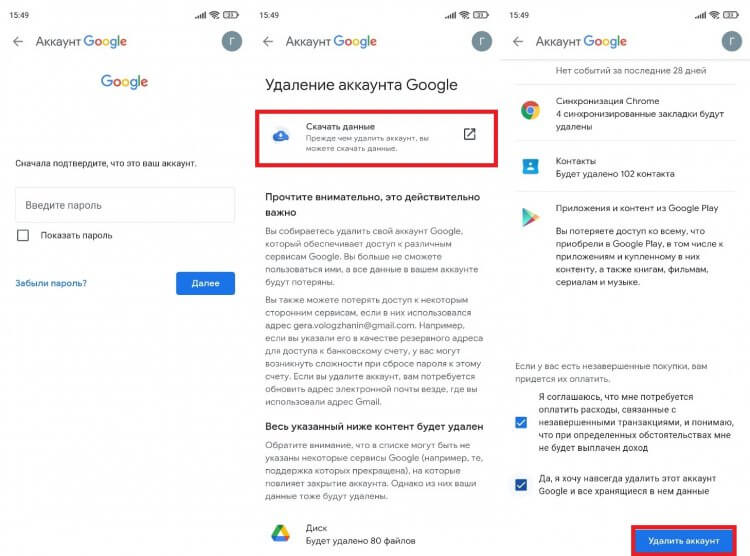
Если вы вышли из учетной записи, но так и не разобрались, как удалить аккаунт Гугл навсегда, то предлагаем следующую инструкцию. К ней можно обратиться на любом устройстве, будь то телефон, планшет компьютер или телевизор. Главное условие — наличие доступа к интернету, а также знание логина и пароля от учетной записи. Вот, как удалить аккаунт Гугл на телефоне:
- Откройте настройки смартфона.
- Перейдите в раздел «Google».
- Нажмите кнопку «Управление аккаунтом Google».
- Откройте вкладку «Данные и конфиденциальность», а затем — «Удаление аккаунта Google».
Без пароля удалить аккаунт не получится
Не удаляйте аккаунт, пока не сохраните все данные
Если в настройках телефона отсутствует раздел «Google», то можно удалить аккаунт через браузер. Откройте главную страницу Гугл и авторизуйтесь, после чего перейдите в раздел «Управление аккаунтом Google» и выполните действия, изложенные в пунктах 4-7 предыдущей инструкции.
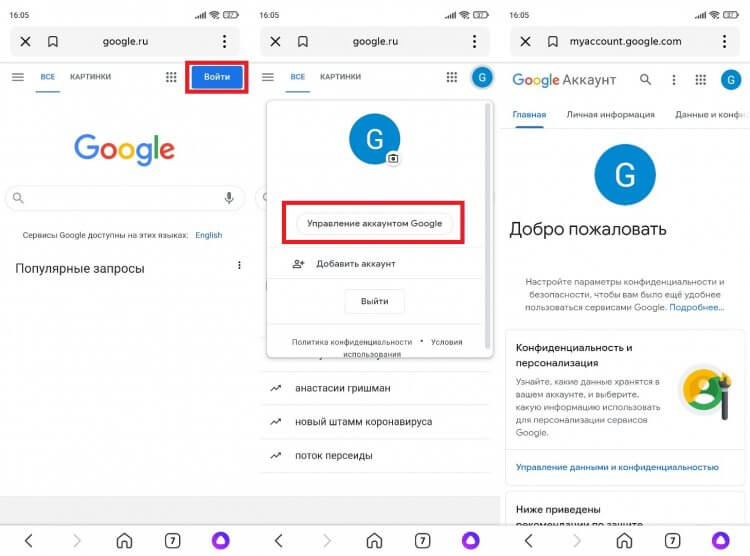
Также удаление аккаунта доступно через любые сервисы Google
Если все сделано верно, то в следующий раз, когда вы попытаетесь авторизоваться в учетной записи Google, на экране появится сообщение «Аккаунт удален». У вас останется шанс восстановить доступ к Гугл, но только при соблюдении определенных условий, о которых речь пойдет далее.
Как восстановить аккаунт Гугл
Если человек забыл пароль Гугл, то он может вернуть доступ к учетной записи, если нажмет в окне авторизации соответствующую кнопку. Далее останется следовать инструкциям, которые появятся на экране. Если же человек удалил аккаунт Гугл, и теперь не знает, как восстановить доступ, то действовать придется иначе, а именно так:
- Введите логин от Гугл-аккаунта.
- При появлении сообщения «Аккаунт удален» нажмите кнопку «Попытаться восстановить его».
- Если к учетной записи был привязан номер телефона, то вы можете воспользоваться кодом подтверждения для восстановления доступа.
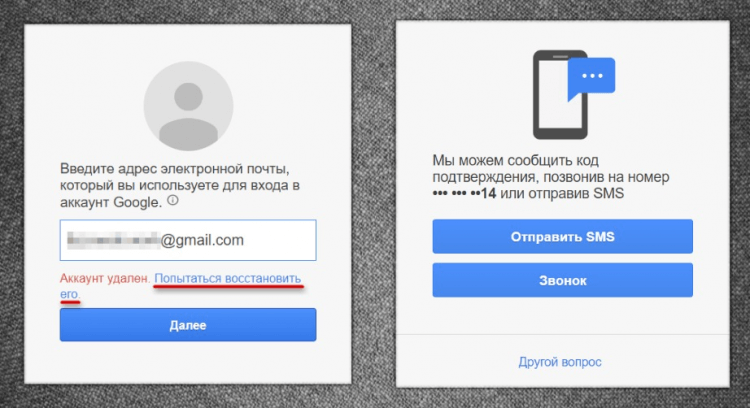
Восстановить аккаунт можно несколькими способами
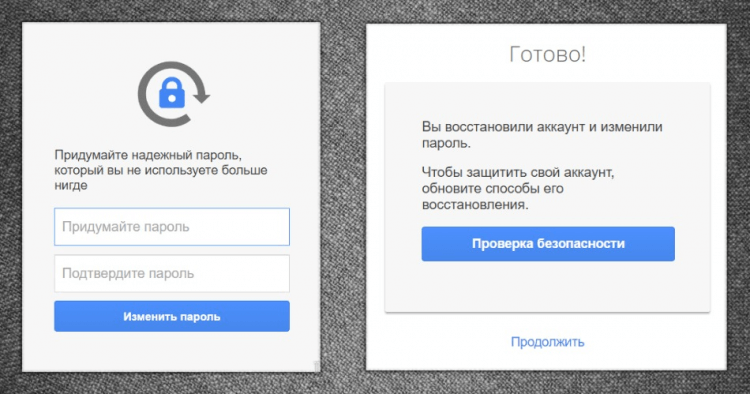
Как только будет придуман пароль, аккаунт восстановится
Важная деталь: восстановить аккаунт Гугл можно в течение 20 дней с момента его удаления. Далее подобная возможность исчезнет, и вам придется создавать новую учетную запись для доступа к сервисам Google. Поэтому не торопитесь удалять аккаунт, пока не сохраните все данные, привязанные к нему.

Теги
- Компания Google
- Новичкам в Android
Как удалить учетную запись Google/Gmail навсегда без пароля
«Могу ли я навсегда удалить свою учетную запись Gmail без пароля?». Да, это возможно. Есть много причин, по которым люди хотят навсегда удалить свою учетную запись Google, но сталкиваются с трудностями, когда не помнят свои пароли.
Причины могут включать в себя получение большого количества спам-писем, взлом учетной записи Google, неактивную учетную запись Google и так далее. Если вам также интересно, как навсегда удалить свою учетную запись Gmail без пароля, у эта статья для вас. В этом руководстве вы узнаете о способах безвозвратного удаления вашей учетной записи Google независимо от причины.
Часть 1. Что следует знать перед безвозвратным удалением учетной записи Gmail.
Вы никогда не сможете восстановить свои данные после окончательного удаления своей учетной записи Google, поскольку это необратимо. Следовательно, вам нужно быть очень осторожными, выполняя шаги по удалению вашей учетной записи Gmail. Здесь мы упомянули некоторые моменты, которые вы должны иметь в виду, прежде чем удалять свою учетную запись Google:
- Вы потеряете доступ ко всему, что привязано к учетной записи Gmail, которую вы хотите удалить;
- Вы потеряете все свои подписки из различных приложений, связанных с этой учетной записью Gmail;
- Вы потеряете все фотографии и файлы, сохраненные на Google Диске и в Google Фото;
- Вы больше не сможете использовать сервисы Google, такие как магазин приложений, календарь, Gmail или календарь, связанные с этой учетной записью Google. Более того, вы никогда не получите обратно свои электронные письма и сообщения после удаления своей учетной записи Google;
- Сброс паролей для приложений и учетных записей социальных сетей, связанных с этой учетной записью Gmail, становится трудным, а иногда и невозможным.
Часть 2: Как навсегда удалить учетную запись Gmail без пароля с помощью профессионального инструмента.
iMyFone LockWiper (Android) — один из самых надежных профессиональных инструментов, с помощью которого вы можете навсегда удалить свою учетную запись Google без пароля. Это полный пакет, который может помочь вам решить проблему в течение нескольких минут. Вы можете получить полную пробную версию перед покупкой. Кроме того, приложение совместимр с различными устройствами Android, включая Android 11.
Особенности iMyFone LockWiper (Android):
- Для работы не требуется каких-либо профессиональных знаний;
- Вы можете легко удалить или обойти любую блокировку Android и пароль без особых усилий;
- Это может легко помочь вам навсегда удалить свою учетную запись Google с вашего устройства Android.
Процедура снятия блокировки Google FRP:
Шаг 1. Загрузите и подключите телефон к ПК.
Загрузите программное обеспечение iMyFone LockWiper (Android) с официального сайта и установите его на свой компьютер. Выберите опцию «Удалить Google Lock (FRP)» на главном экране, а затем подключите телефон Android к компьютеру.
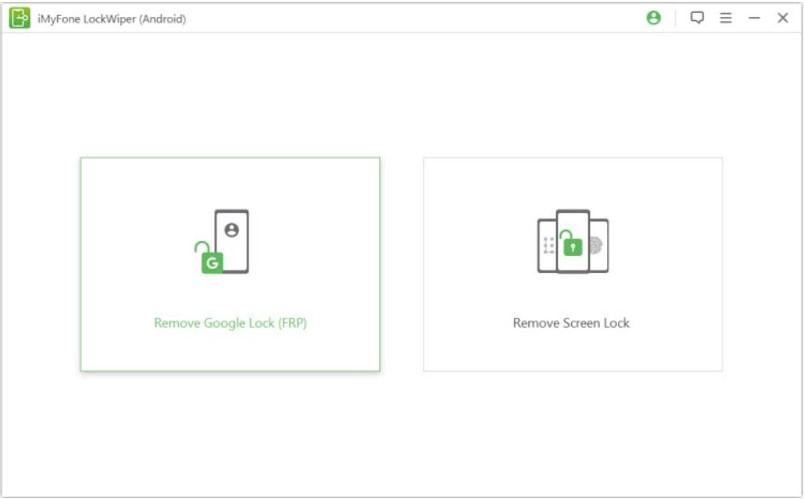
На следующей странице появится предупреждающий знак перед удалением блокировки Google. Здесь нажмите на кнопку «Пуск».
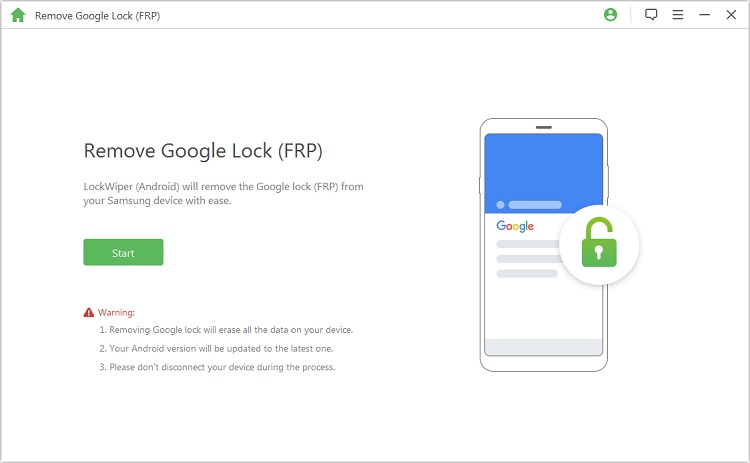
Шаг 2. Выберите режим и введите информацию об устройстве.
На следующей странице выберите режим снятия блокировки Google FRP. Затем выберите требуемую информацию об устройстве, например КПК устройства, страну и оператора связи. Теперь нажмите на кнопку «Загрузить». Пакет прошивки, совместимый с вашим устройством, начнет загружаться автоматически.
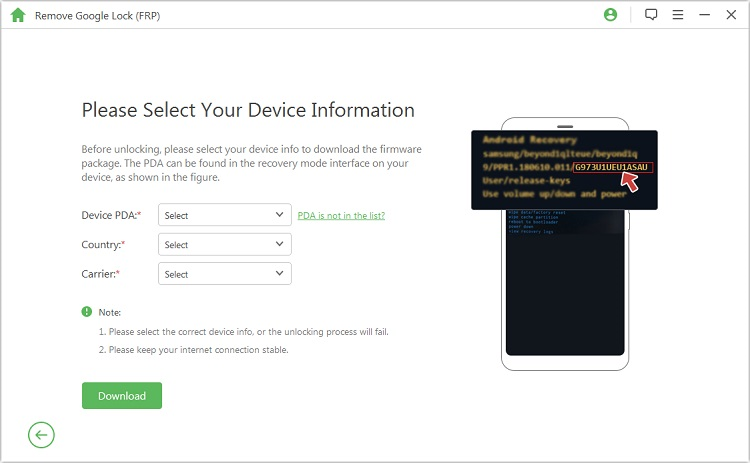
Шаг 3: Установите прошивку.
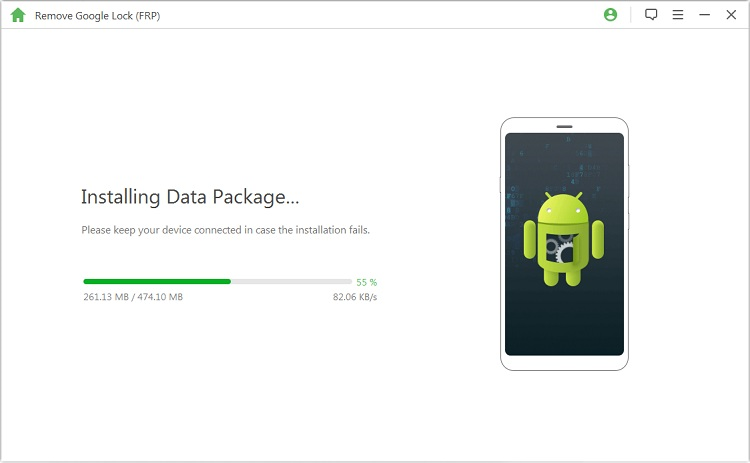
После загрузки пакета данных нажмите «Начать извлечение», и LockWiper автоматически начнет установку прошивки в вашей системе.
После установки включите «Отладку по USB» и «Разблокировку OEM» на вашем устройстве Android, выполнив шаги, указанные на экране вашего ПК.
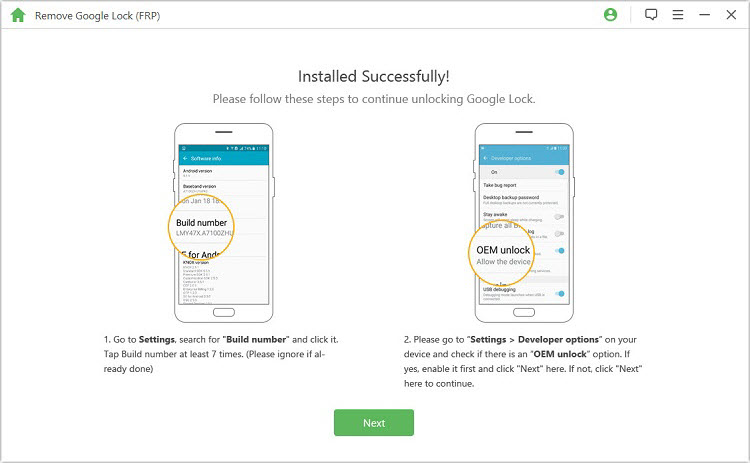
Наконец, нажмите кнопку «Далее», чтобы начать разблокировку блокировки Google FRP.
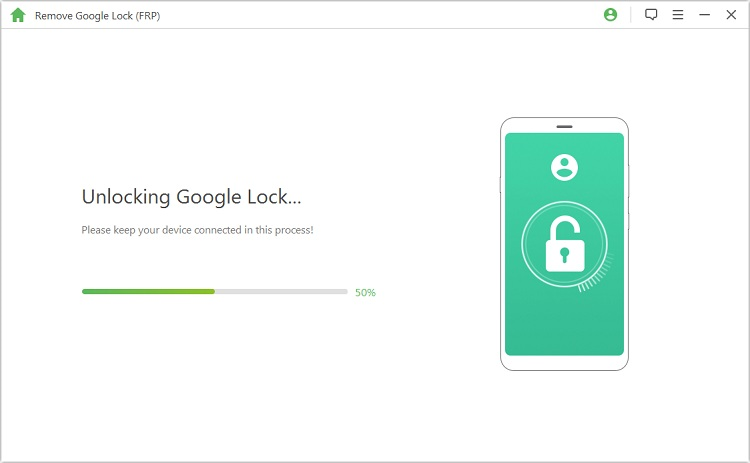
Часть 3. Часто задаваемые вопросы об удалении учетной записи Gmail навсегда без пароля.
Q1. Удалит л сброс к заводским настройкам мою учетную запись Google/Gmail?
Да, вы можете выполнить аппаратный сброс, чтобы удалить свою учетную запись Google с вашего устройства. Однако этот метод навсегда удаляет все данные с вашего устройства. Поэтому перед выполнением этого шага рекомендуется сделать резервную копию всех данных, чтобы удалить учетную запись Google/Gmail с устройства Android.
Q2. Как принудительно удалить учетную запись Google?
После создания резервной копии ваших данных, хранящихся в вашей учетной записи Google, вам необходимо выполнить следующие шаги, чтобы быстро удалить свою учетную запись Google/Gmail:
Прежде всего, войдите в свою учетную запись Google, которую хотите удалить. Во-вторых, перейдите в раздел «Данные и конфиденциальность» своей учетной записи Google и прокрутите вниз, чтобы найти «Дополнительные параметры». На следующей странице вы увидите опцию «Удалить свою учетную запись Google». Нажмите на нее, и ваша учетная запись Google будет удалена навсегда.
Примечание. Если вы передумаете и захотите вернуть свою учетную запись Google, вы можете восстановить ее в течение нескольких дней после ее удаления.
Q3. Как удалить учетную запись электронной почты, если вы забыли пароль?
Вы не можете удалить учетную запись электронной почты, не войдя в свою учетную запись Google. Однако вы можете сбросить пароль своей учетной записи Gmail, используя связанный с ней номер телефона. Теперь войдите в свою учетную запись Gmail с новым паролем и следуйте инструкциям, чтобы навсегда удалить свою учетную запись электронной почты.
Q4. Сколько времени нужно, чтобы навсегда удалить учетную запись Gmail?
Окончательное удаление учетной записи Gmail занимает около двух месяцев. Согласно политике Google, на восстановление данных в случае случайного удаления вашей учетной записи предоставляется период в 2 месяца. Вы можете восстановить свои данные и отменить свои действия в течение этого периода времени.
Удаление вашей учетной записи Gmail/Google не является сложной задачей, вы можете удалить свою учетную запись в любое время. Однако восстановление невозможно, так как процесс необратим. Поэтому перед удалением учетной записи рекомендуется создать резервную копию всех ваших данных.
Мы надеемся, что это руководство помогло вам решить проблему окончательного удаления вашей учетной записи Google. Прежде всего, iMyFone LockWiper упрощает удаление и удаление вашей учетной записи Google без необходимости ввода пароля. iMyFone LockWiper совместим с большинством версий Android и Windows.
Изменение номера телефона или адреса электронной почты в Microsoft Teams (бесплатно)
Легко обновить или изменить адрес электронной почты или номер телефона, связанные с вашей учетной записью Майкрософт.
- Перейдите в раздел Управление войдите в корпорацию Майкрософти войдите в свою учетную запись.
- Выберите Добавить адрес электронной почты или Добавить номер телефона , и мы проверим ваши контактные данные и добавим их в учетную запись.
- Вы можете сделать новый адрес электронной почты или номер телефона основным псевдонимом, выбрав Сделать основным.
- Вы сможете удалить старый адрес электронной почты или номер телефона из учетной записи.
Примечание: Чтобы пользователи не могли искать вас в Microsoft Teams (бесплатно) по старому адресу электронной почты или номеру телефона, необходимо удалить их из своей учетной записи. Помните, что вы не можете удалить основной псевдоним без другого номера электронной почты или телефона в вашей учетной записи, поэтому добавьте новый псевдоним перед удалением старого.
Легко обновить или изменить адрес электронной почты или номер телефона, связанные с вашей учетной записью Майкрософт.
- Перейдите в раздел Управление войдите в корпорацию Майкрософти войдите в свою учетную запись.
- Выберите Добавить адрес электронной почты или Добавить номер телефона , и мы проверим ваши контактные данные и добавим их в учетную запись.
- Вы можете сделать новый адрес электронной почты или номер телефона основным псевдонимом, выбрав Сделать основным.
- Вы сможете удалить старый адрес электронной почты или номер телефона из учетной записи.
Примечание: Чтобы пользователи не могли искать вас в Microsoft Teams (бесплатно) по старому адресу электронной почты или номеру телефона, необходимо удалить их из своей учетной записи. Помните, что вы не можете удалить основной псевдоним без другого номера электронной почты или телефона в вашей учетной записи, поэтому добавьте новый псевдоним перед удалением старого.
Как удалить учетную запись в Госуслугах
Если вы решили удалить учетную запись Единого портала государственных услуг, то помните — после этого ваши данные восстановить будет невозможно (заявления, сообщения, история платежей, данные документов). Всю информацию необходимо будет вводить заново.

Пошаговая инструкция по удалению учетной записи
Авторизуйтесь на портале Госуслуг и перейдите в личный кабинет по ссылке: https://lk.gosuslugi.ru/
На текущий момент на портале действуют 2 версии личного кабинета.
Старая версия
На странице профиля перейдите в подраздел «Мои данные и контакты».

Из раздела «Мои данные» перейдите к пункту «Настройки учетной записи». Затем в блоке «Безопасность» выберите последний пункт – «Удалить учетную запись».

На экране появится всплывающее окно с предупреждением о безвозвратном удалении данных. Да подтверждения действия необходимо ввести пароль от аккаунта, поставить галочку «Я не робот».

Далее портал оповестит вас об успешном удалении учетной записи на Едином портале государственных услуг и перенаправит на страницу входа.
Новая версия
В новой версии личного кабинета необходимо перейти к разделу «Настройки и безопасность» (находится в выпадающем меню).

В самом низу страницы выбрать пункт «Удаление учетной записи».

На экране появится всплывающее окно с предупреждением о безвозвратном удалении данных. Да подтверждения действия необходимо ввести пароль от аккаунта, поставить галочку «Я не робот».

После нажатия на кнопку пункт «Удаление учетной записи» система оповестит вас об успешном завершении операции.
Можно ли удалить учетную запись через телефон?
Удалить аккаунт на Госуслугах через мобильное приложение нельзя.
Если доступа к компьютеру нет, можно открыть портал через мобильный браузер — при использовании новой версии личного кабинета шаги по удалению учетной записи аналогичны описанному выше.
Что делать, если нет доступа к учетной записи?
Если у вас нет доступа к личному кабинету на Госуслугах (например, сменили номер телефона), то удалить учетную запись самостоятельно не получится.
Необходимо будет посетить МФЦ или другой Центр обслуживания с оригиналами паспорта и СНИЛС и подтвердить личность. После сотрудник Центра поможет вам удалить учетную запись.
Адреса Центров обслуживания: https://esia.gosuslugi.ru/public/ra/
Если вы не помните пароль и хотите старую удалить учетную запись Госуслуг, чтобы зарегистрироваться заново — в первую очередь стоит попробовать восстановить пароль через Центр обслуживания.