Архивирование писем в корпоративной почте
В корпоративной почте установлены лимиты на размер почтового ящика сотрудника. При достижении определённых лимитов функционал Вашего ящика будет меняться. Имеются следующие лимиты:
- По достижении объема 5.8 ГБ – предупреждение о скором заполнении личного почтового ящика.
- По достижении объема 5.9 ГБ – запрет отправки писем. Входящие письма продолжат поступать.
- По достижении 6 ГБ – запрет отправки и получения писем. Письма, отправленные Вам, будут потеряны.
Чтобы узнать текущий размер вашего почтового ящика Вы можете воспользоваться Инструкцией «Как узнать размер почтового ящика через веб-доступ» или Инструкцией «Как узнать размер почтового ящика через Microsoft Outlook», находящиеся ниже.
У каждого корпоративного почтового ящика есть связанный только с ним сетевой архив. Если Вы используете для подключения к почтовому серверу протокол Exchange (MAPI) или веб-доступ, то данный архив будет отображаться в интерфейсе почтового клиента как отдельный почтовый ящик. Точно так же, как и в основном почтовом ящике в архиве можно создать любую структуру папок для хранения писем.
Абсолютно все письма старше 2-х лет будут автоматически перемещаться из основного почтового ящика в сетевой архив. Это справедливо для всех папок почтового ящика, таких как входящие, отправленные, удаленные и т.д. При автоматическом перемещении в сетевой архив структура папок, созданных вручную, будет сохраняться.
Если Вы желаете уменьшить текущий размер Вашего личного почтового ящика, Вы можете самостоятельно переместить любые письма в сетевой архив. Если Вы используете Outlook, то используйте «Инструкцию по перемещению писем в сетевой архив через MS Outlook». Если Вы используете веб-доступ, то используйте «Инструкцию по перемещению писем в сетевой архив через веб-доступ».
Все письма старше 5-и лет будут удаляться из сетевого архива. Эти письма нельзя будет восстановить. Если Вам необходимо чтобы группа писем осталась даже после достижения возраста в 5 лет, то Вам требуется сохранить их заранее, до достижения 5-летного возраста, c использованием архивного файла.
Любые почтовые сообщения можно выгрузить в отдельный архивный файл, размещенный на компьютере пользователя. Инструкцию см. ниже. После этого эти почтовые сообщения перестанут храниться в почтовом ящике (или в сетевом архиве), поэтому размер почтового ящика уменьшится. За целостность и сохранность этого файла пользователь отвечает сам, поэтому мы Вам советуем иногда делать копию архивного файла и сохранять эту копию на другом носителе: флэшке, другом жестком диске, в сетевом расположении и т.п. Архивный файл, так же как и любой файл, можно перенести на другой компьютер и подключить его в Outlook для использования на другом компьютере. Для выполнения этого действия см. «Инструкцию по подключению архивного файла на другом компьютере».
Подключение по альтернативным протоколам
Если Ваш почтовый ящик в Вашем клиентском ПО подключен не по протоколу Exchange, например, по протоколам SMTP и IMAP, то Вы можете узнать размер своего почтового ящика с помощью инструкции «Как узнать размер почтового ящика через веб-доступ».
Так же в этом случае в Вашем клиентском ПО папки сетевого архива не будут отображаться в списке папок. Работа с сетевым архивом в режиме IMAP не доступна. Поэтому для уменьшения размера почтового ящика Вы можете использовать «Инструкцию по сохранению писем в отдельный файл» или «Инструкцию по перемещения писем в сетевой архив через веб-доступ».
Инструкция «Как узнать размер почтового ящика через веб-доступ»
1. Откройте сайт mail.urfu.ru. Желательно использовать Internet Explorer 11. Введите данные своей учетной записи, логин и пароль, и нажмите Enter на клавиатуре.
Переместить письмо в папку
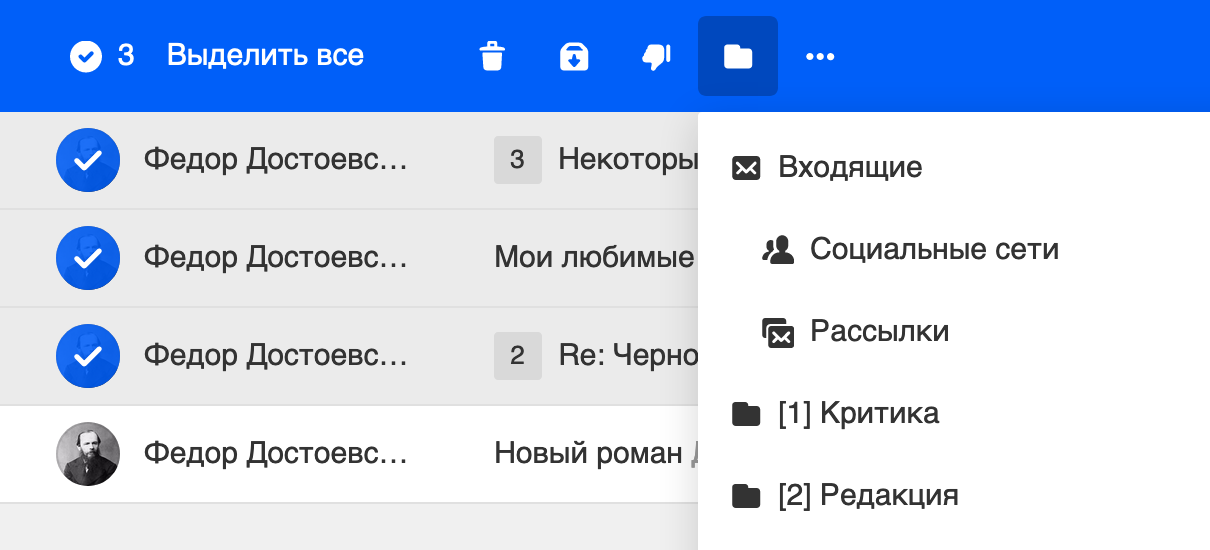
Или выделите нужные письма и, не отпуская левую кнопку мыши, перенесите в нужную папку.
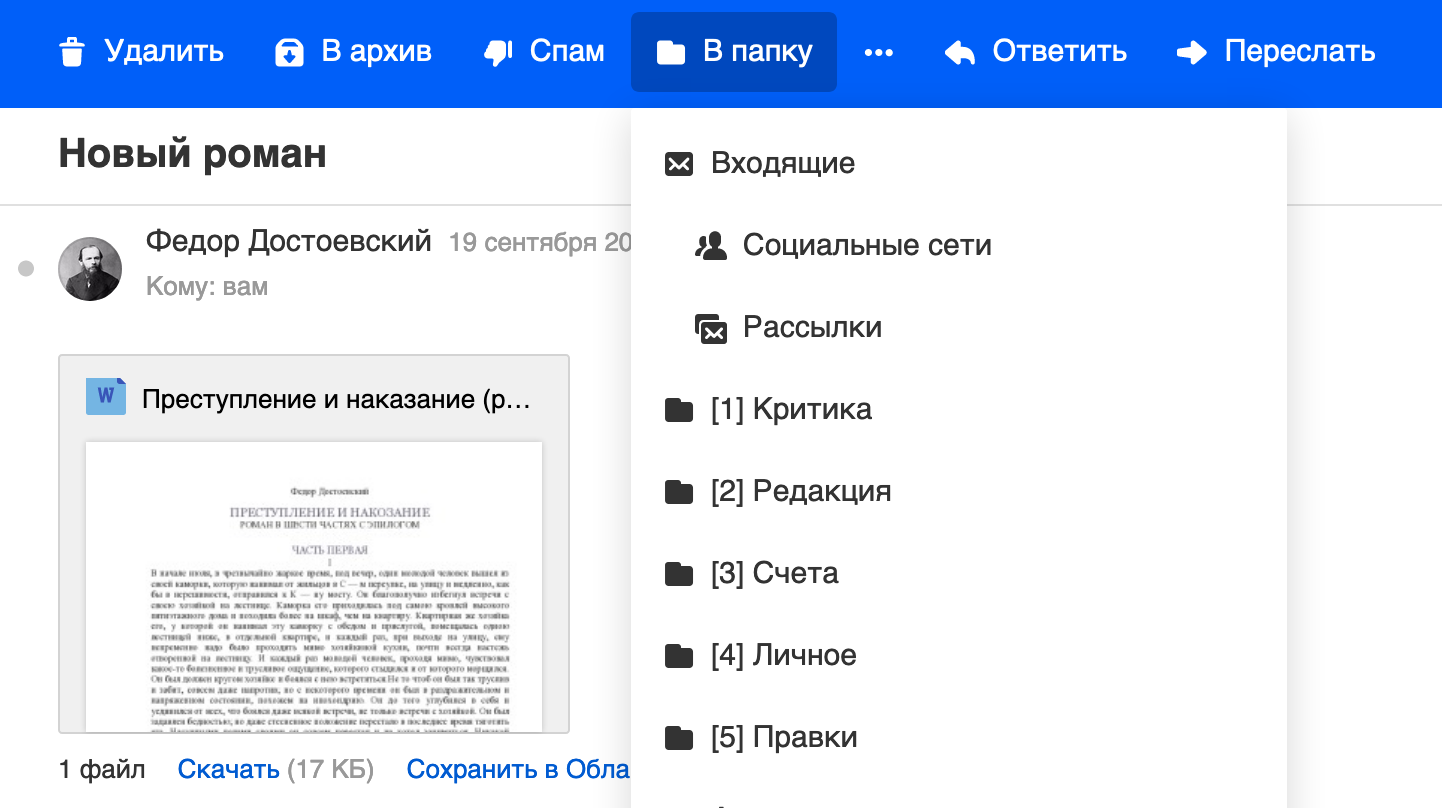
Чтобы переместить открытое письмо, нажмите «В папку» и выберите папку.
Складывать письма в папку автоматически
Чтобы письма с определённым признаком автоматически перемещались в конкретную папку, настройте фильтр:
- Создайте папку.
- Откройте письмо, которое хотите автоматически перемещать в папку.
- Нажмите → «Создать фильтр» ( Shift+L ).
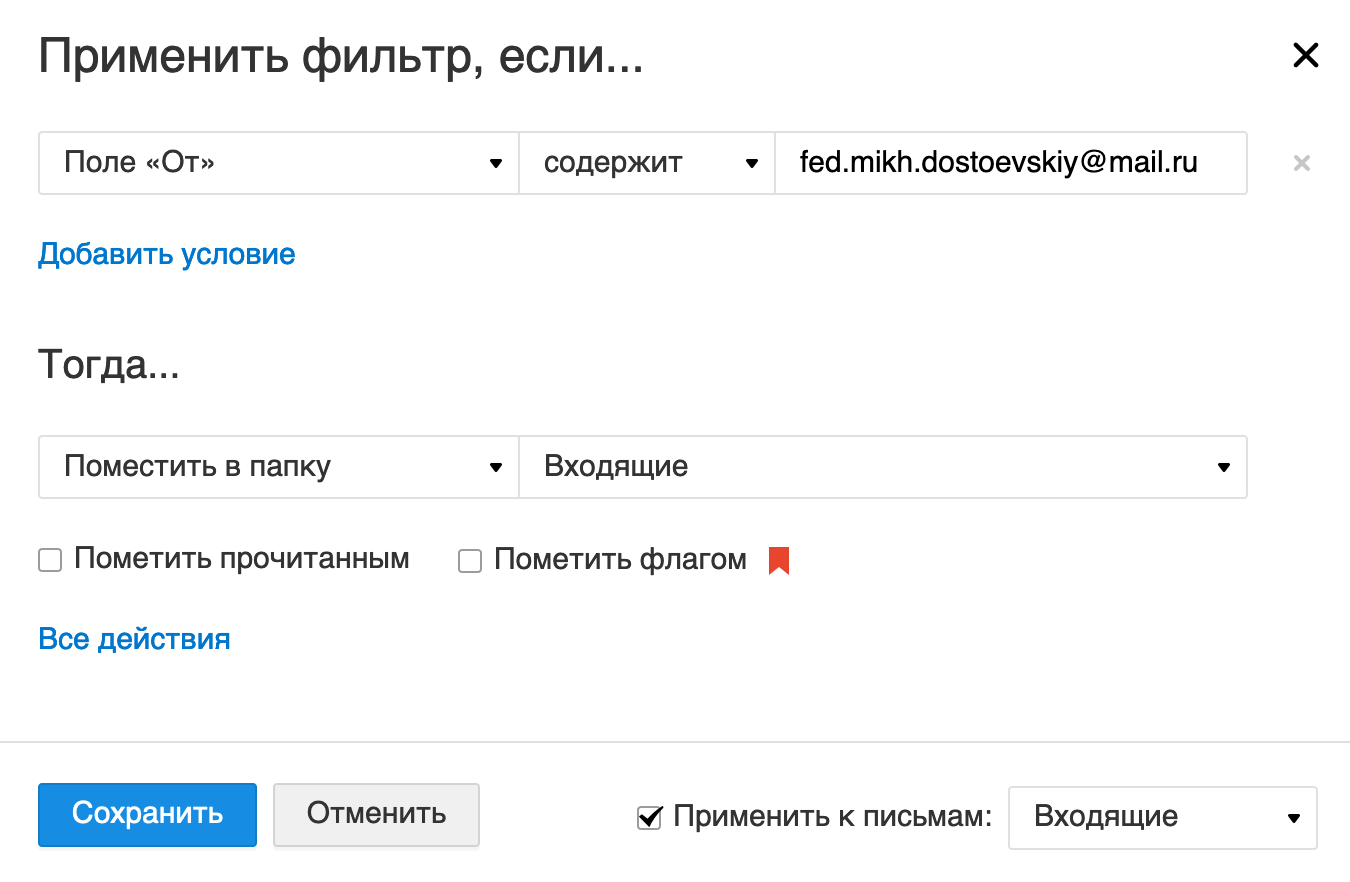
Почта определит признаки письма и предложит создать фильтр. Вы можете отредактировать условия или добавить другие. Чтобы складывать письма от отправителя в определенную папку, выберите её в списке «Тогда».
По каким условиям можно фильтровать письма
- Отправитель письма
- Получатель письма
- Тема письма
- Поместить письмо в папку
- Отметить письмо флагом или как прочитанное
- Отправлять автоответ
- Применять фильтр к письмам, попадающим в спам
- Не применять другие фильтры к письму, если выполнился этот
- Выполнить действия с письмами, которые уже есть в почтовом ящике
Подробнее о работе с фильтрами — в разделе «Правила фильтрации».