Как создать группу в стиме
Изменить язык
Полная версия
© Valve Corporation. Все права защищены. Все торговые марки являются собственностью соответствующих владельцев в США и других странах. Политика конфиденциальности | Правовая информация | Соглашение подписчика Steam | Refunds

Установить Steam
© 2023 Valve Corporation. Все права защищены. Все торговые марки являются собственностью соответствующих владельцев в США и других странах.
Создание группы в Steam
Любой активный пользователь Steam может создать собственную группу, где будет размещать разнообразный контент: создавать новости и события на определенную тему, удобно общаться с товарищами по клану, игровому серверу, писать рецензии. Первоначально требуется просто создать ее, и сделать это не так уж и сложно.
Создание своей группы в Steam
Сразу же важно заметить, что ваш аккаунт не должен носить статус «Ограниченный». Под это правило подпадают те профили, что не выполнили одно из главных условий верификации себя как пользователя — не внесли на Стим-кошелек или не потратили на игры сумму, эквивалентную 5 долларам. Более подробно решение этой проблемы мы рассмотрели в другой нашей статье касательно невозможности добавления друзей — этот запрет также появляется на ограниченных аккаунтах. Прочитайте в ней Способ 1, чтобы узнать все особенности подтверждения своего аккаунта.
Всем остальным юзерам можно начинать выполнение следующей инструкции.
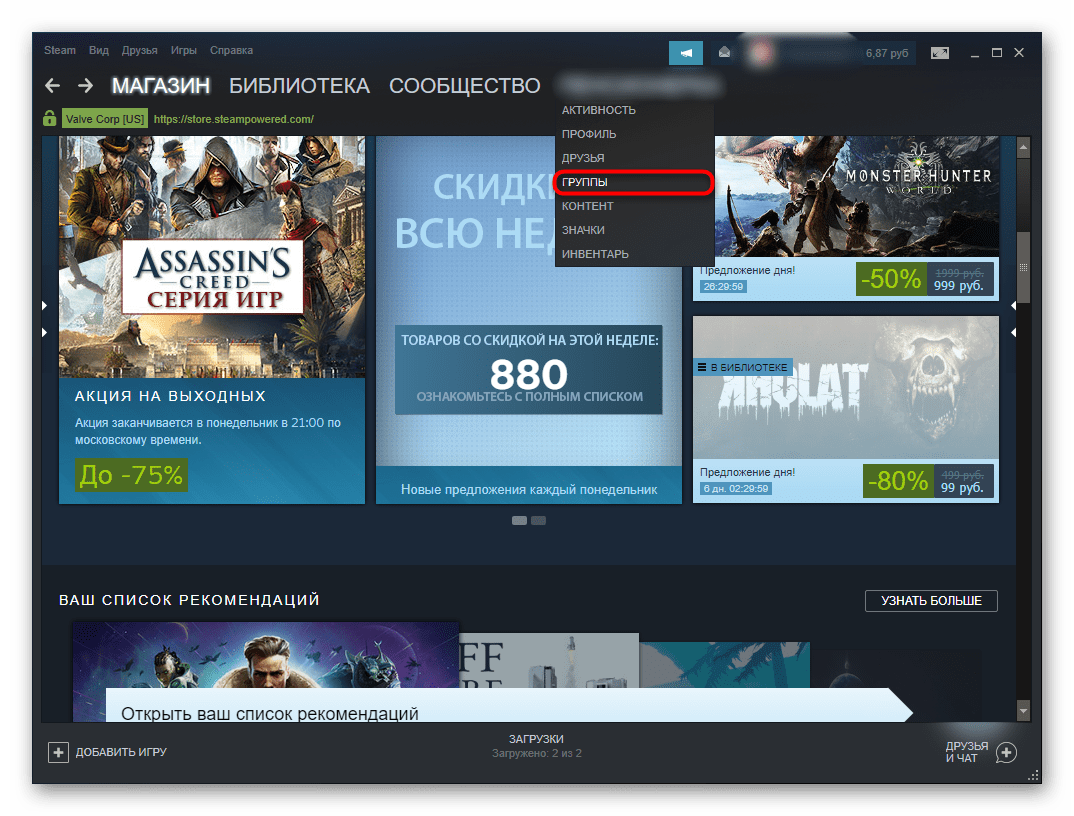
- Через любое окно Steam перейдите в подраздел «Группы», наведя курсор на своей никнейм в верхней части окна.
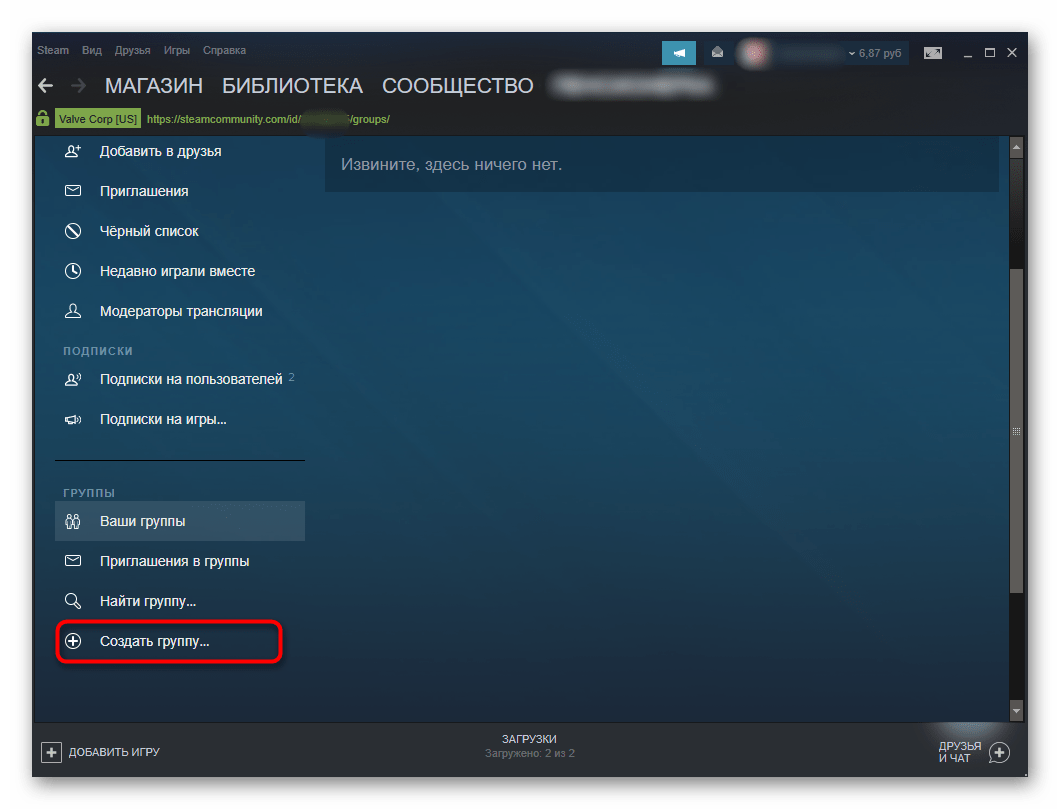
- На панели слева найдите кнопку «Создать группу…».
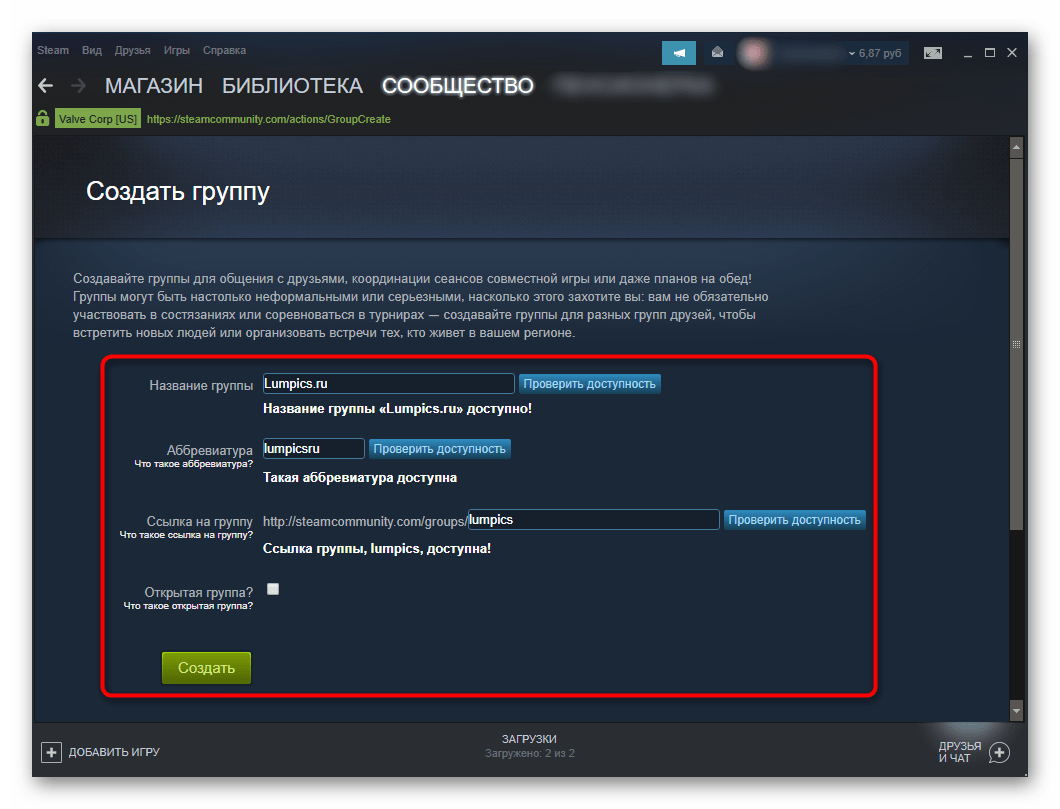
- Первым делом вам понадобится придумать ее название, затем аббревиатуру (она будет отображаться мелким шрифтом правее названия), персональную ссылку. Сразу же решите, будет ли эта группа открытой, оставив соответствующее окошко пустым или поставив в нем галочку. Тип закрытой группы можно будет выбрать уже после ее создания.
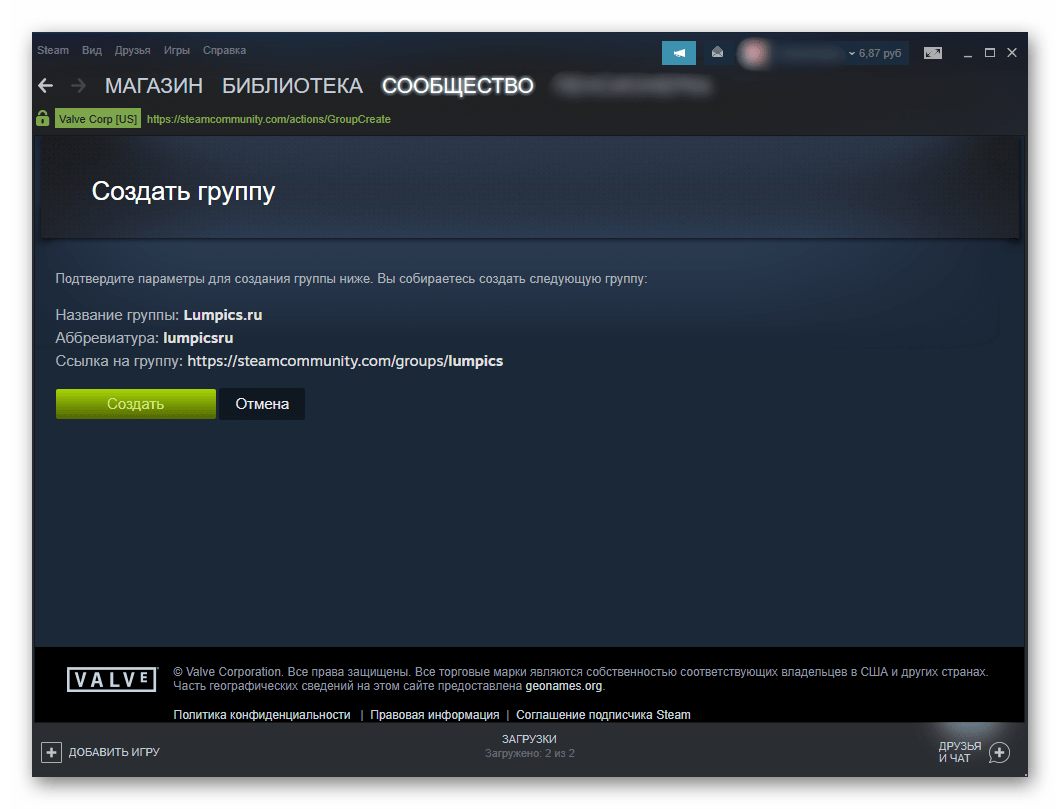
- На этом этапе проверьте правильность написанных данных и еще раз кликните «Создать».
- Готово — теперь вы стали создателем полноценной группы, которую, правда, необходимо настроить и наполнить контентом. Но сперва предлагается заполнить дополнительные поля, такие как «Заголовок», «О себе», «Язык» и др. Тут же всегда можно поменять заданные аббревиатуру и личную ссылку, если они перестали вас устраивать. Обратите внимание, попасть в это меню можно также через пункт «Редактировать профиль группы» в меню «Управление». Чуть ниже мы расскажем о том, как заходить и в само меню.
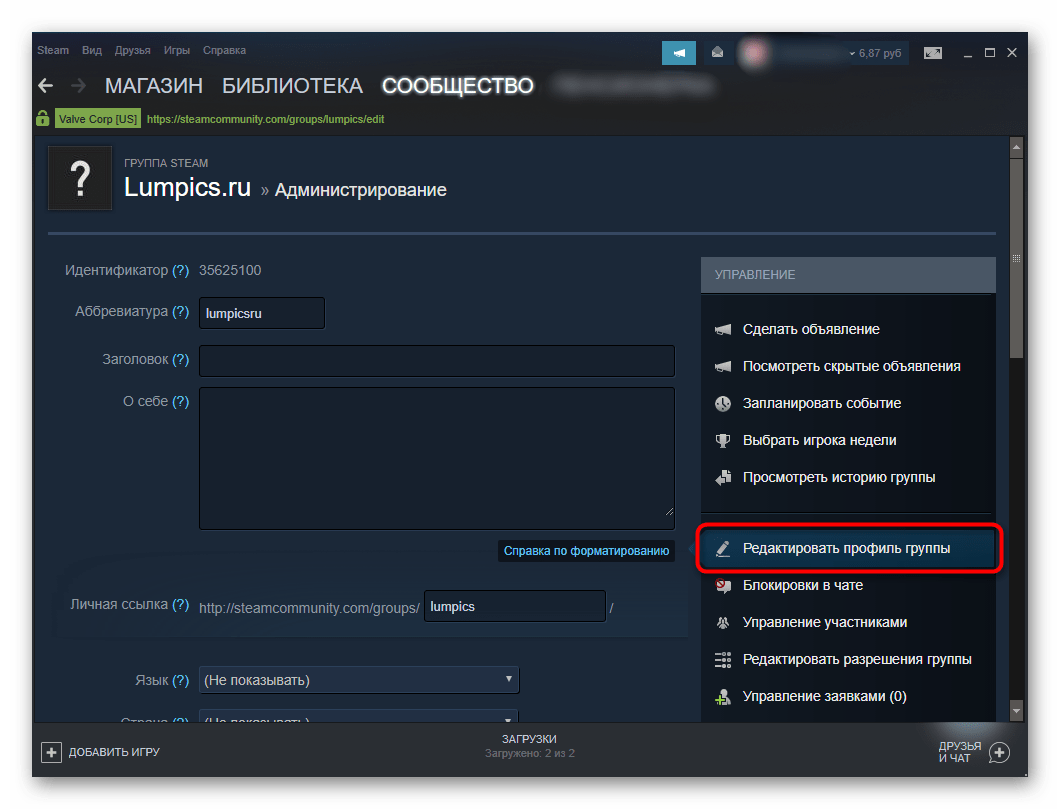
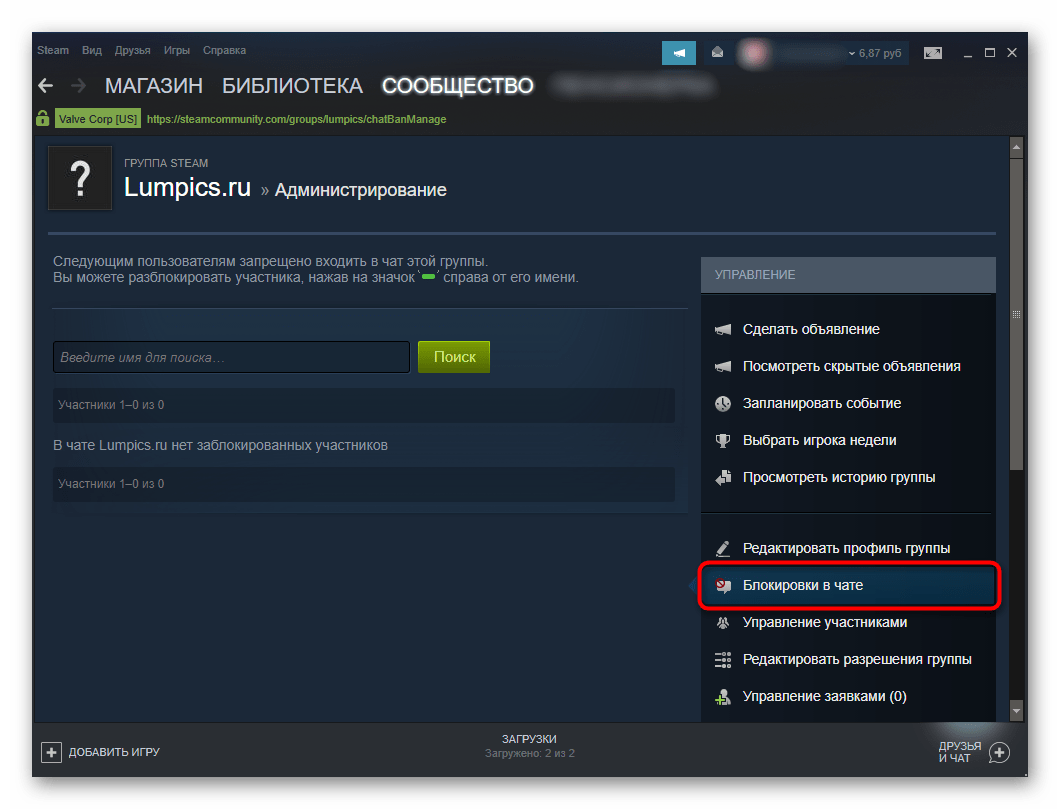
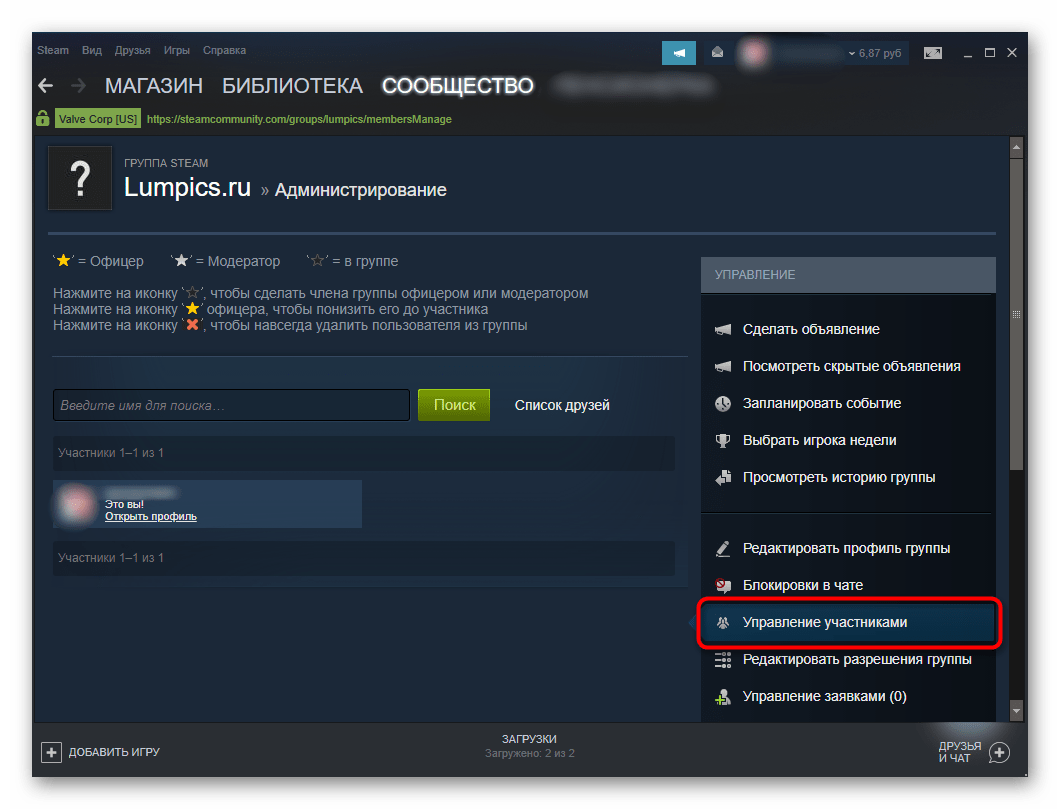
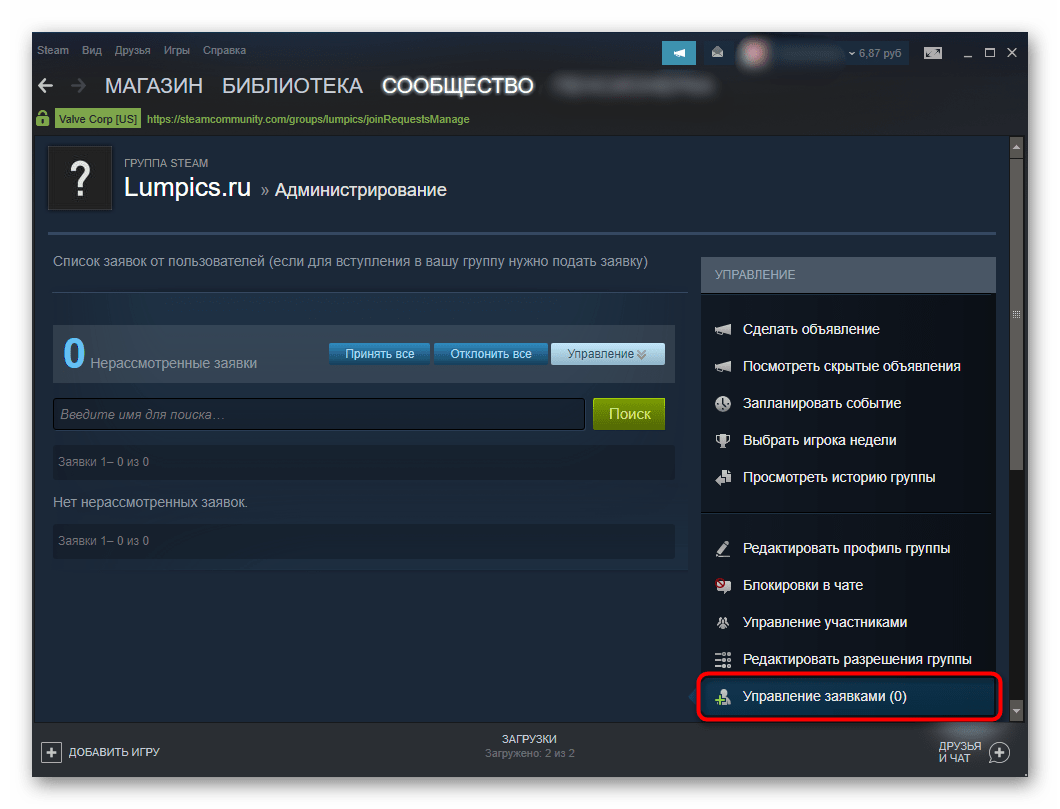
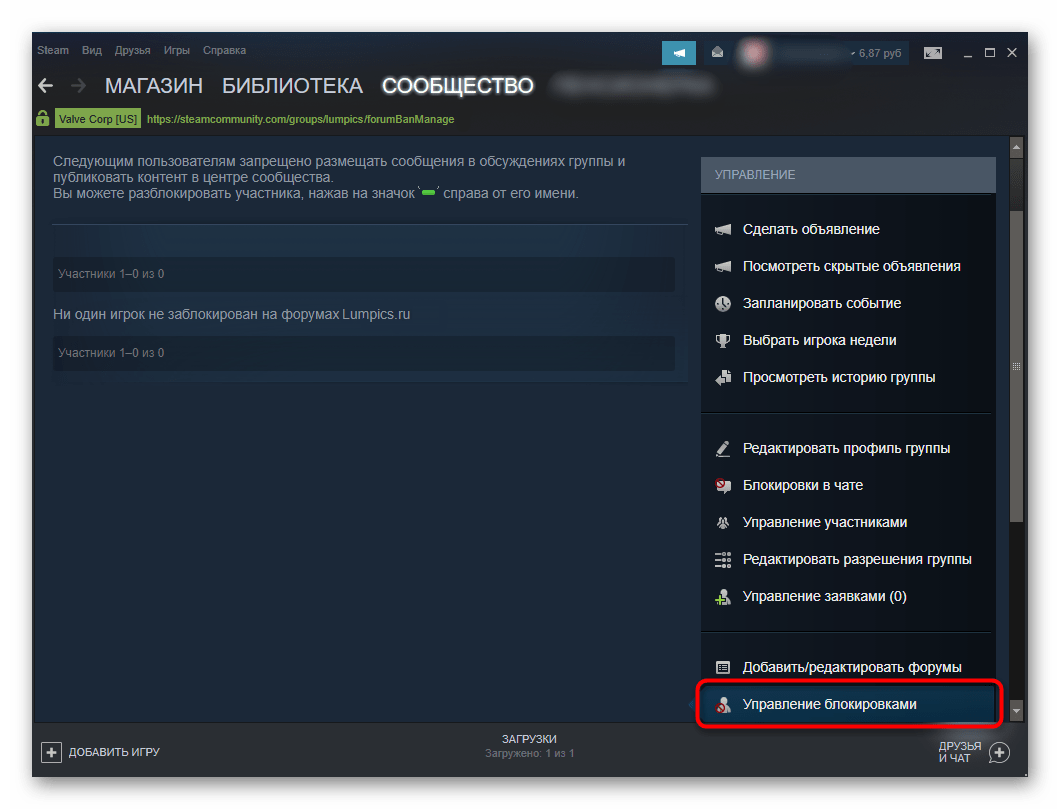
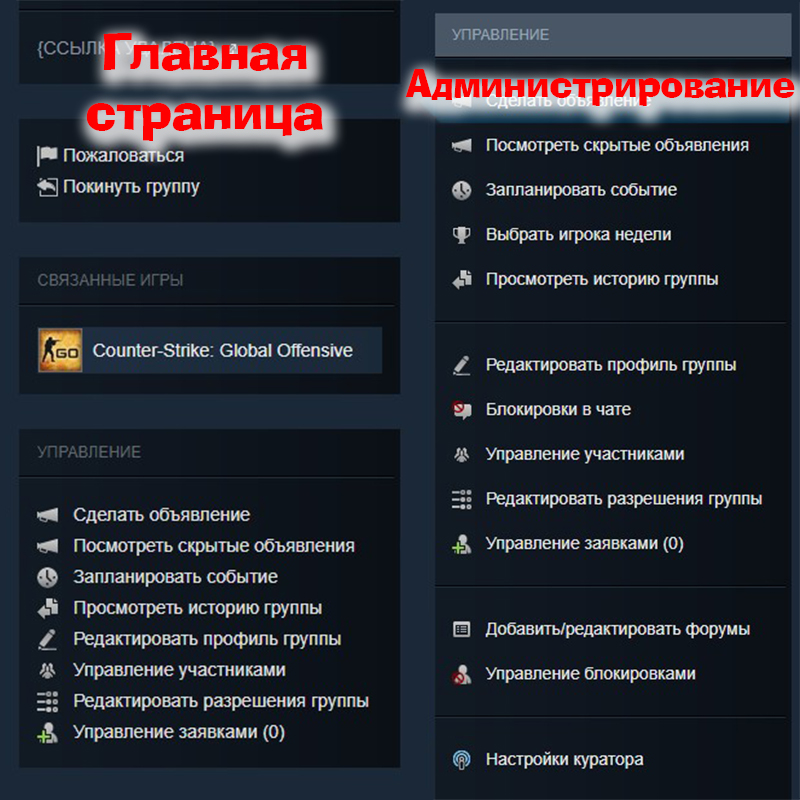
- Основные задачи будут выполняться через блок «Управление», что расположен справа внизу. Однако если нажать на любой его пункт, вы окажетесь в меню с настройкой, где справа будет находиться более расширенное меню по управлению группой. Далее мы и рассмотрим именно его.
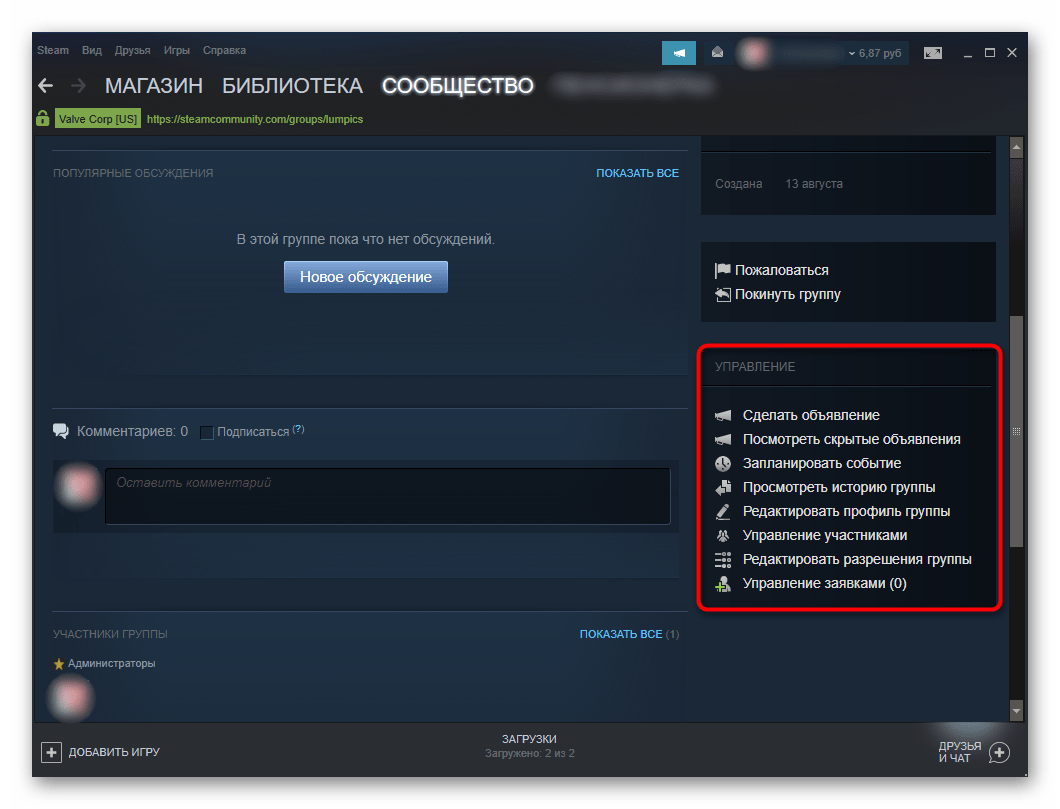
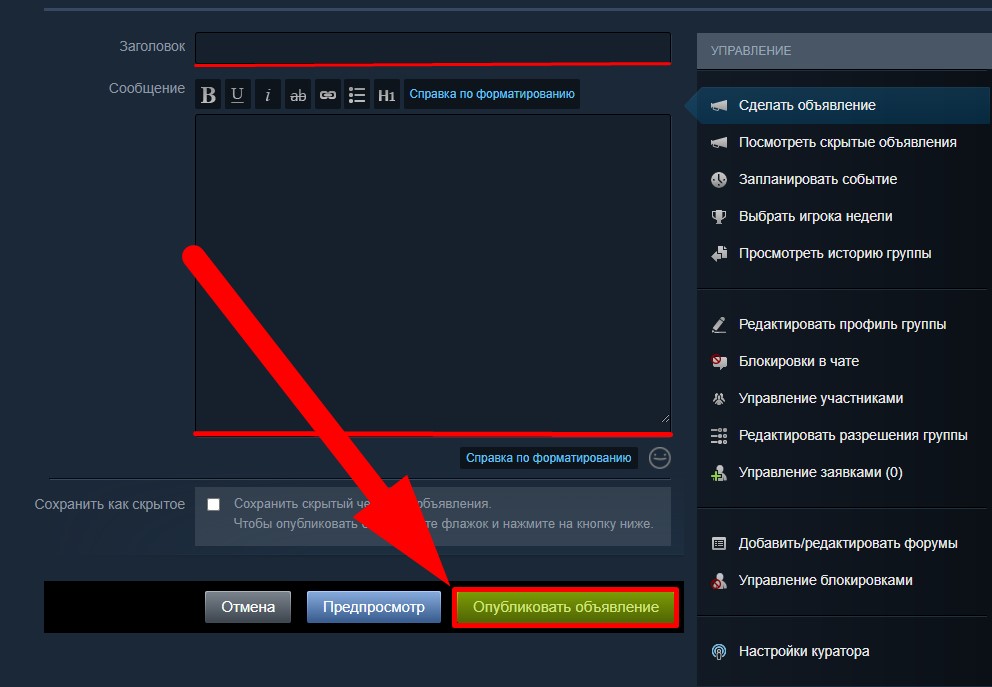
- «Сделать объявление». Используя форматирование (не забывайте нажимать на кнопку «Справка по форматированию», если хотите создавать красивые объявления), вы можете опубликовать какую-либо новость.
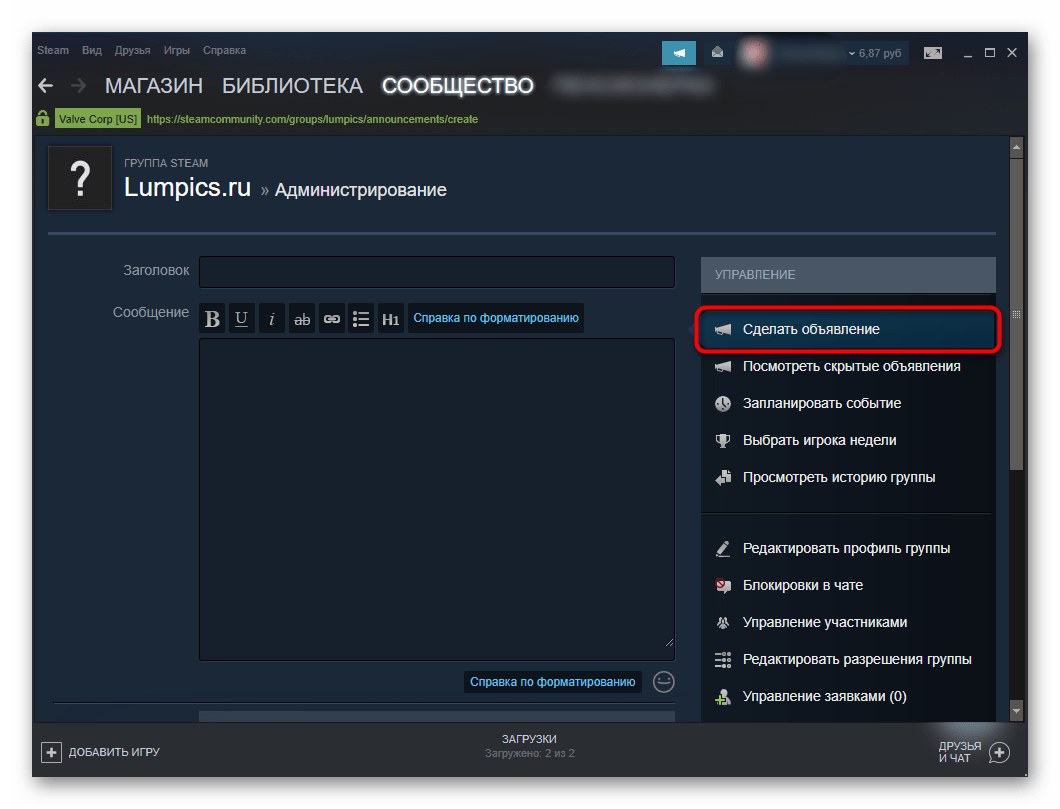
Часто первым объявлением идет приветствие и знакомство с темой группы, но можно и сразу перейти к делу, например, к написанию внутренних правил.
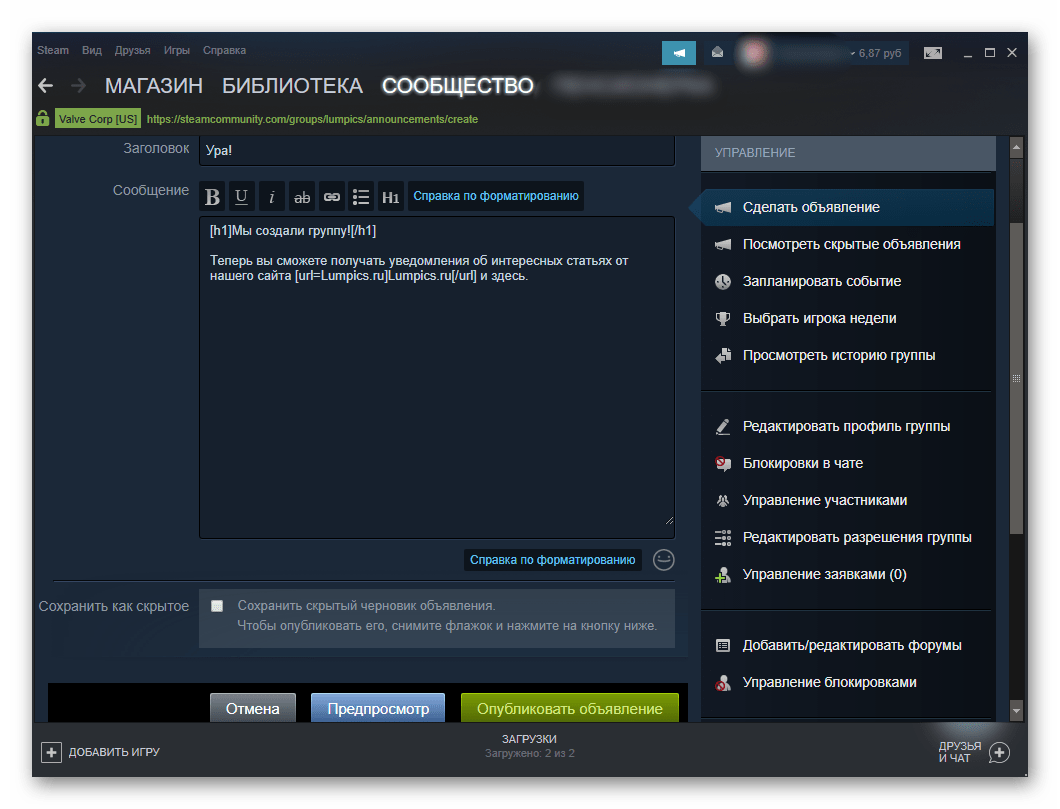
Для публикации жмите соответствующую кнопку. Объявление сразу появится на главной странице, и любой пользователь сможет его прочитать, оставить свой комментарий.
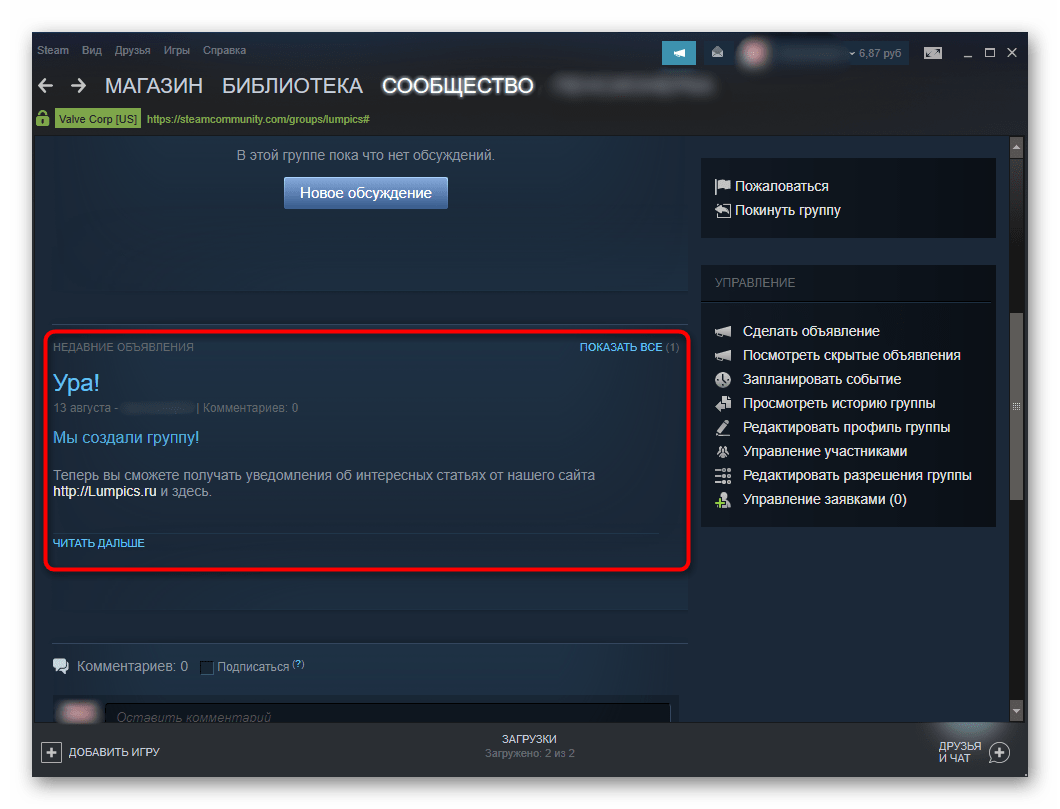
«Посмотреть скрытые объявления». Если на стадии оформления объявления поставить галочку рядом с пунктом «Сохранить скрытый черновик объявления», его никто из пользователей не увидит. 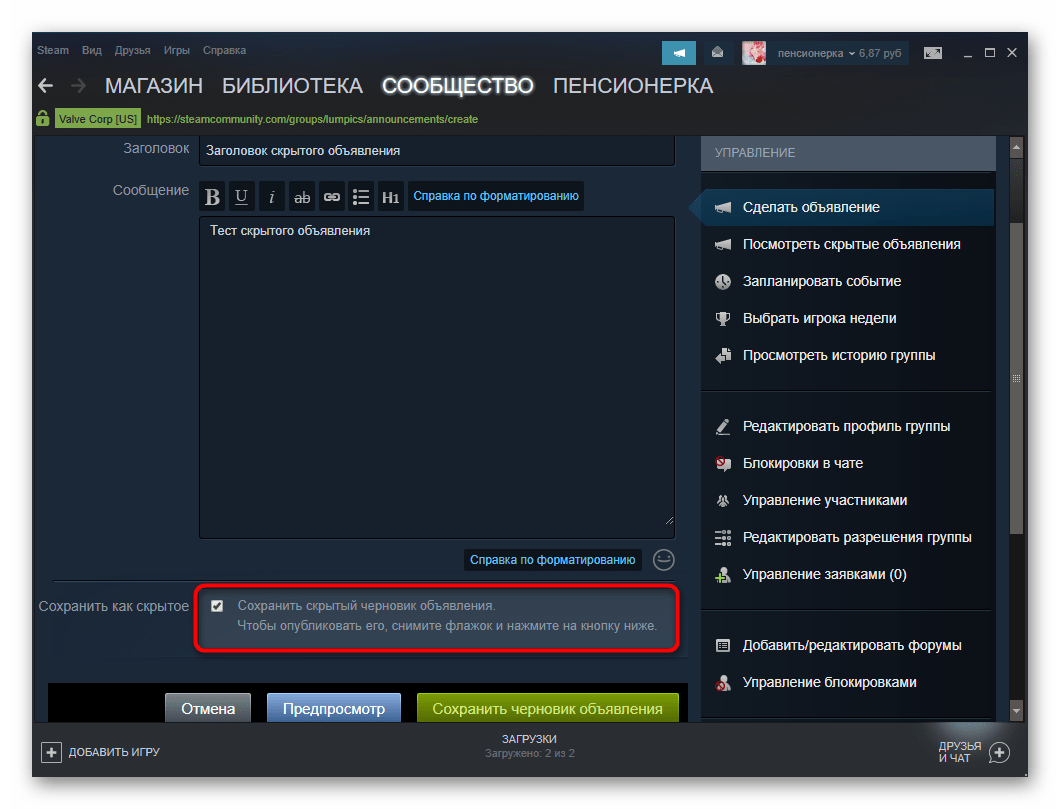
Учитывайте, что опубликованные объявления нельзя сделать скрытыми — их можно будет только удалить! Скрывать здесь можно только то, что еще не в общем доступе, а именно — недописанные черновики.
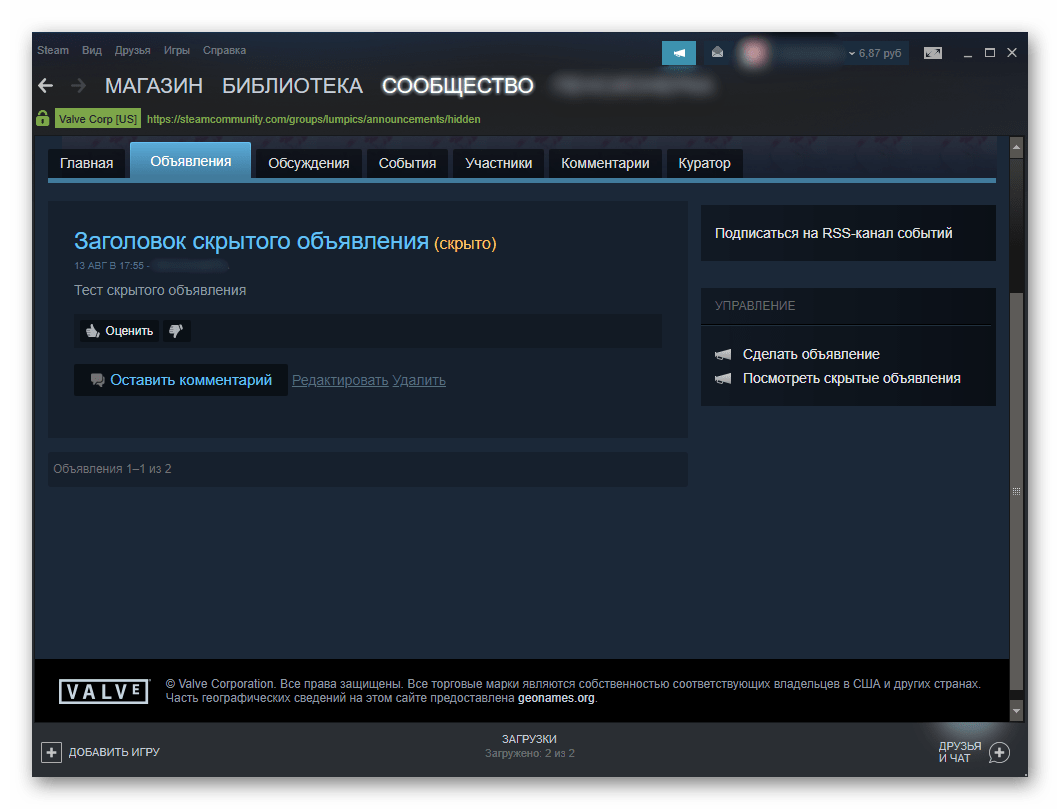
У вас есть возможность в любой момент посмотреть, изменить и опубликовать, перейдя на вкладку просмотра скрытых объявлений.
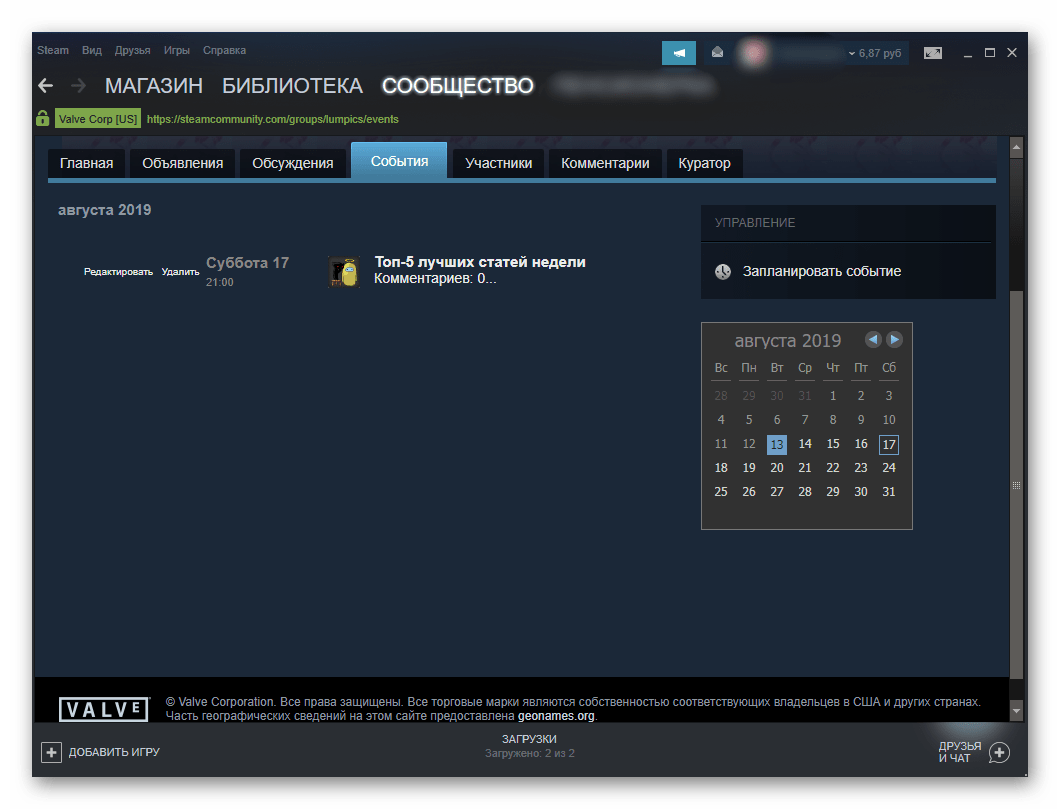
«Запланировать событие». События обычно создаются для оповещения членов сообщества о трансляции, надвигающейся игре и других новостях, где время уведомления играет роль. 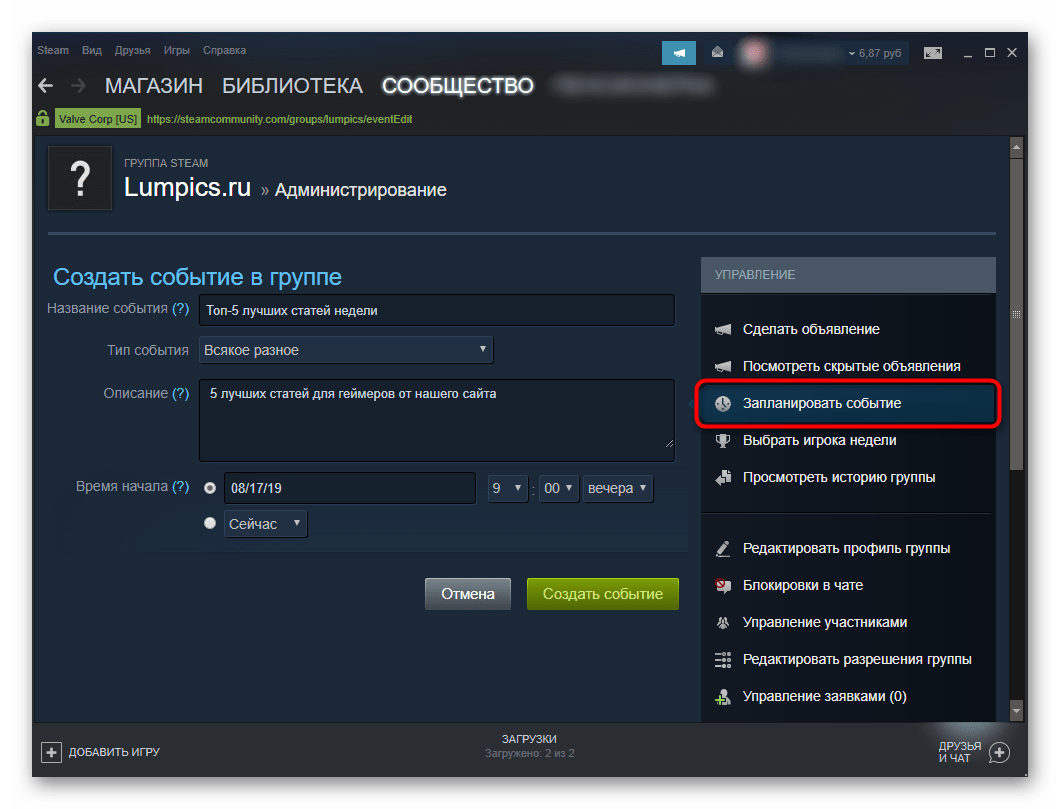
После этого на вкладке «События» появится то, что вы запланировали.
«Выбрать игрока недели». Неформальное награждение участника группы, который за последнюю неделю чем-то выделился и отличился, своеобразная доска почета. Нажмите на иконку серого кубка рядом с тем игроком или игроками, кто по вашему мнению достоин награждения. В небольшом всплывшем окне подтвердите свое намерение. 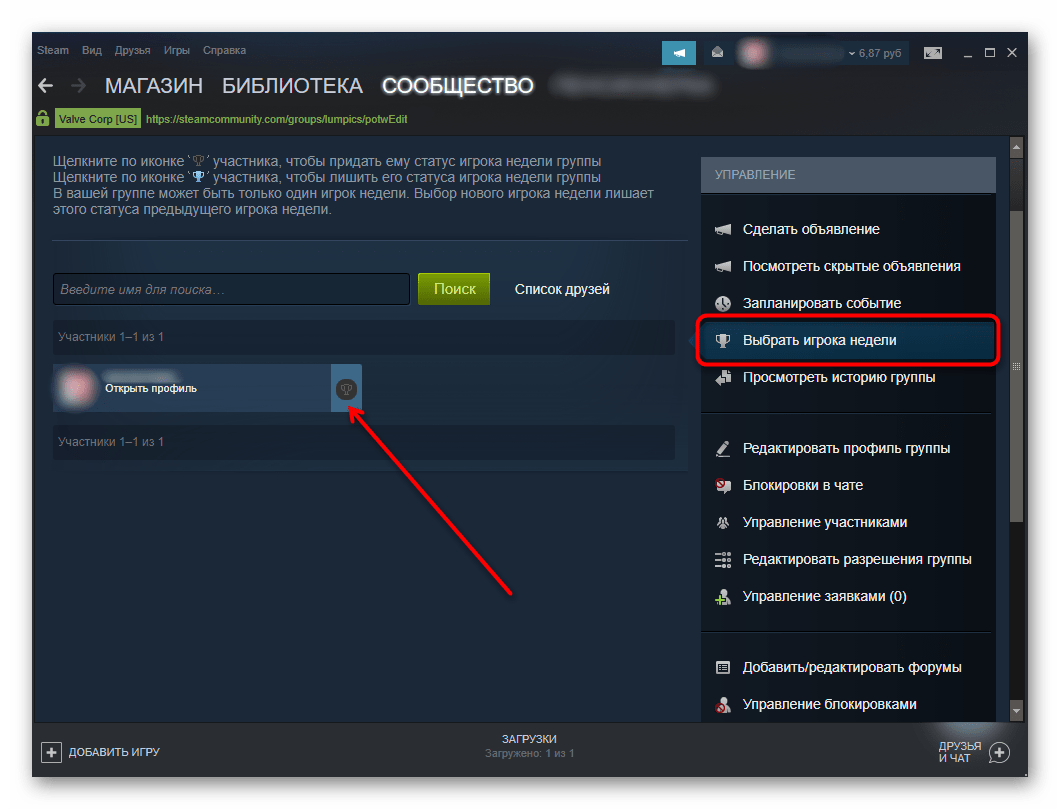
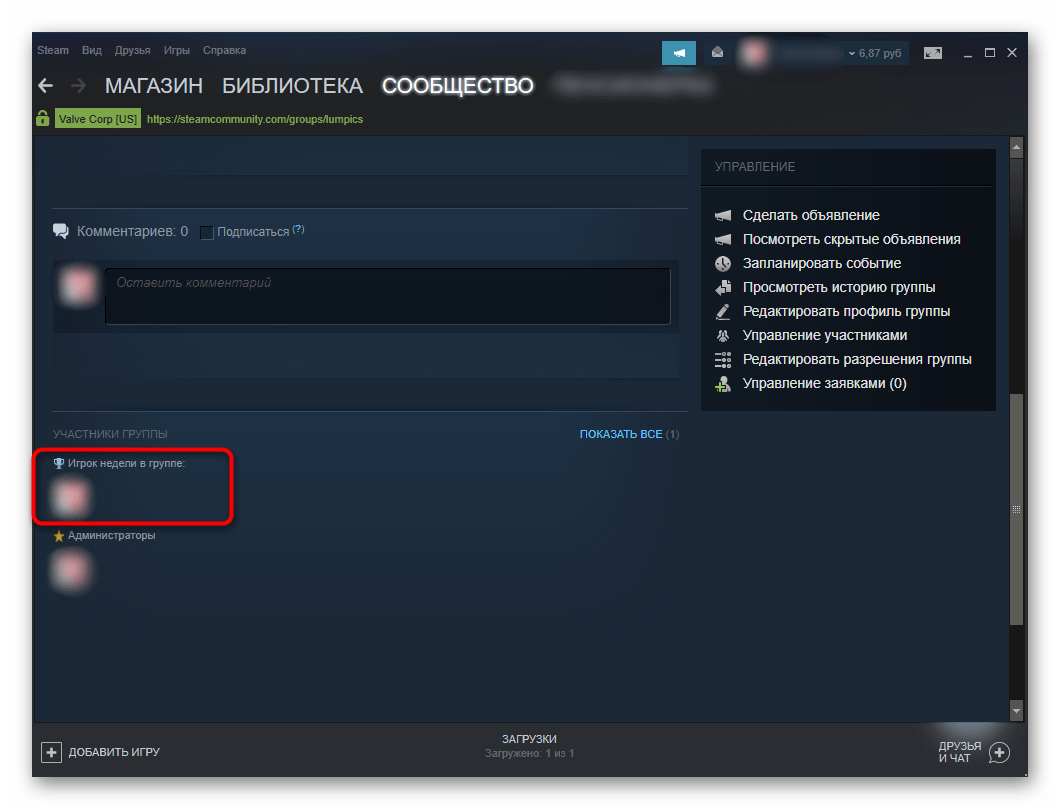
Он появится в разделе с лучшими игроками недели на главной странице, чуть выше списка всех участников вашего сообщества.
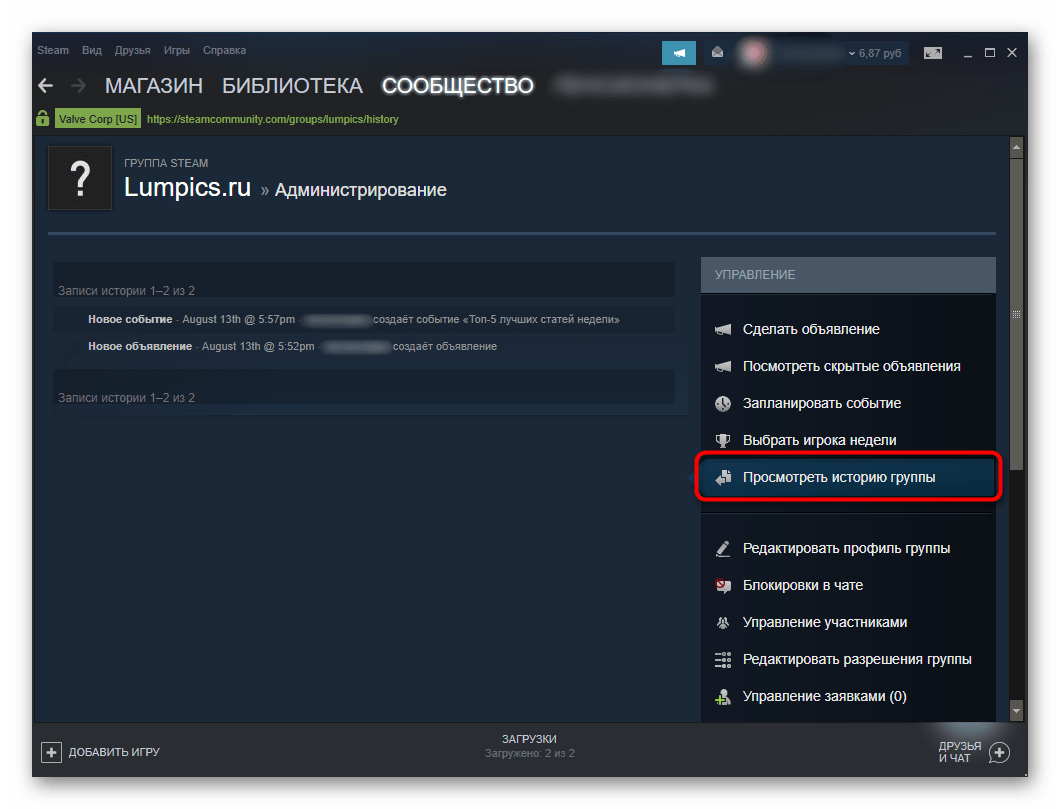

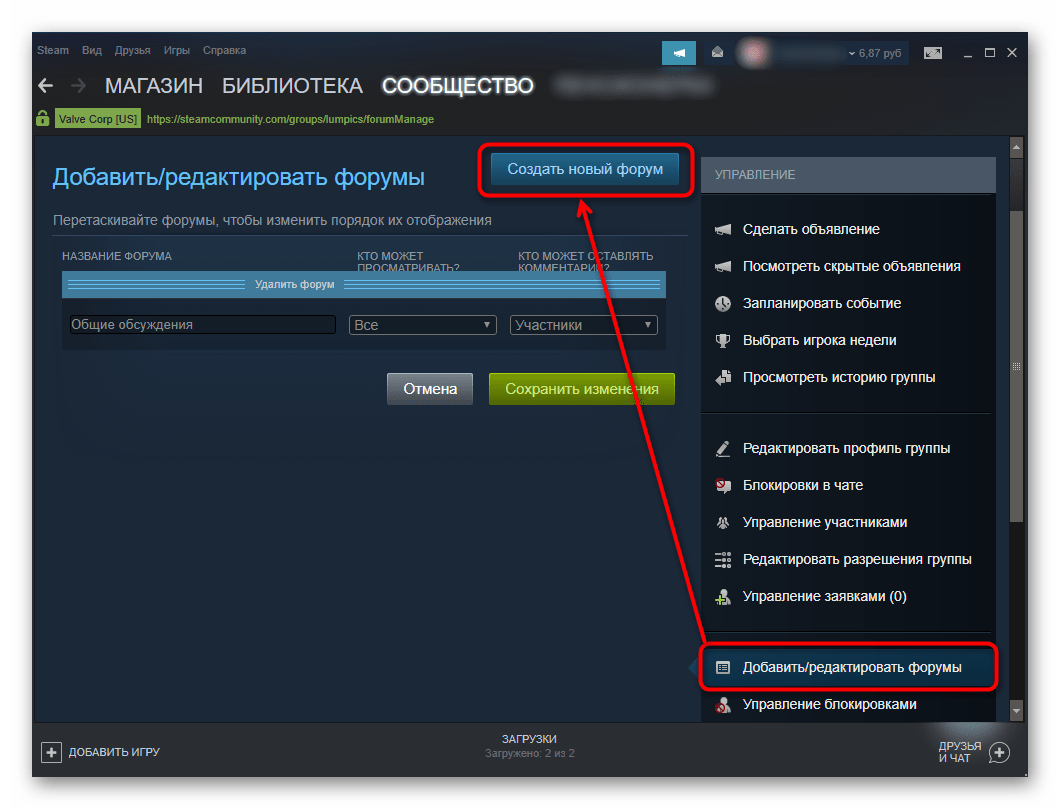
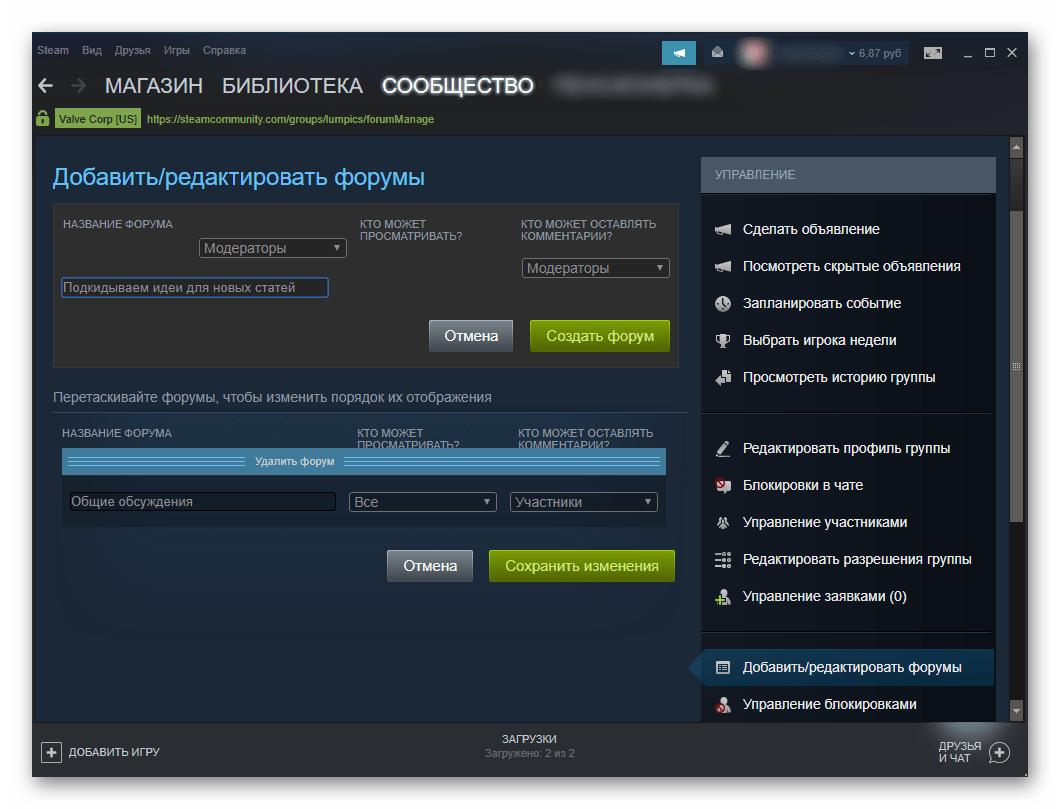
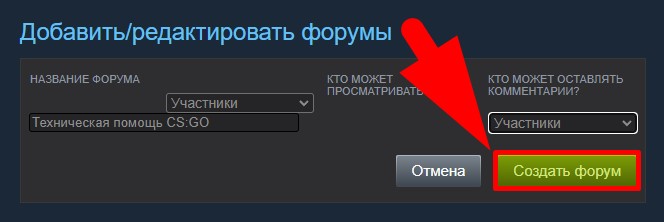
На этапе администрирования задается название, тип участников, которые смогут просматривать и комментировать обсуждения.
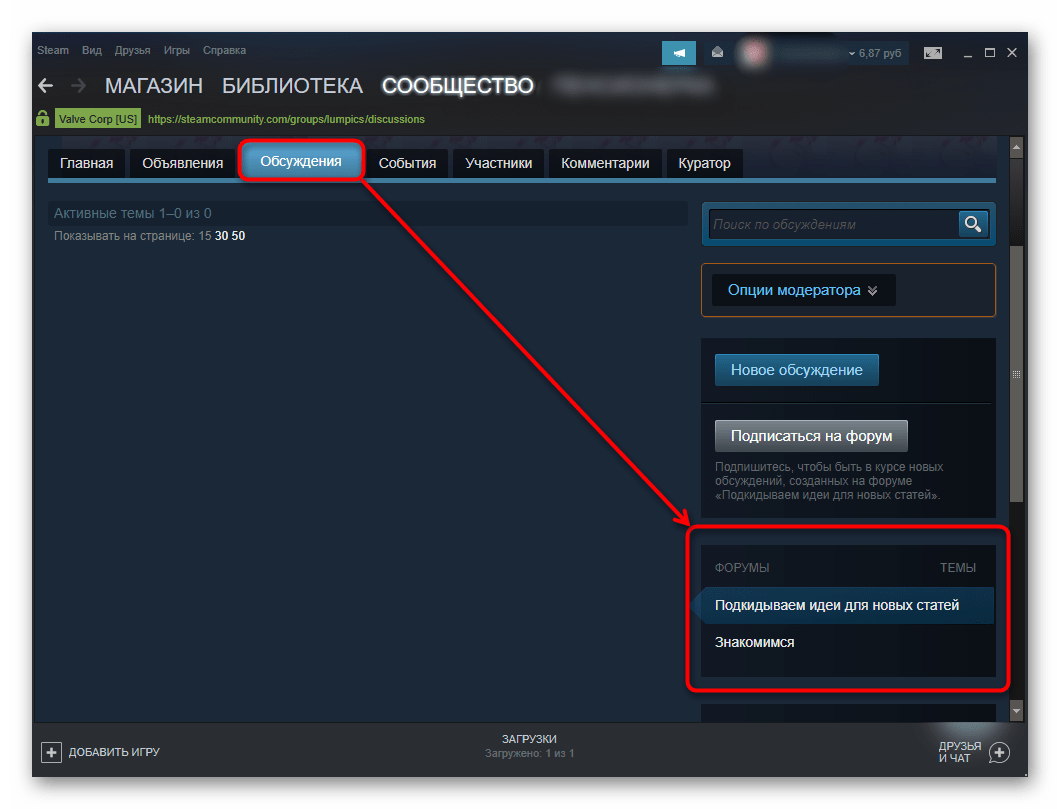
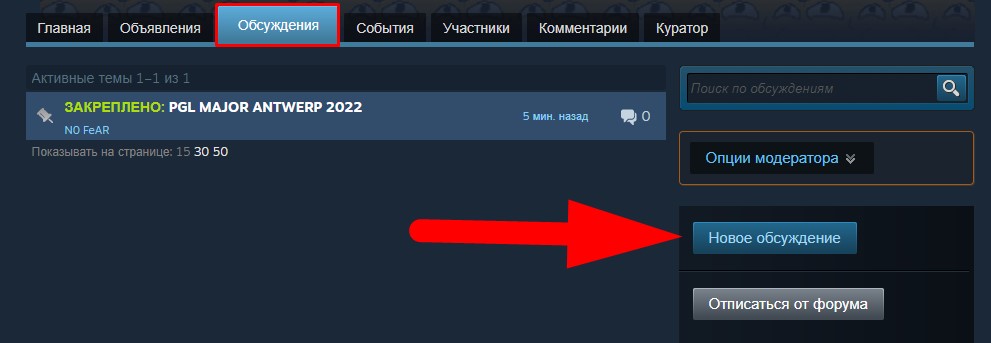
Уже выйдя из администрирования в саму группу и переключившись на вкладку «Обсуждения», в правой части окна вы увидите блок «Форумы», где находятся созданные вами форумы (при условии, что форумов больше одного).
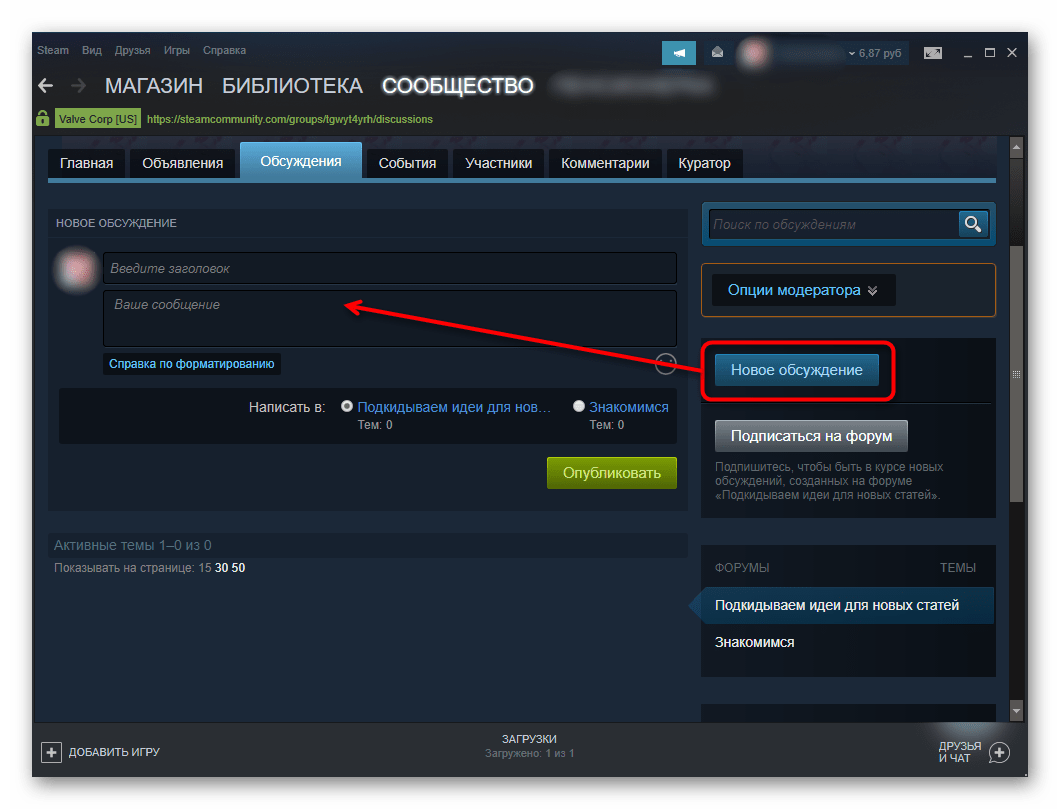
Добавлять обсуждения можно соответствующей кнопкой, используя по необходимости форматирование. Перед добавлением можно без проблем сменить форум, в который будет публиковаться тема.
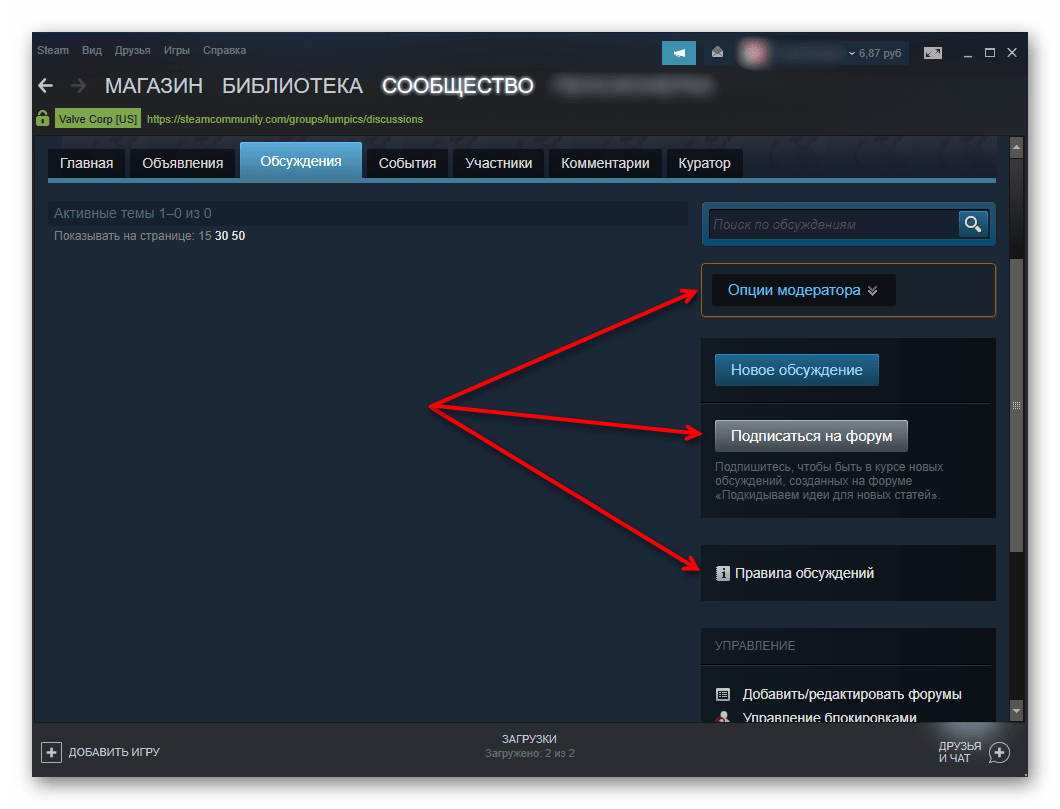
Тут же есть и дополнительные функции, которые мы не будем рассматривать в рамках этой статьи.
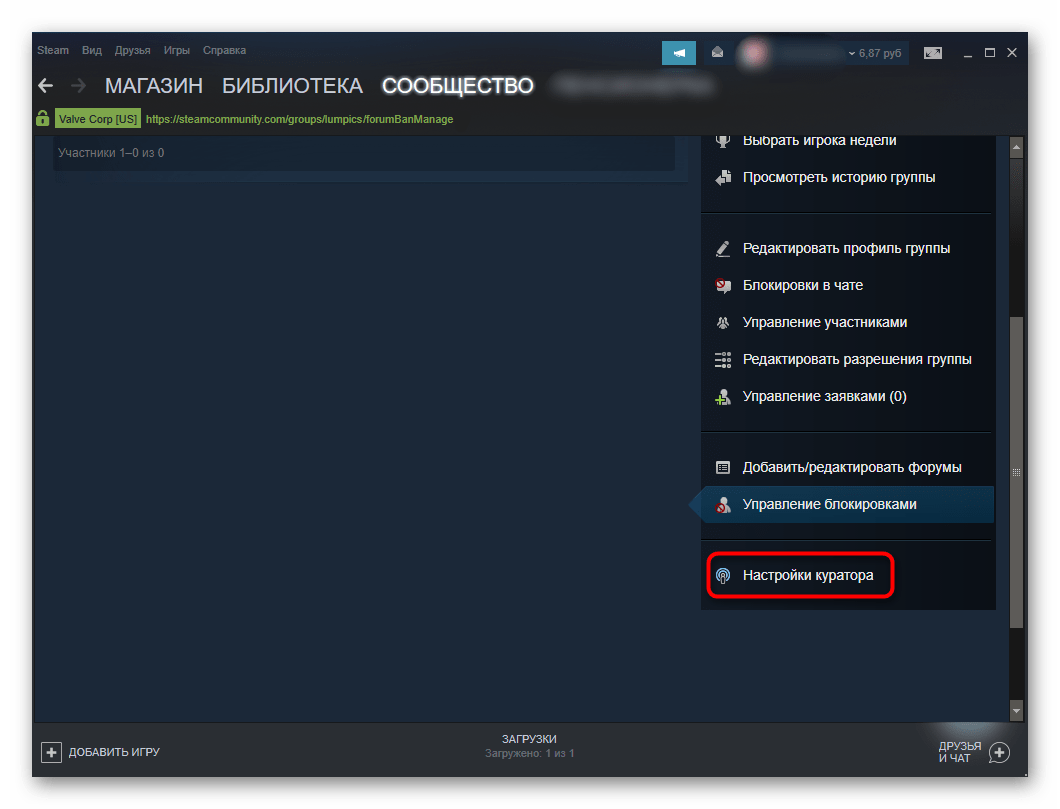
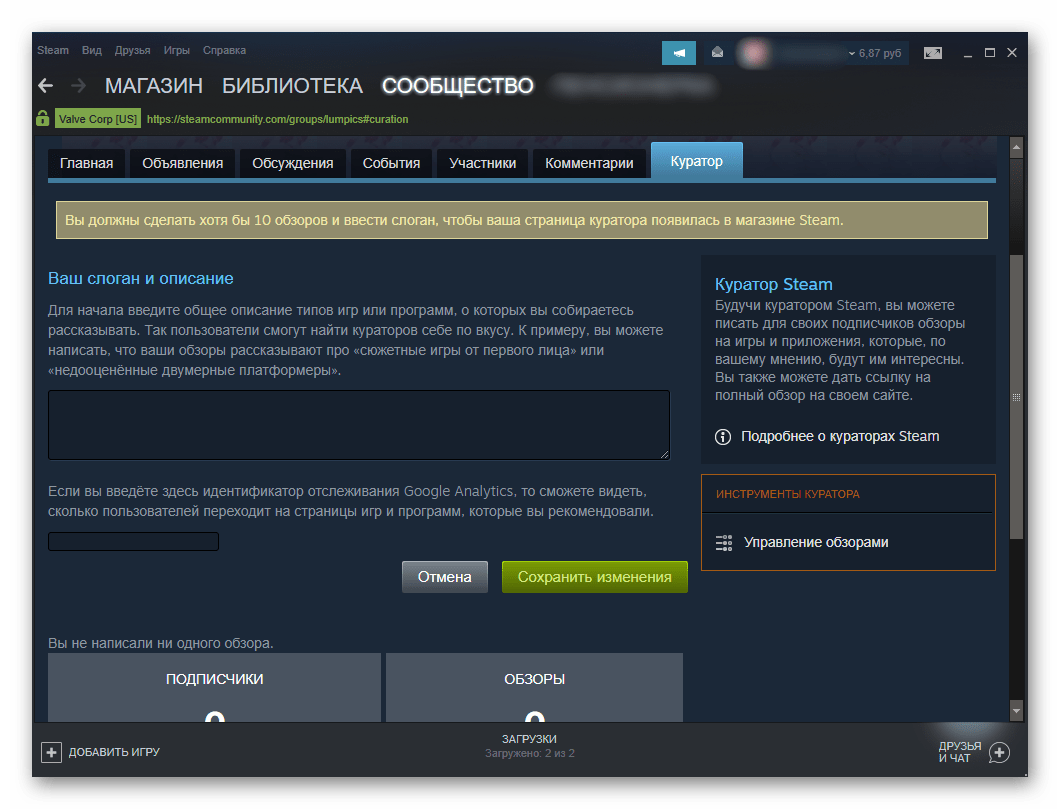
Более подробно о том, как стать куратором, написано в соответствующем разделе.
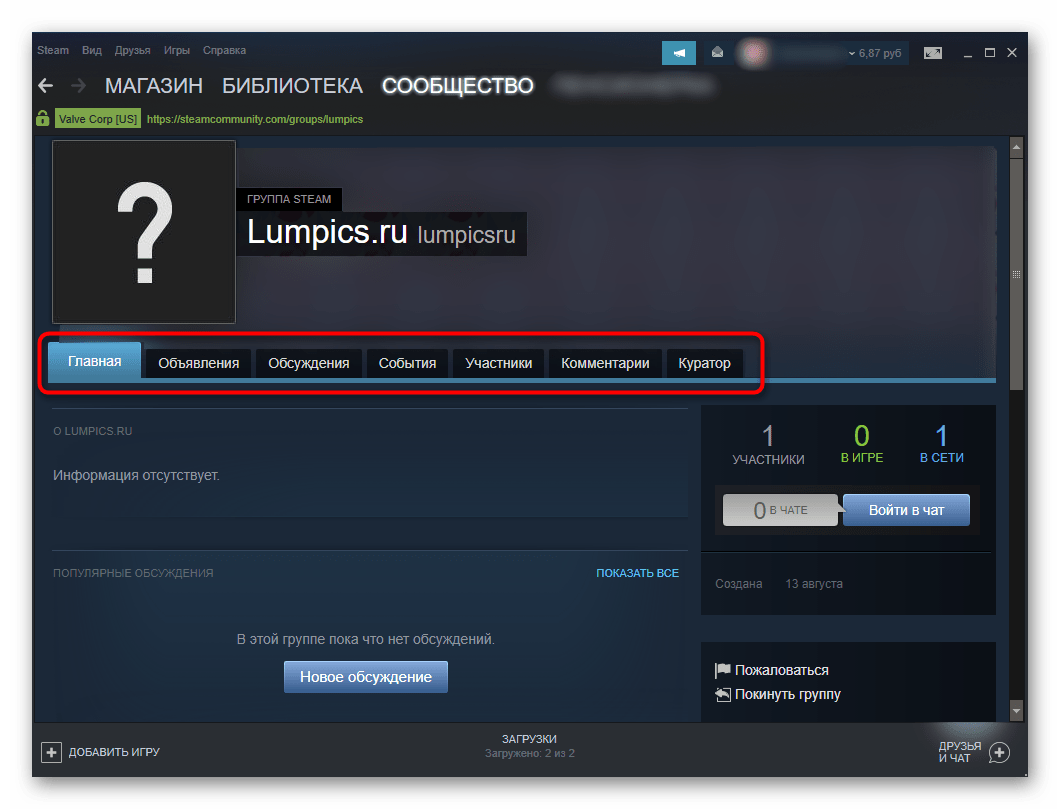
Не забывайте использовать и вкладки, где находятся многие функции группы и есть блок с настройками их администрирования.
Теперь вы знаете, как создавать и настраивать группу в Стиме. После выполненных шагов понадобится набрать аудиторию и пытаться ее заинтересовать публикуемым контентом. Рекомендуем также прочитать другие наши статьи, которые будут полезны всем создателям групп.
Как создать группу в Стиме: подробный гайд

В этом обзоре мы расскажем, как создать группу в Стиме по интересам для друзей и других пользователей. Если вы активно пользуетесь платформой, вам будет интересно узнать об этой объединяющей опции Сообщества – это целый мир общения!
Что нужно знать
Создать группу в Стим может почти каждый пользователь (об ограничениях поговорим позже). Это действительно прекрасный способ собрать вместе единомышленников по любому вопросу – чаще игровому. Здесь можно объединить людей по определенным интересам, будь то клан из определенной игры или компания друзей. Сюда могут заходить и незнакомцы, чтобы общаться, обмениваться интересной информацией и находить новых единомышленников.
Сообщества могут быть любыми – это не обязательно серьезные и формальные коалиции, где обсуждаются важные вопросы. Можно сделать маленький камерный паблик, где будут говорить о чем угодно – и никаких игр. Тематика зависит исключительно от вас, вы не ограничены в своем выборе.
Создать группу в Стиме несложно, сейчас на платформе насчитываются сотни тысяч разнообразных центров интересов. Если вы хотите создать свое сообщество, где люди будут участвовать в обсуждениях, решать совместные игровые вопросы и задачи, собираться в гильдии для игр – можем начинать!
Как и обещали, упомянем об ограничениях. Создать группу в Steam не получится, если вы не сняли первичную блокировку некоторых функций аккаунта – другими словами, не потратили минимум пять долларов в рамках платформы.
Напомним, сразу после регистрации вы получаете аккаунт с ограниченными правами – это делается для защиты от спама, фишинга, иных вредоносных действий. Мы настроены серьезно и хотим активно пользоваться платформой (даже задумались о том, как создать группу в Стим), поэтому ограничение нужно снять. Есть несколько простейших способов, они официальны и доступны каждому – выбирайте любой:
- Пополните баланс кошелька на пять или более долларов США;
- Купите игры в магазине Стим минимум на пять долларов;
- Активируйте код кошелька или приобретите подарок минимум на пять долларов.
Напомним, есть ряд действий, которые не снимают блокировку:
- Активация и добавление в библиотеку сторонних игр;
- Запуск бесплатных демо-версий и бесплатных игр, полученных во время акций;
- Использование средств, полученных от продажи предметов на торговой площадке;
- Активация цифровых ключей от производителей оборудования.
Если вы потратили пять долларов и сняли первичные ограничения – можно приступать к основному вопросу! Начинаем разбираться, как создать свою группу в Стим, настроить ее оптимальным образом и сделать максимально удобной и классной.
Первые шаги
Поздравляем – у вас есть идея для тематического сообщества, вы хотите оформить настоящий центр общения по интересам. Этого желания достаточно, чтобы создать группу в Стим – но сначала стоит узнать о некоторых важных нюансах. Обязательно прочтите, прежде чем приступать к регистрации нового сообщества!
- Один пользователь может создать максимум 10 групп;
- Удалить паблик не получится – он будет автоматически удален только в случае, если все участники покинут его. Вручную избавиться не получится;
- Тщательно выбирайте название – его нельзя изменить и отредактировать ни при каких условиях.
Три элементарных правила, которые очень важно запомнить – они пригодятся в процессе работы. Мы начинаем! Пора узнать, как создать группу в Стим.
- Войдите в систему, авторизуйтесь при необходимости;
- Найдите ваше имя на верхней панели и наведите курсор – откроется небольшое меню;
- Выберите раздел с нужным названием – на этой странице находятся сообщества, в которых вы состоите. Но там может быть пусто!

- Снизу слева есть небольшое меню. Ищем иконку в виде плюсика и нажимаем «Создать группу в Steam».

Мы подходим к самому интересному. Далее автоматически откроется окно редактирования первичных параметров. Вы успели хорошо подумать и выбрали самое лучшее, интересное и классное название? Помните, оно присваивается только один раз.
Основные характеристики
Приступаем к заполнению ключевых строк:
- Имя . Это название, идентификатор, по которому вас будут узнавать. Очень тщательно взвесьте все доступные варианты;
- Аббревиатура . Это короткое обозначение под хэштегом, позволяющее быстро узнать сообщество – обычно его ставят рядом с именами в играх, которыми активно пользуются;
- Ссылка . Это путь к вашему сообществу (выглядит так – https://steamcommunity.com/groups/название). Можно создать ссылку на группу в Steam, опираясь исключительно на собственную фантазию – не обязательно использовать официальное имя. Не забудьте проверить доступность придуманного варианта.
Посмотрим чуть ниже – автоматически система ставит галочку в строке «Открытая группа». Сейчас у многих появится вопрос, как создать личную группу в Стиме и возможно ли это – поэтому самое время узнать о доступных типах сообщества!
Их три, отличаются они настройками конфиденциальности:
- Открытая – вступить можно самостоятельно или по приглашению друга;
- Ограниченная – вступить можно только после одобрения поданной заявки. Также можно получить приглашение от пользователя, обладающего соответствующими правами;
- Закрытая – присоединиться можно только по приглашению, подать заявку самостоятельно не получится.
Если вы не хотите делать общедоступный паблик, просто снимите галочку в строке «Открытая…» и выберите нужный вариант – полностью закрытое или ограниченное сообщество.
Также напомним об ограничениях по количеству символов – не увлекайтесь, когда будете придумывать название:
- Имя – минимум 2, максимум 64;
- Аббревиатура – 1 и 12 символов соответственно;
- Ссылка – минимум два и 32 максимум.
Разобрались, как придумать имя, как создать ссылку на группу в Steam и заполнить другие поля. Первичная регистрация окончена, кликаем по значку создания и продолжаем разбираться в тонкостях настройки и управления.

Что дальше
Теперь вы можете работать с созданным сообществом. Сразу же перейдем к редактированию и посмотрим на доступные настройки – блок «Редактировать профиль» находится наверху справа, не потеряетесь! Помните, мы рассказали о том, как создать ссылку на группу в Стим? Теперь ее можно поменять при необходимости:
Вы можете изменить:
- Аббревиатуру;
- Резюме (это подробное описание сообщества);
- Краткую персональную ссылку.
Мало знать, как создать группу в Steam – нужно уметь ею управлять! Поэтому переходим ко второму разделу редактирования. Здесь можно откорректировать:
- Язык;
- Страну регистрации;
- Регион и область (местонахождение);
- Связанные игры;
- Аватар.
Не забудьте сохранить внесенные изменения! Вы узнали, как создать группу Стим – можете посмотреть на плод своих трудов. Вся подробная информация находится во вкладке «Обзор» на главной странице.
Управление
Когда мы рассказывали, как создать группу в Стиме, упомянули о трех типах – открытом, ограниченном и закрытом. Напомним – вы в любую минуту можете поменять настройки:
- Найдите иконку «Администрирование» рядом с названием сообщества;
- Перейдите на вкладку «Редактировать разрешения»;
- Выберите нужный вариант из трех и сохраните внесенные изменения.
Также вы можете настроить определенные разрешения для основных групп действий:
- Основное;
- Приглашения;
- Чат;
- Комментарии.
Пока мы разбираемся, как создать группу в Стим, нельзя не упомянуть об участниках и их ролях. Ссылка на управление участниками находится во вкладке «Администрирование». Доступно четыре статуса:
- Владелец (вы);
- Офицеры;
- Модераторы;
- Участники.
Для каждой роли можно назначить свои разрешения. Роли выдаются владельцем самостоятельно – определяйте, кто получит новый статус, кто его лишится, кто будет насовсем удален из числа участников сообщества.
Там же есть раздел «Управление заявками», где можно принимать или отклонять поступающие просьбы о вступлении.
Два слова о том, как создать группу в Cтиме с телефона – мы не будем делать отдельную инструкцию, ведь процесс в мобильной версии ничем не отличается от алгоритма для десктопа. Аналогичным образом можно сделать собственное сообщество со смартфона.
Мы подробно ответили на вопрос, как создать группу в Steam – закрытую или открытую, разобрались со всеми доступными настройками, открыли все хитрости и секреты. Вам остается принять информацию к сведению, сохранить гайд в закладки и придумать интересную тему для собственного сообщества!
Как создать группу в Стиме
Стим уже давно не только магазин игр и скинов, а большое комьюнити, с различными интересами и вкусами. Любой пользователь может создать собственную группу, где сможет делиться своим собственным контентом.
Это может стать тем местом, где будут лишь единомышленники, которым будет весьма полезны ваши публикации. Возможно, это именно то, чего так нехватает на просторах Стим.
Содержание
Создать свою группу довольно просто, все делается внутри десктопного приложения, или на самом сайте Steam. Труднее будет придумать тематику и контент. Для примера, мы покажем, что нужно делать в пошаговой инструкции, где создадим группу нашего сайта GOCSGO.
Бери в заметки: Как поставить фон в стиме
Создаем группу в Стиме
Нужно отметить, что аккаунты со статусом «Ограниченный», не могут создавать группу. Если вы в числе таких людей, внесите 5 долларов на ваш баланс, или купите игру на эту сумму. Все остальные, без проблем могут регистрировать все что угодно.
- Первое, что нужно сделать — перейти в подраздел «Группы» из главной страницы Steam;
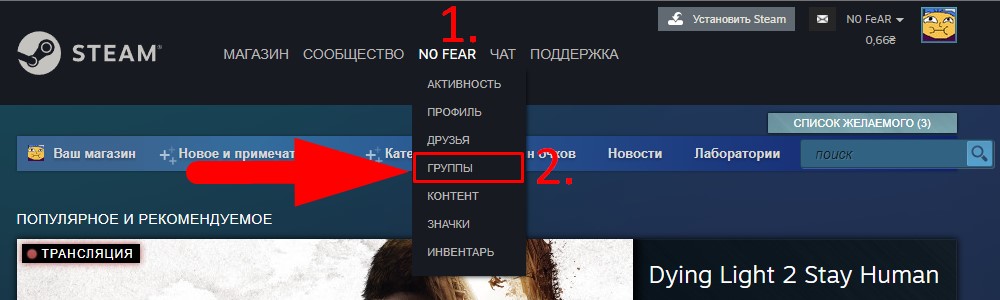
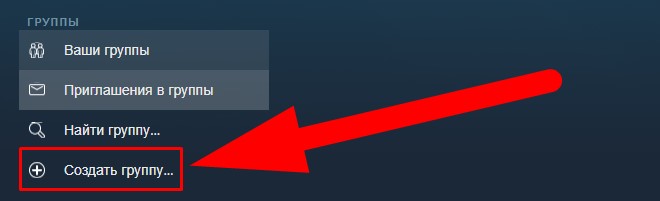
- Внизу страницы, на панели слева, можно увидеть ссылку «Создать группу», именно она вам и нужна;
- В новом окне, введите необходимые данные по типу:
- Название группы — в нашем случае, GOCSGO.NET;
- Аббревиатура — создана для того, чтобы пользователи могли опознать группу;
- Ссылка на группу — адрес, который будет отображаться в строке браузера;
- Открытая/закрытая группа — поставьте соответствующую галочку.
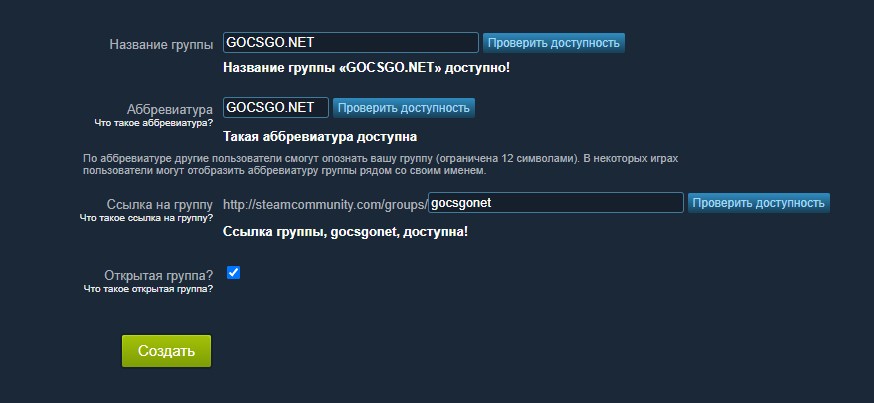
- Нажмите кнопку «Создать», после чего в новом окне проверьте конечную информацию и повторите действие;
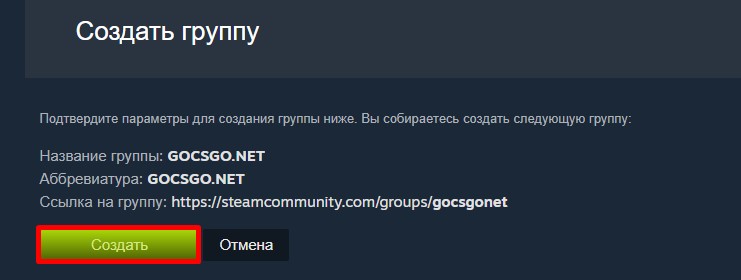
После этого вы станете обладателем вашей личной группы, правда еще прийдется приукрасить и наполнить интересным контентом. Давайте этим и займемся!
Настройка группы
Как только вы создали группу, вас перекинет на страницу «Администрирование». Не теряйте время зря, приведете внешний вид вашего проекта в порядок.
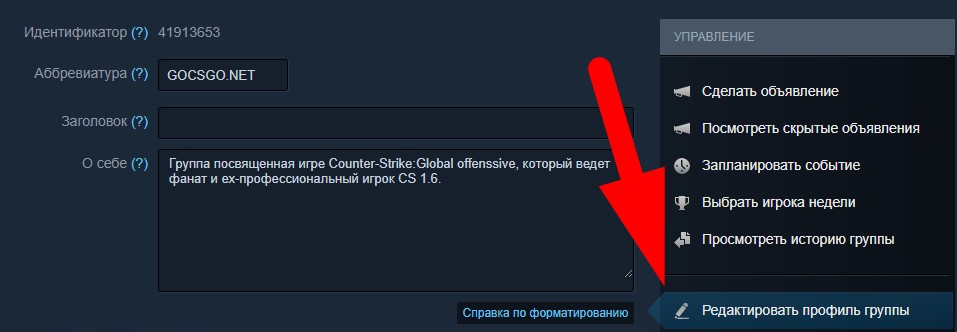
Если у вас есть дела по важнее, всегда можно вернутся с помощью панели справа.
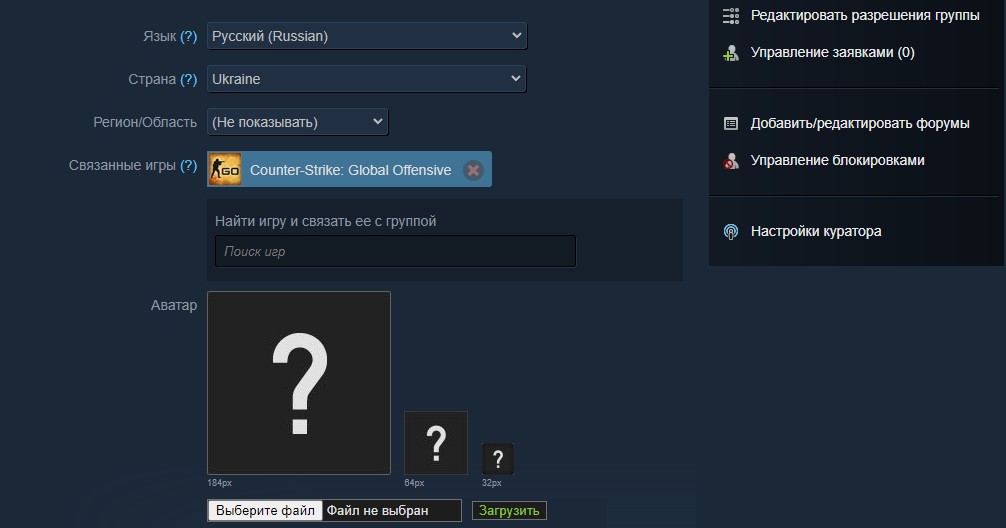
Ниже можно поставить язык, страну происхождение, и игру при необходимости. Также можно создать «Аватар» для вашей группы. К слову, у нас есть целая коллекция различных аватарок для стима , и аниме аватарок на любой вкус. Если вы выбираете фото группы из другого источника, обратите внимание на её соотношение и разрешение, самый практичный вариант 184 на 184.
Все необходимое для настройки, находится в правой панели. Её можно найти в расширенном виде когда вы нажмете на любой пункт из вкладки «Управление», который находится на главной странице группы.
ЧИТАЙТЕ ТАКЖЕ : Положение рук в кс го
Форум и первое объявление
Если с различными инструментами понятно, то давайте создадим место, где люди смогут общаться и делится информацией, для этого идеально подойдет форум. А после чего, попробуем опубликовать и свой первый пост.
Создание тематического форума
- На странице «Администрирование», есть перейдите в меню «Добавить/редактировать форумы»;
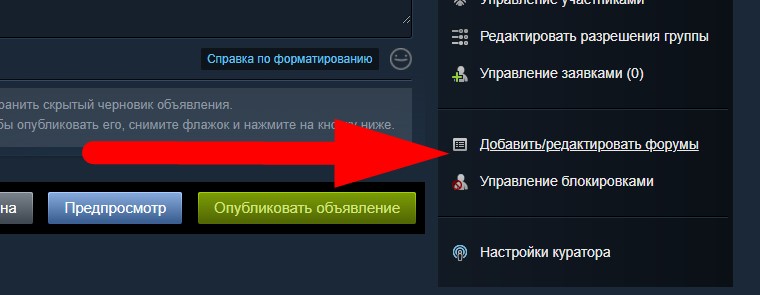
- Воспользуйтесь кнопкой «Создать новый форум». В нашем случае, он будет называться «Техническая помощь и обсуждения «;
- Выберете необходимые настройки приватности и нажмите на «Создать форум»;
- Теперь вы можете добавить обсуждение в соответствующий вкладке;
Объявление (пост)
- С объявлениями все тоже просто, перейдите в соответствующую вкладку «Объявление», после чего нажмите на «Сделать объявление»;
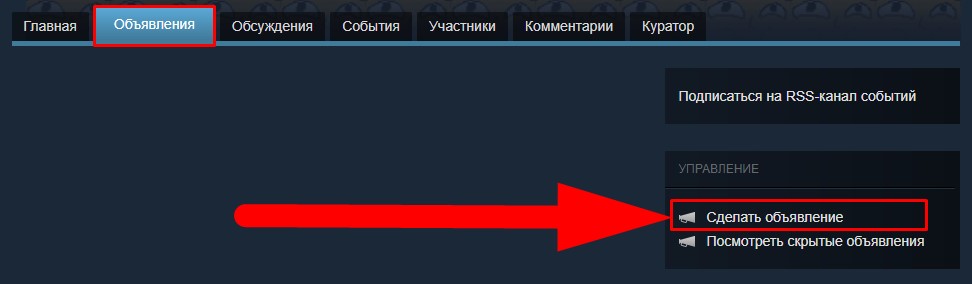
- Перед вами откроется окно для ввода, по завершению достаточно нажать на «Опубликовать объявление».

Вадим Белинский
Главный редактор сайта
Киберспорт не оставил шансов юриспруденции и финансам в выборе основного занятия. Знаю про CS:GO практически все и немного больше. За десятилетний опыт игры, данная киберспортивная дисциплина открылась по новому, о чем вы узнаете в моих статьях.
- → Как выбить хороший дроп за повышение ранга
- Как сделать бесконечные деньги в КС ГО ←
Телеграмм Трейдеров скинов CS:GO

- 1. FaZe Clan
- 2. MOUZ
- 3. ENCE -1
- 4. G2 -1
- 5. Vitality
- 6. Complexity +1
- 7. Monte +2
- 8. Natus Vinsere -2
- 9. Astralis +1
- 10. Virtus.pro -1
Весь рейтинг команд



Почта для связи
gocsgo.net@gmail.com