Как создать аккаунт Гугл на телефоне Андроид. Собрали все способы
Недавно я изучал список услуг, которые предлагает оплатить один известный магазин электроники при покупке нового смартфона. За 500 рублей человеку помогут зарегистрировать (внимание!) аккаунт Google. Безусловно, наличие учетной записи — ключевое условие для полноценного использования устройства на Андроид. Однако создать аккаунт Гугл можно совершенно бесплатно, и сделать это может даже человек, который впервые взял в свои руки устройство с сенсорным экраном. Ну а мы поможем.
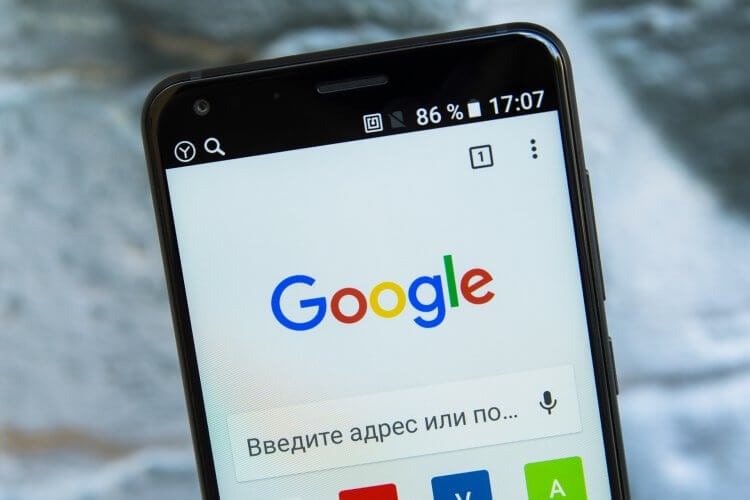
Для создания аккаунта понадобится 5-10 минут
Первое включение телефона
Гугл аккаунт является системообразующим для большинства смартфонов на Android. Без него вы, например, не сможете скачивать приложения через Play Маркет. Поэтому создать учетную запись предлагается при первом включении устройства.
⚡ Ищи эксклюзивные материалы на канале Androidinsider в Яндекс.Дзен
Настройка смартфона начинается с выбора языка, подключения к Wi-Fi (можно пропустить) и принятия пользовательского соглашения. После этого вы увидите перед собой окно, где и будет предложено сделать профиль. Если ранее он уже был зарегистрирован, укажите логин и пароль. Если нет — действуйте по инструкции:
- Нажмите кнопку «Создать аккаунт» и выберите «Для себя».
- Укажите имя и фамилию.
- Укажите пол и дату рождения.
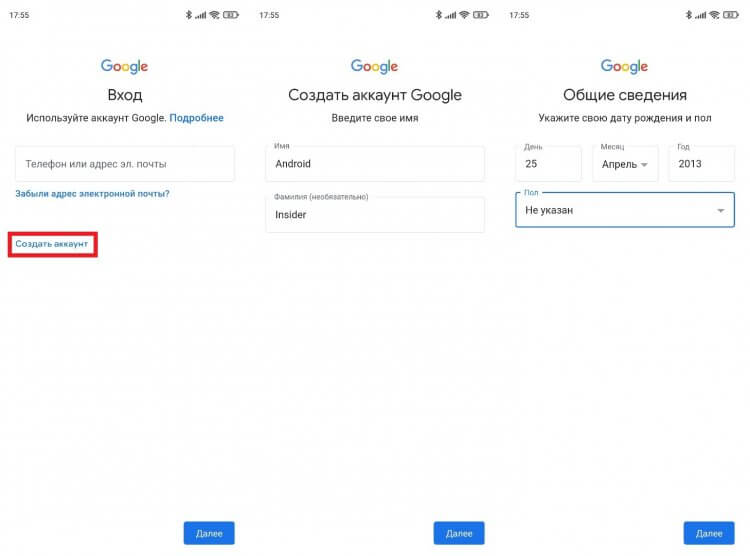
Если аккаунт уже есть — введите логин (номер телефона или e-mail)
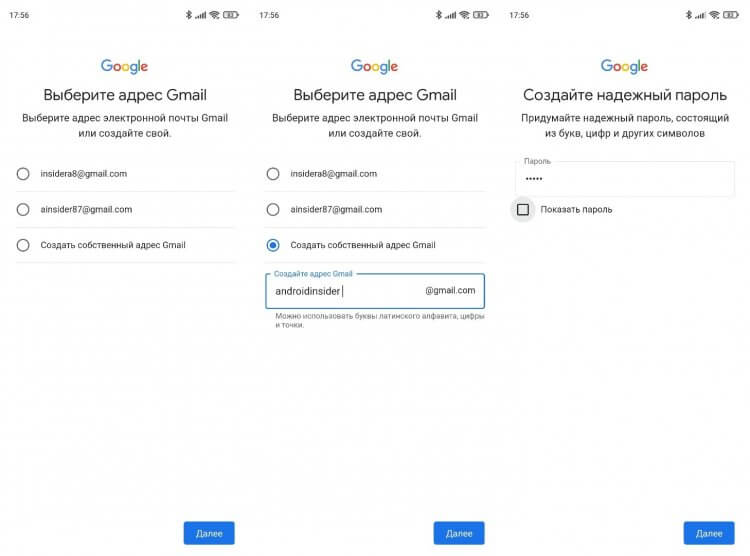
Можно придумать свой адрес почты, но он может быть занят другим человеком
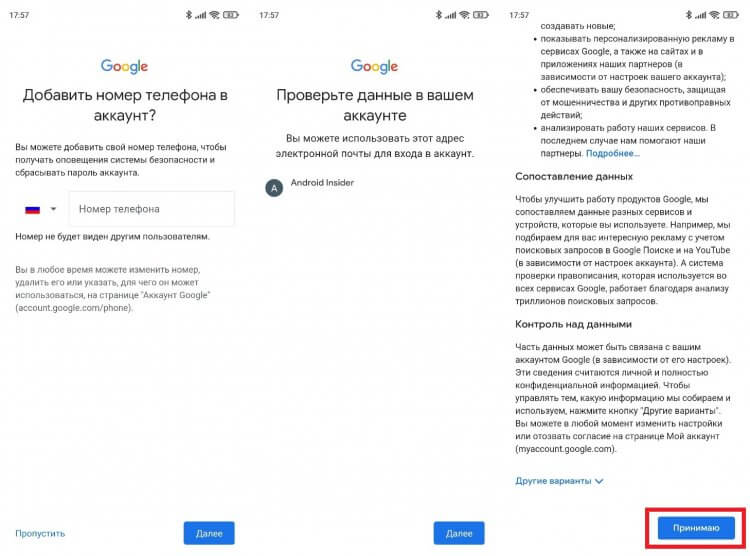
Поздравляем! На этом регистрация окончена
После этого вы автоматически авторизуетесь во всех сервисах Google, установленных на телефоне. Не забывайте логин и пароль, так как в дальнейшем без них будет невозможно войти ни в Play Маркет, ни в YouTube, ни в любое другое приложение компании.
При желании можно создать аккаунт Гугл без номера телефона. Это необязательное условие в процессе регистрации, а потому вам будет доступна кнопка «Пропустить». В то же время учтите, что без номера нельзя включить надежную защиту Google, а также восстановить с его помощью аккаунт, если вы забудете логин или пароль.
�� Загляни в телеграм-канал Сундук Али-Бабы, где мы собрали лучшие товары с АлиЭкспресс
Создать аккаунт Гугл — настройки
При первом включении телефона вы можете пропустить этап создания учетной записи. Почувствовав, что она вам нужна, можно вернуться к регистрации профиля. Например, через настройки смартфона:
- Откройте настройки устройства.
- Перейдите в раздел «Аккаунт и синхронизация».
- Нажмите кнопку «Создать аккаунт».
- Выберите «Google».
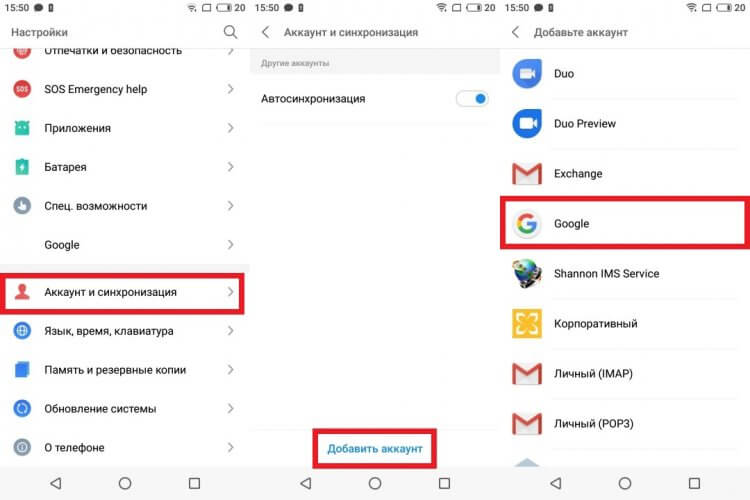
В зависимости от производителя смартфона названия пунктов меню могут отличаться
Далее нужно сделать все то, что мы описывали в предыдущей инструкции: укажите имя, фамилию, дату рождения и пол, а также придумайте логин и пароль. Кроме того, создать аккаунт Google на Андроид можно через любое приложение компании и официальный сайт.
Как создать новый аккаунт Гугл
Если вы уже имеете учетную запись на телефоне, но хотите создать новый аккаунт Гугл, то можете воспользоваться любым приложением компании или ее официальным сайтом. Вот, что нужно делать при использовании программы Google:
- Тапните по иконке профиля в правом верхнем углу.
- Нажмите кнопку «Добавить аккаунт».
- Выберите «Google».
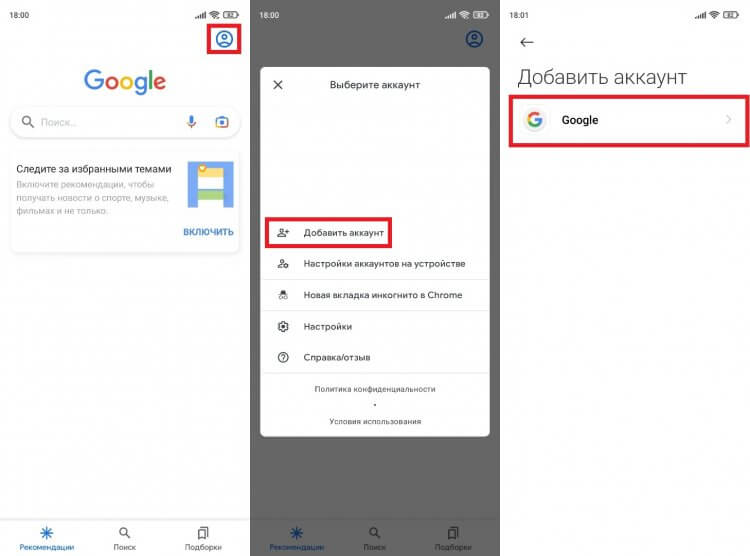
Точно так же регистрация нового профиля доступна во всех приложениях Google
Как вы уже догадались, дальнейший план действий не отличается от алгоритма, который мы рассмотрели в самом начале. Просто заполните краткую анкету, придумайте логин и пароль. Если после создания учетной записи вы решите избавиться от старого профиля, прочитайте наш материал о том, как выйти из аккаунта Гугл.
Создать Гугл Аккаунт на компьютере
Google объединяет учетные записи пользователя на всех устройствах. Поэтому вы можете создать профиль на компьютере, а затем использовать его для авторизации на смартфоне:
- Запустите браузер.
- Перейдите на страницу создания аккаунта.
- Заполните анкету, придумайте логин и пароль.
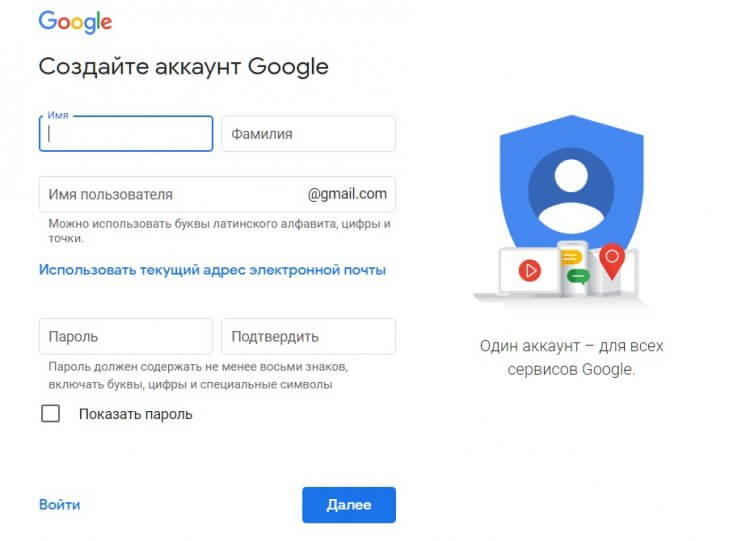
Можно зарегистрироваться на компьютере, а войти — на смартфоне
Когда учетная запись будет готова, войдите в нее на телефоне, планшете или на любом другом устройстве с доступом в интернет, используя логин и пароль. Если вы забудете какие-то сведения об аккаунте, то сможете восстановить к нему доступ, опираясь на инструкции Google.
❓ Остались вопросы? Ответим на них в телеграм-чате Androidinsider
Невозможно создать аккаунт Google
В конце поговорим о случаях, когда у людей не получается создать аккаунт Гугл. Подобная ситуация происходит по одной из следующих причин:
- отсутствует подключение к интернету;
- придуманный логин занят другим пользователем;
- неправильно указан пароль при подтверждении;
- ограничения по возрасту.
Если с первыми тремя причинами все ясно, то на последней нужно остановиться подробнее. Если вы видите перед собой сообщение «Не удалось создать аккаунт», то вы указали недопустимую для регистрации дату рождения. Сделать учетную запись может любой человек, которому исполнилось 13 лет. Если вы создаете аккаунт Гугл для ребенка, действовать нужно немного иначе:
- На смартфоне взрослого установите приложение Google Family Link.
- Укажите, что вы — родитель.
- В окне «У вашего ребенка есть аккаунт Google?» нажмите «Нет».
- Выберите опцию «Создайте аккаунт Google для ребенка.
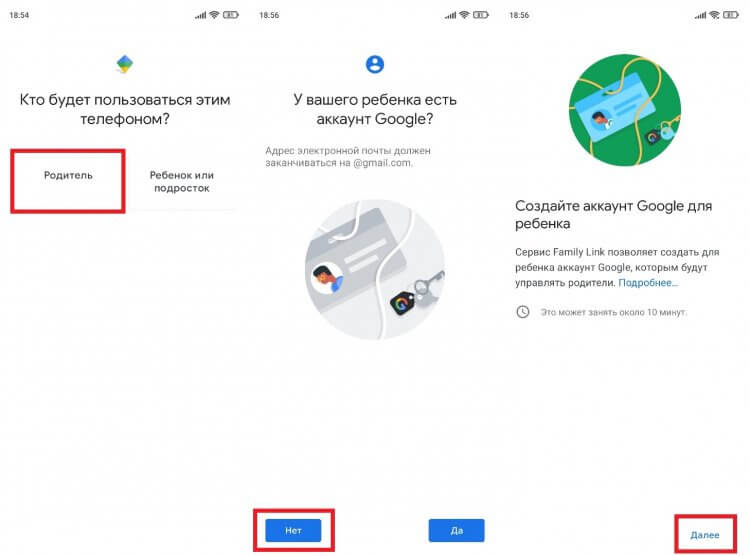
Аккаунт ребенка привязывается к родительскому
Все то же самое можно сделать и при первом включении нового смартфона. Нужно лишь сделать специальную пометку, что профиль создается для ребенка. Далее нужно следовать инструкциям, которые будут появляться на экране.

Теги
- Google Play
- Компания Google
- Новичкам в Android
Наши соцсети
Новости, статьи и анонсы публикаций
Свободное общение и обсуждение материалов
Создание и настройка учётной записи на Android-планшете
Любой, кто приобрёл планшет впервые, мало думает о том, что ему предстоит изучать процесс настройки аккаунта. Многие думают, что иметь аккаунт совершенно необязательно. Однако, это заблуждение, поскольку, не имея личного аккаунта, пользователь не сможет использовать многие, чрезвычайно важные функции, и возможности в планшете будут существенно урезаны.
Если вы приобретёте второй девайс (к примеру, очки Google Glass или телефон), не нужно будет загружать все программы вручную, тратя на это много времени. Итак, как же настроить аккаунт? В действительности, процесс настройки не так сложен. Главное, следовать инструкции, и настройка пройдёт успешно.
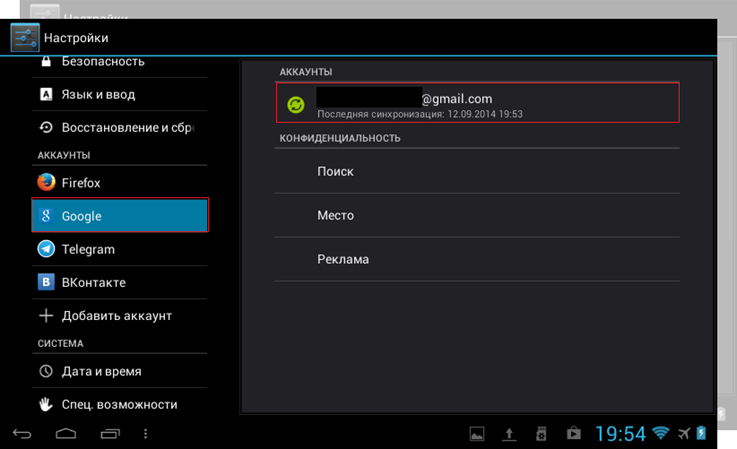
Создание аккаунта в Google
Преимущества аккаунта Google
Какие преимущества получает пользователь, регистрируя личную учётную запись Google?
- Возможность скачивать программы/игры из Google Play;
- Доступ к сервису Google Drive;
- Полноценный доступ к YouTube (возможность загружать видео, комментировать, ставить лайки, создавать плейлисты);
- Полноценный доступ к «Google Картам» (прокладывание маршрутов, сохранение координат, добавление маркеров, создание индивидуального стиля и пр.);
- Доступ к Gmail;
- Доступ к соцсети Google+;
- Доступ к «Google Календарю», где вы сможете создавать личные заметки, расписания, планы на день.
Процесс создания аккаунта
Android является наиболее распространённой ОС на сегодня, любой пользователь должен быть осведомлён относительно того, как настроить аккаунт в данной ОС. Сразу после создания учётной записи Google откроет для вас полноценный доступ в Google Play, откуда вы сможете загружать тысячи программ и игр. Кроме того, у вас появится почта. Почта Gmail имеет массу преимуществ, она отличается удобством и надёжностью в плане стабильности работы. Однако и это еще не всё. Когда вы настроите аккаунт, у вас появится доступ к Google Drive, это система по хранению данных, там можно не только хранить свои данные, но также и обмениваться ими с друзьями или знакомыми.
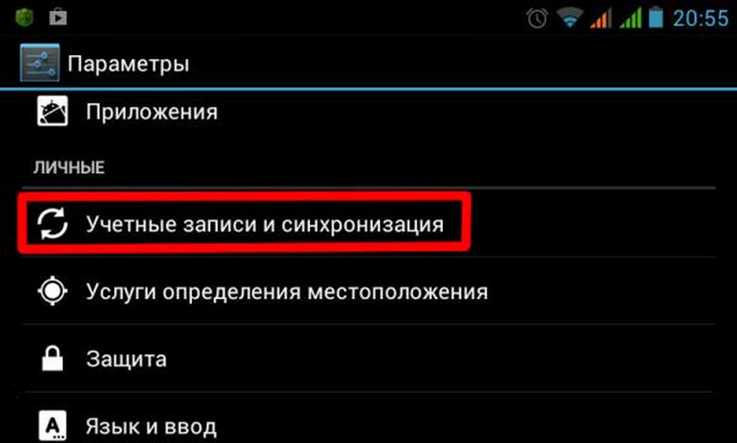
Первый этап регистрации
Как создать аккаунт, если у вас его еще не имеется? Перейдите в главное меню на своём планшете, и нажмите там «Параметры». В группе под названием «Личные» увидите строку «Учётные записи…», нажмите на неё, укажите программе, что вы желаете «добавить учётную запись». После нажатия на данную кнопку, откроется другое окно, где программа спросит у вас, какое из двух действий вы желаете осуществить. Вы увидите две кнопки:
| Кнопка | Описание |
| «Существующий» | При нажатии на данную кнопку пользователь подтверждает, что у него уже имеется зарегистрированный Google-аккаунт; после нажатия пользователь будет перенаправлен в окно, где сможет ввести свой существующий логин/пароль для того чтобы зайти в систему с данного планшета |
| «Новый» | При нажатии на данную кнопку пользователь будет перенаправлен на страницу, где он сможет ввести свои регистрационные данные, необходимые для создания нового аккаунта, и его последующей настройки |
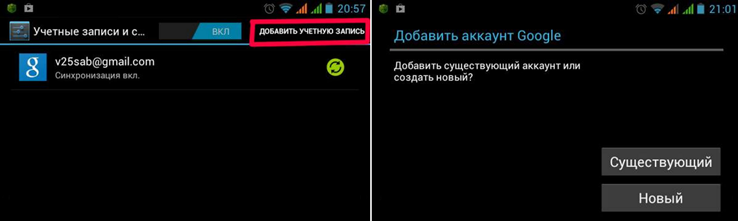
Добавление учётной записи
Если вы регистрируете новую учётную запись, вам потребуется придумать имя для своей почты. Логин нужно придумывать уникальный, несовпадающий с уже существующими.
Обратите внимание: если у вас ранее уже был зарегистрирован аккаунт в системе Google, не следует регистрировать новый; просто войдите, используя свой логин и пароль!
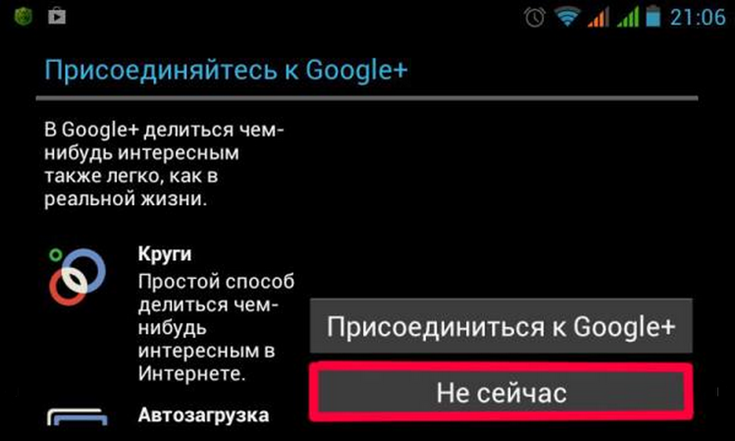
Теперь вам будет предложено создать страницу в Google+. Рекомендуется создать страничку в этой соцсети сразу, поскольку Google+ отличается удобством, простотой распространения любой информации, можно общаться с людьми в комментариях под записями, обмениваться ссылками, публиковать свои фото; видео с YouTube (как чужие, так и свои собственные), документы, загруженные через Google Drive. Следует отметить, что все сервисы Google отличаются удобством, простотой, поэтому не следует отказываться от какого-либо Google-сервиса. Вы ничего не теряете, регистрируясь в «Гугл+», соцсеть является бесплатной.
Теперь необходимо указать, что вы соглашаетесь с правилами Google, далее перепишите буквы и цифры с картинки. Это система защиты Гугл от автоматических регистраций компьютерными программами (роботами), которые созданы хакерами с целью массового распространения спама и вирусов.
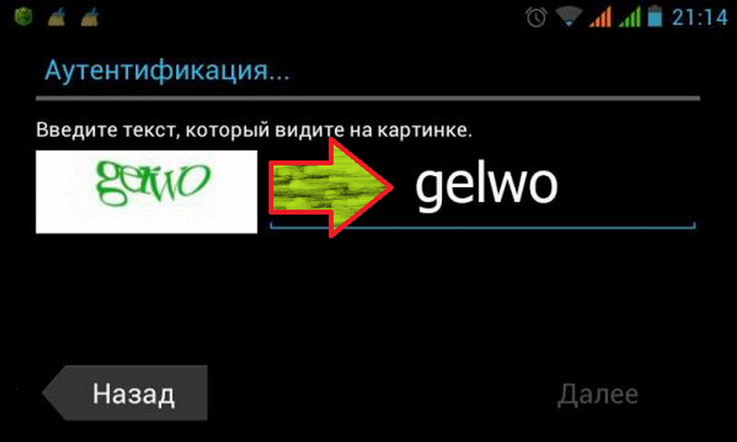
Настройка данных кредитной карты
Теперь переходим к настройке вашей кредитной карты. Если у вас есть карта, укажите номер в соответствующем окне, после чего подтвердите ввод.
Обратите внимание: Google не публикует никакие личные данные пользователя, включая информацию о его кредитной карте, без согласия пользователя, и относится к конфиденциальности ответственно; можете смело вводить свои данные, не опасаясь за их разглашение!
Номер кредитной карты настоятельно рекомендуется указывать тем, кто планирует в дальнейшем приобретать платные приложения и игры в Google Play. Большинство программ на самом деле являются бесплатными, однако существует некоторая категория программ, которые являются платными.
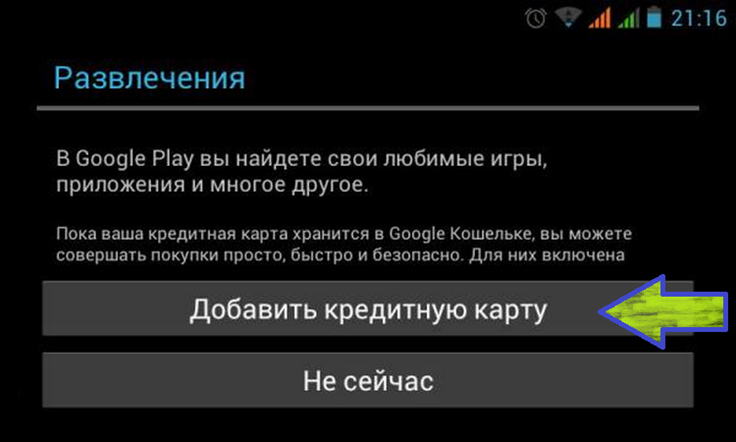
Добавление кредитной карты
Настройки синхронизации
Теперь приступаем к настройке синхронизации. Рекомендуется установить галочки на всех пунктах. На вашем новом планшете, который вы, возможно, приобретёте через месяц (или через год), сразу после входа в аккаунт автоматически заполнятся контакты.
Обратите внимание: даже при безвозвратной утере планшета, данные электронной почты, контакты и пр., не будут утеряны, поскольку их копия хранится на сервере Google!
Главное, чтобы вы не забыли свой логин и пароль, поскольку без них вы попросту не зайдёте в учётную запись!
Как создать аккаунт на планшете


Речь пойдет о добавлении существующего аккаунта Google или создания нового. Добавление гугловского аккаунта — процесс очень легкий, но необходимый. Может кто не знает, без аккаунта вы не сможете проверять почту, синхронизировать данные, которые можно открыть на компьютере в браузере (заметки, контакты, фотографии, и т.д.). И наконец, без активного аккаунта вы не сможете даже приложение или игру из Google Play скачать.
Добавление ранее созданного (существующего) аккаунта
Если вы не сделали этого при первом включении планшета — самое время сделать сейчас. Хитрые продавцы могут впарить покупателю планшет с “нулевым” аккаунтом, чтобы человек включил планшет, и начал сразу пользоваться, не тратя время на настройку.
1. Заходим в настройки, и в разделе “Аккаунты” ищем значок “+” и слова Добавить аккаунт. Туда и жмем.
2. Нас спросят, какой именно аккаунт вы хотели бы добавить, нам нужен Google.
3. Жмем “Существующий”
4. Вводим адрес гугловской электронной почты (gmail).
5. Жмем на треугольник в правом нижнем углу дисплея, в появившемся окне соглашаемся с условиями использования путем нажатия “Ок”.
6. Через пару минут аккаунт будет подключен. Если вы ввели неправильный логин или пароль, вам сообщат, что “Вход не выполнен”. В таком случае нужно еще раз внимательно повторить процедуру, или попробовать создать новый аккаунт.
Создание нового аккаунта и его добавление
Если вы раньше не создавали аккаунт в гугле — не беда. Повторяем первые два пункта, описанных выше, и вместо “Существующий” жмем “Новый”. Далее вам предстоит заполнить некоторые данные о себе. Вы можете сделать этот как прямо на планшете, так и в браузере на компьютере, перейдя по этой ссылке. Обязательно запишите где-то свой новый электронный адрес и пароль.
Если вам вдруг понадобится добавить любой другой аккаунт (не гугл), просто зайдите в настройки, нажмите “Добавить аккаунт”, и выберите, какой именно.
Работа с несколькими аккаунтами одновременно
Часто спрашивают, можно ли использовать два и более аккаунта одновременно на одном планшете. Конечно можно! Добавляйте новые аккаунты по схеме, как описано выше. Практическое применение: к примеру, чтобы попасть в приложение Google Диск нужно авторизоваться в нем. Если вы добавите несколько аккаунтов через настройки, вам не придется каждый раз выходить из одного аккаунта в Гугл Диске и вводить пароль от другого. Достаточно будет выбрать нужный аккаунт из списка, и нажать “Войти”, после чего вы получите доступ к файлам на другом аккаунте.
Такую фишку давно используют люди, которые активно пользуются облачными хранилищами, и не хотят платить за дополнительное место на диске. Достаточно создать еще один аккаунт Гугл, и у вас появится еще 10 ГБ дополнительного облачного пространства. Это лишь один из примеров использования нескольких аккаунтов, на практике это применимо для всех сервисов Google. Например, таким образом можно на один планшет получать электронные письма из нескольких почтовых ящиков гугла.
Как создать аккаунт на планшете
Для того чтобы оценить все возможности планшета или смартфона, необходимо создать аккаунт Google, другими словами, завести почтовый ящик Gmail. Опытные пользователи наверняка давно завели свою учетную запись, но у тех, кто только недавно начал пользоваться смартфоном, часто возникают вопросы, для чего нужен аккаунт и как его создать.
В этой статье мы расскажем, как создать аккаунт Google на планшете или смартфоне и для чего он нужен.
Что нужно, чтобы создать аккаунт на планшете или смартфоне
Аккаунт Google позволяет максимально использовать возможности устройства. Создав адрес электронной почты Gmail, вы получите доступ к магазину приложений Google Play, сможете смотреть You Tube, пользоваться картами и другими сервисами от Google.
Учетная запись создается довольно просто, поэтому справится даже неопытный пользователь, вам понадобится только устройство, немного времени и подключение к сети Интернет.
Важно: если у вас уже есть почтовый ящик Gmail, то на новом устройстве нужно только войти в аккаунт (ввести логин и пароль). Если же аккаунта нет или вы хотите завести новую учетную запись, то воспользуйтесь инструкцией ниже.
Как создать аккаунт Google на Android-устройстве
- Подключитесь к сети Wi-Fi или активируйте передачу данных (мобильный интернет).
- Перейдите в настройки устройства: смахните экран сверху вниз и нажмите на шестеренку в правом верхнем углу.
- Найдите вкладку «Учетные записи». На некоторых устройствах может называться «Пользователи и аккаунты», «Аккаунты и синхронизация», «Учетные записи и архивация» или подобное.
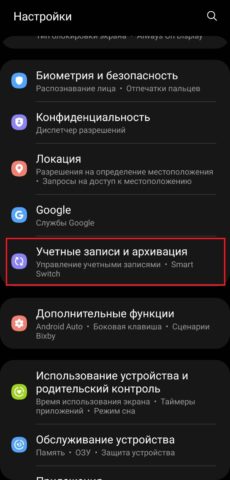
- Нажмите на «Добавить учетную запись» или, если такой вкладки нет, то на «Управление учетными записями», а затем «Добавить учетную запись».
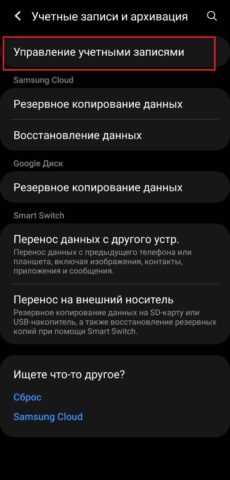
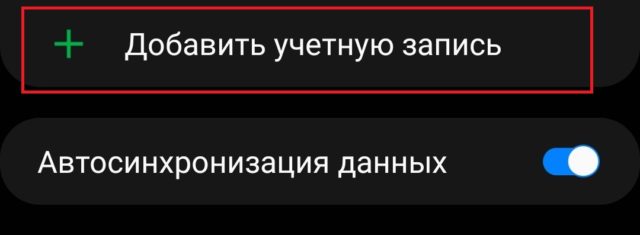
- Выберите, какую именно учетную запись вы хотите создать. В нашем случае Google.
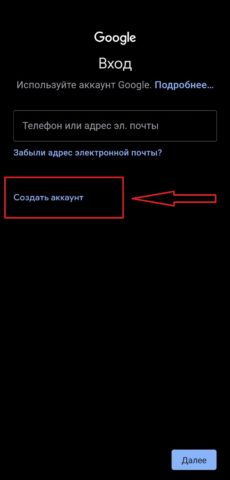
- Введите имя и фамилию, нажмите «Далее».
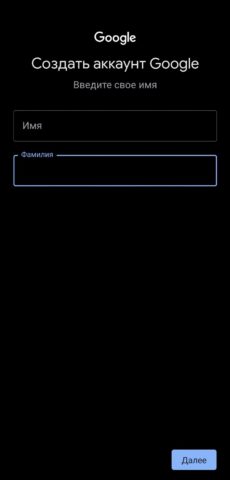
- Укажите дату рождения и пол.
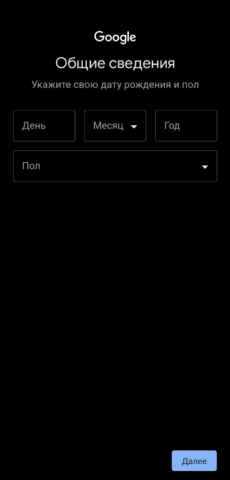
- Выберите из предложенных или придумайте свой адрес электронной почты (используется только латиница!).
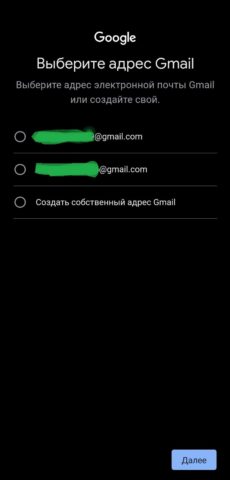
- Придумайте надежный пароль, состоящий из букв, цифр и символов, не менее 8 знаков. Рекомендуем обязательно записать логин и пароль, чтобы не потерять, если забудете.
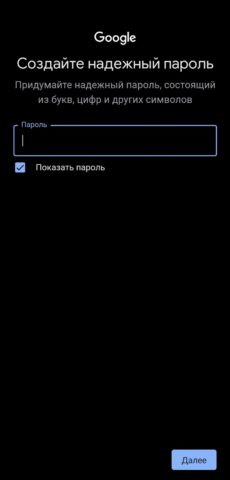
- Введите и проверьте номер телефона.
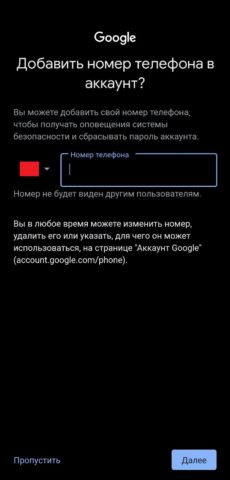
- Проверьте данные вашего нового аккаунта.
- Примите условия конфиденциальности: нажмите на «Принимаю» внизу страницы.
- При необходимости включите автосинхронизацию данных.
Ваша учетная запись создана, теперь можно пользоваться всеми возможностями устройства.
Распространенные проблемы, возникающие при попытке создать аккаунт
- Ошибка «Не удается установить надежное соединение с сервером».
Решение: перезагрузите устройство и попробуйте снова. Если это не помогло, то подключитесь к другой сети Wi-Fi или мобильному интернету, проверьте правильность даты, времени и выбранного часового пояса, а затем снова попробуйте создать аккаунт.
- Не получается создать аккаунт на смартфоне.
Решение: создайте аккаунт на ПК, а затем войдите в учетную запись на смартфоне.
Как удалить аккаунт на планшете или смартфоне
В некоторых случаях может потребоваться удалить аккаунт с устройства. Например, если вы хотите продать планшет/смартфон или отдать его родственнику, то целесообразно удалить свой аккаунт с этого устройства и сбросить его настройки до заводских.
Если вы хотите продолжать пользоваться аккаунтом на другом устройстве, но удалить его с конкретного смартфона/планшета:
- Подключитесь к сети Wi-Fi или активируйте передачу данных (мобильный интернет).
- Перейдите в настройки устройства: смахните экран сверху вниз и нажмите на шестеренку в правом верхнем углу.
- Найдите вкладку «Учетные записи». На некоторых устройствах может называться «Пользователи и аккаунты», «Учетные записи и архивация» или подобное.
- Выберите «Управление учетными записями»
- Нажмите на Google, при необходимости выберите аккаунт, который хотите удалить (если у вас их несколько) и нажмите на «Удалить учетную запись».
Если вы хотите полностью удалить учетную запись (после этого вы не сможете войти в нее с этого или другого устройства):
- Подключитесь к сети Wi-Fi или активируйте передачу данных (мобильный интернет).
- Перейдите в настройки устройства: смахните экран сверху вниз и нажмите на шестеренку в правом верхнем углу.
- Нажмите на Google, а затем «Управление аккаунтом Google»
- Перейдите к вкладке «Данные и персонализация» (может называться «Данные и конфиденциальность» или подобное)
- Внизу страницы нажмите на «Удаление сервиса или аккаунта»
- Подтвердите, что это ваш аккаунт, введя пароль, и нажмите на «Удалить аккаунт»
После полного удаления аккаунта, будут удалены все данные, которые в нем хранились, включая электронные письма, фотографии и видео, сохраненные пароли, контакты телефонной книги и вся другая информация!

(1 оценок, среднее: 5,00 из 5, вы уже поставили оценку)
Нина Арман
В свободное время читаю и учусь. Мое хобби – это редактирование книг самых различных жанров. Легко нахожу общий язык с самыми разными людьми. Увлечена техникой и гаджетами.