Открытие и сохранение PDF файлов
Чтобы открыть документ PDF в программе Master PDF Editor, используйте один из следующих способов:

- Откройте меню Файл > Открыть или нажмите на клавиатуре Ctrl+O. Затем выберите в диалоге открытия нужный PDF файл и откройте его.
- Щелкните кнопку Открыть файлна панели инструментов.
- Перетащите PDF файл мышью из другого приложения в окно программы Master PDF Editor.
- Щелкните правой кнопкой мыши PDF файл в любом окне Проводника, чтобы открыть контекстное меню, затем выберите пункт Открыть вMasterPDFEditor.
Точно так же вы можете открывать PDF файлы, сохраненные из интернета, скачанные по локальной сети или полученные по электронной почте.
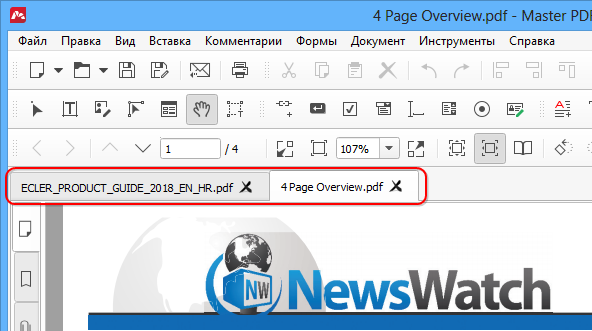
Открытые файлы отображаются в программе в виде вкладок:
Открытие ранее открытых файлов
Master PDF Editor запоминает недавно открытые файлы. Вы можете быстро открыть их снова одним из следующих способов:
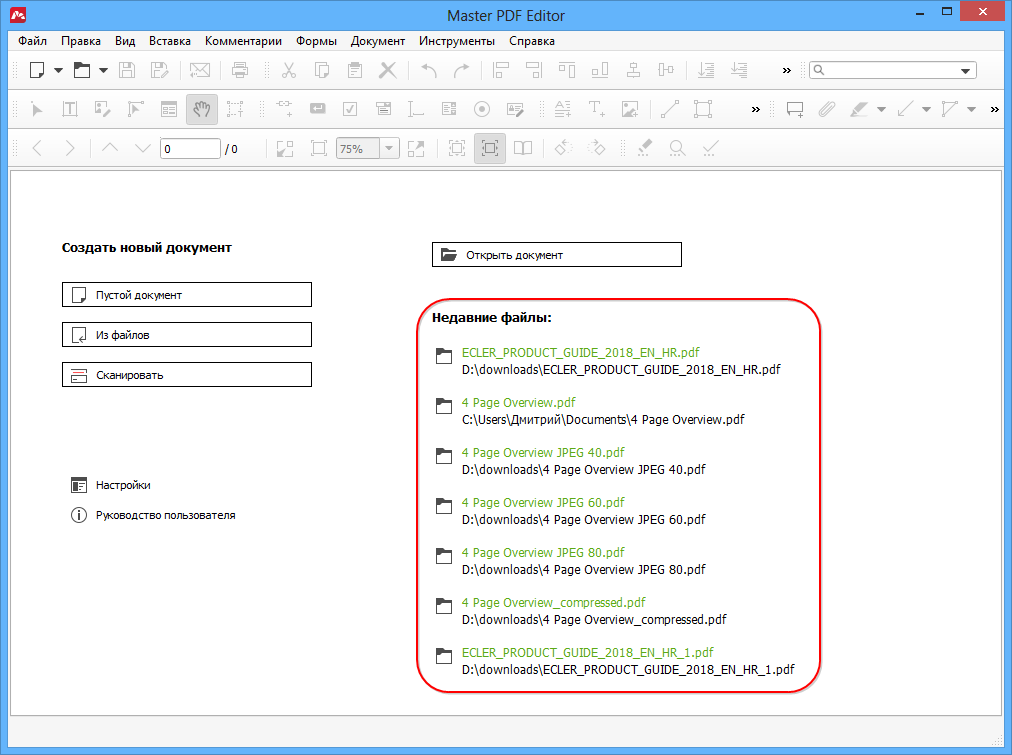
- При старте программы Master PDF Editor на стартовой странице выберите один из недавно открытых файлов.
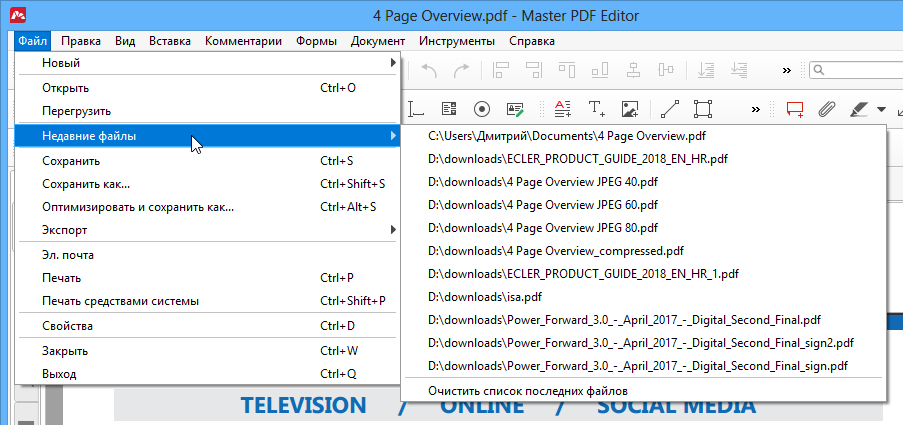
- Выберите меню Файл > Недавние файлы и щелкните один из недавно открытых файлов в списке, чтобы открыть его снова.
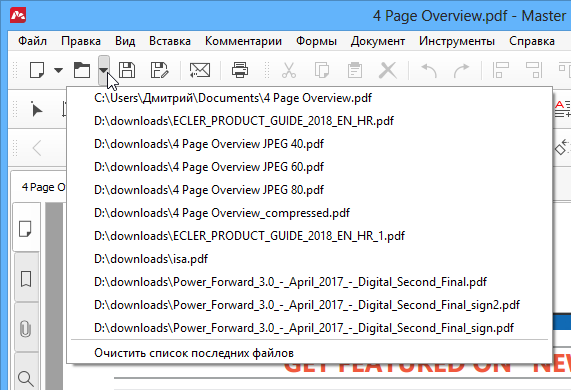
- Щелкните иконку со стрелкой вниз ▼ рядом с кнопкой Открыть файл на панели инструментов:
ПРИМЕЧАНИЕ: Master PDF Editor полностью поддерживает спецификацию PDF 1.7, а также поддерживает файлы с динамическими формами XFA, что позволяет программе открывать и просматривать любые файлы, созданные в других редакторах PDF.
Открытие защищенного документа PDF
PDF файл может быть защищен его владельцем от неавторизованного открытия. Существует два способа защиты документа PDF:
Документ, защищенный паролем, нельзя открыть, не зная правильный пароль. При открытии такого документа, Master PDF Editor потребует ввести правильный пароль на открытие документа:
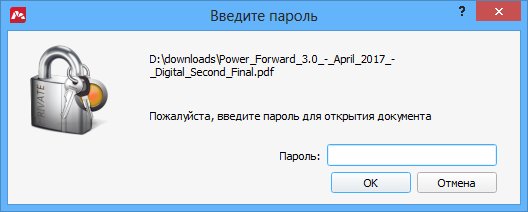
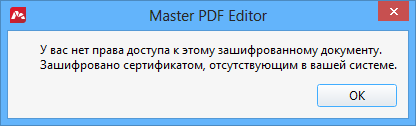
Документ, защищенный сертификатом, нельзя открыть, если соответствующий сертификат не установлен в системе. При отсутствии требуемого сертификата, Master PDF Editor покажет следующее сообщение:
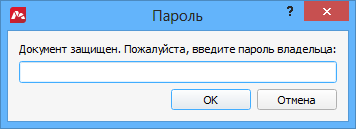
Кроме того, владелец документа может ограничить доступ к тем или иным операциям над документом: печать, редактирование и т.д. Чтобы разблокировать эти операции, нужно открыть окно Шифрование паролем и ввести правильный пароль владельца.
Сохранение PDF файлов
Сохранение
Вы можете сохранить изменения, внесенные в PDF документ, открытый в программе Master PDF Editor, одним из следующих способов:
- Откройте меню Файл и выберите Сохранить или нажмите горячую клавишу Ctrl+S. Это действие сохранит измененный документ под тем же именем файла.
- Откройте меню Файл и выберите Сохранить как или нажмите на клавиатуре Ctrl+Shift+S. Это действие сохранит измененный документ как новый PDF файл, под новым именем.
- Щелкните кнопку Сохранить
 или Сохранить как
 на панели инструментов.
ПРИМЕЧАНИЕ: Сохранение PDF файла, подписанного цифровой подписью, сделает цифровую подпись недействительной. Вы можете узнать больше о цифровых подписях здесь.
Оптимизация PDF документа
Оптимизация PDF документа уменьшает его размер путем удаления неиспользуемых элементов и сжатия изображений и форм. Вы можете подробно прочесть об оптимизации здесь.
Выберите пункт меню Файл > Оптимизировать и сохранить как чтобы сохранить оптимизированный файл под другим именем файла.
Экспорт PDF в изображение
Вы можете экспортировать PDF документ в набор изображений в формате JPEG, TIFF, BMP или PNG. Вы можете узнать больше об экспорте в изображения здесь.
Выберите пункт меню Файл > Экспорт > Экспорт страниц в изображения чтобы экспортировать документ PDF в изображения.
Экспорт PDF в текст
Если вы хотите извлечь весь текст из документа PDF, используйте меню Файл > Экспорт > Экспорт страниц в текст. Появится следующее диалоговое окно:
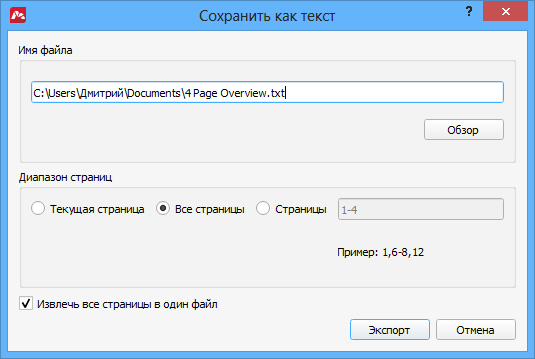
Укажите здесь имя текстового файла, в который следует сохранить всю текстовую информацию из PDF документа. Вы можете экспортировать все страницы в один текстовый файл или сохранить текстовое содержимое каждой страницы в отдельный .txt файл.
Опция Диапазон страниц позволяет вам ограничить диапазон экспортируемых страниц.
Читайте также:
- Master PDF Editor — Онлайн руководство
- Функциональные характеристики
- Установка и удаление в Windows
- «Тихая» установка
- Онлайн Активация
- Офлайн Активация
- Деактивация Лицензии
- Меню Файл
- Меню Правка
- Меню Вид
- Меню Объекты
- Меню Комментарии
- Меню Формы
- Меню Документ
- Меню Инструменты
- Меню Справка
- Создать пустой PDF документ
- Создать новый PDF документ из файлов
- Сканирование
- Сохранение сессии
- Оптимизация и сохранение
- Резервное копирование
- Функция автосохранения
- Экспорт PDF в изображение
- Экспорт PDF в текстовый формат
- Экспорт PDF в CSV
- Экспорт PDF в Excel
- Экспорт PDF в Word
- Спецификация PDF
- Навигация по PDF документу
- Вставка страниц
- Удаление страниц
- Перемещение страниц
- Замена страниц
- Изменение размера страницы и ее обрезка
- Поворот PDF страницы
- Свойства страницы
- Экспорт и импорт PDF страниц
- Редактирование текста
- Возможные проблемы при работе с текстом
- Общие свойства PDF форм.
- Создание и редактирование интерактивных PDF форм
- Шифрование PDF паролем
- Шифрование PDF сертификатом
- Подпись PDF документа сертификатом
- Затирание конфиденциальной информации в PDF документах
Редактировать PDF
Онлайн-редактор позволяет редактировать PDF-файлы. Вы можете добавить текст, вставить изображение, нарисовать прямоугольники, круги и стрелки, выделить абзац, вырезать и скопировать часть документа.
Перетащите файлы сюда
Выберите файл
Добавить образец файла
Публикация рекламы
300,000+ пользователей
18,000+ пользователей
Оставайтесь на связи:
Как редактировать PDF-файл?
- Загрузите файл для редактирования.
- Нажмите на миниатюру страницы слева.
- Выберите инструмент для редактирования из меню над страницей.
- Рисуйте, пишите и добавляйте примечания на страницах файла. Вы можете увеличивать и уменьшать масштаб, отменять изменения, сбрасывать настройки и всё в таком духе.
- Откройте меню «Опции» слева, чтобы изменить цвет, шрифт, размер кисти и т.д.
- Нажмите на кнопку «Сохранить» дважды, чтобы получить готовый, отредактированный PDF.

Редактируйте PDF-файлы онлайн
бесплатно в любом местеКак редактировать PDF-файл
Для загрузки перетащите файл в поле выше. Вы также можете загрузить документ с компьютера или из облака.
Вот как работает универсальный PDF-редактор. Слева вы видите миниатюры страниц. Выберите ту, которую хотите отредактировать. Над страницей в режиме предварительного просмотра надо выбрать нужное действие. Там же доступны дополнительные действия (отменить, вернуть изменение, увеличить). Чтобы изменить цвет или шрифт, откройте меню «Опции».
Редактируйте PDF-документы онлайн
Чтобы отредактировать файл Adobe PDF, не надо ничего скачивать или устанавливать. Просто используйте онлайн-студию PDF2Go — это бесплатно!
Забудьте о вредоносных программах и вирусах, не забивайте жёсткий диск. Отредактируйте PDF-документ онлайн и скачайте готовый файл!
Зачем нужен PDF-редактор?
Хотите добавить пометки в PDF-файл? Выделить самую важную часть или основные абзацы? Наверное, придётся распечатать файл.
А вот и нет! Благодаря PDF2Go вы можете рисовать в PDF-файле, добавлять изображения и водяные знаки, а также обрезать и копировать отдельные части документа.
Редактируйте у нас — это безопасно
Не беспокойтесь о безопасности! Все файлы, загруженные на PDF2Go, обрабатываются автоматически. Только у вас есть доступ к содержимому файла.
Все права собственности на PDF-файл сохраняются за вами.
Если у вас остались вопросы, ознакомьтесь с Политикой конфиденциальности.
Можно ли отредактировать PDF-файл?
Конечно! PDF2Go позволяет редактировать любые PDF-файлы — с таблицами, изображениями, текстом.
Документы:
Редактируйте PDF-файлы в любом удобном месте
Вам не нужен компьютер, чтобы редактировать PDF-документы. Название PDF2Go говорит само за себя. Всё, что вам нужно, — это надёжное подключение к сети.
PDF2Go работает на смартфонах, планшетах, компьютерах и ноутбуках с такими браузерами, как Chrome, Opera, Safari, Firefox и не только!
Оцените инструмент 4.5 / 5
Чтобы оставить отзыв, преобразуйте и скачайте хотя бы один файл
Сохранение PDF
Изменения в документе Adobe PDF или портфолио PDF можно сохранять в исходном файле PDF или копии этого файла. Отдельные файлы PDF можно также сохранять в других файловых форматах, в том числе текстовом, XML, HTML и Microsoft Word . Сохранение PDF в текстовом формате позволить использовать его содержимое в программе чтения с экрана, просмотра с увеличением и других вспомогательных программах.
Если доступ к исходным файлам, с помощью которых был создан файл Adobe PDF , отсутствует, можно скопировать изображения и текст из документа PDF для использования в другом приложении. Можно также экспортировать документ PDF в формат, пригодный для повторного использования, или экспортировать изображения в документе PDF в другой формат.
Пользователи Adobe Acrobat Reader могут сохранять копии документов PDF или портфолио PDF , если создатель документа предоставил им соответствующие права. Если документ содержит дополнительные или ограничивающие права использования, в панели сообщений документа (расположенной под панелью инструментов) показываются все назначенные права и ограничения.
Сохранение документа PDF
Используйте этот способ для сохранения документов PDF, в том числе портфолио PDF , и документов PDF с добавленными комментариями, записями в полях форм и цифровыми подписями.
Примечание.
Сохранение файла PDF, имеющего цифровую подпись, делает эту подпись недействительной.
Выполните одно из следующих действий.
- Чтобы сохранить изменения в текущем файле, выберите Файл > Сохранить .
- Чтобы сохранить копию файла PDF, выберите Файл > Сохранить как .
- В Acrobat Reader выберите Файл > Сохранить как или Файл > Сохранить как другое > Текст .
- Чтобы сохранить копию портфолио PDF , выберите Файл > Сохранить как другое > Портфолио PDF .
Примечание.
При просмотре документа PDF в веб-браузере меню Acrobat «Файл» недоступно. Используйте кнопку «Сохранить копию» Acrobat на панели инструментов для сохранения документа PDF.
Восстановление последней сохраненной версии
Выберите Файл > Восстановить и нажмите Восстановить.
О функции «Автосохранение»
Функция автосохранения предотвращает потери результатов работы в случае сбоев питания, пошагово (то есть через указанные интервалы времени) сохраняя изменения в указанном месте. Исходный файл при этом не изменяется. Вместо этого Acrobat создает файл автосохранения, в который записываются все изменения, произведенные в открытом файле с момента последнего автоматического сохранения. Объем новой информации в файле автосохранения зависит от частоты сохранения файла программой Acrobat. Если установить интервал сохранения, равный 15 минутам, то в случае возникновения проблемы будут потеряны результаты работы не более чем за последние 14 минут. Частое автоматическое сохранение предотвращает потерю данных и особенно полезно в том случае, если в документ вносится большое количество изменений (например, при добавлении комментариев).
Автоматически сохраненные изменения можно применить к исходному документу при следующем запуске Acrobat. При закрытии, ручном сохранении или возврате к последней сохраненной версии документа файл автосохранения удаляется.
Примечание.
При использовании вспомогательных средств (программ чтения с экрана и т.п.) может потребоваться отключить эту функцию, чтобы не потерять нужное место при восстановлении файла.
Функция «Автосохранение» не будет работать в следующих случаях.
- У документа изменились параметры защиты. Чтобы повторно включить автоматическое сохранение, необходимо сохранить документ.
- Документ был создан с помощью функции Захват веб-страниц или извлечен из более крупного документа PDF (Инструменты >Систематизировать страницы >Извлечь). Необходимо сохранить документ, чтобы включить автоматическое сохранение изменений.
- Документ отображается в браузере или встроен в контейнер документов, поддерживающий технологию связывания и внедрения объектов ( OLE ). Документ находится вне файловой системы по умолчанию и не поддерживает автоматическое сохранение.
Восстановление потерянных изменений
Чтобы предотвратить потерю изменений документа из-за непредвиденных сбоев, должна быть включена функция «Автосохранение» (она включена по умолчанию).
Как сохранить изменения в pdf файле
Сохранение документов в формате PDF
Воспользуйтесь командой Файл > Сохранить как , и выберите в качестве формата файла PDF .
Созданные из ARCHICAD файлы формата PDF могут включать стандартные возможности PDF, такие как слои, миниатюры предпросмотра и закладки.
Примечание: Для ограничения сохраняемой части текущего окна используйте инструмент Бегущая рамка .
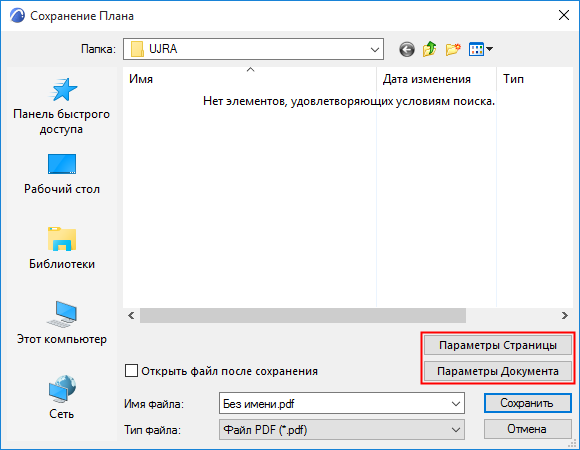
Нажмите кнопку Параметры страницы для установки размера и ориентации страниц результирующего документа PDF.
Примечание: При сохранении окна макета в формате PDF кнопка Параметры страницы отсутствует.
Нажмите на кнопку Параметры документа для установки предпочитаемых параметров содержимого документа PDF. Эти настройки ничем не отличаются от параметров диалогов Печати из 2D или из 3D-окна.
Примечание: При сохранении форматированного списка в формате PDF кнопка Параметры страницы отсутствует.
Для получения дополнительной информации, см. Печать 2D-документа .
При сохранении PDF можно выбрать варианты Цветной , Черно-белый или Оттенки серого .
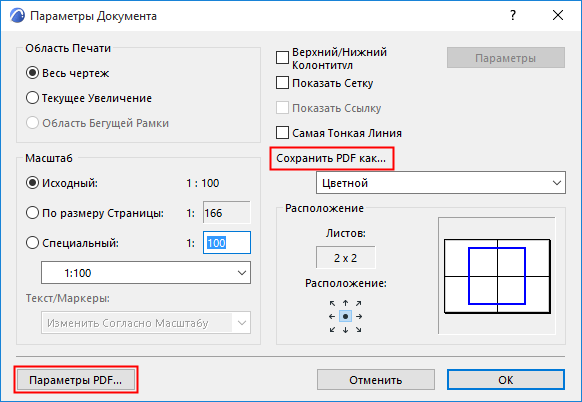
• Для Макетов можно выбрать сохранение нескольких Макетов (выбранных в Навигаторе или Организаторе) или только текущего Макета (с текущим или исходным увеличением).

• При сохранении форматированных списков появляется возможность установить масштаб и указать, что каждая зона/страница должна печататься на новом листе.

• Параметры PDF: Нажмите на кнопку Параметры PDF , расположенную в левом нижнем углу диалогового окна Параметров документа.
См. Параметры PDF для получения подробной информации.