Не удается получить электронную почту на iPhone, iPad или iPod touch
Если вы не можете получить электронное письмо в приложении «Почта» на iPhone, iPad или iPod touch, попробуйте выполнить следующие действия.
Подготовка
- При выполнении резервного копирования iOS или iPadOS в iCloud или iTunes сохраняются настройки вашей почты, но не сами сообщения. Если вы удалите или измените настройки учетной записи электронной почты, ранее загруженные сообщения могут быть удалены с устройства.
- Убедитесь, что устройство подключено к Интернету.
- Узнайте у своего поставщика услуг электронной почты, не произошло ли сбоя в работе.
- Узнайте, что делать, если вы не можете получить доступ к своей электронной почте или вам не удается отправить и получить сообщение с использованием адреса @icloud.com.
Проверка адреса электронной почты и пароля
Если приложение «Почта» запрашивает пароль для учетной записи электронной почты, убедитесь, что он указан верно. Чтобы проверить адрес электронной почты и пароль, войдите в систему на веб-сайте поставщика услуг электронной почты.
Если сообщение о неверном имени пользователя или пароле появится снова, обратитесь к поставщику услуг электронной почты или системному администратору.
Проверка настроек загрузки почты и уведомлений
По умолчанию настройки в разделе «Новые данные» задаются на основе параметров вашей электронной почты. Если параметр Push недоступен, по умолчанию будет включен параметр «Выборка». От этого зависит, как ваше устройство будет принимать электронную почту. Чтобы изменить эти настройки, выполните следующие действия.
- Перейдите в раздел «Настройки» > «Почта», затем нажмите «Учетные записи».
- Нажмите «Новые данные».
- Выберите параметр (например, «Автоматически» или «Вручную») или установите график загрузки данных в приложении «Почта».
В iOS 11 и более поздних версиях, а также в iPadOS по умолчанию установлен параметр «Автоматически». Ваше устройство будет загружать данные в фоновом режиме только в процессе зарядки и при наличии подключения к сети Wi-Fi.
Проверьте правильность настроек уведомлений для приложения «Почта».
- Перейдите в раздел «Настройки» > «Уведомления».
- Нажмите «Почта», затем выберите учетную запись электронной почты.
- Настройте параметры «Предупреждения», «Звуки» и «Наклейки».
Обращение к поставщику услуг электронной почты или системному администратору
- Обратитесь к поставщику услуг электронной почты или перейдите на веб-страницу состояния его системы, чтобы проверить, работает ли служба электронной почты.
- Узнайте у поставщика услуг электронной почты или системного администратора, включены ли для вашей учетной записи электронной почты функции безопасности или ограничения, например двухэтапная проверка. Чтобы можно было отправлять и получать электронные письма на вашем устройстве, может потребоваться специальный пароль или запрос авторизации у поставщика услуг электронной почты.
- Проверьте правильность настроек учетной записи электронной почты, обратившись к поставщику услуг электронной почты или системному администратору.
Удаление учетной записи электронной почты и повторная настройка
- На своем компьютере выполните вход на веб-сайт поставщика услуг электронной почты. Убедитесь, что там отображаются все ваши сообщения электронной почты или что они сохранены не только на вашем устройстве.
- На устройстве перейдите в раздел «Настройки» > «Почта», затем нажмите «Учетные записи».
- Нажмите учетную запись электронной почты, которую необходимо удалить.
- Нажмите «Удалить учетную запись».
- Добавьте учетную запись еще раз.
Если эти рекомендации не помогают, обратитесь к поставщику услуг электронной почты для получения дополнительной информации.
Как перенести подписку Яндекс Плюс на другую почту
Никак, почтовый ящик фактически является логином, который не может меняться. В качестве частичного решения предлагаю создать новый аккаунт / почтовый ящик на Яндексе или другом почтовом сервисе и подключить его к основной Яндекс.
- Можно ли подписку Яндекс перенести на другой аккаунт
- Можно ли перенести подписку Яндекс Плюс с одного аккаунта на другой
- Как подключить подписку Яндекс Плюс на другой аккаунт
- Как передать подписку Яндекс Плюс
- Как переоформить подписку Яндекс Плюс
- Как использовать Яндекс Плюс на двух аккаунтах
- Можно ли объединить подписку Яндекс Плюс
- Как привязать Яндекс Плюс к почте
- Как привязать одну почту к другой Яндекс
- Как перенести почту с Яндекса
- Как передать подписку Яндекс
Можно ли подписку Яндекс перенести на другой аккаунт
Если вы зарегистрировали несколько аккаунтов, между ними можно переключаться, но синхронизироваться они не будут. Если вы оформили подписку для аккаунта, который не используете, напишите в службу поддержки, и мы перенесем оплаченные дни и фонотеку на другой аккаунт.
Можно ли перенести подписку Яндекс Плюс с одного аккаунта на другой
Здравствуйте, как перенести с одного аккаунта годовалую подписку на другой аккаунт? Так просто не перенести. Это может сделать только поддержка сервиса. При этом есть ограничения: нельзя перенести некоторые акционные подписки и бесплатные периоды.
Как подключить подписку Яндекс Плюс на другой аккаунт
У близкого должен быть Яндекс ID, чтобы принять приглашение. Если у него несколько аккаунтов, нужно принимать приглашение с того аккаунта, на который он хочет подключить Плюс:
1. Войдите в личный кабинет.
2. Пролистайте страницу до блока Входит в вашу подписку.
3. Нажмите Пригласить.
Как передать подписку Яндекс Плюс
Войдите в личный кабинет. Пролистайте страницу до блока Входит в вашу подписку. Нажмите Пригласить. На открывшейся странице введите номер телефона или почту того, кому хотите отправить приглашение.
Как переоформить подписку Яндекс Плюс
Изменить период или способ оплаты:
1. Отмените текущую подписку.
2. Дождитесь, пока закончится ее действие.
3. Выберите другой период или способ оплаты в личном кабинете.
4. Оплатите новую подписку.
Как использовать Яндекс Плюс на двух аккаунтах
Если у него несколько аккаунтов, нужно принимать приглашение с того аккаунта, на который он хочет подключить Плюс:
1. Войдите в личный кабинет.
2. Пролистайте страницу до блока Входит в вашу подписку.
3. Нажмите Пригласить.
Можно ли объединить подписку Яндекс Плюс
Нет, но можно одновременно пользоваться несколькими аккаунтами не выходя из них.
Как привязать Яндекс Плюс к почте
Подключить Яндекс Плюс:
1. Перейдите на страницу управления аккаунтом в Яндекс ID. В разделе Почта и телефоны указаны номера, привязанные к аккаунту.
2. В качестве основного номера должен быть указан тот же номер, который вы используете в Яндекс Go. Если это не так, добавьте нужный номер и сделайте его основным.
Как привязать одну почту к другой Яндекс
В настройках откройте вкладку Аккаунты и импорт. В разделе «Получать почту из других аккаунтов» нажмите Добавить почтовый аккаунт. Введите адрес электронной почты другого аккаунта и нажмите кнопку Далее. Сделайте выбор и нажмите кнопку Далее.
Как перенести почту с Яндекса
Для этого перейдите в раздел «Почта» → «Миграция» и нажмите на ВКЛ. Выберите почтовый сервис, с которого будет осуществляться миграция почтовых ящиков (Яндекс, Gmail, Exchange), или укажите данные для своего сервера, выбрав «Другой сервер». Нажмите «Сохранить».
Как передать подписку Яндекс
Добавить или удалить участников подписки:
1. Нажмите кнопку Пригласить участника. Внимание.
2. Нажмите кнопку Получить ссылку. Яндекс сгенерирует ссылку-приглашение.
3. Скопируйте ссылку и отправьте тому, кого хотите пригласить в подписку. Примечание.
Как изменить адрес электронной почты в Яндексе

После создания почтового ящика в Яндексе у пользователя может возникнуть желание изменить его адрес. Под адресом электронной почты понимает сочетание букв, цифр и символов, которые вводятся в качестве адреса получателя при отправке письма. В этой статье мы рассмотрим способы изменить адрес электронной почты в Яндексе.
Можно ли изменить адрес Яндекс Почты
Адрес электронной почты является логином от всех сервисов Яндекс. Его изменить невозможно, так как к старому адресу почты могут быть привязаны самые разные сервисы, сайты и многое другое.
Однако не все пользователи знают, что к каждому аккаунты Яндекс Почты привязано несколько почтовых адресов. Это можно использовать для различных целей. Например, сообщать разные почтовые адреса разным пользователям, или регистрироваться под разными почтовыми адресами на разных сайтах, чтобы потом иметь представление о том, откуда приходит письмо.
Обратите внимание
Подобным образом можно вычислять сайты, которые продают базы данных своих пользователей. Если на подозрительном сайте указать адрес почты, который ранее нигде не указывался, позже останется в полученном СПАМе посмотреть, будет ли там значиться этот адрес почты.
Посмотреть все почтовые адреса, которые привязаны к аккаунту, можно следующим образом:
- Зайдите на главную страницу Яндекса и добавьте почтовый ящик.
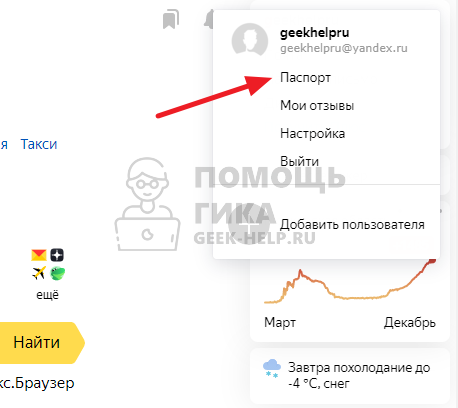
- В правом верхнем углу нажмите на аватар аккаунта и выберите пункт “Паспорт”.
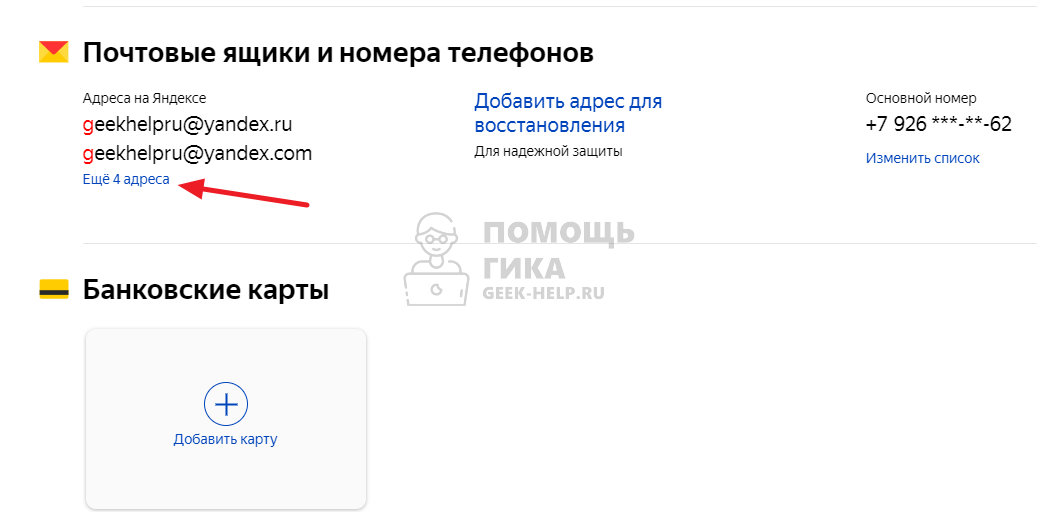
- Пролистайте вниз открывшуюся страницу, и в разделе “Почтовые ящики и номера телефонов” нажмите “Еще … адреса”.
Обратите внимание
Количество дополнительных адресов может отличаться.
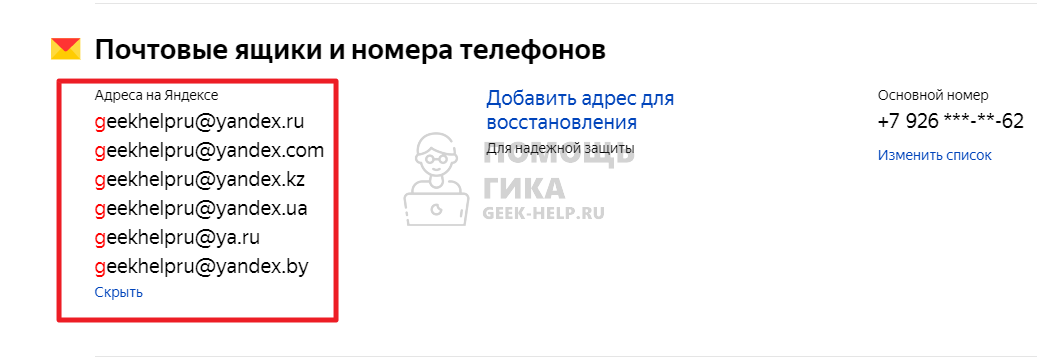
- Отобразится полный список доступных адресов Яндекс Почты.
При получении сообщения на любой из этих адресов, они все агрегируются в едином почтовом аккаунте Яндекс.
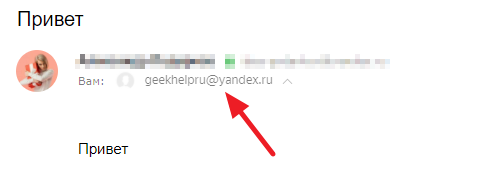
В каждом письме можно узнать, на какой именно почтовый адрес оно было направлено.
Как изменить адрес электронной почты в Яндексе
Единственный способ изменить адрес электронной почты — это создать новый аккаунт в Яндекс Почте, а потом настроить переадресацию.
Кратко напомним процедуру создания аккаунта в Яндекс Почте:
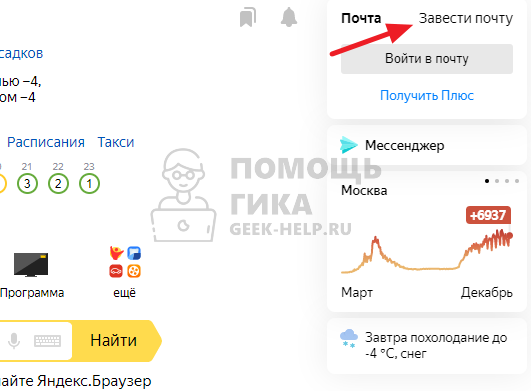
- Зайдите на главную страницу сайта Яндекс.
- В правом верхнем углу нажмите “Завести почту”.
- Так как цель изменить адрес прошлой электронной почты, нужно ввести используемые в исходном аккаунте имя, фамилию, пароль и другие данные. А в качестве логина указать новый адрес электронной почты. После этого остается нажать “Зарегистрироваться”.
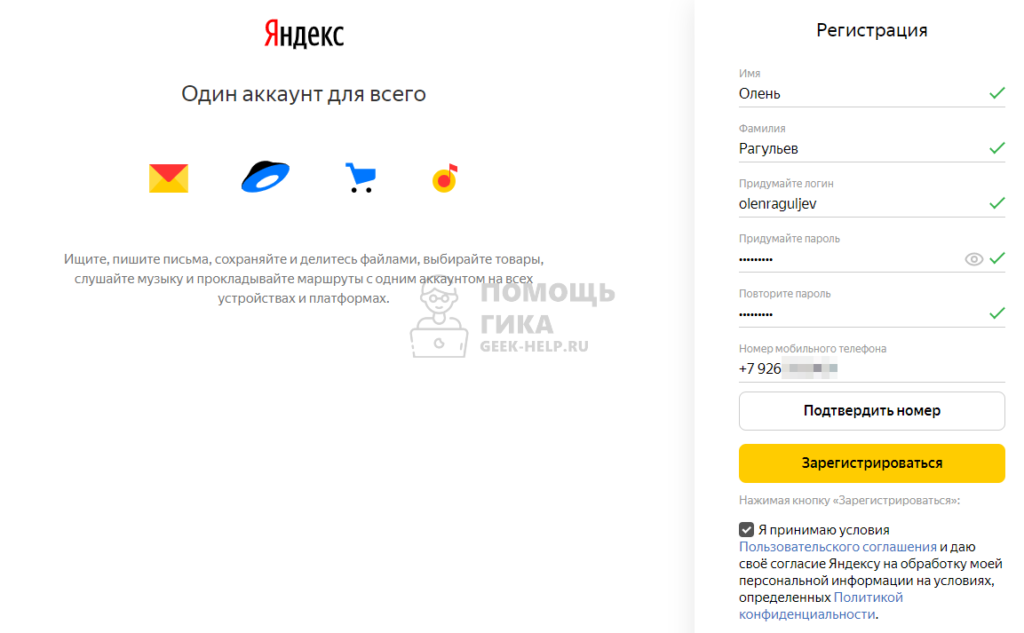
Когда новый аккаунт Яндекс Почты будет создан, можно настроить переадресацию всех писем на новый почтовый ящик, либо установить автоответчик.
Подключение Яндекс.Почты
Заказ новых услуг Яндекс.Почты через личный кабинет остановлен. Доменную почту можно заказать напрямую в Яндекс.
Как подключить Яндекс.Почту
Прежде чем создать почту компании нужно войти в аккаунт на Яндекс. Если вы забыли свой логин, обратитесь в техподдержку Яндекса. Если у вас нет аккаунта в системе Яндекс, создайте его на странице регистрации.
Чтобы узнать, как подключить домен к почте Яндекса, используйте справку Яндекс.
Дальнейшее управление почтовыми ящиками для домена, настройка и работа с услугой происходит в админке Яндекс.
Как подтвердить свой почтовый домен на Яндекс
Зарегистрируйтесь или войдите в ваш аккаунт Яндекс.
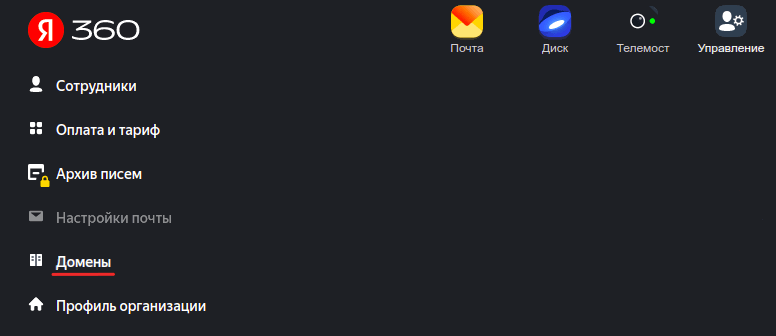
Перейдите в раздел Домены: Доменная почта Яндекс вход
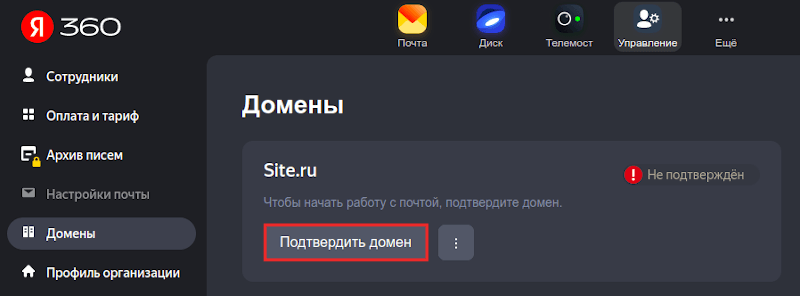
Кликните Подтвердить домен:
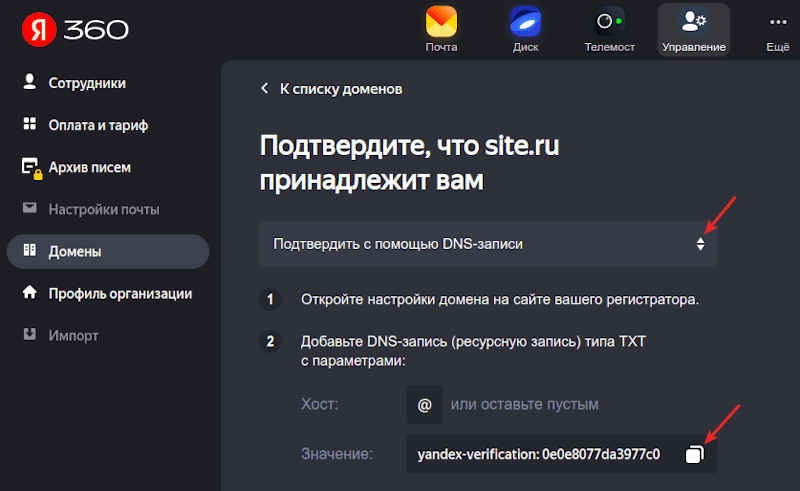
Подтвердите домен одним из предложенных способов. Рекомендуем воспользоваться самым простым и быстрым способом — верификация с помощью DNS.
Дальнейший процесс настройки услуги зависит от того, какие DNS-серверы прописаны для вашего домена. Вам может помочь статья: Как узнать, какие DNS-серверы прописаны для домена?.
Для домена прописаны ns1.reg.ru и ns2.reg.ru
Если для домена указаны ns1.reg.ru и ns2.reg.ru, скопируйте значение TXT-записи и вставьте его в зону домена по инструкции: Настройка ресурсных записей DNS в личном кабинете. Затем вернитесь в админку Яндекса и нажмите Запустить проверку. После этого настройка завершится автоматически в течение 15-20 минут.
Если вы увидите сообщение о том, что нет MX-записи, проверьте, есть ли в ресурсных записях домена запись mx.yandex.net. с приоритетом 10.
Если запись отсутствует, добавьте ее по инструкции: Настройка ресурсных записей в личном кабинете. Затем подождите 15-20 минут. Если в Яндекс.Коннект по-прежнему будет отображаться ошибка, свяжитесь с техподдержкой Яндекса.
Для домена прописаны ns1.hosting.reg.ru и ns2.hosting.reg.ru
Если для домена указаны ns1.hosting.reg.ru и ns2.hosting.reg.ru, дальнейшая настройка происходит в панели управления хостингом.
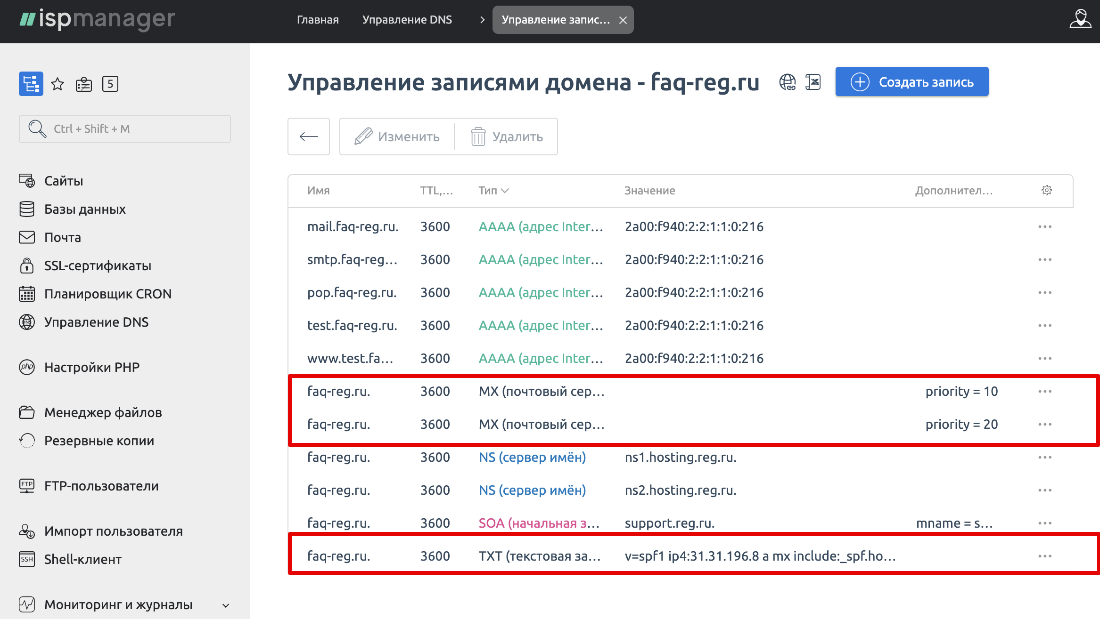
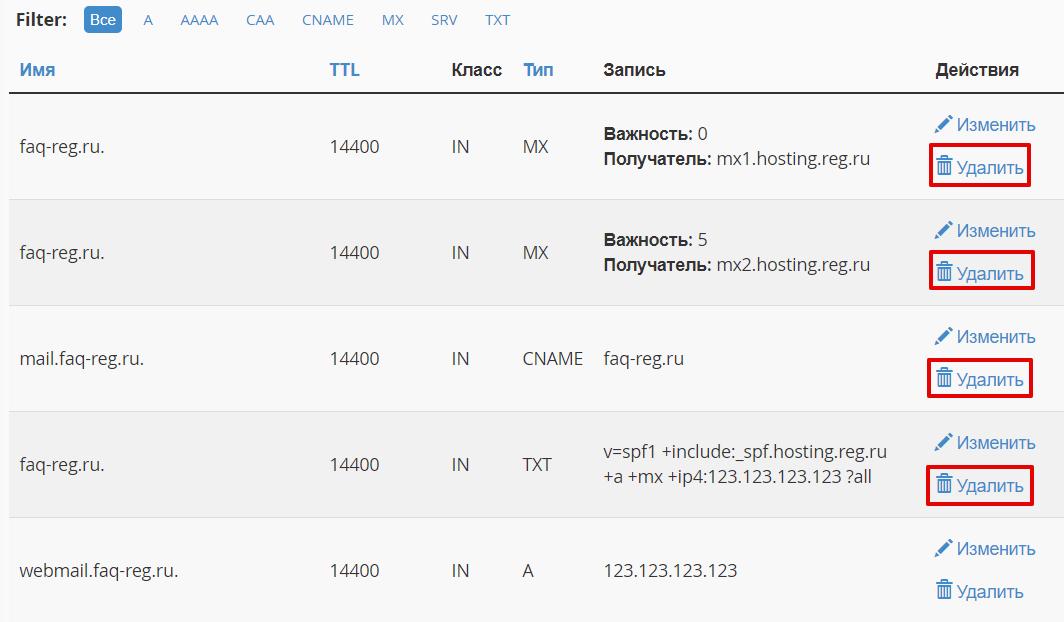
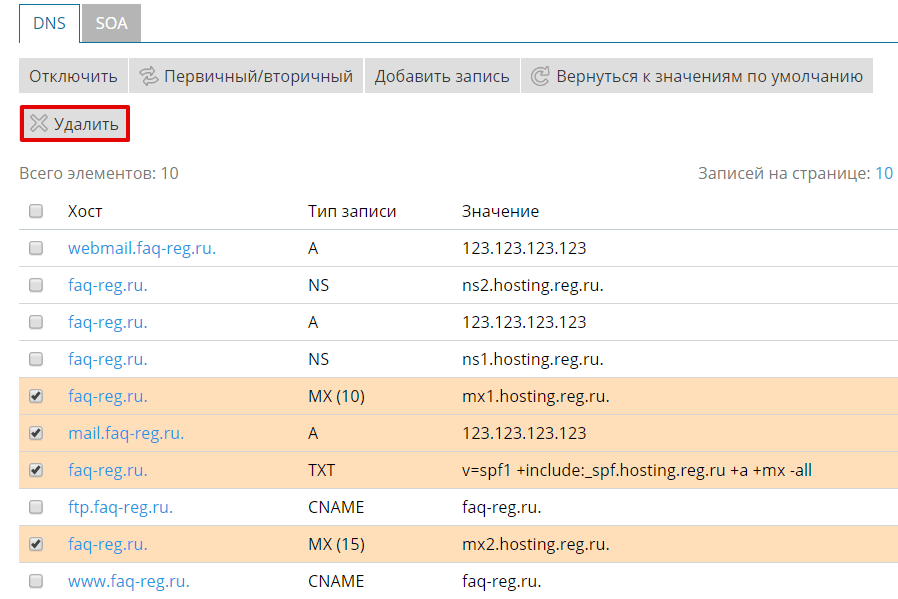
Удалите все MX и TXT-записи. Также удалите А-запись для поддомена mail.вашдомен.ru и CNAME-запись, если она присутствует в списке ваших записей.
- в панели ispmanager:
Затем добавьте следующие ресурсные записи:
| Имя записи | Тип записи | Значение записи | Приоритет |
| mysite.ru. | MX | mx.yandex.net. | 10 |
| mysite.ru. | TXT | v=spf1 a mx include:spf.hosting.reg.ru include:spf.yandex.net ~all | |
| mail.mysite.ru. | CNAME | domain.mail.yandex.net. |
Сохраните изменения и дождитесь обновления ресурсных записей в течение 15-20 минут.
Для домена прописаны ns5.hosting.reg.ru и ns6.hosting.reg.ru
Если для вашего домена прописаны DNS-серверы ns5.hosting.reg.ru и ns6.hosting.reg.ru, для настройки Яндекс.Почты удалите и добавьте указанные выше ресурсные записи по инструкции: Как управлять зоной домена на сервере VPS?
Дождитесь обновления ресурсных записей в течение 15-20 минут.
Для домена прописаны другие DNS-серверы
Если для домена прописаны DNS-серверы, отличные от указанных выше, перейдите в редактор зоны домена (сайт, в котором обслуживается ваш домен) и добавьте ресурсные записи для работы Яндекс.Почты.
Чтобы узнать, какие записи нужно добавлять, перейдите к списку услуг, кликните по названию услуги «Яндекс.Почта для домена» и выберите пункт «Информация о ручной настройке сервиса».
Важно: Если вы недавно изменили DNS-серверы и после этого прописали ресурсные записи, почта для бизнеса Yandex сможет увидеть их не сразу, а когда обновятся DNS-серверы.
После того как вы добавили записи, нажмите Проверить:
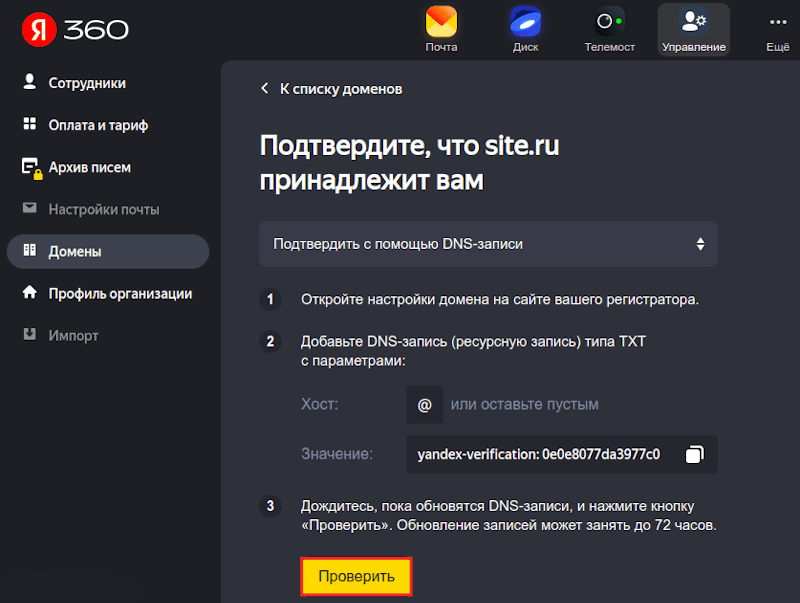
Готово! После того как ресурсные записи обновятся, Яндекс.Почта будет готова к использованию. Как происходит управление доменной почтой и дальнейшие настройки описаны в статье Работа с Яндекс.Почтой.
Если услуга отображается на сайте Рег.ру со статусом «Неактивен», а в Яндекс.Почте работает, воспользуйтесь информацией ниже: Яндекс.Почта не работает.
Если у вас возникли дополнительные вопросы по настройке Яндекс.Почты, обратитесь к справочным статьям Яндекса.
Удаление почтовых доменов
Пропустите этот шаг, если до Яндекс.Почты вы не использовали почту на хостинге Рег.ру. Если вы использовали почту на хостинге Рег.ру, удалите локальный почтовый домен, чтобы избежать конфликта «Яндекс.Почты» и почты на хостинге.
Для этого войдите в панель управления хостингом и в зависимости от панели следуйте инструкции:
Важно: удаление локального почтового домена повлечет за собой удаление всех почтовых аккаунтов на хостинге. Поэтому перед удалением рекомендуем скачать все письма с сервера на локальный ПК. Это можно сделать через почтовый клиент, настроив его по протоколу POP3. Для настройки протокола РОРЗ используйте инструкцию: Настройка почтового клиента.
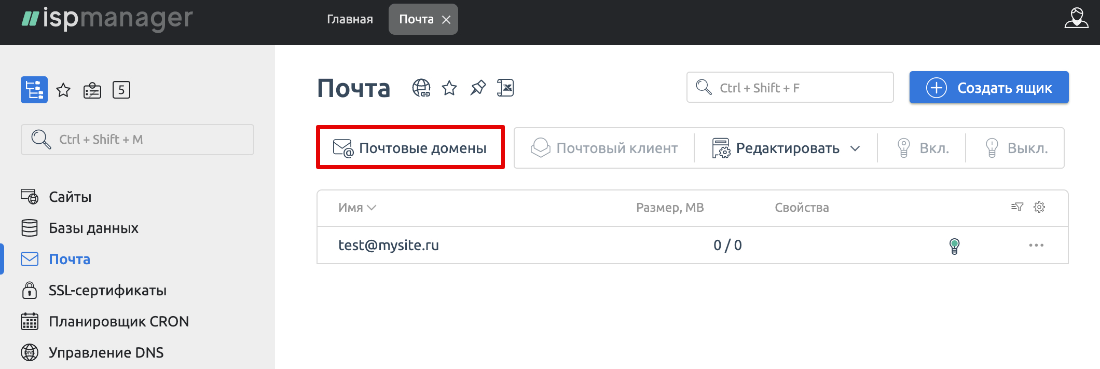
Ispmanager
Перейдите в раздел «Почта» и в верхнем меню нажмите Почтовые домены:
Выберите нужный почтовый домен и нажмите Удалить:
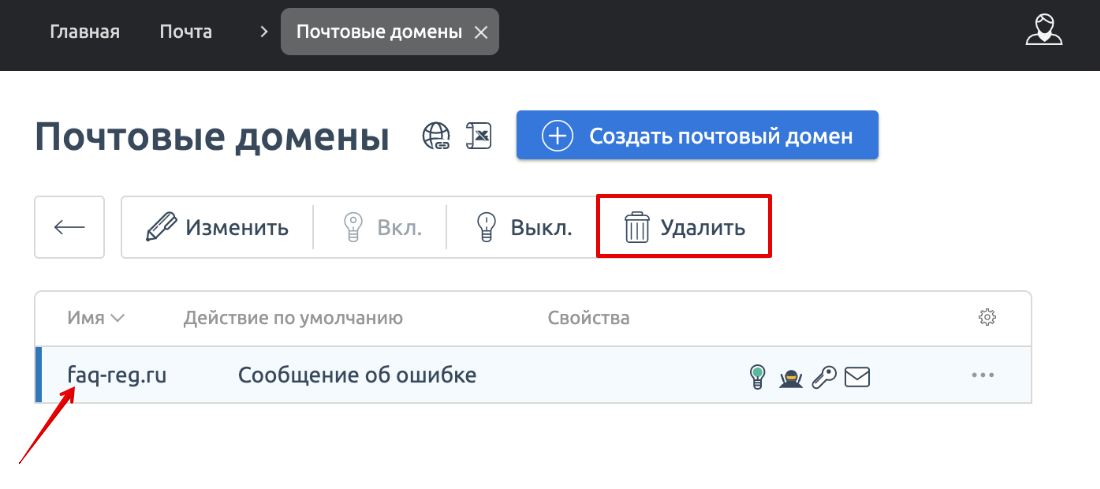
Нажмите ОК, чтобы подтвердить действие.
Если вы используете DNS-серверы ns1.hosting.reg.ru и ns2.hosting.reg.ru, удалите ресурсные записи для поддомена mail по инструкции:
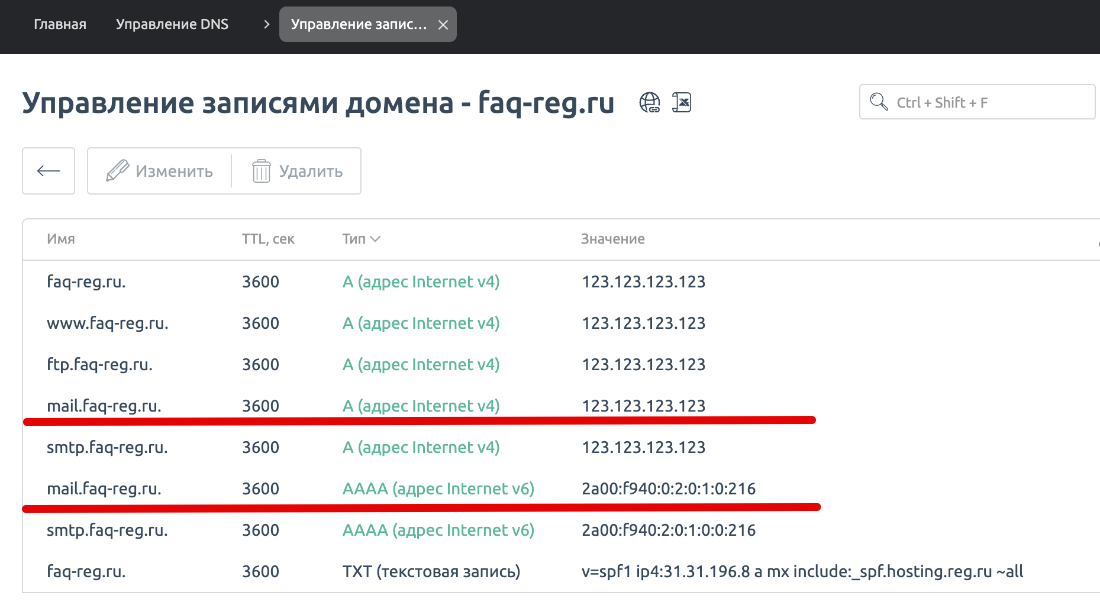
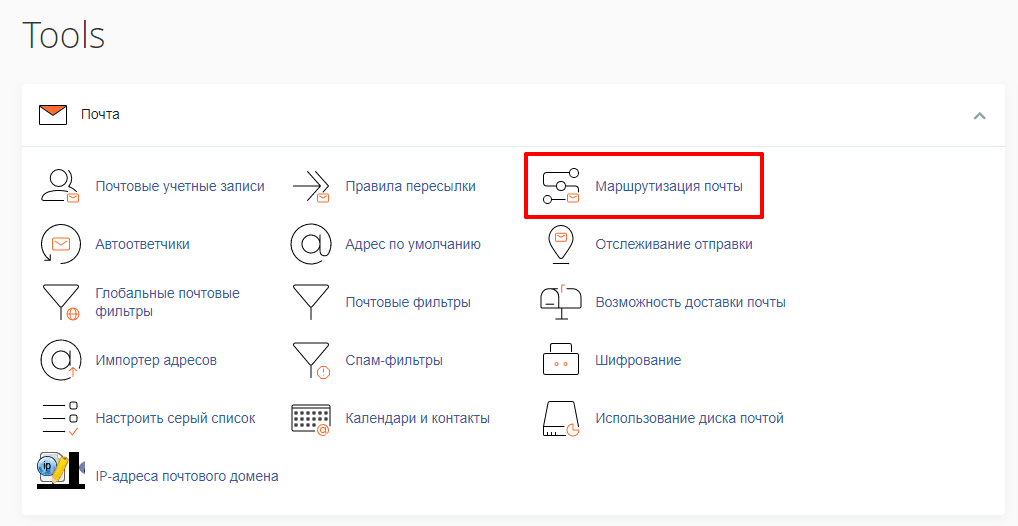
В разделе «Электронная почта» выберите Маршрутизация почты:
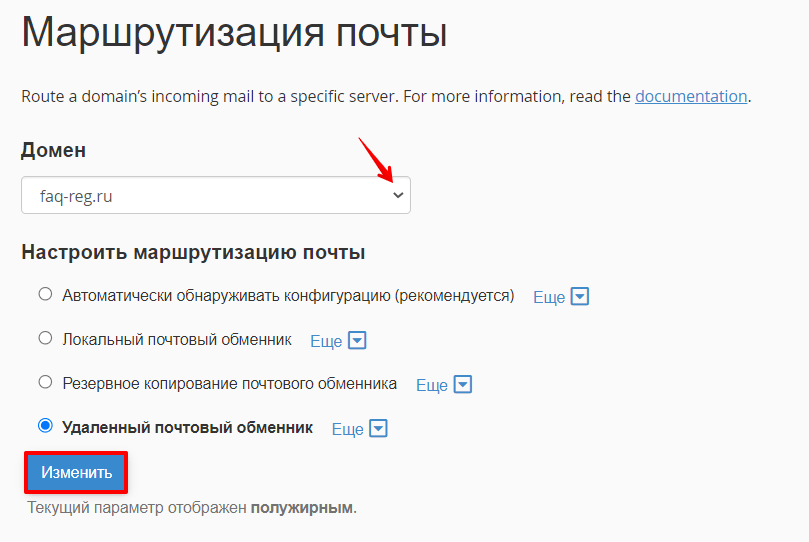
В выпадающем списке выберите нужный домен, в блоке «Маршрутизация электронной почты» отметьте пункт Удаленный почтовый обменник и нажмите Изменить:
Если вы используете DNS-серверы ns1.hosting.reg.ru и ns2.hosting.reg.ru, удалите ресурсные записи для поддомена mail по инструкции.
Обратите внимание! Если внешний вид вашей панели управления отличается от представленного в инструкции, перейдите в раздел «Сайты и домены» и в правом верхнем углу измените вид на «Активный».
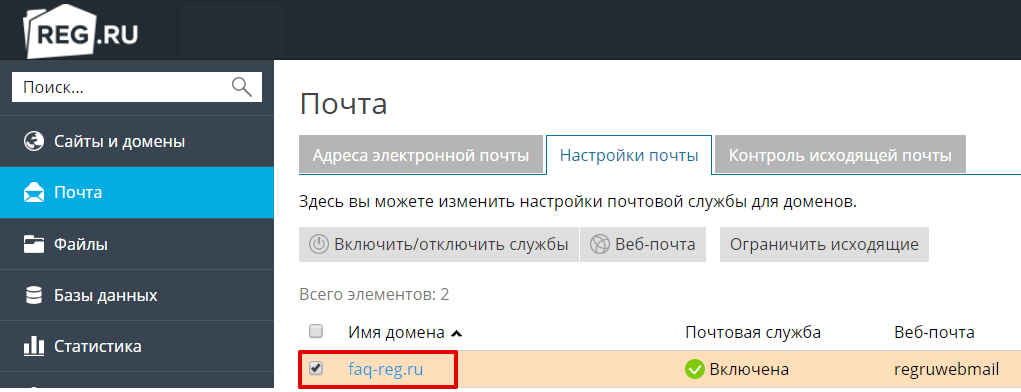
Во вкладке «Почта» перейдите в раздел «Настройки почты» и кликните по имени вашего домена:
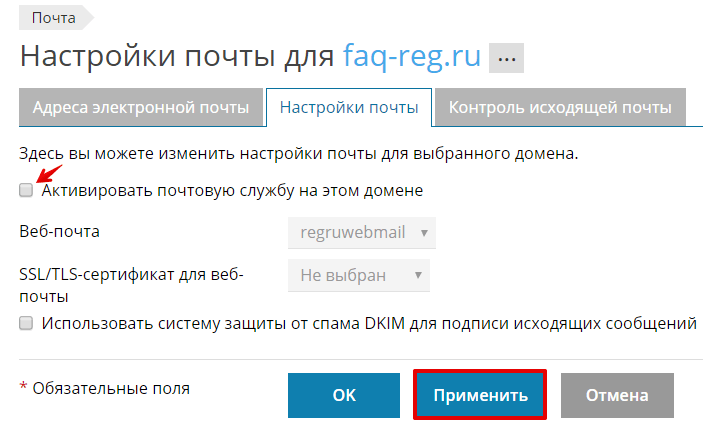
В открывшемся окне снимите галочку с «Активировать почтовую службу на этом домене» и нажмите Применить:
Если вы используете DNS-серверы ns1.hosting.reg.ru и ns2.hosting.reg.ru, удалите ресурсные записи для поддомена mail по инструкции:
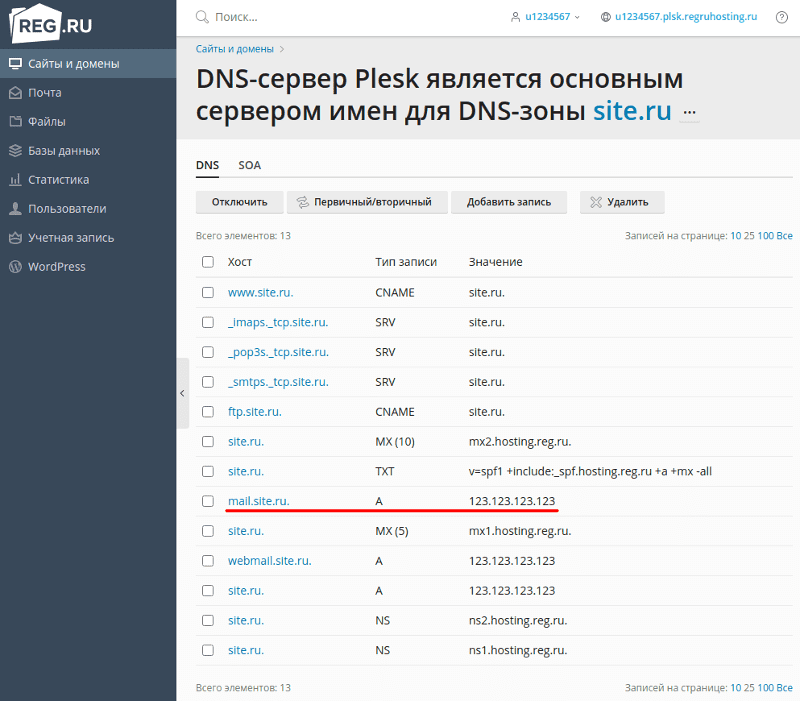
Готово, локальная почта будет отключена.
Как проверить, правильно ли настроена Яндекс.Почта
Узнать о текущем состоянии настроек вы можете на сайте Яндекса. Если сказано, что записей для установки не хватает, воспользуйтесь утилитой dig, чтобы проверить, какие ресурсные записи прописаны для вашего домена на данный момент. Подробнее об этом в статье: Онлайн-проверка DNS-записей домена.
Пропишите нужные ресурсные записи. Их можно найти по ссылке «Информация о ручной настройке сервера». Инструкция по добавлению дана выше. Информация о записях обновится в течение 15-20 минут.
Добавить почтовый ящик для домена на Яндекс.Почте вы можете по инструкции.
Услуга Яндекс.Почта неактивна
Обращаем ваше внимание на то, что статус услуги не влияет на работу сервиса Яндекс.Почта. Если в списке услуг ваша услуга отображается как неактивная длительное время, а на странице Яндекса указано, что домен подключен, напишите в службу поддержки, наши специалисты установят корректный статус.
Что делать, когда возникает ошибка: для этого домена не проставлены MX-записи
Данная ошибка означает, что MX-записи для домена не прописаны. Чтобы заработала почта для домена Яндекс, нужно добавить MX запись, указывающую на него:
| Имя записи | Тип записи | Значение записи | Приоритет |
| mysite.ru. | MX | mx.yandex.net. | 10 |
Как настроить DKIM для Яндекс.Почты
Указанным способом при помощи DKIM будут подписываться все письма, отправленные с почтовых ящиков. Сообщения, отправленные при помощи php mail с сайта, подписываться DKIM не будут. Если вы хотите, чтобы письма с сайта также подписывались DKIM, в настройках сайта настройте отправку почты по SMTP.
Выберите Домены:
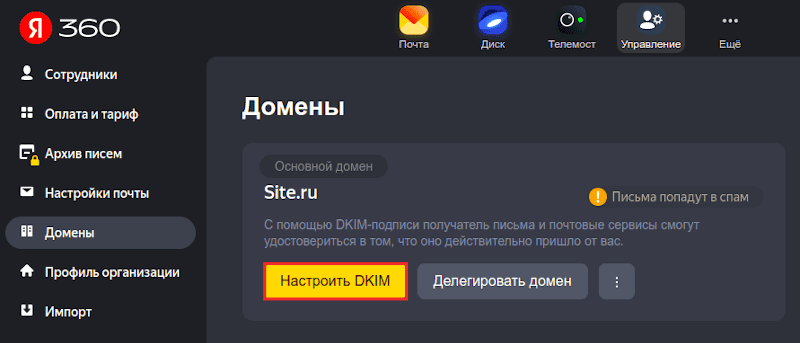
Кликните Настроить DKIM:
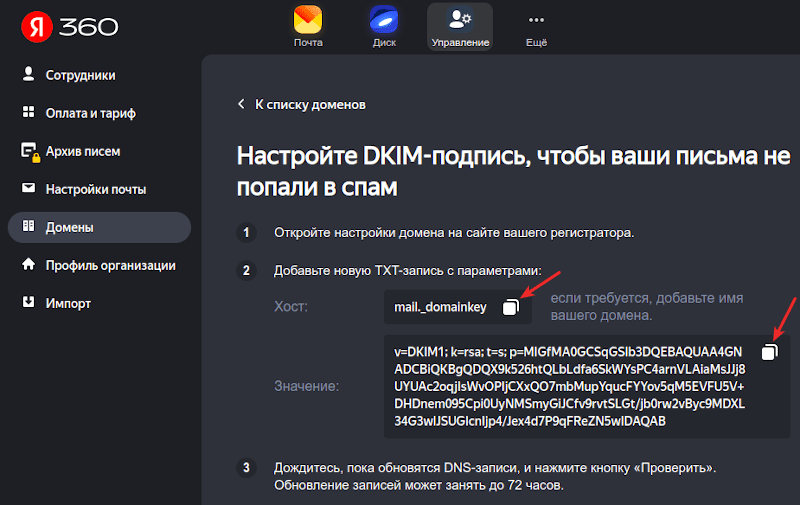
Скопируйте значение TXT-записи. Эту TXT-запись необходимо добавить на DNS-серверах, прописанных для вашего домена:
ns1.reg.ru и ns2.reg.ru
Добавьте TXT-запись, полученную в третьем шаге по инструкции. В качестве «Subdomain» используйте «mail._domainkey».
ns1.hosting.reg.ru и ns2.hosting.reg.ru
Добавьте TXT-запись, полученную в третьем шаге по инструкции: Настройка ресурсных записей DNS на хостинге.
ns5.hosting.reg.ru и ns6.hosting.reg.ru
Добавьте TXT-запись, полученную в третьем шаге по инструкции: Как управлять зоной домена на сервере VPS?
другие DNS-серверы
Обратитесь к поставщику DNS с просьбой добавить TXT-запись, полученную в третьем шаге.
Процесс подключения занимает около суток. Как только подключение будет завершено, все письма начнут получать цифровую подпись автоматически.
Как отключить Яндекс.Почту в личном кабинете
Прежде чем отключить Яндекс.Почту для бизнеса в личном кабинете, удалите почтовые ящики, созданные для Яндекс домена, к которому была подключена услуга. Удаление осуществляется на сайте Яндекса.
Чтобы отключить «Яндекс.Почту» в личном кабинете, в разделе Другие услуги перейдите на страницу управления услугой Яндекс.Почта и нажмите Удалить услугу. Подтвердите отключение Яндекс.Почты. После этого услуга в личном кабинете будет отключена.
Яндекс.Почта: добавить пользователя
С корпоративной почтой обычно работают несколько сотрудников. Чтобы у каждого был личный доступ к корпоративным письмам, нужно создать сеть аккаунтов, которые будут взаимодействовать с одной корпоративной почтой. Такая возможность в Яндекс.Почте есть. Администратор домена Яндекс.Почты почты может:
- создать корпоративный аккаунт для сотрудника,
- добавить в список сотрудников уже существующий аккаунт.
Обратите внимание:
- Создавать и добавлять аккаунты сотрудников вы можете, если у организации подключен почтовый домен.
- В одну организацию можно добавить не более 1000 сотрудников.
Чтобы добавить сотрудника в корпоративный аккаунт:
Авторизуйтесь в Яндекс 360 как администратор.
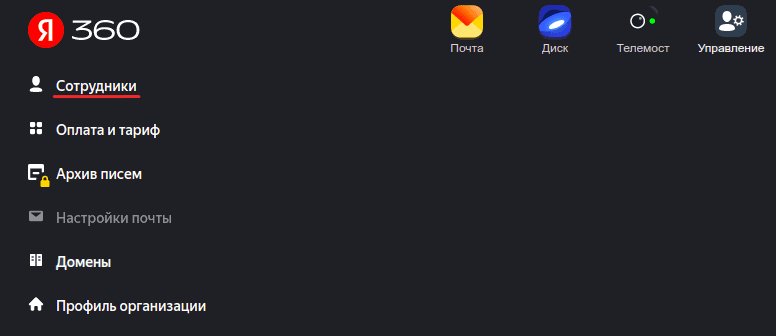
Перейдите режим администрирования почты Яндекс. Для этого нажмите Сотрудники:
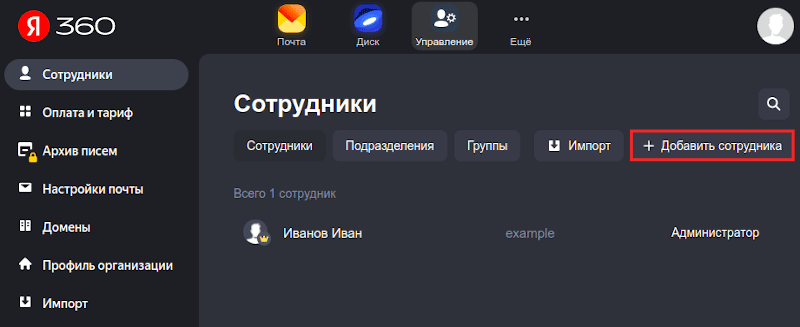
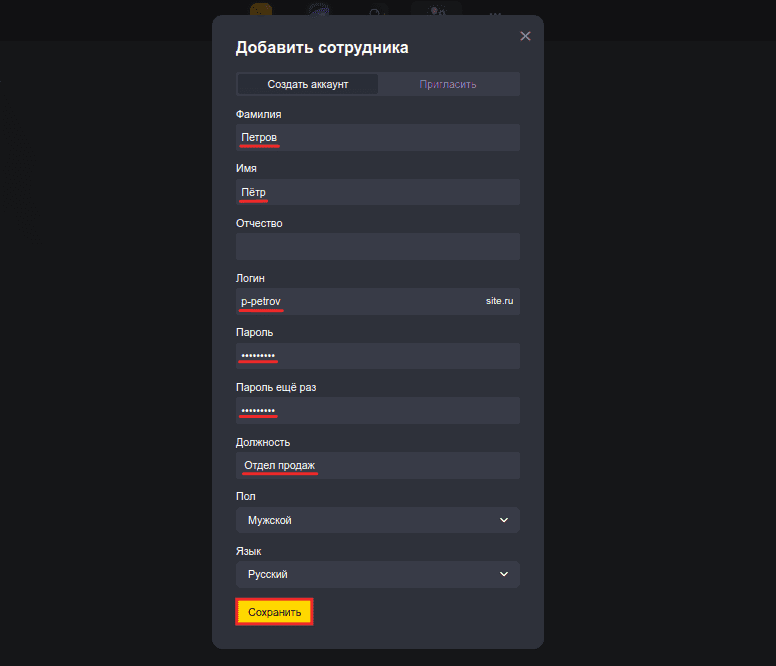
Выберите Добавить сотрудника: Создать корпоративную почту на Яндексе для своего домена
- Фамилия и Имя — укажите данные сотрудника,
- Логин — введите часть электронного адреса до знака @,
- Пароль — задайте пароль почтового ящика,
- Пароль ещё раз — повторите пароль,
- Должность — укажите должность, которую занимает сотрудник.
Остальные поля заполните по необходимости. Затем нажмите Сохранить:
Сделать почту на своем домене Яндекс
Не забудьте отправить данные для входа в аккаунт сотруднику.
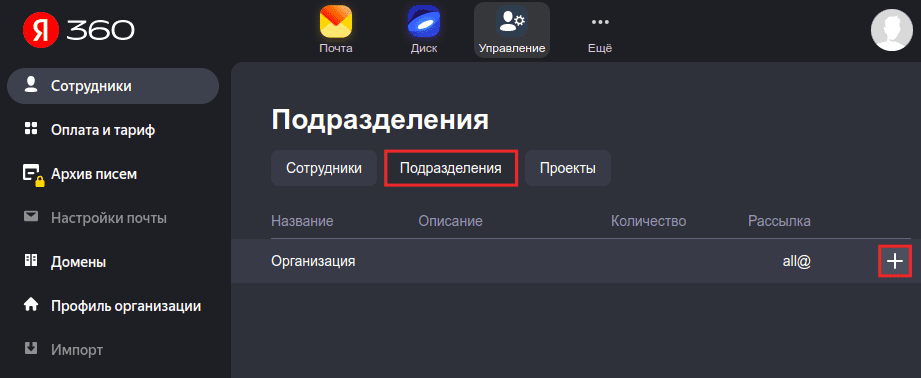
Сотрудников можно объединять в отделы. Чтобы создать отдел, выберите вкладку Подразделения. Наведите курсор на строку организации и кликните на плюс:
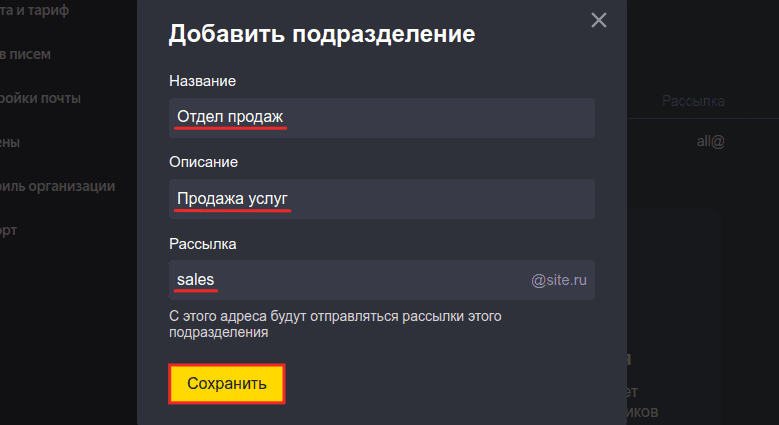
Введите название команды, описание и электронный адрес для рассылок. Затем нажмите Сохранить: Как сделать доменную почту на Яндексе
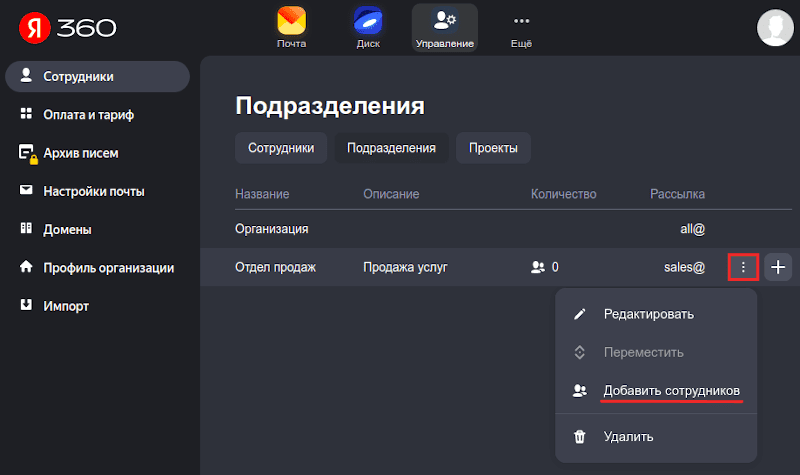
Теперь можно добавить сотрудника в отдел. Для наведите курсор на строку отдела, кликните на три точки и выберите Добавить сотрудников:
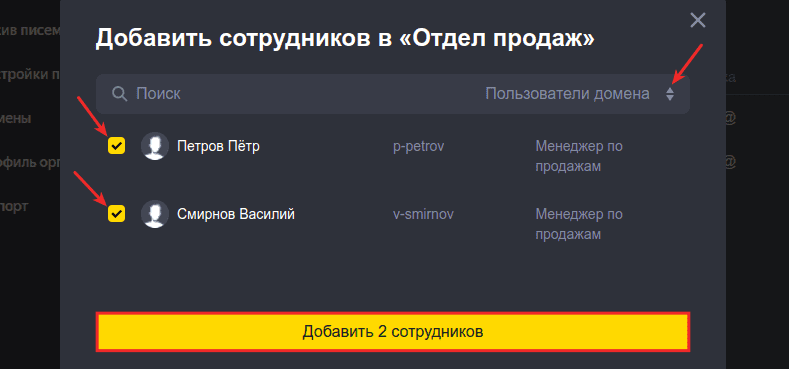
Выберите тип пользователей. Отметьте галочками аккаунты тех сотрудников, которые вы хотите включить в отдел. Затем нажмите Добавить сотрудников:
Готово, вы добавили сотрудников в корпоративную почту.
Как добавить несколько почтовых ящиков
У многих пользователей есть несколько почтовых ящиков: личные и рабочие. Постоянно вводить логин и пароль, чтобы проверить почту на каждом ящике, неудобно. Для таких случаев в Яндекс.Почте есть возможность добавлять несколько аккаунтов для разных пользователей на стартовую страницу.
Чтобы это сделать:
Кликните в правом верхнем углу на свой логин (имя почтового ящика).
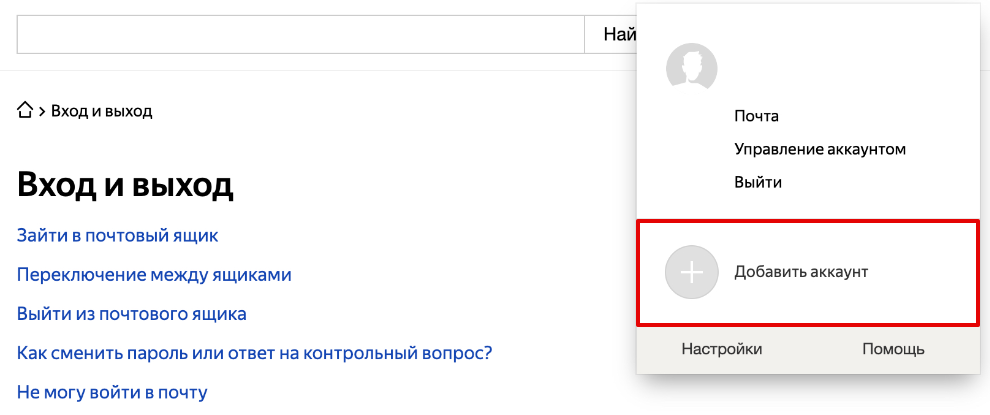
Нажмите Добавить аккаунт:
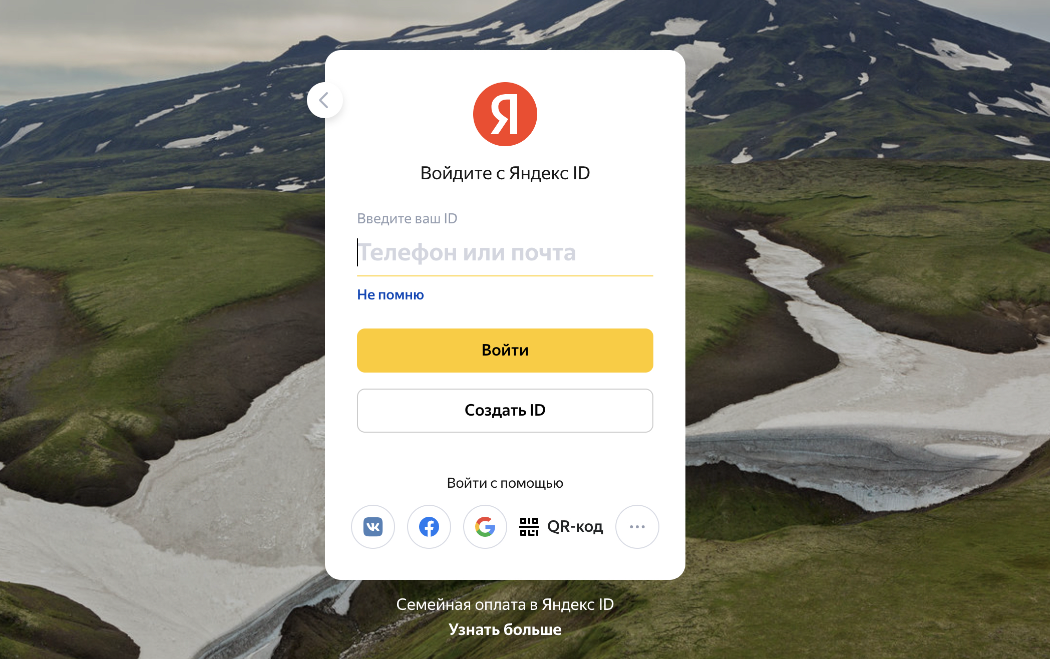
Введите логин и пароль от второго ящика. Нажмите Войти:
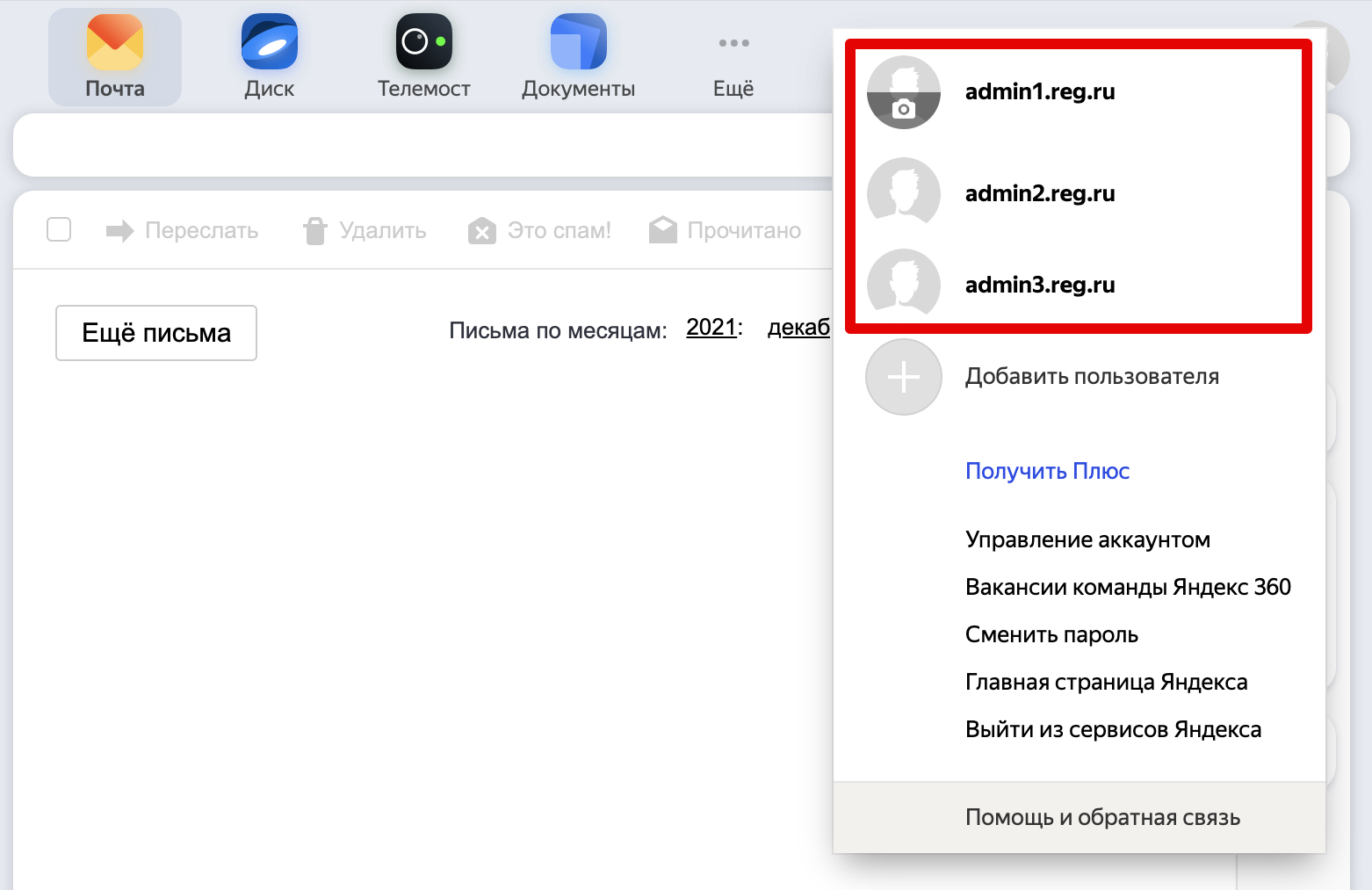
Готово, теперь в блоке с пользователями будет отображаться столько ящиков, сколько вы добавили. Вам не нужно будет постоянно вводить логин и пароль, чтобы войти в один из них. Достаточно только кликнуть на нужный аккаунт:
Помогла ли вам статья?
Спасибо за оценку. Рады помочь ��