Смена идентификатора Apple ID, с которого предоставляется общий доступ к покупкам с помощью функции «Семейный доступ»
Если у вас несколько идентификаторов Apple ID, вы можете сменить тот, покупки с которого оказываются в общем семейном доступе.
Смена идентификатора Apple ID, используемого для предоставления общего доступа к покупкам на iPhone, iPad или iPod touch
Изменять идентификатор Apple ID, который используется для предоставления общего доступа к покупкам группе семейного доступа, можно один раз в 90 дней.
В iOS 16 или iPadOS 16 и более поздних версий
- Нажмите «Настройки», а затем — «Семья».
- Нажмите свое имя.
- Нажмите Apple ID.
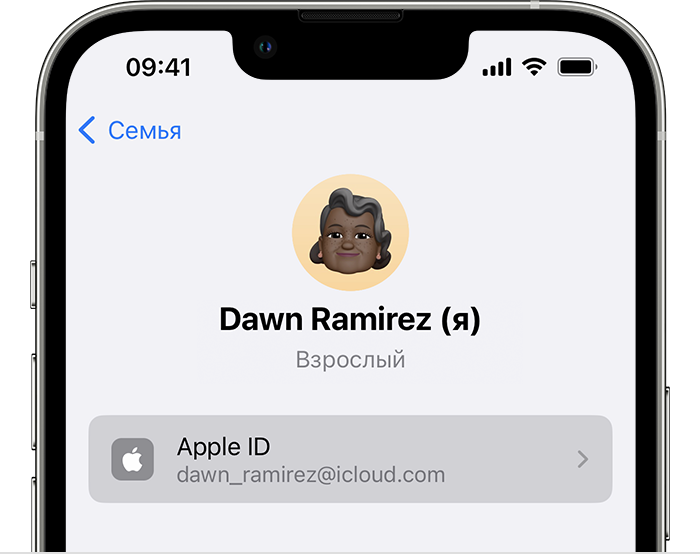
- В примечании под идентификатором Apple ID нажмите «Делиться с помощью дополнительного Apple ID».
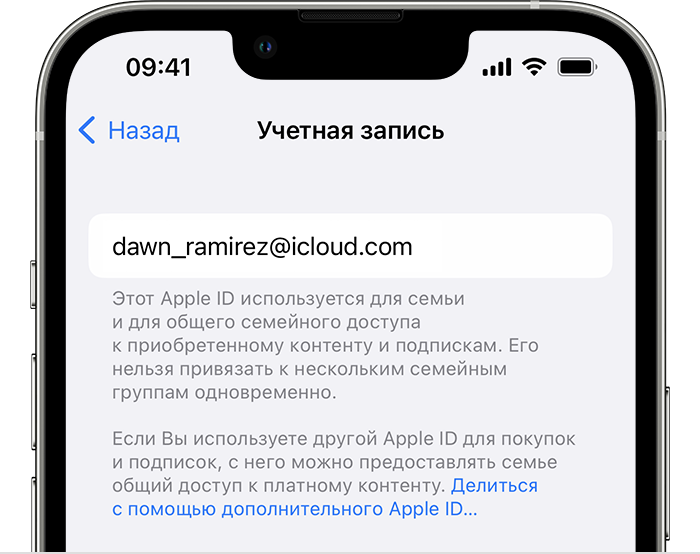
- Введите идентификатор Apple ID и пароль, которые вы хотите использовать.
- Нажмите «Использовать этот Apple ID».
В iOS 15 или iPadOS 15 и более ранних версий
- Нажмите «Настройки» > [ваше имя], а затем выберите «Семейный доступ».
- Нажмите свое имя.
- Нажмите «Учетная запись».
- Удалите указанный идентификатор Apple ID, затем введите идентификатор Apple ID и пароль, которые вы хотите использовать.
- Нажмите «Использовать эту учетную запись».
Смена идентификатора Apple ID, используемого для предоставления общего доступа к покупкам на компьютере Mac
Изменять идентификатор Apple ID, который используется для предоставления общего доступа группе семейного доступа, можно один раз в 90 дней.
В macOS Ventura и более поздних версий
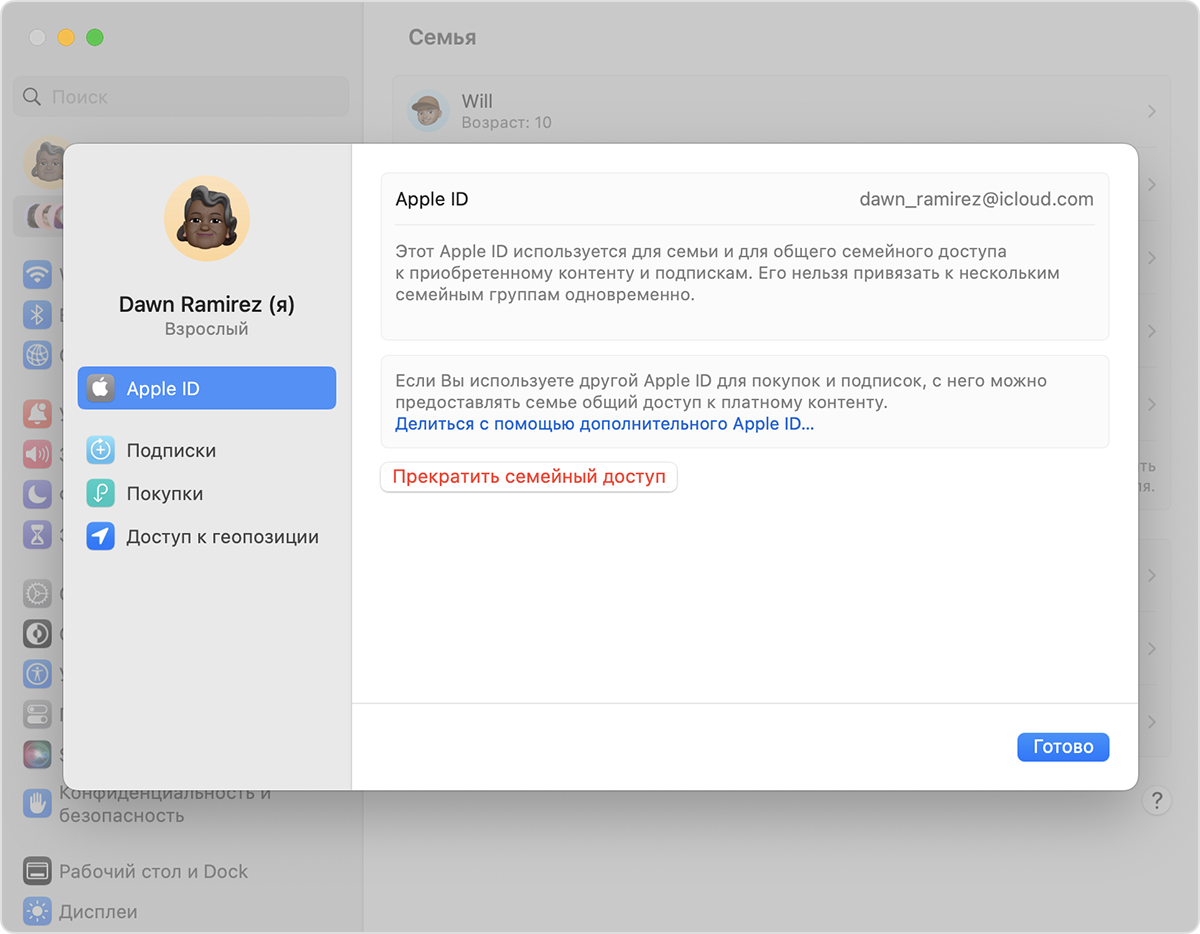
- Перейдите в меню Apple > «Системные настройки».
- Нажмите «Семья».
- Выберите свое имя.
- В примечании под идентификатором Apple ID нажмите «Делиться с помощью дополнительного Apple ID».
- Введите идентификатор Apple ID и пароль, которые вы хотите использовать.
- Нажмите «Далее» и следуйте инструкциям на экране.
В macOS Monterey и более ранних версий
- Перейдите в меню Apple > «Системные настройки».
- Нажмите «Семейный доступ», а затем — «Подробнее» рядом со своим именем в списке членов семьи.
- Нажмите «Изменить».
- Нажмите «Сменить».
- Введите идентификатор Apple ID и пароль, которые вы хотите использовать.
- Нажмите «Далее» и следуйте инструкциям на экране.
Что происходит при смене идентификатора Apple ID, который используется для предоставления общего доступа к купленным медиаматериалам и подпискам?
При смене идентификатора Apple ID, используемого для функции «Семейный доступ», члены вашей семьи больше не смогут получать доступ к покупкам или подпискам из вашей предыдущей учетной записи и загружать их. Они также не смогут использовать музыку, фильмы, телешоу, книги, приложения и покупки в них с защитой DRM, которые они ранее загрузили из вашей предыдущей учетной записи, а также связанные с ней подписки на мультимедийные сервисы.
Как сменить учетную запись на Айфоне
Учетная запись на Айфоне, она же Apple ID, необходима для получения доступа ко всем сервисам Apple. По сути, без нее невозможно полноценно пользоваться смартфоном. Смена Apple ID может понадобиться в самых разных ситуациях, к примеру, при продаже смартфона или если по какой-либо причине вы решили использовать другую учетную запись. Также может понадобиться отвязка профиля в случае сдачи устройства в сервисный центр. Далее подробно расскажем, как сменить учетную запись на Айфоне.

Смена учетной записи через настройки
Итак, чтобы сменить учетную запись, нужно вначале выйти из сервиса iCloud и затем авторизироваться в нем заново. Для этого выполните такие действия:
-
- Откройте на смартфоне “Настройки”.
- Коснитесь имени профиля в самом верху меню.
- Перейдите в подраздел iCloud.
- Пролистайте окно в самый низ и коснитесь кнопки “Выйти”.
- Введите пароль от Apple ID.
- IOS предложит сохранить некоторые денные на смартфоне. Если этого не сделать, при выходе из учетной записи вся информация будет удалена. Чтобы избежать этого, вы можете напротив интересующей информации перевести ползунок в положение “Вкл”. Имейте в виду, что удаленная на смартфоне информация будет сохранена в облаке iCloud.
- Коснитесь кнопки “Выйти” и подтвердите действие в диалоговом окне. После этого останется лишь дождаться удаления данных со смартфона.

- Тапните на главном экране настроек смартфона по надписи “Вход на iPhone”.
- Ведите данные нового профиля Apple ID и подтвердите действие. Если на смартфоне включена синхронизация, то автоматически будут применены настройки нового профиля.
Имейте в виду, что при выходе из учетной записи будут сброшены не только настройки смартфона и удалена личная информация, но и все файлы, которые были синхронизированы с iCloud. К ним, к примеру, относятся фотографии. Поэтому, прежде чем выходить из учетной записи, рекомендуем создать резервную копию. Как это сделать, мы рассказывали ранее.
Соответственно, будет совершен выход из магазина Apple Store и всех остальных сервисов. После привязки нового профиля, вход в сервисы будет осуществлен автоматически под новой учетной записью. Напоследок отметим, что точно так же осуществляется выход из Apple ID на планшетах iPad.
Читайте также:

15 сентября 2021
На специальном мероприятии Apple, состоявшемся 14 сентября, внимание общественности, как всегда, было приковано к новой линейке смартфонов — iPhone 13. Однако на презентации были представлены и .

22 февраля 2023
Не секрет, что Apple готовит обновление iOS второго уровня. Эта прошивка принесет владельцам iPhone не только улучшение стабильности, но и некоторые новые опции. Надо сказать, что об этих функциях .

3 декабря 2021
iPhone нельзя назвать излишне тихим смартфоном. Уровень максимальной громкости всех динамиков таков, что смартфоном комфортно пользоваться в повседневной жизни, в том числе на шумных городских улицах .
Способы заменить ID на iPad

Многие в курсе, что Apple ID – это аккаунт «яблочного» девайса, который необходим в процессе использования сервиса iCloud, для покупок в магазинах компании и для идентификации владельца гаджета во время обращения в техническую поддержку компании. Вопрос, как изменить ID на iPad, возникает у владельцев планшетов довольно часто. А некоторые вообще сомневаются, возможно ли это.
Возможно ли это
Сменить ID на девайсе можно, и сделать это не так и сложно. Причин для замены может быть несколько:
- после покупки гаджета с рук;
- после получения девайса в подарок;
- в некоторых странах есть такой контент, который отсутствует в российском App Store, что тоже является мотивом для создания еще одного аккаунта.
Процедура смены несложная, но перед началом нужно учитывать определенные моменты.
Какие данные можно изменить в Apple ID
В «яблочном» аккаунте можно сменить следующие сведения:
- адрес электронной почты;
- пароль;
- платежные данные (поменять способ оплаты или информацию по адресу выставления счетов);
- дату рождения;
- другую контактную информацию.
Как сменить Apple ID с разных устройств
Некоторые пользователи интересуются, как поменять Apple ID на iPad. Для того чтобы сменить адрес электронной почты, которая используется в качестве идентификатора на «яблочных» девайсах, необходимо выполнить определенную последовательность действий.
Читайте также
Короткая пошаговая инструкция
Произвести замену можно двумя путями:
- На странице учетной записи ID: необходимо перейти по ссылке appleid.apple.com, выбрать в пункте «Учетная запись» подпункт «Изменить», далее под идентификатором кликнуть «Редактировать данные Apple ID».
- На самом девайсе:
заходим в «Настройки» – «Имя»;
кликаем «Имя, номера телефонов, email» (стоит добавить, что электронную почту можно изменить, только если она не от компании Apple);
возле поля «Контактные данные» жмем «Правка», далее – «Удалить»;
выбираем «Продолжить»;
следуем инструкции по смене учетной записи на iPad, которая появится на экране;
подтверждаем новый адрес почты путем ввода проверочного кода;
выполняем вход во все «яблочные» сервисы с применением нового ID.
Как быстро сменить Apple ID без потери данных
Изменить данные идентификатора на девайсе с сохранением данных можно всего в несколько шагов. Выполнить это можно двумя путями:
- с помощью приложения iTunes;
- через программы iTunes Store или App Store
Но нужно помнить: если какие-либо программы, игры, музыка, фильмы, рингтоны куплены в зарубежных магазинах, а вам необходимо сменить магазин, к примеру, США на российский, все покупки потеряются.
Как поменять старый или создать новый Apple ID через iTunes
Для сброса старого Apple ID на iPad c целью замены идентификатора на новый ID данным методом надо:
- Открыть приложение и перейти в раздел «Store».

- В меню найти пункт входа («Учетная запись»).

- Пройти процедуру авторизации.
- Во всплывшем подменю перейти в стадию редактирования учетной записи и ввести в поле электронный адрес.
- Кликнуть «Готово», после чего на вышеуказанную почту придет письмо с ссылкой подтверждения.
- Перейти по ссылке и подтвердить изменения.
Создать новый аккаунт на iPad можно также с помощью iTunes:
- Открываем программу.
- Пункт «Учетная запись».
- Подпункт «Войти», во всплывшем окне выбираем «Создать новый Apple ID».

- Заполняем форму и следуем инструкции на экране.

Поменять идентификатор через App Store или iTunes Store
Смену ID можно выполнить и через «яблочный» магазин. Для этого необходимо:
- Авторизоваться.
- Найти в меню раздел «Мой идентификатор».
- Кликнуть по используемому аккаунту из всплывшего списка и указать новую почту.
- Нажать «Готово».
Как удалить учетную запись на iPad
Некоторые пользователи активно интересуются вопросом, как удалить учетную запись на iPad. Перед процедурой надо выйти из iCloud, App Store и iTunes. А затем выполнить всего пару шагов:
Читайте также

- Если на девайсе iOS 10.3 или более поздняя версия, в меню последовательно жмем «Настройки» – «Имя» – «Выйти».
- Если более ранние версии ОС:
«Настройки» – «iCloud» – «Выйти»;
повторно жмем «Выйти» – «Удалить с (девайса)» и вводим пароль;
возвращаемся в «Настройки» – «iTunes Store и App Store» – Apple ID, еще раз кликаем на «Выйти».
Как изменить свой Apple ID: Видео
Похожие записи:
- Способы разблокировать iPad через iTunes
- Способы проверки баланса на iPad mini
- Если заблокировали Safari на iPad
- Как быстро отвязать iPad от iCloud
На iPhone и iPad теперь можно выйти из аккаунта удаленно
Компания Apple запустила ресурс, на котором можно удаленно выйти из своего аккаунта Apple ID на iPhone, iPad и iPod Touch. На это обратил внимание appleinsider.com.

Иван Черноусов
Если пользователю необходимо выйти из аккаунта на устройстве, которого у него больше нет, сделать это можно через веб-браузер. Для этого необходимо выполнить следующие действия: набрать в адресной строке icloud.com, далее войти в свой аккаунт, перейти на вкладку «все устройства», после чего выбрать тот девайс, к которому больше нет физического доступа, нажать «Стереть» и зачем щелкнуть далее, пока устройство не будет стерто и по завершении операции нажать «Удалить из учетной учетной записи».
Далее новый владелец девайса сможет активировать на нем свой аккаунт. Эта функция очень удобна в случае продажи iPhone и iPad — до тех пор, пока продавец не получит деньги за свой смартфон или планшет, он может не выходить из своего аккаунта. Таким образом минимизируется риск кражи устройства.
Apple отдельно отмечает, что благодаря новой функции незаконные владельцы гаджетов ничего не смогут сделать с заблокированным девайсом. Также ресурс не разблокирует устройства, которые были настроены с помощью специального программного обеспечения. Если нужно снять блокировку с такого устройства, для этого необходимо подтвердить право собственности через техническую поддержку, например приложив чек покупки девайса.