Как слушать и добавлять аудиокниги на iPhone
Аудиокниги становятся все более популярным способом потребления книг. Многие издатели и авторы сейчас выпускают аудиокниги своих книг. По сравнению с традиционным чтением аудиокниги требуют меньше визуального внимания. Таким образом, вы можете наслаждаться прослушиванием аудиокниги на айфоне легче заниматься такими видами деятельности, как занятия спортом, вождение автомобиля или выполнение домашних дел.
В этой статье вы подробно узнаете, что такое аудиокнига и как ею пользоваться. Хотите легко слушать и переносить аудиокниги на свой iPhone? Читайте больше, чтобы получить ответы!
- Часть 1. Что такое аудиокниги на iPhone
- Часть 2. Как слушать аудиокниги на iPhone
- Часть 3. Как добавить аудиокниги на iPhone
- Часть 4. Часто задаваемые вопросы об аудиокнигах на iPhone
Часть 1. Что такое аудиокниги на iPhone
Аудиокниги на iPhone — это аудиозаписи книг, которые можно загрузить и воспроизвести на iPhone. В отличие от традиционных книг, аудиокниги полагаются на звук, что позволяет вам воспринимать книгу, слушая, а не читая. Аудиокниги обычно озвучиваются профессиональными актерами озвучивания или автором с помощью программного обеспечения для записи и редактирования звука.
Вы можете получить аудиокниги на iPhone из различных источников, включая приложение Apple Books или других сторонних поставщиков. Кстати, Книги — лучшее приложение для аудиокниг для iPhone. После покупки или загрузки вы можете слушать аудиокниги на устройствах iOS, поддерживающих воспроизведение звука.
Часть 2. Как слушать аудиокниги на iPhone
Есть несколько способов прослушивания аудиокниг на вашем iPhone. Например, вы можете купить или взять аудиокнигу в интернет-магазине или библиотеке, которые предлагают услуги аудиокниг. Некоторые популярные варианты включают Apple Books, Audible и OverDrive. Возьми яблоко Книги В качестве примера; это встроенное в iPhone приложение, позволяющее покупать и воспроизводить аудиокниги напрямую. Вот несколько шагов, которым вы можете следовать.
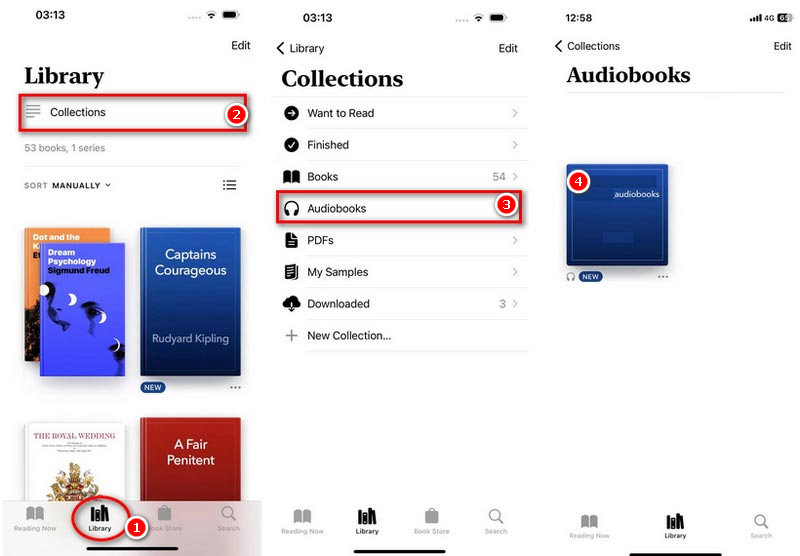
Откройте приложение Книги приложение на вашем iPhone. Если вы приобрели аудиокнигу в другом приложении или на другом веб-сайте, вам нужно открыть это приложение.
Чтобы загрузить аудиокниги на iPhone, коснитесь войдите значок в правом верхнем углу экрана. Затем коснитесь аудиокниги под ваши покупки. Кран Не на этом айфоне и Все аудиокниги . Найдите аудиокнигу и коснитесь Скачать кнопку.
Если вы не видите аудиокнигу, которую хотите повторно загрузить, убедитесь, что она есть в истории покупок для вашего Apple ID. Если нет, вам нужно сначала купить аудиокниги на iPhone.
Вернуться Книги домашняя страница, найдите Библиотека Вкладка и выберите Коллекции . Теперь вы можете нажать аудиокниги играть в свою любимую.
Нажмите Play кнопку, чтобы начать прослушивание. Вы можете регулировать скорость воспроизведения, переходить вперед или назад, а также приостанавливать или останавливать аудиокнигу по мере необходимости.
Вы также можете использовать Siri для воспроизведения аудиокниги на своем iPhone, если хотите. Просто скажите «Привет, Siri, включи мою аудиокнигу», Siri откроет Книги app и начните воспроизводить последнюю аудиокнигу.
Вы можете загрузить аудиокнигу непосредственно из приложения или веб-сайта, где вы ее приобрели или взяли напрокат. Однако вы не можете поделиться им для коммерческого использования.
Часть 3. Как добавить аудиокниги на iPhone
Иногда вы сохраняете на своем компьютере несколько бесплатных общедоступных аудиокниг с официального сайта. Однако вас смущает то, как перенести эти бесплатные аудиокниги на iPhone. В конце концов, iPhone позволяет более удобно наслаждаться аудиокнигами, где бы вы ни находились.
В этой части мы предоставим 2 способа передачи аудиокниг. Вы можете использовать профессиональный инструмент для переноса iOS или iTunes, чтобы добавить аудиокниги на свой iPhone.
Как добавить аудиокниги на iPhone с помощью FoneTrans
Когда вам нужно быстро добавить аудиокниги на свой iPhone, нет сомнений, что профессиональный инструмент для переноса iOS может вам очень помочь, например Aiseesoft FoneTrans. FoneTrans — один из лучших инструментов передачи данных iOS для синхронизации и управления аудиокнигами на вашем iPhone. С помощью нескольких щелчков мыши он позволяет передавать на iPhone другие файлы, включая музыку, фильмы, мелодии звонка и т. д. Между тем, он поддерживает резервное копирование важных данных на ваше устройство iOS, компьютер и iTunes. Что еще более важно, он совместим с Windows 11/10/8/7 или macOS X 10.7 или выше. Теперь сначала загрузите FoneTrans на свой компьютер.
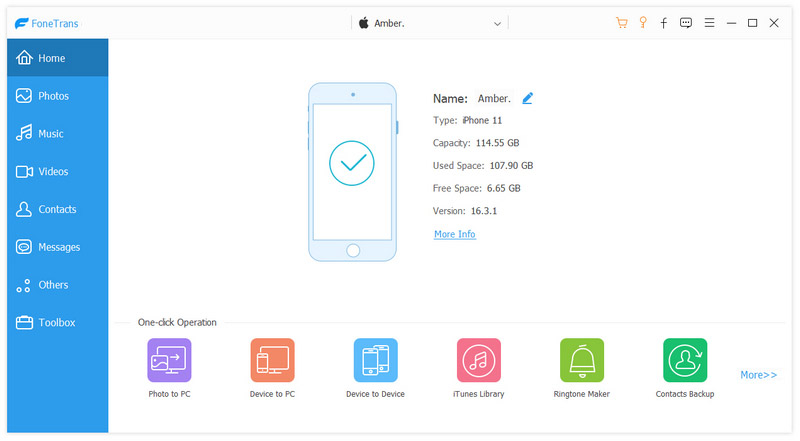
Откройте и установите инструмент переноса аудиокниг на рабочий стол. Затем вам нужно подключить iPhone к компьютеру с помощью USB-кабеля. Вы войдете в Главная вкладка с информацией о вашем устройстве.
Перейдите в Музыка слева от основного интерфейса. Выберите аудиокниги вкладку и нажмите Добавить значок в верхней строке меню.
Выберите аудиокниги с компьютера и добавьте их. После импорта вы можете напрямую найти аудиокниги на Книги приложение, а затем играть в них. Кроме того, вы также можете импортировать аудио из файлов в аудиокниги iPhone.
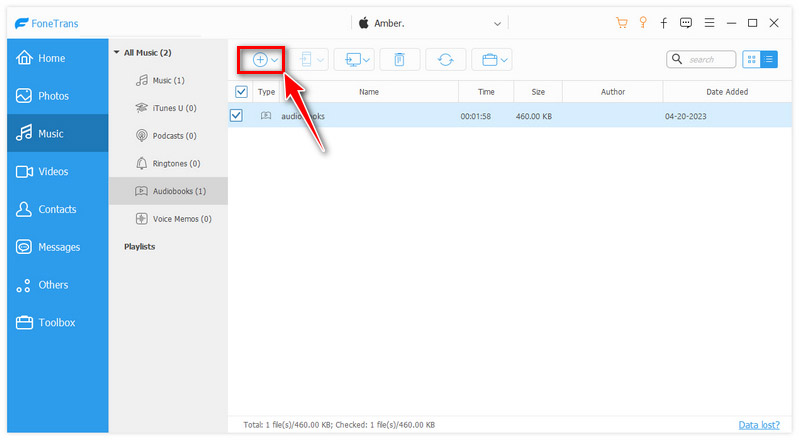
После того, как вы успешно добавите аудиокниги на свой iPhone, вы сможете просматривать эти файлы и управлять ими в основном интерфейсе. Например, вы можете удалить любую аудиокнигу, нажав Удалить значок в верхней строке меню. В то же время он был удален на вашем iPhone.
Если вам не нравится приложение Apple Books, вы можете скачивать и слушать аудиокниги на сторонних плееры аудиокниг.
Как добавить аудиокниги на iPhone с помощью iTunes
iTunes — еще один вариант для переноса аудиокниг на ваш iPhone на компьютере. Он поддерживает бесплатное резервное копирование аудиокниг, музыки, видео и т. д. на iPhone. Итак, если у вас есть много времени, чтобы добавить аудиокниги на свой iPhone, выполните следующие действия.
Откройте iTunes на вашем компьютере и убедитесь, что у вас установлена последняя версия. Вы должны подключить iPhone к компьютеру с помощью USB-кабеля. Затем коснитесь Доверие на вашем iPhone, чтобы подтвердить соединение.
Нажмите Файл в левом верхнем углу окна iTunes, чтобы добавить аудиокниги в Музыка библиотеку с вашего компьютера. Затем нажмите кнопку устройство значок для входа в окно iPhone.
О компании Музыка на левой панели настроек. Пожалуйста, поставьте галочку напротив Синхронизировать музыку X Song на правой панели. Следующая , Нажмите Синхронизация , а затем выберите Готово кнопку в правом нижнем углу окна iTunes, чтобы начать процесс передачи.
Подожди немного. После завершения процесса синхронизации отключите iPhone от компьютера.
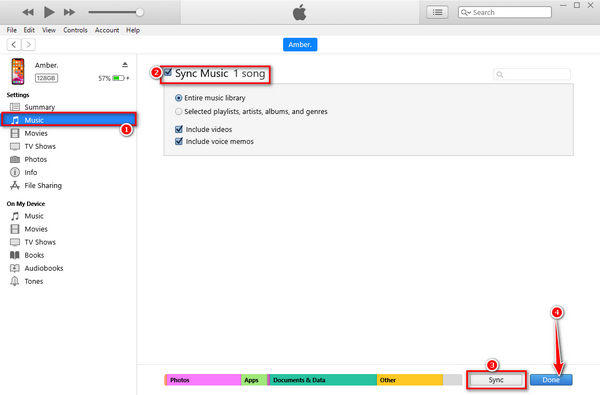
После выполнения этих шагов вы можете найти аудиокниги на своем iPhone, открыв приложение «Музыка» и выбрав «Аудиокниги» на вкладке «Библиотека».
Использование iTunes для добавления аудиокниг перезапишет ваши локальные файлы в приложении «Музыка», поэтому вам лучше сделать резервную копию музыки заранее. Кроме, iTunes работает медленно при передаче файлов на ваш iPhone.
Часть 4. Часто задаваемые вопросы об аудиокнигах на iPhone
Могу ли я слушать аудиокниги в автономном режиме?
Да. Вы можете слушать загруженные аудиокниги в автономном режиме, если вы когда-либо загружали книгу на свое устройство.
Могу ли я поделиться своими аудиокнигами с друзьями или членами семьи?
Это зависит от конкретной аудиокниги и условий издательства. Некоторые аудиокниги позволяют делиться, а другие нет.
Сколько места на моем iPhone занимают аудиокниги?
Объем места для хранения аудиокниги зависит от длины и качества записи. Как правило, аудиокнига может занимать от 5 МБ до нескольких сотен МБ дискового пространства.
Где аудиокниги сохраняются на iPhone?
Аудиокниги, загруженные из приложения Apple Books, сохраняются в самом приложении «Книги». Напротив, аудиокниги, загруженные из сторонних приложений, могут быть сохранены в соответствующих приложениях. В обоих случаях аудиокниги хранятся во внутренней памяти iPhone.
В заключение хочу сказать, что аудиокниги на iPhone — это удобный и приятный способ провести свободное время. Благодаря возможности покупать и воспроизводить аудиокниги прямо с iPhone стало проще погрузиться в интересную историю. Кроме того, добавление бесплатных аудиокниг на iPhone также легко выполняется с помощью некоторых инструментов передачи. Итак, попробуйте слушать аудиокниги на своем iPhone прямо сейчас. Если у вас есть другие вопросы об аудиокнигах, оставьте свои комментарии здесь.
Что вы думаете об этом посте.
Рейтинг: 4.9 / 5 (на основе голосов 132) Подпишитесь на нас в
Более Чтение

Оставьте свой комментарий и присоединяйтесь к нашему обсуждению

iOS Transfer
Лучшее программное обеспечение iOS Transfer для управления и передачи файлов iOS с iPhone / iPad / iPod на ваш компьютер или наоборот, без запуска iTunes.
Прослушивание аудиокниг в приложении «Книги»
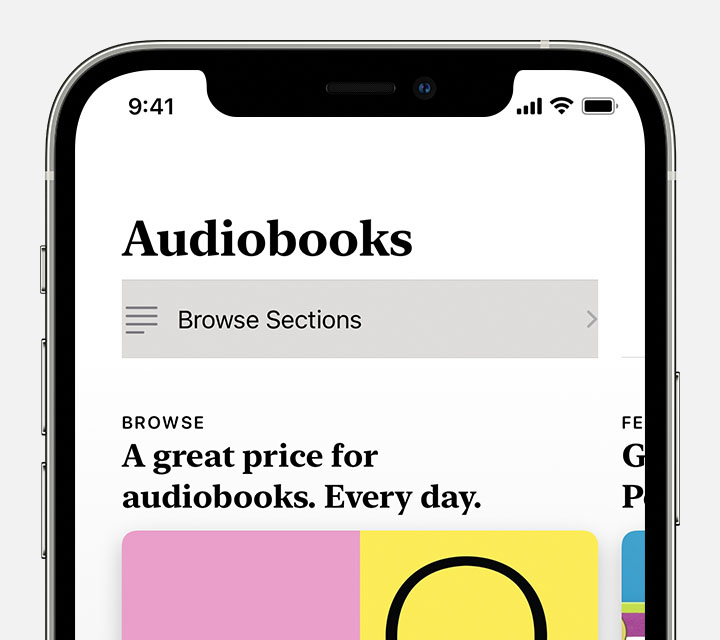
- Откройте приложение «Книги».
- Нажмите «Аудиокниги» в нижней части экрана.
- Здесь можно просматривать новые и популярные аудиокниги. If you want to browse genres and book store sections, tap Browse Sections at the top of the screen. If you want to find a specific audiobook, tap Search at the bottom of the screen.
- Чтобы купить аудиокнигу, нажмите цену.
Поиск и покупка аудиокниг на iPad или компьютере Mac
- Откройте приложение «Книги».
- Нажмите кнопку «Магазин аудиокниг» на боковой панели.
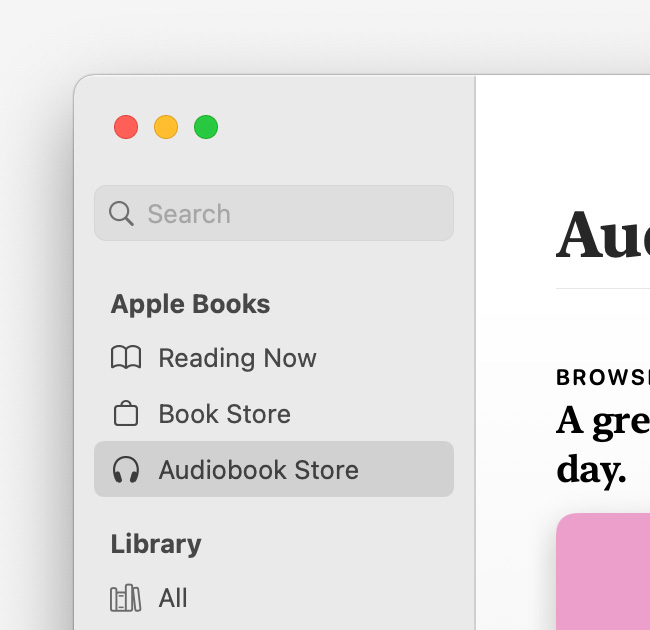
- Если вы хотите найти аудиокнигу в разделе, нажмите кнопку навигации по разделам.
 If you want to search for a specific audiobook, use the search box.
 - Чтобы купить аудиокнигу, нажмите цену.
Поиск цифровых буклетов
Некоторые аудиокниги продаются с дополнительными файлами PDF, которые называются цифровыми буклетами. Чтобы найти цифровые буклеты, выполните следующие действия.
- Откройте приложение «Книги» и начните слушать аудиокнигу.
- На iPhone или iPad нажмите иконку оглавления в нижней части экрана. На компьютере Mac нажмите иконку оглавления на панели «Исполняется» в верхней части окна.
- Нажмите «Просмотреть прилагаемый PDF».
Управление воспроизведением аудиокниг
Переходите к определенной главе, меняйте скорость воспроизведения, устанавливайте таймер сна и не только. Узнайте, как управлять воспроизведением на iPhone или компьютере Mac.
Как сообщить о проблеме с аудио в аудиокнигах с цифровой озвучкой
- При прослушивании аудиокниги с цифровой озвучкой нажмите миниплеер, чтобы развернуть панель управления аудио.
- Нажмите кнопку Еще , затем нажмите «Сообщить о проблеме с аудио».
- Выберите подходящий вариант из списка или сообщите о другой проблеме с аудио.
- Нажмите «Отправить».
В Японии можно искать, покупать и загружать аудиокниги в разделе «Навигация по разделам» на вкладке «Магазин книг». Аудиокниги доступны не во всех странах и регионах. Узнайте, что доступно в вашей стране или регионе.
Как скачать аудиокнигу на iPhone для прослушивания без интернета

В закладки
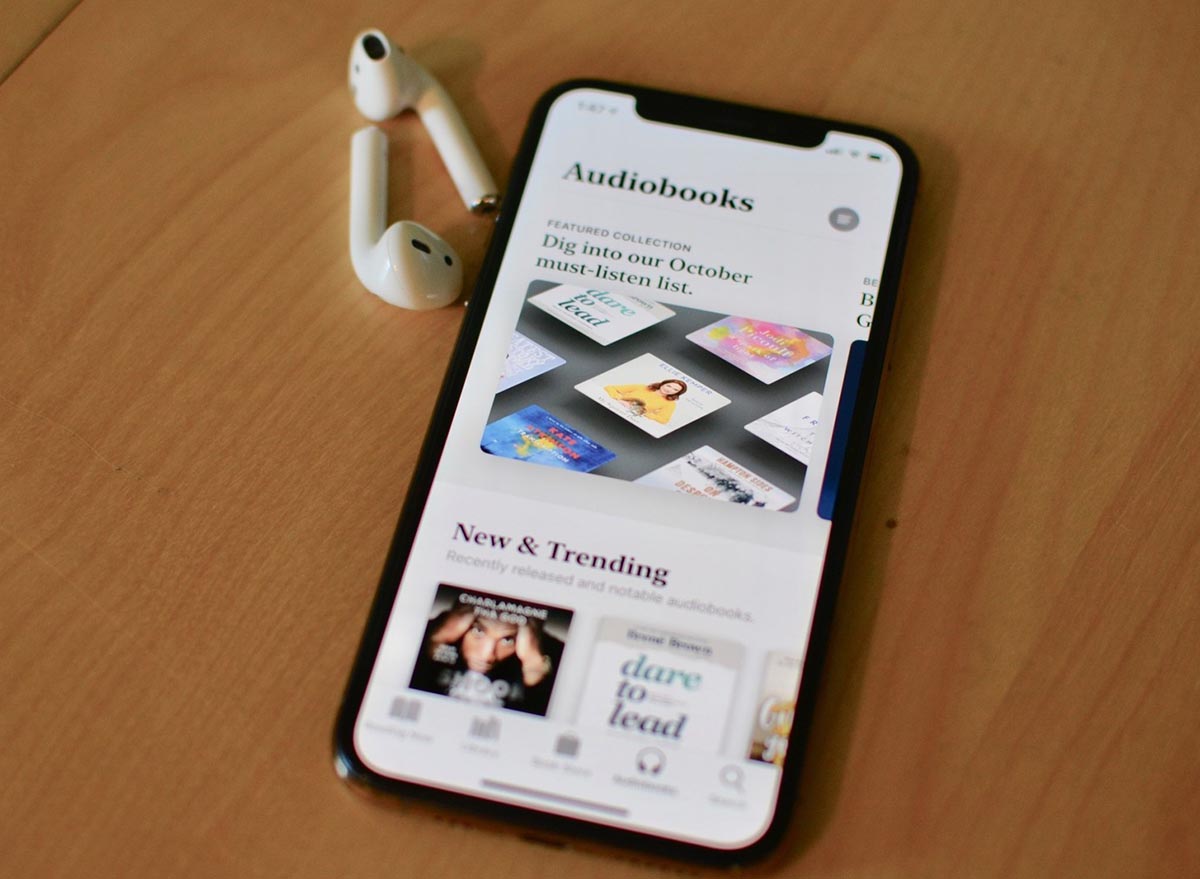
Сегодня не каждый пользователь смартфона или планшета может выделить время на чтение книг. Делать это с экрана мобильного гаджета не всегда удобно, а долгая работа с диодными матрицами может вызывать усталость и ухудшение зрения.
Книги можно прослушивать в формате аудио, а с нашей инструкцией по скачиванию делать это получится не только онлайн, но и без подключения к сети.
�� Спасибо re:Store за полезную информацию. ��
Как скачать аудиокнигу
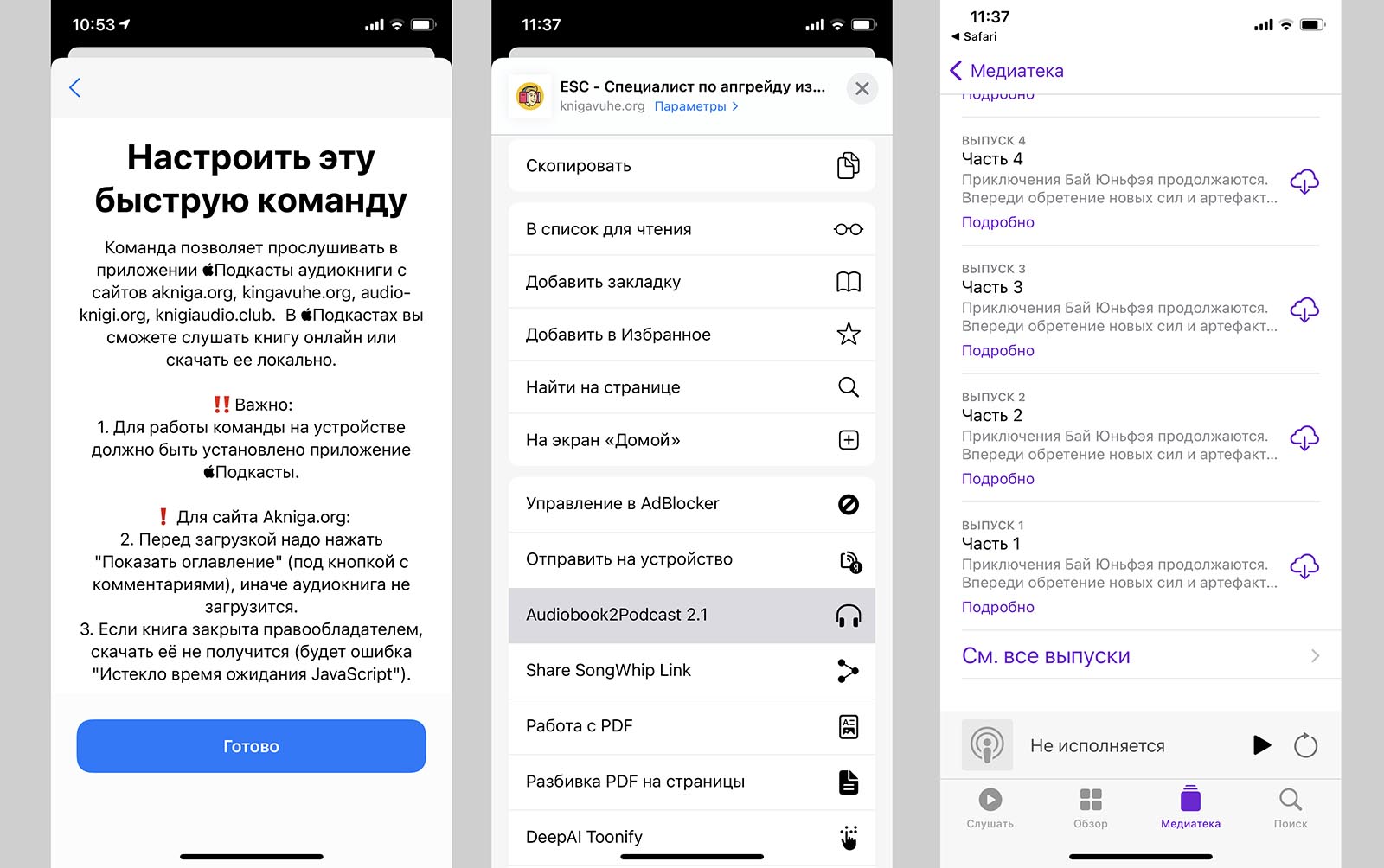
1. Установите приложения Быстрые команды и Подкасты из App Store.
2. Скачайте команду для загрузки аудиокниг (спасибо сообществу iosshortcuts).
3. Установите команду и при первом запуске выдайте все необходимые разрешения.
4. Запустите команду из приложения Быстрые команды и перейдите на один из предложенных сайтов для поиска аудиокниг.
5. Найдите нужную аудиокнигу в бесплатном доступе или авторизуйтесь и приобретите платную.
6. На странице книги откройте меню Поделиться и выберите команду Audiobook2Podcast 2.1.
7. Команда сгенерирует ссылку для переноса аудиокниги в приложение Подкасты.
Теперь вы можете слушать аудиокниги более комфортно, чем при использовании браузера, а еще в приложении можно скачать аудиокнигу для прослушивания в режиме оффлайн.
Как слушать аудиокниги на iPhone (FAQ)
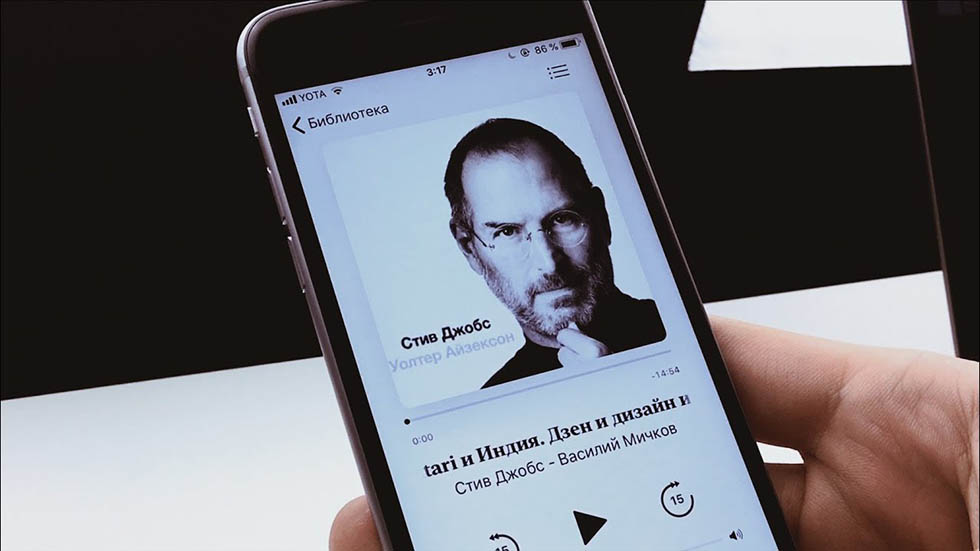
Бешеный ритм жизни не дает многим людям выделять время на чтение книг. Решают эту проблему аудиокниги, прослушивать которые можно по пути на работу, во время тренировки или прямо перед сном, не напрягая при этом глаза, позволяя телу спокойной отойти ко сну. В этом масштабном руководстве мы рассказали обо всех тонкостях загрузки и прослушивания аудиокниг на iPhone, iPad и iPod touch.
Для того чтобы начать прослушивать аудиокниги на iPhone, iPad или iPod touch, их на устройство первоначально необходимо загрузить. Довольно неожиданно, но наиболее удобно выполнить загрузку аудиокниг на мобильные гаджеты Apple позволяет iTunes. Неожиданно это потому, что с другими типовыми операциями гораздо лучше справляются сторонние утилиты. Однако с аудиокнигами выделяется именно iTunes.
Итак, рассмотрим сам процесс загрузки аудиокниг на iPhone при помощи iTunes.
Как загрузить аудиокниги на iPhone, iPad или iPod touch через iTunes
Шаг 1. Подключите iPhone, iPad или iPod touch к компьютеру и запустите iTunes.
Шаг 2. Перейдите в раздел «Книги».
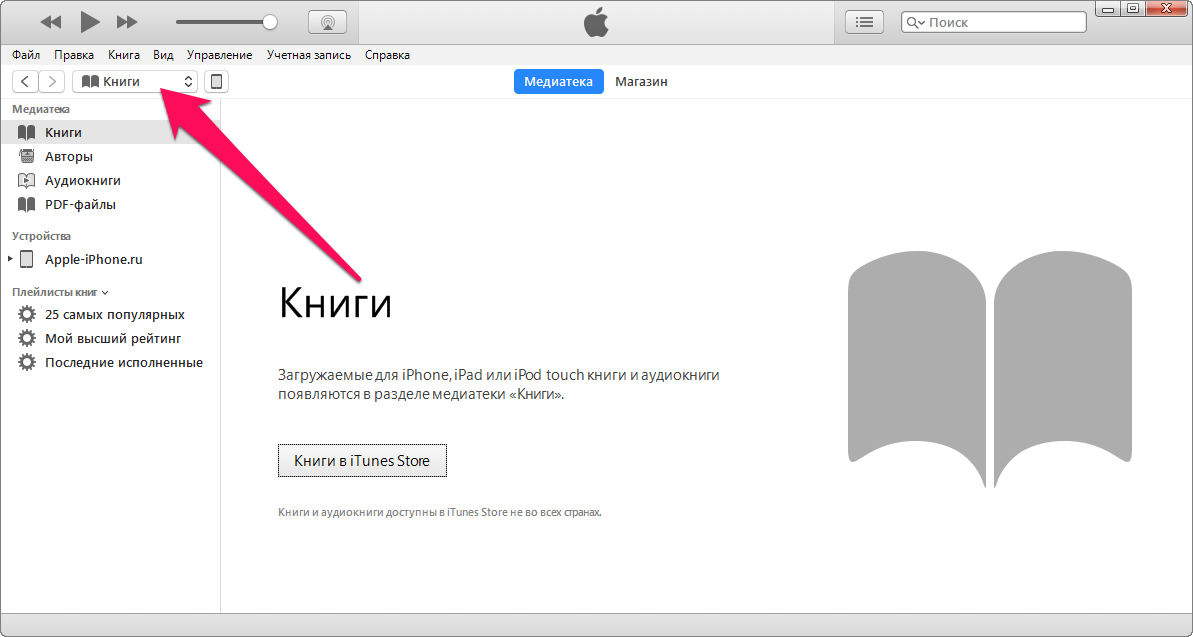
Примечание: если раздела «Книги» в списке нет, нажмите «Править меню» и в открывшемся окне поставьте флажок на пункте «Книги».
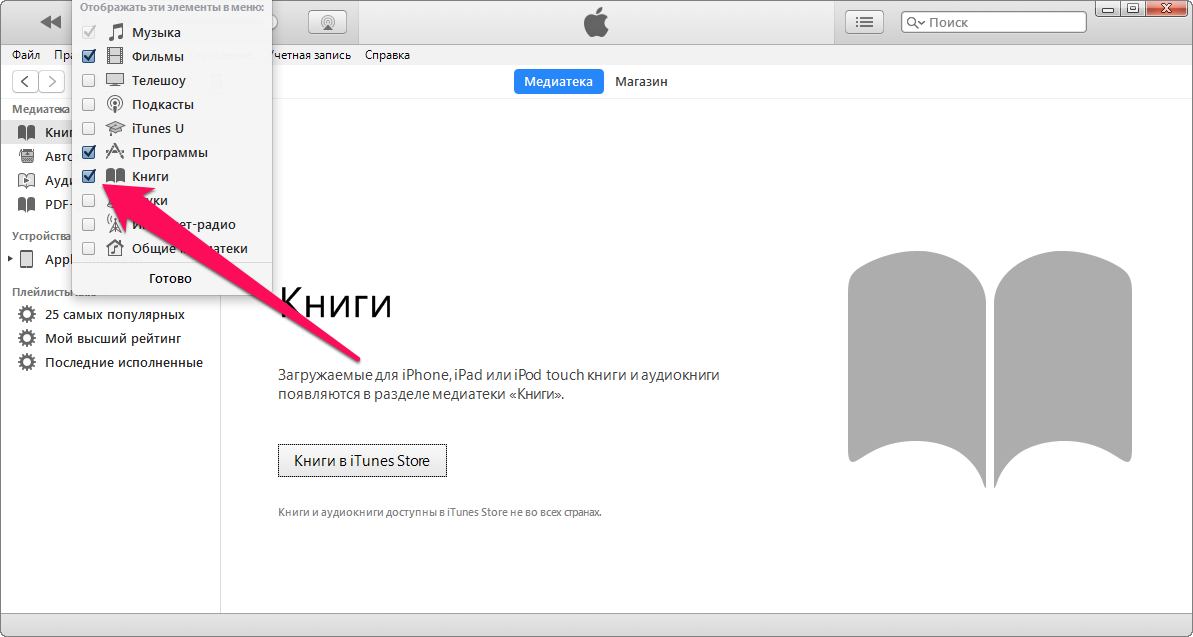
Шаг 3. Выберите вкладку «Аудиокниги».
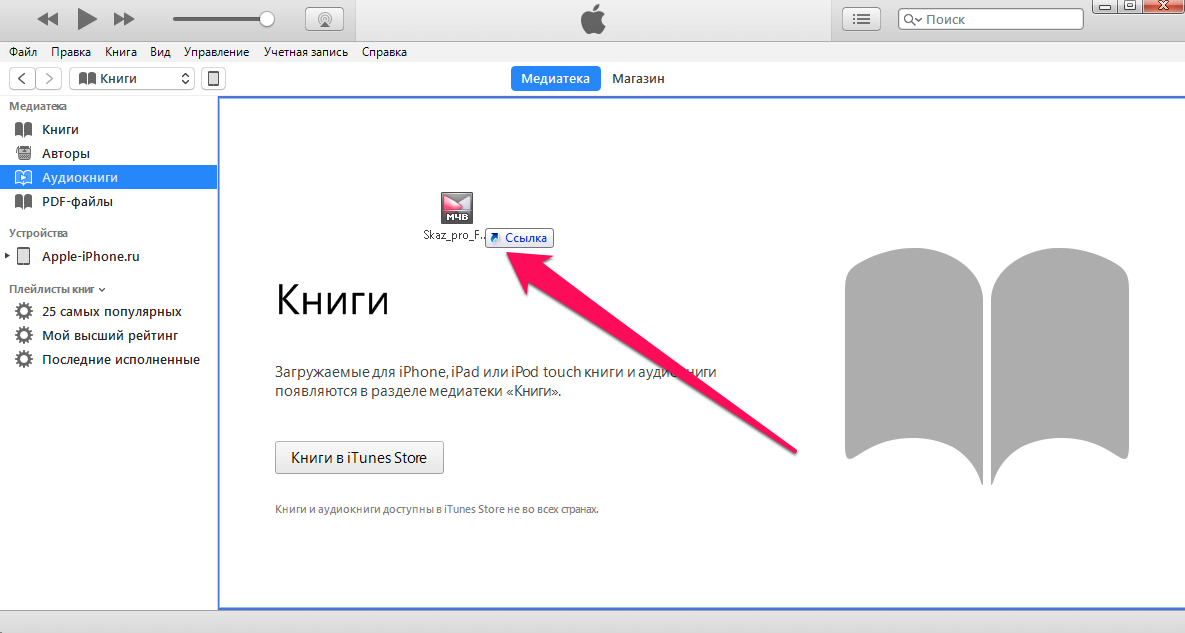
Шаг 4. Перетащите в окно iTunes аудиокниги в формате .m4b. На мобильных устройствах Apple возможно прослушивание книг только в этом формате. О том, как не утруждать себя поиском именно таких аудиокниг мы расскажем далее в этом руководстве. Шаг 5. Выберите в iTunes свое устройство и перейдите в раздел «Аудиокниги».
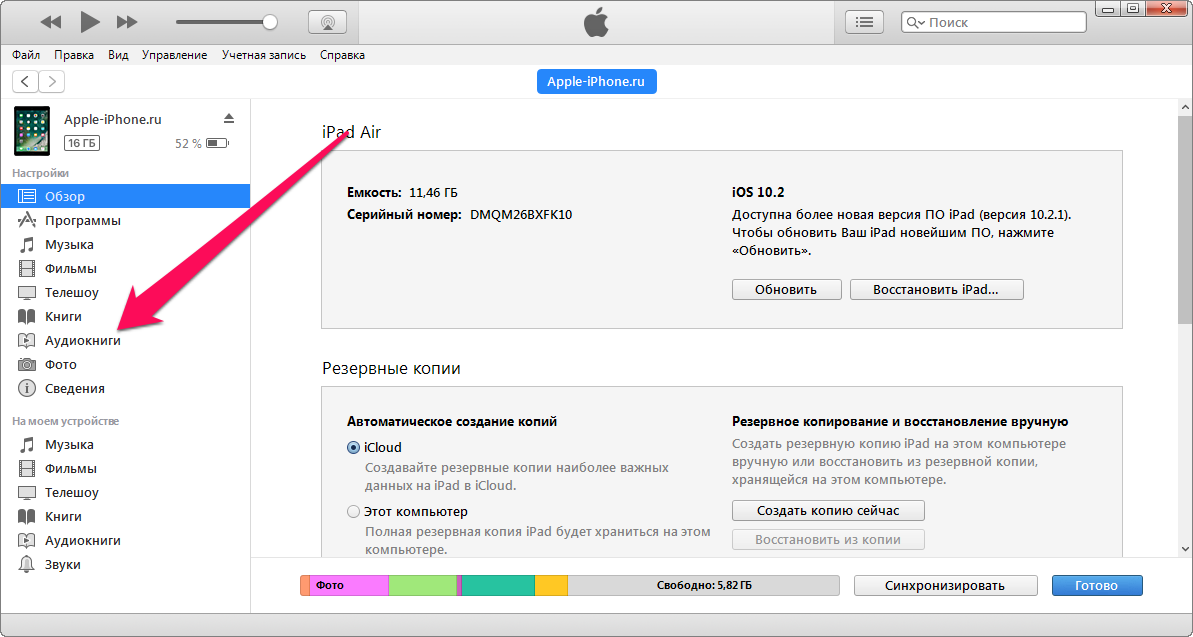
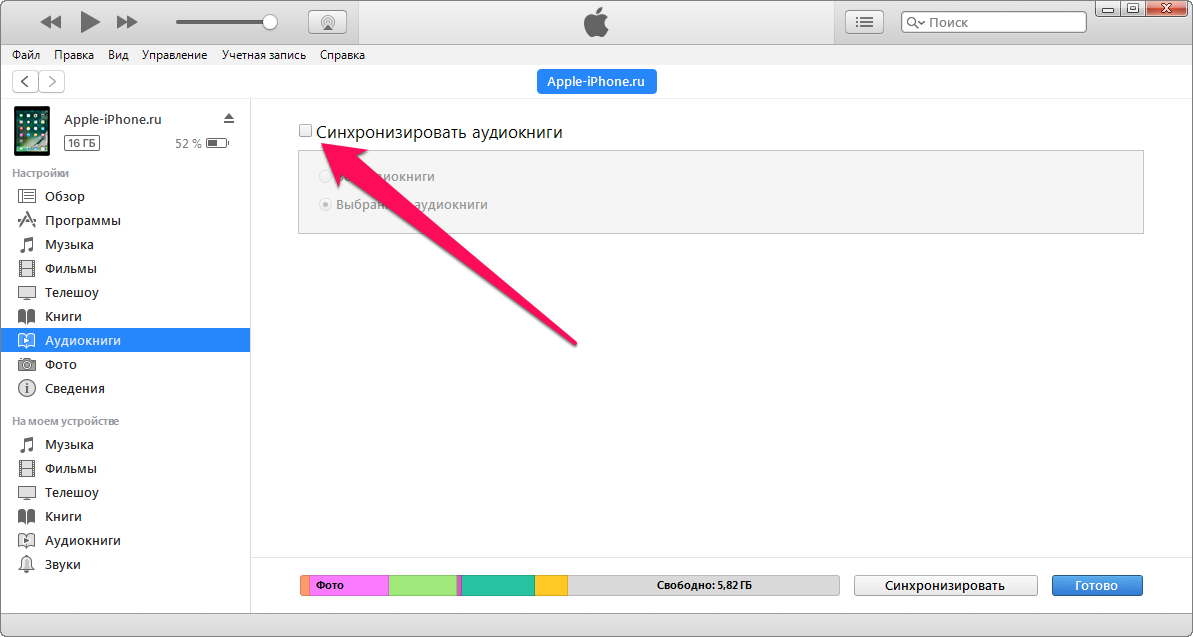
Шаг 6. Поставьте флажок на пункте «Синхронизировать аудиокниги», после чего активируйте опцию «Все аудиокниги» для загрузки всех имеющихся в iTunes аудиокниг, либо «Выбранные аудиокниги», если хотите скачать какие-то определенные книги.
Шаг 7. Нажмите «Применить» для синхронизации.
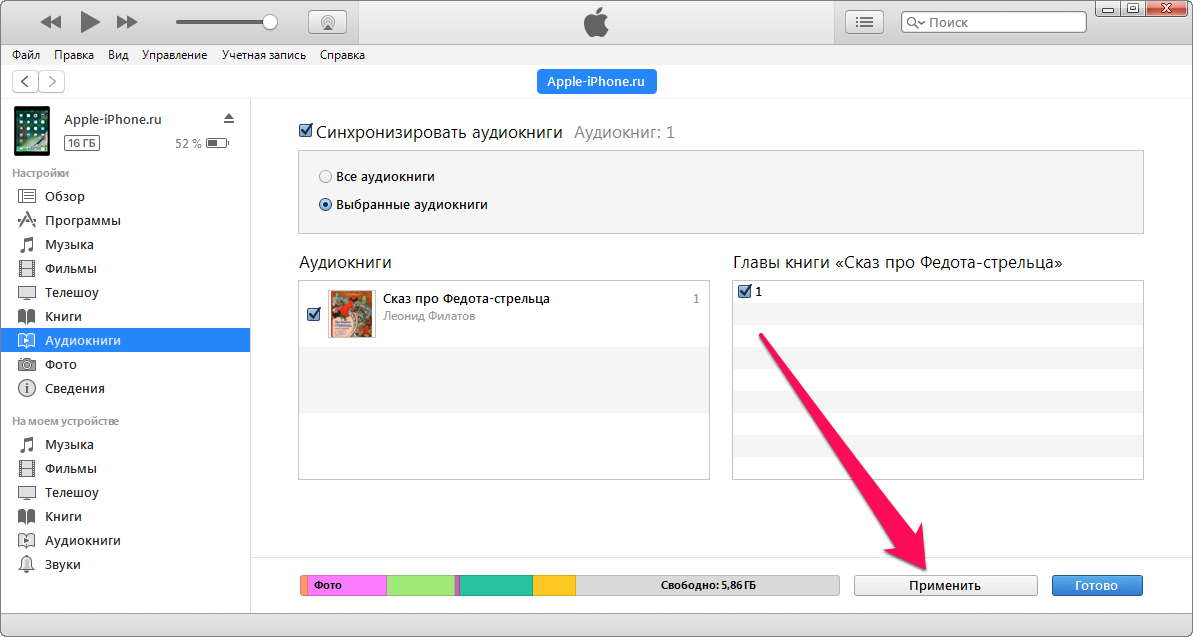
После выполнения синхронизации в приложении iBooks на iPhone, iPad или iPod touch станут доступны ваши аудиокниги и вы сможете приступить к их прослушиванию. Для этого требуется лишь запустить iBooks и выбрать одну из аудиокниг. Интерфейс iBooks дает возможность управлять воспроизведением, выбирать главы и т.д.
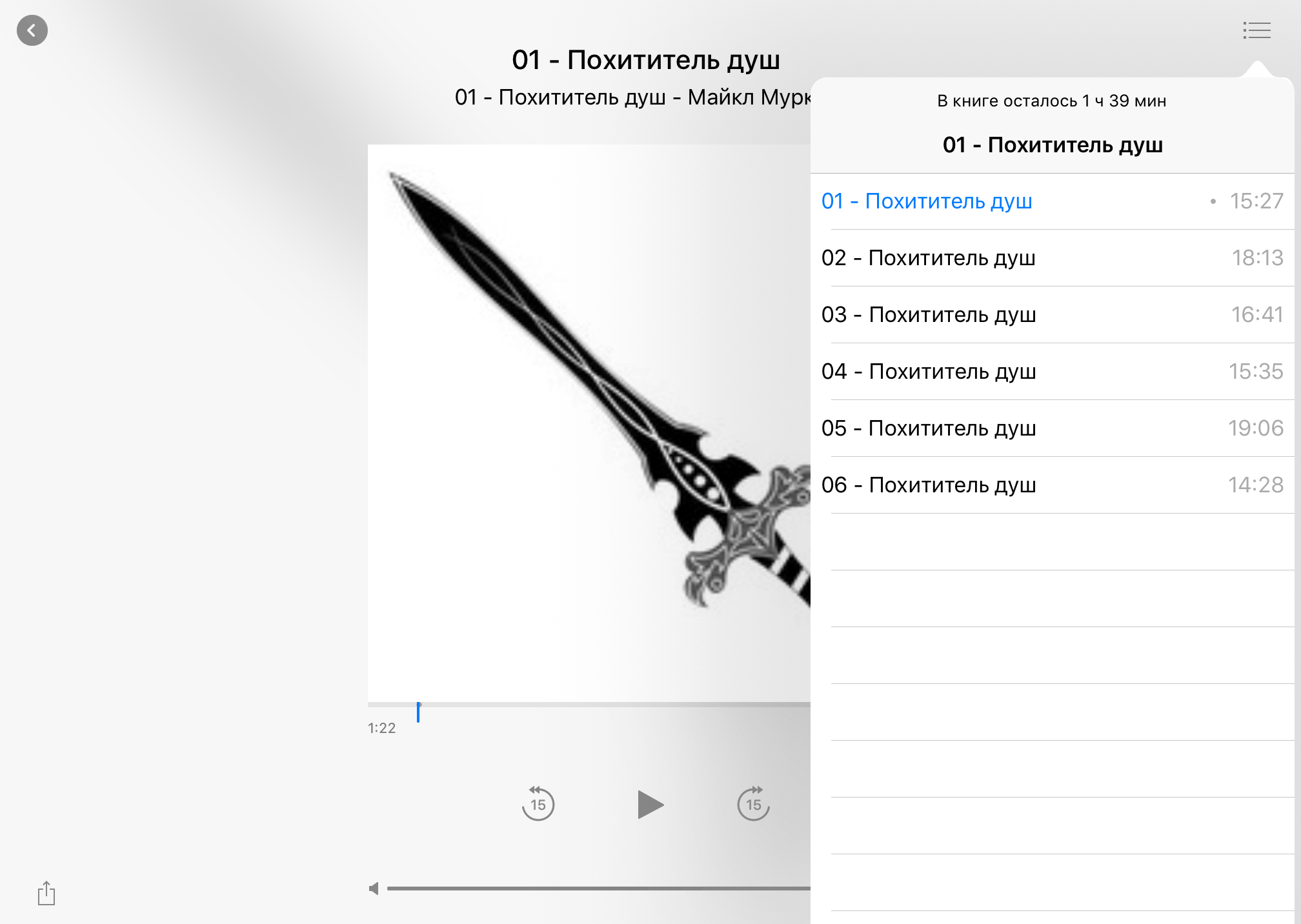
Как загружать в iBooks любые аудиокниги
Как видите, процесс загрузки аудиокниг на устройства Apple крайне простой. И все бы хорошо, если бы не одно «но». Аудиокниги в формате .m4b в Сети представлены в значительно меньшем количестве, чем в традиционном формате .mp3. Порой найти нужную аудиокнигу в удобоваримом для iPhone формате оказывается невозможно. Как итог — время и нервы потрачены, результат не достигнут.
И вновь выручает iTunes, который позволяет конвертировать любые аудиофайлы в аудиокниги. Благодаря этой возможности, искать книги именно в формате .m4b нет никакой необходимости. Конвертация выполняется следующим образом.
Шаг 1. Добавьте папку с аудиокнигой в iTunes, перетащив ее в окно программы.
Шаг 2. Выберите добавленный в iTunes альбом на вкладке «Последние добавленные».
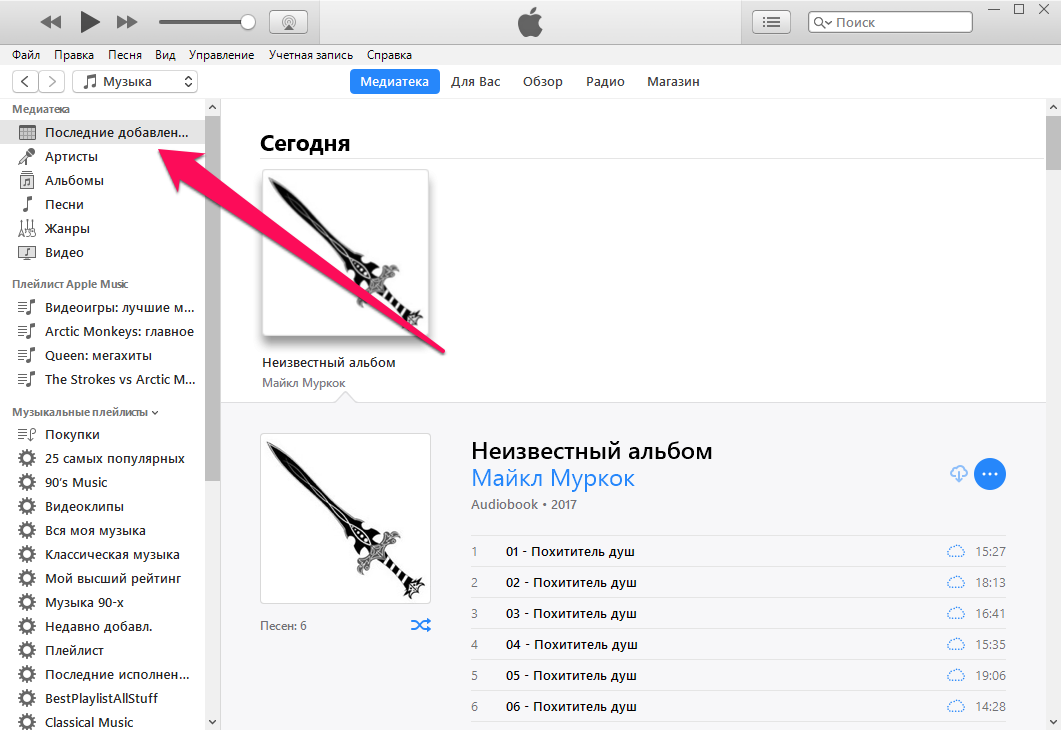
Шаг 3. Выделите все главы аудиокниги. Для этого выделите первую главу, зажмите клавишу Shift, а после щелкните по последней главе.
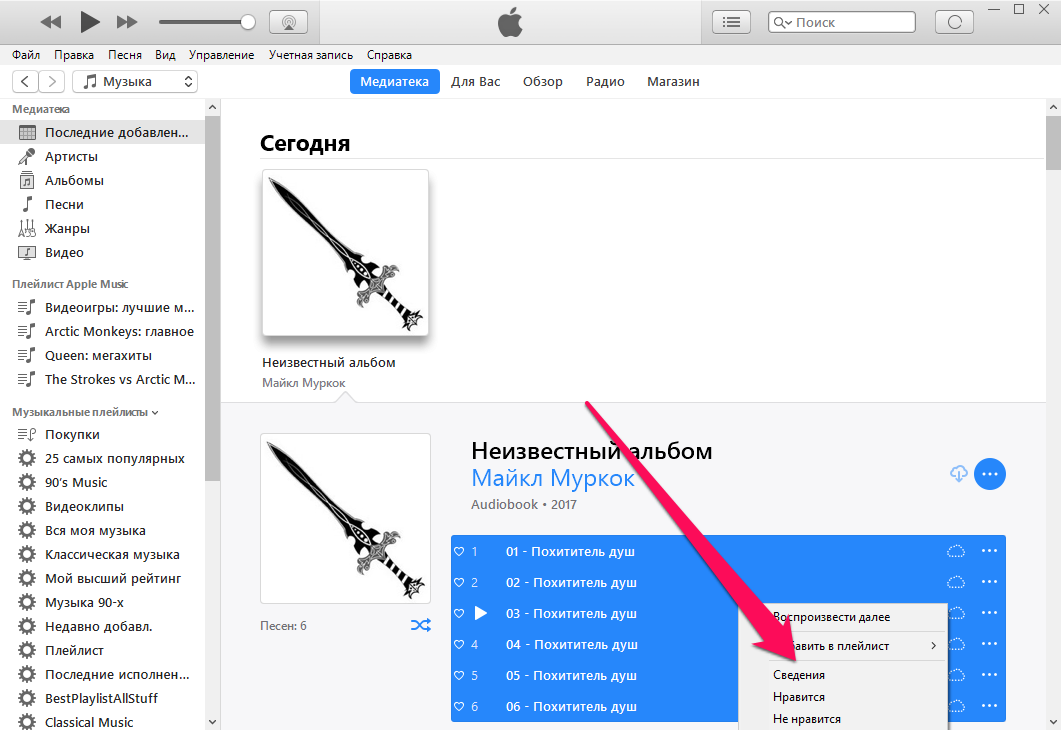
Шаг 4. Щелкните правой кнопкой мыши по выделенным главам и в открывшемся меню нажмите «Сведения». На запрос о переход к свойствам выберите «Редактировать объекты».
Шаг 5. В графе «Тип медиаданных» на вкладке «Параметры» выберите «Аудиокнига».
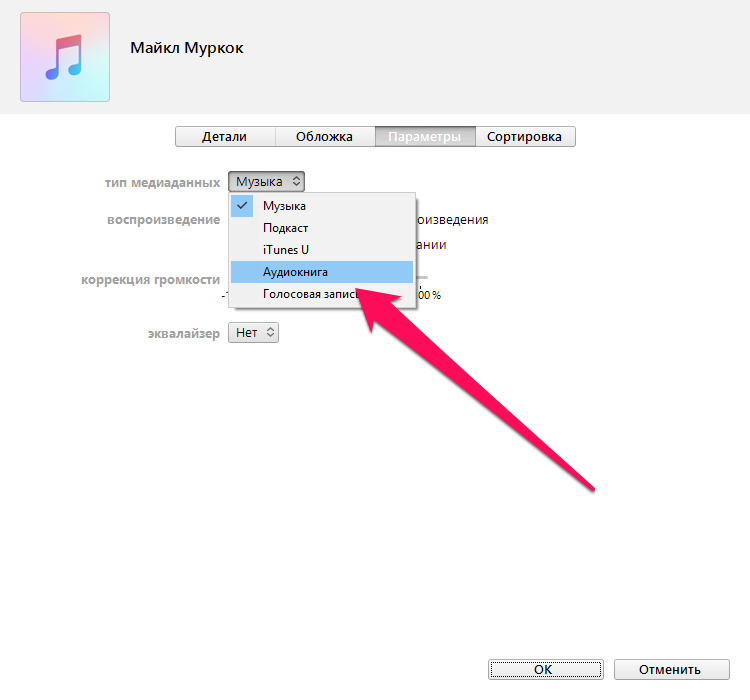
Шаг 6. Нажмите «ОК» для применения изменений.
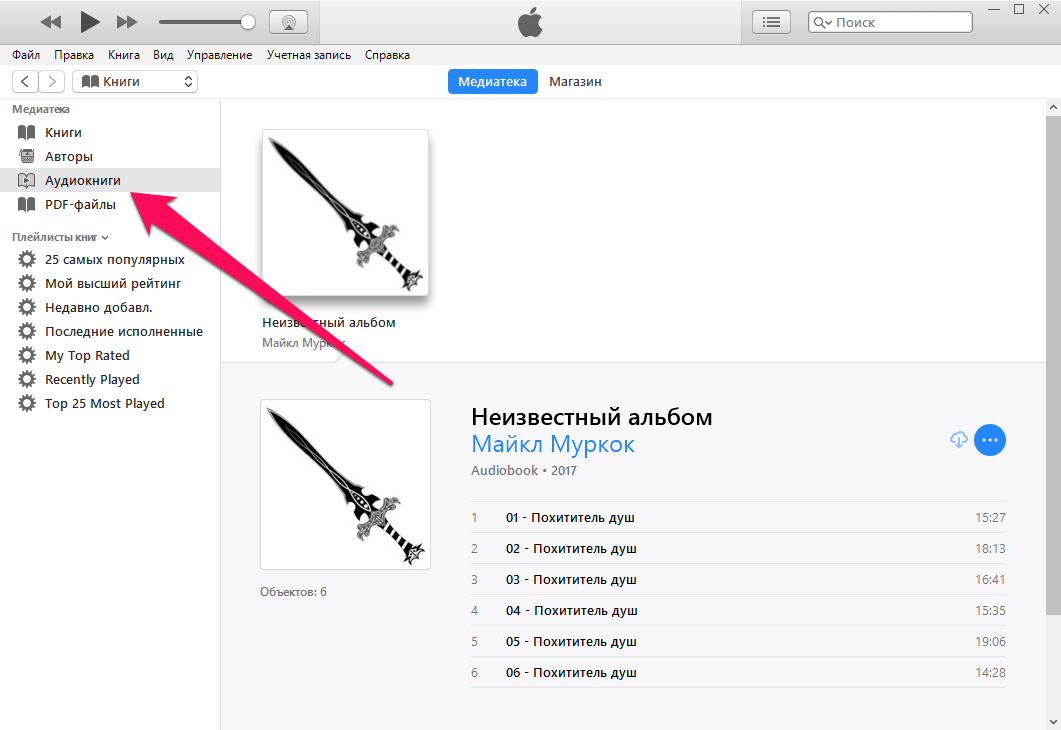
Об успешном выполнении операции сигнализирует то, что альбом пропал из списка добавленной музыки и появился в разделе «Книги». Вам остается лишь синхронизировать аудиокнигу со своим мобильным устройством уже описанным нами способом и начать прослушивание.
Как слушать аудиокниги на iPhone, iPad и iPod touch еще проще
Если у вас нет никакого желания искать аудиокниги в интернете самому и тем более связываться с iTunes, в таком случае помогут специализированные приложения из App Store. В магазине приложений Apple имеются десятки хороших приложений для прослушивания аудиокниг, в которых доступны тысячи книг различных жанров и авторов.
Однако за хорошее приложение придется платить — это мы поняли после тщательного изучения наиболее достойных вариантов в App Store. Ни одно абсолютно бесплатное приложение не даст большого выбора аудиокниг, а что еще хуже — будет постоянно надоедать рекламными вставками.
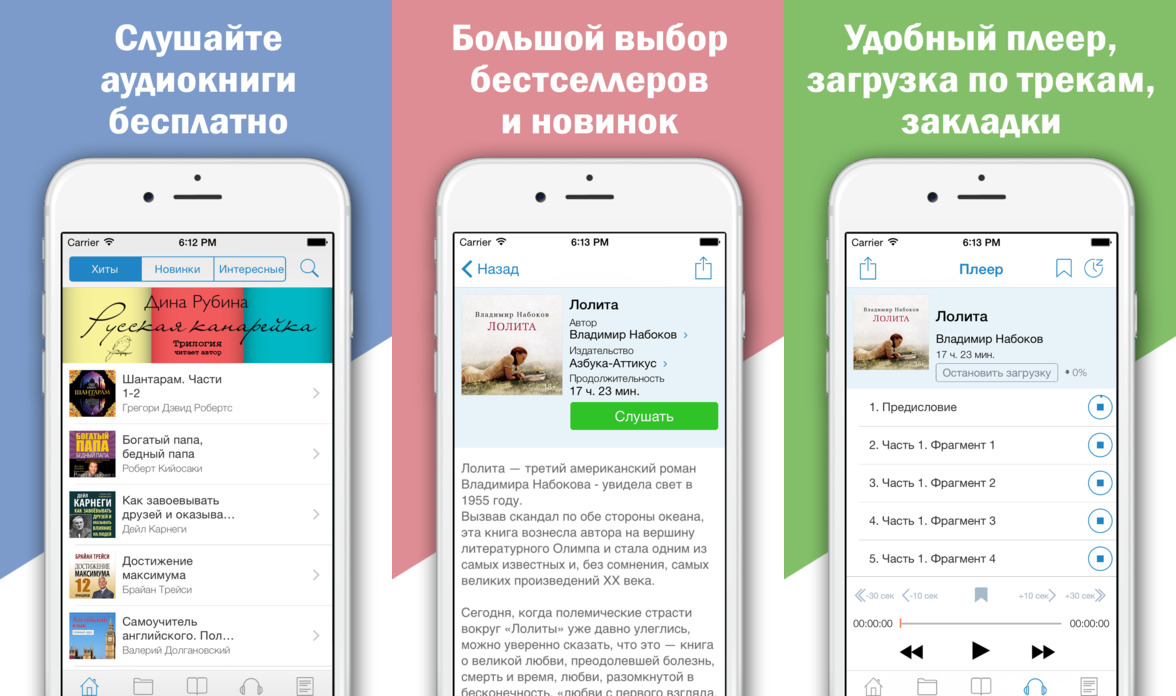
Что же касается платных приложений, то обратить внимание стоит на: « Аудиокниги бесплатно», « Слушай аудиокниги», « Аудиокниги без интернета», « Аудиокниги» и « Аудиокниги — хиты 2017». Отметим, что все перечисленные приложения условно являются бесплатными, но включают встроенные покупки.
Аудиокниги есть и в iBooks, но их подавляющее большинство на английском языке.
Где качать аудиокниги бесплатно
Найти нужную аудиокнигу в интернете довольно просто. Существуют особые порталы с коллекциями аудиокниг, а на торрент-трекерах размещены целые залежи книг. Про очевидное рассказывать не будем, а укажем на один известный далеко не всем способ поиска и загрузки аудиокниг.
Как известно, едва ли не самая большая коллекция аудиокниг представлена в социальной сети «ВКонтакте». В соцсети имеется гибкий и удобный поиск, который позволяет находить и скачивать нужные книги максимально быстро. Делается это следующим образом.
Примечание: мы рассмотрели способ загрузки аудиофайлов (которыми и являются аудиокниги) из «ВКонтакте» при помощи расширения для браузера Chrome. Аналогичные расширения доступны и для других популярных веб-обозревателей.
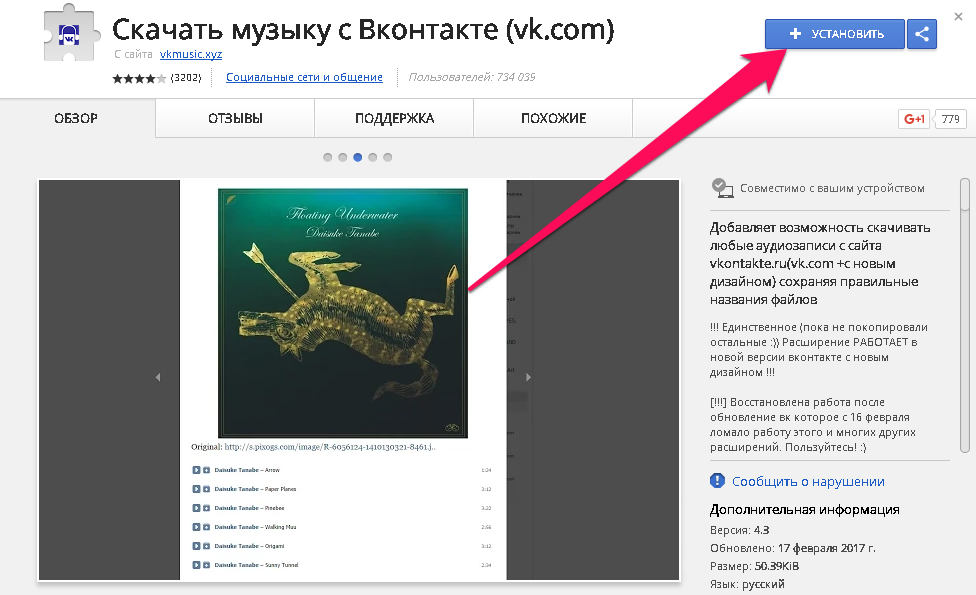
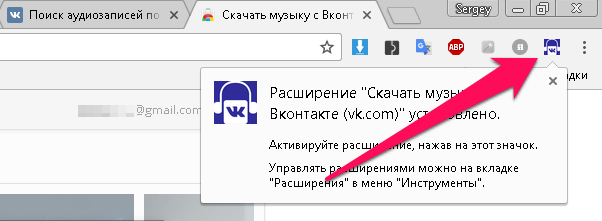
Шаг 2. Нажмите на иконку расширения для его активации.
Шаг 3. Перейдите на сайт vk.com и при помощи поиска найдите необходимую аудиокнигу, добавив к названию книги слово «аудиокнига».
Шаг 4. Нажмите кнопку «Загрузки» слева от названия аудиокниги. При необходимости повторите операцию для каждой главы.
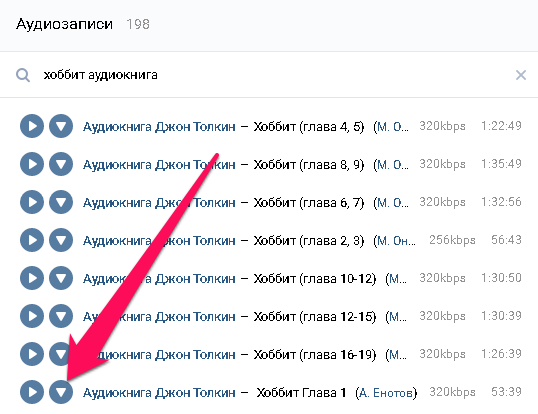
Готово! Книга загружена, ее осталось лишь синхронизировать с iPhone, iPad или iPod touch через iTunes, предварительно выполнив конвертацию из формата .mp3 в формат .m4b описанным выше способом.
И еще кое-что о «ВКонтакте». Прослушивать аудиокниги, разумеется, можно и из самой социальной сети, без необходимости первоначально скачивать их и загружать в специальное приложение. Данный способ имеет право на жизнь, но вам придется постоянно запоминать место, на котором вы закончили прослушивание, что, естественно, осложнит жизнь.
Что делать, если плеер аудиокниг iBooks вам не нравится
Многим пользователям совершенно не по душе плеер аудиокниг штатного iOS-приложения iBooks. Недовольство можно понять — в сторонних приложениях для прослушивания аудиокниг набор функций зачастую значительно выше. Неужели в такой ситуации поможет лишь переход на платное решение?
К счастью, нет. Некоторые приложения для прослушивания аудиокниг позволяют не только слушать имеющиеся в базе книги, но и загруженные пользователем. Загрузка осуществляется довольно просто, через iTunes.
Шаг 1. Подключите iPhone, iPad или iPod touch к компьютеру и запустите iTunes.
Шаг 2. Выберите свое устройство в окне iTunes.
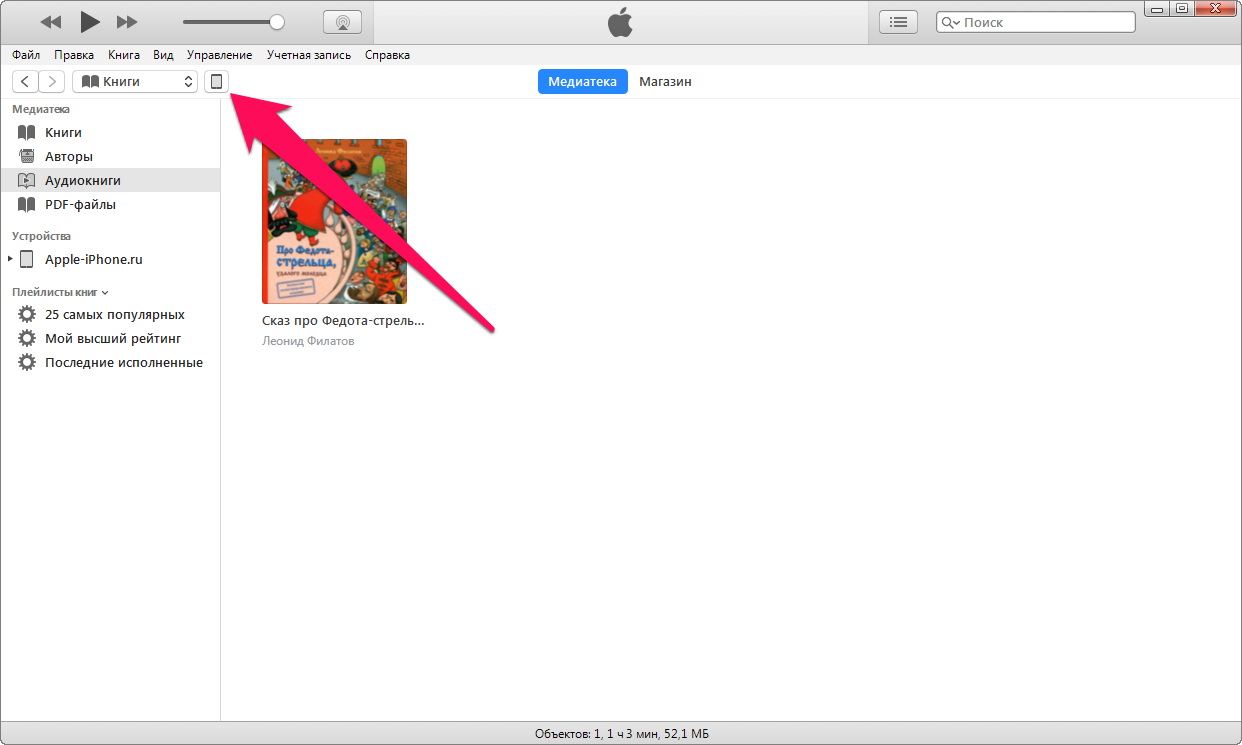
Шаг 3. Перейдите на вкладку «Программы».
Шаг 4. В разделе «Общие файлы» выберите приложение для прослушивания аудиокниг.
Шаг 5. Перетащите аудиокнигу в окно «Документы» и дождитесь выполнения копирования.
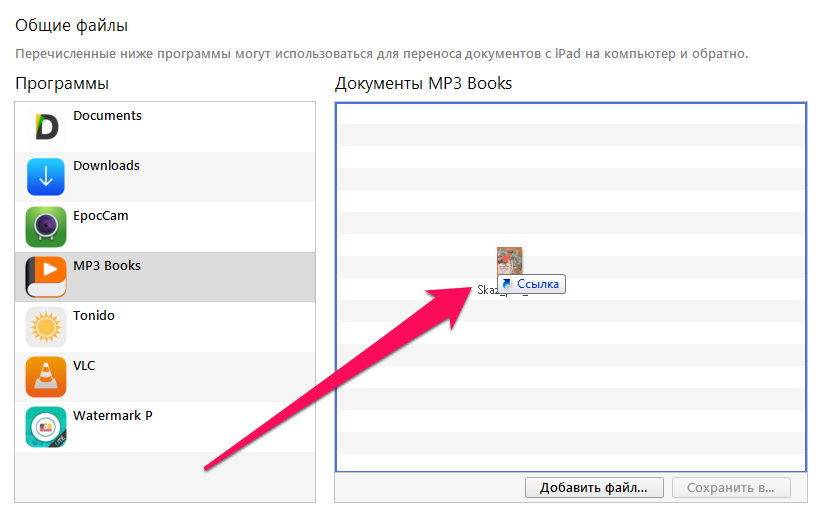
Готово! Аудиокнига стала доступна для прослушивания в стороннем приложении, с большей функциональностью по сравнению с iBooks. Единственный минус данного способа заключается в том, что не все приложения разрешают пользователям слушать свои аудиокниги. Из тех, которые дают такую возможность можно выделить MP3 Audiobook Player.