Как сделать копию чатов Телеграм и не потерять важные данные
Все больше владельцев смартфонов начинают пользоваться Телеграмом. У кого-то в этом мессенджере находятся рабочие переписки, кто-то просто подписывается на интересные каналы. Но так или иначе, у большинства из нас в Telegram содержится важная информация, которую не хотелось бы потерять. Для хранения всех переписок и вложений мессенджер использует собственные серверы. Кстати, это одна из причин, по которой можно спокойно использовать одну учетную запись Telegram на нескольких устройствах одновременно. Но никто из нас не застрахован от случайного удаления важного чата или просто технического сбоя, который может оставить без важного сообщения.

Копию чатов Телеграм можно сделать с любого компьютера
❗️ЕЩЕ БОЛЬШЕ СТАТЕЙ ОБ APPLE ИЩИТЕ В НАШЕМ ДЗЕНЕ СОВЕРШЕННО БЕСПЛАТНО
Именно поэтому стоит позаботиться о том, чтобы важные чаты и переписки никуда не пропали. Для этого потребуется компьютер на Windows или macOS с установленным приложением Telegram и пять минут свободного времени. Рассказываем, как сделать локальную резервную копию одного или всех чатов Telegram на компьютере и не потерять важные данные.
Установить Телеграм на компьютер
К сожалению, провернуть эту процедуру со смартфона не получится. Поэтому при любом раскладе придется пользоваться компьютером. В зависимости от того, какая у вас операционная система, загрузите приложение Телеграм:
После того как вы его установите, необходимо авторизоваться под своей учетной записью. Делается это следующим образом:
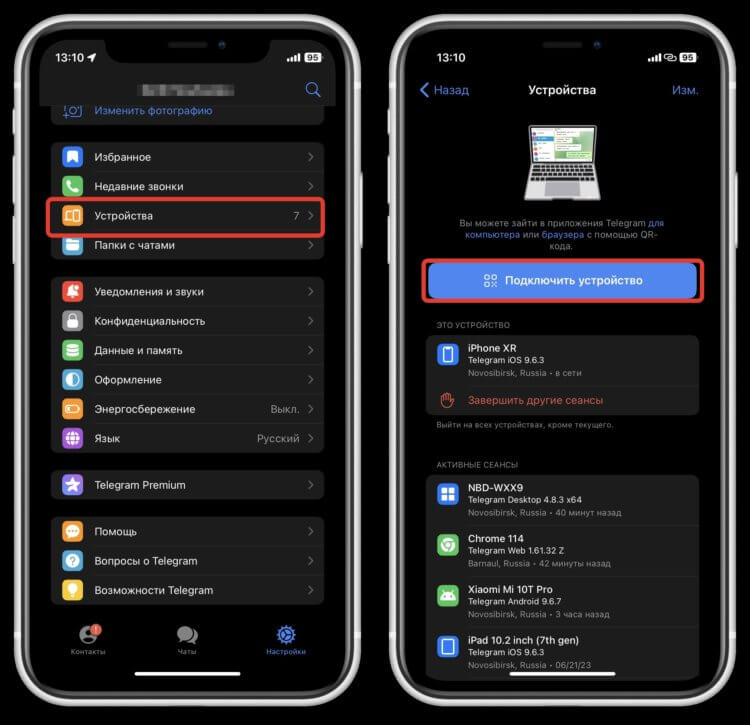
Войдите в свой аккаунт с помощью QR-кода
- Запустите приложение “Telegram” на компьютере и дождитесь, пока загрузится QR-код;
- Откройте Телеграм на Айфоне и перейдите в настройки;
- Выберите раздел “Устройства” и нажмите “Подключить устройство”;
- Отсканируйте QR-код на экране компьютера и дождитесь, пока загрузятся все ваши переписки.
Вот так очень легко можно пользоваться Телеграмом на компьютере. Причем что на Windows, что на Мак подключение производится одинаково, и никаких проблем у вас не возникнет. Обратите внимание, что для сохранения чатов веб-версия Телеграма не подойдет. Нужно обязательно установить отдельное приложение.
Как сохранить чат в Телеграме
После того как приложение мы установили и в учетную запись вошли, можно переходить непосредственно к сохранению чатов. Предположим, что вам необходимо сохранить только какую-то одну переписку. Сделать это можно очень легко:
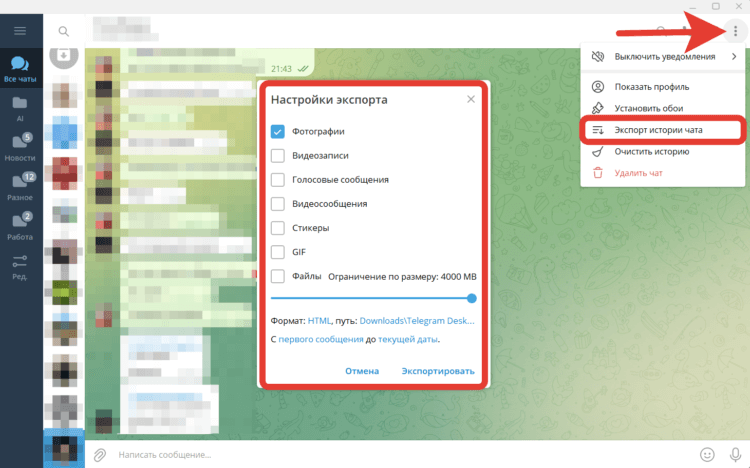
Можно даже настроить период, за который вы хотите сохранить чат
- Откройте приложение Telegram на Mac или Windows;
- Найдите нужный вам чат и откройте его;
- В правом верхнем углу коснитесь трех вертикально расположенных точек и выберите “Экспорт истории чата”;
- Отметьте галочками все элементы, которые вы хотите скопировать. Мне кажется, сохранять стикеры нет никакого смысла, а вот фотографии, видео, голосовые и видеосообщения точно стоит сохранить;
- Укажите папку, в которую необходимо сохранить все файлы, и за какой период вам необходима переписка;
- Нажмите кнопку “Экспортировать”.
❗️ПОДПИШИСЬ НА НАШ ЧАТИК В ТЕЛЕГРАМЕ. ТАМ ТЕБЕ ОТВЕТЯТ НА ЛЮБЫЕ ВОПРОСЫ
Чем больше переписка, тем дольше будет проходить экспорт. Например, чат, состоящий из 2,5 тысяч сообщений и 125 картинок, копировался около трех минут. В целом быстро. Имейте в виду, что это локальная копия чата, и восстановить ее в Телеграме будет нельзя. Она просто будет храниться на компьютере на случай случайного удаления, и вы в любой момент сможете ее открыть и прочитать любые содержащиеся в ней сообщения. Обратите внимание, что все файлы в рамках чата приложение раскладывает по отдельным папкам, так что долго искать картинки точно не придется.
Как сделать копию Телеграма
Но Телеграм поддерживает сохранение не только какого-то одного чата. При желании вы можете сохранить на компьютер все чаты и каналы Telegram, если у вас есть такая необходимость. Только будьте готовы к тому, что времени это займет значительно больше, чем при сохранении одного чата. Сделать это можно следующим образом:
-
Откройте Телеграм на Mac или Windows;
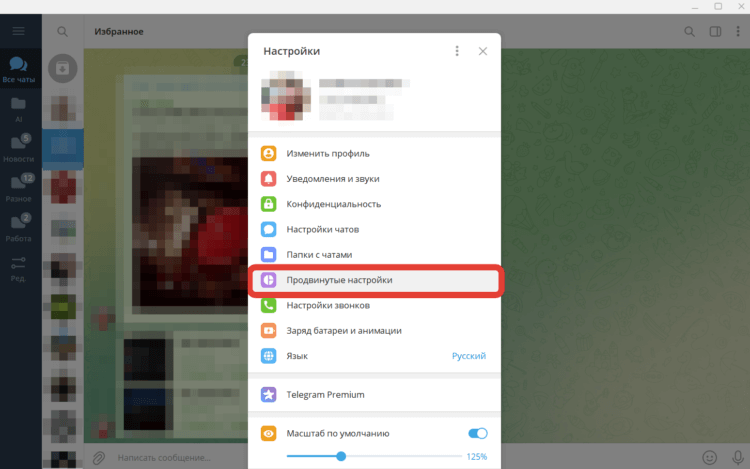
В продвинутых настройках можно найти много всего интересного
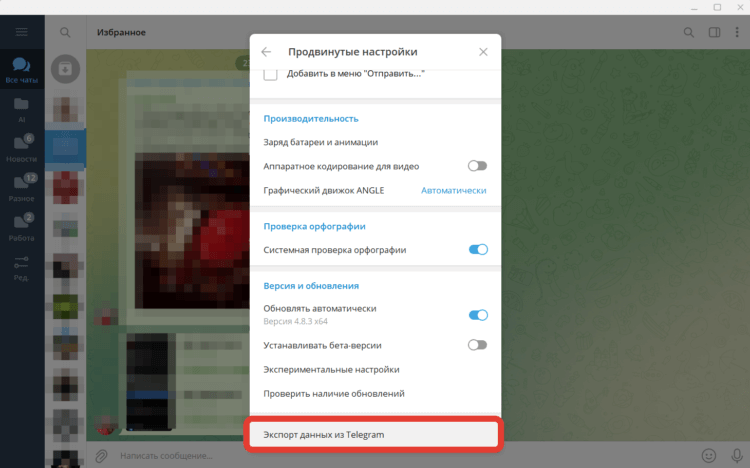
Настройте данные, которые хотите сохранить, и дождитесь, пока Телеграм их скопирует
❗️ПОДПИСЫВАЙСЯ НА ТЕЛЕГРАМ-КАНАЛ СУНДУК АЛИБАБЫ, ЧТОБЫ ПОКУПАТЬ ТОЛЬКО ЛУЧШИЕ ТОВАРЫ С АЛИЭКСПРЕСС
Время экспорта будет зависеть от того, сколько данных вы решите скопировать. Например, даже если я отключу копирование каналов и оставлю только чаты, которые мне важны, то Телеграм будет копироваться примерно час. Поэтому имейте это в виду и закладывайте время на создание копии. При наличии большого количества переписок создать копию всего Телеграма за две минуты у вас точно не получится. Я бы рекомендовал вам не включать в копию чаты с ботами и разные каналы. Тогда вы потратите не так много времени на сохранение.
4 способа сохранить переписку в Telegram

В последнем обновлении Telegram разрешили пользователям удалять любые сообщение в личной беседе с обеих сторон в не зависимости от того, кто отправил сообщение и когда. Если вы боитесь, что собеседник удалит важные для вас сообщения, воспользуйтесь одним из способов, как быстро сохранить переписку в Telegram.
1. Экспорт истории с помощью Telegram Desktop. В ПК-версии мессенджера есть функция, позволяющая полностью скачать всю переписку, включая медиафайлы, стикеры и ссылки.
Для этого в меню «трех точек» нажмите «Экспорт истории» и выберите данные, которые хотите выгрузить. Чат будет сохранен в html-формате (его можно открыть через любой браузер).
2. Скачивание истории с помощью web-версии Телеграм. Зайдите на web.telegram.org, откройте нужный чат, в меню браузера выберите «печать в PDF» и экспортируйте переписку в файл. Подробнее об этом способе читайте здесь.
3. Скриншоты или запись экрана. Это самый простой способ сохранения коротких диалогов.
4. Репост в «Избранное». Отдельные важные сообщения перекидывайте себе в «Избранное» (Сохраненные сообщения) — так они всегда будут у вас на виду, даже если собеседник их сотрет.
В превью используется стикер из набора «Batsy».
Подписывайтесь на канал Вам Телеграм — актуальные новости, полезные статьи и советы по работе с Telegram.
Telegram BOT: как скопировать сообщение пользователя?
Использую pyTelegramBotAPI. Как присвоить переменной содержимое сообщения? Т.е. как получить текст сообщения, которое пользователь шлет боту?
Отслеживать
задан 27 янв 2019 в 15:00
83 3 3 золотых знака 6 6 серебряных знаков 14 14 бронзовых знаков
text = message.text
27 янв 2019 в 15:02
1 ответ 1
Сортировка: Сброс на вариант по умолчанию
Необходимо реализовать функцию «отлавливания» сообщений текстового типа таким способом:
@bot.message_handler(content_types=['text']) def handle_message(message): string = message.text У класса message, который представляет собой пользовательское сообщение, есть поле text, которое хранит текст сообщения. Именно это поле мы будем присваивать переменной.
Как скопировать сообщение из канала в котором запрещено копирование?
Я пробовал так, но без успехов.
Может эсть какиенибуть еще способы?
- Вопрос задан более года назад
- 3675 просмотров
8 комментариев
Простой 8 комментариев
канала в котором запрещено копирование
Rotyin @Rotyin Автор вопроса
если сообщение можно читать значит это не защита а профанация на уровне интерфейса приложения
telegram опенсорс приложение, берешь и убираешь этот запрет от туда
p.s. тот код что ты привел никаким боком к копированию сообщений отношения не имеет
ну и в догонку, официальные боты в telegram возможны только на своем канале
чтобы работать с чужими каналами — нужен полноценный клиент, раньше таким был консольный tg но он давно не обновлялся и там каналы нормально не работают