Экспорт с Spotify в формате Текст
Как экспортировать плейлисты Spotify в формате Текст?
Выполните следующие действия для экспорта в файл формата Текст из плейлистов Spotify и создайте резервную копию ваших трек-листов для совместного использования.
Премиум Плейлисты Экспорт
- В Soundiiz выберите плейлист для экспорта и нажмите «Экспорт в файл».
- Выберите формат Текст и подтвердите трек-лист.
- Нажмите «Скачать файл», чтобы сохранить экспортированный трек-лист на своем устройстве!
Хотите увидеть пример экспортированного файла? Скачать плейлисты в формате Текст
Как экспортировать альбомы Spotify в формате Текст?
Создайте сохранение любимых альбомов в файл формата Текст, следуя данному краткому руководству.
Премиум Альбомы Экспорт
- В Soundiiz выберите альбомы для экспорта и нажмите «Экспорт в файл».
- Выберите формат Текст и подтвердите список.
- Нажмите «Скачать файл», чтобы сохранить экспортированный список на своем устройстве!
Хотите увидеть пример экспортированного файла? Скачайте список альбомов в формате Текст
Как экспортировать исполнителей с Spotify в формате Текст?
Создайте сохранение любимых исполнителей в файл формата Текст, следуя данному краткому руководству.
Премиум Исполнители Экспорт
- В Soundiiz выберите исполнителей для экспорта и нажмите «Экспорт в файл».
- Выберите формат Текст и подтвердите список.
- Нажмите «Скачать файл», чтобы сохранить экспортированный список на своем устройстве!
Хотите увидеть пример экспортированного файла? Скачайте список исполнителей в формате Текст
Как экспортировать треки с Spotify в формате Текст?
Создайте сохранение любимых треков в файл формата Текст, следуя данному краткому руководству.
Премиум Треки Экспорт
- В Soundiiz выберите песни для экспорта и нажмите «Экспорт в файл».
- Выберите формат Текст и подтвердите список.
- Нажмите «Скачать файл», чтобы сохранить экспортированный список на своем устройстве!
Хотите увидеть пример экспортированного файла? Скачайте список треков в формате Текст
Что такое Spotify?
Имея доступ к миллионам песен с высоким качеством звука через компьютер, мобильное устройство и другие устройства, Spotify облегчает любителям музыки легальное воспроизведение и обмен музыкой. Все, что нужно сделать, это создать учетную запись.
Что такое Soundiiz?
Soundiiz — это наиболее полный онлайн-инструмент для управления музыкальной библиотекой между различными сервисами. Он предлагает простой способ импорта и экспорта плейлистов, а также любимых треков, исполнителей и альбомов.
Импортируйте файлы в формате Текст в Spotify
Как импортировать плейлисты в формате Текст в Spotify ?
Выполните следующие действия для преобразования из Текст в плейлист Spotify и воссоздания своей коллекции плейлистов на Spotify.
Бесплатно Плейлисты Импорт
- В Soundiiz выберите «Импорт плейлиста» в правом верхнем углу интерфейса.
- Выберите «Из файла» и загрузите файл своего плейлиста.
- Подтвердите трек-лист и настройте свой плейлист.
- Выберите Spotify как целевую платформу и подтвердите выбор.
Хотите увидеть пример импортированного файла? Скачать плейлисты в формате Текст
Как импортировать список альбомов в формате Текст в Spotify?
Импортируйте список альбомов в формате Текст к вашим любимым альбомам Spotify, следуя этому пособию.
Премиум Альбомы Импорт
- В Soundiiz выберите «Импорт альбомов» в правом верхнем углу интерфейса.
- Нажмите «Из файла», затем загрузите и подтвердите список альбомов.
- Выберите Spotify как целевую платформу и подтвердите!
Хотите увидеть пример импортированного файла? Скачайте список альбомов в формате Текст
Как импортировать список исполнителей в формате Текст в Spotify?
Импортируйте список исполнителей в формате Текст к вашим любимым исполнителям Spotify, следуя этому пособию.
Премиум Исполнители Импорт
- В Soundiiz выберите «Импорт исполнителей» в правом верхнем углу интерфейса.
- Нажмите «Из файла», затем загрузите и подтвердите список исполнителей.
- Выберите Spotify как целевую платформу и подтвердите!
Хотите увидеть пример импортированного файла? Скачайте список исполнителей в формате Текст
Как импортировать трек-лист в формате Текст в Spotify?
Импортируйте трек-лист в формате Текст к вашим любимым трекам Spotify, следуя этому пособию.
Премиум Треки Импорт
- В Soundiiz выберите «Импорт треков» в правом верхнем углу интерфейса.
- Нажмите «Из файла», затем загрузите и подтвердите список песен.
- Выберите Spotify как целевую платформу и подтвердите!
Хотите увидеть пример импортированного файла? Скачайте список треков в формате Текст
Что такое Spotify?
Имея доступ к миллионам песен с высоким качеством звука через компьютер, мобильное устройство и другие устройства, Spotify облегчает любителям музыки легальное воспроизведение и обмен музыкой. Все, что нужно сделать, это создать учетную запись.
Что такое Soundiiz?
Soundiiz — это наиболее полный онлайн-инструмент для управления музыкальной библиотекой между различными сервисами. Он предлагает простой способ импорта и экспорта плейлистов, а также любимых треков, исполнителей и альбомов.
Как перенести плейлист из Spotify в Яндекс.Музыку, VK Музыку и СберЗвук
11 апреля 2022 года популярный стриминговый сервис Spotify полностью приостанавливает свою работу на территории России. Это означает, что с понедельника пользователи больше не смогут получить доступ к своей музыкальной библиотеке.
Как перенести музыку и плейлисты из Spotify
Согласно опубликованному сообщению, полное отключение сервиса на территории России планируется 11 апреля.
В начале марта, в Spotify объявили о временно приостановке продаж подписок Premium на территории России в связи с уходом платежных систем Visa и Mastercard. При этом в тот момент речи о полной приостановке работы не шло и в компании заявляли, что хотят «попытаться сохранить работоспособность» своего сервиса в стране.
Рассказываем, как можно перенести собранные за годы плейлисты из Spotify в Яндекс.Музыку, VK Музыку, «СберЗвук», Apple Music, Deezer и другие сервисы, которые пока продолжают свою работу на территории России.
Экспорт плейлистов из Spotify
Консультация юриста в чате или по телефону: 8 (800) 101-46-29
Существует несколько онлайн-сервисов, которые помогут сделать это максимально быстро и просто.
Spotlistr
Сервис Spotlistr позволяет экспортировать плейлист из Spotify в виде текста или CSV-файла. Этим способом можно бесплатно скопировать отдельные плейлисты без ограничения на количество треков. Чтобы это сделать, необходимо:
- Перейти в web-версию Spotify, авторизоваться;
- Выбрать необходимый плейлист в колонке слева, после чего правой кнопкой мыши и скопировать ссылку;
- Зайти на сайт Spotlistr в раздел Tools -> Export playlist;
- Вставить вашу ссылку в поле, кликнуть Search;
- Скопировать список треков ниже или скачать CSV-файл.
Для того, чтотобы импортировать плейлист в «Яндекс.Музыку» с помощью полученного CSV-файла, необходимо открыть вкладку «Импорт музыкальных коллекций» и вставить список треков в поле ввода, выбрать плейлист, куда нужно скопировать музыку, или создать новый.
Импорт музыкальной библиотеки в «СберЗвук» устроен похожим образом: для переноса треков необходимо авторизоваться на сайте и нажать кнопку «Перенос музыки» в разделе «Моя коллекция», после чего скопировать список песен в поле или импортировать текстовый файл. В новый плейлист попадут только те треки, которые имеются в библиотеке «СберЗвука».
Soundiiz
Сервис работает со всеми крупнейшими стриминговыми платформами, включая Spotify, «Яндекс.Музыку», «СберЗвук», VK Музыку, Apple Music, Deezer, Tidal, YouTube Music, Amazon Music.
Из минусов можно отметить, что бесплатный функционал позволяет экспортировать плейлисты по одному, с ограничением в 200 треков на каждый. Платная версия стоит €4,50 в месяц и включает в себя функцию переноса сразу всей медиатеки с платформы на платформу за один раз, а также возможность экспортировать любимых исполнителей и альбомы. При этом оплата сервиса сейчас затруднена из-за ухода платежных систем Visa и Mastercard из России
Как пользоваться бесплатным функционалом:
- Перейти в веб-приложение Soundiiz, авторизоваться;
- На левой панели экрана нажать на инструмент «Передать»;
- Выбрать Spotify в качестве исходного сервиса;
- Выбрать необходимый плейлист, который вы хотите перенести, и треки в нем;
- Выбрать платформу, на которую вы собираетесь экспортировать музыку;
Процесс переноса будет осуществляться в фоновом режиме.
TuneMyMusic
Ещё один сервис по переносу плейлистов с одного сервиса в другой. Сервис поддерживает Spotify, «Яндекс.Музыку», Apple Music, YouTube Music, Deezer и Amazon Music. К минусам для российский пользователей можно отнести то, что перенести свои треки на VK Музыки или «СберЗвука» с помощью этого сервиса не выйдет.
Также к минусам можно отнести, что в бесплатной версии получится перенести только 500 своих треков.
Чтобы начать работу с TuneMyMusic, необходимо зайти на Главную страницу и нажать «Давайте приступим». Далее нужно выбрать источник и плейлисты для переноса, затем обозначить целевую платформу.
Премиум-план стоит $4,50 в месяц и предлагает неограниченное количество треков для переноса. Чтобы переместить всю свою медиатеку на другой музыкальный стриминг, достаточно подключить премиум на один месяц. К сожалению оплата сервиса TuneMyMusic для россиян затруднена из-за ухода платежных систем Visa и Mastercard из России.
FreeYourMusic
FreeYourMusic позволяет переносить музыкальные библиотеки между 16 различными музыкальными сервисами включая Spotify, «Яндекс.Музыку», VK Музыку, Apple Music, Deezer, Tidal, YouTube Music и т.д.
Для начала работы необходимо установить приложение с официального сайта: оно доступно для смартфонов и ПК любой ОС. После установки требуется выбрать Spotify в качестве источника и определить платформу, на которую вы хотите перенести плейлист, после чего отметить нужные плейлисты галочками.
Бесплатная версия к сожалению не позволяет копировать альбомы и исполнителей, а позволяет переносить только плейлисты, но можно переносить сразу несколько.
Имеется премиальная подписка за 438 рублей, которая оплачивается ежемесячно. Она дает возможности переносить неограниченное количество музыкального контента, он автоматически синхронизирует все плейлисты и альбомы на разных площадках. Если вы не планируете пользоваться приложением постоянно, можно оплатить только один месяц, чтобы перенести всю медиатеку.
Как скопировать плейлист на Spotify [Полное руководство 2023 года]
Ключевая особенность Spotify это плейлисты. Популярный сервис потоковой передачи музыки не только подбирает песни в соответствии с определенными жанрами и настроениями, но вы также можете создавать свои собственные плейлисты, если хотите.
Можете ли вы дублировать Spotify плейлист? Ответ: да. Но как скопировать плейлист на Spotify? Это руководство легко сделать всего за несколько кликов. Это руководство научит вас, как дублировать плейлист на Spotify. Spotify плейлисты можно копировать, но эта статья будет наиболее полезна, если вы встретите потрясающий плейлист, который хотите скопировать.
Часть 1. Можете ли вы дублировать Spotify Плейлист?
Когда вы учитесь копировать плейлист на Spotify, вам следует подтвердить, возможно ли дублировать Spotify плейлист. Spotify плейлисты можно копировать. Но когда вы хотите скопировать Spotify плейлист, вы должны убедиться, что все плейлисты общедоступны, и отобразить их на странице вашего профиля. Если не все плейлисты общедоступны, вы можете внести изменения, выполнив следующие действия:
- Откройте приложение Spotify приложение
- К вашей Библиотека и выберите плейлист.
- Нажмите на значок меню и выберите Опубликовать вариант из списка.
Часть 2. Как скопировать плейлист на Spotify на телефоне/компьютере
Технически вы не можете дублировать плейлист на Spotify сразу, но вы можете получить тот же плейлист, скопировав Spotify плейлист. Как скопировать плейлист на Spotify Windows/Mac/Android/iPhone, пожалуйста, прочитайте подробности: Как скопировать Spotify Playlis на настольных компьютерах и мобильных устройствах [2023]
Часть 3. Как скопировать весь Spotify Плейлист?
Мы знаем, как скопировать плейлист на Spotify на Windows/Mac/Android/iPhone выше. В этом разделе мы научимся дублировать весь файл. Spotify плейлист.
Мы могли бы сохранить копию, сохранив Spotify плейлист из вашего личного плейлиста, который не будет переключаться снова и снова. Есть еще основная популярная Spotify плейлист в нашем плейлисте, чтобы мы могли продолжать получать новые песни.
Другой вариант — всегда удалять треки, в которые вы не хотите их добавлять, треки, которые вы хотели бы включить в список воспроизведения, просто скопировав общий файл. Spotify плейлист от себя.
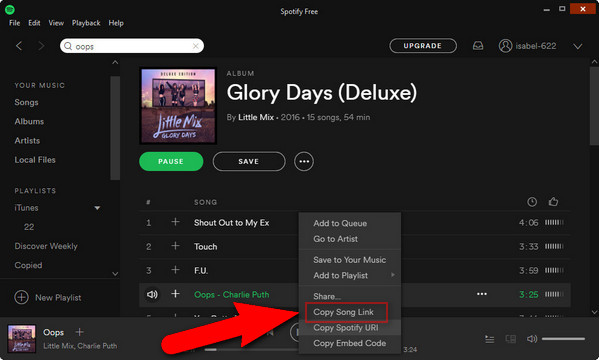
Для запуска установите Spotify приложение или запустите приложение на своем устройстве. Выполните следующие шаги, чтобы скопировать весь плейлист на Spotify:
- Нажмите Spotify плейлист, который вы хотите скопировать из Spotify приложение на ваше устройство. Теперь вы собираетесь просмотреть каталог треков, которые вы должны выбрать или выделить.
- Поэтому вместо того, чтобы идти по треку, просто выделите нужный трек. Вам необходимо сделать копии плейлиста.
- Если вы уже выбрали один трек, выберите Command + A на свой компьютер Mac или вы также можете использовать Ctrl + A на компьютере с Windows, чтобы выбрать песни. И песни теперь будут обведены серовато-белым контуром.
- Вы можете Щелкните правой кнопкой мыши дорожка Windows или два пальца нажав на Mac. Начните перемещать курсор к «Добавить», затем выберите имя списка воспроизведения и создайте другой список воспроизведения.
Это то, что вам нужно сделать, чтобы сделать копии Spotify плейлист. Он также сделает копию и не изменит ваш профиль. Теперь вы можете переименовать его или переписать название плейлиста, и тогда он будет работать точно так же, как созданный вами плейлист.
Часть 4. Как дублировать плейлист на Spotify на другой аккаунт
ВАШЕ Spotify плейлисты — действительно редкий ресурс, на настройку которого вы потратили много времени. Итак, если вы создали вторую учетную запись или переходите на какой-либо другой сервис потоковой музыки, действительно лучше знать, как скопировать список воспроизведения на Spotify на другой аккаунт, чтобы вы действительно не потеряли остальные в форме. Давайте, наверное, посмотрим, как дублировать Spotify плейлисты на следующий аккаунт.
Например, когда вы становитесь новым пользователем, чтобы испытать недавно разработанный план для пар Duo, или хотите переместить информацию о плейлисте, созданную вами, через свою исходную учетную запись, вам понадобится всего несколько секунд вашего времени. Примером этого является использование обновленной версии Spotify для компьютера с Windows, хотя этот метод также работает, когда вы используете веб-версию приложения.
Шаг за шагом мы опишем, как дублировать плейлист на Spotify на другой аккаунт практически в том же сервисе потоковой передачи музыки.
- Запустить Spotify приложение или медиаплеер на вашем компьютере.
- В левом меню выберите список воспроизведения, который вы хотите воспроизвести, и наведите на него курсор мыши. Выберите Поделиться копией ссылку из списка воспроизведения в появившемся меню параметров.
- Выйдите из профиля, затем войдите с другим новым пользователем.
- Скопируйте и вставьте ссылку в плейлист, который вы сохранили в поисковой системе. Нажмите клавишу Enter, чтобы начать квест, и должен отобразиться список воспроизведения.
- Нажмите на три горизонтальные точки который появится под описанием списка и выберите Сохраните в свою библиотеку из появившегося меню опций. В результате плейлист, который был у вас в старом Spotify учетная запись будет сохранена для вашего текущего пользователя, чтобы вы могли услышать опыт, который вы находили в течение многих лет.
Часть 5. Как дублировать плейлист на Spotify в Apple Music
Несмотря на то, что Spotify сегодня является одним из популярных приложений для потоковой передачи музыки, многие его пользователи переходят на Apple Music. Возможно, вам интересно, можно ли скопировать плейлист на Spotify на новую платформу. Да, ты можешь. Вот 3 способа копирования плейлиста на Spotify в Apple Music:
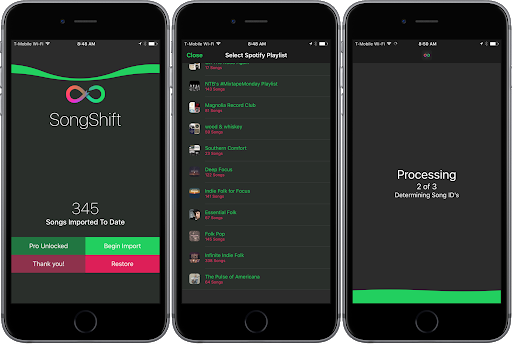
Как скопировать плейлист на Spotify с помощью сдвига песни
- Установите программное обеспечение сейчас. Если у вас есть iPhone, там нет версии для Android.
- Запустите приложение и выберите «Выбрать пакет.» В «Доступные услуги«категория, выберите»Spotify» а потом «Apple Music.» У приложения будет доступ ко всем музыкальным сервисам.
- Вы собираетесь запустить кнопку «Shift» для передачи плейлистов. Выбирать Spotify конкретный плейлист, а затем Apple Music.
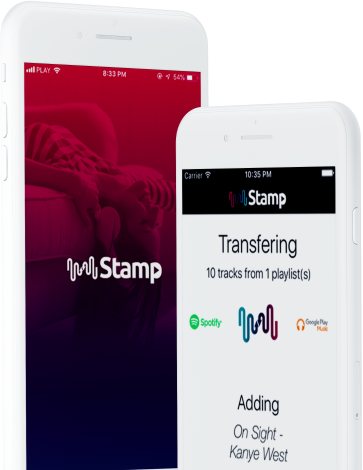
Как скопировать плейлист на Spotify с помощью штампа
- Скачайте и установите приложение прямо сейчас.
- запустите приложение и следуйте инструкциям, чтобы активировать ваш Spotify .
- Затем он попросит вас «выберите пункт назначения«, куда вы хотите переместить плейлисты. Выберите программу Apple Music.
- Выберите музыкальные треки, которые хотите загрузить.
Бесплатная версия Stamp позволяет загружать музыкальные треки из десяти треков, что по сути ничего не стоит. При этом вы сможете принести плейлисты с неограниченным количеством треков за 10 долларов.
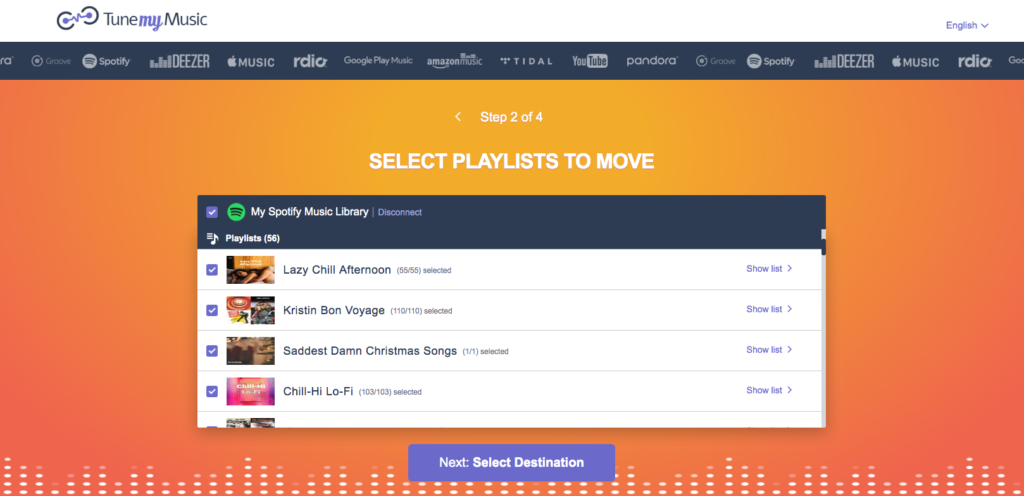
Как скопировать плейлист на Spotify с помощью опции веб-браузера
Это действительно другой выбор, чем два других, так как это процесс телефонного приложения, вам нужно преобразовать списки воспроизведения из веб-браузера.
- Зайдите на следующий веб-сайт: www.tunemymusic.com
- Выберите Spotify затем войдите в свой профиль.
- В поле поиска вставьте Spotify URL-адрес. Выбирать ‘Загрузить плейлист‘
- Выберите Далее. Выберите Apple Music и войдите в свой профиль.
Часть 6. Как загрузить Spotify Плейлист в MP3 без премиум-класса
Как скопировать плейлист на Spotify Это очень просто, но иногда вы можете спутать скопированный список воспроизведения с исходным списком воспроизведения. Чтобы лучше ими управлять, загрузите Spotify плейлисты и размещение всех Spotify плейлисты в файловом менеджере — идеальный вариант. Здесь, TunesFun Spotify Music Converter Вам поможет.
TunesFun Spotify Music Converter — мощный загрузчик и конвертер музыки, подходящий для всех Spotify пользователи. С его помощью вы можете загрузить все песни из своего плейлиста прямо на свое устройство без необходимости подписки на Spotify Премиум. После загрузки Spotify плейлисты на свой компьютер, вы можете управлять ими в файловом менеджере или другом медиаплеере. Кроме того, вы можете играть в скачанные Spotify песни где угодно. Нажмите кнопку ниже, чтобы попробовать бесплатно прямо сейчас!
Вот шаги о том, как скачать Spotify плейлисты с помощью TunesFun Spotify Music Converter.
1. Загрузите и установите TunesFun Spotify Загрузчик музыки на ваше устройство.
2. Запустите и откройте приложение.
3. Скопируйте URL-файл, который вы хотите добавить или загрузить в свой список воспроизведения.
4. Вставьте файл в поле преобразования.
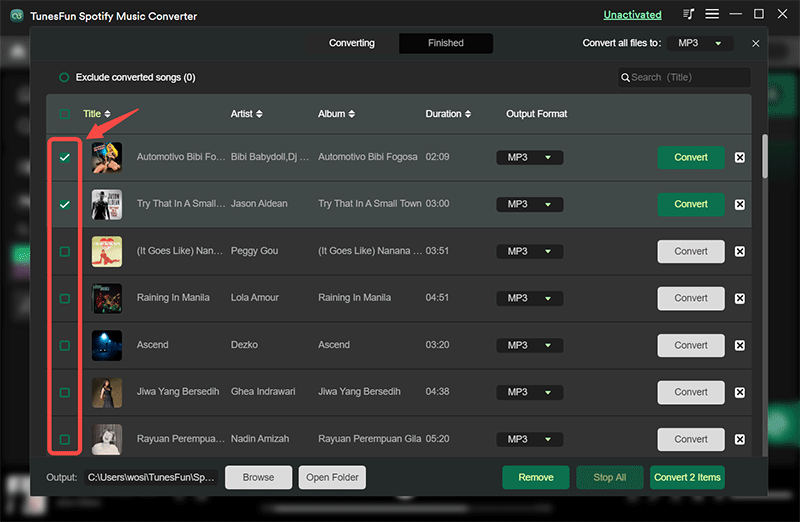
5. Выберите формат файла, выберите формат файла MP3, чтобы создать список воспроизведения.
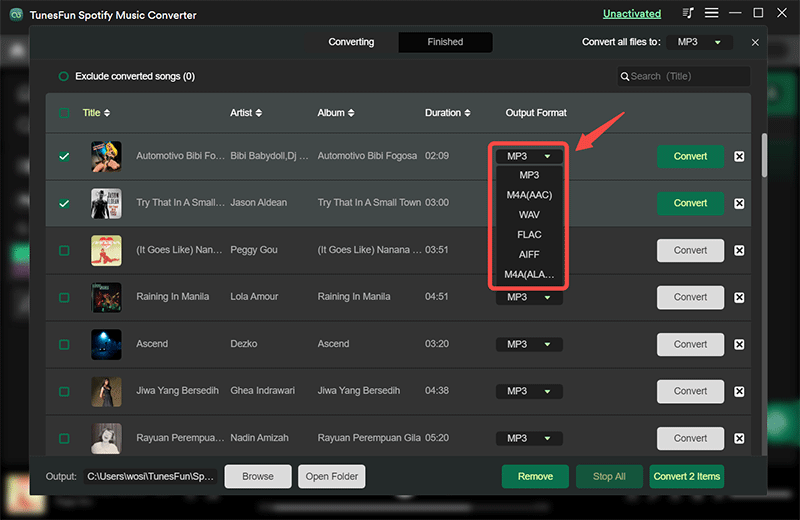
6. Нажмите кнопку конвертировать и запустите процесс конвертации.
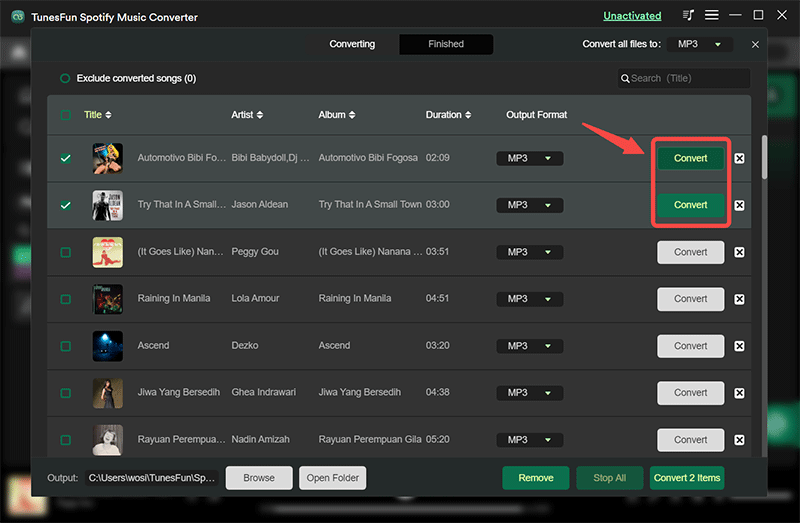
7. Подтвердите сохранение процесса и добавьте преобразованный контент в свой список воспроизведения, и все готово.
Spotify платная версия позволяет воспроизводить песни только в трех разных операционных системах. Это из-за DRM безопасности, вы можете запустить его только на Spotify программа. Но благодаря TunesFun Spotify Music Converter, теперь вы можете переместить любой Spotify трек, версию песни или список воспроизведения в файлы MP3, AAC, WAV, FLAC, чтобы наслаждаться ими в автономном режиме.
Часть 7. Подводя итоги
Можете ли вы дублировать Spotify плейлист? Да, ты можешь. Теперь вы знаете, как скопировать плейлист на Spotify. Вы также можете скопировать свои любимые плейлисты на Spotify. Для лучшего прослушивания и управления вы можете использовать TunesFun Spotify Музыкальный конвертер для загрузки Spotify плейлисты без подписки на премиум-план. Тогда вы сможете играть в них в любое время и в любом месте.