Как перенести чертеж в Автокаде?
Чтобы перенести чертеж в Автокад, нужно определиться с исходником. В зависимости от этого существует несколько вариантов:
- Перенос чертежей в Автокаде из одного файла в другой путем копирования исходных элементов (Ctrl+C) и их вставкой в др. чертеж (Ctrl+V). Более подробно про эту процедуру можно узнать в материале «12 способов копировать в Автокад».
- Перенос чертежей в Автокад из картинки (*.jepg, *.png, *.tif) и pdf-формата автоматически выполнить нельзя! Поскольку картинка представляет собой растровый формат, в то время как чертеж Автокада – векторный. Поэтому часто приходится прибегать к оцифровке или векторизации чертежей.
Существует большое количество сервисов, которые позволяют перенести чертеж в Автокад с картинки, автоматически преобразовав отдельные элементы в примитивы: линии, дуги, полилинии и т.д. Однако многие из этих сервисов обладают существенными недостатками: преобразуют текст не в примитив «Текст», а в набор линий и дуг.
То же самое происходит и с дуговыми сегментами. Вместо одной дуги получается огромное количество полилиний. Такой результат перегружает проект, что затрудняет дальнейшую работу с ним. Более адекватно ведут себя платные приложения.
Самые популярные сервисы для векторизации картинки в формат *.dwg: WinTopo, Aide PDF to DXF Converter, Print2CAD 2016, онлайн-сервис Cometdocs, PDF to DWG Converter.
Полное обучение: «AutoCAD на 100%»
Как перенести в Автокаде объект?
Чтобы перенести объект Автокад, в качестве которого может выступать целый чертеж, нужно воспользоваться соответствующей командой «Перенести». Она располагается на вкладке «Главная», панель «Редактирование».
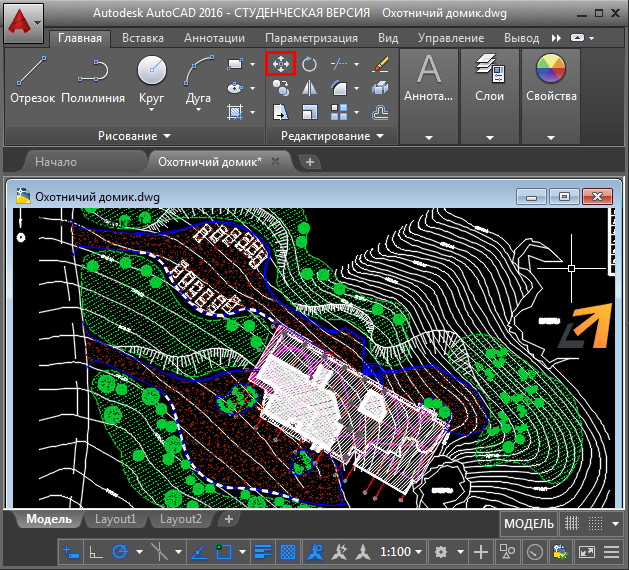
Быстрый метод переноса объектов AutoCAD:
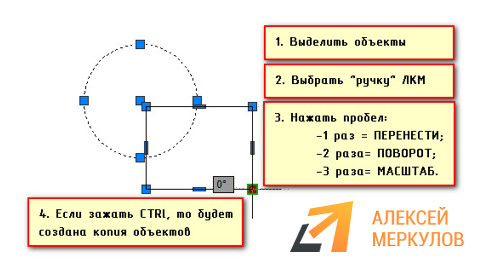
- Выделить элементы чертежа, которые нужно перенести. Схватиться за любую «ручку» ЛКМ и нажать пробел.
- Автоматически вызовется команда «Перенести». Ручка станет базовой точкой, относительно которой будет выполняться данная команда.
ПРИМЕЧАНИЕ: Если вы дважды нажмете пробел, станет активной команда «Поворот», а если трижды — «Масштаб». Если после того, как активизировалась та или иная команда, нажать Ctrl, у вас создастся копия выделенных объектов.
Такой принцип работы в Автокаде существенно ускоряет процесс создания проекта. Как это применять на практике, показано в бесплатном видеокурсе «Создание проекта AutoCAD от идеи до печати», состоящем из 17 пошаговых уроков:
- получить курс AutoCAD в видео-формате;
- скачать методические рекомендации в PDF-формате.
Копирование объектов

- Выберите вкладку «Главная» > панель «Редактирование» > «Копировать» . найти
- Выберите объекты для копирования и нажмите ENTER.
- Укажите базовую точку для копирования.
- Укажите вторую точку. Выбранные объекты копируются в новое местоположение в направлении и на расстояние, определяемое двумя заданными точками.
Копирование объекта с использованием перемещения
- Выберите вкладку «Главная» > панель «Редактирование» > «Копировать» . найти
- Выберите объекты для копирования и нажмите ENTER.
- Введите значения относительных координат смещения в декартовой, полярной, цилиндрической или сферической системе координат. Не следует вводить знак @, так как уже предполагается ввод относительных координат.
- В ответ на запрос второй точки нажмите Enter. Значения координат определяют не положение базовой точки, а величину смещения объекта. Выбранные объекты копируются в новое местоположение, определяемое заданными значениями относительных координат.
Копирование и вставка
- Нажмите сочетание клавиш CTRL + C или щелкните вкладку «Главная» > панель «Буфер обмена» > «Копировать в буфер» .
 найти
найти - Выберите объекты для копирования и нажмите ENTER. Теперь объекты можно вставлять в тот же или другой чертеж.
- При необходимости перейдите к чертежу, в который требуется вставить объекты.
- Используйте одну из следующих команд для вставки объектов.
- CTRL + V или вкладка «Главная» > панель «Буфер обмена» > «Вставить» .
 найти
найти - CTRL + SHIFT + V или вкладка «Главная» > панель «Буфер обмена» > «Вставить как блок» .
 найти
найти - Вкладка «Главная» > панель «Буфер обмена» > «Вставить с исходными координатами» .
 найти
найти
- CTRL + V или вкладка «Главная» > панель «Буфер обмена» > «Вставить» .
- Следуйте подсказкам.
Важное замечание: Функцию копирования и вставки Windows можно использовать для передачи объектов между различными приложениями Windows, однако в AutoCAD она работает не так точно. Чтобы обеспечить точность, следует использовать команду БТКОПИРОВАТЬ, а не КБУФЕР (CTRL+C).
Копирование и вставка с базовой точкой
- Нажмите CTRL + SHIFT + C или введите БТКОПИРОВАТЬ в командной строке.
- Укажите базовую точку.
- Выберите объекты для копирования и нажмите ENTER. Теперь объекты можно вставлять в тот же или другой чертеж.
- При необходимости перейдите к чертежу, в который требуется вставить объекты.
- Вставьте объекты, используя одну из ранее указанных команд.
Понятия, связанные с данным
- Копирование объектов
- Создание нескольких копий с помощью ручек
Как в Автокаде скопировать из одного файла в другой объект (чертеж) с привязкой к оригинальным координатам?
Для копирования объектов из одного файла в другой с сохранением прежних координат достаточно выделить все необходимые для переноса объекты и скопировать их посредством нажатия «ctrl C» – перейти в другой файл и прописать в командной строке PASTEORIG, потом – ENTER. Ваш объект будет скопирован в новый файл с привязкой к по координатным осям — x, y, z.
Другие бесплатные уроки в Автокаде
Это возможно потому что данные слои в этот момент заблокированы для редактирования. Переходим в Редактор слоев (Layer Properties) находим.
Если вы хотите закрепить (заблокировать) видовое окно в листе, чтобы случайно, при просмотре не изменился настроенный масштаб или выбранный в модели фрагмент чертежа никуда.
Для копирования объектов из одного файла в другой с сохранением прежних координат достаточно выделить все необходимые для переноса объекты и скопировать их посредством.
1. Скопировать с Word или в интернет поисковике и вставить в Автокад.
2. В редакторе текста или в редактировании.
Перенос данных между открытыми чертежами
Объекты из одного чертежа можно скопировать в другой чертеж, открытый в том же сеансе.
При открытии нескольких чертежей в одном сеансе можно выполнять различные операции копирования объектов для некоторых или всех открытых чертежей.
- Можно ссылаться на другие чертежи с помощью команды ССЫЛКА.
- Используйте команду копирования с запоминанием базовой точки (БТКОПИРОВАТЬ), а также команду вставки с исходными координатами (ВСТИСХОД) для копирования и вставки между чертежами.
- Используйте команду ПБЛОК для сохранения данных чертежа в отдельный файл чертежа, чтобы впоследствии их можно было вставлять в другой чертеж. Эта команда равнозначна выполнению команды СОХРАНИТЬКАК для выбранных объектов.
Важное замечание: Функцию копирования и вставки Windows можно использовать для передачи объектов между различными приложениями Windows, однако в AutoCAD она работает не так точно. Чтобы обеспечить точность, следует использовать команду БТКОПИРОВАТЬ, а не КБУФЕР (CTRL+C).