Добавление и загрузка музыки из Apple Music
При оформлении подписки на Apple Music вы можете добавлять музыку из каталога Apple Music в свою музыкальную медиатеку. Слушайте добавленную в медиатеку музыку онлайн или загрузите ее, чтобы слушать оффлайн.
Добавление музыки из Apple Music в медиатеку
Выполните действия, относящиеся к вашему устройству.
Добавление музыки из Apple Music на iPhone, iPad или устройство Android
- Откройте приложение Apple Music.
- Найдите музыку для добавления в медиатеку.
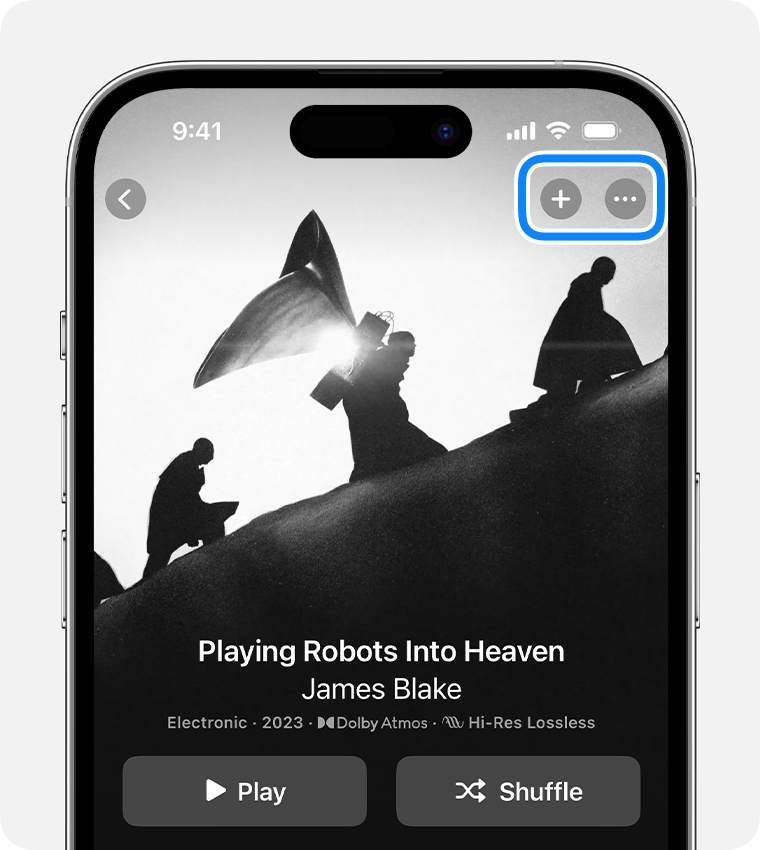
- В верхней части альбома или плейлиста нажмите «Добавить» .
- Рядом с песней нажмите кнопку «Еще» , а затем нажмите «Добавить в медиатеку».
Добавление музыки из Apple Music на компьютер Mac или компьютер с Windows
- Откройте приложение Apple Music или iTunes.
- Найдите музыку для добавления в медиатеку.
- Чтобы добавить песню, нажмите кнопку «Добавить» .
- Чтобы добавить альбом или плейлист, нажмите «+Добавить».
В приложении Apple Music вы также можете автоматически добавлять музыку из избранного в медиатеку.
Загрузка музыки из Apple Music
После добавления музыки в медиатеку вы можете загрузить ее на устройство и слушать оффлайн. Выполните действия, относящиеся к вашему устройству.
Загрузка музыки из Apple Music на iPhone, iPad или устройство Android
- Откройте приложение Apple Music.
- Добавьте песню, альбом или плейлист в свою медиатеку.
- После добавления песни, альбома или плейлиста:
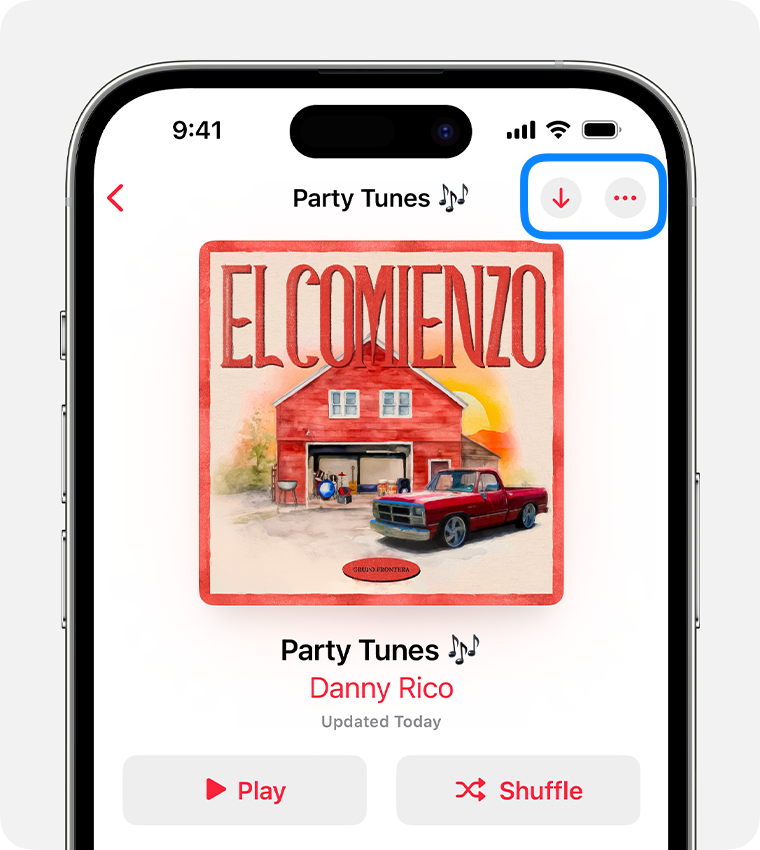
- Нажмите «Загрузить» в верхней части альбома или плейлиста.
- Нажмите «Еще» рядом с песней, а затем нажмите «Загрузить».
Загрузка музыки из Apple Music на компьютер Mac или компьютер с Windows
- Откройте приложение Apple Music или iTunes.
- Добавьте песню, альбом или плейлист в свою медиатеку.
- После добавления песни, альбома или плейлиста:
- В приложении Apple Music на компьютере Mac нажмите «Загрузить» рядом с песней или в верхней части альбома или плейлиста.
- В iTunes для Windows нажмите «Загрузить» рядом с песней или в верхней части альбома или плейлиста.
Как загружать музыку на iPhone или iPad без iTunes (самый лучший способ)
Есть множество способов скачать музыку на iPhone или iPad без iTunes или других файловых менеджеров. Но чаще всего пользователям предлагают пользоваться различными сомнительными приложениями или вообще использовать в качестве плеера Telegram. В этой инструкции мы рассказали о лучшем способе загрузки музыки с компьютера на iPhone, iPad или iPod touch. Он бесплатный, без рекламы и невероятно удобный.
Те, кто с данным способом загрузки музыки на iPhone и iPad без iTunes не знаком, точно будут удивлены. Ведь, поможет нам с этим процессом Google, а если конкретнее — сервис компании Google Play Музыка.
? Платную подписку на музыкальный стриминговый сервис Google оформлять не придется. Все бесплатно и, что немаловажно, без рекламы.
Перед тем как начинать непосредственно загружать музыку на iPhone и iPad без iTunes необходимо выполнить несколько приготовлений:
- Создайте учетную запись Google, если у вас ее еще нет;
- Установите расширение Google Play Музыка для браузера Chrome;
- Установите бесплатное приложение Google Play Музыка на iPhone или iPad и авторизуйтесь в нем под данными своей учетной записи Google.
После того, как все приготовления выполнены, можно приступать к загрузке музыки на iPhone и iPad без iTunes.
? Как загружать музыку на iPhone или iPad без iTunes
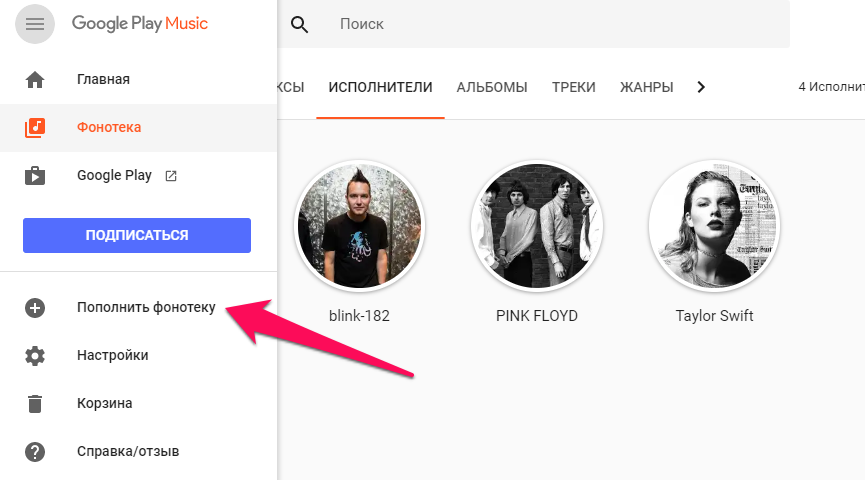
Шаг 2. Нажмите кнопку открытия меню в левом верхнем углу страницы и выберите пункт «Пополнить фонотеку».
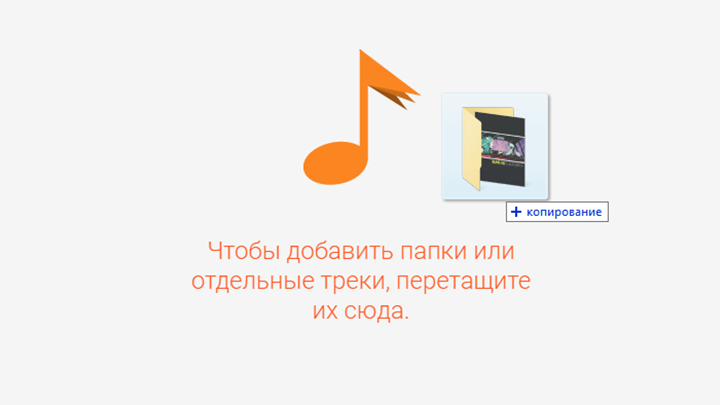
Шаг 3. Перетащите на открывшуюся страницу песни или папки с альбомами.
❗ Если возникнет ошибка «Не удалось безопасное соединение», временно отключите антивирус — это поможет. По непонятной причине, антивирусы мешают браузеру Google выполнять безопасное подключение к сервису той же Google.
Шаг 4. Страница закроется, загрузка музыки начнется. Следить за прогрессом загрузки можно нажав на кнопку, появившуюся в нижнем левом углу страницы. По окончании загрузки вся ваша музыка появится в разделе «Фонотека».
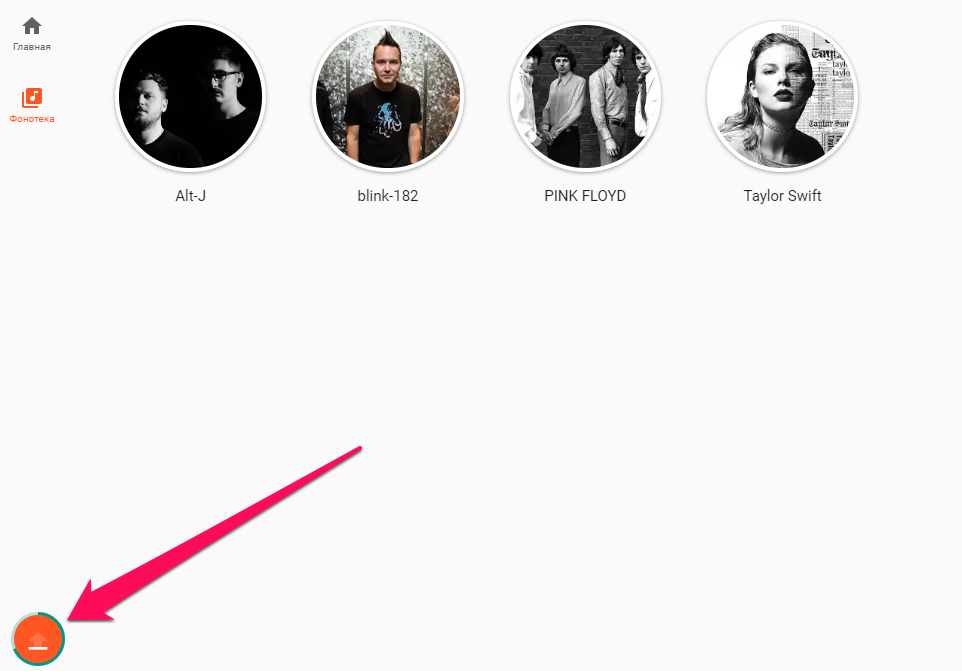
Вот тут показывается прогресс загрузки музыки
Шаг 5. Запустите приложение Google Play Музыка на iPhone или iPad и войдите под своей учетной записью.
На первой же странице приложения будет представлена вся загруженная вами музыка. Выбирайте трек или альбом — музыку уже можно свободно прослушивать в отличном качестве!
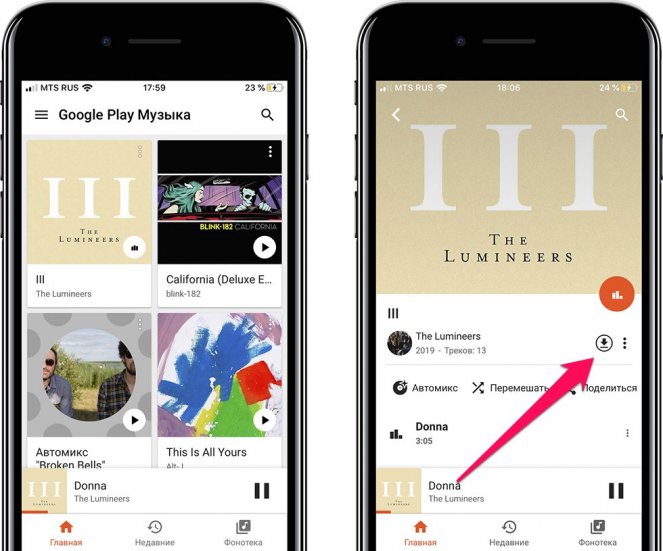
Шаг 6. Для сохранения любой песни, альбома или плейлиста в память устройства необходимо нажать на иконку загрузки напротив нужного объекта. После загрузки прослушивать музыку можно без подключения к интернету.
? Есть ли ограничение на количество загружаемых песен
Да, ограничение есть — 50 000 (!) треков. Загрузить столько музыки под силу только самым отъявленным меломанам.
? Подойдет ли Google Play Музыка в качестве альтернативы стандартному музыкальному приложению
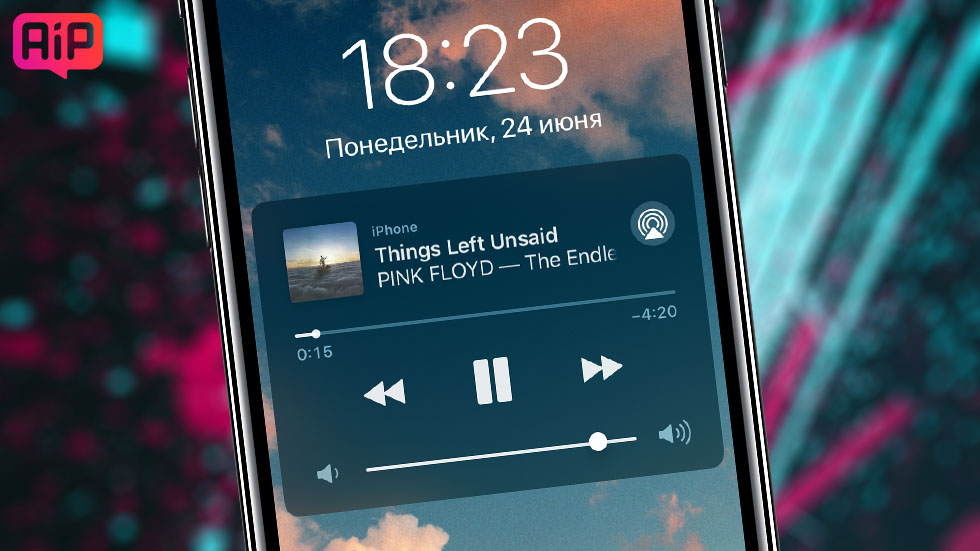
Заменить штатную «Музыку» приложение Google Play Музыка может сполна. Приложение от Google имеет удобный интерфейс (пусть и неидеальный), проигрываемая музыка отображается в Пункте управления и на экране блокировки, а главное — никакой рекламы в приложении Google Play Музыка, в отличие от аналогичных приложений из App Store, нет.

Музыка спокойно играет на заблокированном экране
Если музыка не играет, не загружается или возникла другая проблема
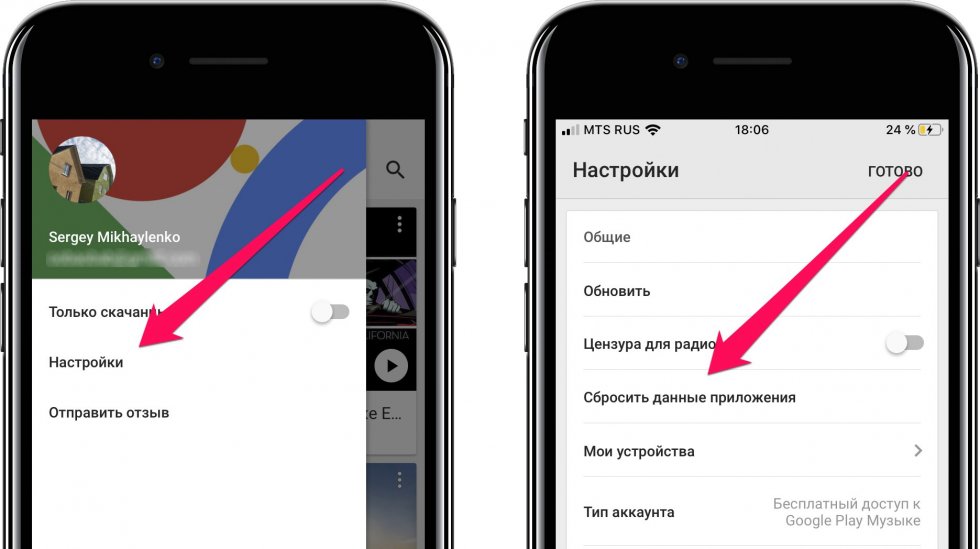
Любая проблема в приложении решается путем сброса кеша и настроек. Для этого необходимо перейти в «Настройки» и нажать «Сбросить данные приложения». Делайте так, если будут возникать какие-либо трудности при прослушивании загруженной с компьютера музыки.
- iOS 13: обзор, что нового, поддерживаемые устройства, дата выхода, отзывы
- Новый Айфон 2019: характеристики, обзор, фотографии, слухи, дата выхода, цена
- Где купить Айфон
- Правда о бесплатном Айфоне
Как скачать музыку на Айфон 2023
Слушать музыку — одно из самых приятных и радостных занятий. Она улучшает настроение, оптимизирует эмоции и повышает качество жизни. Фактически, музыка — это пища для вашей души, поскольку она соединяет ваш разум и духовность, высвобождая дофамин.
Слушать музыку в свободное время — отличный способ отвлечься и провести качественное время. Вы можете найти множество веб-сайтов и платформ для скачивания музыки. Среди них есть как бесплатные, так и платные музыкальные платформы. Самые популярные платформы — Apple Music, YouTube Music, Sound Click, Audio Mac и Sound Cloud.
Хотя большинство пользователей iPhone или устройств Apple слушают музыку на этих платформах, многие не понимают, как скачивать музыку. Многие люди спрашивают: как скачать музыку на iPhone бесплатно без iTunes?
В сегодняшней статье мы ответим на этот вопрос и расскажем вам подробности. Мы также рассмотрим лучшие методы передачи музыкальных файлов на ваш iPhone. Читайте дальше!
Как скачать музыку на iPhone без iTunes?
Apple Music
Apple Music — одна из самых популярных и широко используемых музыкальных служб. Эта платформа для прослушивания музыки без рекламы позволяет людям слушать миллионы песен и получать доступ к бесчисленным музыкальным библиотекам.
Apple Music — платный сервис, стоимость которого составляет 4,99 долларов в месяц для отдельных пользователей. Для семей стоимость составляет 7,99 долларов в месяц. Однако, если вы студент, вы можете сэкономить до 2,49 долларов в месяц. У Apple Music миллионы звукозаписей.
Вы можете стримить эти музыкальные треки онлайн, но если вы хотите скачать их на свой iPhone, мы расскажем вам, как это сделать. Сначала вам нужно включить или активировать «Синхронизацию библиотеки» для вашего Apple ID в настройках. Следуйте инструкциям ниже, чтобы скачать музыку на iPhone без iTunes и наслаждаться своими любимыми треками.
Шаг 1. Откройте приложение Apple Music на вашем устройстве
Шаг 2. Перейдите в плейлист, альбом или песни, которые вы хотите скачать
Шаг 3. Нажмите и удерживайте элемент и нажмите «Добавить в библиотеку».
Шаг 4. Теперь перейдите в библиотеку и нажмите значок «Загрузить»
Шаг 5. Наслаждайтесь своим любимым треком
YouTube Music
YouTube Music — это сервис потоковой передачи музыки, разработанный компанией. У него красивый, интуитивно понятный и настраиваемый интерфейс, который позволяет пользователям быстро стримить и скачивать музыку на основе рекомендаций, плейлистов и жанров.
Наибольшим преимуществом YouTube Music является то, что вы можете слушать музыку бесплатно. Однако, если вы хотите слушать музыку без рекламы, мы рекомендуем подписаться на премиальную подписку.
Она позволяет вам скачивать музыку на свой iPhone и слушать любимые песни без интернета. Кроме того, премиум-подписка позволяет получить доступ к музыкальным библиотекам и каталогам без рекламы.
Индивидуальная подписка стоит 2.11 долларов в месяц. Семейная подписка стоит 4.11 долларов, но хорошая новость в том, что вы можете поделиться учетными данными с пятью людьми.
Если вы любите качественную и мелодичную музыку разных жанров и хотите скачать свои любимые песни с YouTube Music, следуйте этим шагам, чтобы выполнить задачу правильно.
Шаг 1. Откройте YouTube Music на своем устройстве/iPhone
Шаг 2. Перейдите к песне, альбому или плейлисту
Шаг 3. Нажмите/каснитесь кнопки загрузки
Шаг 4. После завершения загрузки вы можете слушать песню оффлайн
Как передать музыку на iPhone без iTunes?
Что, если у вас есть сотни песен на вашем компьютере и вы хотите перенести файлы на свой iPhone? Каждый владелец iPhone любит слушать музыку, но многие находят сложности в передаче файлов между устройствами, такими как компьютер на iPhone, iPad на iPhone и наоборот.
Хотя вы можете использовать iTunes для покупки вашей любимой музыки в магазине, мы рекомендуем загружать музыку из других источников, таких как YouTube Music. Кроме того, вы можете передавать музыку на свой iPhone с помощью USB-кабеля.
Однако это затруднительный и затратный времени процесс с несколькими проверками, что делает всё впечатление менее приятным. Поэтому, если вы хотите передать музыку на iPhone с ПК или ноутбука, обратите внимание на следующие альтернативы.
AirDroid Personal
AirDroid — одна из наиболее уважаемых платформ для обмена файлами между устройствами. Он позволяет отправлять фотографии, видео, музыкальные файлы, документы и т. д. эффективно, надежно и быстро с точным управлением файлами.
В отличие от других онлайн-платформ, AirDroid безопасно передает музыкальные или видеофайлы с вашего ПК на iPhone или наоборот, не нарушая качество. Некоторые из лучших функций AirDroid включают в себя:
- Точное и безопасное управление файлами
- Передача файлов и папок большого размера
- Автоматические резервные копии с надежной защитой
- Онлайн и оффлайн передачи
- Удаленный доступ к iPhone.
- AirDroid Personal совместим с различными операционными системами, включая Android, iOS, Linux, macOS и Windows. Вот пошаговый процесс передачи файлов с ПК на iPhone через AirDroid Personal.
Шаг 1. Скачайте и установите AirDroid Personal на свой ПК
Шаг 2. Зарегистрируйтесь или войдите в свою учетную запись
Шаг 3. Подключите ваш iPhone к ПК с помощью USB-кабеля
Шаг 4. Откройте приложение и перейдите в раздел «Файлы»
Шаг 5. Выберите музыкальные файлы на вашем ПК и перетащите их в окно AirDroid
Шаг 6. После завершения передачи отключите iPhone от ПК и наслаждайтесь музыкой.
EaseUS MobiMover
EaseUS MobiMover — это мощное и бесплатное программное обеспечение для передачи данных для устройств iOS. Оно позволяет вам легко и быстро передавать файлы, включая музыку, фотографии, видео, контакты, сообщения и т. д. между iPhone/iPad и компьютером без iTunes.
MobiMover обладает простым и интуитивно понятным пользовательским интерфейсом, который делает процесс передачи файлов быстрым и удобным. Вот как использовать EaseUS MobiMover для передачи музыки с ПК на iPhone.
Шаг 1. Скачайте и установите EaseUS MobiMover на свой ПК
Шаг 2. Подключите ваш iPhone к ПК с помощью USB-кабеля
Шаг 3. Откройте EaseUS MobiMover и выберите режим «Передача на устройство»
Шаг 4. Нажмите на кнопку «+», чтобы добавить музыкальные файлы с вашего ПК
Шаг 5. Выберите папку, где хранятся ваши музыкальные файлы, и нажмите «Открыть» для добавления их в MobiMover
Шаг 6. Проверьте список файлов и нажмите «Передать», чтобы начать передачу музыки на ваш iPhone
Шаг 7. Подождите, пока MobiMover завершит передачу, и наслаждайтесь музыкой на своем iPhone.
Dropbox
Dropbox — это облачное хранилище, которое позволяет вам хранить, организовывать и передавать файлы между устройствами. С его помощью вы можете загружать музыку на Dropbox с ПК и затем скачивать ее на свой iPhone.
Шаг 1. Зарегистрируйтесь в Dropbox и загрузите музыкальные файлы на свою учетную запись
Шаг 2. Установите приложение Dropbox на свой iPhone из App Store
Шаг 3. Войдите в свою учетную запись Dropbox на iPhone
Шаг 4. Выберите музыкальные файлы на Dropbox и нажмите кнопку «Скачать», чтобы загрузить их на ваш iPhone
Шаг 5. После загрузки музыки вы можете слушать ее на своем iPhone с помощью встроенного приложения для воспроизведения музыки или другого плеера.
Это несколько альтернативных способов передачи музыки на iPhone без использования iTunes. Выберите подходящий для вас метод и наслаждайтесь своей любимой музыкой на вашем iPhone.
Как скачивать музыку из интернета или компьютера на iPhone и iPad без iTunes
Какой бы идеальной не хотели представить разработчики мобильную платформу iOS, все же и она не обходится без недостатков. Существует и ряд изъянов с пользовательской точки зрения – например, абсолютная закрытость системы.

Иначе говоря, управление файлами к которому мы привыкли на ПК под управлением Windows, в данном случае не доступно. Впрочем, сторонние разработчики всеми силами стараются решить этот вопрос и в результате App Store пополняют программы, вроде рассматриваемой ниже FileMaster. Данное приложение, возможно, является одним из лучших среди файловых менеджеров для iPhone и iPad.
Как скачивать музыку с компьютера на iPhone и iPad без iTunes
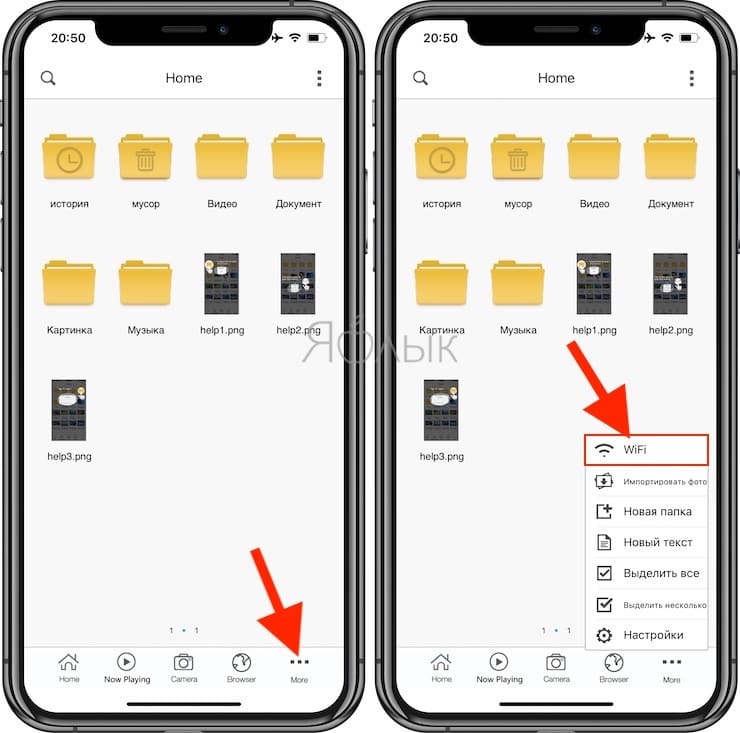
1. Итак, после загрузки и установки FileMaster (ссылка в конце статьи), нажмите кнопку More в правом нижнем углу программы и перейдите в раздел Wi-Fi. Появится всплывающее окно с вашим IP-адресом – это свидетельствует о том, что существует возможность передачи файлов с ПК на гаджет с помощью беспроводной сети Wi-Fi.
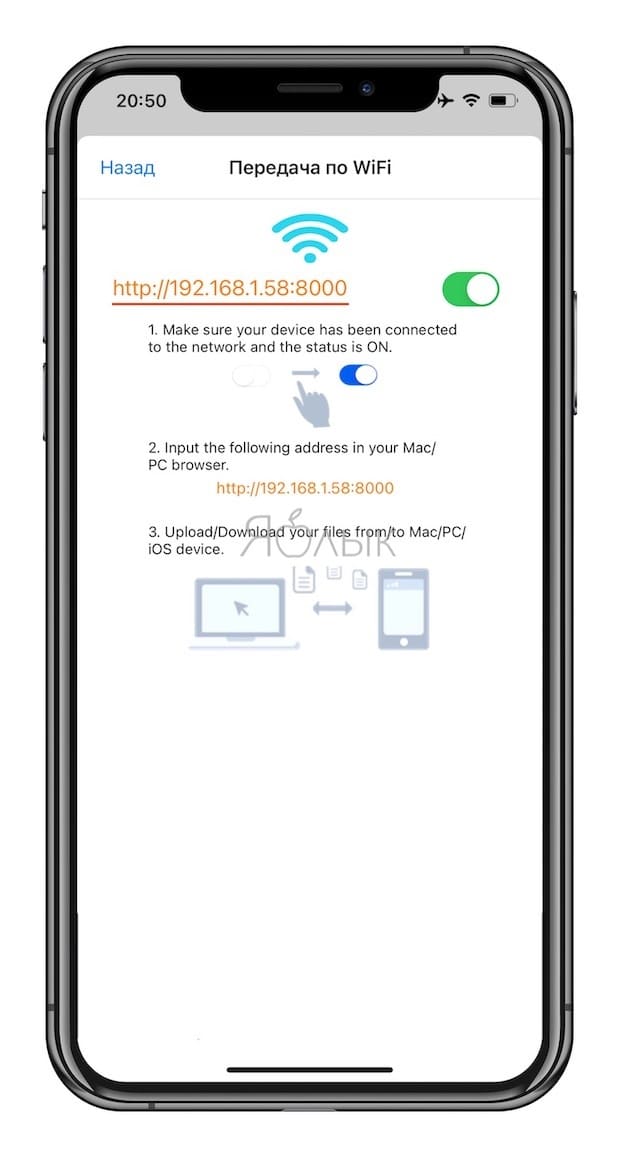
2. Скопируйте URL, указанный в программе в адресную строку браузера на компьютере.
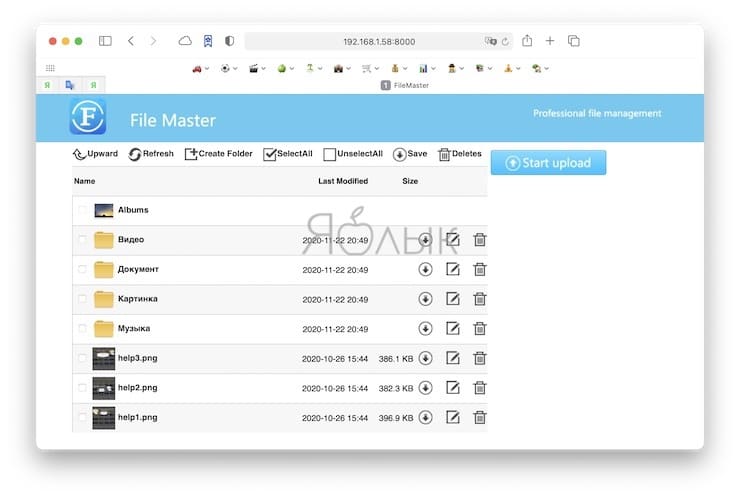
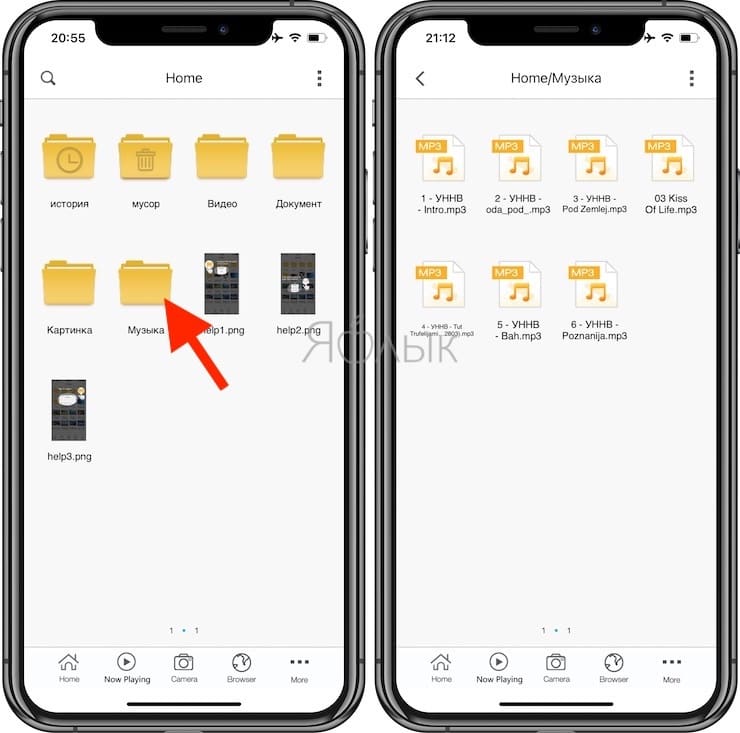
3. Загрузится веб-интерфейс FileMaster, имеющий вид «Проводника». Иначе говоря, пользователь увидит все имеющиеся на устройстве папки и файлы. Также существует возможность воспроизведения медиа-контента с помощью встроенного плеера и имеются инструменты для работы с офисными документами.
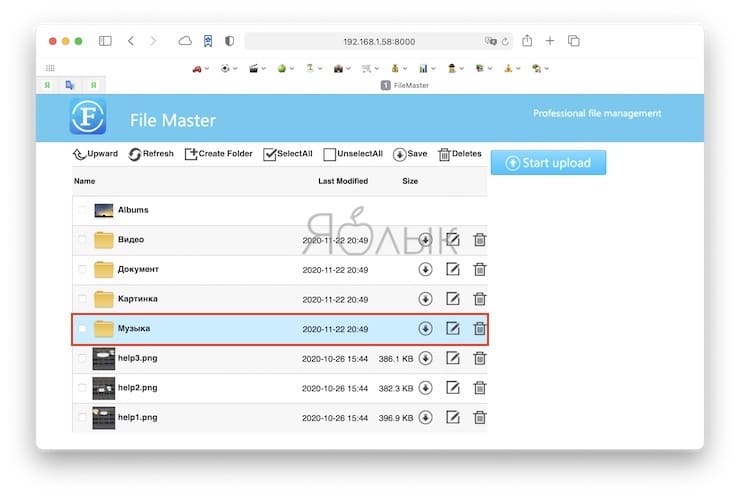
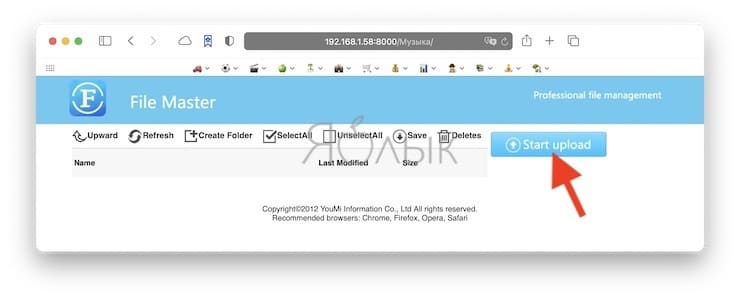
4. Для того чтобы добавить музыку с компьютера, откройте папку Музыка и нажмите на кнопку Start Upload.
5. Выберите желаемые аудиофайлы на компьютере и нажмите Ок (или Выбрать). На экране будет отображаться статус загрузки файлов на iPhone или iPad.
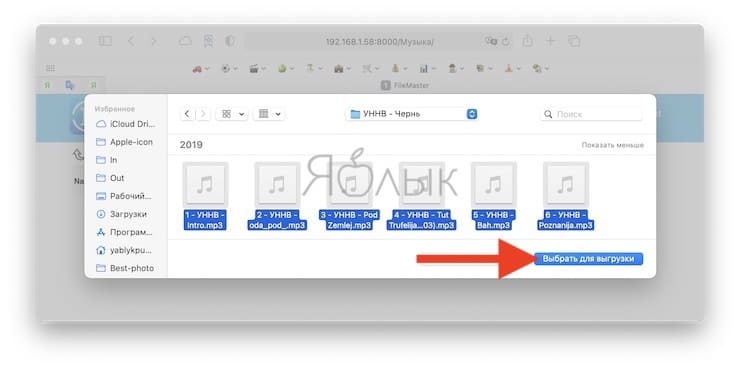
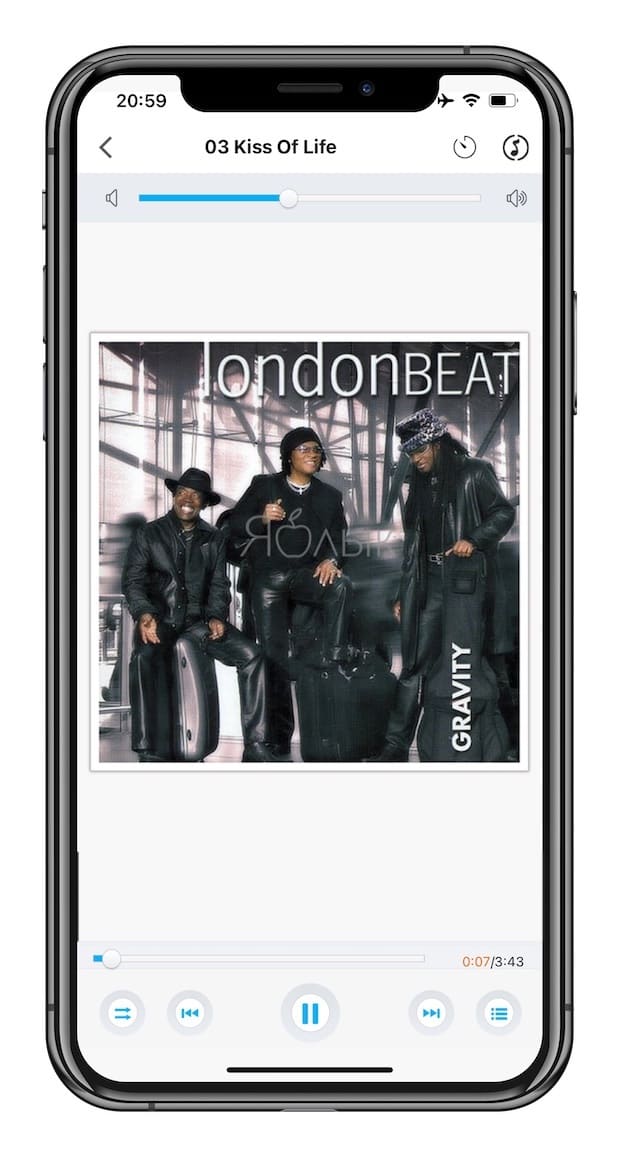
После завершения загрузки все композиции будут доступны в папке Музыка.
Как скачивать музыку с интернета на iPhone и iPad без iTunes
1. Откройте меню Browser и в адресной строке введите адрес сайта, с которого предполагается скачивать музыку. В нашем случае это сервис Sefon.pro.
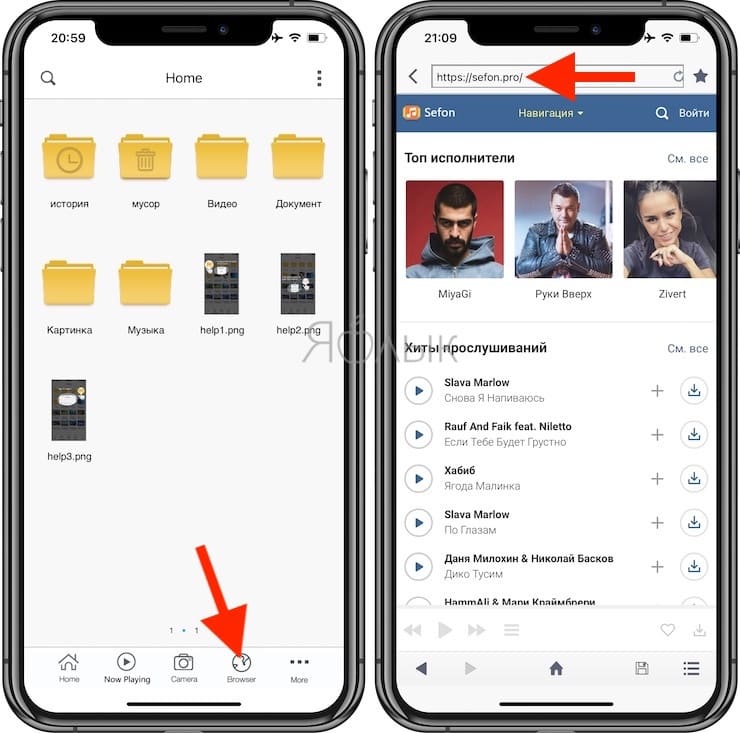
2. Выберите необходимую композицию, нажмите на иконку загрузки файла в программе FileMaster.
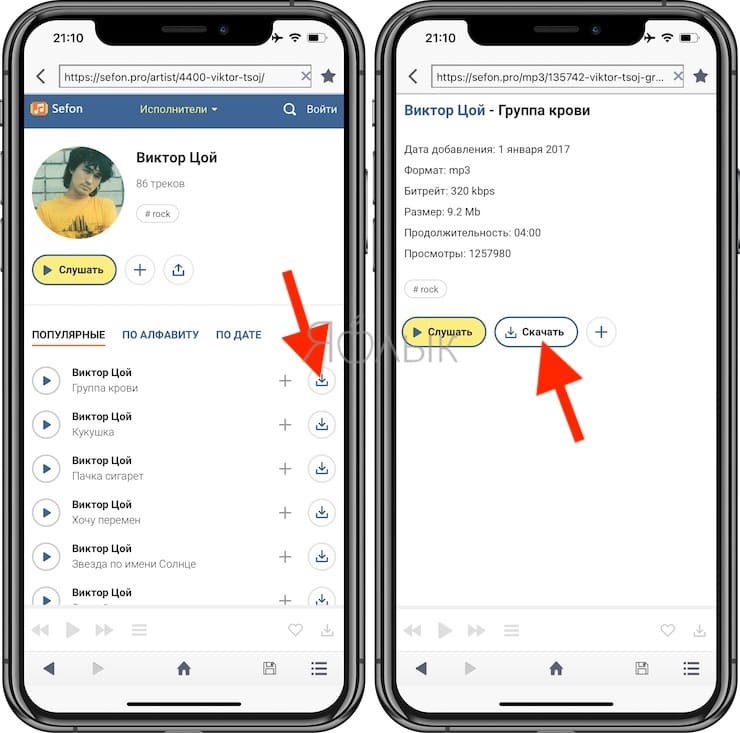
3. Затем появится окно, в котором будет запущено воспроизведение скачиваемой композиции. Нажмите на значок с изображением дискеты в нижнем меню, введите желаемое имя файла, после чего нажмите «Подтвердить» для сохранения изменений.
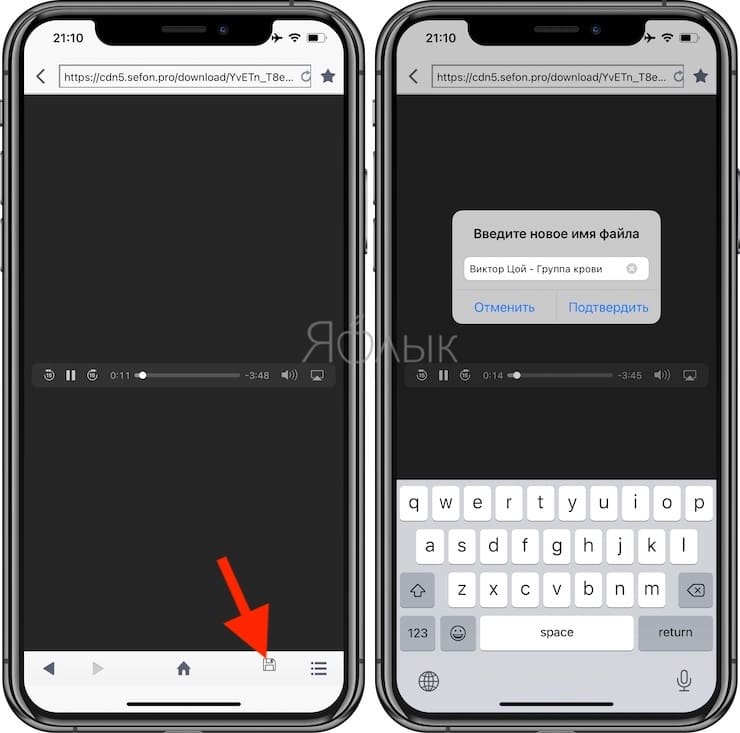
4. Загруженный файл будет находиться в корневой папке приложения, однако его легко перенести в папку Музыка.
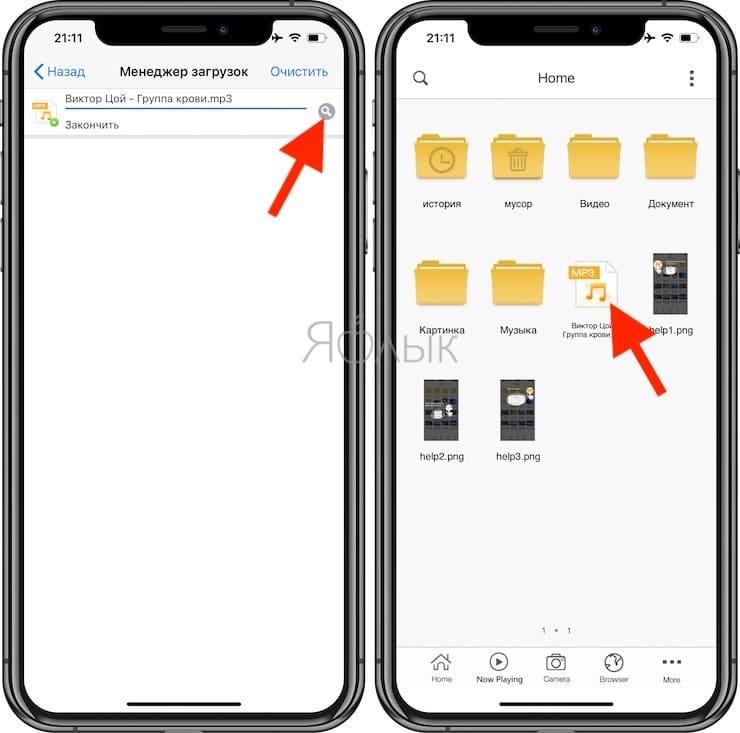
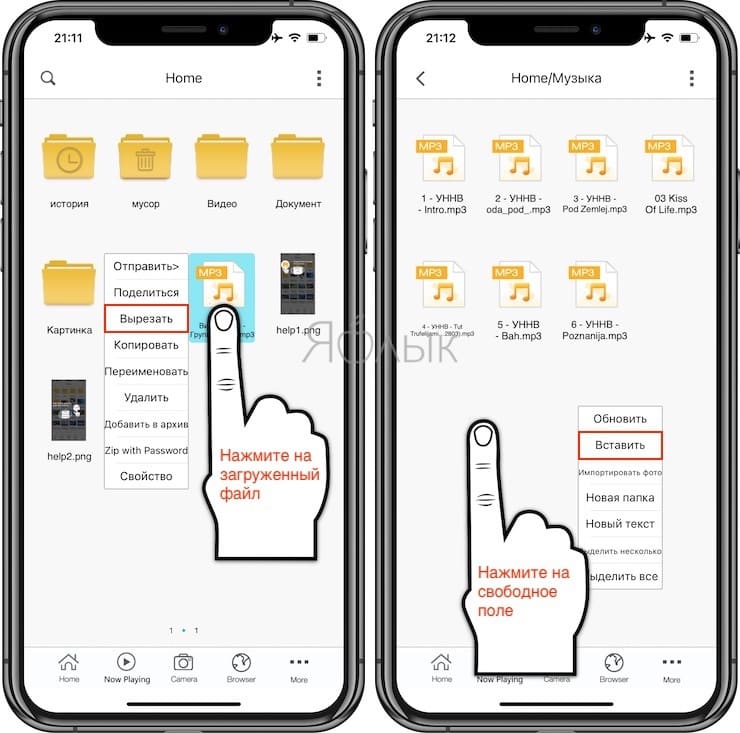
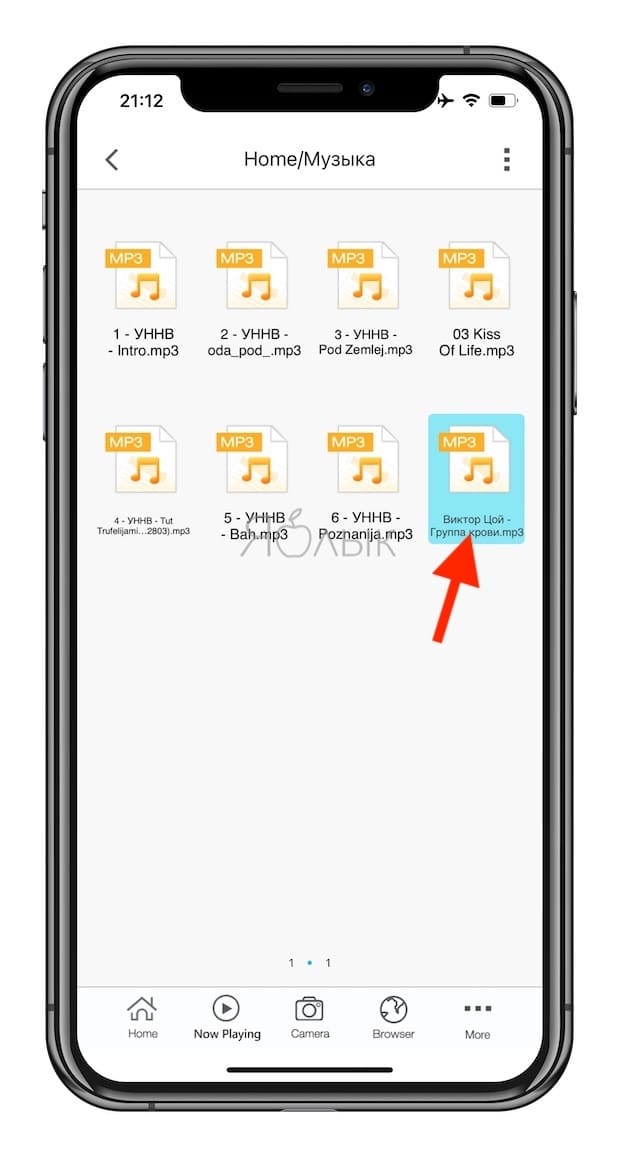
Для этого нажмите и удерживайте палец на загруженной композиции до появления всплывающего меню. Выберите Вырезать, затем откройте папку Музыка, нажмите на кнопку More в правом нижнем углу и тапните по кнопке Вставить – композиция будет перемещена в текущую папку.
Программа FileMaster доступна бесплатно, однако отключение рекламы в бесплатной версии обойдется пользователю в 279 рублей.
�� Смотрите также:
- Сеть Локатора, или как включить офлайн-поиск «Найти iPhone (iPad)» для нахождения выключенных устройств.
- Какой iPhone лучше держит батарею? Сравнение времени автономной работы всех актуальных iPhone.
- 20 функций iPhone, которые можно отключить большинству пользователей.
�� Мы в Telegram и YouTube, подписывайтесь!
22 сентября 2023 Метки: iFaq, Новости Apple, Программы для iPad, Программы для iPhone.
Комментариев к статье (8 комментариев)
Ivan 15.11.2014 в 20:05
Порадовало название папки «Картинка». Надо было вместо «Музыка» тоже написать «Песня». Войдите, чтобы ответить
Vladislav 17.11.2014 в 13:07
Все спасибо отличная статья, отличная программа. всем советую. Войдите, чтобы ответить
Коля 21.11.2014 в 09:26
Да больше чем уверен занимает место это приложение очень много!
Так как эта программа записывают в отдельную папку все файлы! Войдите, чтобы ответить
Александр 30.11.2014 в 15:01
танцы с бубном… чем хуже itunes? Войдите, чтобы ответить
Ирина 15.04.2015 в 14:16
Скачала программу , все треки заблокированы, почему? Войдите, чтобы ответить
Сергій 02.03.2017 в 18:35
Немного о SoundHost.org SoundHost – это онлайн-платформа (мобильная и веб), которая позволяет слушать любимую музыку онлайн, следить за творчеством артистов и за музыкальными событиями. Основные характеристики: – возможность подписываться на исполнителей
– слушать музыку, обсуждать и оценивать треки
– быть в курсе деятельности артистов
– быть в курсе значимых музыкальных событий
– удобная и легкая вставка музыки с SoundHost на любой другой сайт Пользователь, создавший аккаунт, имеет возможность загружать музыку, создавать плейлисты, общаться с другими участниками в чате, подписаться на их новости, отправлять личные сообщения. Можно установить настройки приватности для профиля, а также сделать его индивидуальным, добавив обложку и аватар, создавать плейлисты и многое другое… Еще на SoundHost можно (Загружать, скачивать, продавать, слушать музыку)
Много возможностей – быстрая загрузка треков, скачка, удобное прослушивание треков, Украинский, Русский и Английский языки, возможность коментировать и одобрять треки и много чего другого… Музыкальный аудио хостинг SoundHost Войдите, чтобы ответить
Дмитрий 14.07.2017 в 15:53
Музыка из этих сторонних браузеров воспроизводится не всегда. Соответственно не знаешь, нужно ли качать тот или иной трек, или нет. idownloader, goodreader, filemaster. А так-то таких советов про скачивание, как грибов. Результат = 0. Войдите, чтобы ответить
alexandrgaruppa 24.11.2020 в 00:23
Серьезно? А что мне мешает просто закинуть музыку в iCloud, в одну из папок? Или просто скачать из сафари в iCloud? Зачем для этого левое приложение? Войдите, чтобы ответить