Экспорт PDF документа в изображение
Экспорт документа PDF в изображение позволяет вам сохранить содержимое исходного документа PDF в виде набора файлов изображений, которые можно затем открыть в сторонних приложениях.
Для того, чтобы экспортировать PDF в изображение, откройте меню Файл > Экспорт и выберите пункт Экспорт страниц в изображения. Появится следующее окно:
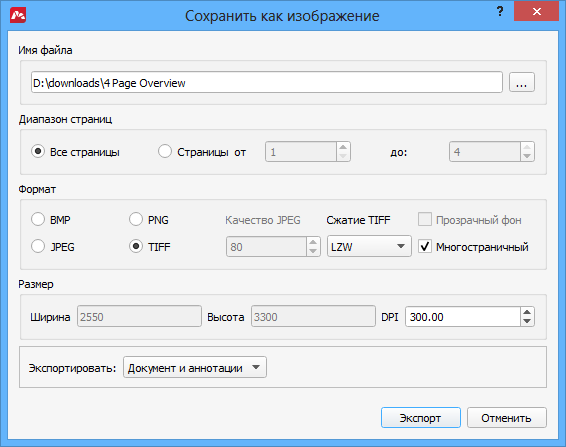
Настройте параметры экспорта и щелкните кнопку Экспорт, чтобы сохранить PDF в виде изображений.
Доступны следующие параметры экспорта:
- Имя файла – укажите имя файла изображений или выберите файл изображения. Если выбран многостраничный экспорт (см. ниже), то в момент экспорта к имени файла будет добавлен суффикс в виде последовательного номера: DocumentName_1.png,DocumentName_2.png,… и т.д..
- Диапазон страниц – выберите, какие страницы PDF документа следует конвертировать в изображения.
- Формат – выберите формат конечного изображения: BMP, JPEG, PNG или TIFF.
- КачествоJPEG – настройка доступна только при выборе формата JPEG. Эта настройка определяет качество изображений в формате JPEG. Рекомендуемое значение 80 обеспечивает оптимальный баланс качества и размера изображения.
- СжатиеTIFF – выберите один из доступных алгоритмов сжатия изображения в формате TIFF. Параметр доступен только при выборе TIFF в качестве конечного формата. Можно выбрать следующие методы сжатия:
- LZW – исторически один из первых алгоритмов сжатия без потерь качество. Лучше всего работает с 8-битными изображениями.
- ZIP – также обеспечивает сжатие без потерь. Качество сжатия чуть лучше, а скорость – чуть ниже, чем в LZW.
- CCITTFAX 3 – алгоритм сжатия без потерь для черно-белых изображений. Лучше всего работает для текстов, поэтому если ваш PDF состоит в основном из текста, выберите этот формат. В разновидности FAX 3 (или Group 3) алгоритм кодирует каждую растровую линию текста независимо.
- CCITTFAX 4 – то же, что и предыдущий, однако здесь каждая растровая линия кодируется со ссылкой на предыдущую, что позволяет получить более высокий коэффициент сжатия.
- JPEG – алгоритм сжатия с потерями (см. выше).
Читайте также:
- Master PDF Editor — Онлайн руководство
- Функциональные характеристики
- Установка и удаление в Windows
- «Тихая» установка
- Онлайн Активация
- Офлайн Активация
- Деактивация Лицензии
- Меню Файл
- Меню Правка
- Меню Вид
- Меню Объекты
- Меню Комментарии
- Меню Формы
- Меню Документ
- Меню Инструменты
- Меню Справка
- Создать пустой PDF документ
- Создать новый PDF документ из файлов
- Сканирование
- Сохранение сессии
- Оптимизация и сохранение
- Резервное копирование
- Функция автосохранения
- Экспорт PDF в изображение
- Экспорт PDF в текстовый формат
- Экспорт PDF в CSV
- Экспорт PDF в Excel
- Экспорт PDF в Word
- Спецификация PDF
- Навигация по PDF документу
- Вставка страниц
- Удаление страниц
- Перемещение страниц
- Замена страниц
- Изменение размера страницы и ее обрезка
- Поворот PDF страницы
- Свойства страницы
- Экспорт и импорт PDF страниц
- Редактирование текста
- Возможные проблемы при работе с текстом
- Общие свойства PDF форм.
- Создание и редактирование интерактивных PDF форм
- Шифрование PDF паролем
- Шифрование PDF сертификатом
- Подпись PDF документа сертификатом
- Затирание конфиденциальной информации в PDF документах
Копирование содержимого из документов PDF
Можно с легкостью скопировать содержимое файла PDF, если автор документа не применил настройки защиты, запрещающие возможность копирования. Если требуется скопировать большое количество информации из файла PDF, можно легко экспортировать документ PDF в формат Word, Excel или PowerPoint.

Быстро преобразовывайте файлы PDF в Word онлайн

Быстро преобразовывайте файлы PDF в Excel онлайн
Копирование текста и изображений из документов PDF
Убедитесь, что копирование содержимого разрешено
Нажмите правой кнопкой мыши на документ и выберите Свойства документа.
Нажмите вкладку Защита и просмотрите пункт Сводка по ограничениям документа.Копирование определенного содержимого из документа PDF
Правой кнопкой мыши нажмите на документ и выберите Выбрать инструмент из всплывающего меню.
Перетащите для выделения текста или нажмите для выделения изображения.
Правой кнопкой мыши нажмите на выделенный элемент и нажмите Копировать.Копирование документа PDF полностью (только для приложения Windows® Acrobat Reader, недоступно для браузера)
Извлечь изображения из PDF
Выберите свои файлы для извлечения изображений или перетащите их в активную область и приступите к извлечению. Через несколько секунд после этого вы сможете скачать извлеченные изображения.
Скачать все изображения ZIP архивом
Сразу после того как все изображения будут извлечены, вы сможете легко скачать их все одним ZIP архивом на свой компьютер.
Просто в использовании
Мы максимально упростили для вас процесс извлечения изображений из PDF файлов. Не требуется установка или настройка, просто выберите файлы.
Поддерживает вашу систему
Нет никаких специальных требований к вашей системе для извлечения изображений из PDF файлов. Инструмент работает на всех распространенных операционных системах и браузерах.
Установка не требуется
Вам не нужно скачивать и устанавливать какие-либо программы. Изображения извлекаются на наших серверах в облаке. Этот инструмент не потребляет ресурсы вашей системы.
Безопасность важна для нас
Ваши файлы не хранятся на нашем сервере дольше, чем это требуется. Ваши файлы и результаты будут удалены через короткий промежуток времени.

Разработано Stefan Ziegler
Что говорят другие
Если мне нужно извлечь изображения из PDF файлов, тогда я использую это приложение. Оно быстрое и простое, и мне не требуются дополнительные программы.
Иногда мне требуется получить изображения из PDF файлов, и я могу извлечь их, используя это приложение.
Вопросы и ответы
Как я могу извлечь встроенные изображения из PDF-файлов?
- Используйте поле выбора файла вверху страницы, чтобы выбрать PDF-файлы, из которых вы хотите извлечь встроенные изображения.
- Начните извлечение, нажав соответствующую кнопку.
- Наконец, нажмите кнопку «Скачать», чтобы сохранить извлеченные изображения на свой компьютер.
Безопасно ли использовать инструменты PDF24?
PDF24 серьезно относится к защите файлов и данных. Мы хотим, чтобы пользователи могли доверять нам. Поэтому мы постоянно работаем над проблемами безопасности.
- Все передачи файлов зашифрованы.
- Все файлы удаляются автоматически из обрабатывающего сервера в течение часа после обработки.
- Мы не храним файлы и не оцениваем их. Файлы используются только по назначению.
- PDF24 принадлежит немецкой компании Geek Software GmbH. Все обрабатывающие серверы находятся в центрах обработки данных на территории ЕС.
- Кроме того, вы можете получить настольную версию инструментов PDF24 вместе с PDF24 Creator. Все ваши файлы остаются на вашем компьютере, так как эта программа работает офлайн.
Могу ли я использовать PDF24 на Mac, Linux или смартфоне?
Да, вы можете использовать PDF24 Tools в любой системе, в которой у вас есть доступ в Интернет. Откройте PDF24 Tools в веб-браузере, таком как Chrome, и используйте инструменты прямо в веб-браузере. Никакого другого программного обеспечения устанавливать не нужно.
Вы также можете установить PDF24 в качестве приложения на свой смартфон. Для этого откройте инструменты PDF24 в Chrome на своем смартфоне. Затем щелкните значок «Установить» в правом верхнем углу адресной строки или добавьте PDF24 на начальный экран через меню Chrome.
Могу ли я использовать PDF24 в офлайн без подключения к Интернету?
Да, пользователи Windows также могут использовать PDF24 в офлайн, то есть без подключения к Интернету. Просто скачайте бесплатный PDF24 Creator и установите программное обеспечение. PDF24 Creator переносит все инструменты PDF24 на ваш компьютер в виде настольного приложения. Пользователи других операционных систем должны продолжать использовать PDF24 Tools.
3 простых инструмента для извлечения изображений из ПДФ файлов

В отличие от форматов DOC и DOCX, извлечь изображение из PDF немного сложнее из-за ограниченных возможностей управления содержимым документа. Если вам нужно вырезать диаграмму, фотографию, воспользуйтесь специальными редакторами. В этой статье мы рассмотрим, как из PDF вытащить картинку с помощью 3-х инструментов.
PDF Commander
Рекомендуем воспользоваться софтом PDF Commander от российского разработчика, который можно скачать по ссылке https://pdf-editor.su/. Программа подходит для компьютеров с операционной системой Windows ХР, 7, 8, 10, 11 и стабильно работает даже на устаревших офисных ноутбуках с 1 ГБ оперативной памяти.
Кроме того, приложение подходит для выполнения любых действий, связанных с PDF-файлами. Вы сможете создать новый документ, отредактировать имеющийся: удалить лишние страницы, добавить новые текстовые блоки и картинки. А при желании его можно защитить паролем или изменить метаданные для сохранения авторства.
- Загрузить PDF Commander на компьютер. Бесплатно скачайте приложение по ссылке выше и распакуйте его, следуя инструкциями в установщике.
- Импортировать файл, нажав на кнопку «Открыть PDF» и указав путь к нему.


С помощью этого способа вы вытащите все картинки в документе. Они будут экспортированы в формате ВМР в выбранную папку.
- Открыть страницу с нужным изображением.
- Кликнуть на кнопку «Кадрировать».


Скриншот можно конвертировать в JPEG, PNG, BMP, GIF, TIFF, JPG.
Работая в PDF Commander, вы не рискуете потерять исходное качество изображения. Оно не изменится. Главное — аккуратно вырезать картинку, чтобы по краям не остались белые полосы.
Более подробную инструкцию, как вытащить картинку из ПДФ, читайте в статье https://pdf-editor.su/kak-izvlech-kartinku-iz-pdf-fajla.php
Adobe Reader
Adobe Acrobat Reader — многофункциональная программа для чтения и редактирования PDF-документов. Преимуществом софта от зарубежного разработчика является возможность извлечения картинок на смартфоне.
- Открыть документ, кликнув на «Файл».
- Нажать правой кнопкой мыши на фотографию, а затем — на «Копировать изображение».

Если в документе не получается скопировать изображение, воспользуйтесь функцией «Снимок». После этого появится возможность выделить фрагмент страницы. Опция будет полезна при работе со скан-копиями документов, книг, оригинальная структура которых была изменена.
Paint
Paint является одной из предустановленных в Windows программ, которая предоставляет базовые возможности редактирования картинок. Если вам нужно извлечь фото или диаграмму из документа, но есть только это приложение, стоит заранее преобразовать файл в JPG, JPEG. Paint не работает с PDF.
- Открыть программу.
- Кликнуть «Файл» и указать на изображение.
- Нажать «Выделить».

После этого вы можете вставить ее в другой редактор или новое окно Paint, чтобы сохранить.
Данное приложение является наиболее неудобным инструментом для работы с PDF, т. к. пользователю необходимо воспользоваться еще одной программой для преобразования файла в JPG. Кроме того, Paint не имеет функции для автоматического вырезания изображений из документа, т. е. придется выполнять рутинные задачи вручную.
Заключение
В этой статье мы подробно рассказали, как из ПДФ вытащить картинку. Благодаря этим инструментам вы сможете быстро вырезать фотографии из книг, документации, которые могут потребоваться при написании научных работ, статей, курсовых и т. д. Они помогут как при извлечении изображений из незащищенных PDF, так и с поврежденными, закодированными файлами.
Для редактирования документов, вырезания картинок рекомендуем воспользоваться PDF Commander. Это удобный и интуитивно понятный софт, на освоение которого потребуется минимум времени. Программа имеет широкий арсенал функций для работы с файлами, например: добавление текста, печатей, подписей, вставка и удаление отдельных страниц, рисование на листах и т. д.

Понравился пост? Есть что сказать? Присоединяйтесь: