Как читать книги на iPhone и экономить: 3 цивилизованных способа и 1 порицаемый
Советы для тех, кому функциональность и экономия важнее запаха свежего тиража.

Дата публикации: 2 ноября 2021
Время чтения: 5 минут
Александра Шпак Редакция «Текстерры»
Советы для тех, кому функциональность и экономия важнее запаха свежего тиража.
Приложение «Книги»
«Книги» – бесплатное и удобное приложение для чтения книг от Apple.
Раньше оно не казалось универсальным, так как поддерживало всего два формата: PDF и ePub. В общем-то, в приложении ничего не изменилось, только вот формат ePub теперь доступен для скачивания везде, поэтому проблем с использованием приложения не возникает.
Именно с «Книг» стоит начинать поиски подходящей «читалки», если вы таковую еще не нашли: здесь есть регулировка шрифта и кегля текста, два варианта прокрутки, несколько цветовых режимов. Что особенно здорово, «Книги» есть на планшетах, телефонах и компьютерах Apple – прогресс чтения синхронизируется автоматически.
Добавлять новые издания в «Книги» очень легко.
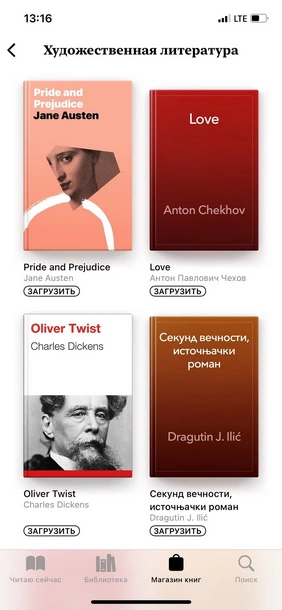
Во-первых, если вы готовы покопаться в иностранной библиотеке и изучаете английский, зайдите в «Магазин книг» в приложении. Не смотрите на название: там много бесплатных книг, особенно на английском языке. На русском книги тоже есть, но их мало.
Кстати, российская и иностранная классика здесь часто представлена на английском – это крутая, бесплатная и легальная языковая практика.

Смотреть галерею
Во-вторых, в «Книги» можно загружать издания и со стороны. Для этого в поисковой строке браузера нужно ввести название книги и автора, выбрать сайт с книгами и скачать оттуда нужное издание в формате ePub. Сначала оно появится в списке «Загрузок». Найдите в нем файл с логотипом приложения «Книги» и тапните по нему. Издание автоматически окажется в «читалке».
Видеоинструкция по загрузке изданий в «Книги»
Продвинем ваш бизнес
В Google и «Яндексе», соцсетях, рассылках, на видеоплатформах, у блогеров
Сторонние приложения
Книги можно легально покупать в приложениях или нелегально скачивать на сторонних ресурсах.
Покупать электронные книги рекомендуем в этих четырех приложениях: все они функциональны, удобны, легко синхронизируются на разных устройствах.
- LitRes. Новинки появляются очень быстро. Есть платная удобная система абонементов, которая позволяет экономить. 60 тыс. бесплатных книг. Плеер для книг. Можно читать и слушать без интернета.
- MyBook. Одну и ту же книгу можно одновременно слушать и читать. Классные подборки и персональные рекомендации. Много подкастов, трекер чтения как привычки.
- Bookmate. Есть обычные и аудиокниги, все можно скачивать и читать офлайн. Легко синхронизируется с приложениями на других устройствах. Доступны не только книги, но и статьи из известных СМИ.
- Storytel. Для тех, кто предпочитает слушать, а не читать. Помимо книг есть аудиосериалы и подкасты. Можно слушать офлайн и делать заметки. Можно включить таймер сна и детский режим с «безопасными» книгами.
Сами приложения бесплатны, однако стоимость книг даже внутри одного приложения разнится: востребованные книги зачастую стоят дороже, а непопулярные даются вообще бесплатно ( самая обширная база бесплатных книг – у LitRes). Если вы читаете / слушаете больше трех книг в месяц, в любом приложении выгоднее покупать подписку или абонемент.
Если вы не готовы платить за книги, делимся тремя способами получить издания бесплатно. Два из них легальны, третий приводится для ознакомления.
Городская библиотека в LitRes
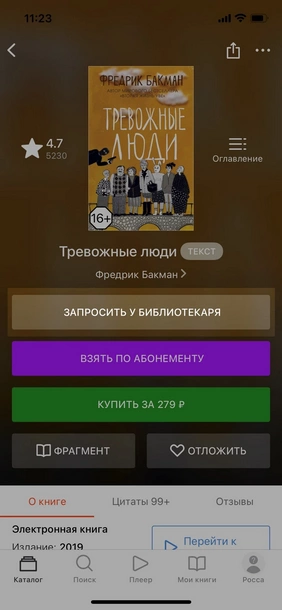
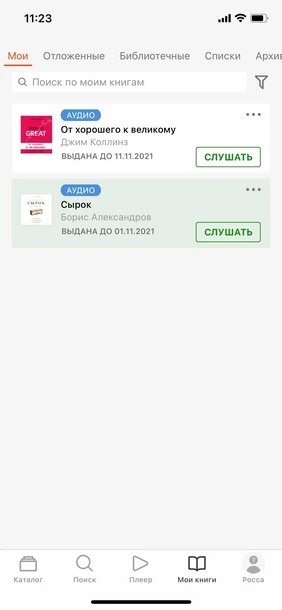
«ЛитРес» предлагает более миллиона книг на русском и других языках. Классика в приложении доступна бесплатно, но в основном книги нужно покупать. Однако!
LitRes сотрудничает с Российским культурно-информационным центром, поэтому люди, получившие абонемент в обычную библиотеку, автоматически получают абонемент в «ЛитРес». Он дает доступ ко всем электронным книгам бесплатно, только получить их можно тоже как в библиотеке: иногда книгу придется подождать в виртуальной очереди, а еще через 14 дней после выдачи книга автоматически «вернется» в библиотеку.

Смотреть галерею
«Библиотека Мошкова» (lib.ru)
«Библиотека Мошкова» – одна из многих онлайн-библиотек, в которых собраны электронные книги. Эта – самая старая и крупная. Некоторых книг в ней нет: правообладатели жаловались на библиотеку, и книги из нее удалили. Тем не менее, ассортимент большой, особенно если вас интересует «нетленка».
Читать книги из библиотеки можно даже в браузере, то есть даже не придется скачивать приложение.
Flibusta
Любимый россиянами сервис «Флибуста» сейчас условно недоступен в стране, но вовсю работает. Он позволяет бесплатно, но нелегально (!) скачивать сотни тысяч книг.
Зайти на «Флибусту» чисто теоретически можно через VPN, но по факту и с ним доступ на сайт часто бывает ограничен. Если у вас так, чтобы воспользоваться Flibusta, придется установить Telegram.
В нем нужно создать отдельный чат (можно добавить в него друзей, чтобы ботом смогли воспользоваться все), а затем добавить в него такого бота. Больше никаких сложных этапов установки.
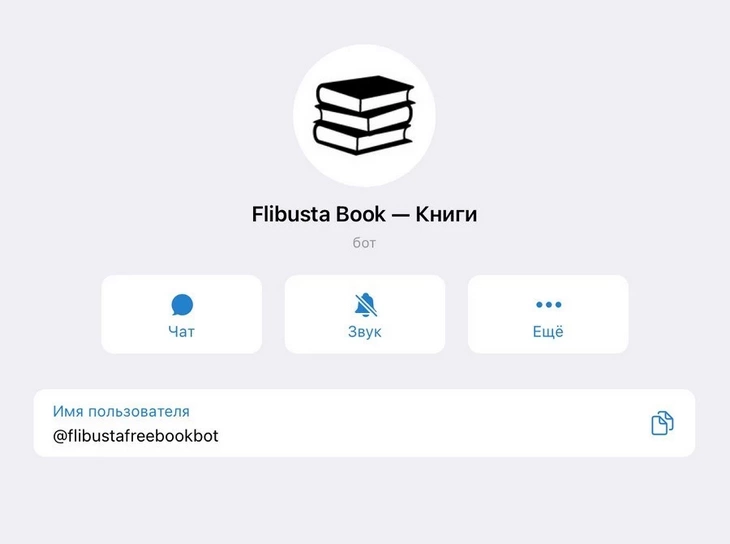
Теперь в чат отправляете название книги или автора и получаете список книг, которые могут подойти под запрос. Выбираете нужную и нажимаете скачать. Кстати, аудиокниги на «Флибусте» тоже есть.

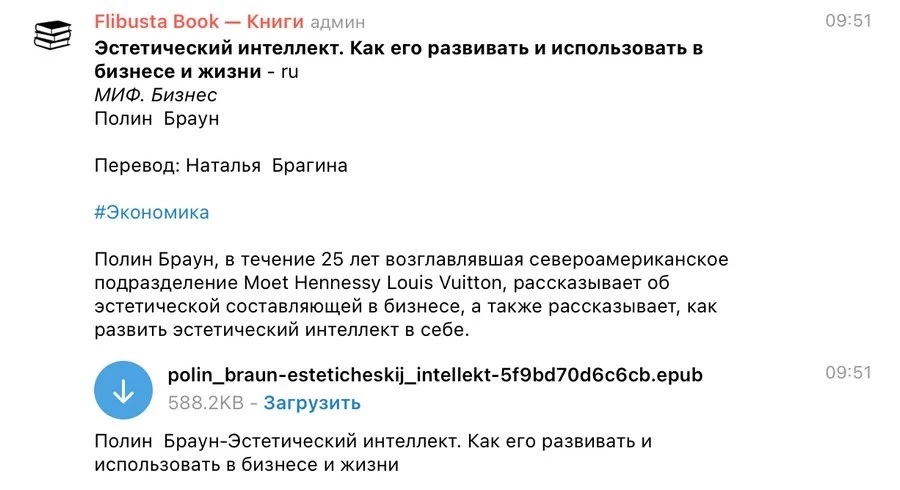
Смотреть галерею
Книга скачивается в формате ePub и автоматически открываются в приложении «Книги» – очень удобно!
Имейте в виду: скачивание электронных книг на сторонних ресурсах, их передача друзьям и коллегам – это нехорошо, и мы это осуждаем. Создавая копию файла, вы нарушаете авторское право. Правила распространения электронных книг аналогичны правилам распространения компьютерных программ.
Как скачивать и читать электронные книги
Вы купили электронную книгу на ummabook . ru и не знаете, как ее скачать и начать читать?
Эта простая инструкция поможем вам.
Все файлы купленных цифровых товаров ummabook . ru (электронные или аудиокниги) находятся внутри личного кабинета сайта в разделе «Файлы для скачивания». Эти файлы принадлежат вам, но, согласно правилам магазина, вы не можете копировать их и передавать третьим лицам. Пожалуйста, соблюдайте авторское право.
Попасть в личный кабинет можно из письма об успешной оплате заказа, которое вы получаете на email после оплаты заказа, а также через кнопку «Вход» в меню ummabook . ru
Когда вы зашли в раздел «Файлы для скачивания» в личном кабинете, вам необходимо найти ранее оплаченный товар. В описании вы увидите ссылки на файлы электронной книги.
Важно! Электронную книгу можно читать в разных форматах. Наш магазин издает книги в трех самых современных форматах: epub, fb2 и mobi.
epub – самый удобный формат электронных книг. Его использует большинство программ для чтения электронных книг на iOS, Android, Mac OS и Windows.
fb2 – похож по своим свойствам на epub, но программ для него меньше.
mobi – формат, который используют устройства Kindle от Amazon.
А далее в зависимости от типа устройства, с которого вы скачиваете, дальнейшие шаги будут различаться. По этой причине мы разделили инструкцию в зависимости от типа вашего устройства.
Инструкции для скачивания электронных книг со следующих устройств:
1. Скачивание электронных книг на iPhone и iPad .
Шаг 1. Откройте интернет-браузер Safari , перейдите на сайт ummabook . ru . Войдите в личный кабинет. В разделе «Файлы для скачивания» найдите купленную электронную книгу.
Если вы покупали впервые, то при первой покупке проходили этап регистрации. При входе в личный кабинет укажите свой логин (это ваш email в заказе) и пароль (вы его придумывали в ходе регистрации). Если вы ничего не запомнили, то обратитесь в поддержку по почте info @ ummabook . ru либо воспользуйтесь кнопкой восстановления пароля на странице входа.


Шаг 2. Скачайте книгу в формате epub , кликнув для этого на название файла с указанием формата epub .
Если браузер спросит: «Хотите загрузить файл в формате epub ?», то нажмите на кнопку «Загрузить».

Шаг 3. Нажмите на иконку загрузки файлов в интернет-браузере Safari . Вы должны увидеть скачанный файл. Кликните на него.


Шаг 4. Откроется приложение iBooks (это стандартное приложение Apple для чтения электронных книг в формате epub на iPhone и iPad ). Найдите в нем скачанную книгу.


2. Скачивание электронных книг на телефоны или планшеты с Android .
Шаг 1. Откройте интернет-браузер Chrome , перейдите на сайт ummabook . ru . Войдите в личный кабинет. В разделе «Файлы для скачивания» найдите купленную электронную книгу.
Если вы покупали впервые, то при первой покупке проходили этап регистрации. При входе в личный кабинет укажите свой логин (это ваш email в заказе) и пароль (вы его придумывали в ходе регистрации). Если вы ничего не запомнили, то обратитесь в поддержку по почте info @ ummabook . ru либо воспользуйтесь кнопкой восстановления пароля на странице входа.
Шаг 2. Скачайте книгу в формате epub , кликнув для этого на название файла с указанием формата epub . Произойдет скачивание файла.
Шаг 3. Внизу экрана после скачивания файла в формате epub будет написано «Открыть».
Здесь возможны два сценария.
Первый: у вас на устройстве может не быть программы для чтения файла в формате epub . Устройство сообщит об этом надписью «Невозможно открыть файл». В этом случае необходимо скачать из GooglePlay программу для чтения электронных книг в формате epub . Хорошей программой является Moon+ Reader (есть бесплатная и платная версии).
Второй: у вас на устройстве есть приложение для чтения файла в формате epub . В этом случае после нажатия на кнопку «Открыть» скачанный файл книги откроется в соответствующем приложении для чтения.
Помните, что все скачанные файлы на Android хранятся в папке Загрузки (она может называться Download ), которая находится в приложении «Мои файлы» или «Мои документы» вашего устройства. Вы можете открывать их оттуда.
3. Скачивание электронных книг на компьютер с macOS .
Шаг 1. Откройте интернет-браузер Safari или Chrome , перейдите на сайт ummabook . ru . Войдите в личный кабинет. В разделе «Файлы для скачивания» найдите купленную электронную книгу.
Если вы покупали впервые, то при первой покупке проходили этап регистрации. При входе в личный кабинет укажите свой логин (это ваш email в заказе) и пароль (вы его придумывали в ходе регистрации). Если вы ничего не запомнили, то обратитесь в поддержку по почте info @ ummabook . ru либо воспользуйтесь кнопкой восстановления пароля на странице входа.
Шаг 2. Скачайте книгу в формате epub , кликнув для этого на название файла с указанием формата epub .
Если браузер спросит: «Хотите загрузить файл в формате epub ?», то нажмите на кнопку «Загрузить».
Шаг 3. Нажмите на иконку загрузки файлов в интернет-браузере Safari . Вы должны увидеть скачанный файл. Кликните на него.
Шаг 4. Откроется приложение iBooks (это стандартное приложение Apple для чтения электронных книг в формате epub на iPhone и iPad ). Найдите в нем скачанную книгу.
Кстати, если у вас есть iPhone / iPad и он связан с вашим компьютером на macOS с помощью облачного сервиса iCloud , то, загрузив книгу в iBooks на компьютере, вы можете увидеть ее на iBooks вашего iPhone / iPad .
4. Скачивание электронных книг на компьютер с Windows .
Шаг 1. Откройте интернет-браузер Chrome или любой другой, перейдите на сайт ummabook . ru . Войдите в личный кабинет. В разделе «Файлы для скачивания» найдите купленную электронную книгу.
Если вы покупали впервые, то при первой покупке проходили этап регистрации. При входе в личный кабинет укажите свой логин (это ваш email в заказе) и пароль (вы его придумывали в ходе регистрации). Если вы ничего не запомнили, то обратитесь в поддержку по почте info @ ummabook . ru либо воспользуйтесь кнопкой «Забыл пароль» на странице входа.
Шаг 2. Скачайте книгу в формате epub , кликнув для этого на название файла с указанием формата epub .
Если браузер спросит: «Хотите загрузить файл в формате epub ?», то нажмите на кнопку «Загрузить».
Шаг 3. Нажмите на иконку загрузки файлов в интернет-браузере Safari . Вы должны увидеть скачанный файл. Кликните на него.
Браузер может вывести сообщение «Загрузка файла завершена» и предложить вам два варианта «Открыть файл» или «Открыть папку» (там, где он сохранен). Скачанный файл будет находиться в папке «Загрузки» вашего компьютера.
И здесь может быть 3 сценария.
Первый: на вашем компьютере уже стоит программа для чтения электронных книг в формате epub . Тогда компьютер по клику на кнопку «Открыть» сам откроет скачанный файл в этой программе. Можно читать.
Второй: на вашем компьютере нет специальной программы для чтения электронной книги. Тогда вы можете установить такую программу на компьютер и потом открыть скачанный файл в ней.
Например, есть программа FBReader ( fbreader. org ).
Третий: вы также можете открыть скачанный файл в формате epub в браузере. Браузеры Chrome или Microsoft Edge поддерживают чтение этих форматов, но это не всегда удобно.
Хотим обратить внимание, что, кроме электронных книг Шамиля Аляутдинова, вы можете приобрести на ummabook . ru его аудиокниги.
Как закачать книги на iPhone или iPad бесплатно и без компьютера
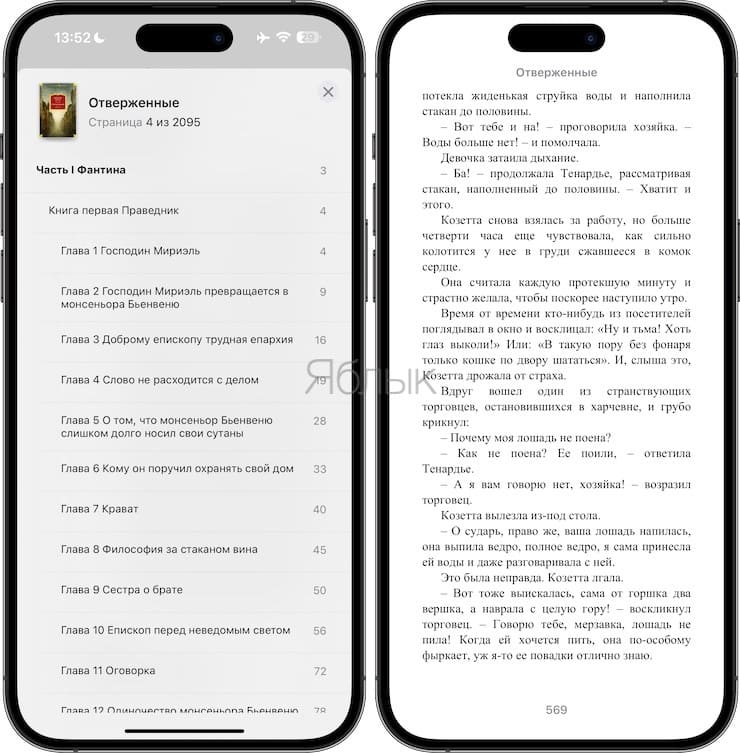
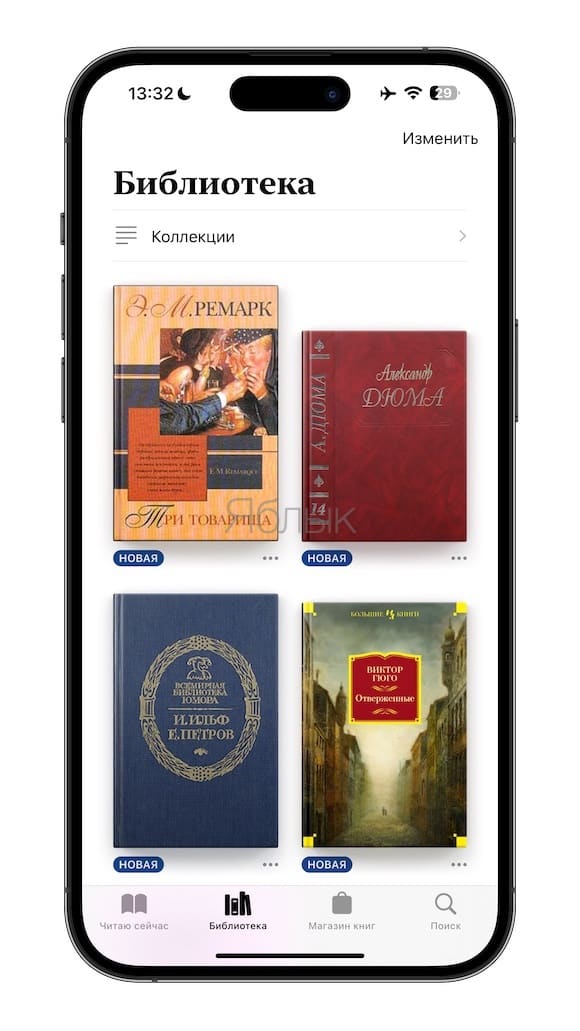
Приложение Книги является не только штатным и бесплатным решением на iOS (iPadOS), но и одной из самых продвинутых читалок во всём App Store. В этом материале мы расскажем как закачать книги в соответствующее приложение напрямую на iPhone, iPod touch или iPad без компьютера Mac / Windows и с его помощь.
Одним из главных недостатков приложения Книги стали поддерживаемые форматы — их всего два: PDF и ePub. Несмотря на этот достаточно важный нюанс, ePub приобрёл популярность, и книг в этом формате предостаточно (тем более сконвертировать книгу в ePub можно и самому).
Как бесплатно закачать книги в приложение Книги прямо на iPhone, iPod touch или iPad (инструкция для устройств на iOS 13 и новее. Для устройств с iOS 9 – iOS 12 инструкция ниже)
1. Откройте браузер Safari.
2. В поисковой строке введите необходимый запрос (Скачать ePub, наименование книги в ePub, автора и т.д.) или адрес известного ресурса с книгами.
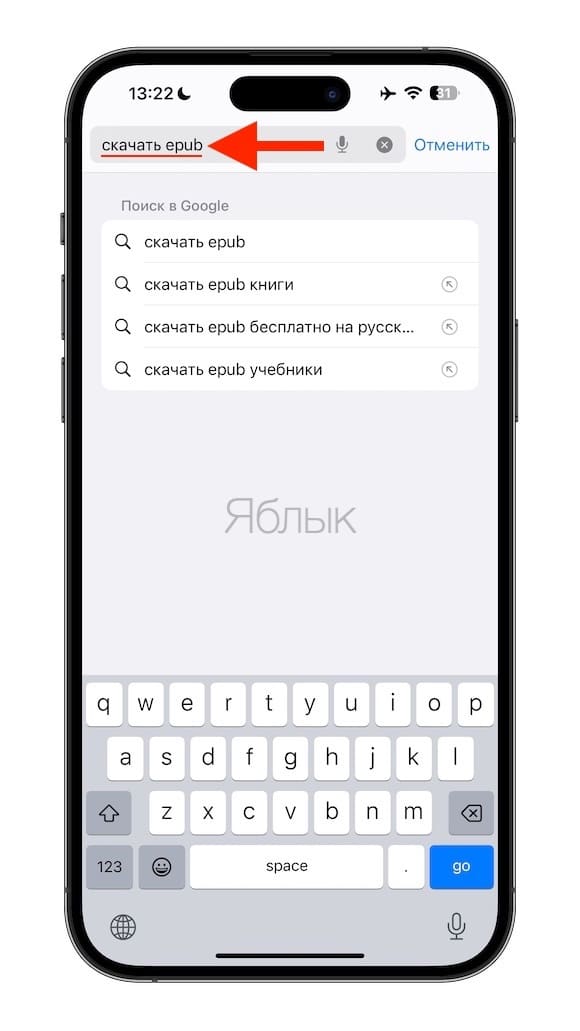
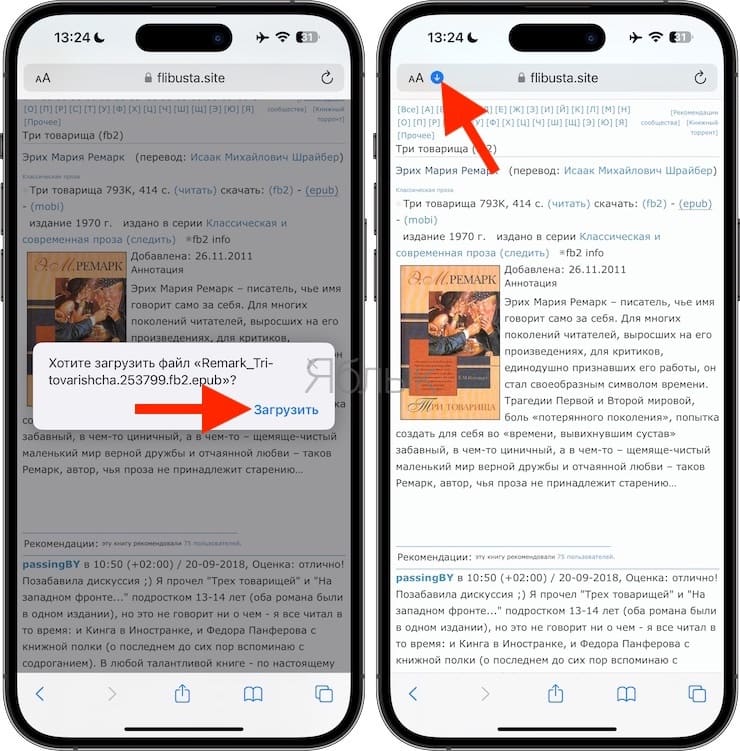
3. Выберите книгу в формате ePub. Книга начнет скачиваться на устройство в приложение Файлы при помощи Менеджера загрузок в iOS. За ходом скачивания можно наблюдать в левом верхнем углу.
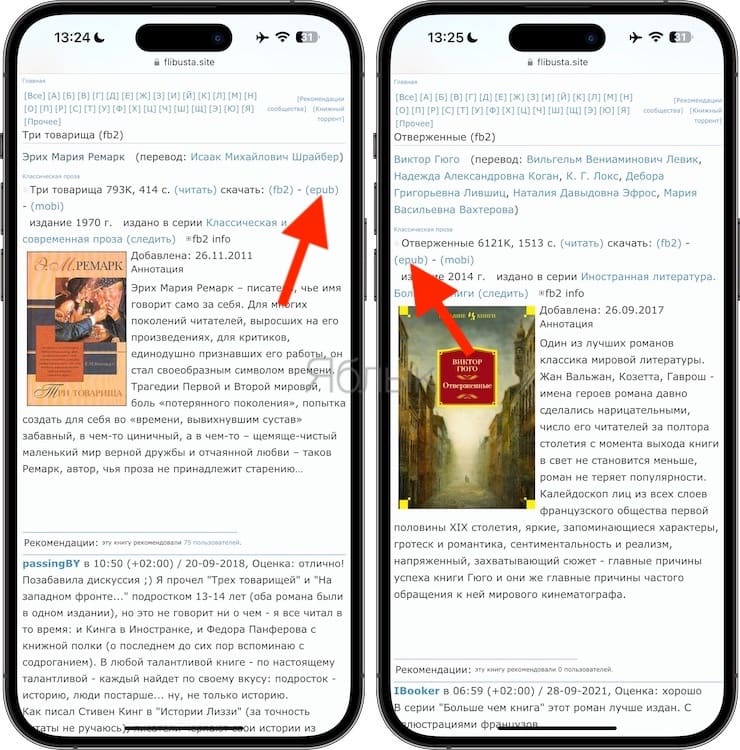
4. После завершения скачивания нажмите на иконку Менеджера загрузок и появившемся меню выберите Загрузки. Откроется файловый менеджер Файлы. Тапните по книге.
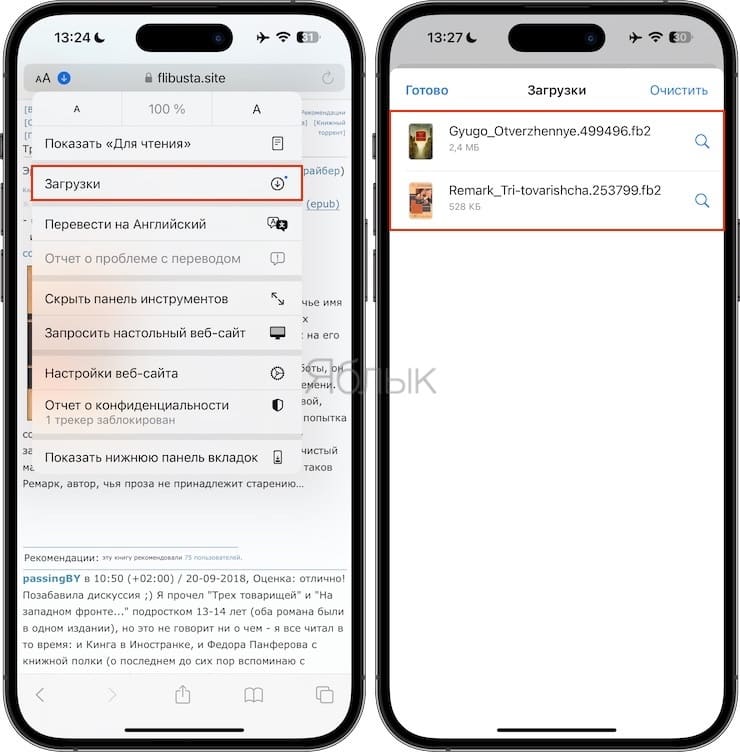
5. Приятного чтения!
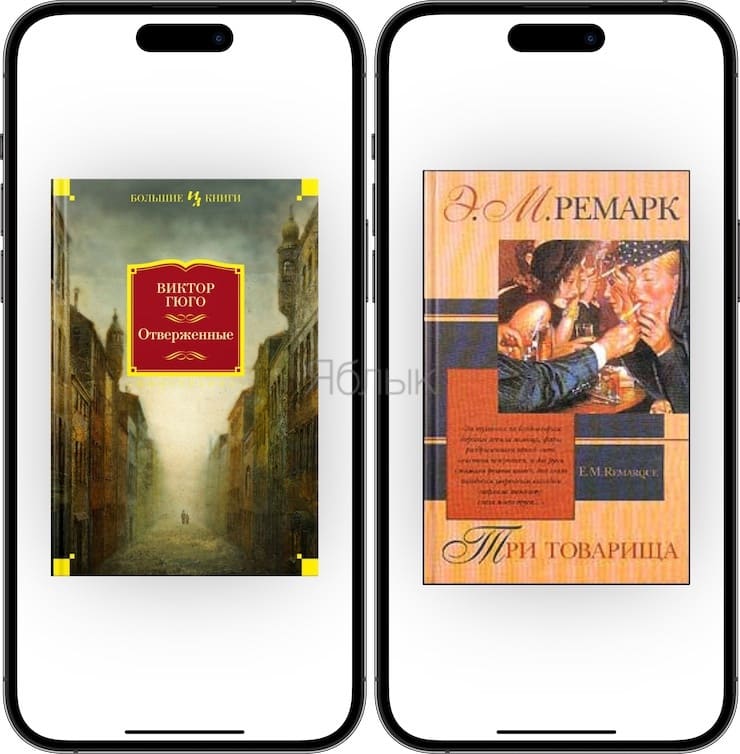
Как бесплатно загружать книги в программу iBooks (Книги) прямо на iPhone, iPod touch или iPad без компьютера (инструкция для устройств с iOS 9 – iOS 12)
1. Откройте штатный браузер Safari на iPhone, iPod touch или iPad.
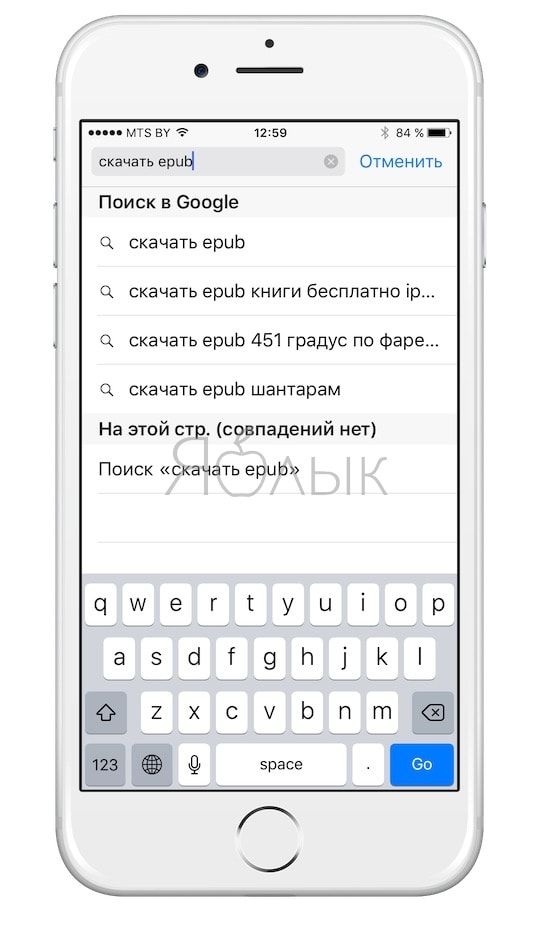
2. В поисковом запросе введите интересующий запрос или уже известный ресурс.
3. Выберите книгу и нажмите «Скачать ePub».
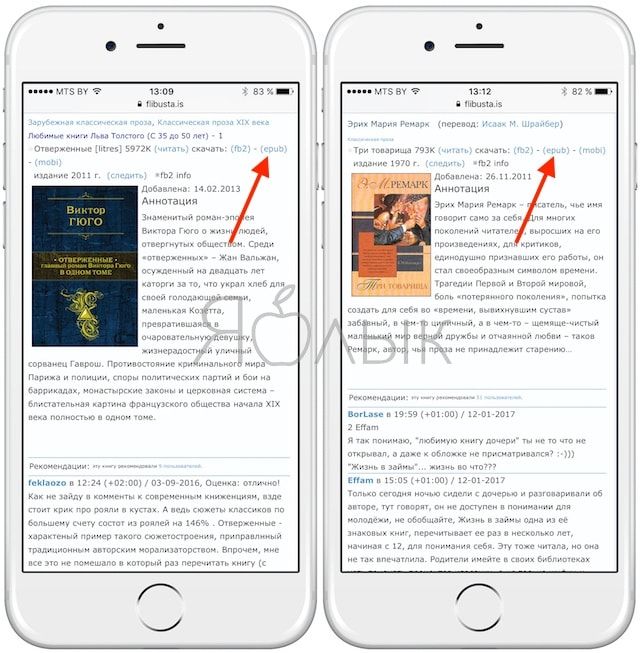
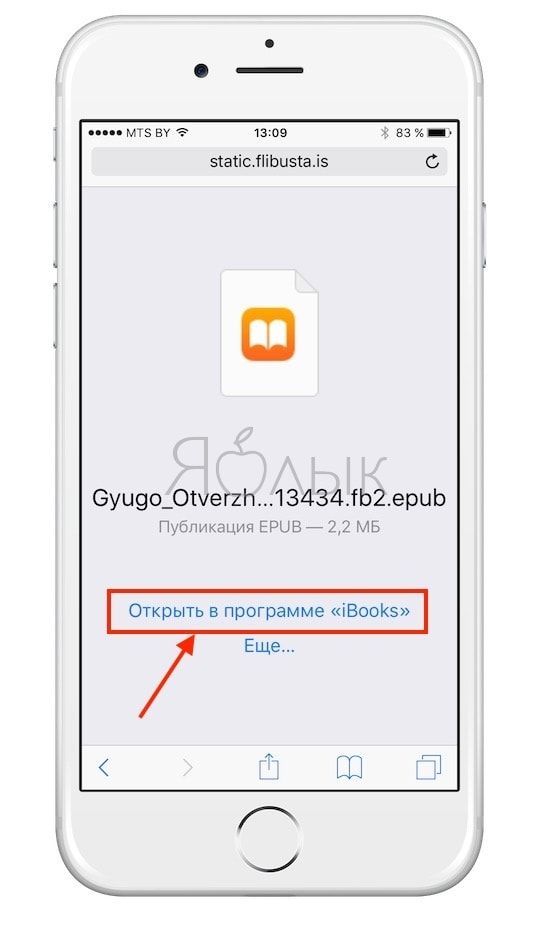
4. В появившейся странице тапните «Открыть в программе iBooks».
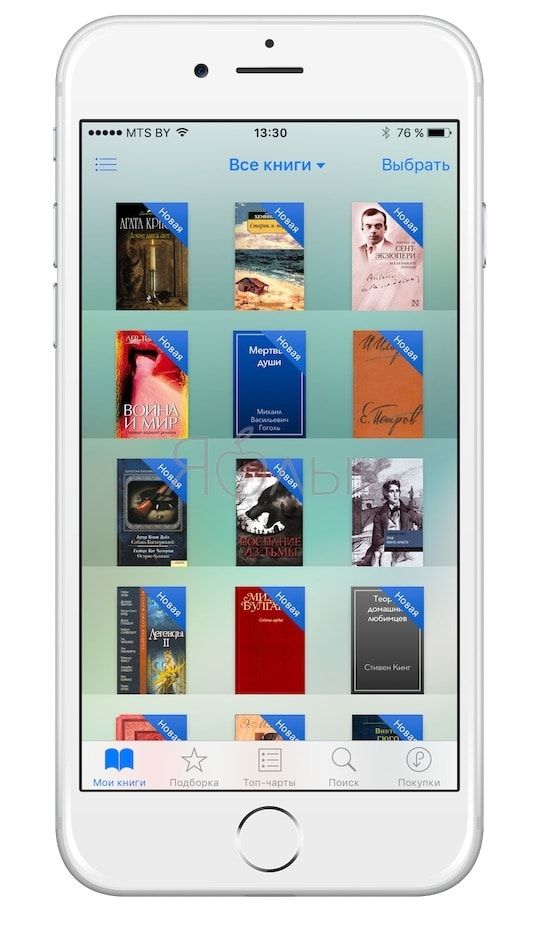
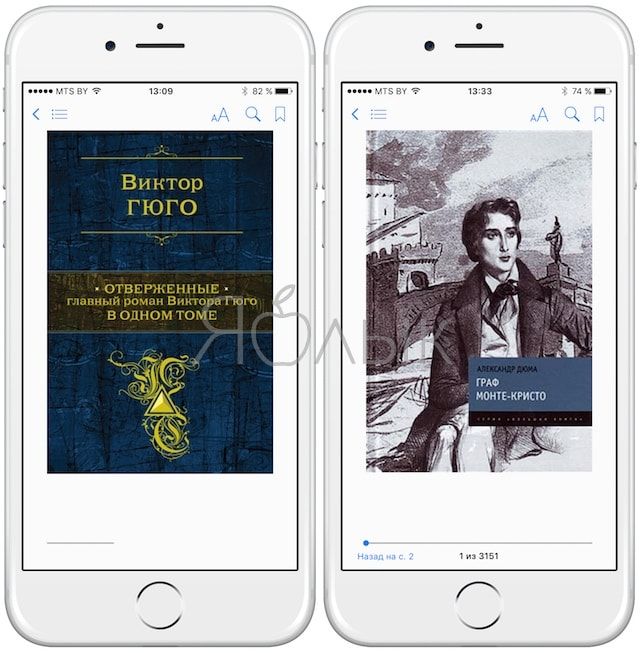
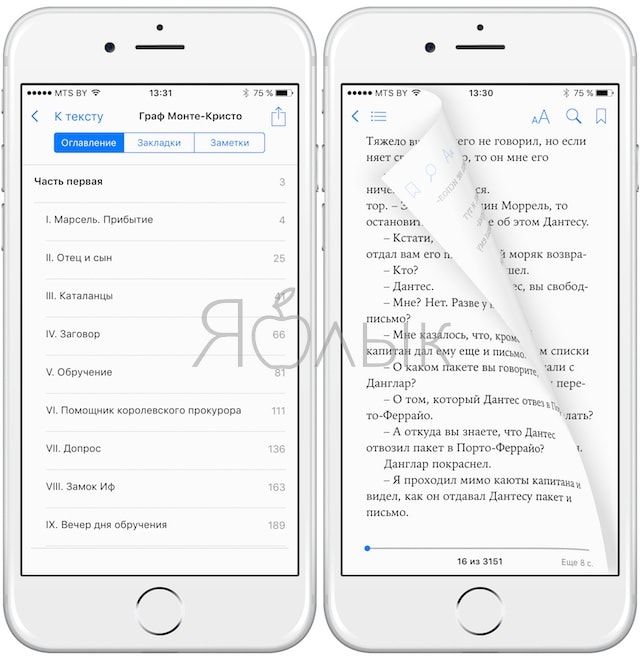
5. Приятного чтения!
�� Смотрите также:
- Как автоматически улучшить качество фото на iPhone и iPad.
- Как запустить тур Flyover — виртуальные экскурсии в картах Apple на iPhone, iPad и Mac.
- Как сделать и установить мелодию звонка (рингтон) на любой Айфон без компьютера прямо на устройстве?
�� Мы в Telegram и YouTube, подписывайтесь!
Как закачать книги на Айфон?

iPhone можно смело называть идеальным гаджетом для любителей чтения, и дело не только в высочайшем разрешении дисплеев RETINA, позволяющем читать книги с экрана смартфона с комфортом и без страха испортить зрение. Прежде удобство использования Айфона в роли электронной книги ставилось под сомнение из-за небольшой диагонали экрана устройства (3,5 дюйма на 4-ой версии), однако, сейчас это сомнение «стерто в порошок» — более современные модификации имеют экраны внушительной величины (5,5 дюймов на iPhone 6 Plus и 7 Plus) и соответствующего разрешения. Читать текст с такого дисплея – сплошное удовольствие; неудивительно, что популярность электронных книг стремительно снижается.
Чтобы наслаждаться произведениями классической и современной литературы, владельцам «яблочных» гаджетов нужно лишь знать, как скачивать книги на Айфон.
Содержание Показать
Как загрузить книги через iTunes?
Прежде чем приступать к загрузке книг на устройство, уточните, какой формат у текстового файла и способно ли приложение, которое вы будете использовать в качестве «читалки», справиться с этим форматом.
Легендарной iBooks по силам всего два формата – ePub и PDF, однако, величие этой «читалки» давно в прошлом: разработчики Apple безнадежно испортили ее, пытаясь придать «современный» минималистичный вид и удалив главный и наиболее узнаваемый элемент – деревянные полочки. Сейчас пользователи iPhone все больше предпочитают альтернативные «читалки», вроде KyBook, которые являются «всеядными» в плане форматов.
Если формат «читалке» по силам, действуйте по такой инструкции:
Шаг 1. Откройте программу iTunes и в меню «Медиатеки» выберите раздел «Книги».

Шаг 2. Кликните по вкладке «Файл» в верхнем меню и отыщите в списке опций «Добавить файл в медиатеку».

Шаг 3. Через окно «Добавить в медиатеку» найдите на жестком диске компьютера текстовый файл и загрузите его. Мы будем использовать для примера файлы форматов PDF и ePub – другие iTunes отвергнет.

Шаг 4. В блоке «Медиатека» перейдите в раздел «PDF-файлы» — здесь вы увидите, что ваш файл уже загружен в iTunes.

Файлы, имеющие формат ePub, будут отображаться в разделе «Книги».

Любой из текстовых файлов в iTunes можно откорректировать с помощью книжного редактора — например, загрузить обложку для книги или прописать ее название и автора. Для этого нужно нажать на файл правой кнопкой мыши и выбрать «Сведения».

Данные прописываются в такой форме:

Рекомендуется указать как можно больше данных и присвоить обложку, чтобы загруженная книга не смотрелась «инородным телом» на красочных полках приложения-«читалки».
Шаг 5. Подключите Айфон к ПК через USB-кабель или Wi-Fi и перейдите в меню управления устройством, кликнув по кнопке с изображением смартфона в верхней панели iTunes.

Шаг 6. В блоке «Настройки» перейдите в раздел «Книги».

Шаг 7. Поставьте галочку напротив «Синхронизировать книги».

Шаг 8. Выберите один из вариантов: «Все книги» или «Выбранные книги». При первом варианте iTunes загрузит на Айфон все текстовые файлы, которые хранит; при втором вы сможете выбрать часть из них, а остальные – оставить в iTunes «на потом». Мы решаем загрузить в память устройства только файлы в формате PDF.

В выпадающем меню «Книги и PDF-файлы» выбирайте пункт «Только PDF-файлы» и ставьте галочки напротив отсортированных текстов.

Шаг 9. Нажмите на кнопку «Синхронизировать» и дождитесь завершения всех 5 шагов синхронизации.

Если на вашем iPhone не установлены ни iBooks, ни какая-либо другая «читалка», iTunes уведомит вас о том, что вы не сможете читать книги, и предложит загрузить iBooks.

Пользователь iPhone должен знать, что сейчас загрузить iBooks можно только на iOS 10-ой версии.
Несчастным обладателям iPhone 4 и 4S придется искать альтернативные варианты. Если же на вашем Айфоне уже установлено это приложение, то загруженные файлы вы найдете внутри него.
Как закачать книгу на Айфон через Safari?
Есть еще один способ скачать книги на «яблочный» гаджет, но он подойдет только при наличии стабильного интернет-соединения. Загрузить литературу бесплатно можно через встроенный браузер Safari – действовать нужно так:
Шаг 1. Откройте обозреватель Safari.
Шаг 2. Введите в адресную строку адрес любого сайта, предоставляющего возможность бесплатной загрузки книг в подходящих форматах. Вариантов масса:
Мы будем пробовать загружать с Etextlib.mobi.

Шаг 3. Используя поисковик по сайту, найдите нужную вам книгу.

Шаг 4. На странице с описанием книги кликните по ссылке загрузки в формате ePub.

Шаг 5. Браузер Safari предложит сохранить файл в iBooks – это то, что вам нужно. Нажмите «Открыть в iBooks».

Дождитесь завершения загрузки и наслаждайтесь чтением любимой литературы!
Как загрузить книги через облачное хранилище?
Этот способ актуален, скажем, для студентов, которым нужно скачать на телефон преподавательскую методичку, имеющую формат, недоступный для iTunes. Для реализации этого способа понадобится загрузить альтернативную «читалку» из App Store (в примере мы будем использовать KyBook) и завести собственный аккаунт на одном из облачных сервисов (у нас – Яндекс.Диск).
По завершении подготовительных действий следуйте инструкции:
Шаг 1. Загрузите текстовый файл в облачное хранилище с компьютера – используйте кнопку «Загрузить».

О завершении загрузки сервис оповестит таким сообщением:

Шаг 2. Откройте KyBook на смартфоне и на главном экране нажмите на иконку с карандашом.

Шаг 3. Пролистайте вниз и дойдите до блока «Облачные хранилища».

Шаг 4. Нажмите на вкладку «Яндекс Диск». Откроется окно авторизации:

Шаг 5. Введите логин и пароль от аккаунта Яндекс (данные, которые вы использовали при создании Диска) и нажмите «Войти». Появится сообщение, подтверждающее, что Яндекс. Диск подключен.

Шаг 6. На главном экране KyBook нажмите галочку – так вы покинете режим редактирования.

Шаг 7. Выберите «Яндекс Диск», и вы получите доступ ко всем текстовым файлам, которые содержатся в облачном хранилище.

Шаг 8. Выделите необходимый вам файл и нажмите на кнопку загрузки (со стрелкой вниз). По поводу формата можете не беспокоиться – как уже говорилось, KyBook работает с любыми текстовыми файлами.

По завершении закачки файл будет доступен для чтения в разделе «Загрузки».

Другие способы скачать на Айфон книги в нужных форматах
Для загрузки книги можно использовать следующие мобильные приложения:
Litres. Это мобильное приложение загружается из App Store совершенно бесплатно и дает возможность скачать и закинуть книгу сразу на полку iBooks. Минус приложения Litres заключается в том, что бесплатных книг довольно мало и все они принадлежат к классической литературе. Чтобы скачать современную прозу, придется платить, причем цена электронной версии соразмерна цене бумажной.
Bookmate. Bookmate — весьма удачная и к тому же бесплатная утилита для загрузки книг на Айфон. Уникальное преимущество этой программы – синхронизация между несколькими устройствами: вам достаточно скачать книгу на iPhone, и она появится на других устройствах Apple, принадлежащих вам. Кроме того, функционал Bookmate включает небольшую социальную сеть, которая позволит вам общаться с любителями чтения, имеющими схожий с вашим вкус – это тоже плюс приложения.
iBooks. У приложения от Apple тоже есть свой магазин – если вы хотите попасть в него, нажмите кнопку «Магазин» («Store») в верхнем левом или правом углу (зависит от версии приложения).

Главный плюс магазина iBooks кроется в сортировке по форматам книг. Сомневаться, подойдет ли конкретный текстовый файл для iPhone, не приходится – в магазине iBooks присутствуют текстовые файлы всего 2 форматов: ePub и PDF.
Заключение
Иностранным пользователям загрузить книгу на гаджет проще – они могут купить ее прямо в iTunes Store, а не искать по всему интернету. Россиянам iTunes Store тоже доступен, но на русском языке здесь присутствуют разве что руководства Apple и низкосортная литература, посвященная самосовершенствованию.
Однако у российских пользователей Apple есть свои преимущества: книги они могут получать бесплатно, просто скачивая их на специализированных сайтах прямо через Safari. За рубежом бесплатная раздача электронной литературы недопустима – это противоречит постулатам закона о защите авторских прав.