Как открыть сайт или скачать файл без браузера в Windows

Предположим, что на компьютере организации или, по какой-то причине — на вашем личном компьютере полностью удалены все браузеры, либо заблокирован доступ к ним, при этом доступ к Интернету присутствует. Можно ли открыть сайт или скачать файл с сайта в этом случае? Да, такая возможность есть.
В этой простой инструкции о способе открыть сайт без браузера или загрузить хранящийся в сети файл в Windows всех актуальных версий с помощью встроенных инструментов системы.
Открытие сайта с помощью HH.exe
В Windows присутствует встроенный инструмент для чтения файлов справки в формате HTML — hh.exe, который может быть использован для открытия сайтов, даже при отсутствии браузера. Шаги будут следующими:
- Нажмите клавиши Win+R на клавиатуре, либо, в случае Windows 11/10 можно нажать правой кнопкой мыши по кнопке «Пуск» и выбрать пункт «Выполнить».
- Введите
hh http://адрес_сайта
обязательно с указанием протокола http, даже если сайт открывается по протоколу https. Нажмите Enter или кнопку «Ок». 

При использовании этого способа следует учитывать следующие моменты:
- В hh.exe используется старый движок на базе Internet Explorer, поэтому часть сайтов могут отображаться неправильно и сообщать об ошибках выполнения скриптов.
- Сайты, выполняющие проверку на «не робот ли вы» могут блокировать вас из-за нетипичного окружения и проблем при выполнении скриптов.
- Со скачиванием файлов, если оно необходимо, тоже будут проблемы.
Удобным доступ к сайтам таким способом не назовешь, но если иных вариантов нет, может быть полезным знать о нем.
Получение HTML страниц и файлов из Интернета в командной строке и PowerShell
Вы можете использовать команды PowerShell для получения контента из интернета — HTML-страниц или файлов. Команды будут следующими:
$WebClient = New-Object System.Net.WebClient $WebClient.DownloadFile("https://адрес_страницы_или_файла","путь_для_сохранения")

В командной строке можно использовать команду curl в одном из следующих вариантов:
curl https://адрес_страницы_или_файла > путь_для_сохранения
curl -o путь_для_сохранения https://адрес_страницы_или_файла

С помощью указанных команд вы можете загрузить html-файл страницы или файл к себе на компьютер даже без браузера.
Однако, в случае загрузки страниц следует учитывать, что:
- Они сами по себе требуют браузера для просмотра, смотреть лишь код может быть не вполне удобным.
- Файлы стилей, изображений и другие ресурсы, не находящиеся в коде HTML, загружены не будут.
- Информация на страницах может загружаться с помощью скриптов, во время их выполнения в браузере и в этом случае в коде может отсутствовать нужная информация со страницы.
А вдруг и это будет интересно:
- Лучшие бесплатные программы для Windows
- Как открыть параметры быстродействия Windows 11 и 10
- Ноутбук тормозит на зарядке или без неё — причины и варианты решения
- 403 Forbidden — что это за ошибка и как исправить?
- Непредвиденная ошибка компонента службы теневого копирования томов — как исправить?
- Ошибка 0x00000005 в Microsoft Store — как исправить?
- Windows 11
- Windows 10
- Android
- Загрузочная флешка
- Лечение вирусов
- Восстановление данных
- Установка с флешки
- Настройка роутера
- Всё про Windows
- В контакте
- Одноклассники
- Живые обои на рабочий стол Windows 11 и Windows 10
- Лучшие бесплатные программы на каждый день
- Как скачать Windows 10 64-бит и 32-бит оригинальный ISO
- Как смотреть ТВ онлайн бесплатно
- Бесплатные программы для восстановления данных
- Лучшие бесплатные антивирусы
- Средства удаления вредоносных программ (которых не видит ваш антивирус)
- Встроенные системные утилиты Windows 10, 8 и 7, о которых многие не знают
- Бесплатные программы удаленного управления компьютером
- Запуск Windows 10 с флешки без установки
- Лучший антивирус для Windows 10
- Бесплатные программы для ремонта флешек
- Что делать, если сильно греется и выключается ноутбук
- Программы для очистки компьютера от ненужных файлов
- Лучший браузер для Windows
- Бесплатный офис для Windows
- Запуск Android игр и программ в Windows (Эмуляторы Android)
- Что делать, если компьютер не видит флешку
- Управление Android с компьютера
- Как открыть параметры быстродействия Windows 11 и 10
- Ноутбук тормозит на зарядке или без неё — причины и варианты решения
- 403 Forbidden — что это за ошибка и как исправить?
- Непредвиденная ошибка компонента службы теневого копирования томов — как исправить?
- Ошибка 0x00000005 в Microsoft Store — как исправить?
- Как добавить папку в панель навигации Проводника Windows
- Что за файл gcapi.dll и можно ли его удалить?
- CUDA System Memory Fallback — включать или нет?
- Служба репозитория состояний грузит процессор — варианты решения
- Запись видео с экрана в Samsung Screen Recorder для Windows
- Черный экран Windows 11 при запуске — как исправить?
- «Обновление на месте» для исправления ошибок Windows 11 и 10
- Как переместить папку «Загрузки» в Windows 11
- Тормозит мышь в Windows — варианты решения
- Как удалить пользователя Windows 11
- Windows
- Android
- iPhone, iPad и Mac
- Программы
- Загрузочная флешка
- Лечение вирусов
- Восстановление данных
- Ноутбуки
- Wi-Fi и настройка роутера
- Интернет и браузеры
- Для начинающих
- Безопасность
- Ремонт компьютеров
- Windows
- Android
- iPhone, iPad и Mac
- Программы
- Загрузочная флешка
- Лечение вирусов
- Восстановление данных
- Ноутбуки
- Wi-Fi и настройка роутера
- Интернет и браузеры
- Для начинающих
- Безопасность
- Ремонт компьютеров
Как без сбоев скачать большой файл в Интернете?
Думаю, каждый из нас, хотя бы раз сталкивался с ситуацией, когда не удалось скачать из интернета большой файл. Например, нашли в интернете нужный вам обучающий курс или какой-нибудь фильм, нажали на ссылку «скачать» и загрузка началась.
А потом, вдруг, кратковременный обрыв связи или свет дома мигнул и все. Браузер показывает сбой загрузки и не хочет ее возобновлять, предлагает лишь начать заново. Хорошо, если скачивание только началось, но бывает так, что до завершения остаются считанные проценты. Обидно.
Еще хуже, если файл скачался, но отказывается работать, так как при загрузке он был поврежден.
Избавиться от такого рода трудностей не сложно, но необходимо знать как. А существуют для этого специальные программы, которые позволяют контролировать весь ход закачки файла, возобновлять ее при сбоях и следить за целостностью файлов.
В этой статье я расскажу о том, как пользоваться программой Download Master, которая, как раз, помогает скачивать файлы из интернета.
Пользоваться этой программой несложно, давайте я по шагам расскажу что и как делать.
Установка программы
Для начала вам нужно скачать DM с официального сайта — westbyte.com. Программа официально является бесплатной, поэтому я рекомендую использовать только этот сайт и не искать ее по разным файлообменникам.
Скачаете файл dmaster.exe, нужно будет его запустить, согласиться с лицензионным соглашением и закончить установку программы.
Ручное скачивание файлов
После установки нужно будет запустить программу, откроется окно, состоящее из трех блоков.
С левой стороны окна располагаются категории скачиваемых данных, они служат для облегчения навигации, чтобы вы могли легко сортировать и находить то, что скачали.
Вверху находится главная панель управления.
В центре окно со списком загрузок.
Для того, чтобы начать закачку файла вам нужно в верхней панели нажать кнопку «добавить» (на ней нарисован знак плюса). В открывшемся окне вставить ссылку на файл, который нужно скачать и нажать кнопку «начать закачку»
Автоматическое скачивание файлов
Download Master позволяет скачивать файлы очень просто, не используя ручной режим, с помощью специального плагина. В статье «Как установить плагин для браузера?» написано, как добавлять новые функции к веб обозревателю, так вот DM автоматически устанавливает свое дополнение к браузеру при установке.
Благодаря этому плагину для скачивания не нужно открывать окно программы. Вам нужно сделать следующее:
1. Открыть сайт в интернете, на котором стоит ссылка для скачивания
2. Кликнуть правой кнопкой мыши по ссылке и выбрать «копировать ссылку»
3. Окно для скачивания откроется автоматически. В нем уже будет подставлена ссылка на скачивания и вам останется только нажать «начать закачку».
Вот такой несложный алгоритм.
Желаю комфортной работы в интернете. Дмитрий Жилин.
Chrome не скачивает файлы? Как обойти блокировку загрузок по HTTP
Если вы установили Chrome 86, который вышел 6 октября, то могли заметить, что некоторые файлы не скачиваются в браузере. При клике по ссылке для загрузки ничего не происходит. Chrome не отображает какое-либо предупреждение и не объясняет, что происходит в таких случаях. При проверке страницы загрузок искомый файл не обнаруживается.
Подобное поведение браузера может вызывать путаницу среди пользователей, ведь они ожидают старта загрузки после клика по ссылке.
В начале 2020 года компания Google объявила, что будет блокировать контент, который передается по незащищенному протоколу HTTP, если исходная страница использует HTTPS. Компания решила развертывать новую функцию поэтапно, постепенно добавляя новые типы файлов для блокировки. Исполняемые файлы, такие как .exe и .bat стали блокироваться в первую очередь с выходом Chrome 86. Будущие версии Chrome будут блокировать даже неисполняемые файлы, такие как файлы форматов PDF, ZIP или JPG.
Пользователям доступен всего один способ для проверки блокировки загрузки. Для этого нужно воспользоваться инструментами разработчика.
- Выберите Меню > Дополнительные инструменты > Инструменты разработчика.
- В интерфейсе инструментов разработчика выберите Console.
- Chrome покажет красное предупреждение «Mixed Content» для заблокированных загрузок. Сообщение отображается на английском языке:
The site at was loaded over a secure connection, but the file at was redirected through an insecure connection. This file should be served over HTTPS. This download has been blocked.
Ниже приведен скриншот подобного предупреждения.

Теперь становится ясно, что именно произошло и каким образом вы можете скачать требуемый файл.
Прямо сейчас самый простой вариант загрузить файл — это щелкнуть правой кнопкой мыши ссылку для загрузки и выбрать опцию Сохранить ссылку как. . Когда вы это сделаете, загрузка будет выполнена.
Обратите внимание, что некоторые ссылки для скачивания, например реализованные на JavaScript, не будут работать с данным способом.
Есть и другие варианты, и возможно, что Google будет блокировать загрузку с помощью щелчка правой кнопкой мыши в будущем:
- Используйте другой браузер для загрузок. Имейте в виду, большинство браузеров на Chromium будут следовать реализации Google и будут блокировать небезопасные загрузки. На данный момент такие браузеры, как Firefox, Яндекс.Браузер, Internet Explorer, Brave, Vivaldi, новый Edge или Opera, разрешают загрузку.
- Воспользуйтесь менеджером загрузок. Такие программы, как Internet Download Manager, uGet или Xtreme Download Manager, позволяют скачивать файлы из HTTP-источников. Неизвестно, будут ли браузерные плагины и расширения поддерживать такие загрузки. С другой стороны, вы всегда сможете скопировать URL-адрес с помощью опции контекстного меню и вручную вставить его в менеджер загрузок.
Текущая реализация блокировки небезопасных загрузок в Chrome имеет существенный недостаток — отсутствие ясности и информационной прозрачности. Пользователи, которые не знают об инструментах разработчика, не узнают, почему файл не может быть загружен в Chrome. Обход правой кнопки мыши может работать лишь непродолжительное время, и многие пользователи могут не идентифицировать его как единственный вариант в Chrome для загрузки заблокированных файлов. Вместо этого обязательно должно отображаться четкое предупреждение с возможностью откатить действие, так как пользователи должны контролировать браузер, а не наоборот.
А что вы думаете по поводу текущей реализации блокировки небезопасных загрузок в Chrome?
Как увеличить скорость загрузки любых файлов из интернета: актуально для всех браузеров
Используя нехитрые, но действенные советы, даже большие по объему файлы будут загружаться за минуты, а не часы.

Многие пользователи Chrome и других популярных браузеров определенно не раз замечали, насколько скачивание файлов с интернета может быть долгим процессом. Особенно, если речь идет о гигабайтах данных.
Времени скачивать файлы часами, как правило, нет, так как всегда есть дополнительные задачи, которые нужно выполнить. К счастью, скорость загрузки можно легко увеличить несколькими способами.
Как увеличить скорость загрузки в Chrome, Edge и Opera
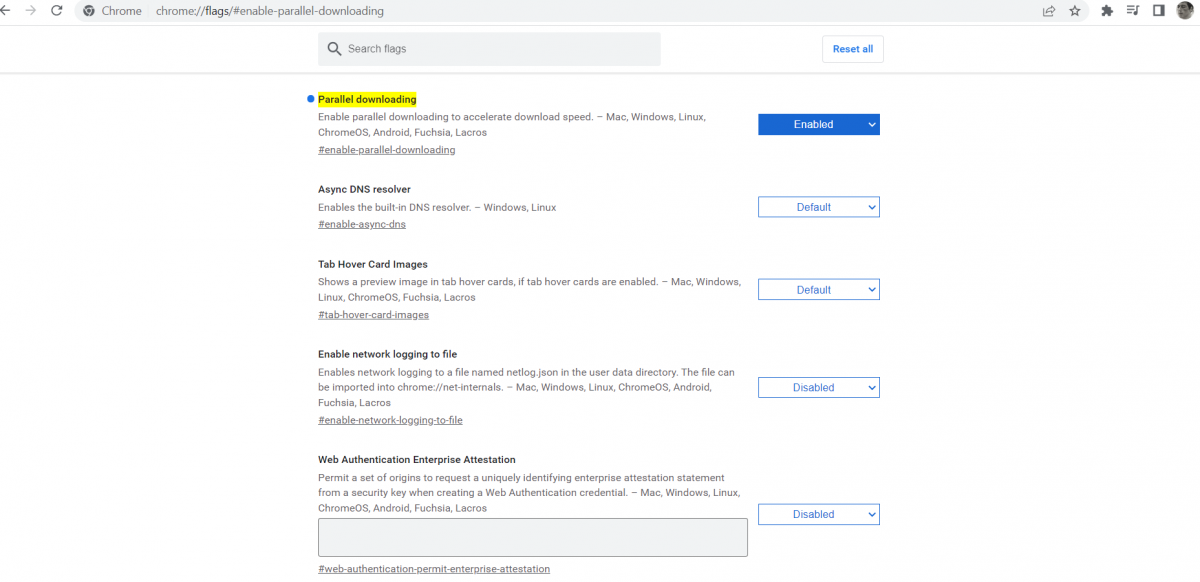
Сделать скачивание файлов более быстрым можно используя опцию Parallel downloading, которая находится в скрытых настройках популярных браузеров. Эта функция позволяет скачивать файлы не одним потоком, а разделяя их на несколько потоков.
Чтобы запустить работу функции, нужно ввести в адресную строку комбинацию:
- chrome://flags/#enable-parallel-downloading.
Затем нужно переключить настройку в состояние Enabled и перезапустить браузер.
Как заставить Firefox скачивать файлы быстрее
В случае с Firefox простыми изменениями в настройках не обойтись. Нужно будет скачать дополнительные расширения.
Наиболее надежным и эффективным является Multithreaded Download Manager. После установки достаточно лишь нажать на значок в панели инструментов, щелкнуть плюсик и добавить URL, которых хотите скачать.
Дополнительные утилиты
Если по тем или иным причинам перечисленные выше способы не справляются с проблемой или являются слишком неудобными для использования, всегда можно использовать специальные программы, которые сделают скачивание файлов более быстрым и эффективным. В основном, они ориентированы для закачки больших объемов данных.
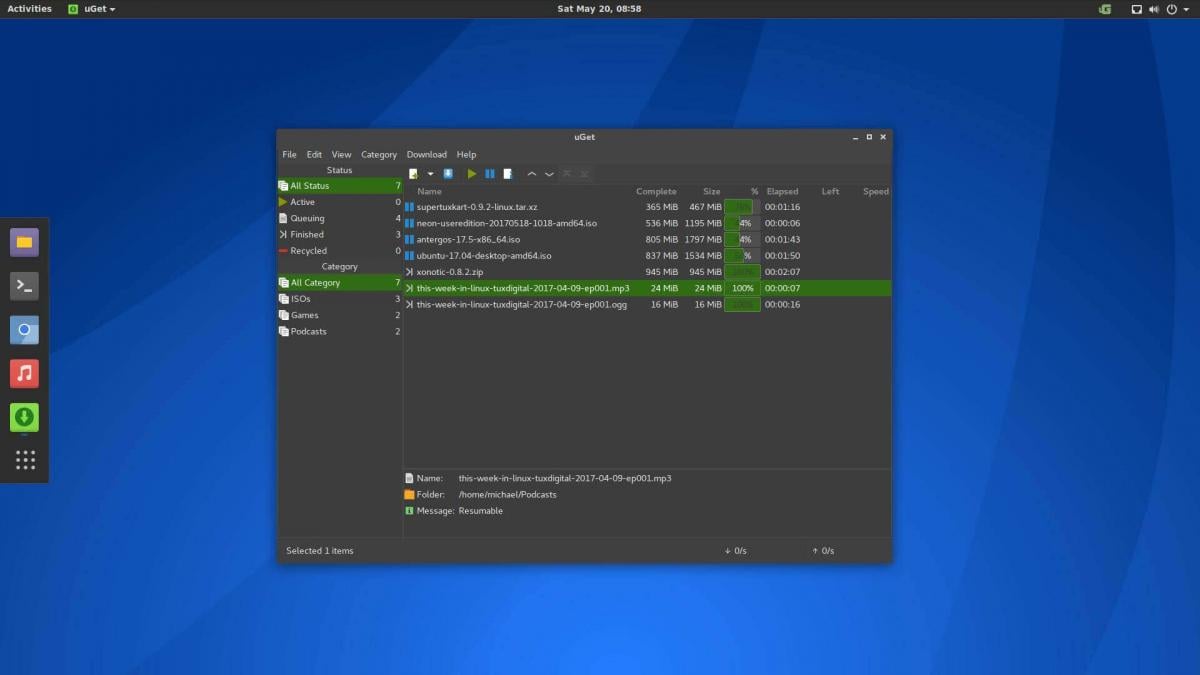
Одним из наиболее популярных бесплатных менеджеров для закачки является uGet. Приложение умеет как перехватывать ссылки из браузеров, так и загружать файлы по требованию. При этом не нужно долго возиться с настройкой потоков, здесь это делается в параметрах загрузки.
Для пользователей macOS есть своя бесплатная альтернатива – Progressive Downloader. Количество потоков также можно ввести в настройках, в пункте «Задача». Теперь тяжелые файлы должны качаться куда быстрее.
Читайте также:

Напомним, недавно в браузере Chrome появился энергосберегающий режим. Он позволяет продлить время работы ноутбука без подзарядки.
К слову, УНИАН в одной из предыдущих заметок рассказывали о «фишках» Microsoft Edge, которые делают его лучше Google Chrome. В их числе удобные вертикальные вкладки, режим эффективности и встроенная защита от утечки паролей.
Вас также могут заинтересовать новости:
- В Google Chrome появилась полезная фича для любителей «миллиона открытых вкладок»
- Как усилить сигнал Wi-Fi у себя дома: 6 простых способов, доступных каждому
- Пора обновляться: Microsoft отправила «на пенсию» популярную версию Windows 10