Добавление способа оплаты в свой Apple ID
Добавьте способ оплаты, который вы и ваша семья сможете использовать для App Store, iCloud+, Apple Music и многого другого.
Добавление способа оплаты
Чтобы совершать покупки в App Store и использовать подписки, такие как iCloud+ и Apple Music, необходимо добавить хотя бы один способ оплаты. Добавление способа оплаты
Добавление способа оплаты на устройство iPhone или iPad
- Откройте приложение «Настройки».
- Нажмите свое имя.
- Нажмите «Медиаматериалы и покупки», затем «Просмотреть». Возможно, потребуется выполнить вход с помощью идентификатора Apple ID.
- Нажмите «Управление платежами».
- Нажмите «Добавить способ оплаты».
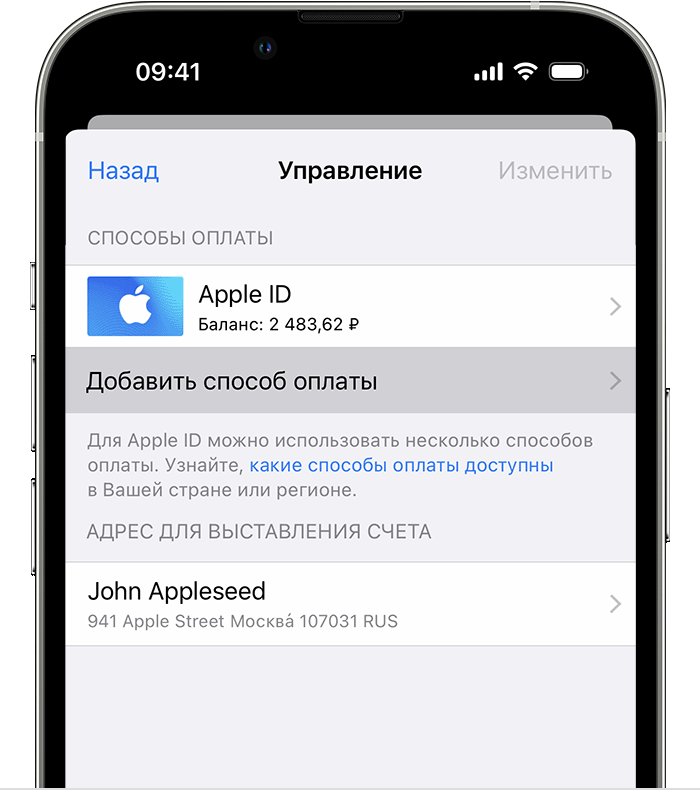
6. Введите данные способа оплаты, затем нажмите «Готово».
Добавление способа оплаты на компьютере Mac
- Откройте приложение App Store.
- Выберите свое имя. Если ваше имя не отображается, нажмите кнопку «Войти», выполните вход с помощью своего Apple ID, а затем нажмите свое имя.
- Нажмите «Настройки учетной записи».
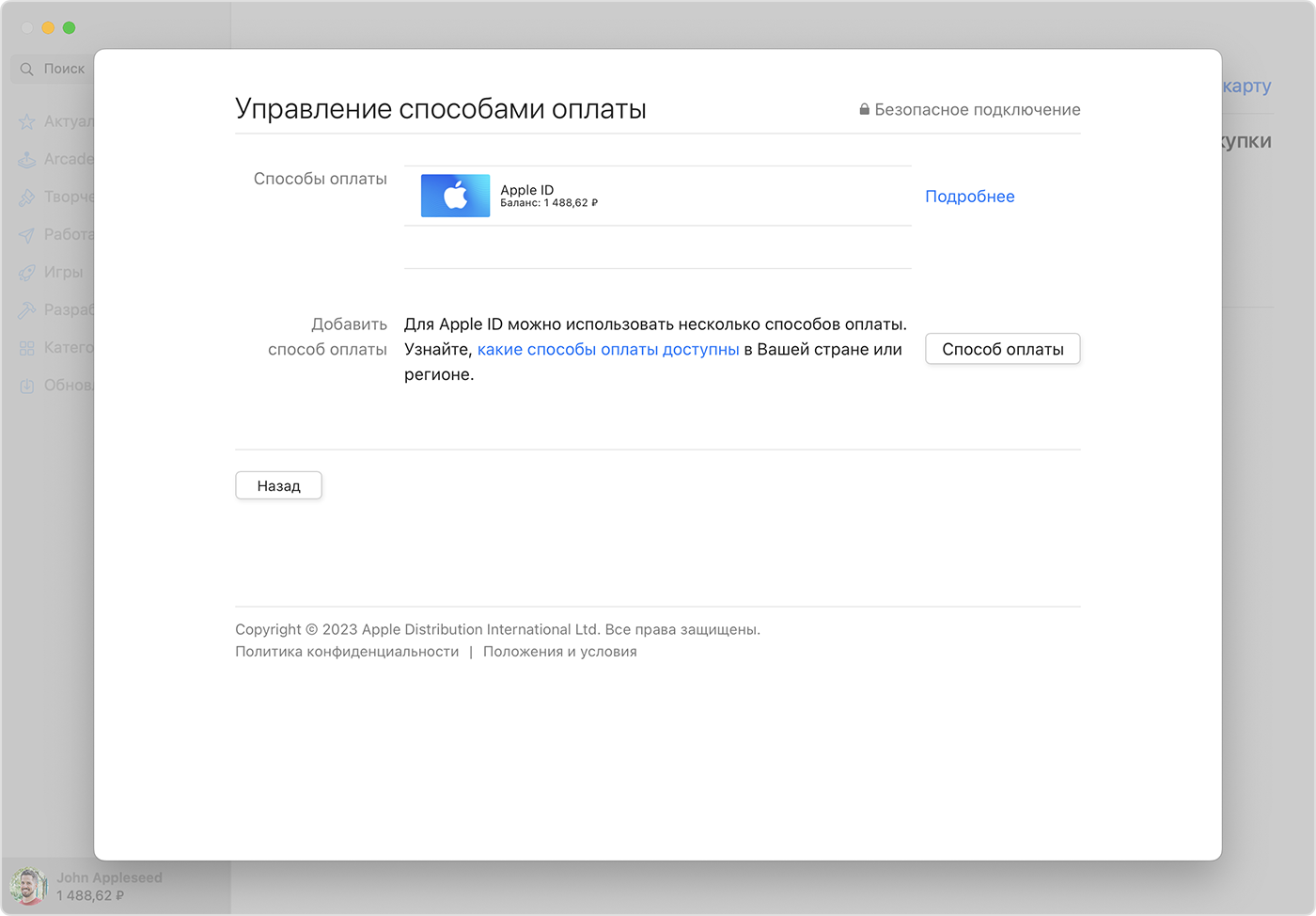
- Нажмите «Управлять способами оплаты» возле пункта «Платежная информация». (При использовании более ранней версии macOS нажмите «Правка» рядом с пунктом «Тип платежа».)
- Нажмите Add Payment (Добавить способ оплаты).
- Введите данные способа оплаты, затем нажмите «Готово».
Добавление способа оплаты на ПК с Windows или Microsoft Surface
- Откройте приложение iTunes.
- В строке меню в верхней части окна iTunes нажмите «Учетная запись», затем нажмите «Просмотреть».
- Выполните вход с помощью идентификатора Apple ID.
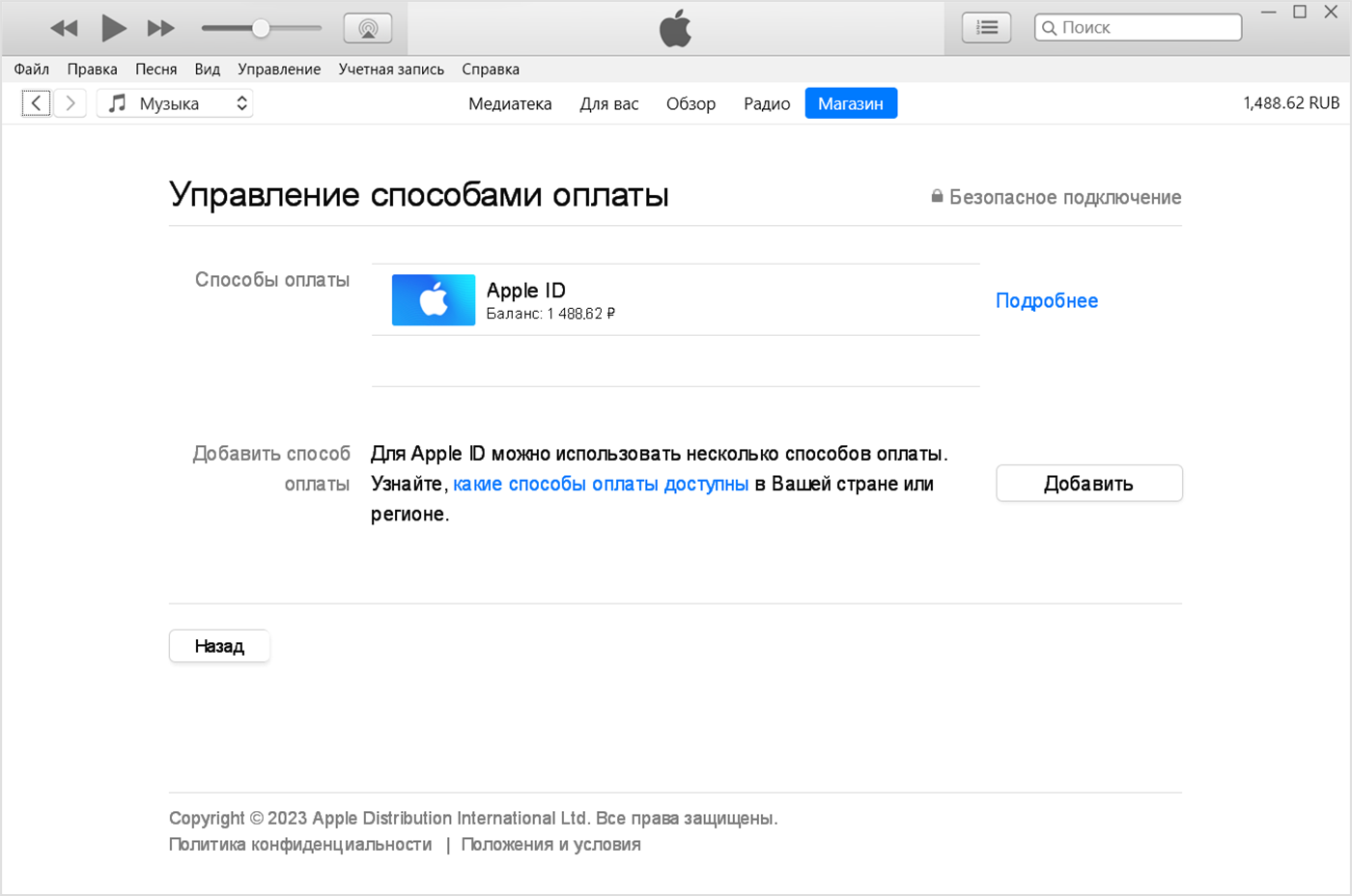
- Нажмите кнопку Manage Payments (Управление платежами) рядом с пунктом Payment Information (Информация об оплате). (Если вы используете старую версию iTunes, нажмите кнопку «Правка» рядом с пунктом Payment Type (Тип платежа).)
- Нажмите Add Payment (Добавить способ оплаты).
Добавление способов оплаты онлайн
В некоторых странах и регионах при редактировании платежной информации онлайн на сайте appleid.apple.com дополнительные способы оплаты могут быть автоматически удалены из вашей учетной записи.
Apple предпринимает попытки списания средств начиная с первого способа оплаты и далее по списку. Порядок, согласно которому средства списываются с остатка на счете Apple ID, изменить невозможно.
Дополнительная информация
- Если вы не можете добавить способ оплаты, убедитесь, что этот способ оплаты доступен в вашей стране или регионе.
- Узнайте, как изменить способ оплаты.
Информация о продуктах, произведенных не компанией Apple, или о независимых веб-сайтах, неподконтрольных и не тестируемых компанией Apple, не носит рекомендательного или одобрительного характера. Компания Apple не несет никакой ответственности за выбор, функциональность и использование веб-сайтов или продукции сторонних производителей. Компания Apple также не несет ответственности за точность или достоверность данных, размещенных на веб-сайтах сторонних производителей. Обратитесь к поставщику за дополнительной информацией.
Какие карты поддерживают Apple Pay и можно ли заставить сервис работать в России в 2023
Несмотря на то что MasterCard и Visa ушли из России более года назад, фактически закрыв россиянам доступ к оплате международных сервисов, в стране то и дело предпринимаются попытки это ограничение обойти. При всех запретах извне нам с вами по-прежнему доступно несколько вариантов оформить банковские карты, которые работают за границей. А раз так, то логично предположить, что они ещё и Apple Pay поддерживают. Ведь у многих из них отсутствует связь с российскими учреждениями, так что и международным санкциям они не подвергнуты. Разберёмся, так ли это на самом деле.
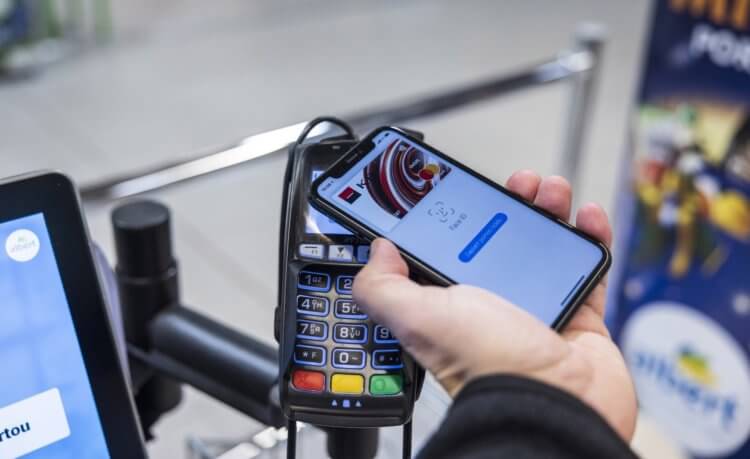
Спойлер для тех, кто читает подписи к картинкам: заставить Apple Pay работать в России не получится вообще никак. Но в статье много интересного, поэтому читайте дальше
Где оформить карту зарубежного банка

Ещё один хинт для тех, кто читает подписи: в Бодруме вблизи автовокзала есть офис Is Bank, где русским оформляют карты только по ИНН и загранпаспорту. Не нужен ни депозит, ни плата за выпуск. Проверено на себе. Пользуйтесь
На сегодняшний день существует как минимум четыре способа оформить банковскую карту для россиян, которая работает за границей:
- Сделать виртуалку Oldubil
- Оформить предоплаченную карту зарубежного банка в одном из банков-партнёров в России
- Оформить карту в стране, где россиянам без ВНЖ гарантированно открывают счета (Турция, Грузия, Армения, Казахстан, Белоруссия)
- Оформить карту UnionPay (В России оформляют Тинькофф банк, Почта банк, МТС Банк, Русский Стандарт, Газпромбанк, РСХБ, Солидарность, ВБРР, Солид Банк, Примсоцбанк)
Пожалуй, самым простым вариантом выглядит оформление карты Oldubil. Она не требует ни паспортных данных и свободно регистрируется на российский телефонный номер. Вот только с Apple Pay она не работает и годится максимум для оплаты некоторых зарубежных сервисов с прямой привязкой. По этой причине, кстати, ехать за картой в Турцию точно не стоит. Даже несмотря на то что некоторые турецкие банки охотно идут навстречу нашим соотечественникам и открывают дебетовые карты без каких-либо проблем.
⚡️ПОДПИШИСЬ НА ТЕЛЕГРАМ-КАНАЛ СУНДУК АЛИБАБЫ И ПОКУПАЙ ТОЛЬКО ТОПОВЫЕ ТОВАРЫ С АЛИЭКСПРЕСС
Это однозначно относится к IS Bank, где мне предложили оформить «пластик» не потребовав ни ВНЖ, ни депозита, ни платы за саму карту. Просто так. Попросили только турецкий ИНН, который оформляется за считанные минуты. Единственное правило: заполняйте форму латиницей со включенным капс-локом и заменяйте турецкую букву i на английскую I. Это придётся делать вручную. В противном случае, в банке не смогут увидеть ваши данные в готовом документе.
Работает ли UnionPay от Тинькофф с Apple Pay
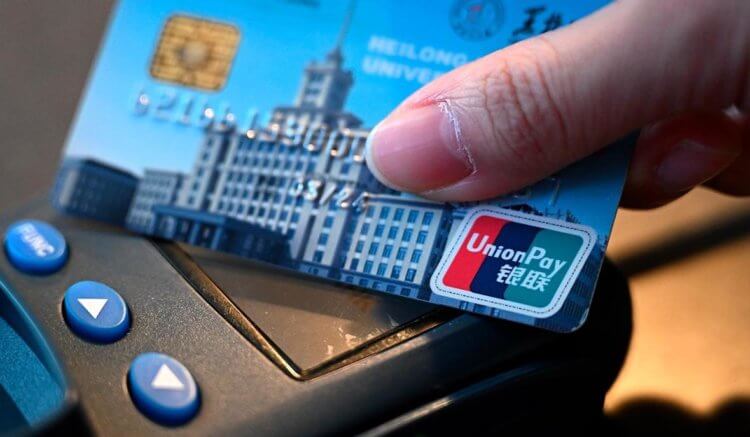
Платёжная система UnionPay с Apple Pay не работает ни в одной стране мира, поэтому бесполезно пытаться поженить их
Простота оформления карты в Турции с лихвой «компенсируется» тем, что с Apple Pay они не работают. А вот грузинские, армянские, казахские и белорусские — работают. Но в этих странах с вас почти всегда попросят внести довольно внушительный депозит либо заплатить за оформление от 10 000 рублей и выше. Для некоторых это может стать серьёзным заградительным барьером. Но зато такие карты позволяют платить Айфоном в любой стране мира. В любой, кроме России. А как же Россия, спросите?
⚡️ПОДПИСЫВАЙСЯ НА НАШ ЧАТ В ТЕЛЕГРАМЕ, ТАМ ТЕБЕ ОТВЕТЯТ НА ЛЮБЫЕ ВОПРОСЫ ПО ТЕХНИКЕ APPLE
В России вы можете оформить карту UnionPay от Тинькофф банка, и она будет работать за границей. Сделать это проще простого, а стоит это удовольствие всего 1000 рублей, если брать физическую версию и 0 для виртуалки. Вот только оформлять виртуальную карту Юнион Пей, особенно, если вы хотите привязать её к Apple Pay, абсолютно бессмысленно. На это есть целых две причины:
- Во-первых, все платежи через карты UnionPay российских банков идут через Национальную систему платёжных карт, которая обслуживает все транзакции в стране. А она у Apple, к сожалению, в бане.
- Во-вторых, Apple Pay в принципе не поддерживает платёжную систему UnionPay, независимо от страны выпуска карты и от региона её применения. Поэтому даже в Китае «пластик» от UnionPay к Айфону не привязать.
Будет ли работать Apple Pay в России
Предоплаченные карты Visa, которые сегодня предлагают в некоторых российских банках, в контексте использования Apple Pay смысла тоже не имеют. Несмотря на то что их эмитентом фактически является зарубежный банк, их нельзя привязать к Wallet, да и в России ими платить будет невозможно. Всё дело в том, что тут такую карту у вас вообще не примут.
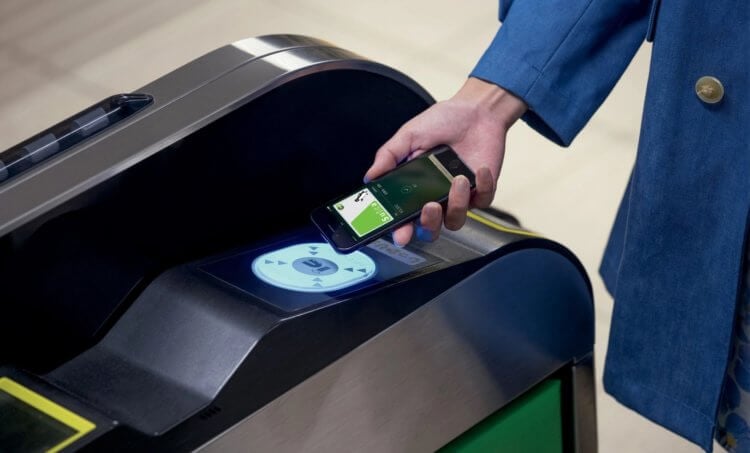
Хотите платить смартфоном в России? Пользуйтесь Android или SberPay. Ни одна карта, даже зарубежная, оплату по NFC в iPhone тут не активирует
Проблема тоже лежит в плоскости НСПК. Из-за того, что Visa и MasterCard в России больше не работают, российские терминалы такую карту в принципе не считают. Они неизменно будут выдавать ошибку. Причём это относится не только к Apple Pay, но и к Samsung Pay, который в России по-прежнему работает, а также к онлайн-оплате российских сервисов. Они не смогут списать платёж, поскольку карта не связана с НСПК, поэтому годится только для зарубежных платежей.
⚡️ПОДПИШИСЬ НА ТЕЛЕГРАМ-КАНАЛ ТЕХНОКОТ. ЭТО АГРЕГАТОР ЛУЧШИХ СТАТЕЙ, НОВОСТЕЙ И ИНСТРУКЦИЙ ПО ВЕРСИИ РЕДАКЦИИ APPLEINSIDER.RU. ТЕБЕ ПОНРАВИТСЯ
Как бы это прискорбно ни звучало, но сегодня в России не существует ни одного способа заставить Apple Pay работать. Платёжный сервис Apple в нашей стране не включится, вне зависимости от карты, которую вы используете. Единственный способ вновь начать расплачиваться Айфоном по NFC — поехать за границу с картой, которая поддерживает Apple Pay, либо воспользоваться СБПэй. Российские разработчики-таки смогли заставить модуль ближнего поля в iPhone передавать платёжную информацию, но делать это не очень удобно. Лучше уж пользоваться SberPay, который при всех недостатках куда универсальнее.
Если не удается добавить карту в приложение Apple Wallet для использования в Apple Pay
Узнайте, что делать, если не удается добавить карту в приложение Apple Wallet для использования с Apple Pay.
- Проверьте, можете ли вы использовать Apple Pay.
- Обратитесь к эмитенту вашей карты, чтобы узнать, поддерживает ли он Apple Pay.
- Выполните обновление до последней версии iOS, watchOS или macOS.
- Убедитесь, что на вашем устройстве настроена функция Face ID, Touch ID или код-пароль.
- Убедитесь, что вы находитесь в поддерживаемой стране или регионе.
- Убедитесь, что ваше устройство совместимо с Apple Pay.
- Проверьте, нет ли перебоев в работе сервисов или проблем с подключением.
- Обратитесь в банк или к эмитенту карты, если при добавлении карты в Apple Wallet отображаются следующие сообщения об ошибках.
- Сбой добавления карты
- Недействительная карта
- Максимальное количество устройств для активации карты
Если вам нужна помощь в добавлении карты, узнайте, как настроить Apple Pay. Сведения о подключении учетной записи в приложении Wallet или просмотре данных учетной записи приведены в этой статье.
Компания Apple не одобряет и не отклоняет карты для использования в Apple Pay. Если ваша карта была отклонена, обратитесь в банк или к эмитенту карты.

Информация о продуктах, произведенных не компанией Apple, или о независимых веб-сайтах, неподконтрольных и не тестируемых компанией Apple, не носит рекомендательного или одобрительного характера. Компания Apple не несет никакой ответственности за выбор, функциональность и использование веб-сайтов или продукции сторонних производителей. Компания Apple также не несет ответственности за точность или достоверность данных, размещенных на веб-сайтах сторонних производителей. Обратитесь к поставщику за дополнительной информацией.
Добавление транспортной карты в Apple Wallet
Для добавления в приложение Wallet новой транспортной карты необходимо, чтобы в нем уже имелась подходящая платежная карта.
Добавление транспортной карты на iPhone или Apple Watch
Добавить транспортную карту в приложение Wallet можно на iPhone или Apple Watch.
Добавление транспортной карты на iPhone
- На iPhone откройте приложение Wallet.
- Нажмите кнопку добавления .
- Нажмите «Транспортная карта», чтобы добавить новую транспортную карту, или выберите вариант «Предыдущая карточка» для добавления транспортной карты, уже привязанной к приложению Wallet раньше.
- Выберите транспортную карту из списка или выполните поиск по региону или названию карты.
- Коснитесь «Продолжить».
- Выберите сумму, которую необходимо перевести на карту, и нажмите «Добавить». 2
- Чтобы подтвердить покупку и добавить транспортную карту, следуйте инструкциям на экране.
Добавление транспортной карты на Apple Watch
- На устройстве Apple Watch откройте приложение Wallet.
- Прокрутите экран вниз и выберите «Добавить карту».
- Нажмите «Транспортная карта», чтобы добавить новую транспортную карту, или выберите вариант «Предыдущая карточка» для добавления транспортной карты, уже привязанной к приложению Wallet раньше.
- Выберите транспортную карту из списка.
- Коснитесь «Продолжить».
- Выберите сумму, которую необходимо перевести на карту, и нажмите «Добавить деньги». 2
- Чтобы подтвердить покупку и добавить транспортную карту, следуйте инструкциям на экране.
При добавлении транспортной карты для нее может быть автоматически установлен экспресс-режим. Кроме того, в приложении Wallet можно пополнить баланс транспортной карты.
Возможности использования транспортной карты и ее доступность могут быть ограничены в зависимости от региона. Чтобы узнать, поддерживается ли в вашем городе или регионе добавление транспортных карт в приложение Wallet, обратитесь в транспортную компанию.
Добавление карт непосредственно на часах Apple Watch, управление которыми осуществляется при помощи функции «Семейная настройка», может быть невозможно.
Перенос физической транспортной карты в Apple Wallet
Если у вас есть физическая транспортная карта, вы можете перенести ее в приложение Wallet на iPhone или Apple Watch с сохранением баланса.
Перенос физической транспортной карты на iPhone
- На iPhone откройте приложение Wallet.
- Нажмите кнопку добавления .
- Нажмите «Транспортная карта».
- Выберите карту из списка или выполните поиск по региону или названию карты.
- Коснитесь «Продолжить».
- Нажмите «Перевести баланс с имеющейся карты».
- Введите номер карты и другие необходимые сведения. 3
- Положите транспортную карту на ровную поверхность и удерживайте верхнюю часть iPhone над ней, пока на экране не появится сообщение «Карта добавлена». Этот процесс может занять несколько минут.
Перенос физической транспортной карты на Apple Watch
- Откройте на iPhone приложение Apple Watch.
- Перейдите на вкладку «Мои часы» и нажмите «Wallet и Apple Pay».
- Нажмите «Добавить карту», а затем — «Транспортная карта».
- Выберите карту из списка или выполните поиск по региону или названию карты.
- Коснитесь «Продолжить».
- Нажмите «Перевести баланс с имеющейся карты».
- Введите номер карты и другие необходимые сведения. 3
- Положите транспортную карту на ровную поверхность и удерживайте верхнюю часть iPhone над ней, пока на экране не появится сообщение «Карта добавлена». Этот процесс может занять несколько минут.
Если вы получили такую ошибку, как «Карта не обнаружена» или «Сбой добавления карты»:
- Если на iPhone надет чехол, снимите его, а также уберите все металлические предметы, которые находятся между iPhone и физической картой.
- Убедитесь, что верхняя часть iPhone располагается над физической картой и неподвижна.
- Обратитесь в транспортную компанию, чтобы уточнить, возможен ли перенос физической карты.
После переноса физической карты в приложение Wallet сама карта может перестать работать.
Использование транспортной карты в экспресс-режиме
Экспресс-режим позволяет быстро оплачивать поездки в общественном транспорте одним нажатием. При этом не нужно выводить устройство из режима сна, снимать блокировку или проходить аутентификацию с помощью Face ID, Touch ID или код-пароля.
При добавлении подходящей транспортной карты экспресс-режим может быть включен для нее по умолчанию. В качестве карты с активным экспресс-режимом можно выбрать подходящую транспортную или платежную карту.
Сведения об активации экспресс-режима на транспортной или платежной карте см. в этой статье.
Перенос транспортной карты между устройствами
Вы можете использовать транспортную карту только на одном устройстве в приложении Wallet. Если необходимо использовать карту на другом устройстве, перенесите ее (с iPhone на Apple Watch или между двумя iPhone).
Перенос транспортной карты с iPhone на Apple Watch
- Откройте на iPhone приложение Apple Watch.
- Перейдите на вкладку «Мои часы» и нажмите «Wallet и Apple Pay».
- Нажмите кнопку «Добавить» рядом с транспортной картой, которую необходимо перенести.
- Вы также можете нажать «Добавить карту», чтобы просмотреть список предыдущих карт, перенесенных с других устройств.
Если вы не в пути, вы можете перенести карту обратно на iPhone с помощью приложения Apple Watch.
Перенос транспортной карты на новое устройство с помощью Ассистента настройки
- В Ассистенте настройки на новом устройстве iPhone нажмите Wallet.
- Выберите транспортные карты, которые необходимо перенести с предыдущего устройства.
- Нажмите «Продолжить», чтобы подтвердить перенос транспортных карт на новое устройство. 4
Для завершения переноса на новое устройство ваше предыдущее устройство должно находиться рядом и быть подключено к Интернету.
Перенос транспортной карты с помощью приложения Wallet
- Откройте приложение Wallet на новом iPhone и нажмите кнопку добавления .
- Нажмите «Ранее добавленные карты» и выберите транспортную карту.
- Следуйте инструкциям на экране, чтобы добавить транспортную карту на новое устройство iPhone. 4
Для завершения переноса на новое устройство ваше предыдущее устройство должно находиться рядом и быть подключено к Интернету.
Удаление транспортной карты
- На iPhone откройте приложение Wallet.
- Нажмите транспортную карту.
- Коснитесь кнопки «Еще» , а затем — кнопки «Данные карты» .
- Прокрутите экран вниз и коснитесь «Удалить эту карту». Коснитесь «Удалить» для подтверждения.
- Если вы выйдете из iCloud либо отключите Face ID, Touch ID или код-пароль на iPhone либо Apple Watch, все кредитные, дебетовые и транспортные карты на соответствующем устройстве будут удалены. При удалении транспортной карты с любого устройства ее баланс сохраняется и доступен для перевода на то же либо другое подключенное к сети устройство iPhone или Apple Watch, на котором выполнен вход в iCloud с использованием того же идентификатора Apple ID.
- Для покупки или пополнения через Wallet карты Octopus требуется выпущенная в Гонконге карта Visa, Mastercard или UnionPay, привязанная к Apple Pay. Если ваша кредитная или дебетовая карта была выпущена не в Гонконге, используйте приложение Octopus for Tourists. Для покупки или пополнения транспортной карты на территории континентального Китая необходима кредитная или дебетовая карта China UnionPay.
- Если вы находитесь в Гонконге, для использования персонализированных карт Octopus и карт с включенной функцией автоматического пополнения баланса (AAVS) требуются дата рождения и гонконгское удостоверение личности.
- После завершения переноса предыдущая карта будет по-прежнему отображаться в приложении Wallet с указанием на то, что ее нельзя использовать.