OBS Studio: как записывать видео с экрана
Существуют различные ситуации, когда требуется сделать запись экрана. Обычно этой функцией пользуются геймеры для сохранения прямой трансляции игры. Пригодиться запись экрана со звуком может и при создании различных руководств и гайдов. Идеальной программой для осуществления этой задачи является OBS Studio — Open Broadcast Software. Софт рассчитан исключительно на запись с экрана, при этом он «отсекает» все лишнее, что в эту деятельность не входит.
Возможности OBS Studio
Большинство платного софта, оснащенного функцией записи, не может даже половины того, на что рассчитана OBS Studio. Функционал программы следующий:
- запись видео с экрана монитора компьютера;
- запись непосредственно с веб-камеры;
- присоединения окна веб-камеры в запись;
- запись звука, который может быть как от встроенного, так и от внешнего микрофона.
Помимо этого, в OBS Studio присутствуют настройки улучшения звукового качества, программа может убирать звук позади видео (этому способствует встроенный Хромакей), а также закрывать экран при помощи нажатия отдельной кнопки, что весьма удобно во время ввода данных.
Таким образом, с помощью всего одной программы у вас получится реализовать совершенно разные задачи — убрать ненужный фон с камеры или смонтировать видео со звуком.
Как настроить OBS Studio
Перед установкой программы требуется скачать ее «сетап» файл, желательно сделать это непосредственно с сайта — www.obsproject.ru, где перед загрузкой следует выбрать систему, установленную на вашем ПК.
После загрузки следует запустить установщик, инсталляция программы не вызовет трудностей даже у новичков. Достаточно будет согласиться с вопросами системы и выбрать путь расположения софта на компьютере.
Программа OBS Studio обычно запускается сразу же после установки. Далее следует заняться настройками софта для его адекватной работы и включения полного функционала.
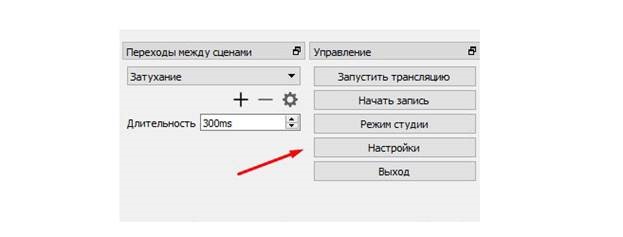
1. В правом нижнем углу выбрать вкладку Настройки.
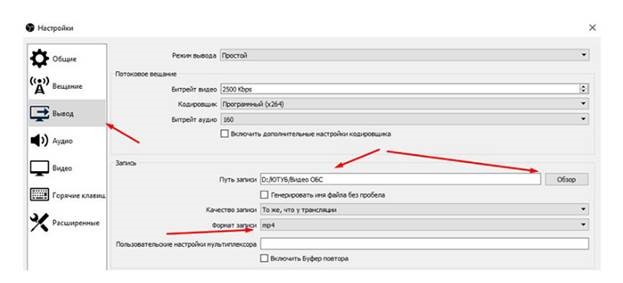
2. В открывшемся новом меню выбрать вкладку Вывод. В самой верхней строчке желательно оставить режим Простой. Расширенный вариант пригодится, когда появится опыт в использовании программы для записи видео. На строчке Путь записи можно изменить место, где будут размещаться новые видео, по умолчанию это диск С. Если на нем недостаточно место, можно выбрать любую другую папку с помощью кнопки Обзор. Формат записи желательно поставить mp4. После установок настроек нажать Применить, не нажимая при этом ОК, поскольку это вызовет полное закрытие контекстного меню.
3. Теперь следует перейти в настройки Видео. Разрешение базовое следует сделать таким, как оно указано в опциях компьютера. Выходное разрешение видео можно сделать аналогичными или оставить все по умолчанию. Если ваш ПК не слишком мощный, общее значение FPS можно изменить с 30 на 20. Нажать Применить.
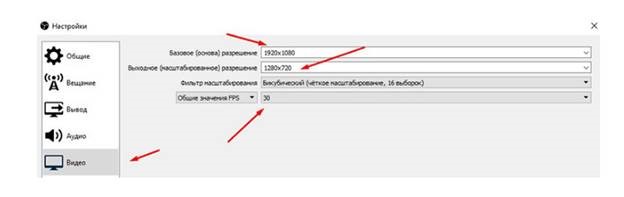
После того как все настройки были введены, следует нажать клавишу ОК.
Следующий этап — добавление источников, с которых будет проводиться запись с экрана в Open Broadcast Software. Основанием при этом уже задано в саму программу, осталось только добавить источники, в качестве которых могут выступать веб-камера, экран и т. д.
Однако возможен и такой вариант, что сцена в изначальных настройках OBS Studio отсутствует. Исправить ситуацию не составит труда. Сначала необходимо выбрать значок «+» внизу экрана, а затем добавить источник во вкладке Источников.
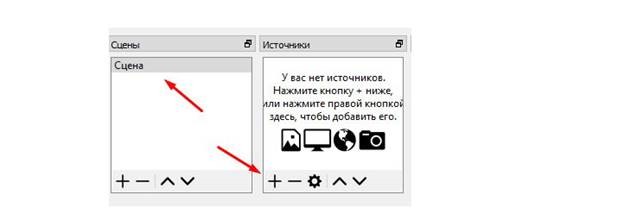
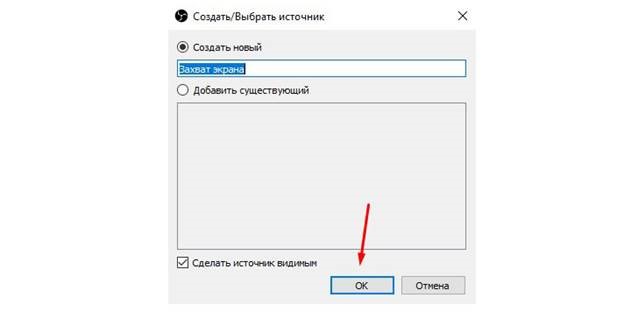
В появившемся списке выбрать строчку Захват экрана и нажать ОК.
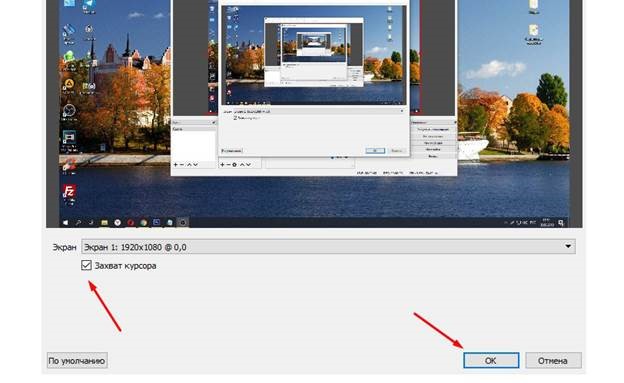
Теперь откроются последние настройки, где нужно снять пометку напротив строчки Захват курсора. Это позволит убрать отображение курсора во время записи видео. Нажатием ОК настройка завершается.
Чтобы добавить камеру в качестве источника, следует выполнить ряд простых действий:
1. В списке следует строку Устройство захвата видео.
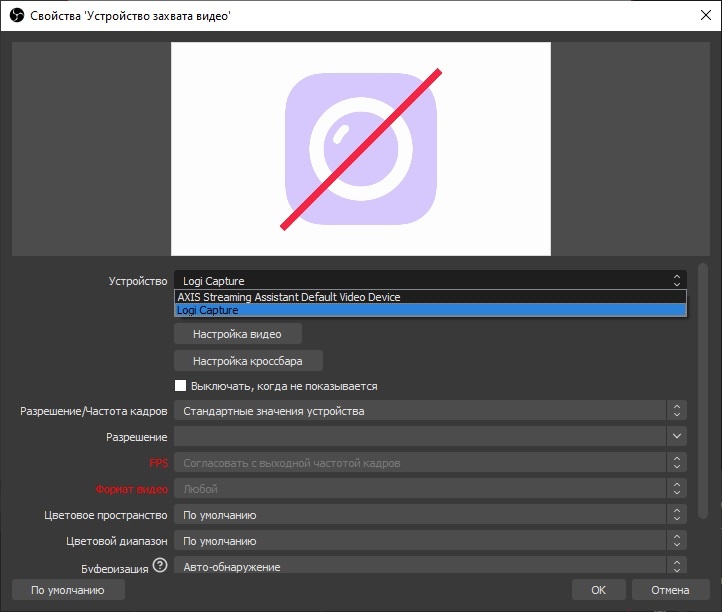
2. Это откроет окно с настройками веб-камеры. Их можно не менять и просто нажать ОК.
Такая настройка позволит получить «присутствие головы» в записи экрана.
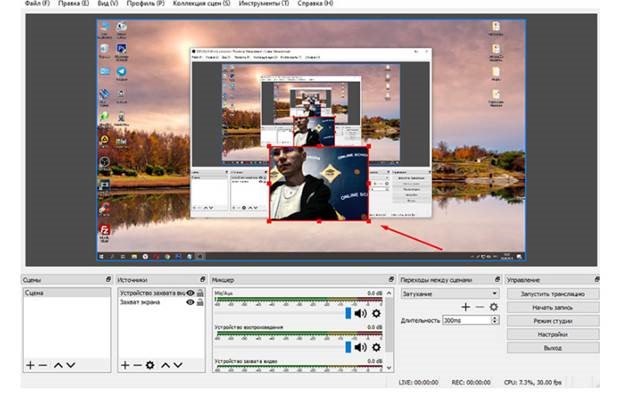
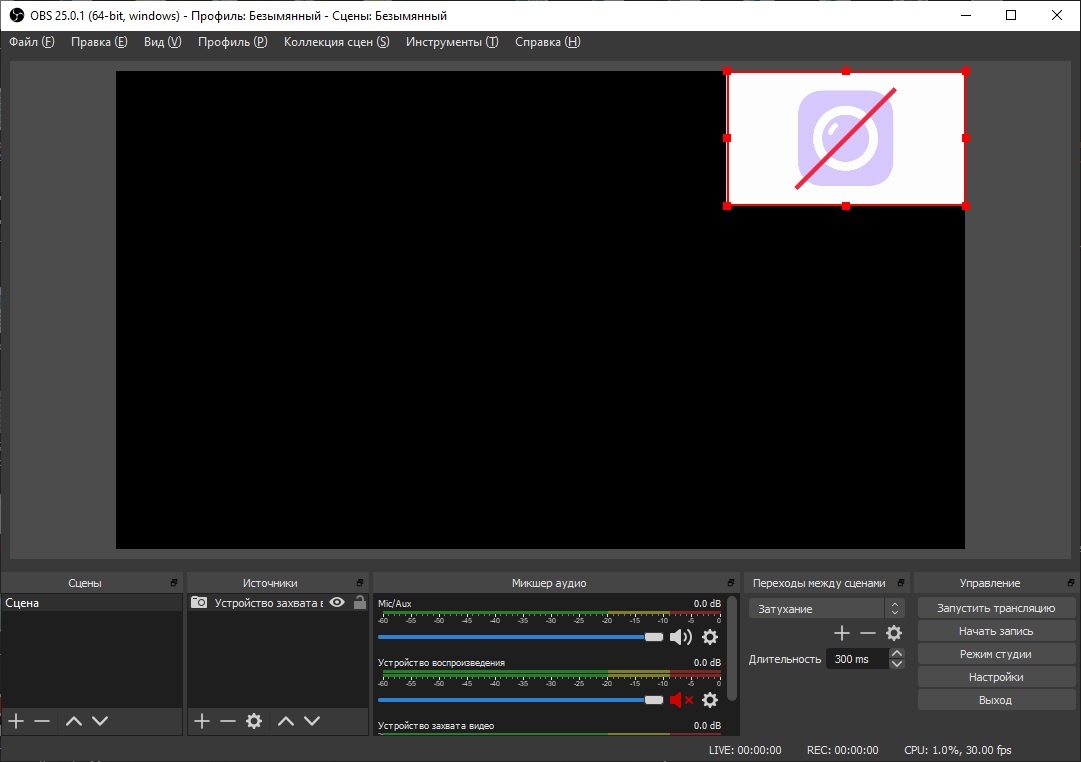
Окно камеры можно перемещать с помощью мышки, также доступно изменение его размеров.
Как вести запись с OBS Studio
Сам процесс записи экрана с помощью программы OBS Studio предельно просто:
1. В окошке нажать на кнопку Начать запись.
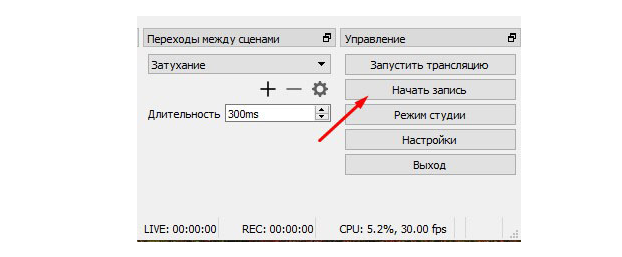
2. Свернуть программу и продолжать запись столько, сколько требуется.
3. После завершения перейти в папку, путь которой был указан при настройках OBS Studio.
Регулировать звук во время записи можно с помощью ползунка динамика.
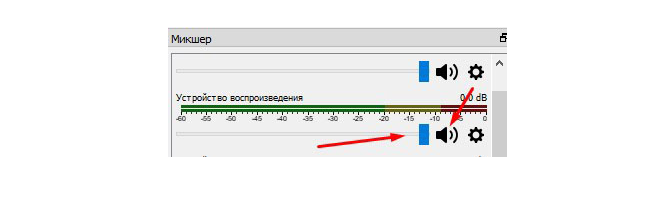
Звук с экрана во время записи пишется по умолчанию.
О качестве звука при записи
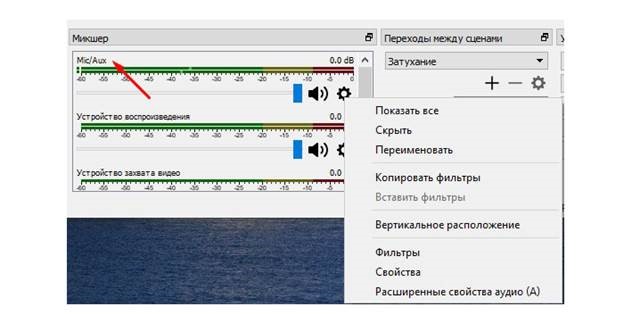
Если микрофон на вашем ПК оставляет желать лучшего, можно воспользоваться внешним устройством или попытаться улучшить настройки встроенного. Достаточно зайти в Микшеры и задать параметры фильтров.
Запись экрана с помощью программы OBS Studio не доставить сложностей даже начинающему пользователю. Достаточно скачать софт и следовать простому руководству.
Записать видео с экрана и звук (OBS Studio)
С помощью данной программы Вы можете записать Вашу презентацию со звуком, а если захотите — сможете добавить и видео с камеры (как обычно записывают вебинары).
Установка и настройка OBS Studio
Для начала работы с OBS Studio необходимо скачать и установить программу, а так же произвести первоначальные настройки:
-
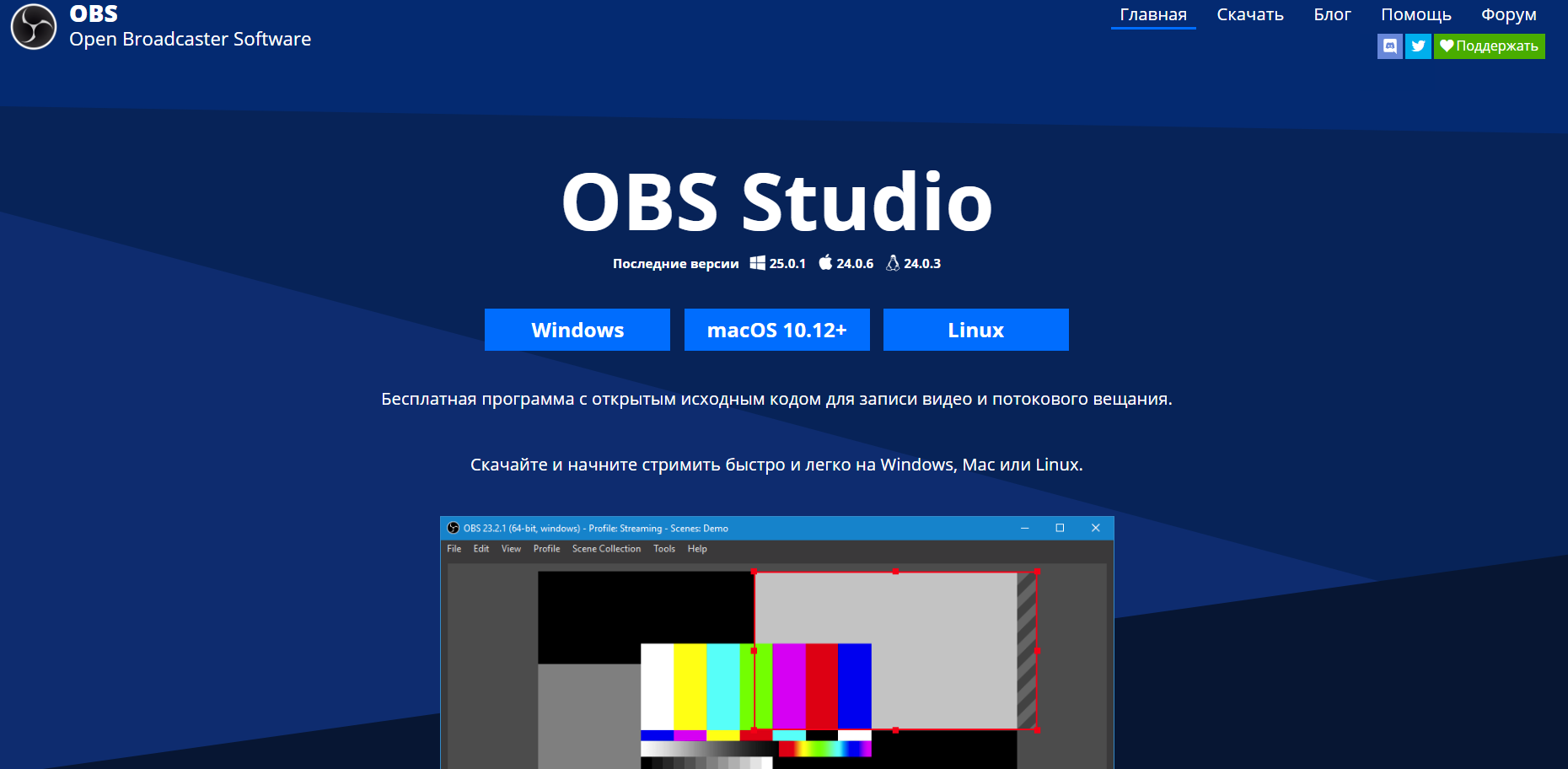
Скачать с официального сайта https://obsproject.com/ru, нажав на кнопку с названием Вашей операционной системы.
/
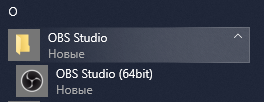
 или из меню пуск
 .
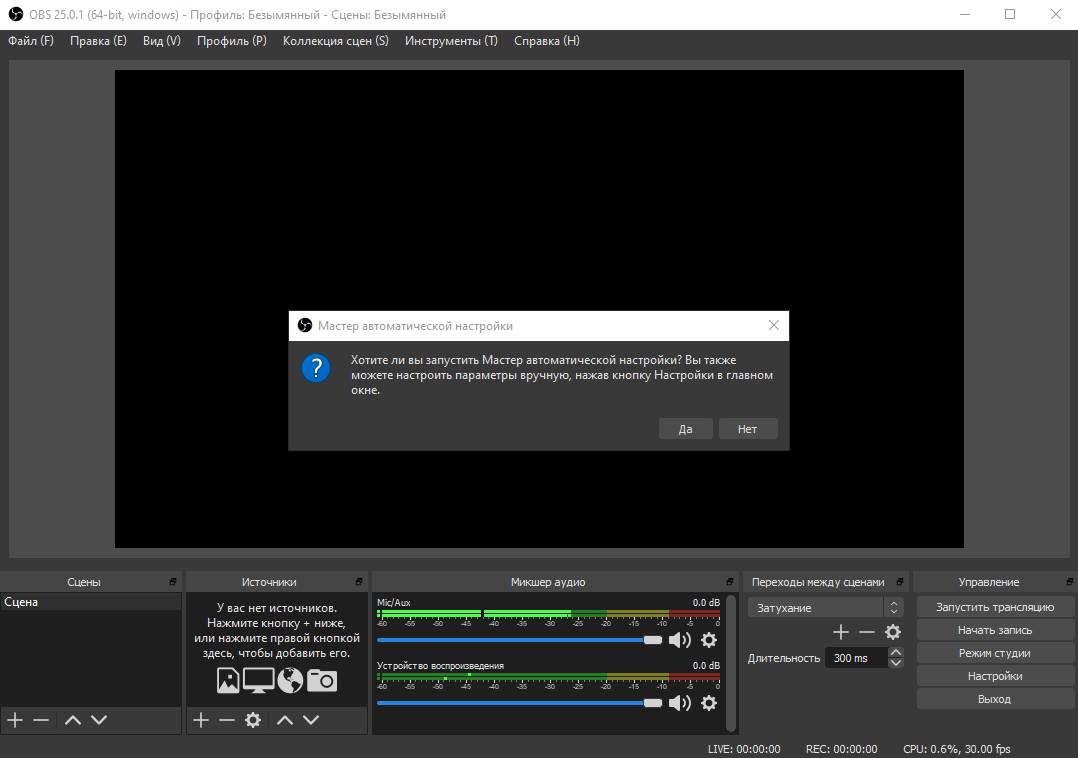
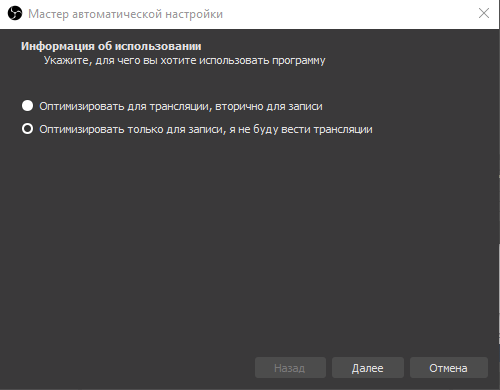
В следующем окне выберите «Оптимизировать только для записи, я не буду вести трансляции» и нажмите «Далее»
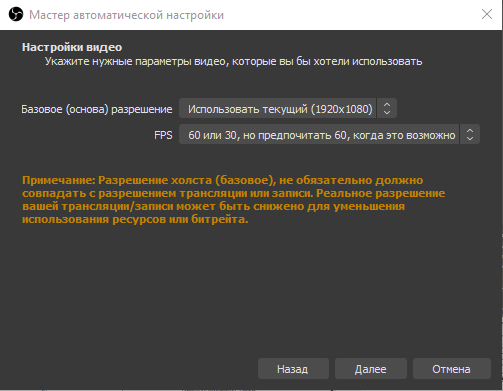
В данном диалоговом окне параметры выбираются автоматически, основываясь на возможностях Вашего экрана, жмем «Далее».
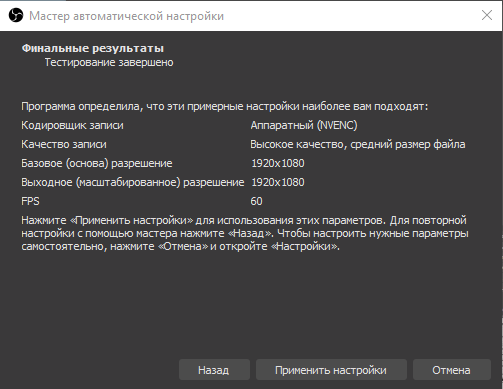
Следующее диалоговое окно показывает настройки, выбранные автоматически, исходя из возможностей Вашего компьютера. Нажимаем «Применить настройки».
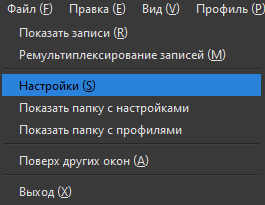
Прежде чем перейти к настройке рабочей Сцены необходимо завершить настройку программы, для этого нажмите «Файл» и в выпадающем списке выберите меню «Настройки»
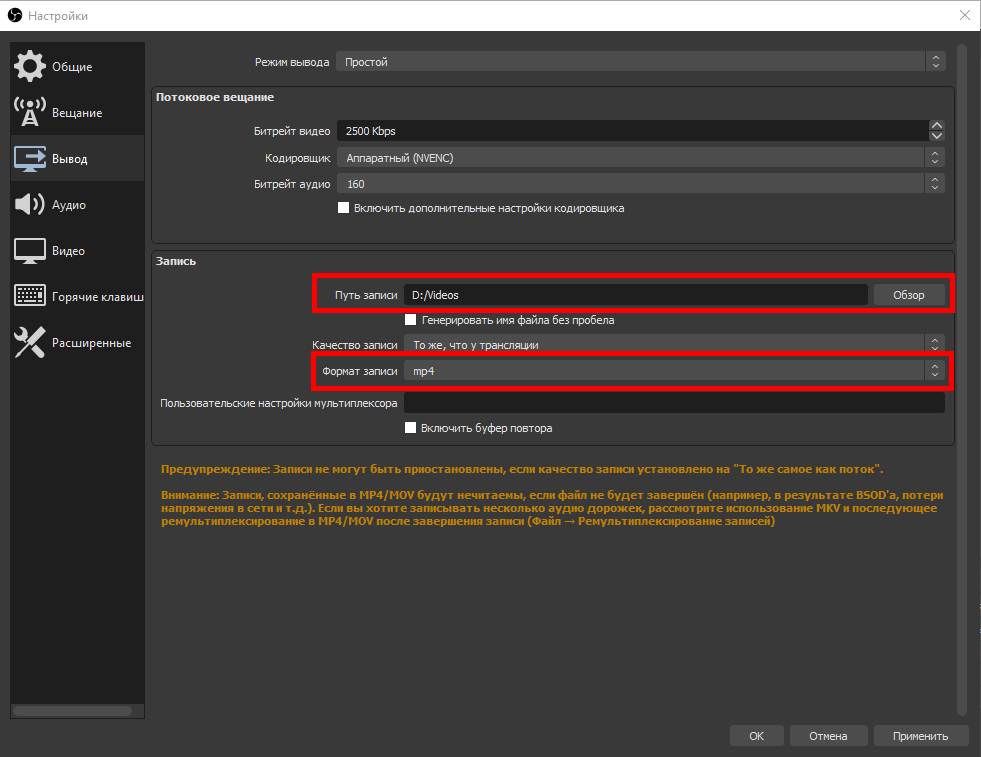
В меню настроек необходимо выбрать группу настроек «Вывод» и выбрать папку для сохранения записей (по умолчанию C:\Users\*имя пользователя*\Videos), а так же изменить формат записи на mp4.
Далее выбираем группу настроек «Видео»:
в меню «Выходное(масштабированное) разрешение» выставить желаемое разрешение (можно поставить такое же как базовое);
в меню «Фильтр масштабирования» выбрать «Метод Ланцоша»
После выбора настроек нажимаем кнопу «Применить»
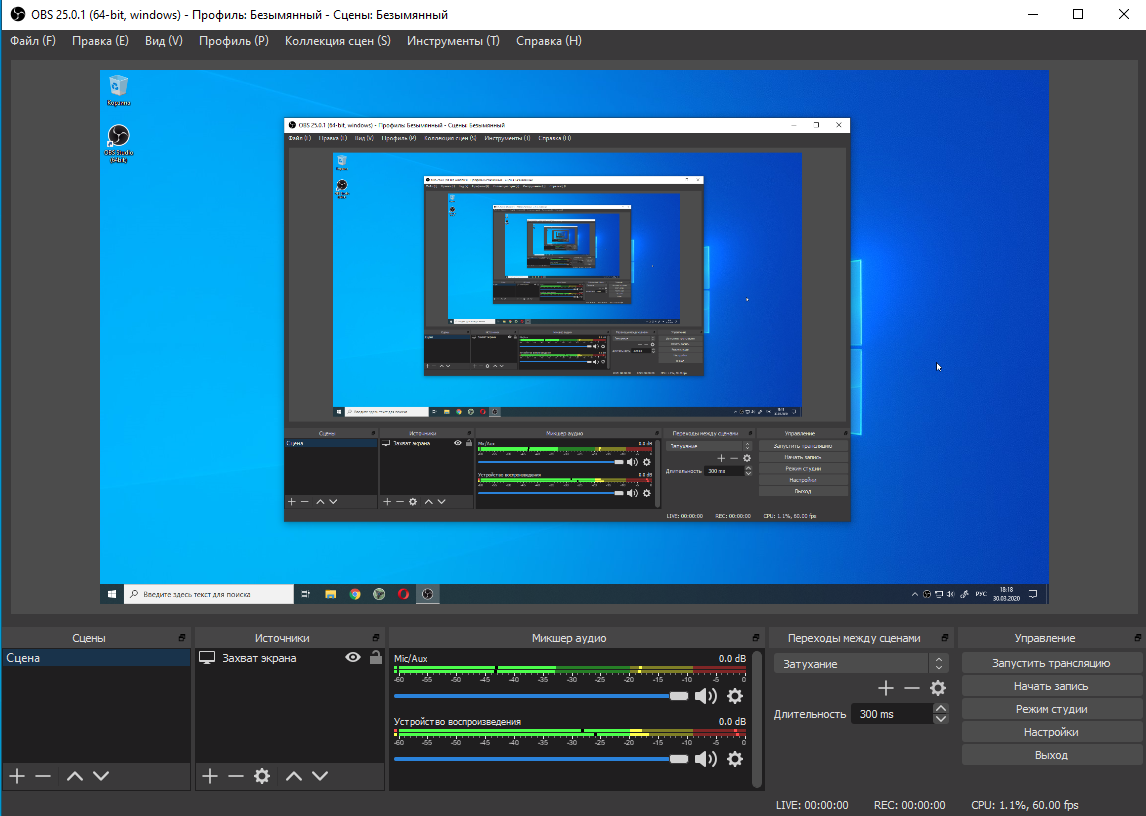
Интерфейс программы
Интерфейс программы состоит из следующих основных областей:
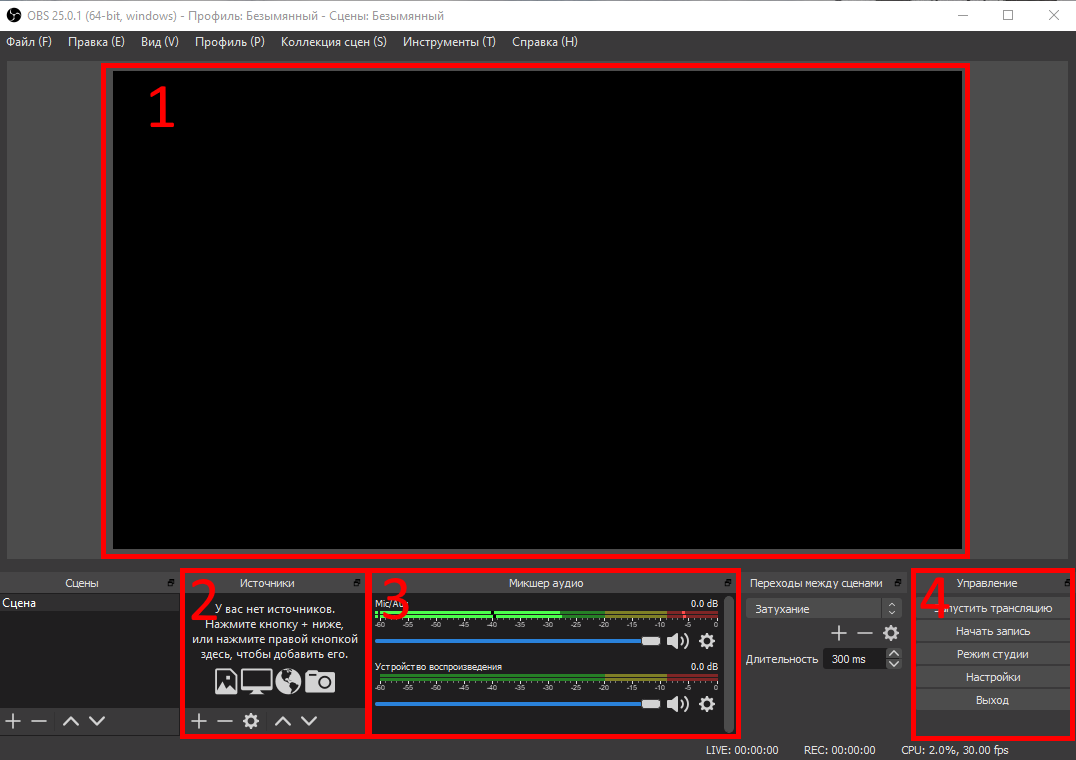
1. Область предпросмотра
2. Область Источников
3. Область Аудио микшера
4. Область Управление

- Область предпросмотра отображает вашу Сцену, то как добавленные источники в конечном итоге будут выглядеть на записи.
- Область «Источники» позволяет управлять вашими источниками, например захват экрана, входного аудиопотока или видеопотока.
- Область «Микшер аудио» позволяет управлять аудиопотоками, изменять их громкость, включать и отключать.
По умолчанию в «Микшере аудио» могут присутствовать 2 аудиоустройства:
устройство воспроизведения (при подключенных колонках или наушниках)
Mic/Aux (при подключенном микрофоне «по умолчанию»)
Звук с этих аудио устройств также будет на записи. Если в нем нет необходимости, то аудиоустройства можно отключить, нажав на значок для каждой из дорожек. - Начать запись можно 3 способами:
В области «управление» нажать на кнопку «Начать запись» (после нажатия кнопка меняет свое название на «Остановить запись»)
Нажав правой кнопкой по значку OBS в области уведомлений windows и выбрав «Начать запись»
Нажав сочетание клавиш заданное в настройках. - Остановить запись можно все теми же 3 способами:
В области «управление» нажать на кнопку «Остановить запись» (после нажатия кнопка меняет свое название на «Остановить запись»)
Нажав правой кнопкой по значку OBS в области уведомлений windows и выбрав «Остановить запись»
Нажав сочетание клавиш заданное в настройках. - Видео файл появляется в папке для сохранения записей (по умолчанию C:\Users\*имя пользователя*\Videos) автоматически после того, как Вы остановите запись.
Запись экрана
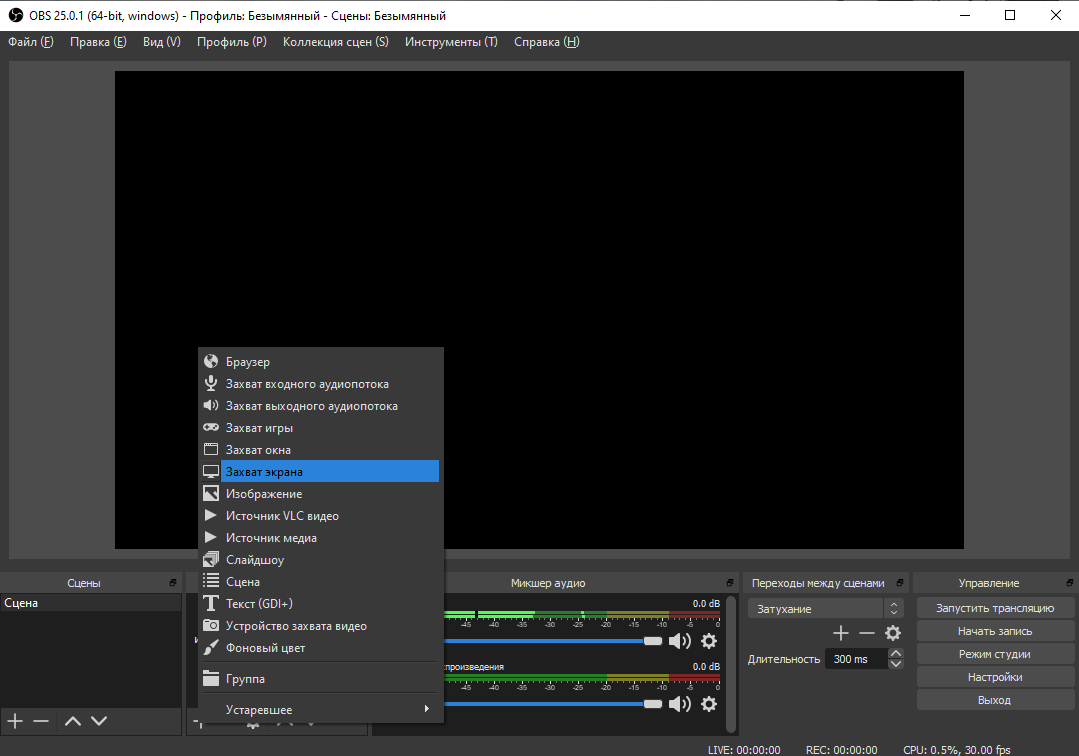
- Для записи экрана необходимо в области источников нажать на + и выбрать из выпадающего списка «Захват экрана» (или «Захват окна», если Вы будете записывать определенное окно)
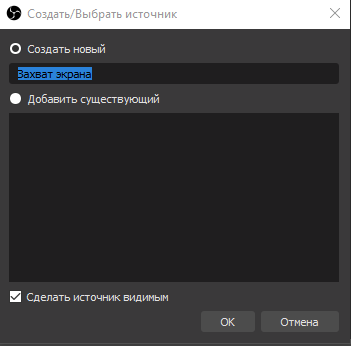
В появившемся меню задать название источника (или оставить без изменения) и нажать «Ок»
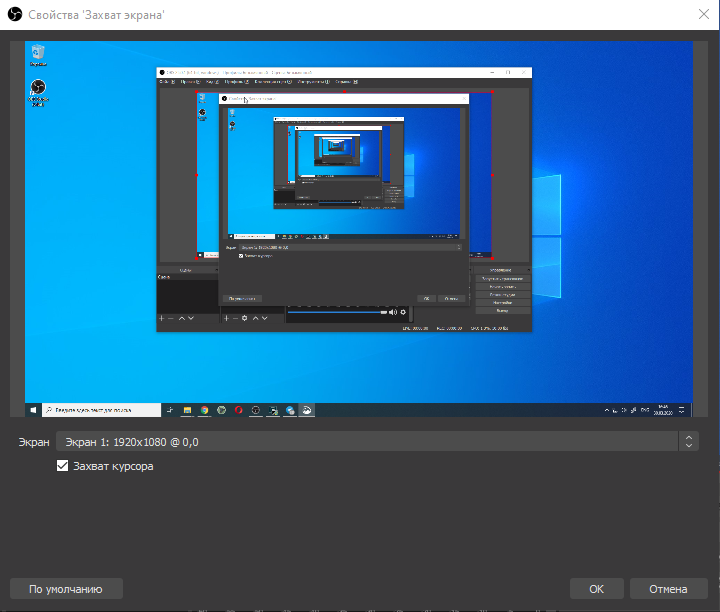
В следующем меню появится возможность выбора экрана (если у вас больше одного экрана), и нажмите «Ок».
(опционально) если Вы хотите, чтобы курсор на Вашей видеозаписи не отображался, то снимите галочку с чекбокса «Захват курсора».
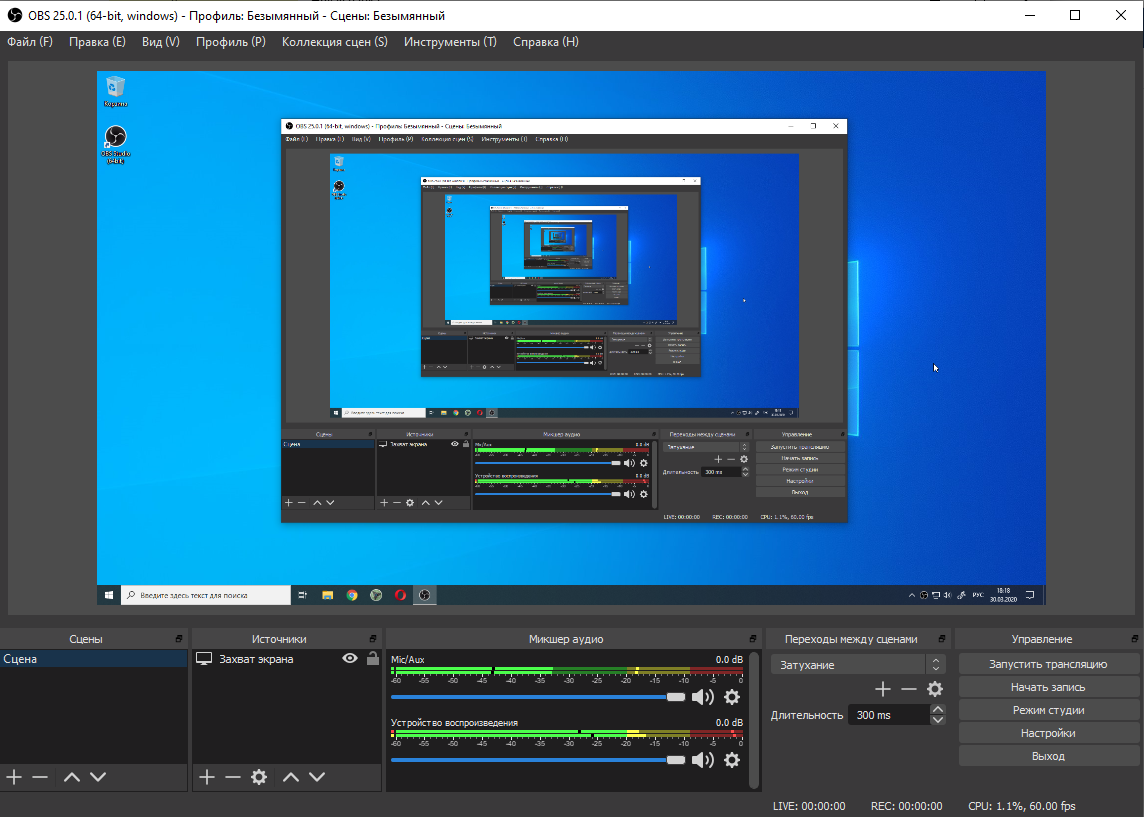
После добавления источника «Захват экрана» область предпросмотра приобретет вид окна с бесконечной перспективой.
Запись звука
Для того чтобы начать запись звука со встроенного микрофона, подключенного отдельно или микрофона идущего в составе веб камеры необходимо сделать следующее:
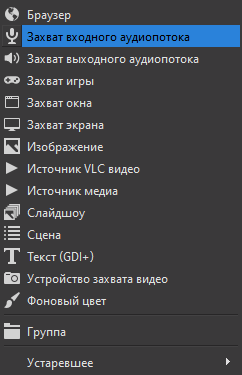
-
Нажать на «+» в области «Источники» и выбрав в выпадающем списке «Захват входного аудиопотока»
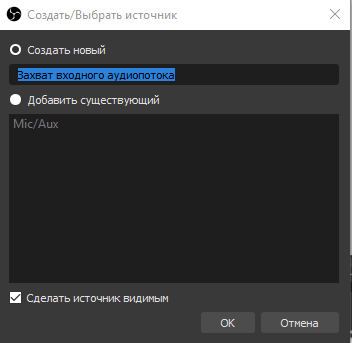
В открывшемся диалоговом окне дать название новому источнику и нажать кнопку «Ок»
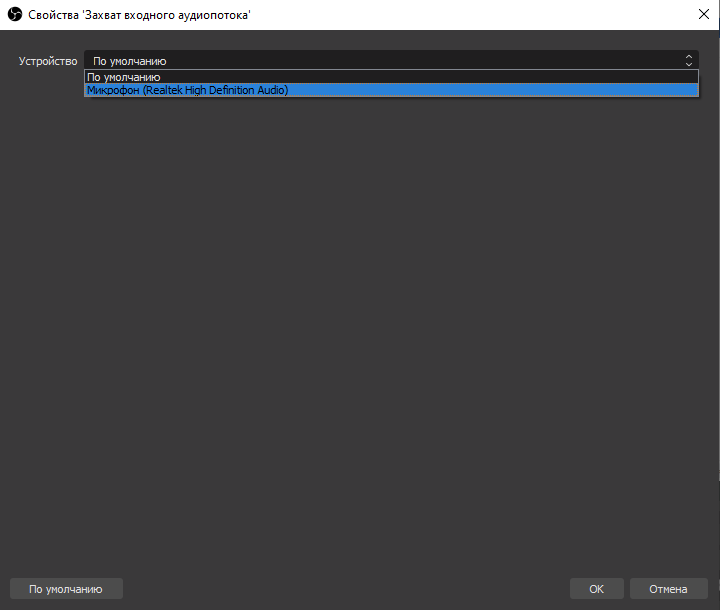
Далее в открывшемся диалоговом окне выбрать необходимый вам микрофон и нажать «Ок»

После добавления нового источника в области «Микшер аудио» появится его аудиопоток.
Запись видеопотока с web камеры
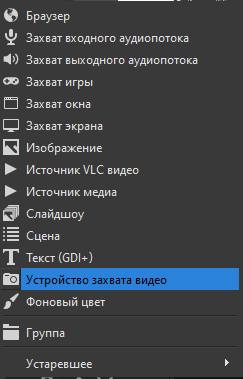
- Для записи экрана необходимо в области источников нажать на + и выбрать из выпадающего списка «Устройство захвата видео»
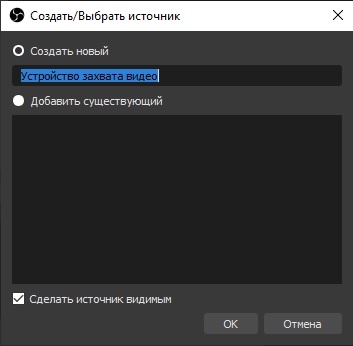
В открывшемся диалоговом окне дать название новому источнику и нажать кнопку «Ок»
- Нет меток
iTop Screen Recorder — универсальная программа для записи экрана на ПК, необходимая каждому пользователю

Легко и просто записывайте все действия на экране ПК и сохраняйте в HD качестве.
Записывайте высокопроизводительные игры или видео 4K UHD без задержек.
Записывайте онлайн-встречи, курсы или любой видео контент в один клик мыши.
Редактируйте и настраивайте записанные видео с помощью встроенного редактора.
Записывайте видео и аудио с помощью профессионального и бесплатного средства записи экрана для ПК.
Советы по записи с веб-камеры и экрана с помощью рекордеров экрана [OBS & Другие]
Jana Обновлено в 2023-05-30 11:22:32
В современном мире, где видеосвязь и создание видеоконтента играют все более важную роль, умение записывать видео с веб-камеры и экрана становится неотъемлемым навыком. Будь то запись важного совещания, создание обучающих материалов или просто желание делиться своими знаниями на YouTube, возможность одновременно записывать свое лицо и действия на экране может быть невероятно полезной.

В данной статье мы предоставим вам ценные советы и рекомендации по использованию рекордеров экрана для записи видео с веб-камеры и экрана одновременно. Мы рассмотрим различные программы и инструменты, которые помогут вам достичь желаемых результатов.
Содержание
Как записать экран и веб-камеру с помощью OBS
Как записать веб-камеру с помощью iTop Screen Recorder [Совершенно бесплатно]
Как записать веб-камеру с Bandicam [Ограниченные функции]
Как записать экран и веб-камеру с помощью OBS
OBS Studio, или Open Broadcaster Software Studio, является мощным программным обеспечением для захвата и записи экрана, широко используемым в стриминге и создании контента. С его помощью вы можете легко захватывать видео с вашей веб-камеры, записывать активности на экране компьютера и создавать профессиональные видеопотоки в реальном времени.
Это программа позволяет захватывать видео с экрана компьютера, включая игры, приложения, веб-сайты и другие элементы, а также записывать сигнал с веб-камеры. Вы можете легко настроить параметры записи, выбрать нужный формат и разрешение видео, а также добавить различные источники, включая изображения, видео, текст, графику и аудио.
Как использовать OBS Studio для записи веб-камеры и экрана?
Шаг 1. Загрузите и установите OBS. Убедитесь, что ваша камера подключена и правильно распознана. После установки запустите OBS Studio.
Шаг 2. Появится экран OBS Studio по умолчанию. Честно говоря, он сложноват, но мы будем просто придерживаться функций, которые нам понадобятся для записи.

Шаг 3. Проверьте опцию «Сцена» и найдите «Источники» . Нажмите там на плюсик, чтобы добавить источник информации для записи. Найдите «Устройство захвата видео» (это будет веб-камера). Щелкните по нему и назовите его, нажмите OK. Затем вы увидите запись с веб-камеры на экране. Убедитесь, что вы выбрали правильное устройство (если у вас несколько веб-камер). Можете также выполнить некоторые настройки видео / аудио и перетащить захваченное окно, чтобы изменить его размер.

Шаг 4. Следующим шагом для записи с веб-камеры является нажатие кнопки «Начать запись» в разделе «Элементы управления» , после чего OBS Studio начнет запись с веб-камеры как с видео, так и со звуком.

Шаг 5. Если вы хотите записать экран рабочего стола или игру вместе с веб-камерой в правом углу, просто щелкните плюсик в разделе «Источник» и выберите «Захват экрана» . OBS Studio захватит графику, отображаемую на вашем рабочем столе, добавив в качестве источника изображение вашего монитора. После этого нажмите «Начать запись».

Шаг 6. Остановить запись можно в любое время, нажав «Остановить запись» в «Управлении» . По умолчанию записанные видеофайлы будут сохранены в системной папке «Видео».
Как записать веб-камеру с помощью iTop Screen Recorder [Совершенно бесплатно]
Не существует единого способа решить эту задачу. Всегда есть альтернативные (и, возможно, даже более простые) варианты записи вашей веб-камеры и экрана. Здесь я хотел бы порекомендовать iTop Screen Recorder. Он понятный, разбираться в сложной видео / аудио терминологии не потребуется. Помимо записи видео с веб-камеры и экрана, iTop Screen Recorder имеет мощный встроенный видеоредактор, который поможет вам легко редактировать видео, конвертировать форматы видео/аудио, сжимать видео, уменьшать шум и многое другое.
Шаги по использованию iTop Screen Recorder для записи с веб-камеры
iTop Screen Recorder может быть более удобным в использовании по сравнению с другими программами для записи.
iTop Screen Recorder — записывайте себя и друзей с помощью веб-камеры, чтобы создавать качественный контент
- Записывайте видео с веб-камеры и сохраняйте его в HD качестве
- Мгновенно создавайте персональные презентации
- Поддерживает редактирование видео, фоновой музыки, добавления стикеров и видео фильтров
- Редактируйте видео записи с помощью встроенного редактора
Во-первых , убедитесь, что вы скачали и установили iTop Screen Recorder. Запустите его, появится основной интерфейс.
Во-вторых , нажмите «Выбрать регион», затем выберите «Выбрать окно» или любую область экрана, которую необходимо записать.

В-третьих , нажмите кнопку «Веб-камера» , и при записи ваша веб-камера будет наложена на область экрана, которую вы выбрали. Щелкните красную кнопку «REC».

И последнее . Вот, ваш экран и веб-камера записываются одновременно. Щелкните красный значок «Стоп» в любое время, чтобы остановить запись.

Как записать веб-камеру с Bandicam [Ограниченные функции]
Bandicam — это мощное программное обеспечение для записи экрана, которое позволяет пользователям легко и удобно захватывать видео с экрана компьютера, игр, веб-камеры и аудио. Считается одним из популярных инструментов для создания профессионального видео контента, вебинаров, обучающих материалов и стриминга.
Одной из ключевых особенностей Bandicam является его простота использования и интуитивно понятный интерфейс. Даже новички могут быстро освоить программу и начать запись видео. С помощью Bandicam вы сможете выбрать нужную область экрана для записи, настроить параметры видео и аудио, а также добавить водяные знаки и различные эффекты.
Шаг 1. Загрузите и установите Bandicam, запустите программу. Появится ее основной интерфейс.
Шаг 2. Щелкните значок веб-камеры на верхней панели, после чего отобразятся параметры записи.

Шаг 3. Убедитесь, что выбран параметр «Добавить наложение веб-камеры к видео». Затем нажмите «ОК».

Шаг 4. На вкладке «Начало работы» выберите область записи, затем нажмите красную кнопку «ЗАПИСЬ» в верхнем правом углу.

Напоминание: в незарегистрированной версии Bandicam разрешено только 10 минут записи. Кроме того, к записанному видео будет добавлен водяной знак Bandicam. Чтобы разблокировать все ограничения, нужно будет заплатить 35,99 долларов.
Обзор
Существуют некоторые полезные хитрости для создателей видео и контентмейкеров. Например, как записывать прохождения игры или как записывать слайды PowerPoint, а также как записывать экран на мобильных устройствах. Прочитайте и решите, какое программное обеспечение лучше всего подходит для выполнения ваших задач. Надеюсь, этот обзор поможет вам. Увидимся в следующий раз.
Записывайте видео & аудио с экрана бесплатно
- Записывайте высококачественное видео с экрана вашего ПК, а также звук с системы или устройства ввода синхронно с видео.
- Упростите количество шагов и кликов мыши, для более комфортного использования. Управляйте всем процессом записи без усилий.
- Поддержка вывода в несколько форматов и преобразование с использованием новейших технологий сжатия. Лучшее качество и меньший размер.
Читайте также
Запись экрана

Полное руководство по 7 лучшим бесплатным устройствам для записи с веб-камеры в Windows 10 в 2022 году
Запись экрана

Logitech Webcam Software для Windows 10 и ее альтернатива
Запись экрана

Как использовать лучший рекордер Facecam со звуком?
Запись экрана

3 бесплатных способа: Как записать себя и экран одновременно

Русский
Как записать видео с помощью OBS – краткая инструкция
OBS (Open Broadcaster Software) – бесплатная программа с открытым исходным кодом для записи видео с экрана монитора (скринкастов) и потокового вещания.
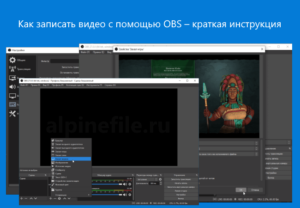
Как записать видео с помощью ОБС
Захват экрана
В представленной ниже краткой инструкции, рассмотрим, как работать с бесплатной программой OBS Studio (некоторые настройки, как записать видео с экрана монитора, видеозапись игрового процесса).
Официальный сайт OBS (Open Broadcaster Software).
Рассмотрим, как записать видео с экрана монитора со звуком.
Настройки
- Источники → Добавить;
- Выбираем «Захват экрана»;

- Нажимаем «ОК» (здесь можно ничего не менять);

- На последнем шаге можете убрать галочку напротив опции «Захват курсора», если хотите, чтобы курсор не отображался на экране в выходном видео.

Запись видео
Для записи используем соответствующие кнопки в окне программы:
- Начать запись.

- Остановить запись.

Эффект бесконечного зеркала, который сразу же бросается в глаза при первом запуске OBS, возникает из-за того, что программа снимает собственное окно. Когда мы начнём записывать видео и свернём OBS Studio, то соответственно программа перестанет записывать саму себя, и такого эффекта уже не будет.
Или, что гораздо удобнее, используем для записи видео и трансляций горячие клавиши.

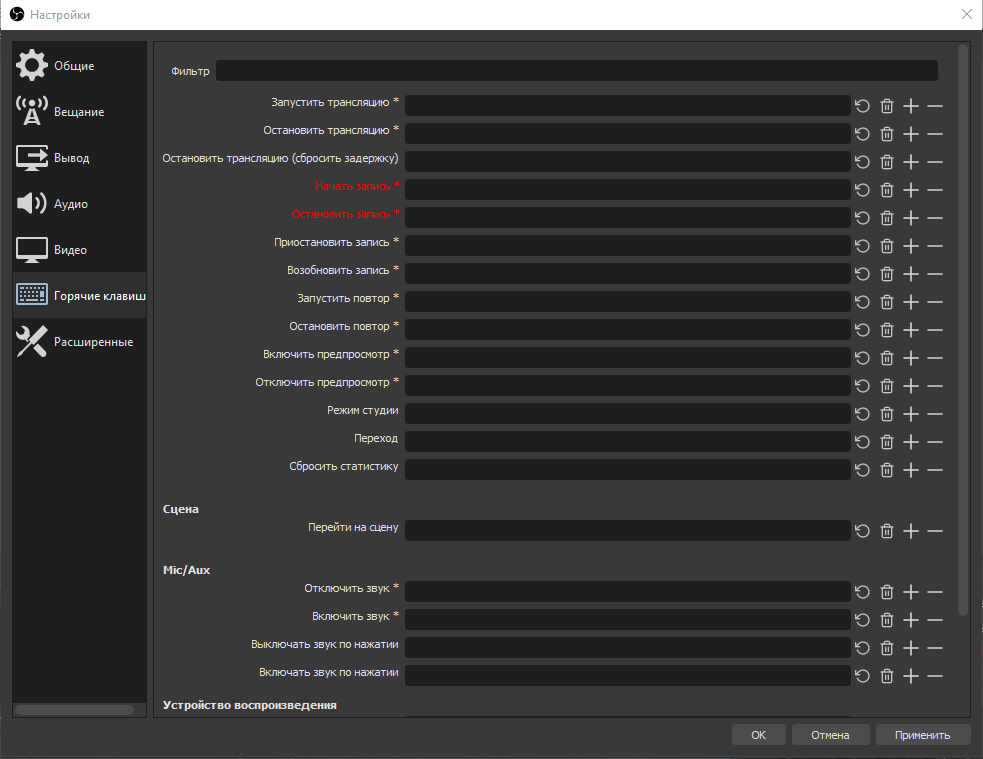
- Назначаем горячие клавиши в настройках OBS Studio: Файл → Настройки (или нажмите S) → Горячие клавиши → задайте удобные вам клавиши для быстрого доступа к основным функциям ОБС. Например, ALT + F9 для начала и остановки записи, SHIFT + F9 для паузы / возобновления видеозаписи.
- Начать запись → ALT + F9 (или другое, заданное пользователем сочетание);
- Остановка записи → ALT + F9 (или другая клавиатурная комбинация).
Записанные видеозаписи можно найти в папке «Видео» (по умолчанию) на компьютере.
Меняем путь к папке с видео

- Настройки (клавиша S) → Вывод → Путь записи.
Настраиваем звук

- Настройки → Аудио → здесь можно выбрать микрофон, который должен использоваться как устройство по умолчанию; источник(и) звука с динамиков компьютера; задать устройство для режима прослушивания (позволяет понять до публикации видеозаписи или стрима, как именно будет звучать голос на видео).
Видеоинструкция
Как записать игровой процесс
- Источники → Добавить;
- Выбираем «Захват игры»;

- Нажимаем в следующем окне «ОК»;

- В нашем примере выбираем вариант «Захват отдельного окна»;
- Выбираем окно с игрой;

- Изображение появилось в окне предпросмотра. Сохраняем настройки → ОК. (Дополнительно можно отметить опцию «Захват сторонних оверлеев, например Steam», чтобы программа включала их в запись).

- Теперь вы можете начать запись трансляции игрового процесса, используя кнопки в окне программы или горячие клавиши, как и в предыдущем способе, когда источником мы выбирали «Захват экрана».
На этом всё. Дополнительно также можно добавить и другие источники, например картинку с веб-камеры.
Чёрный экран в OBS при записи игр
Обратите внимание: в некоторых случаях изображение из игры может не отображаться, и вы увидите чёрный экран. Одним из возможных решений проблемы чёрного экрана в ОБС может являться следующий порядок действий: ненадолго переключитесь на игру, которая должна в этот момент быть свернута → сделайте там несколько действий → вернитесь к окну OBS – изображение игры должно появиться в окне предпросмотра программы.
А вдруг и это будет интересно:
- Что такое системный реестр Windows
- Способы открыть Панель управления в Windows 11
- Отслеживание производительности видеокарты в Windows 10
- Windows Store: решение проблемы с покупкой – SVC-Service-QueryOrder
- Ventoy: запись загрузочной флешки для установки Windows 11 на несовместимых устройствах
- Калькулятор из Windows 7 для Windows 10