Как включить темную тему на любом сайте в Safari на iPhone, даже если он ее не поддерживает
Темная или светлая тема на смартфоне в последние годы стала таким же важным вопросом, как с чем есть пельмени: с бульоном или без него. Причем адептам темной стороны повезло значительно меньше. Часть сайтов в интернете до сих пор не поддерживают черные цвета, а значит, при входе на подобный ресурс в темноте легко можно вызвать дискомфорт глаз из-за яркого света. Хватит с этим мириться! Давайте решать вопрос радикально. Тем более что такая возможность у всех пользователей Айфонов есть.
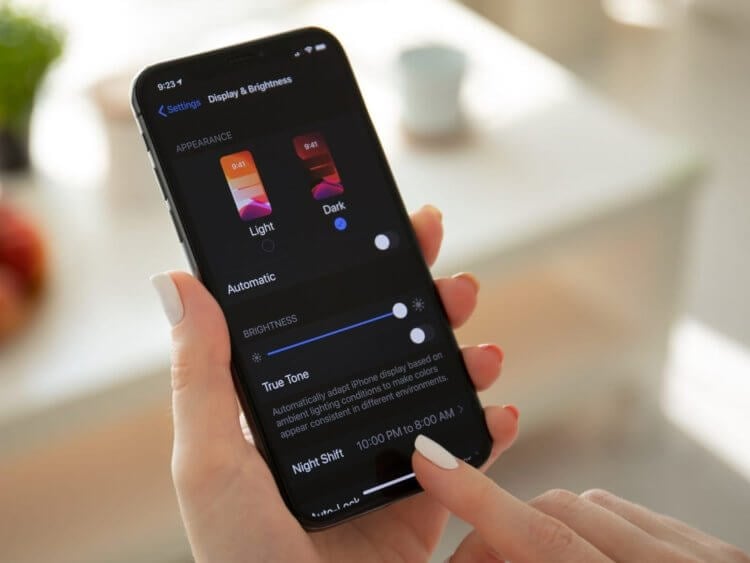
Темный режим можно включить не только в меню iPhone, но и на любом сайте. Изображение: businessinsider.com
❗️ПОДПИШИСЬ НА НАШ ДЗЕН. ТАМ КАЖДЫЙ ДЕНЬ ВЫХОДЯТ КРУТЫЕ СТАТЬИ
Для этого достаточно воспользоваться быстрой командой, которая может в одно касание превратить любой светлый сайт в темный. Вы даже не заметите, как легко и просто это работает. Ну а для тех, кто не хочет возиться с командами, у нас в заначке есть удобнейшее расширение для Safari, которое эту проблему решит.
Как сделать темную тему на сайте
Если вы думаете, что сейчас придется с нуля все создавать, а вы ни разу этим не занимались, и вообще это страшно, то можете не переживать. Ее уже давно сделали за нас. Достаточно просто будет загрузить команду на ваш Айфон и активировать по мере необходимости. Вот как это делается:

Добавьте команду к себе на Айфон

Выдайте команде все необходимые разрешения

Через кнопку «Поделиться» запустите команду на интересующем вас сайте
❗️ПОДПИШИСЬ НА ТЕЛЕГРАМ-КАНАЛ СУНДУК АЛИБАБЫ, ЧТОБЫ ПОКУПАТЬ ТОЛЬКО ЛУЧШИЕ ТОВАРЫ С АЛИЭКСПРЕСС
Обратите внимание на принцип работы этой команды. Она применяется не ко всему сайту, а лишь к той странице, которая в настоящее время у вас открыта. Если вы даже внутри этого сайте перейдете на другую страничку, то темная тема опять переключится на светлую, и все манипуляции через кнопку “Поделиться” придется делать сначала. С одной стороны, это очень удобный вариант, когда хочется что-то почитать в темноте. Открыл статью, запустил темную тему и наслаждаешься. Можно, конечно, для этого воспользоваться режимом чтения, но он далеко не всем нравится. Все-таки иногда намного приятнее видеть стандартное оформление сайте, чем пропущенное через “Чтение”.
Темная тема для всех сайтов
Для тех, кому такой порядок работы не подходит и хочется, чтобы все сайты переключались на темную тему автоматически, стоит воспользоваться специальным расширением для Сафари под названием Темный режим — “Ночной глаз”. Каждому пользователю предоставляется пробный период на два месяца, после которого можно сделать вывод о целесообразности оплачивать это расширение. Работает оно еще проще, чем быстрая команда. Главное — настроить его один раз:
-
Скачайте из App Store приложение Темный режим — “Ночной глаз” и активируйте пробный период. Подтверждать оплату и заводить пробную подписку не придется;

Активируйте расширение в настройках Айфона
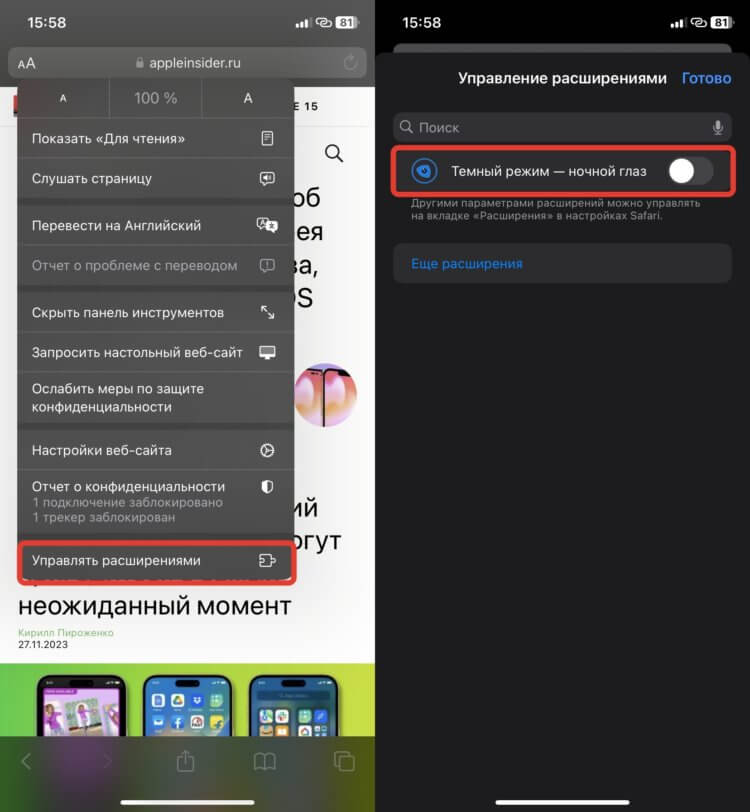
Активируйте расширение в браузере
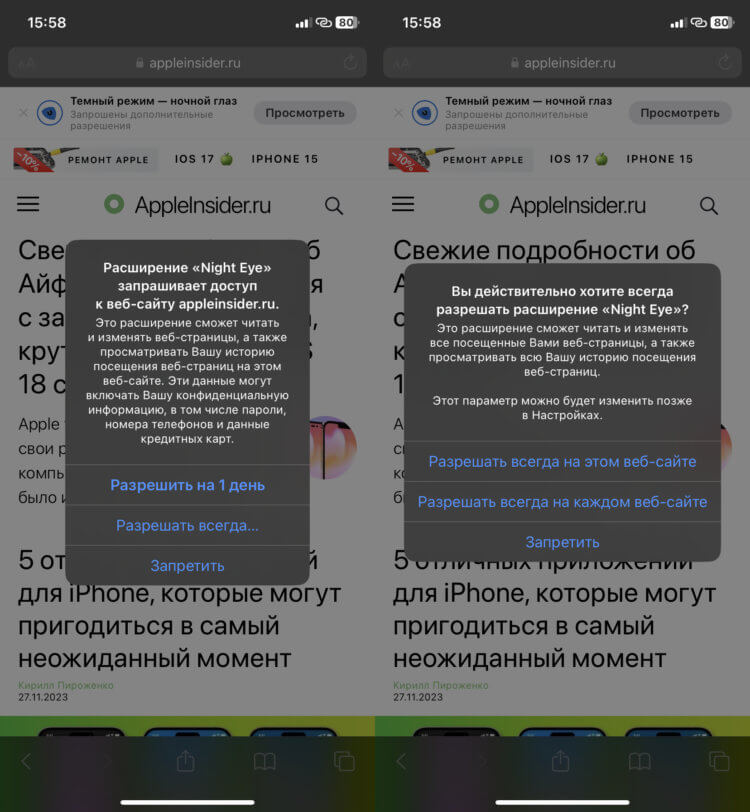
Выдайте расширению нужные разрешения
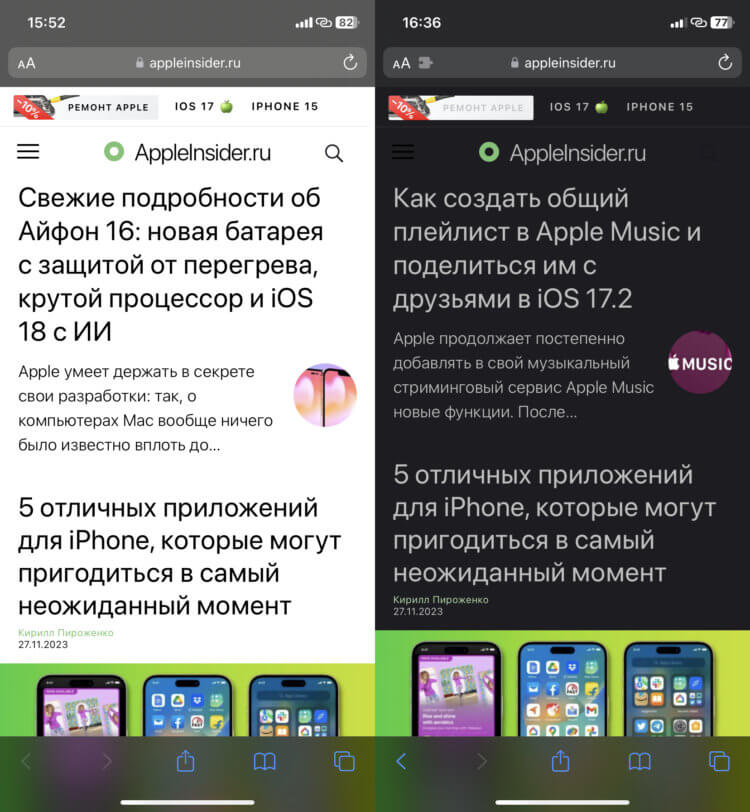
Вот так выглядит сайт без расширения и когда вы его включите
❗️ПОДПИШИСЬ НА НАШ ТЕЛЕГРАМ-ЧАТ И ЗАДАВАЙ ВОПРОСЫ НАШИМ АВТОРАМ, НА КОТОРЫЕ ОНИ ОБЯЗАТЕЛЬНО ОТВЕТЯТ
Сразу после этого открытый сайт будет переключен на темную тему. Шрифт станет светлым, а белый фон — темно-серым. Не черным, как в случае с командой, а именной серым. Причем этот процесс каждый раз будет происходить полностью в автоматическом режиме, и вам не потребуется ничего делать руками. Однако не всеми сайтами комфортно пользоваться в темном режиме. В некоторых местах на баннерах и логотипах могут искажаться цвета. Так что как следует подумайте, прежде чем включать ночную тему на всех сайтах без исключения. Может быть, лучше иногда воспользоваться стандартной версией и активировать темный режим на какой-то конкретной странице. Заходите в наш чатик в Телеграме и рассказывайте, будете ли вы принудительно включать темную тему на всех сайтах или предпочитаете оформление, которое заложили разработчики.
Наши соцсети
Новости, статьи и анонсы публикаций
Свободное общение и обсуждение материалов
Лонгриды для вас

Компании Xiaomi и Яндекс представили первую совместную разработку — умный дисплей со встроенным голосовым помощником Алиса. С помощью него можно не только слушать музыку и управлять умным домом, но и смотреть видео и звонить по видеосвязи.

Плавно нарастающая мелодия, задания после пробуждения, гибкая настройка даты и времени и красивые заставки. Все эти функции есть в сторонних будильниках, на которые лучше заменить стандартный. Рассказываем про два крутых будильника из App Store, которые не доведут вас до инфаркта.

Apple запрещает делать скриншоты в некоторых приложениях подручными средствами, тогда как на Android с этим проблем не возникает. Реально ли сделать снимок экрана в Apple TV+ или Netflix и какие способы могут помочь?
Как в Safari на iPhone и Mac настроить темное оформление для любого сайта

В закладки
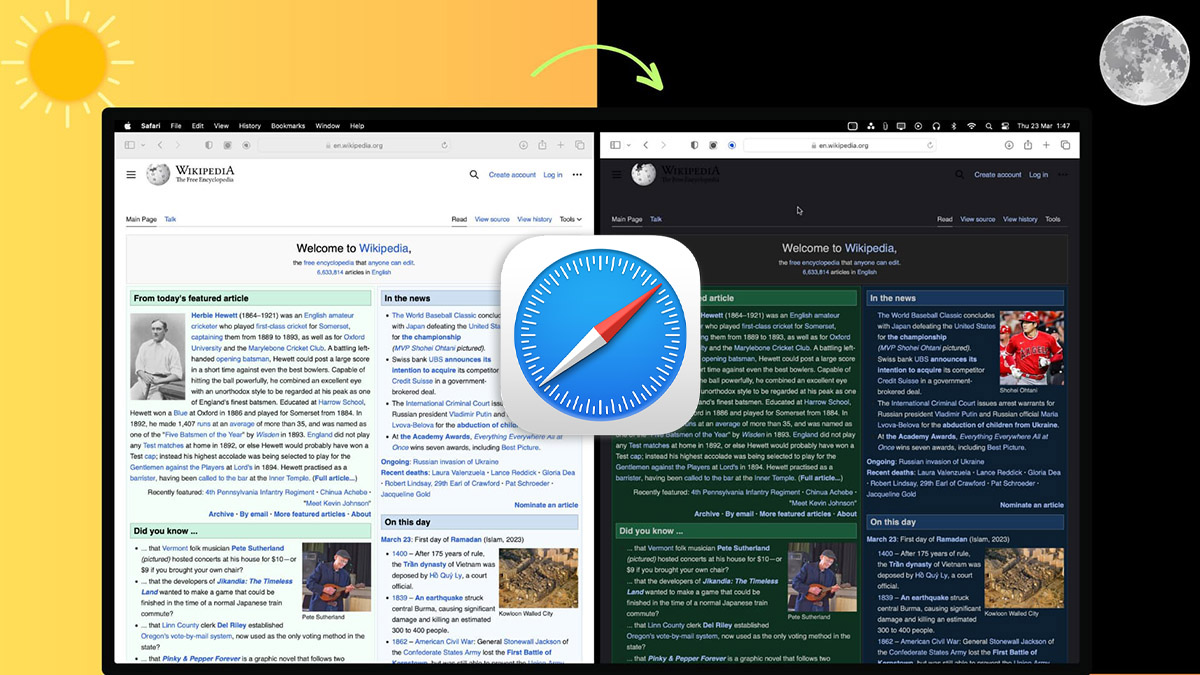
С появлением темной темы интерфейса на iPhone и Mac работать с гаджетами вечером или ночью стало гораздо комфортнее. При этом из общей стилистики выбивается оформление некоторых сайтов и сервисов.
Например, на нашем сайте темное оформление есть уже давно, но некоторые ресурсы продолжают напрягать наше зрение светлым фоном.
Исправить ситуацию можно при помощи универсального расширения для браузера, которое будет работать на iPhone, iPad и Mac.
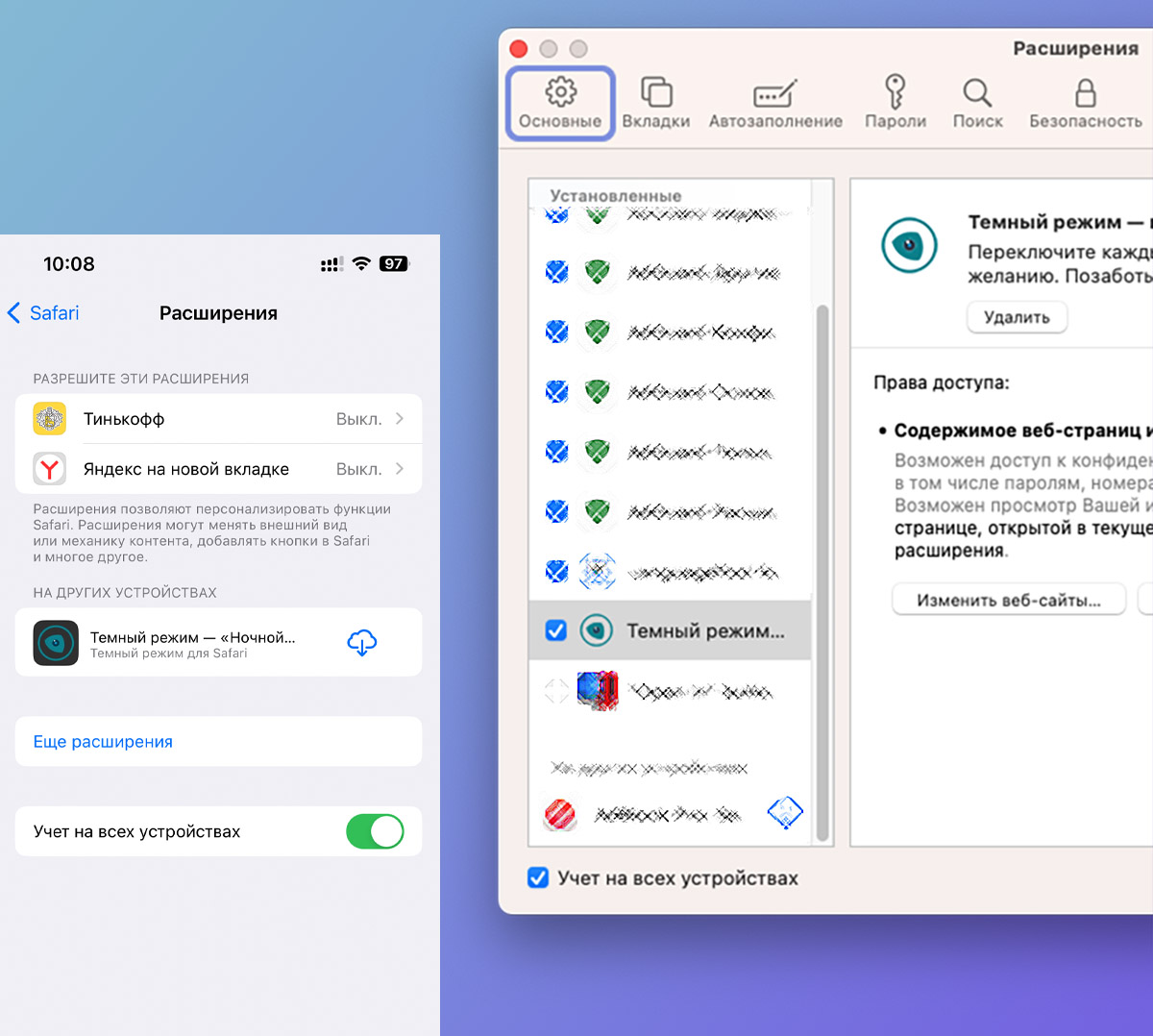
Вы можете настроить работу дополнения на одном из своих гаджетов, а затем активировать тумблер Учет на всех устройствах. Расширение вместе с настройками мигрирует на другие устройства в рамках одной учетной записи Apple ID.
Как настроить темное оформление для сайтов на iPhone
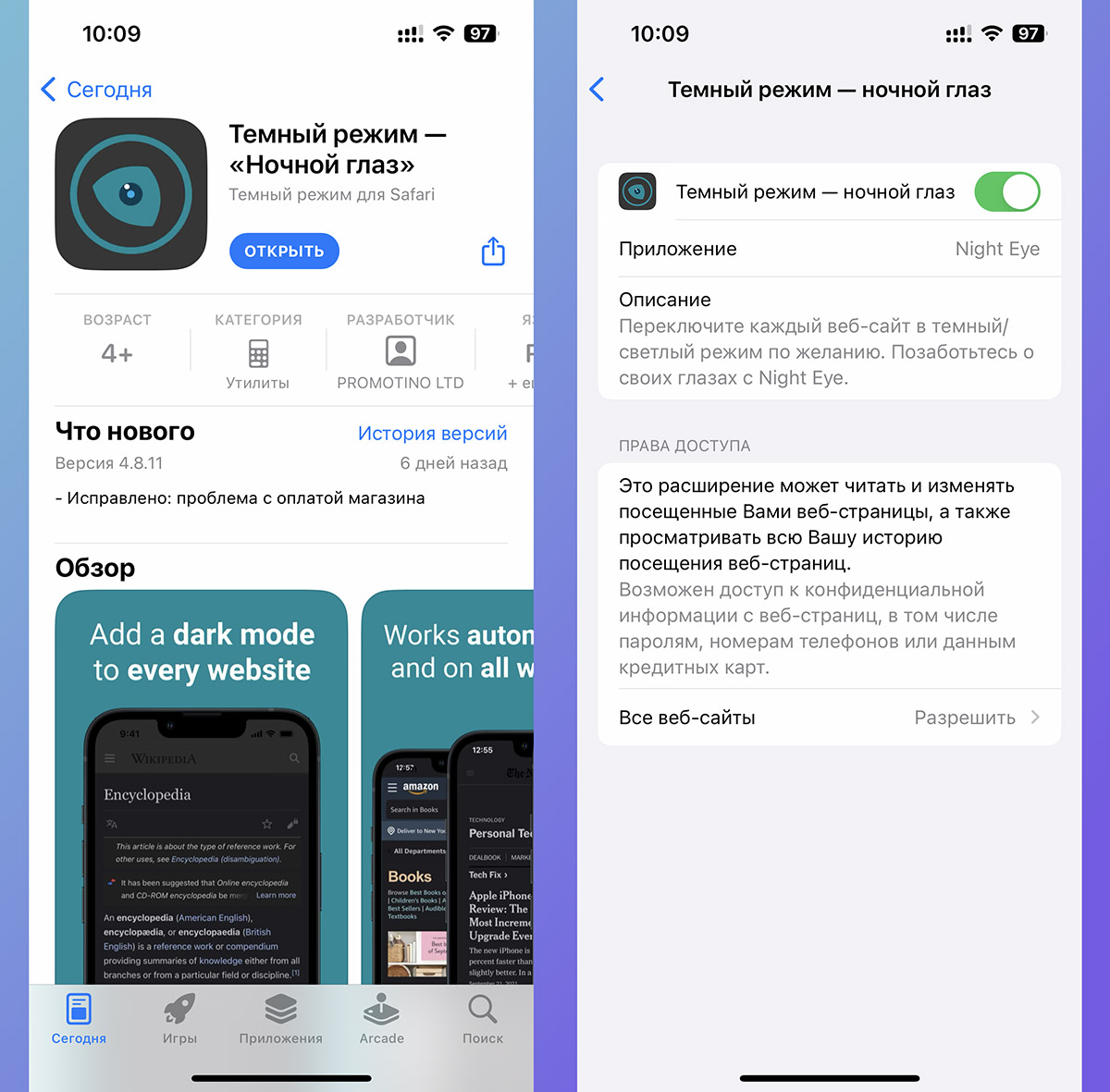
▶ Перейдите в Настройки – Safari – Расширения и откройте параметры нового дополнения.
▶ Активируйте главный тумблер и разрешите действия в разделе Все веб-сайты.
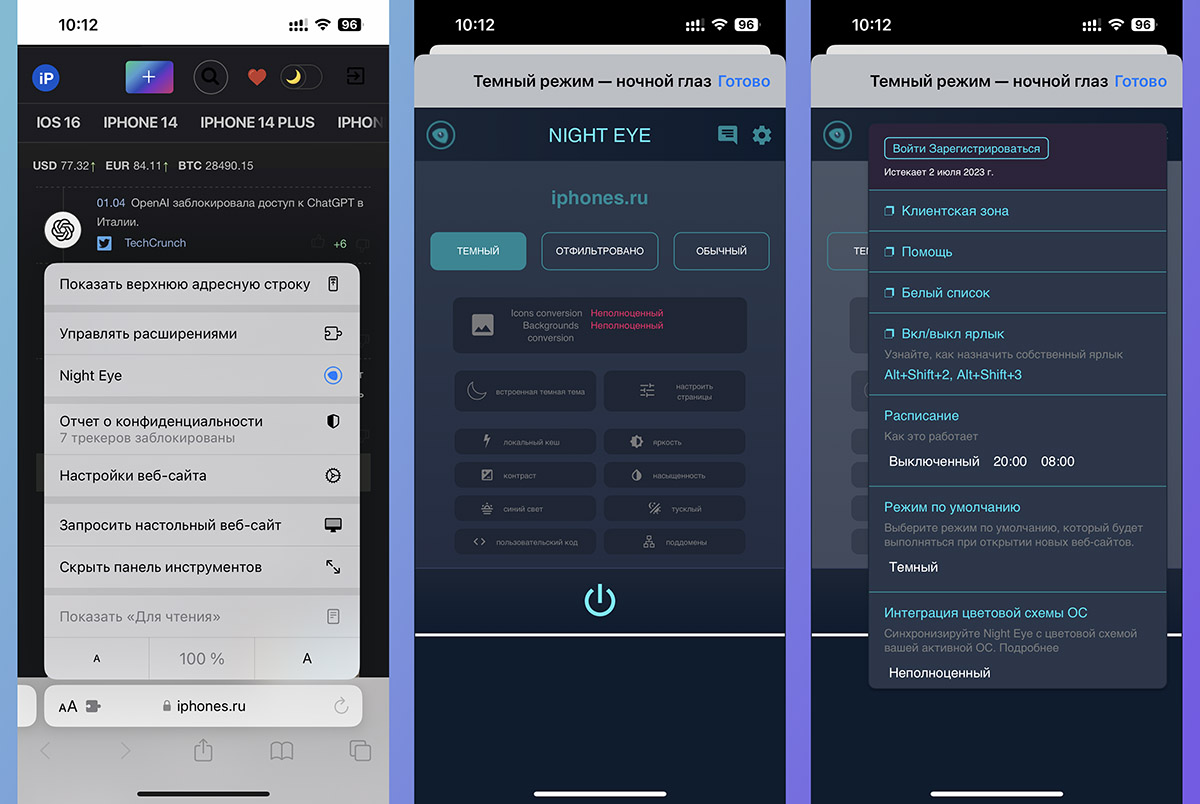
▶ Перезагрузите Safari (завершите приложение из панели многозадачности и откройте снова).
▶ Откройте любой сайт в Safari и нажмите индикатор аА в адресной строке браузера.
▶ Откройте параметры Night Eye. Здесь можно управлять настройками расширения, отключать его работу на некоторых сайтах, настраивать режим по умолчанию и задавать временной интервал для активации темной темы.
Как настроить темное оформление для сайтов на Mac
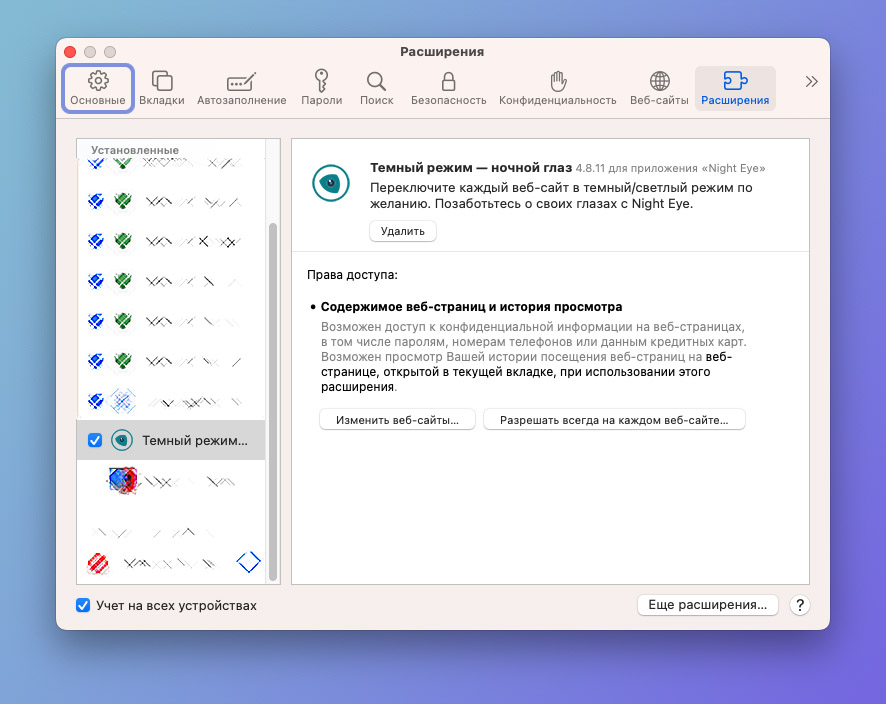
▶ Откройте параметры Safari на вкладке Расширения и включите Ночной режим.
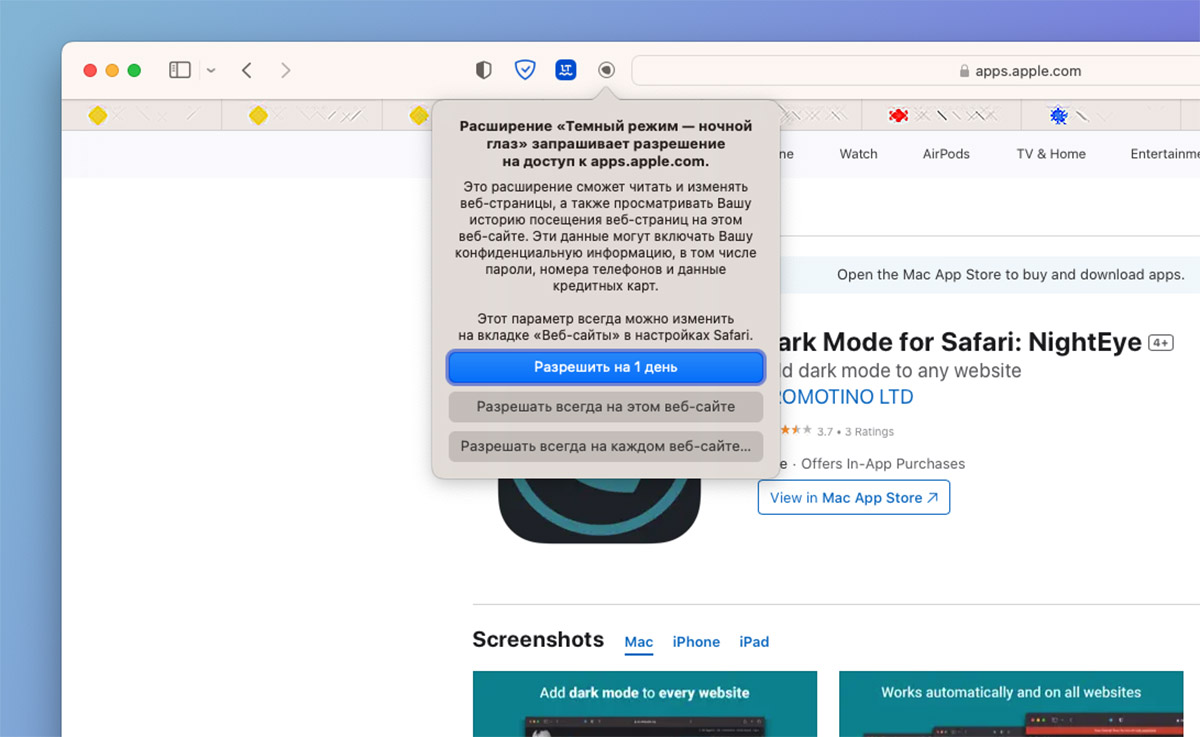
▶ Нажмите на кнопку расширения возле адресной строки браузера и выдайте разрешение для всех сайтов.
▶ В настройках дополнения можете отключить его работу для сайтов со своей темной темой и задать время работы темного режима.
Так вы сможете активировать ночной режим для неподдерживаемых сайтов и задать удобное время для срабатывания расширения на смартфоне и компьютере.
Использование светлого или темного оформления на Mac

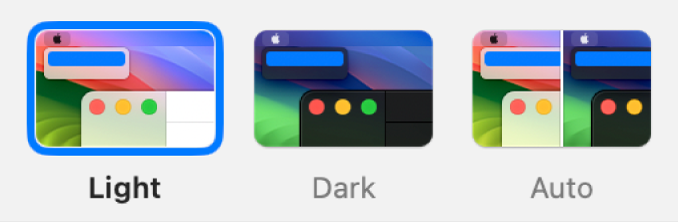
Можно использовать светлое или темное оформление для строки меню, панели Dock, окон и встроенных приложений Mac. Также можно автоматически настраивать уровень яркости в течение суток.

- На Mac выберите меню Apple
> «Системные настройки», затем нажмите «Оформление» в боковом меню. (Возможно, потребуется прокрутить вниз.) Открыть раздел настроек «Оформление»
- В светлом режиме используется светлое оформление, которое не меняется.
- В темном режиме используется темное оформление, которое не меняется. В темном режиме используется затемненная цветовая схема, при которой объекты, с которыми Вы работаете, выделяются, а окна и элементы управления отходят на задний план. Этот режим хорошо подходит для просмотра документов, презентаций, фотографий, фильмов, веб-страниц и т. п.

Совет. Можно быстро включить или выключить темный режим через Пункт управления. В строке меню нажмите «Пункт управления» , нажмите «Дисплей», затем выберите «Темный режим».
В разделе «Оформление» можно также выбрать цветовой акцент для кнопок, всплывающих меню и других элементов интерфейса, а также цвет для обозначения выделенного текста.
Некоторые динамические обои могут содержать неподвижные изображения, чтобы картинка обоев не отвлекала от светлого или темного оформления. Например, если при настройке macOS выбрано темное оформление, в качестве обоев устанавливается темное неподвижное изображение. Эту картинку можно изменить. См. раздел Настройки обоев.
Как включить темную тему на любом сайте в Safari для Mac
В закладки
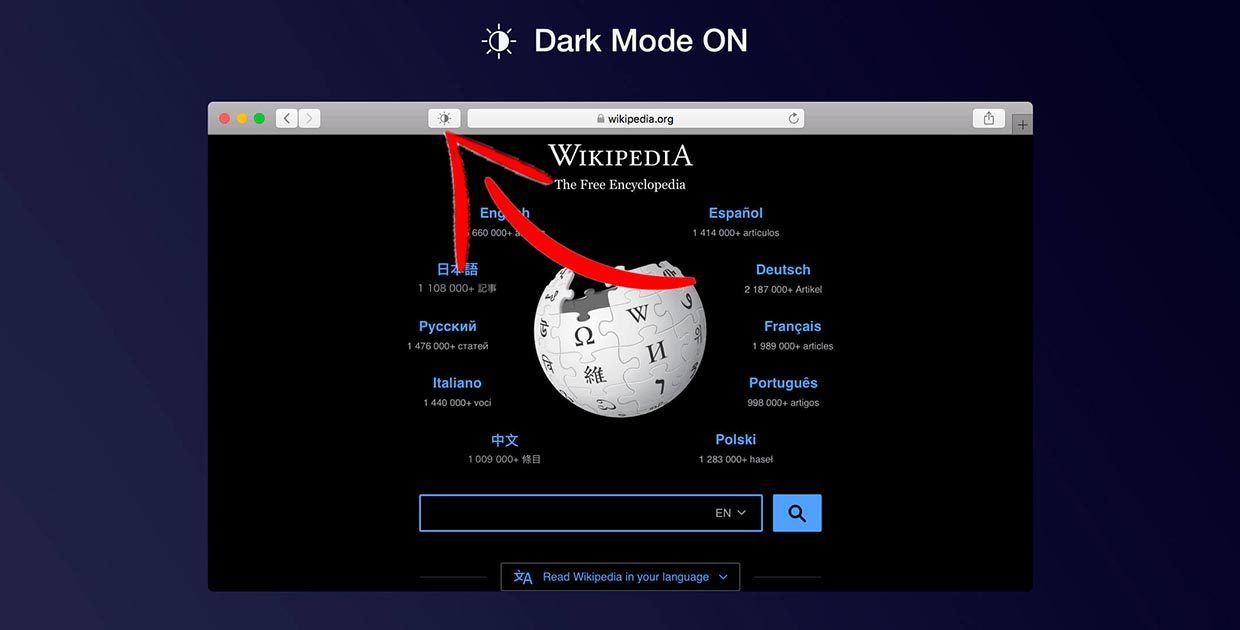
Когда в Apple начали экспериментировать с темной темой оформления на Mac и iPhone, некоторые сайты доработали для включения темного оформления.
Например, у нас есть специальная кнопка для переключения режимов.
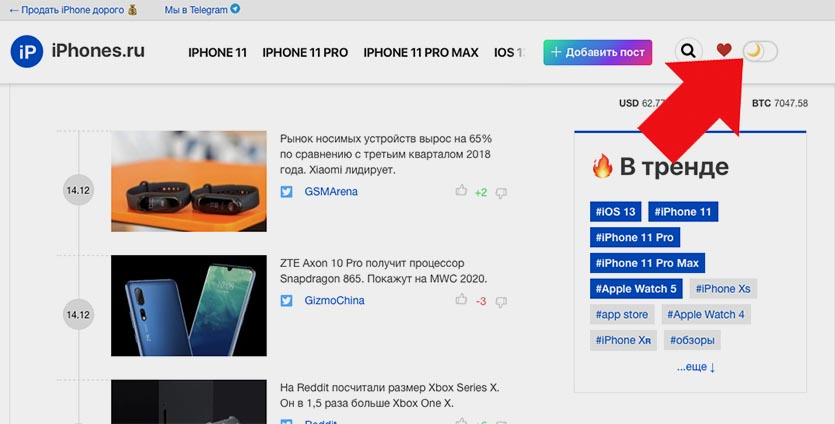
Если разработчики не предусмотрели такую возможность, можно принудительно включить темный интерфейс на любом сайте.
? Спасибо re:Store за полезную информацию. ?
Как включить темную тему в Safari
1. Для этого потребуется специальное приложение из App Store. На выбор предлагаем одну из двух программ:
2. После установки любого из приложений нужно включить кнопку расширения в настройках Safari.
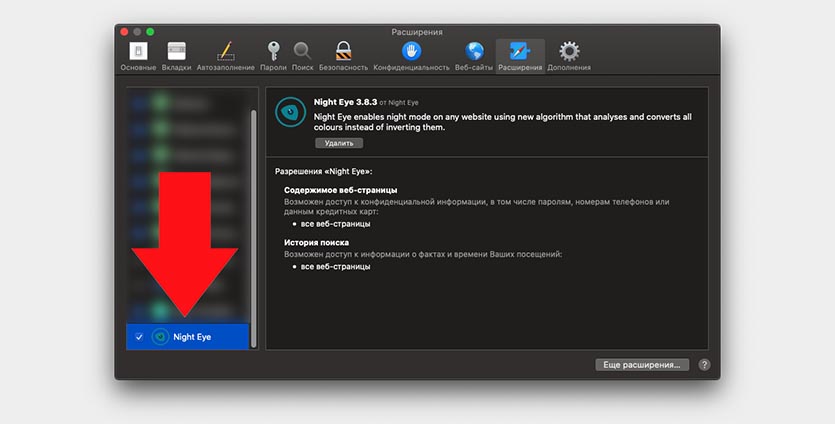
3. Теперь через кнопку с настройками можно включать темное оформление на любом сайте.
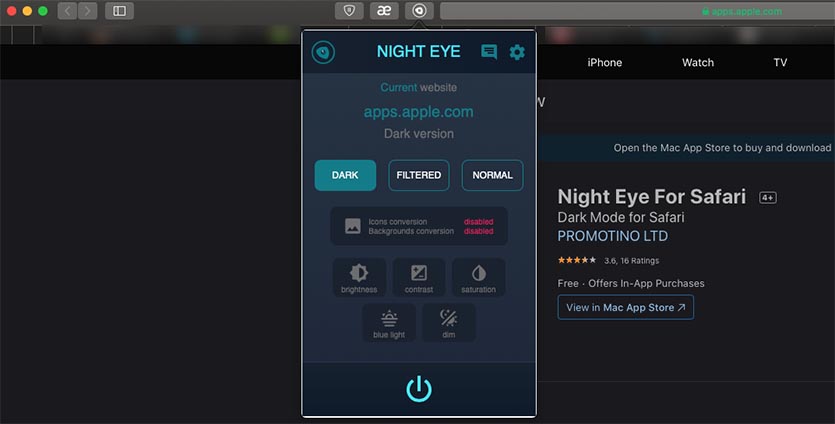
Приложение имеет глобальную настройку и несколько ползунков для более тонкой подстройки.