Как в Discord смотреть трансляцию на телефоне
Discord — это приложение, объединяющее людей по интересам. В основном его используют геймеры. Функционал мессенджера позволяет создавать группы, в которых будут обсуждаться определенные вопросы. Можно создавать несколько групп, добавляя в них разных участников. Здесь люди общаются посредством чата, а также с использованием аудиозвонков. Дискорд позволяет создавать видеоконференции между участниками. Приложение постоянно развивается, улучшая функционал. В этой статье расскажем, как смотреть трансляцию в Дискорде с телефона.

Принцип работы трансляций Discord
Одной из интересных функций Discord является просмотр трансляций. Сторонние пользователи могут с помощью экрана конкретного игрока смотреть его стримы. Эта функция называется «Go Live». Отличительной особенностью от голосового чата является количество участников. Для входа на стрим нет численного ограничения. Просмотр трансляций доступен для всех.

Дискорд предполагает два варианта подключения к трансляции — бесплатный и по подписке. При отсутствии оплаты стрим будет доступен, но не будет иметь дополнительного функционала. К примеру, приобретая подписку, можно просматривать трансляцию без всплывающих окон уведомлений и с наилучшим разрешением.
У пользователей есть возможность не только создавать и просматривать трансляции, но и менять настройки для оптимизации работы.

Подключение трансляции в Дискорд
Любой пользователь может создать трансляцию, активировав режим «Go Live». Система в автоматическом режиме активирует экран игрока. Если по каким-то причинам этого не произошло, то необходимо сделать следующее:
- Зайдите в Discord;
- Нажмите на значок «Настройки» внизу экрана возле профиля;
- Выберите пункт «Игровая активность»;
- Добавьте нужную игру;
- Нажмите кнопку «Go Live».
Таким образом трансляция будет активирована и доступна к просмотру другими пользователями.

Как смотреть трансляцию в Дискорде с телефона: пошаговая инструкция
Для того чтобы присоединится к существующей трансляции необходимо сделать следующее:
- Войдите в приложение Discord;
- Посмотрите на статус участников;
- Активность стрима обозначается надписью «Go Live» в статусе игрока;
- Нажмите на никнейм пользователя с таким статусом;
- Произойдет автоматический переход на трансляцию.
Для удобства пользователей предусмотрена функция «Pop Out», которая выводит трансляцию на отдельный экран поверх основного. Для этого следует нажать на знак «Квадрат со стрелкой».
Частые вопросы:
- Как в Discord смотреть фильмы с телефона
- Как смотреть фильм вместе с другом в Дискорд Онлайн
- Что такое Дискорд Онлайн, и как им пользоваться
- Как в Discord использовать телефон в качестве микрофона
Как включить демонстрацию экрана в Discord
Режим демонстрации экрана используется в Дискорде как средство проведения прямых трансляций на голосовых каналах серверов, так и как инструмент показа содержимого при личной беседе. Тот, кто только начинает свое знакомство с программой, не всегда понимает, как включить данную функцию, поэтому я рекомендую ознакомиться со следующей инструкцией. В конце этого материала пару слов еще скажу о том, как решить популярные ошибки, связанные с шейрингом экрана.
Включение демонстрации экрана в Discord
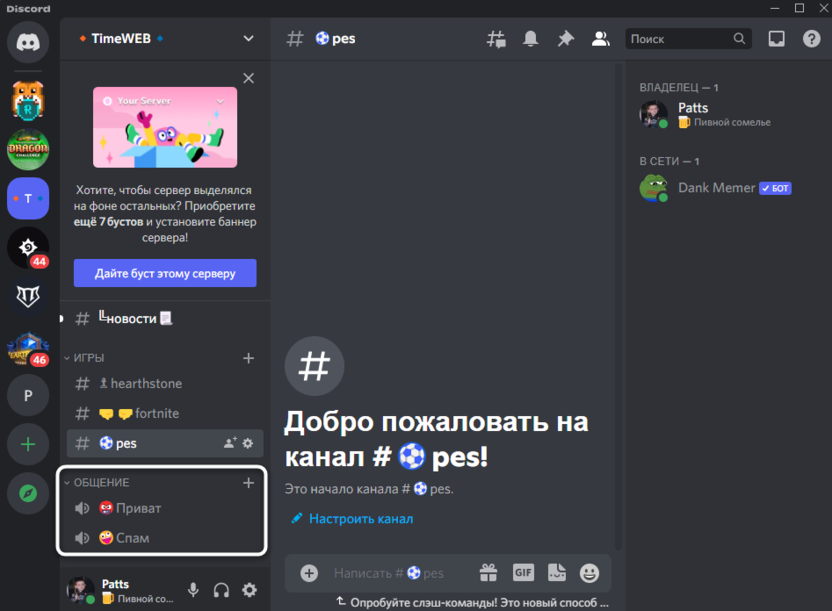
Предлагаю сразу начать с выполнения основной задачи, однако понадобится определиться с тем, в каком формате вы хотите запускать демонстрацию экрана. Если это будет стрим на сервере, выберите подходящий голосовой канал, в котором администрация позволяет проводить такие мероприятия, и подключитесь к нему.
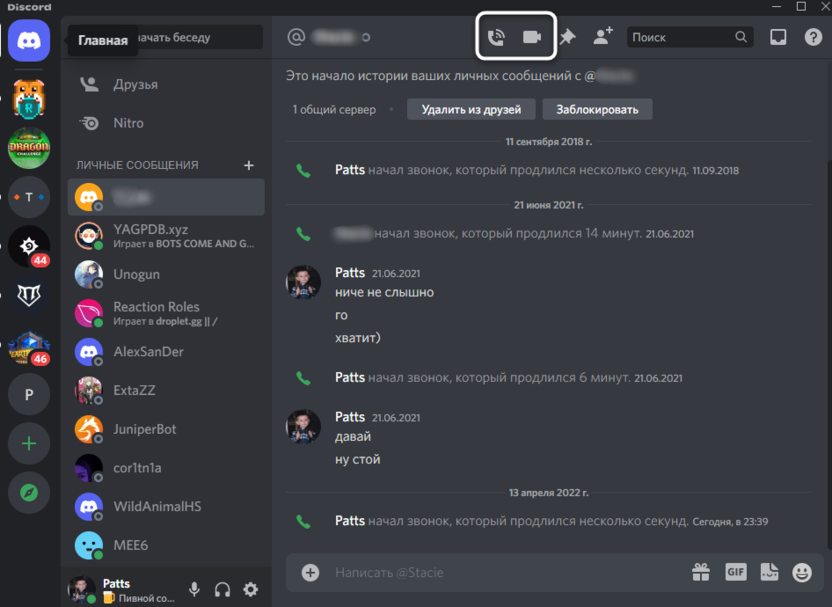
Если же речь идет о личном звонке, понадобится сначала совершить его, нажав одну из двух кнопок на верхней панели в диалоге. Изображение этих двух кнопок вы видите на следующем скриншоте.
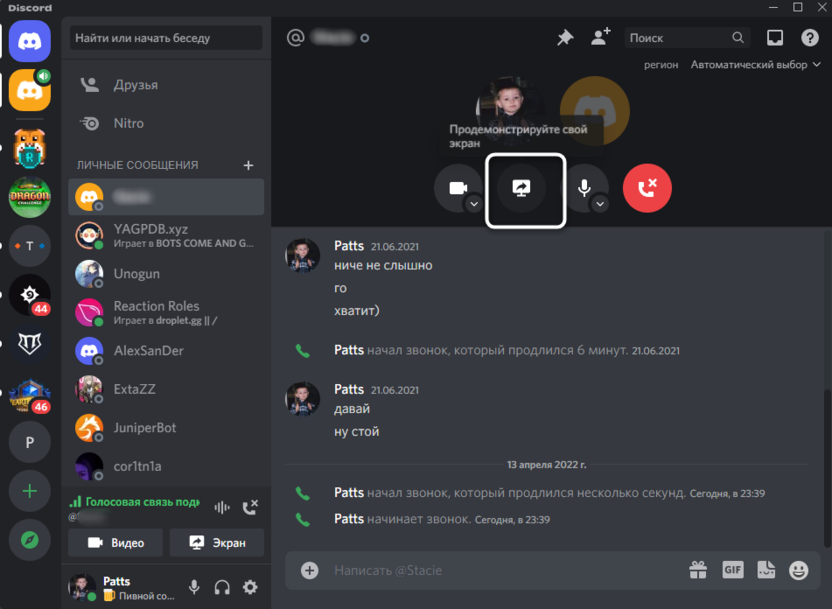
Во время вызова или уже после его принятия нажмите кнопку с названием «Продемонстрировать свой экран» для запуска соответствующей функции. О ее настройке более детально ниже.
Допустим, вы уже выбрали один из вариантов запуска демонстрации экрана, однако на этом все не заканчивается. На экране появляется дополнительное окно с настройками, в котором можно выбрать, какое содержимое вы будете показывать и в каком качестве. Разберемся со всем этим по порядку.
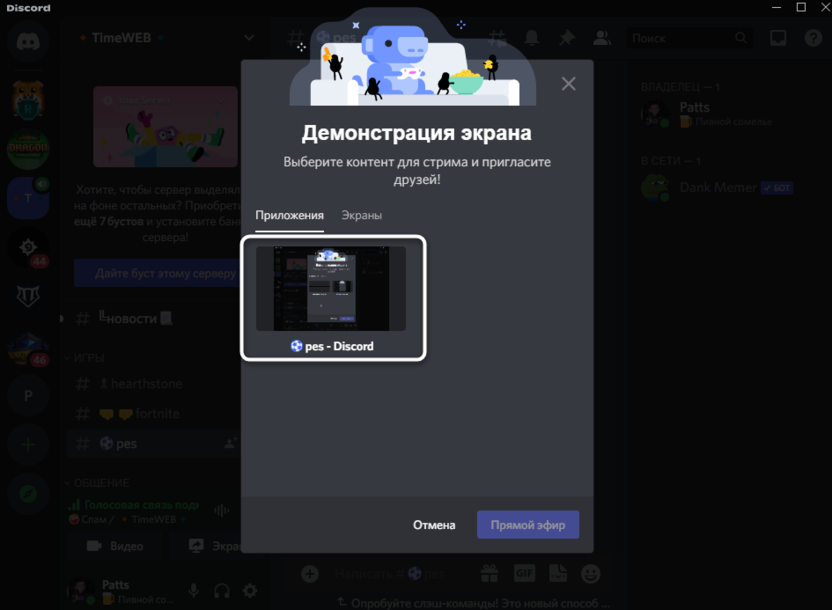
- В первую очередь инструмент предложит показать одно из уже открытых окон на вашем компьютере. Такой вариант оптимален, когда вы хотите стримить игру или демонстрировать только одну программу, скрывая от глаз зрителей остальную информацию.
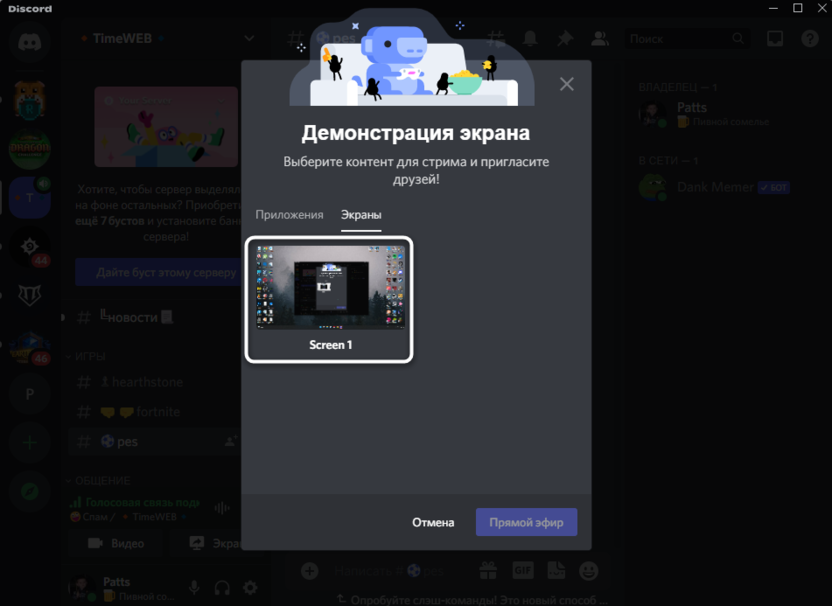
- Переключитесь на вкладку «Экраны», чтобы выбрать для показа целый монитор. Дискорд предложит более одного варианта на выбор только в том случае, если к вашему ПК подключено несколько мониторов.
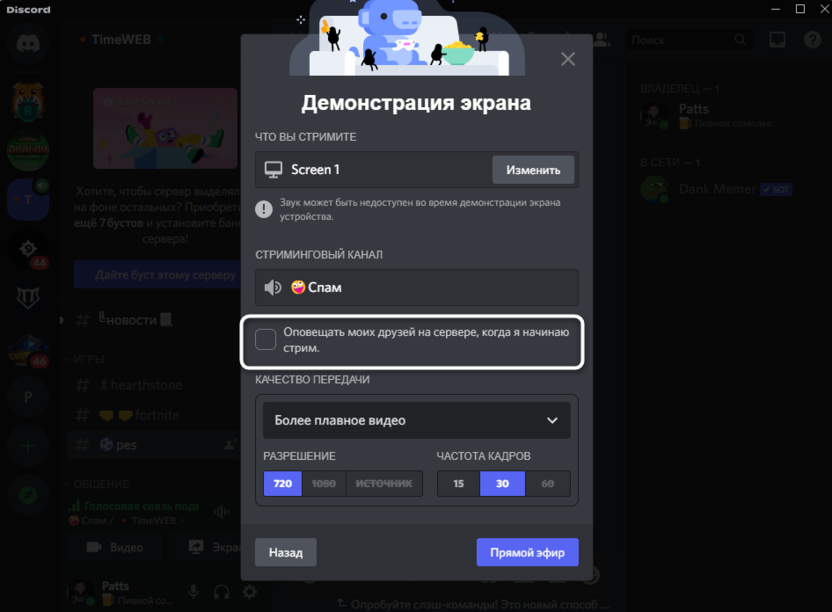
- При запуске трансляции вы можете активировать упоминание для друзей, чтобы они получили приглашение и смогли оперативно подключиться. Активируйте данный параметр исключительно на свое усмотрение.
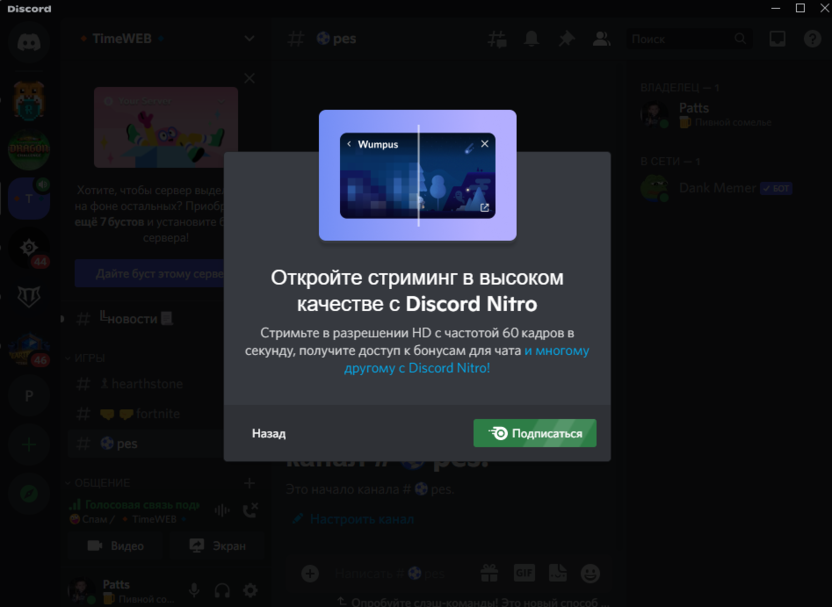
- По умолчанию выбирается HD-качество трансляции и 30 кадров в секунду. Если вы хотите получить лучшие значения, понадобится приобрести Discord Nitro, в состав которого и входят расширенные настройки стримов.
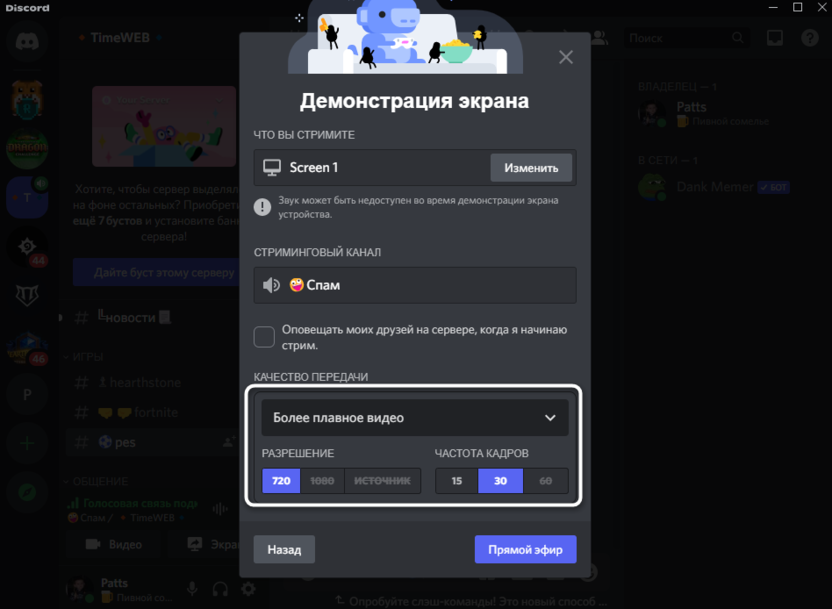
- Об этом уведомит соответствующее сообщение от разработчиков. Тут вы уже самостоятельно решаете, подписываться ли на Дискорд Нитро и будете ли вы использовать другие функции данной привилегии.
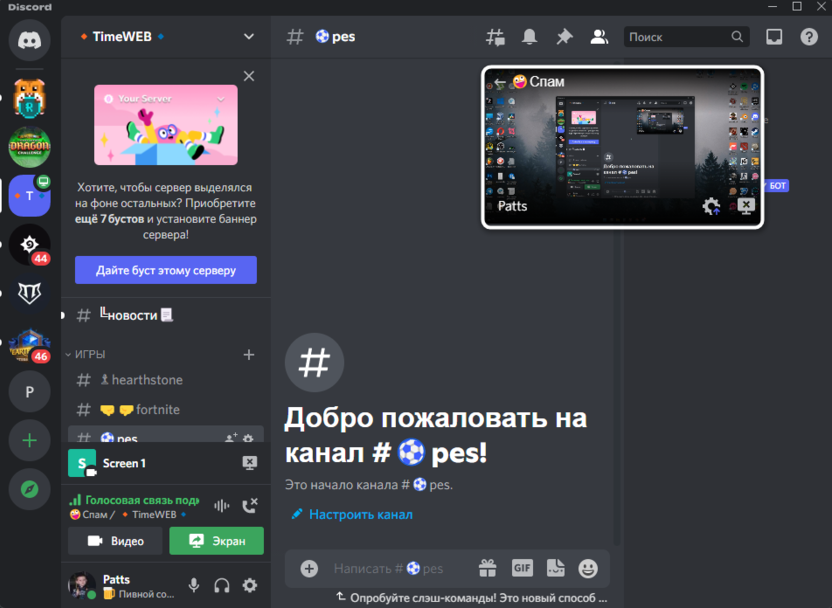
- Как только вы запустите трансляцию, на экране появится небольшое окошко для слежения за ней. Другие юзеры увидят, что сейчас кто-то демонстрирует экран на голосовом канале, соответственно, все желающие смогут подключиться для дальнейшего просмотра.
Комьюнити теперь в Телеграм
Подпишитесь и будьте в курсе последних IT-новостей
Решение популярных проблем
Проблемы с демонстрацией экрана в Дискорде возникают у единиц, поэтому я не буду расписывать детально каждую ошибку, а остановлюсь только на основных тезисах, чтобы вы понимали, какие действия нужно выполнить, если вдруг столкнулись с различными трудностями.
- Отключение аппаратного ускорения. По большей части относится к устаревшим моделям видеокарт. Демонстрация экрана не запускается или появляется только черный экран из-за включенной функции аппаратного ускорения. Откройте общие настройки программы, найдите там эту опцию и отключите ее.
- Очистка кэша Discord. Актуально в тех случаях, когда вы пользуетесь мессенджером уже довольно давно, отправляете и получаете сообщения, просматриваете картинки и пребываете на серверах. Тогда вызовите утилиту «Выполнить» при помощи сочетания клавиш Win + R, введите там %appdata%, в открывшемся окне отыщите каталог с названием «Discord», щелкните по нему правой кнопкой мыши и удалите его. Перезапустите программу и попробуйте включить демонстрацию снова.
- Разгрузка процессора и ОЗУ. Тут действуйте на свое усмотрение: проверьте, насколько загружен ваш процессор и оперативная память, отключите лишние программы или попробуйте включить демонстрацию без запущенной игры. Возможно, мощности вашего ПК не хватает для корректного использования данной функции.
- Обновление или переустановка Дискорда. Если вы отключали автоматическое обновление программы, возможно, ваша версия устарела и сейчас некорректно работает при демонстрации экрана. Запустите поиск обновлений или переустановите Дискорд, если ни одно из перечисленных выше решений вам не подходит.
Теперь вы можете без проблем использовать демонстрацию экрана в Дискорде или обратиться к моим советам, если при попытке настроить эту функцию возникли какие-то проблемы. При запуске стримов не забывайте о конфиденциальности, не показывайте личные данные и пароли.
Как в Discord включить стрим на телефоне
Люди постоянно стремятся к общению. Обмен мнениями, трансляция собственных впечатлений и эмоций — это важная часть взаимодействия. Сейчас необязательно находится рядом, чтобы общаться друг с другом. Достаточно зарегистрироваться в одном из мессенджеров. В последнее время большую популярность приобрело приложение Discord. Здесь можно не только переписываться или делиться файлами, но и создавать собственные видеотрасляции. В данной статье будет подробно рассмотрено, как включить стрим в Дискорде на телефоне.

Что такое стрим и для чего он нужен в Discord
Под стримом понимается беспрерывный поток информации, который выводится на экран телефона. Это может быть видеоигра, запущенная на мобильном устройстве, ноутбуке или на настольном компьютере. В Дискорде есть понятие режима стримера. Включив его, пользователь активизирует следующие функции:
- Приватность — другим пользователям недоступны теги, заметки и аккаунт стримера;
- Подавление всплывающих оповещений — все уведомления в режиме стримера блокируются;
- Выключение всех звуковых сигналов — любые сообщения из приложений, открытых на устройстве, будут недоступны.

При создании стрима можно «спрятать» ссылки на приглашение, таким образом, сторонние пользователи не будут иметь доступ к рабочему серверу.
Как включить стрим в Дискорде на телефоне: инструкция
Запуск стрима производится в несколько щелчков мыши:
- Запустите Discord на мобильном устройстве;
- Нажмите на значок «Настройки» в левом нижнем углу возле профиля;
- В левом столбце найдите пункт «Режим стримера»;
- Установите бегунок в положение «Включить режим стримера».
Режим стримера позволяет защищать личные данные и делает пользование приложением Дискорд более комфортным. Отсутствие оповещений не отвлекает от игрового процесса.

Возможно установить автоматический переход к режиму стримера при последующих активациях приложения. Для этого сделайте следующее:
- Перейдите в раздел «Настройки»;
- Нажмите на строку «Режим стримера»;
- Выберите пункт «Переключать автоматически»;
- Активируйте бегунок в данной строке.
Отключить режим стримера можно в любой момент, используя инструкцию. Достаточно переместить кнопку «Вкл/Выкл» в нужное положение.

Настройки стрима для видеоигр
Для эффективного создания трансляции игры необходимо интегрировать Discord с другим стриминговым приложением. Наиболее подходящим в этом отношении является сервис Twitch. С его помощью можно делать большие захваты экрана.
Как включить стрим в Дискорд посредством Twitch:
- Перейдите на сайт www.twitch.tv;
- Пройдите регистрацию;
- Перейдите в Discord;
- Нажмите на вкладку «Настройки»;
- Выберите параметр «Интеграция»;
- В столбце слева нажмите на значок Twitch;
- Подтвердите личность;
- Активируйте синхронизацию.
После запуска режима стримера в Дискорде пользователю будут доступны все функции Twitch для качественной трансляции игр.
Частые вопросы:
- Что делать, если не грузится стрим в Discord
- Как стримить с частотой кадров 60 fps в Discord без подписки
- Как в Discord проводить стримы со звуком экрана
- Как в Discord сделать оповещение о предстоящем стриме
Стрим в «Дискорде»: гайд по запуску и настройке

Пользователи «Дискорда» могут пересылать медиафайлы, проводить видеоконференции, организовывать приватные и публичные чаты и многое другое. Но чаще всего сервис используют для демонстрации экрана. Как правило, режим трансляции включают геймеры с целью обучения или совместного прохождения игр в реальном времени. Так как именно эта опция пользуется наибольшей популярностью, в статье мы расскажем, как запустить стрим и сделать его базовую настройку на разных устройствах.
Как запустить discord stream на компьютере: пошаговая инструкция

Самый простой и удобный способ продемонстрировать экран в «Дискорде» — воспользоваться программой для компьютера. Преимущество данного метода в том, что он предоставляет больше возможностей, чем при работе через смартфон. Итак, чтобы запустить стрим на ПК, необходимо выполнить три шага.
ШАГ 1: Предварительная настройка
Первое, что необходимо сделать, — проверить, как настроен софт по умолчанию, и убедиться в правильной работе микрофона и устройства вывода. Как правило, все функционирует, однако все же лучше заранее проверить источники и отрегулировать громкость, чем тратить на это время, когда трансляция уже начнется.
Как делать предварительную настройку
- Откройте программу Discord в браузере (ссылка https://discord.com/login) и введите данные для входа.
- Далее для перехода в раздел «Настройки» кликните по кнопке в виде шестеренки, которая расположена справа от никнейма.
- В открывшемся окне выберите категорию «Голос и видео».
- Затем выберите устройства ввода и вывода, используя выпадающие списки. Чтобы все работало исправно, они должны совпадать с названиями ваших динамиков и микрофона.
- При необходимости отрегулируйте громкость.
- Ниже можно включить аппаратное ускорение и активировать шумоподавление. Эти настройки могут понадобиться при проведении прямых трансляций.
ШАГ 2: Запуск демонстрации экрана и последующая настройка

Теперь, когда вы выполнили предварительную подготовку, можно переходить к запуску стрима. Для этого необходимо подключиться к голосовому каналу сервера. Выберите один из каналов, который планируете использовать для проведения стрима, и кликните по его названию. Далее вы увидите всплывающее окно с кнопкой «Экран». Нажмите на нее, чтобы запустить трансляцию. Другой вариант начать стрим — кликнуть повторно по названию канала, а затем на иконку в виде монитора.
Затем необходимо перейти к корректировке настроек демонстрации экрана, которые выставлены по умолчанию. В первую очередь нужно выбрать один из экранов. Если к компьютеру подключен один монитор, то на вкладке «Экраны» будет доступен единственный возможный экран. Далее следуйте инструкции:
- Убедитесь, что система правильно определила источник и канал для трансляции.
- Выберите нужное разрешение и частоту кадров. Например, значение 30 FPS подойдет, если вы собираетесь показывать только происходящее на экране, а вот для игр лучше будет указать 60, это обеспечит плавность картинки.
- Проверьте все параметры еще раз.
- Затем запустите демонстрацию, кликнув по кнопке «Прямой эфир».
Когда стрим начнется, вы увидите, что в выбранном голосовом канале появился новый экран. Это значит, что вы вышли в прямой эфир и вас могут просматривать другие пользователи.
ШАГ 3: Корректировка параметров демонстрации
В процессе трансляции вы также можете изменять настройки. Это поможет поднять качество или уменьшить нагрузку при необходимости. Чтобы внести корректировки, выполните следующие действия:
- Кликните по зеленой кнопке «Экран».
- Выберите одно из трех доступных действий: «Указать новое окно для захвата», «Изменить качество передачи» или «Прекратить стрим».
Всего лишь три шага — и стрим запущен! Как видите, процесс запуска трансляции в «Дискорде» через браузер достаточно прост.
Как запустить трансляцию в Discord через мобильное приложение: пошаговая инструкция
В последнем обновлении разработчики «Дискорда» предоставили пользователям возможность запускать демонстрацию экрана через мобильное приложение. Давайте разберемся, как это делать.
ШАГ 1: Предварительная настройка
Перед началом стрима необходимо проверить настройку основных параметров, как мы это делали для ПК. В случае с телефоном важно отметить работу веб-камеры, микрофона и звука. Выполните следующие действия:
- Откройте мобильное приложение и авторизуйтесь в нем.
- Чтобы открыть меню «Настройки пользователя», кликните на иконку с аватаркой.
- Пролистайте открывшуюся страницу и найдите раздел «Настройки приложения».
- Выберите пункт «Голос и видео».
- Затем просмотрите доступные параметры и при необходимости измените настройки, выставленные по умолчанию.
ШАГ 2: Запуск демонстрации экрана и последующая настройка
На этом этапе необходимо сделать соединение с голосовым каналом и активировать трансляцию. В случае с телефоном это делается проще, чем на компьютере. Следуйте руководству:
- Перейдите к нужному серверу и выберите голосовой канал для подключения.
- В появившемся окошке необходимо подтвердить действие, нажав на кнопки «Присоединиться к голосовому каналу» и «Начать».
- Когда вы получите уведомление о начале демонстрации экрана, переключитесь на программу, которую хотите транслировать для зрителей.
Как видите, запуск стрима через мобильное приложение еще проще. Чтобы завершить трансляцию, нажмите на кнопку в шторке «Закончить стрим» или вернитесь к голосовому каналу и кликните по иконке «Прекратить показ».
Гайд поможет запускать стримы в «Дискорде» в первое время, после чего вы запомните все необходимые действия и будете делать их на автомате. Удачи!