Строим дом в Компас-3d
Менеджер объекта строительства, настройка компаса, технология MinD – построение 3d модели дома из чертежей марки АС и АР.
Создание чертежа дома
Приступаем к созданию дома. Строим оси дома, план ленточного фундамента (цокольный этаж), выбираем строительные материалы (бетон), редактируем стены, выставляем толщины и высоты стен, создаем дверь и крыльцо. Подключаем менеджер объектов строительства. Создаем 1 этаж, задаем высоту, выбираем тип перекрытия, выбираем материал кирпич М100.
Продолжаем создавать чертежи дома
Редактируем стены, используем привязки, вставляем двери и окна, меняем свойства дверей и окон, кнопка построения 3d модели.
Пройдемся по дому
Построение разреза 3d модели, библиотека артисан рендеринг, визуализация дома, прогулка по дому (хорошая команда для презентации вашего проекта). Можете создать дом, который сами собираетесь строить и виртуально прогуляться с домашними, чтобы продумать все до мелочей.
Технология MinD (Model in drawing (модель в чертеже). Компания АСКОН предлагает нам начать проектировать здание в привычной 2d среде. Вы делаете чертежи, при необходимости пользуясь уже готовыми библиотеками элементов, что уже упрощает процесс проектирования дома. В любой момент времени Вы можете в автоматическом режиме создать спецификации элементов Вашего проекта. При подготовке чертежей у Вас автоматически начинает строиться 3d модель дома! Из 3d модели Вы можете построить чертежи разрезов. Всё взаимосвязано, просто, гениально и в итоге Вы получаете документацию по всем ГОСТам и стандартам Российской Федерации.
Методика использования Компас-3D при архитектурно-строительном проектировании Текст научной статьи по специальности «Компьютерные и информационные науки»
Аннотация научной статьи по компьютерным и информационным наукам, автор научной работы — Алаева Т.Ю.
В статье автор делится опытом применения графического пакета КОМПАС-3D строительной конфигурации в учебном процессе. Кратко описана последовательность выполнения чертежей марки АР, отмечены недостатки программы с целью их устранения в следующих версиях системы.
i Надоели баннеры? Вы всегда можете отключить рекламу.
Похожие темы научных работ по компьютерным и информационным наукам , автор научной работы — Алаева Т.Ю.
Описание динамики биосистем на основе интегро-дифференциальных кинетических уравнений
Необходимое и достаточное условия существования квазидвойной линии одного частичного отображения пространства e4
Необходимое и достаточное условия существования квазидвойных линий частичного отображения пространства E4
Существования квазидвойных линий частичного отображения евклидова пространство e4
Модель перерастания опасных явлений в чрезвычайные ситуации
i Не можете найти то, что вам нужно? Попробуйте сервис подбора литературы.
i Надоели баннеры? Вы всегда можете отключить рекламу.
Текст научной работы на тему «Методика использования Компас-3D при архитектурно-строительном проектировании»
_МЕЖДУНАРОДНЫЙ НАУЧНЫЙ ЖУРНАЛ «ИННОВАЦИОННАЯ НАУКА» №4/2016 ISSN 2410-6070_
Следовательно, геометрический смысл равенство (14) заключается в том, что векторы ^ и ( ортогональны.
Верно и обратное, т.е. если имеет место равенство (14), то линия ( , принадлежащая распределению ^ (134), является квазидвойной линией пары (f2, Л(134)). Таким образом доказана
Теорема 2. 1) Линия ß, принадлежащая распределению ^ (234), является квазидвойной линией пары (f2, ^(234)) тогда и только тогда, когда выполнено условие (13);
2) линия ( , принадлежащая распределению ^ (134) является квазидвойной линией пары
, Д (134)) тогда и только тогда, когда имеет место условие (14).
Список использованной литературы:
1. Рашевский П.К. Риманова геометрия и тензорный анализ [Текст]/ П.К.Рашевский// Москва. Наука.1967.-С.481-482.
2. Схоутен И.А. Введение в новые методы дифференциальной геометрии [Текст]/ И.А.Схоутен,Д.Дж.Стройк. // Москва. ИЛ.1948.Т.11-348.
3. Фиников С.П. Метод внешних форм Картана в дифференциальной геометрии [Текст]/ С.П. Фиников // М-Л.: Госттехиздат,.1948.- 432.
4. Базылев В.Т. О многомерных сетях в евклидовом пространстве [Текст]/ В.Т Базылев // Литовский математический сборник,1966.У1.№4.-С.475-491.
5. Матиева Г. Геометрия частичных отображений, сетей и распределений евклидова пространства [Текст]/ Г.Матиева // Монография. Ош,2003.-С.212-219.
6. Кузьмин М.К. Сети, определяемые распределениями в евклидовом пространстве [Текст]/ М.К. Кузьмин // Проблемы геометрии.-Москва: ВИНИТИ, 1975.-т.7.-С.215-229.
7. Базылев В.Т. Многомерные сети двойных линий [Текст]/ В.Т Базылев // В кн: Дифференциальная геометрия многообразий фигур,1975.вып.6.-С.19-25.
8. Матиева Г., Папиева Т. Геометрия частичного отображения евклидова пространства, порождаемого заданным семейством гладких линий. // Исследование по интегро-дифференциальным управлениям, вып 4.2.-Бишкек: Илим, 2010-с.180-184
© Матиева Г., Абдуллаева Ч.Х., Курбанбаева Н.Н., 2016
доцент кафедры сопротивления материалов и графики ФГБОУ ВО «Костромская ГСХА», Российская Федерация
МЕТОДИКА ИСПОЛЬЗОВАНИЯ КОМПАС-3Б ПРИ АРХИТЕКТУРНО-СТРОИТЕЛЬНОМ ПРОЕКТИРОВАНИИ
В статье автор делится опытом применения графического пакета КОМПАС-3Б строительной конфигурации в учебном процессе. Кратко описана последовательность выполнения чертежей марки АР, отмечены недостатки программы с целью их устранения в следующих версиях системы.
_МЕЖДУНАРОДНЫЙ НАУЧНЫЙ ЖУРНАЛ «ИННОВАЦИОННАЯ НАУКА» №4/2016 ISSN 2410-6070_
Проектирование, библиотечные элементы, план здания, координационные оси, маркировка, 3Б-модель.
Для проектирования и создания проектно-сметной документации строительных объектов компания АСКОН предлагает использовать технологию интеллектуального проектирования MinD на базе универсальной графической платформы KOMnAC-3D.
С ее помощью проектировщик может запроектировать планы, разрезы, фасады зданий и сооружений различного назначения, используя библиотечные архитектурные элементы — стены, колонны, лестницы, оконные и дверные проемы и др.
Созданные ассоциативные проекции здания можно заполнить элементами оформления — размерами, высотными отметками, линиями сечений, а так же использовать как подоснову для проектирования внутренних инженерных коммуникаций.
Поделюсь небольшим опытом применения этой технологии на занятиях по строительному черчению в Костромской государственной сельскохозяйственной академии.
Для занятий необходимо наличие компьютерного класса, оснащенного лицензионной версией программы КОМПАС-3D строительной конфигурации и приложений Архитектура: АС/АР и СПДС -Помощник.
Для ознакомления с возможностями программы я задала задание по строительному черчению из сборника О.В. Георгиевского — Кафе детское [4]. Задание содержит схему плана, фасад, разрез и экспликацию помещений. Необходимо построить план (нарастить на координационные оси стены с заданной привязкой, расставить окна, двери, лестницы, перегородки, размеры, сантехнические приборы). Далее нужно построить разрез по заданной линии сечения и фасад.
Выполняем действия в следующей последовательности:
1. Создаем новый чертеж и подключаем библиотеки Архитектура: АС/АР и СПДС — Помощник. Подключаем Менеджер объекта строительства и устанавливаем параметры Этажа 1.
2. В библиотеке СПДС — Помощник находим сетку прямых координационных осей и задаем шаги цифровых и буквенных осей. Указываем точку вставки в поле чертежа и сетка координационных осей с размерами между осями готова.
3. Из библиотеки Архитектура: АС/АР берем инструмент Стены и формируем наружные и внутренние стены, задавая на Панели свойств толщину и привязку стен. Штриховку отключаем. Этим же инструментом создаем перегородки толщиной 120 мм. Далее проставляем оконные и дверные проемы. Для окон задаемся привязкой в соответствии с заданием. Наносим наружные размерные цепочки простенков и проемов с помощью инструмента из размеров Линейный цепной. Вводим текст для маркировки окон. Маркируем дверные проемы с помощью команды Марка из Обозначения для строительства (рис. 1).
Рисунок 1 — Фрагмент плана этажа
_МЕЖДУНАРОДНЫЙ НАУЧНЫЙ ЖУРНАЛ «ИННОВАЦИОННАЯ НАУКА» №4/2016 ISSN 2410-6070_
4. Создаем последовательно этаж 2 и цокольный этаж, задавая соответствующие отметки низа и высоту. Копируем объекты этажа 1, вставляем в виды этажа 2 и цоколя, удаляем лишние объекты — стены, колонны, проемы. На планах создаем лестницы, задавая нужные параметры.
5. Проверим на промежуточном этапе проектирования правильность формирования этажей. Генерируем 3Б-модель командой из Менеджера объекта строительства (рис. 2).
Рисунок 2 3Б-модель здания
6. Наносим на плане упрощенное изображение сантехнических приборов из инструмента Условные графические обозначения.
7. С помощью команды Помещения маркируем на плане помещения, вводя наименования на Панели свойств для будущей экспликации. Проставляем внутренние размерные цепочки.
8. Экспликации и спецификации формируются автоматически командой Создать (обновить) спецификацию. Нужный набор спецификаций устанавливается через диалоговое окно Управление описаниями спецификаций.
Далее выбираем Проекционный вид, указываем точку внутри вида сверху и получаем вид спереди, то есть фасад. Разрушаем ассоциативную связь видов через контекстное меню, удаляем лишние изображения, располагаем фасад и разрез в проекционной связи. Задаем формат А1.
Разрез достраиваем с помощью инструментов Геометрии, наносим размеры, высотные отметки. Изменяем стиль линий, расположенных за секущей плоскость на Тонкие (рис. 3).
Рисунок 3 — Разрез здания
МЕЖДУНАРОДНЫЙ НАУЧНЫЙ ЖУРНАЛ «ИННОВАЦИОННАЯ НАУКА» №4/2016 ISSN 2410-6070
10.На фасаде достраиваем кровлю инструментами Геометрии (так мне показалось менее хлопотно, чем библиотечными элементами), наносим отметки уровня, крайние оси, тени и делаем штриховку Заливкой (рис. 4).
Рисунок 4 — Фасад здания
Неудобства программы с моей точки зрения или несоответствия со стандартами СПДС [1, 2, 3]:
— линии условных изображений объектов должны быть тонкие;
— хорошо бы внести возможность градации толстой линии;
— дверные полотна на плане должны быть тонкие;
— не хватает точки вставки окна с четвертями внутри проема;
— на разрезе линии объектов за секущей плоскостью должны быть тонкие;
— на фасадах переплеты окон должны быть тонкие. Список использованной литературы:
1. ГОСТ Р 21.1101-2013. Основные требования к проектной и рабочей документации.
2. ГОСТ 21.501-2011. Правила выполнения рабочей документации архитектурных и конструктивных решений.
3. ГОСТ 21.201-2011. Условные графические изображения элементов зданий, сооружений и конструкций.
4. О. В. Георгиевский., Строительные чертежи., Архитектура-С, 2009 г.
к. ф.-м. н., доцент Марийский государственный университет г. Йошкар-Ола, Российская Федерация E-mail: dr.emelya@yandex.ru
ОПИСАНИЕ ДИНАМИКИ БИОСИСТЕМ НА ОСНОВЕ ИНТЕГРО-ДИФФЕРЕНЦИАЛЬНЫХ
Статья посвящена математической интерпретации временной эволюции биосистем. Сделан вывод о том, что для этого, в общем случае, должны использоваться немарковские интегро-дифференциальные уравнения, которые учитывают предысторию развития системы.
Для пользы, красоты и прочности. Проектируем новый микрорайон в КОМПАС-3D
В первой части статьи, опубликованной в «САПР и графика» № 2’2011, мы начали проектировать микрорайон для молодых ученых, создали трехмерную модель ландшафта и подошли непосредственно к архитектурному проектированию. Продолжим наши изыскания.
Создавать здания мы будем в отдельных документах «Чертеж» — так удобнее всего. Потом соединим полученные модели в общей сборке. Напомню, что ранее у нас был проработан архитектурный эскиз здания и принято архитектурноконструктивное решение. Теперь мы можем продолжить работу и перейти к проектированию планировок.
Создаем чертеж. Настраиваем на листе необходимый масштаб. Впоследствии мы сможем изменять его так, чтобы композиция чертежа была оптимальной. Работать мы будем в рамках заданных архитектурных форм и границ. Проекцию намеченного плана перенесем из генплана на чистый лист (хотел написать «бумаги», но нет, теперь мы используем цифровое пространство) и разместим ее на отдельном слое, чтобы потом было проще ее удалить (рис. 1).
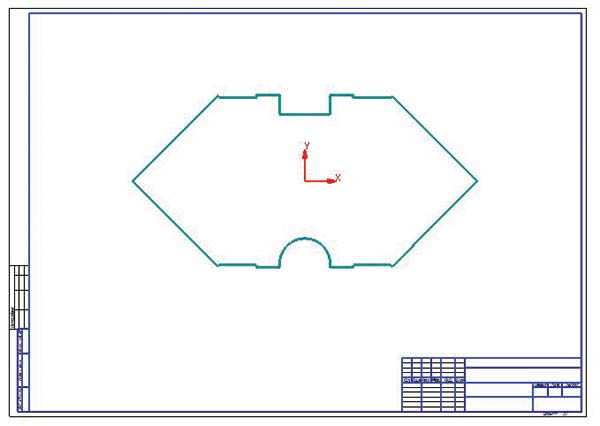
Рис. 1. Чертеж с размещенной проекцией здания
Для первых построений нам потребуется Библиотека СПДСобозначений. С ее помощью мы быстро набросаем сетку координационных осей (рис. 2). Это позволит в дальнейшем унифицировать многие детали, что важно на этапе строительства.
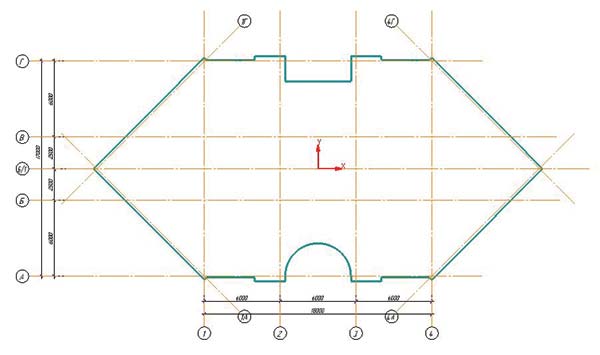
Рис. 2. Задание сетки координационных осей
Затем с привязкой к осям создадим ограждающие конструкции — стены и перегородки. В этом нам поможет Библиотека проектирования зданий и сооружений: АС/АР. Несущие стены у нас будут толщиной 200 мм, железобетонные, из легкого бетона (сейчас в моде монолитные конструкции) — это для автоопределения соответствующей штриховки, а перегородки достаточно сделать толщиной 100 и 50 мм. Как видите, в стыках стены отлично сопрягаются (рис. 3).
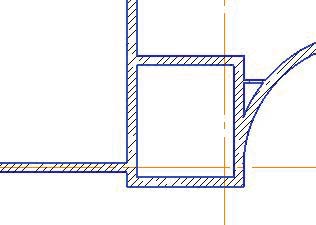
Рис. 3. Вид сложного сопряжения нескольких стен
Так довольно просто и быстро появляется план этажа (рис. 4). Интересно, какого этажа — первого или подвального? Не знаю, как вам, но мне более интересно создавать план типового этажа, поскольку таких этажей будет очень много, а из типового этажа несложно создать любой нетиповой. Почему очень много? Потому что в проекте предусмотрены преимущественно типовые этажи и только несколько этажей с индивидуальной планировкой.
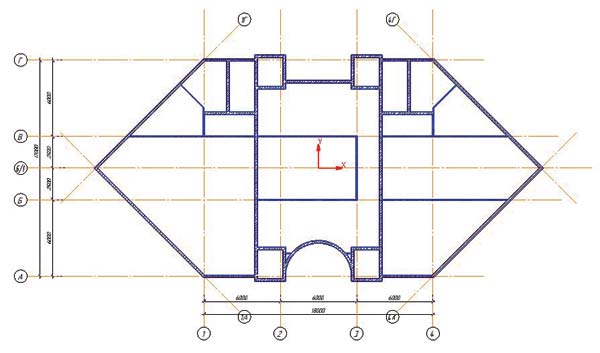
Рис. 4. План типового этажа
Расставляем колонны на плане, используя их готовые виды и задавая параметры сечения из библиотеки интеллектуальных объектов. Не забываем назначать марки. И на следующем, вполне очевидном шаге вставляем двери и окна в стены, при этом активизируется специальная привязка (рис. 5).
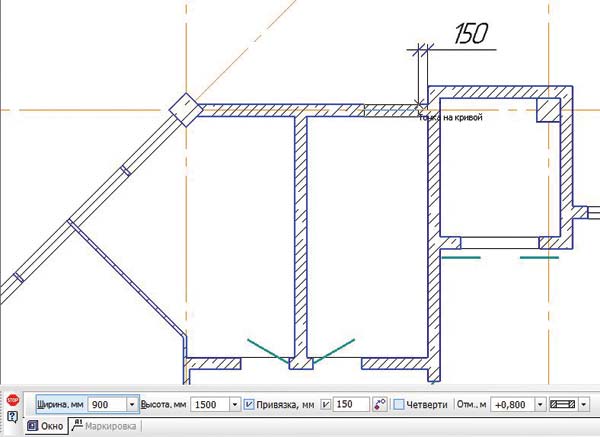
Рис. 5. Размещение проема окна в стене
В пустоту вставить окна и двери у нас не получится, поскольку окна и двери, расположенные в библиотеке, — объекты интеллектуальные и «знают» свое место. При создании окон и дверей можно одновременно определять для них заполнитель — оконную или дверную раму из российских
ГОСТов, а также устанавливать марку проема и того же заполнителя. А еще можно задать высоту подоконника, ведь окна у нас могут находиться на разных высотных отметках (рис. 6). Мы работаем по технологии MinD (модель в чертеже), а это означает, что даже на плане здания мы можем управлять высотными отметками объектов, что впоследствии отразится в трехмерной модели и разрезах.
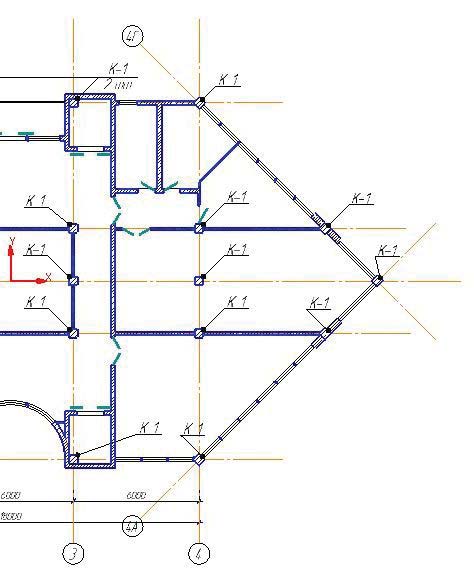
Рис. 6. Планировка с колоннами, окнами и дверями
Теперь настало время задуматься о высоте этажа. При создании планировки в двумерном пространстве мы решаем этот вопрос, когда вставляем стандартные окна или лестницы. А какую точную высоту этажа нужно задать? Ведь окно 2115 на отметке +0,900 не поместится в этаж 2,75.
Высота этажа практически во всех зданиях на этапе архитектурноконструктивного решения принимается 3,6 м с учетом перекрытия и всевозможных конструкций пола. Для задания высоты следует создать «этаж» в терминах технологии MinD. Для этого загружаем Менеджер объекта строительства и создаем такой «этаж» с привязкой к уже почти готовой планировке (рис. 7).
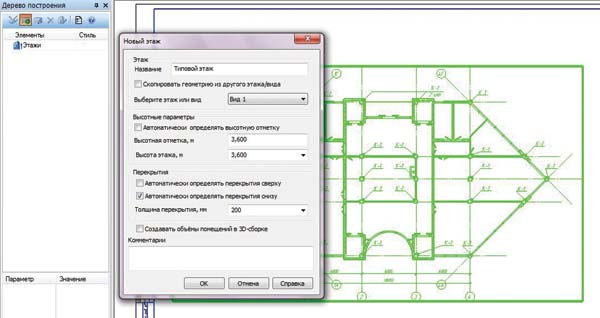
Рис. 7. Диалог создания этажа
А теперь посмотрим на свойства стен. У всех стен высота стала равна 3,6 м. Если бы в процессе создания плана мы задали какойнибудь стене высоту 3,3 м, то именно у этой стены сохранилось бы заданное значение.
Устанавливаем лестницы. Здесь сложностей не возникает. Параметрические двухмаршевые лестницы в готовом виде в приложении есть давно. А с недавних пор (точнее, в декабре 2010 года) появились винтовые, трехмаршевые лестницы и, к радости пользователей, даже с забежными ступенями. Количество ступенек, высоту подъема, размеры маршей задаем в соответствии с необходимыми размерами.
Для создания помещений на плане воспользуемся соответствующим диалогом, в котором предусмотрена возможность выбора маркировки помещений из пяти вариантов, а также заложена автоматическая нумерация (рис. 8). Площадь определятся автоматически, с точностью до копейки, ее значение размещается в правом нижнем углу, где и полагается. А если происходит коллизия с другой надписью, ее несложно устранить, передвинув текст за хотточки на нужное место.
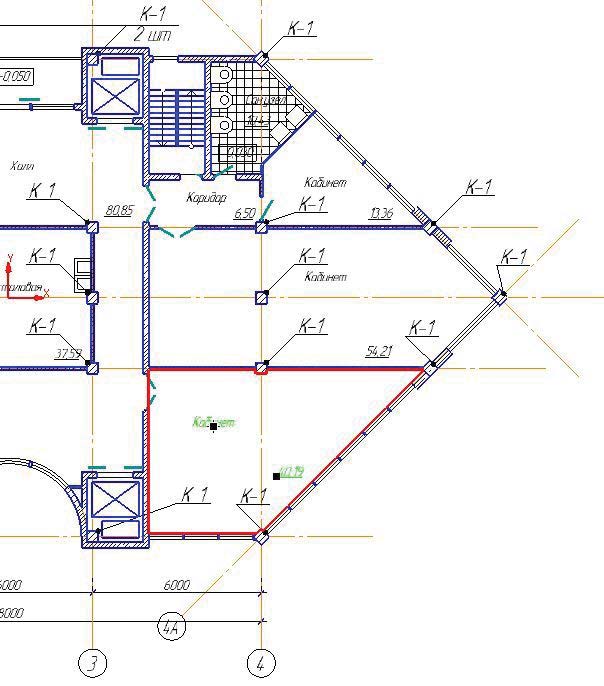
Рис. 8. План этажа с маркировкой помещений
С помощью Библиотеки СПДСобозначений проставим марки на следующие объекты: окна, двери, колонны, лестницы. Марка определяется автоматически исходя из данных самого объекта. Если марку необходимо дополнить текстом, то спокойно меняем ее в процессе задания. Для оформления чертежа по требованиям СПДС расставим цепные линейные размеры и создадим выносные узлы. План типового этажа готов (рис. 9)!
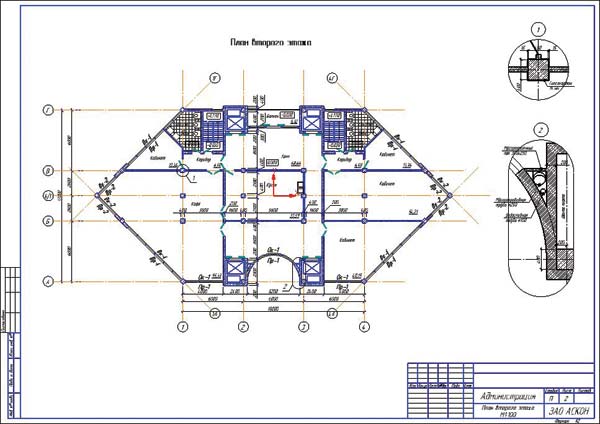
Рис. 9. Оформленный план типового этажа
Продолжаем наше виртуальное строительство. Дело осталось за малым — создать все оставшиеся нетиповые этажи. Для этого нам потребуется чуть больше одного листа в документе. Смело располагаем столько листов формата A2, сколько нам требуется. Через Менеджер объекта строительства создаем новый этаж. За основу берем тот самый типовой этаж, который создали ранее (практически применяем метод copy/paste), и вносим соответствующие изменения.
Конечно, лучше начать с первого этажа. Добавим входную группу, снесем лишние перегородки, чтобы получился просторный вестибюль, — всё, этаж готов. Оформить оставшиеся нетиповые этажи — дело техники, и тонкости их создания мы опустим. Однако отметим, что для таких этажей специально прорабатываем компоновку помещений (рис. 10).
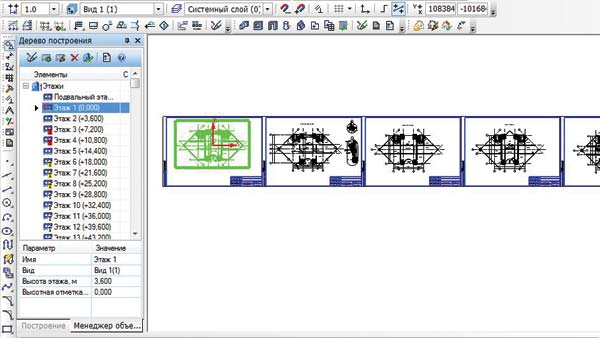
Рис. 10. Готовые листы с планами этажей здания
Когда все этажи готовы и нам уже не терпится посмотреть, что из этого получилось, нажимаем на волшебную кнопку «Построение 3Dмодели» в Менеджере объекта строительства и спустя мгновения восхищаемся своим творением в 3Dпространстве (рис. 11).
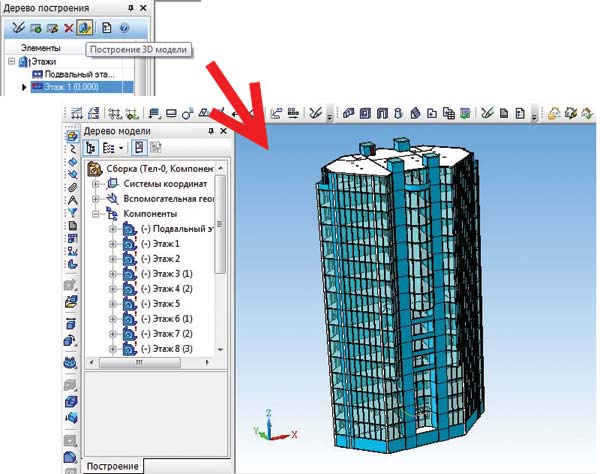
Рис. 11. Трехмерная модель здания
Конечно, это несколько идеализированный вариант. Формировать 3Dмодель следует еще на этапе создания типового этажа — так проще заметить ошибки или погрешности в высотных отметках, которые на 2Dпланировке невозможно увидеть. При этом учесть все высотные перепады и коллизии способен только проектировщик, имеющий хорошее трехмерное внутреннее воображение. Любому специалисту будет очень обидно, если ошибка в высотных параметрах распространится на все этажи.
При внесении тех или иных изменений в планы здания мы каждый раз формируем новую 3Dмодель. Однако опыт показывает, что не стоит вносить изменения в саму модель до окончания работы с планировками, иначе все изменения в 3Dсборке после очередной генерации пропадут. Итоговую модель, полученную автоматически, я сохраняю под другим именем для того, чтобы дополнять ее индивидуальными архитектурными формами и сложными поверхностными моделями. В том случае, если в планировки вносятся изменения, вновь сгенерированную трехмерную модель мы совмещаем с ранее модифицированной и получаем необходимый результат.
Из окончательно сформированной 3Dмодели несложно получить фасады и разрезы здания, воспользовавшись стандартными функциями КОМПАС3D. Изучить их поможет интерактивная «Азбука КОМПАС» — встроенная электронная обучающая система.
Полученный фасад можно красиво «отмыть» с применением градиентной заливки, а разрез подкорректировать: добавить штриховки, обозначения и упущенные детали (рис. 12).
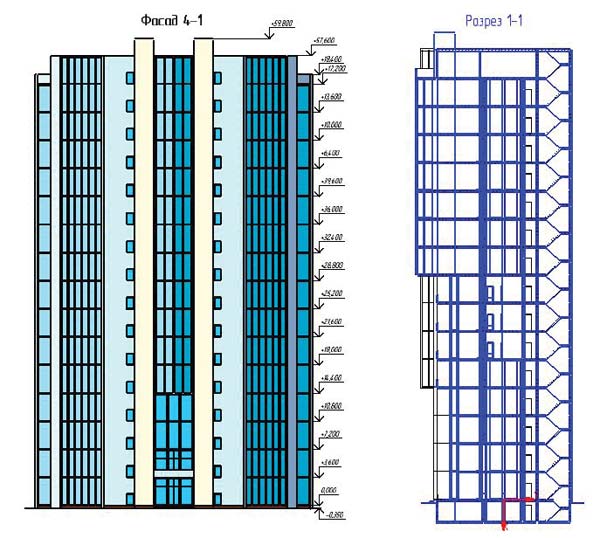
Рис. 12. Фасад и разрез, полученные автоматически с 3D-модели
Из 3Dмодели можно получить перспективные изображения и разместить их на чертеже (рис. 13).
Что же мы забыли? Конечно, спецификации! Это еще проще, особенно если мы правильно назначили марки для объектов. Экспликации помещений, ведомости проемов, спецификации оконных и дверных заполнителей и даже спецификации по сантехническим приборам создаются автоматически, с учетом количества типовых этажей (рис. 14). А если гдето требуется корректировка или дополнение, то можно сделать это вручную. Но, строго говоря, недостающие данные рекомендуется вносить в исходные планы этажей.
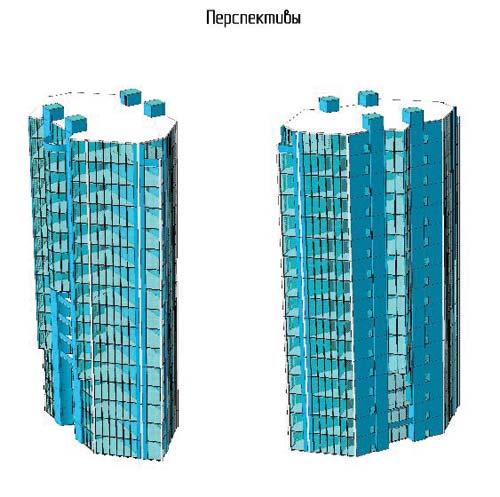
Рис. 13. Изображения трехмерной модели здания
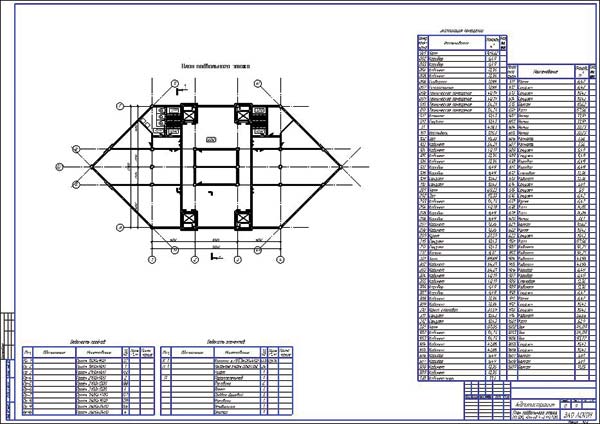
Рис. 14. Спецификации и ведомости на чертеже
Что ж, давайте похвалим себя. По крайне мере, раздел АР для целого здания мы сделали! За исключением такой мелочи, как лист общих сведений и пояснительная записка.
Вставляем свежепостроенное виртуальное здание в план микрорайона с привязкой к местности (рис. 15).
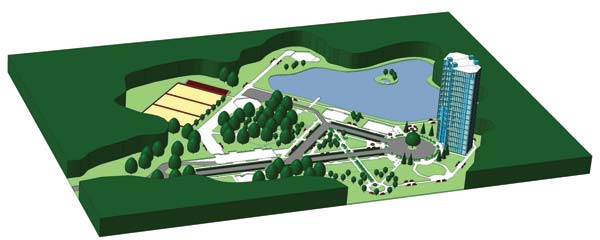
Рис. 15. Детально проработанное здание в трехмерной модели микрорайона
Осталось создать еще 11 подобных зданий. В нашем микрорайоне встречаются некоторые однотипные здания, очень похожие друг на друга. Вы уже, наверное, догадались, что в этом случае надо делать. Когда все здания и даже маленькая беседка будут готовы, мы расположим их модели на плане микрорайона и будем любоваться результатом (рис. 16).
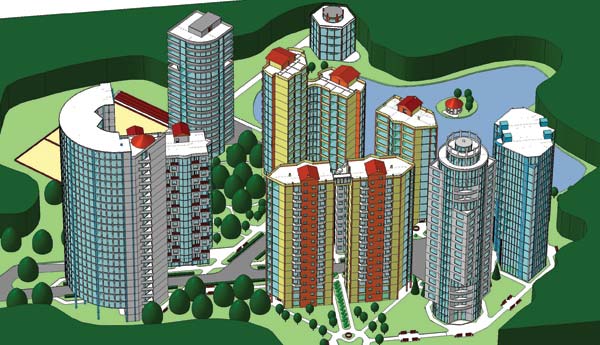
Рис. 16. Микрорайон для молодых ученых в КОМПАС-3D
КОМПАС-3D в архитектуре и строительстве — Страница 7 — Форум
Возможно начертить фасад непосредственно в 2D использую имеющиеся у вас размеры.
Либо построить здание при помощи технологии Mind в 3D и уже оттуда сделать автоматические чертежи не только фасада но и планов этажей.
Группа: Пользователи
Сообщений: 1
Статус: Offline
Почетный активист
Группа: Пользователи
Сообщений: 635
Статус: Offline
Группа: Пользователи
Сообщений: 1
Статус: Offline

Группа: Пользователи
Сообщений: 3
Статус: Offline
Прикрепления: 4275225.jpg (149.6 Kb) · 1758455.jpg (136.3 Kb) · 9134921.jpg (169.2 Kb)
Сообщение отредактировал rus-ka — Пятница, 04 Апр 2014, 14:40