Как сделать скриншот на Samsung Galaxy S8 и Galaxy S8 Plus
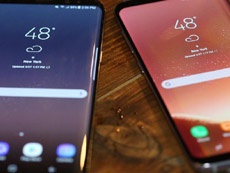
В Samsung Galaxy S8 и Galaxy S8 Plus южнокорейский производитель отказался от физических кнопок под экраном в пользу виртуальных. Вследствии многие люди начали справшивать, как сделать скриншот на новых флагманах? К счастью, создать снимок экрана можно так же легко, как и раньше.
Сделать это можно двумя способами — выберите самый подходящий для вас и пользуйтесь, когда нужно.
Способ 1: Используем оставшиеся механические кнопки
Самый простой способ создать скриншот экрана на Samsung S8 и S8 Plus:
1.Нажмите одновременно кнопки “Громкость вниз” и “Питание” и удерживайте их на протяжении
1-2 секунд.
2.За мгновение на панели уведомлений вы увидите сам скриншот и меню, которое позволяет
быстро удалить его, если не получился, отредактировать или отправить друзьям.
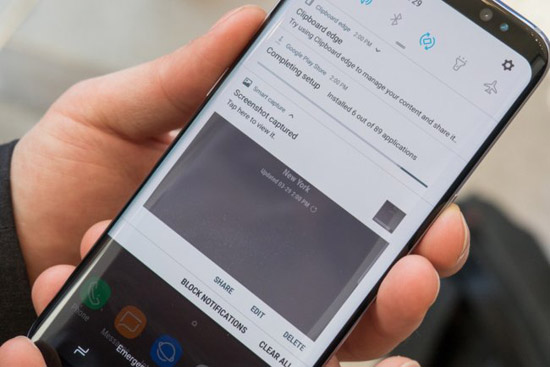
3.Созданные снимки сохраняются в галерее.
Способ 2: С помощью жеста
-Все современные смартфоны компании Samsung поддерживают “Снимок экрана ладонью”. Убедитесь, что у вас есть эта функция и она включена в настройках (воспользуйтесь поиском).
-Проведите ладонью по экрану слева направо или справа налево, чтобы она касалась его поверхности.
-После этого вы увидите меню, позволяющее сразу же поделиться снимком, отредактировать его или удалить.
Как делать скриншоты на Samsung Galaxy Note 8

Захват экрана на Samsung Galaxy Note 8 позволяет делать снимки на экране, над которым вы работаете.
Чтобы сделать снимок экрана на Samsung Galaxy Note 8 , выполните следующие действия:
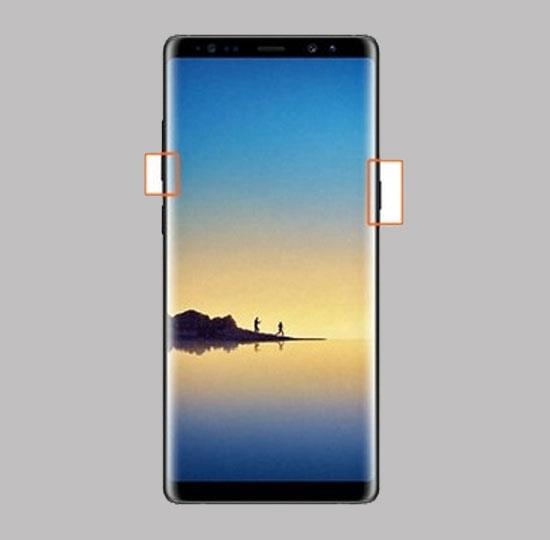
Способ 1. Используйте аппаратные ключи.
Нажмите и удерживайте кнопку питания и кнопку уменьшения громкости одновременно около 2 секунд, чтобы сделать снимок экрана.
Метод 2: используйте S Pen.
Использование функции записи экрана:
Шаг 1. Используя S Pen, щелкните значок пера.
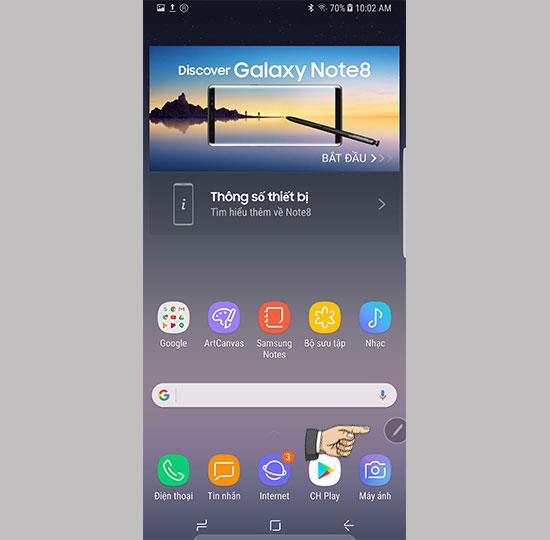
Шаг 2: Выберите «Запись с экрана», чтобы сделать снимок экрана.
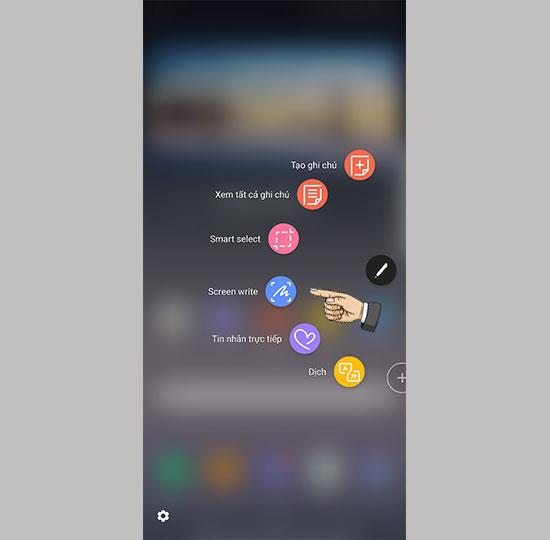
Использование функции интеллектуального выбора:
Шаг 1. Выберите «Умный выбор» в меню параметров пера S Pen.
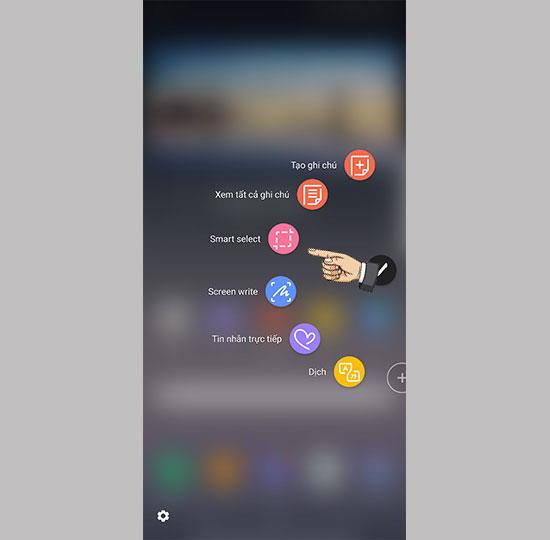
Шаг 2. С помощью пера коснитесь экрана и перетащите его в область, которую хотите захватить.
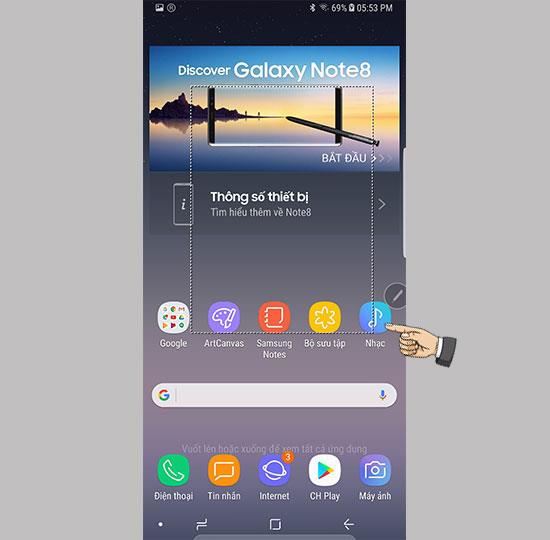
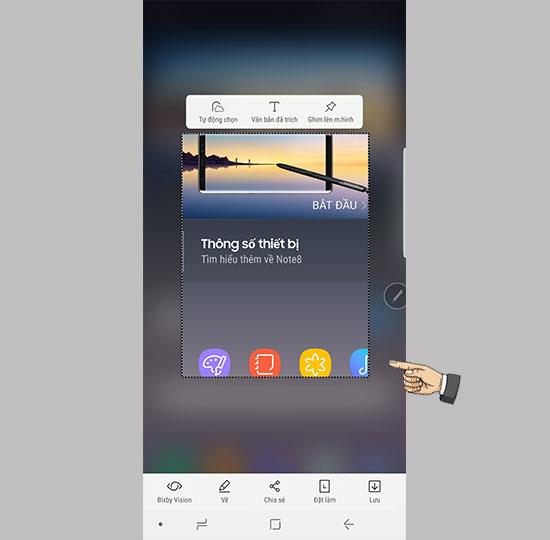
Метод 3: умный снимок экрана.
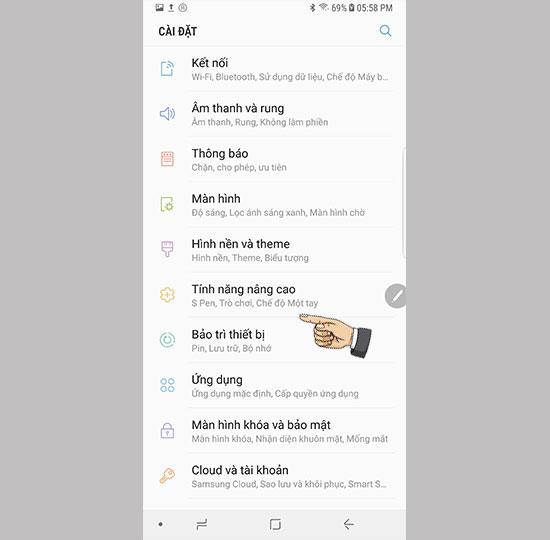
Шаг 1. Перейдите в настройки> расширенные функции.
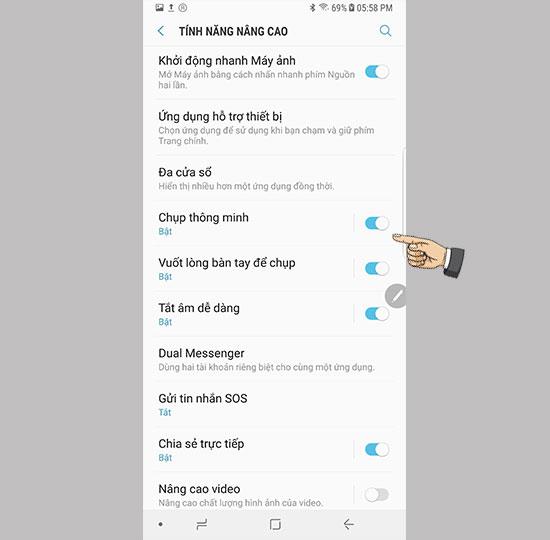
Шаг 2. Включите интеллектуальный захват.
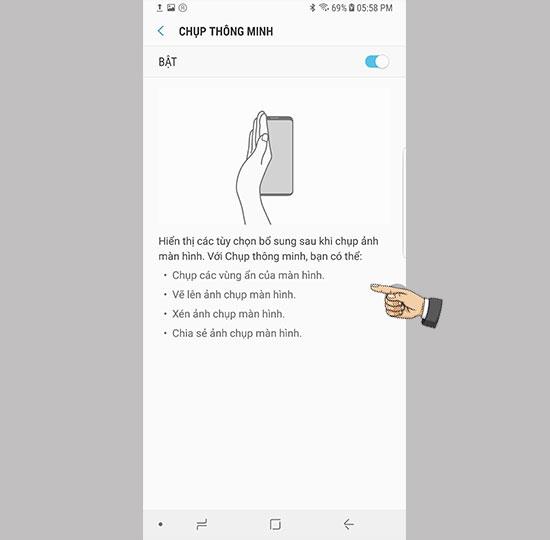
Шаг 3. На экране, проведите рукой по экрану, чтобы сделать снимок.
Итак, вы успешно научились делать скриншоты на Samsung Galaxy Note 8.
Узнать больше:
Как сделать скриншот на Самсунг galaxy S8: все способы
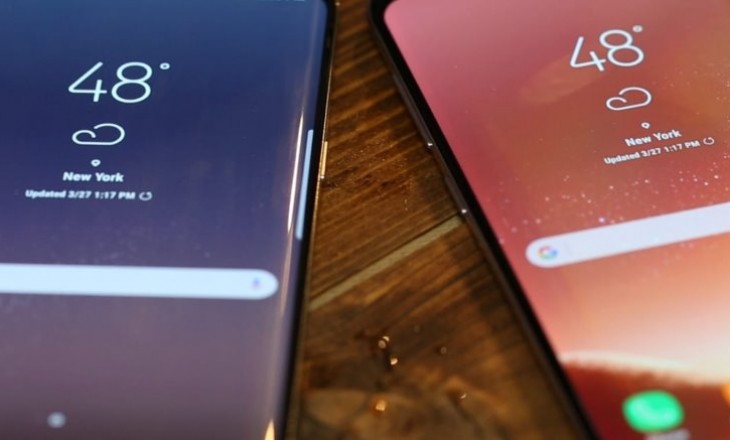
Пользователи корейских смартфонов часто спрашивают, как сделать скриншот на Самсунге Галакси S8, чтобы сохранить на аппарате важную для себя информацию. Задача усложняется тем, что производитель новых аппаратов отказался от привычных механических клавиш под дисплеем. Не удивительно, что многие владельцы теряются и не знают, как сделать скрин на Самсунге S8 с Андроид.
Для этого существует два варианта — с помощью кнопок и жестов. Рассмотрим имеющиеся варианты и приведем метод, позволяющий сделать расширенную версию картинки.
Как сделать скриншот на Самсунге Галакси S8 — все способы
В распоряжении пользователей смартфона два метода, позволяющие сделать снимок экрана на Samsung Galaxy S8.
С помощью кнопок
Чтобы не заморачиваться с настройками, для создания скриншотов владельцы аппаратов используют кнопки на Самсунге Галакси S8. Этот метод удобен высокой скоростью и легкостью выполнения. Главное — запомнить необходимую комбинацию и правильно сделать нужные шаги.
- жмите одновременно кнопку регулирования громкости вниз и Power;
- удерживайте их в течение одной-двух секунд;
- дождитесь щелчка и появление скриншота.

Этих действий достаточно, чтобы сделать принтскрин на Самсунг S8 и использовать его для решения каких-либо задач. В дальнейшем картинку можно отредактировать, хранить ее или передать друзьям. Файл можно найти в Галерее. Единственный минус способа в том, что сделать скриншот на Галакси часто не удается сделать с первого раза. Приходится потратить несколько минут, чтобы приловчиться и нажимать нужные кнопки одновременно.
С применением жестов
Любители современных технологий предпочитают вариант, позволяющий сделать фото экрана при помощи одного движения. Сегодня все современные смартфоны поддерживают опцию Снимок экрана Ладонью. Такая же функция предусмотрена на Самсунге Галакси S8. Алгоритм действий пользователя имеет такой вид:

- убедитесь, что функция управления ладонью включена в настройках аппарата;
- выберите дисплей, который необходимо сохранить;
- проведите над ним ладонью слева направо или справа налево (рука не должна прикасаться к поверхности экрана).

После этого система Самсунг Галакси S8 выдает меню, с помощью которого можно передать или отредактировать скриншот. Если фотография по какой-либо причине не подходит, ее можно сразу удалить. Отметим, что указанная функция включена по умолчанию. Если в ней нет необходимости, опцию лучше отключить во избежание ошибочных снимков.
Захват всего экрана
Теперь рассмотрим, как сфотографировать экран на Самсунге Галакси S8 для большего участка дисплея (с учетом невидимой области). Южнокорейские разработчики внедрили возможность, позволяющую делать скриншот для области прокрутки. Это удобно и экономит время на создании нескольких скринов. Для начала сделайте обычный снимок на Самсунге Галакси S8 по принципу, который рассмотрен выше (можно использовать любой из методов). Далее делаются следующие шаги:

- слева в нижнем углу найдите клавишу «захватить экран»;
- кликните на нее и перемещайтесь вниз столько, сколько это нужно для фотографии;
- убедитесь, что скриншот сохранился в галерее.
В завершение отметим важный факт, о котором часто забывают владельцы Самсунга Галакси S8, S8 Plus и других смартфонов. Для экономии пространства скриншоты делаются узкими и сохраняются в JPEG-формате. Несмотря на этот факт, размер файла может превышать 5 Мб. Чтобы избежать загрязнения памяти, необходимо время от времени чистить телефон от лишних скриншотов.
Как сделать скриншот экрана на смартфоне или планшете Samsung Galaxy
В конце статьи доступно пошаговое видео с сурдопереводом.
- Способ для устройств без механической кнопки «Домой»
- Способ для устройств с механической кнопкой «Домой»
- Способ «Скриншот ладонью»
- Как узнать, что снимок экрана сделан
- Где найти снимок экрана
- Если ни один способ не подходит
- Видео с сурдопереводом
Способ для устройств без механической кнопки «Домой»
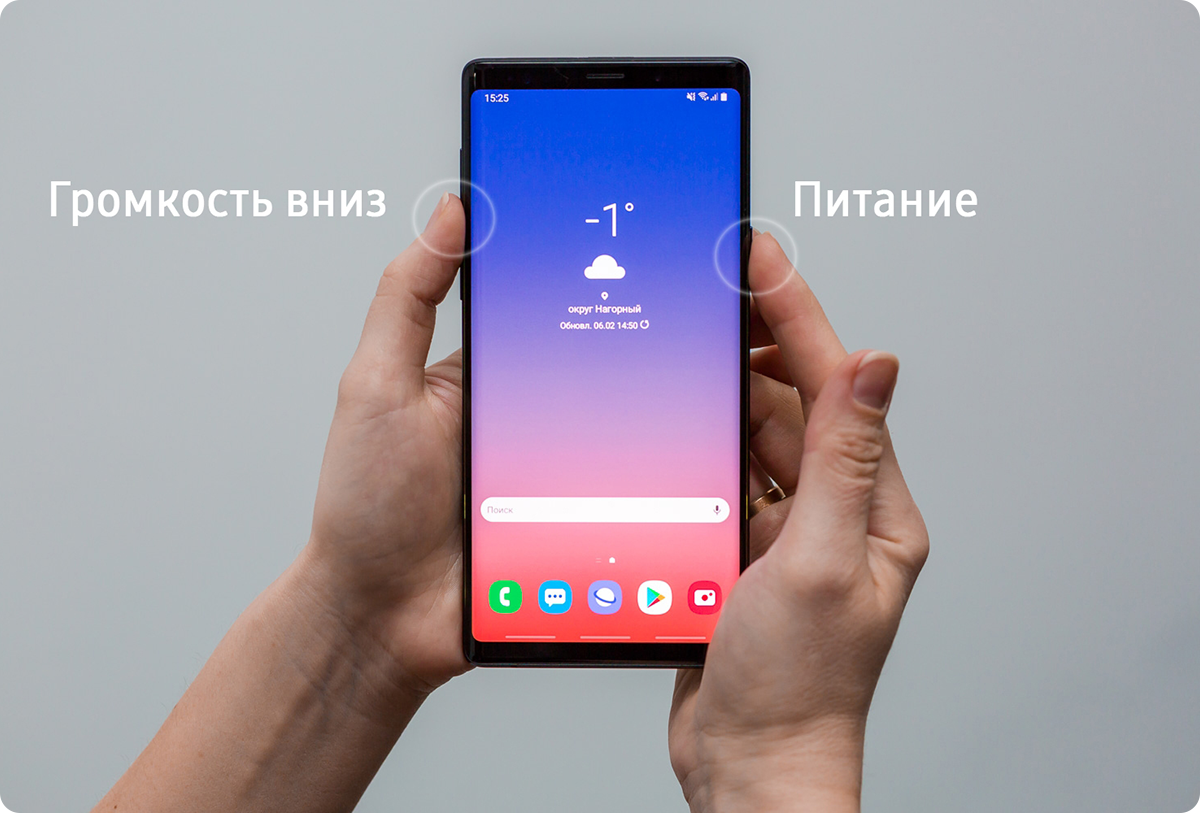
Этот способ подойдет для смартфонов и планшетов Samsung без механической кнопки Домой (в нижней части по центру).
Чтобы сделать скриншот, одновременно нажмите кнопки Громкость вниз и Питание. На некоторых моделях эти кнопки нужно не только одновременно нажать, но и подержать одну-две секунды.
Способ для устройств с механической кнопкой «Домой»
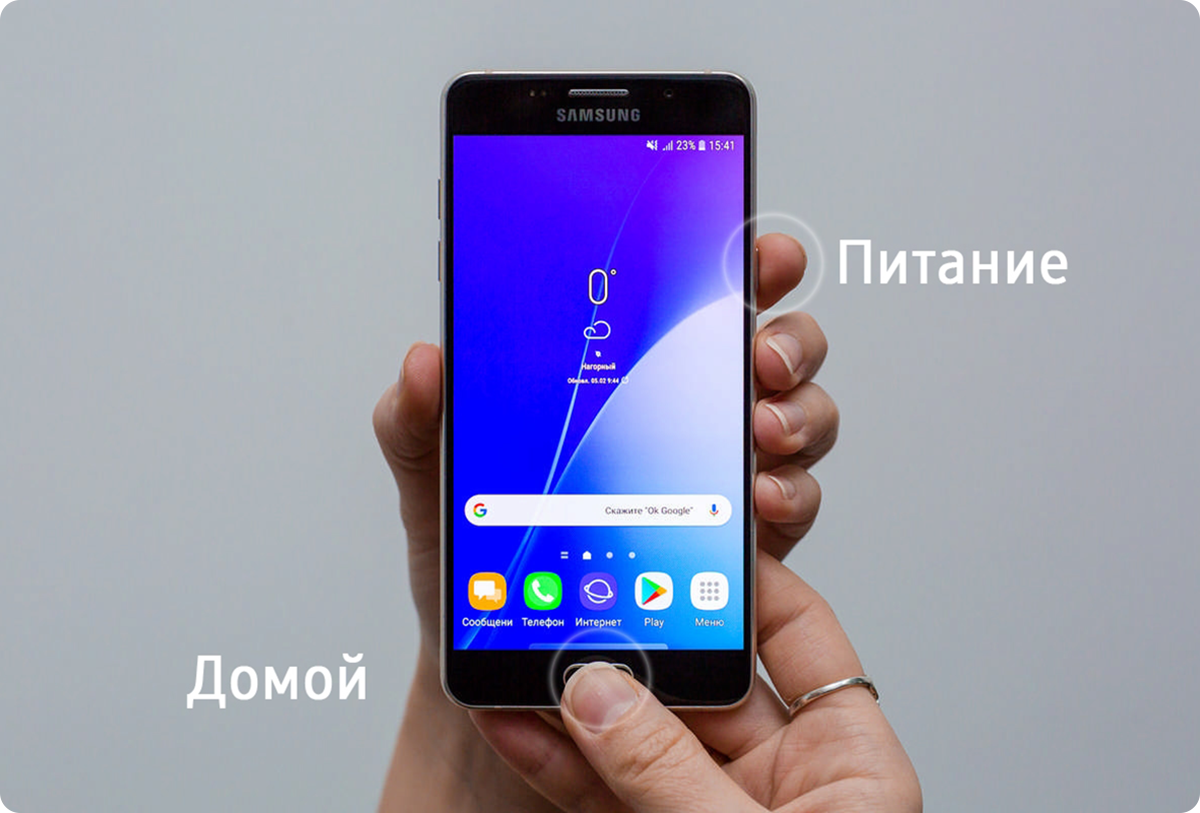
Этот способ подойдет для смартфонов и планшетов Samsung с механической кнопкой Домой (в нижней части по центру).
Чтобы сделать скриншот, одновременно нажмите и подержите одну-две секунды кнопки Домой и Питание .
Способ «Скриншот ладонью»
Помимо первых двух способов можно сделать скриншот ладонью, но такая функция есть не на всех устройствах. Подробную информацию смотрите в статье по ссылке ниже.
Как узнать, что снимок экрана сделан
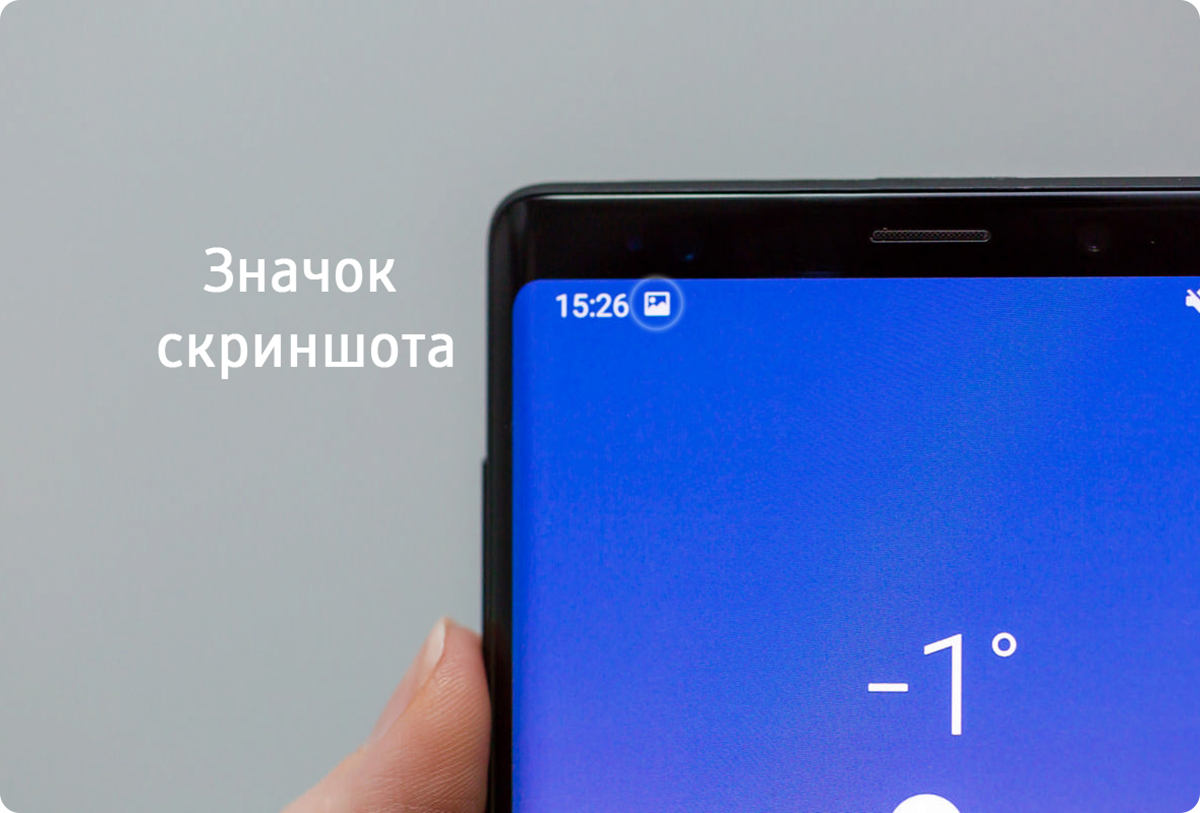
Когда скриншот будет сделан, появится специальный значок в левом верхнем углу экрана.
Где найти снимок экрана
Посмотреть сделанные скриншоты можно в приложении Галерея или Мои файлы . Они находятся в папке Pictures/Screenshots или Pictures/ScreenCapture .
Если ни один способ не подходит
Если не получилось сделать скриншот, попробуйте еще раз. Не забывайте: кнопки надо нажимать одновременно. Если делаете скриншот впервые, может получиться только с третьего или четвертого раза.
Если ни один способ не подошел, значит:
- Смартфон или планшет сделал другой производитель. Чтобы узнать, как сделать скриншот, обратитесь за помощью к производителю вашего устройства;
- На смартфоне или планшете установлена неоригинальная прошивка. Чтобы делать скриншоты, обратитесь в сервисный центр Samsung для смены прошивки.
- Это устройство — подделка. На подделках многие функции оригинальных устройств не работают.